Ноутбук HUAWEI MateBook D 16 RLEF-X: 5694 отзыва, обзор, плюсы и минусы




Стоит ли покупать HUAWEI MateBook D 16 RLEF-X?
Стоит, если
- Вы работаете с таблицами, документами и множеством вкладок16 ГБ памяти и быстрый процессор держат многозадачность без заметных пауз.
- Вы носите ноутбук между домом, офисом и поездкамиТонкий металлический корпус легко помещается в рюкзак и не оттягивает его.
- Вы считаете цифры в таблицах и регулярно работаете в 1СПолноразмерная клавиатура с цифровым блоком ускоряет ввод чисел.
- Вы подключаете ноутбук к монитору одним кабелемUSB-C одновременно заряжает ноутбук и выводит на монитор изображение.
Лучше выбрать другую модель, если
- Вы проводите рабочие видеозвонки без внешней камерыКамера в клавиатуре снимает снизу, и лицо оказывается в неудачном ракурсе.
- Вы запускаете современные требовательные игрыВстроенная Iris Xe требует низких настроек и сниженного разрешения.
- Вы хотите увеличить оперативную память через несколько летРаспаянные 16 ГБ нельзя заменить или добавить.
- Вы работаете весь день вдали от розеткиВ активной работе аккумулятор держится около пяти–семи часов, полного дня не обещает.
- Быстрая многозадачностьВ браузере и офисных программах несколько приложений и десяток вкладок открываются без заметных тормозов.
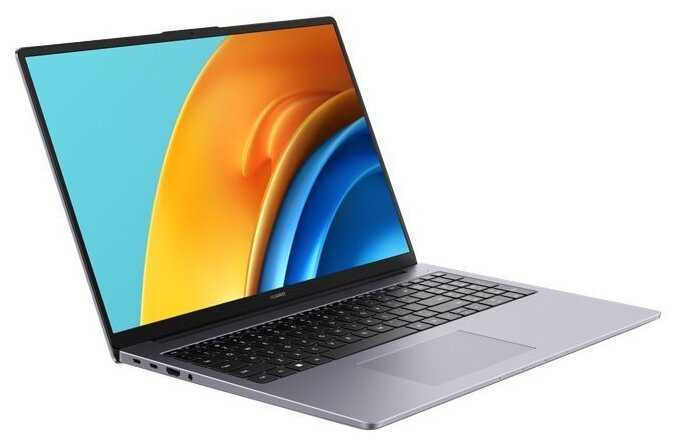
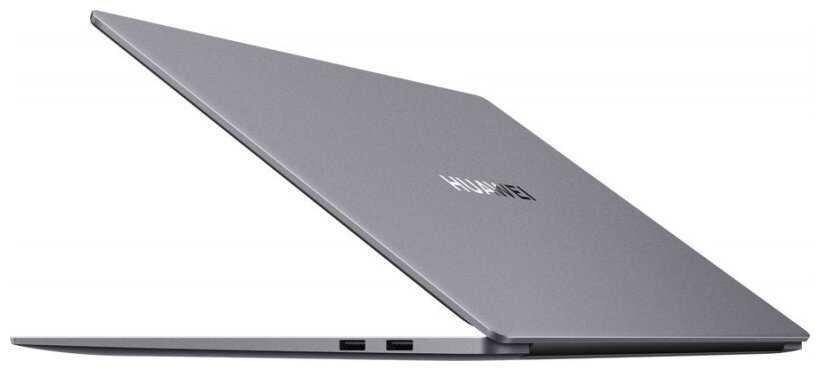
- Лёгкий металлический корпусНоутбук удобно носить на работу и в университет, не жертвуя диагональю 16 дюймов.
- Большой матовый экранНа нём удобно держать два окна, а матовая поверхность убирает отражения.
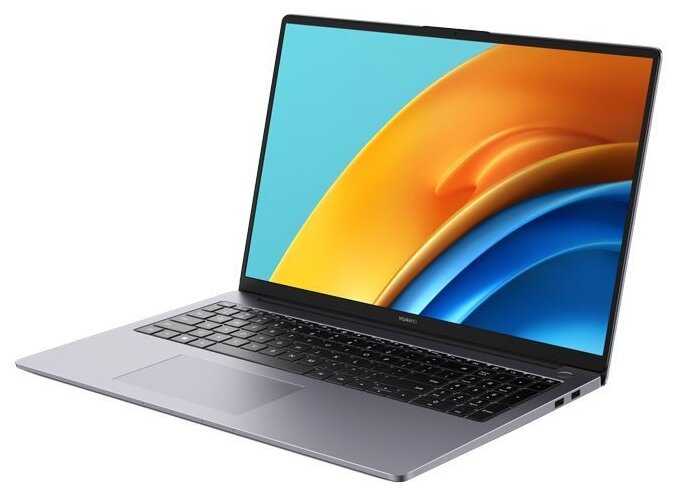
- Цифровой блок клавиатурыОтдельный блок цифр ускоряет работу с таблицами и бухгалтерскими программами.
- Зарядка через USB-CЧерез совместимый монитор ноутбук одновременно заряжается и выводит изображение.
- Два USB-AПри подключении мыши, клавиатуры и флешки приходится добавлять USB-концентратор.
- Память не расширитьПри работе с тяжёлым программным обеспечением запас оперативной памяти нельзя увеличить позже.
- Шум под нагрузкойВ играх или производительном режиме вентилятор резко становится громким.
- Драйвер Wi-FiПосле чистой установки Windows без второго устройства ноутбук не выходит в интернет.
- Камера смотрит снизуВ видеозвонке в кадр попадает подбородок, и нормальный ракурс получить трудно.
Краткий анализ HUAWEI MateBook D 16 RLEF-X
HUAWEI MateBook D 16 RLEF-X — большой рабочий ноутбук с Intel Core i5/i7 12-го поколения, 16 ГБ памяти, SSD 512 ГБ и матовым IPS-экраном 16 дюймов. Его сильная сторона — быстрые офисные и графические задачи на просторном экране: вкладки, таблицы и редакторы идут плавно, а металлический корпус удобно носить с собой. Встроенная Iris Xe справляется с нетребовательными играми, но в тяжёлых проектах придётся снижать настройки; от батареи в работе стоит рассчитывать примерно на пять–семь часов. За эту универсальность приходится платить шумом под нагрузкой, нерасширяемой памятью, двумя USB-A и неудобной камерой в клавиатуре. Для учёбы, офиса, разработки и поездок это сильный рабочий вариант, а для серьёзных игр, ежедневных видеоконференций и автономного дня без розетки лучше выбрать другую конструкцию.
Плюсы и минусы HUAWEI MateBook D 16 RLEF-X: оценка по параметрам
на основе 5694 отзывов · ⓘ как мы считаем| 1 | 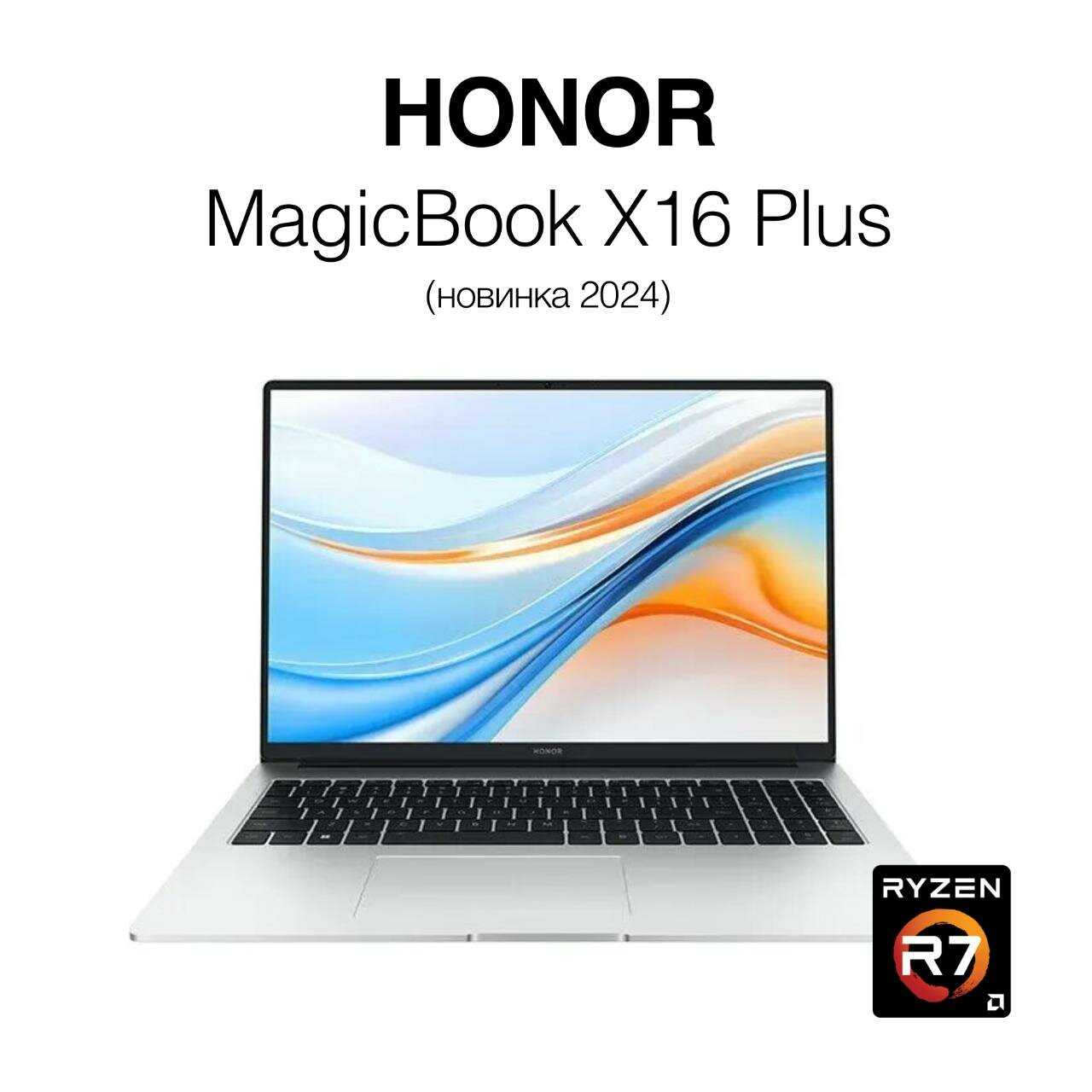 HONOR MagicBook X16 Plus HONOR MagicBook X16 Plus | 8.6 | 106 790 ₽ | Сравнить |
| 2 |  ASUS Vivobook 15 OLED X1505VA ASUS Vivobook 15 OLED X1505VA | 8.1 | 105 634 ₽ | Сравнить |
| 3 |  HUAWEI MateBook D 16 RLEF-XЭтот товар HUAWEI MateBook D 16 RLEF-XЭтот товар | 8.1 | нет в продаже |
В браузере с большим числом вкладок, документами и музыкой ноутбук не зависает при переключении. Переход между программами остаётся быстрым даже в многозадачном режиме.
Сочетание производительного процессора и 16 ГБ памяти заметно ускоряет ежедневную работу.
👤 Важно, если вы держите открытыми браузер, документы и рабочие сервисы одновременно.
Photoshop, CorelDRAW, Archicad и другие рабочие программы запускаются и работают без описанных зависаний. Для обработки документов и графики памяти хватает без постоянного закрытия приложений.
Ноутбук справляется не только с браузером и офисом, но и с прикладными графическими задачами.
👤 Важно, если вы работаете в Photoshop, CorelDRAW или Archicad.
Dota 2, CS:GO, Sims 4 и похожие игры запускаются на встроенной графике. Для них подходят умеренные настройки без покупки игрового ноутбука.
Встроенная графика даёт возможность играть в простые проекты, хотя не заменяет дискретную видеокарту.
👤 Важно, если вы запускаете старые, сетевые или нетребовательные игры.
В требовательных проектах частота кадров проседает, а разрешение приходится опускать ниже штатного. Комфортный режим начинается с низких настроек и уменьшенного разрешения.
Без дискретной видеокарты ноутбук не рассчитан на современные игры и тяжёлую 3D-графику.
👤 Важно, если вы покупаете ноутбук именно для современных игр.
Память распаяна на плате, поэтому добавить модули позже не получится. При росте требований программ запас придётся компенсировать заменой самого ноутбука.
Нерасширяемые 16 ГБ ограничивают срок, в течение которого рабочая конфигурация останется удобной.
👤 Важно, если вы планируете работать с тяжёлыми проектами несколько лет.
На экземпляре с медленным накопителем Windows делает паузы даже при обычных действиях. Впечатление от производительного процессора и 16 ГБ памяти тогда пропадает.
Задержки в базовых задачах мешают работе независимо от запаса мощности процессора.
👤 Важно, если вы рассчитываете на одинаково быстрый отклик во всех сценариях.
На ура справляется с многозадачностью, когда в фоновом режиме работают браузеры, мессенджеры, почтовые сервисы — не виснет и не тормозит. Покупатель · М.Видео · март 2025
Могу открыть до 15 вкладок, быстро переходит и прогружает вкладки. Покупатель · М.Видео · март 2024
| 1 | HONOR MagicBook X16 Plus | 8.6 | 106 790 ₽ | Сравнить |
| 2 | ASUS Vivobook 15 OLED X1505VA | 8.1 | 105 634 ₽ | Сравнить |
| 3 | HUAWEI MateBook D 16 RLEF-XЭтот товар | 8.1 | нет в продаже |
| 1 | HONOR MagicBook X16 Plus | 9.0 | 106 790 ₽ | Сравнить |
| 2 | ASUS Vivobook 15 OLED X1505VA | 9.0 | 105 634 ₽ | Сравнить |
| 3 | HUAWEI MateBook D 16 RLEF-XЭтот товар | 7.1 | нет в продаже |
При работе рядом с окном экран не превращается в зеркало, а блики не перекрывают текст. Это особенно заметно при чтении документов и сайтов.
Матовая поверхность сохраняет читаемость без постоянного поиска правильного угла.
👤 Важно, если вы работаете рядом с окном или под ярким верхним светом.
На широкой рабочей области помещаются документ и браузер без постоянного переключения между ними. Диагональ остаётся удобной и для фильмов.
Большая диагональ даёт больше рабочего пространства, не превращая ноутбук в громоздкий настольный экран.
👤 Важно, если вы ведёте таблицы и документы рядом друг с другом.
При просмотре сбоку цвета не переворачиваются, а изображение сохраняет чёткость. Это удобно, когда экран смотрят вдвоём или ноутбук стоит не прямо перед вами.
IPS-матрица сохраняет нормальную картинку в разных положениях крышки.
При сильном внешнем свете изображение выглядит тусклее, и приходится поднимать яркость до максимума. Для улицы и солнечной комнаты запас небольшой.
Недостаточная яркость напрямую ухудшает читаемость экрана в светлом месте.
👤 Важно, если вы работаете у окна или переносите ноутбук на улицу.
Для обычных изображений и видео картинка выглядит приятной, но точная цветокоррекция требует более широкого охвата. Оттенки на экране не всегда совпадают с тем, что получится на другом дисплее.
Ограниченный цветовой охват мешает использовать ноутбук как основной экран для профессиональной работы с цветом.
👤 Важно, если вы готовите макеты или фотографии к профессиональной печати.
Вокруг краёв матрицы появляются светлые участки, заметные в тёмных сценах и при чёрном фоне. В документах это почти не мешает, но портит просмотр фильмов.
Недостаток заметен не во всех сценах и не мешает основной офисной работе.
👤 Важно, если вы часто смотрите фильмы в темноте или работаете с чёрным фоном.
Покрытие у экрана матовое, поэтому бликов на нем вообще не видно. Покупатель · М.Видео · июнь 2024
Хороший, но не идеальный экран — если вам важна работа с цветом, советую присмотреть более дорогую модель. Покупатель · Яндекс Маркет · апрель 2025
| 1 | HONOR MagicBook X16 Plus | 9.0 | 106 790 ₽ | Сравнить |
| 2 | ASUS Vivobook 15 OLED X1505VA | 9.0 | 105 634 ₽ | Сравнить |
| 3 | HUAWEI MateBook D 16 RLEF-XЭтот товар | 7.1 | нет в продаже |
| 1 | HONOR MagicBook X16 Plus | 8.8 | 106 790 ₽ | Сравнить |
| 2 | HUAWEI MateBook D 16 RLEF-XЭтот товар | 8.5 | нет в продаже | |
| 3 | ASUS Vivobook 15 OLED X1505VA | 7.8 | 105 634 ₽ | Сравнить |
Полный заряд набирается примерно за полтора-два часа даже во время работы. Один компактный адаптер подходит и для ноутбука, и для совместимых устройств.
Быстрая зарядка сокращает время у розетки и упрощает поездки с одним блоком питания.
👤 Важно, если вы работаете короткими сессиями между поездками.
В браузере, документах и при просмотре видео заряд держится несколько часов подряд. Для занятий или половины рабочего дня этого хватает без постоянного поиска розетки.
Ноутбук сохраняет рабочую мобильность, а не требует держать его подключённым при каждом запуске программы.
👤 Важно, если вы работаете в дороге пять-шесть часов.
В играх и при интенсивной работе запас заряда сокращается заметно быстрее, чем в офисных задачах. Длительную игровую сессию приходится проводить рядом с розеткой.
Высокая нагрузка резко сокращает мобильность и превращает ноутбук в стационарный.
👤 Важно, если вы запускаете игры или тяжёлые программы в дороге.
При разработке и настройке системы заряд заканчивается примерно через пять-шесть часов. На целый день без подзарядки рассчитывать рискованно.
Для мобильной рабочей машины отсутствие гарантированного полного дня ограничивает сценарии без розетки.
👤 Важно, если рядом с рабочим местом нет розетки.
В среднем зарядки хватает на 5–6 часов активного использования, до полной зарядки нужно около 2 часов. Покупатель · Мегамаркет · ноябрь 2024
6 часиков разработки приложений тянет вполне, но я не заряжаю до 100% и не разряжаю до 0. Покупатель · DNS · июнь 2021
| 1 | HONOR MagicBook X16 Plus | 8.8 | 106 790 ₽ | Сравнить |
| 2 | HUAWEI MateBook D 16 RLEF-XЭтот товар | 8.5 | нет в продаже | |
| 3 | ASUS Vivobook 15 OLED X1505VA | 7.8 | 105 634 ₽ | Сравнить |
| 1 | HONOR MagicBook X16 Plus | 9.2 | 106 790 ₽ | Сравнить |
| 2 | ASUS Vivobook 15 OLED X1505VA | 8.7 | 105 634 ₽ | Сравнить |
| 3 | HUAWEI MateBook D 16 RLEF-XЭтот товар | 7.0 | нет в продаже |
При работе с документами и сайтами ноутбук сохраняет тихий режим. Рядом с ним можно спокойно печатать и смотреть видео.
Тихий режим заметно повышает комфорт там, где нагрузка остаётся умеренной.
👤 Важно, если вы работаете в тихой комнате или библиотеке.
В офисных приложениях сильного нагрева корпуса не появляется. Клавиатура остаётся пригодной для длительной печати.
Обычные рабочие задачи не превращают корпус в горячую поверхность.
В играх и производительном режиме шум резко возрастает и перекрывает тихую работу. Для длительной нагрузки хочется надеть наушники.
Громкий вентилятор постоянно мешает в сценариях, где ноутбук используют на полную мощность.
👤 Важно, если вы играете или рендерите рядом с другими людьми.
При активной работе тепло ощущается левее центра клавиатуры. Долгая игра или тяжёлая задача становятся менее комфортными для рук.
Нагрев рабочей области ощущается непосредственно во время печати и управления.
👤 Важно, если вы долго работаете с ноутбуком на клавиатуре.
При переключении режимов охлаждения шум меняется резко, а под тихой нагрузкой появляется высокочастотный свист. Такой звук раздражает даже тогда, когда корпус ещё не горячий.
Высокочастотный звук утомляет сильнее ровного гула и мешает работе в тишине.
👤 Важно, если вы чувствительны к писку электроники.
В производительном режиме единственный кулер шумит как турбина. Покупатель · Мегамаркет · ноябрь 2023
В работе не перегревается, не заметил также и шума никакого. Покупатель · Мегамаркет · ноябрь 2024
| 1 | HONOR MagicBook X16 Plus | 9.2 | 106 790 ₽ | Сравнить |
| 2 | ASUS Vivobook 15 OLED X1505VA | 8.7 | 105 634 ₽ | Сравнить |
| 3 | HUAWEI MateBook D 16 RLEF-XЭтот товар | 7.0 | нет в продаже |
| 1 | HONOR MagicBook X16 Plus | 8.9 | 106 790 ₽ | Сравнить |
| 2 | HUAWEI MateBook D 16 RLEF-XЭтот товар | 7.5 | нет в продаже | |
| 3 | ASUS Vivobook 15 OLED X1505VA | 7.3 | 105 634 ₽ | Сравнить |
Отдельные цифры ускоряют ввод сумм и расчётов без верхнего ряда клавиш. В бухгалтерских программах и электронных таблицах это заметно удобнее компактной раскладки.
Полноразмерный блок цифр редко встречается в тонких моделях и напрямую помогает рабочим задачам.
👤 Важно, если вы регулярно вводите числа и формулы.
Курсор двигается предсказуемо, жесты распознаются корректно, а площади хватает для работы без мыши. Сдвиг тачпада влево сначала непривычен, но освобождает место для правой руки.
Тачпад закрывает повседневные задачи без обязательного подключения мыши.
👤 Важно, если вы часто работаете в дороге.
Мягкий ход и умеренный звук подходят для офиса и вечерней работы. При слепой печати пальцы не соскальзывают, если привычка к раскладке уже появилась.
Тихая печать не мешает окружающим и подходит для длительной офисной работы.
При нажатии клавиши ощущаются невнятными, а в жёсткой версии требуют заметного усилия. После качественной клавиатуры переход на неё воспринимается особенно резко.
Клавиатура используется постоянно, поэтому неудачный ход портит впечатление при каждой печати.
👤 Важно, если вы печатаете вслепую по несколько часов в день.
Для PgUp, PgDown, Home и End приходится использовать сочетания со стрелками. Работа с длинными текстами и таблицами из-за этого требует лишних нажатий.
Постоянное обращение к сочетаниям замедляет работу с текстом и таблицами.
👤 Важно, если вы постоянно редактируете длинные документы.
Печатать в слепую удобно, пальцы не съезжают, ложных нажатий нет. Очень удобно, что есть цифровой блок. Покупатель · DNS · апрель 2024
Не сразу понял, что функционал клавиш PgUp/PgDown и Home/End всё-таки есть: через зажатый Fn + стрелки. Покупатель · DNS · июнь 2021
| 1 | HONOR MagicBook X16 Plus | 8.9 | 106 790 ₽ | Сравнить |
| 2 | HUAWEI MateBook D 16 RLEF-XЭтот товар | 7.5 | нет в продаже | |
| 3 | ASUS Vivobook 15 OLED X1505VA | 7.3 | 105 634 ₽ | Сравнить |
| 1 | HONOR MagicBook X16 Plus | 8.8 | 106 790 ₽ | Сравнить |
| 2 | HUAWEI MateBook D 16 RLEF-XЭтот товар | 8.8 | нет в продаже | |
| 3 | ASUS Vivobook 15 OLED X1505VA | 7.3 | 105 634 ₽ | Сравнить |
Ноутбук помещается в рюкзак и не ощущается громоздким при поездках между домом и работой. Большая диагональ при этом остаётся полноценной рабочей зоной.
Сочетание большой диагонали и переносного формата встречается реже, чем тяжёлые 16-дюймовые корпуса.
👤 Важно, если вы каждый день носите ноутбук с собой.
Рабочая поверхность выглядит монолитной, люфтов и скрипов при печати не появляется. Материал приятен на ощупь и не напоминает дешёвый пластик.
Жёсткий металлический корпус повышает ощущение качества при ежедневном контакте с ноутбуком.
Экран занимает большую часть крышки, поэтому ноутбук не выглядит крупнее необходимого. Для рабочего места и рюкзака это удобнее широких корпусов с толстыми рамками.
Компактная крышка делает большую диагональ менее обременительной при переноске.
Тонкая панель пружинит, если надавить на неё пальцем. Это не мешает работе, но снижает уверенность при переноске и открывании.
Прогиб заметен при обычном обращении и выдаёт компромисс между малым весом и жёсткостью.
👤 Важно, если вы часто возите ноутбук без чехла.
При открывании крышки может появляться скрип с одной стороны, а сам шарнир требует усилия. Проверка одной рукой проходит не на каждом экземпляре.
Шарнир раздражает при каждом открывании, но сам по себе не мешает пользоваться ноутбуком.
👤 Важно, если вы привыкли открывать ноутбук одной рукой.
На крышке и корпусе появляются следы после переноски без защиты. Работе они не мешают, но аккуратный внешний вид теряется быстрее ожидаемого.
Это косметический недостаток, который не влияет на работу и устраняется бережным обращением.
👤 Важно, если для вас критичен безупречный внешний вид.
Легкий вес позволяет легко перемещать его между комнатами и брать на работу. Покупатель · М.Видео · октябрь 2024
У меня шарнир открытия ноутбука шумит только с одной стороны. Покупатель · Яндекс Маркет · апрель 2025
| 1 | HONOR MagicBook X16 Plus | 8.8 | 106 790 ₽ | Сравнить |
| 2 | HUAWEI MateBook D 16 RLEF-XЭтот товар | 8.8 | нет в продаже | |
| 3 | ASUS Vivobook 15 OLED X1505VA | 7.3 | 105 634 ₽ | Сравнить |
| 1 | HUAWEI MateBook D 16 RLEF-XЭтот товар | 6.9 | нет в продаже | |
| 2 | HONOR MagicBook X16 Plus | 6.8 | 106 790 ₽ | Сравнить |
| 3 | ASUS Vivobook 15 OLED X1505VA | 6.8 | 105 634 ₽ | Сравнить |
Предустановленная система избавляет от первоначой установки и базовой настройки. После первого запуска можно сразу ставить рабочие программы и подключать аккаунты.
Готовая Windows экономит время и убирает самую сложную часть настройки.
👤 Важно, если вы не хотите самостоятельно устанавливать операционную систему.
Фирменная утилита устанавливает остальные драйверы и предлагает обновления после появления интернета. В рабочей Windows это удобнее ручного поиска каждого файла.
Единая утилита упрощает обслуживание ноутбука после первоначальной настройки.
После установки Windows сетевой контроллер не определяется автоматически, поэтому интернет не появляется сразу. Драйвер приходится заранее переносить на флешке или подключать ноутбук через телефон.
Без сети невозможно быстро скачать остальные драйверы и завершить настройку обычным способом.
👤 Важно, если вы покупаете ноутбук без готовой системы.
Предустановленная Windows не означает готовую лицензию Microsoft Office. При запуске офисных программ появляется запрос на отдельную активацию.
Проблема решается отдельной лицензией и не затрагивает саму работу Windows.
👤 Важно, если ноутбук нужен для работы именно в Microsoft Office.
Для того, чтобы его настроить, необходим еще один ПК и флешка, так как первоначально нужно установить сетевой драйвер. Покупатель · DNS · сентябрь 2025
Понравилось ПО от Хуавей, PC Manager удобная штука: настройки производительности, обновление драйверов. Покупатель · М.Видео · июль 2024
| 1 | HUAWEI MateBook D 16 RLEF-XЭтот товар | 6.9 | нет в продаже | |
| 2 | HONOR MagicBook X16 Plus | 6.8 | 106 790 ₽ | Сравнить |
| 3 | ASUS Vivobook 15 OLED X1505VA | 6.8 | 105 634 ₽ | Сравнить |
| 1 | ASUS Vivobook 15 OLED X1505VA | 8.0 | 105 634 ₽ | Сравнить |
| 2 | HONOR MagicBook X16 Plus | 6.9 | 106 790 ₽ | Сравнить |
| 3 | HUAWEI MateBook D 16 RLEF-XЭтот товар | 6.7 | нет в продаже |
На столе звук достаточно громкий и чистый для просмотра видео и обычного звонка. Для музыки и насыщенного баса возможностей заметно меньше.
Динамики закрывают бытовые сценарии без обязательного подключения колонок.
👤 Важно, если вы смотрите фильмы и сериалы без внешней акустики.
Камера спрятана в клавиатуре и направлена вверх от нижней части корпуса. В видеозвонке собеседник видит подбородок, а нормальный ракурс требует отдельного устройства.
Неудачный ракурс делает встроенную камеру непригодной для регулярных рабочих видеозвонков.
👤 Важно, если вы ежедневно участвуете в видеоконференциях.
Динамики направлены вниз, поэтому на мягкой поверхности громкость и разборчивость падают. Для музыки и звонков без наушников запаса может не хватить.
Слабая громкость и отсутствие баса ограничивают встроенную акустику за пределами простого просмотра видео.
👤 Важно, если вы часто слушаете музыку без наушников.
Камера скрыта в кнопке на клавиатуре. Как бы вы не поставили ноут, люди будут смотреть на ваш подбородок. Покупатель · М.Видео · июль 2024
Отличные встроенные динамики, с чистым и громким звучанием. Покупатель · М.Видео · июнь 2024
| 1 | ASUS Vivobook 15 OLED X1505VA | 8.0 | 105 634 ₽ | Сравнить |
| 2 | HONOR MagicBook X16 Plus | 6.9 | 106 790 ₽ | Сравнить |
| 3 | HUAWEI MateBook D 16 RLEF-XЭтот товар | 6.7 | нет в продаже |
| 1 | HUAWEI MateBook D 16 RLEF-XЭтот товар | 8.2 | нет в продаже | |
| 2 | HONOR MagicBook X16 Plus | 7.0 | 106 790 ₽ | Сравнить |
| 3 | ASUS Vivobook 15 OLED X1505VA | 6.9 | 105 634 ₽ | Сравнить |
Совместимый монитор подключается одним кабелем: ноутбук одновременно получает питание и передаёт картинку со звуком. Такой сценарий освобождает остальные разъёмы от док-станции.
Один порт закрывает сразу зарядку и подключение внешнего экрана.
👤 Важно, если вы работаете за монитором дома или в офисе.
По беспроводной сети скорость остаётся близкой к кабельной на расстоянии в пределах квартиры. Подключение к сети 5 ГГц проходит без постоянных обрывов.
Стабильная беспроводная связь не заставляет искать кабель для обычной работы.
👤 Важно, если вы работаете через Wi-Fi и не используете Ethernet.
Внешний экран можно подключить через HDMI, а проводную гарнитуру — в комбинированный разъём. Для простой домашней связки не нужны дополнительные переходники.
Базовые разъёмы остаются доступными даже без USB-концентратора.
Мышь и клавиатура занимают оба полноразмерных порта, после чего флешку подключить уже некуда. Для рабочего стола приходится добавлять хаб.
Ограниченное число USB-A быстро становится заметным при подключении нескольких привычных устройств.
👤 Важно, если вы одновременно используете мышь, клавиатуру и накопители.
Порт USB 2.0 заметно ограничивает скорость передачи файлов по сравнению с USB 3.0. Большие архивы и видео через него копируются дольше.
Медленный порт мешает только при передаче крупных файлов и не влияет на работу мыши или клавиатуры.
👤 Важно, если вы часто переносите большие файлы.
Встроенного Ethernet-разъёма нет, поэтому подключение к локальной сети по кабелю требует USB-адаптера. В поездках это добавляет ещё один аксессуар.
Ограничение обходится переходником, но встроенный сетевой порт был бы удобнее для офиса и стационарной работы.
👤 Важно, если вы подключаетесь к корпоративной сети по кабелю.
Я подключаю его к монитору через type-c, он заряжается, передаёт изображение и звук. Покупатель · М.Видео · май 2024
По вайфаю скорость идентичная кабельному в пределах 10–20 метров. Покупатель · Мегамаркет · ноябрь 2023
| 1 | HUAWEI MateBook D 16 RLEF-XЭтот товар | 8.2 | нет в продаже | |
| 2 | HONOR MagicBook X16 Plus | 7.0 | 106 790 ₽ | Сравнить |
| 3 | ASUS Vivobook 15 OLED X1505VA | 6.9 | 105 634 ₽ | Сравнить |
| 1 | HUAWEI MateBook D 16 RLEF-XЭтот товар | 9.2 | нет в продаже | |
| 2 | HONOR MagicBook X16 Plus | 7.8 | 106 790 ₽ | Сравнить |
| 3 | ASUS Vivobook 15 OLED X1505VA | 7.5 | 105 634 ₽ | Сравнить |
Ноутбук сохраняет работоспособность после длительного использования, а накопитель, экран и органы управления не превращаются в постоянную проблему. Основные функции остаются доступными спустя годы.
Стабильная работа после долгого срока важнее единичных косметических претензий и снижает риск раннего ремонта.
👤 Важно, если вы берёте ноутбук на несколько лет для работы.
Ничего не болтается, ничего не виснет и ничего не ломается. Покупатель · М.Видео · июнь 2022
| 1 | HUAWEI MateBook D 16 RLEF-XЭтот товар | 9.2 | нет в продаже | |
| 2 | HONOR MagicBook X16 Plus | 7.8 | 106 790 ₽ | Сравнить |
| 3 | ASUS Vivobook 15 OLED X1505VA | 7.5 | 105 634 ₽ | Сравнить |
Обзор HUAWEI MateBook D 16 RLEF-X на основе реальных отзывов
Huawei MateBook D — удачный компромисс для пользователей, ценящих портативность и интеграцию с экосистемой бренда. Его производительности хватает для офисных задач, веб-разработки и работы с графикой в Photoshop, но для рендеринга или 3D-моделирования лучше выбрать модели с дискретной видеокартой. Экран с углом обзора 180° и точной цветопередачей удобен для презентаций, однако глянцевое покрытие на некоторых версиях вызывает блики.
Основной недостаток — отсутствие подсветки клавиатуры, что критично для мобильного использования. Проблемы с драйверами и случайные зависания Windows 11 требуют технической подкованности: установка ОС с флешки осложнена отсутствием предустановленных сетевых драйверов, а для настройки звука нужен Huawei PC Manager.
Корпус из алюминия выглядит премиально, но бюджетные модификации страдают от люфтов пластиковых деталей. Автономность в 4-6 часов под нагрузкой — средний показатель для ультрабуков, но быстрая зарядка через USB-C частично компенсирует этот минус.
Устройство подойдет студентам, офисным сотрудникам и frequent travelers, которым важна легкость (1.6 кг) и совместимость с гаджетами Huawei. Геймерам и профессионалам, работающим с цветом (например, фотографам), стоит рассмотреть альтернативы с более мощной начинкой и матрицей 100% sRGB.
Итог: MateBook D — достойный выбор в ценовом сегменте до 60 000 рублей, если закрыть глаза на отсутствие апгрейда и капризы ПО. Для долгосрочного использования рекомендовать можно с оговоркой: проверяйте сборку в магазине и будьте готовы к самостоятельной настройке системы.
HUAWEI MateBook D 16 RLEF-X и аналоги в той же цене
Модели от 72 200 до 108 200 ₽ с высокой оценкой. Нажмите на заголовок столбца, чтобы отсортировать.
| Модель | Отзывы | Сравнить | ||||||||
|---|---|---|---|---|---|---|---|---|---|---|
| HONOR MagicBook X16 Plus |
9.0 | 8.6 | 9.0 | 8.8 | 9.2 | 8.9 | 8.8 | 233 | 106 790 ₽ | Сравнить |
| ASUS Vivobook 15 OLED X1505VA |
8.5 | 8.1 | 9.0 | 7.8 | 8.7 | 7.3 | 7.3 | 192 | 105 634 ₽ | Сравнить |
| HUAWEI MateBook D 16 RLEF-XЭтот товар |
8.2 | 8.1 | 7.1 | 8.5 | 7.0 | 7.5 | 8.8 | 5 694 | нет в продаже | — |
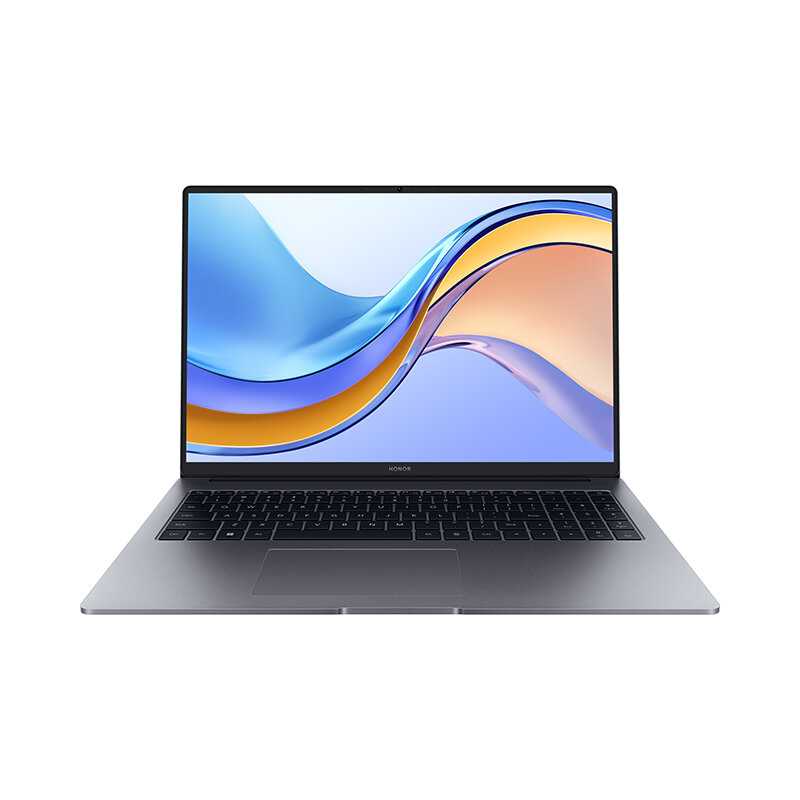 HONOR MagicBook X16 2024 HONOR MagicBook X16 2024 |
8.1по отзывам | — | — | — | — | — | — | 4 655 | 85 705 ₽ | Сравнить |
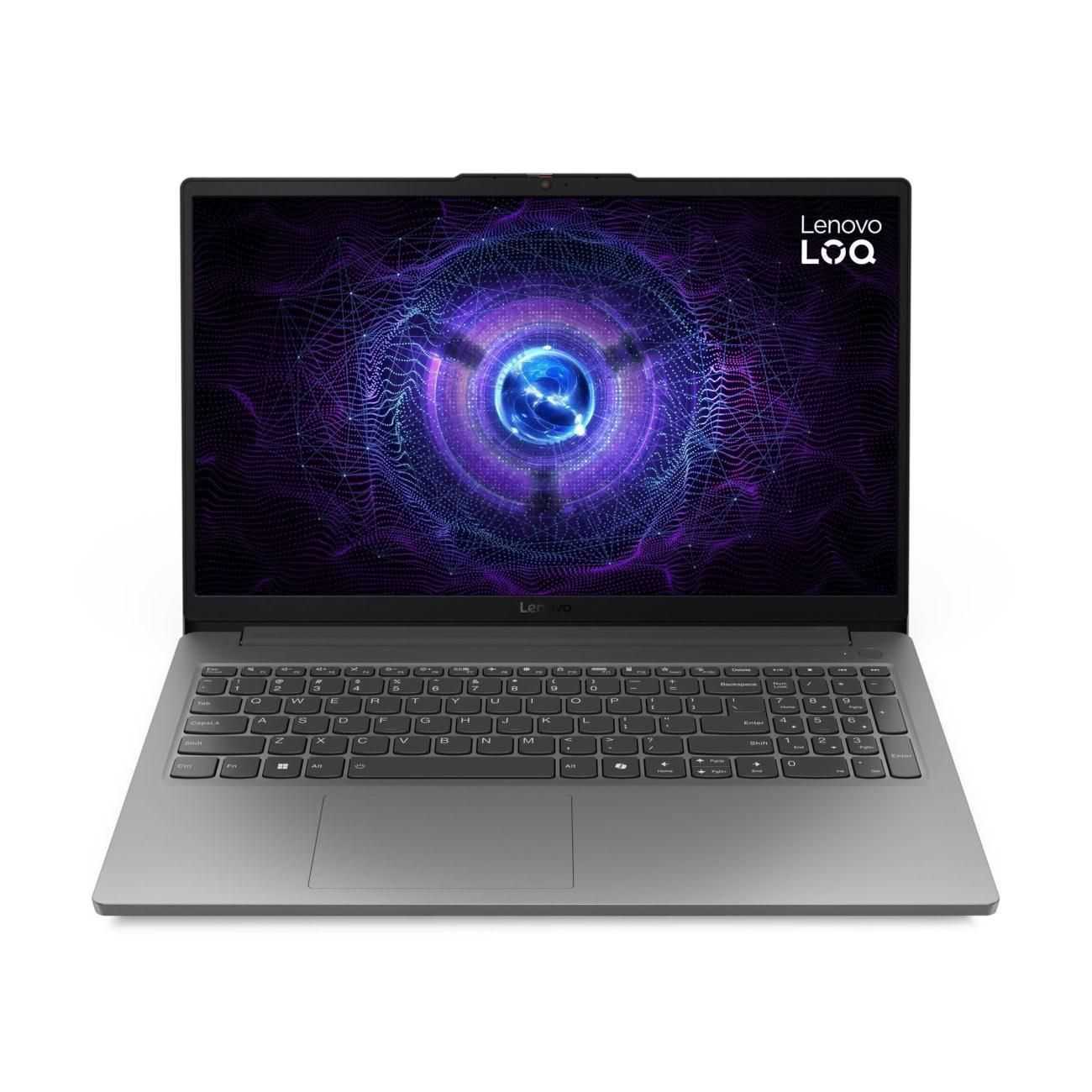 Lenovo LOQ 15IAX9E Lenovo LOQ 15IAX9E |
8.0по отзывам | — | — | — | — | — | — | 78 | 97 937 ₽ | Сравнить |
Отзывы покупателей о HUAWEI MateBook D 16 RLEF-X — 5694 отзыва
Пользовались
HUAWEI MateBook D 16 RLEF-X?
Поделитесь своим опытом и помогите другим сделать правильный выбор
Сколько стоит HUAWEI MateBook D 16 RLEF-X: история цены
Характеристики HUAWEI MateBook D 16 RLEF-X
| Тип | |
| Линейка : | MateBook |
| Операционная система : | Windows 11 Home |
| Процессор | |
| Линейка процессора : | Intel Core i5, Intel Core i7 |
| Процессор : | Intel Core i5 12500H, Intel Core i7 12700H |
| Количество ядер процессора : | 14, 12 |
| Процессор : | Intel Core i5 12500H, Intel Core i7 12700H |
| Память | |
| Тип памяти : | LPDDR4X |
| Общий объем накопителей SSD : | 512 ГБ |
| Оперативная память : | 16 ГБ |
| Изображение | |
| Тип покрытия экрана : | матовый |
| Объем видеопамяти : | SMA |
| Частота обновления экрана : | 60 Гц |
| Тип матрицы экрана : | IPS |
| Видеокарта : | Intel Iris Xe Graphics |
| Тип видеопамяти : | SMA |
| Тип видеокарты : | встроенная |
| Связь | |
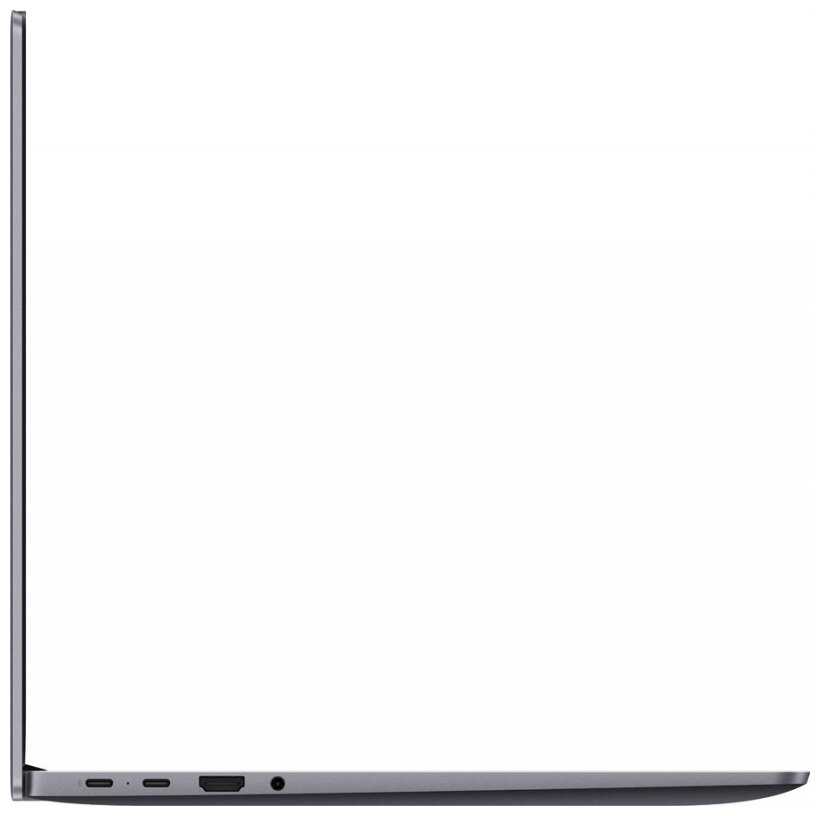
| Интерфейсы : | USB 2.0 Type A, USB 3.0 Type A, USB 3.0 Type-С x 2, выход HDMI, микрофон/наушники Combo |
| Слоты | |
| Слоты расширения/карты памяти : | microSD |
| Устройства ввода | |
| Устройства позиционирования : | Touchpad |
| Дополнительно | |
| Разрешение веб-камеры : | 1080p |
| Особенности : | сканер отпечатков пальцев, металлический корпус, Подсветка клавиатуры |
| Экран | |
| Разрешение экрана : | 1920x1200 |
| Сенсорный экран : | нет |
| Диагональ : | 16" |
| Беспроводная связь | |
| Стандарт Wi-Fi : | 802.11ax |
| Версия Bluetooth : | 5.1 |
| Общие характеристики | |
| Тип : | ноутбук |
| Дополнительная информация : | мини-адаптер питания USB-C 65 Вт совместим с ноутбуками и телефонами, оснащенными портом USB-C |
| Беспроводные интерфейсы : | Bluetooth, Wi-Fi |
| Диагональ экрана : | 16" |
| Сценарии : | Для работы |
Информация о характеристиках носит справочный характер.
Перед покупкой уточняйте характеристики и комплектацию товара у продавца