
Монитор ASUS TUF Gaming VG249QM1A: 1291 отзыв, обзор, плюсы и минусы


Стоит ли покупать ASUS TUF Gaming VG249QM1A?
- Плавная игра на 240 ГцВ шутерах цель держится на прицеле легче, чем на привычных 60 или 144 Гц.
- Яркая сочная картинкаЦвета насыщенные, а яркости хватает, чтобы в тёмной комнате её приходилось убавлять.
- Удобный джойстик и менюМеню на русском листается одним пальцем, а режимы переключаются быстро.
- Строгий вид без подсветкиНа столе монитор не бросается в глаза и подходит и для игр, и для работы.
- Корпус крепкий и тяжёлыйМонитор не шатается на ножке и не скрипит при обычной работе.
- Жёлтое свечение по угламВ тёмных кадрах справа внизу проступает пятно, которое заметно в тёмном кино.
- Нет регулировки по высотеМонитор только наклоняется, поэтому для нужной посадки приходится покупать кронштейн.
- Слабые встроенные динамикиЗвук тихий и плоский, лучше сразу подключить наушники.
- Попадаются битые пикселиМёртвые точки находят сразу после покупки или через несколько дней работы.
- Мерцает с включённой G-SyncВ динамичных играх экран начинает мерцать, и помогает только отключение синхронизации.
Краткий анализ ASUS TUF Gaming VG249QM1A
ASUS TUF Gaming VG249QM1A — игровой монитор с IPS-матрицей 23,8 дюйма и разрешением Full HD, у которого честные 240 Гц, а разгон по DisplayPort поднимает частоту до 270 Гц. Главное, ради чего его берут, — плавность: в онлайн-шутерах цель держится на прицеле легче, а курсор в Windows едет заметно мягче, чем на обычных 60 Гц, и работают G-Sync Compatible и FreeSync Premium. Картинка яркая и сочная, но по углам в тёмных кадрах проступает жёлтое свечение, а заводские режимы приходится подбирать вручную. Ценой за скорость становятся простая подставка, которая только наклоняется, и слабые динамики, поэтому для нормальной посадки придётся докупить кронштейн, а для звука — наушники. Кроме того, у монитора есть риск попасть на экземпляр с битыми пикселями или чёрным экраном, так что экран лучше проверить прямо в магазине. Подойдёт тем, кто играет в быстрые игры и подключает монитор по DisplayPort, а вот для работы с цветом и текстом, для тёмного кино и для тех, кто не хочет ничего докупать, он не лучший выбор.
Плюсы и минусы ASUS TUF Gaming VG249QM1A: оценка по параметрам
на основе 1291 отзыва · ⓘ как мы считаем| 1 | 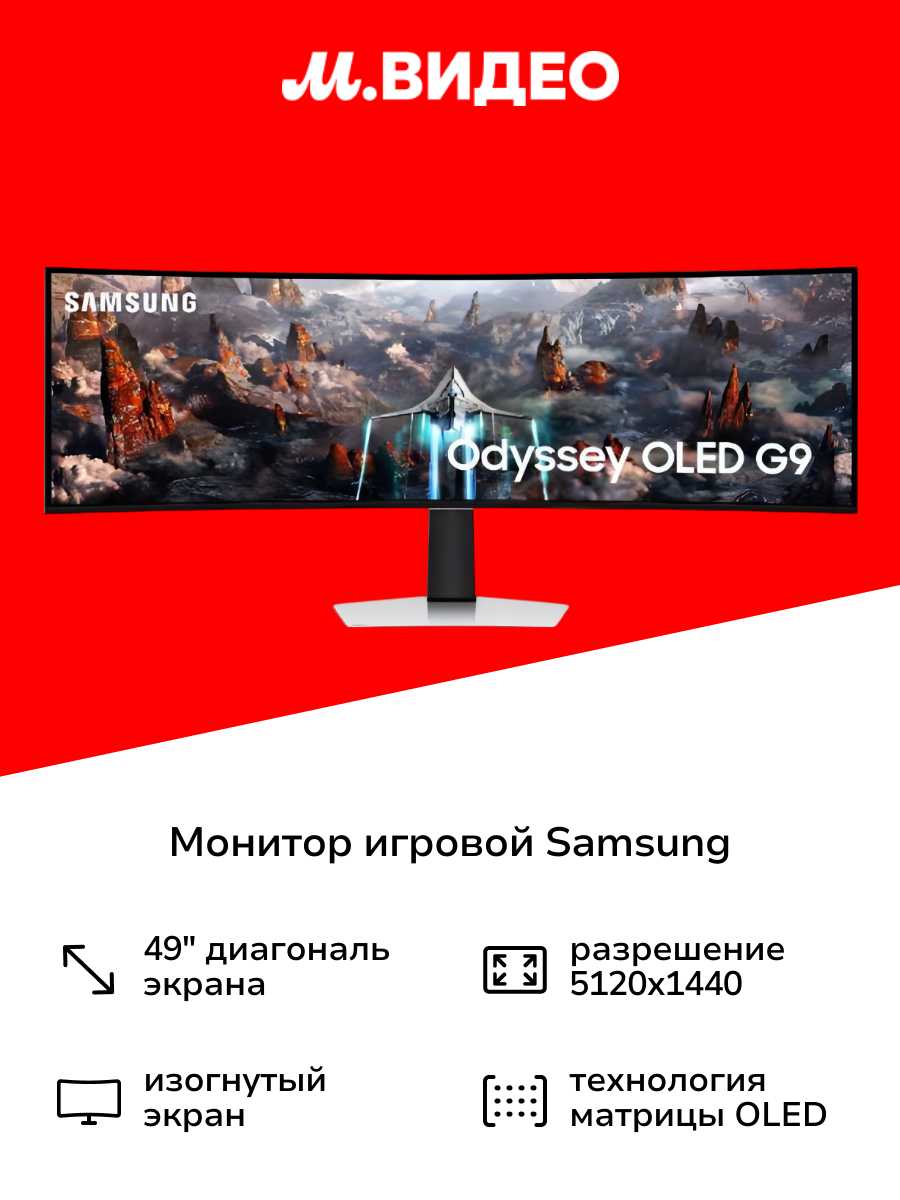 Samsung Odyssey OLED G9 S49CG930SI | 9.5 | 194 403 ₽ | Сравнить |
| 2 |  ASUS TUF Gaming VG249QM1AЭтот товар | 7.3 | 241 274 ₽ |
После матриц TN и VA картинка выглядит живее, а яркости столько, что в тёмной комнате её приходится убавлять до половины и ниже. Поэтому днём при солнце на экране тоже всё видно.
Это заметно в любой игре и в фильме каждый день, но у хороших IPS-мониторов так же.
Режим подтягивает только тёмные участки кадра, поэтому в мрачных локациях видно то, что раньше терялось в чёрном, а светлые места не выгорают. Включается и на автомате, и вручную.
Приятная настройка для шутеров, но на выбор монитора она не влияет.
👤 Вы играете в игры с тёмными локациями
Сильнее всего оно видно справа внизу и на полностью чёрном фоне, например в титрах или в тёмном фильме. В обычной работе и в играх с яркой картинкой его не замечаешь, а в тёмной комнате при высокой яркости оно режет глаз.
Портит просмотр тёмного кино, но на работу и игры почти не влияет.
👤 Вы смотрите фильмы в тёмной комнате
Буквы выглядят чуть размытыми, и после прежнего P2319H текст читался хуже. Для игр это неважно, а при долгой работе с документами различие заметно.
Мешает работе с текстом, но игры не затрагивает.
👤 Вы много читаете и работаете с документами
Сразу после включения картинка выходит либо тусклой, либо резкой и холодной. Хороший вид достигается режимом «Гонки» и ручной цветовой температурой, на подбор уходит от получаса до нескольких вечеров.
Настройка делается один раз, после чего картинка держится.
Монитор принимает HDR10, но кадр при этом темнеет, а белый уходит в жёлтое. Настоящего эффекта кино с яркими бликами не получается, поэтому режим пригождается разве что для пробы.
Без HDR монитор работает как обычно, так что потеряна лишь необязательная функция.
На самом деле при работе днём глоу эффекта нет вообще Покупатель · DNS · апрель 2022
белый цвет меняется на зеленоватый Покупатель · DNS · июнь 2023
| 1 | Samsung Odyssey OLED G9 S49CG930SI | 9.5 | 194 403 ₽ | Сравнить |
| 2 | ASUS TUF Gaming VG249QM1AЭтот товар | 7.3 | 241 274 ₽ |
| 1 | Samsung Odyssey OLED G9 S49CG930SI | 9.4 | 194 403 ₽ | Сравнить |
| 2 | ASUS TUF Gaming VG249QM1AЭтот товар | 9.0 | 241 274 ₽ |
Разгон включается в меню монитора и работает только по DisplayPort, по HDMI потолок ниже. Из-за этого его приходится включать вручную, зато разница с 144 Гц ощутима в онлайн-играх.
Ради быстрого экрана для игр такой монитор и берут.
👤 Вы играете в быстрые онлайн-игры
Если игра выдаёт заметно меньше предельной частоты, картинка остаётся ровной, без разрывов. Работает на видеокартах NVIDIA и с FreeSync на AMD.
Выручает в каждой требовательной игре, но то же есть у многих игровых мониторов.
В динамичных играх вроде CS и PUBG экран начинает мерцать, а частота сбрасывается до 144 Гц до перезапуска монитора. В спокойных играх этого нет, и пропадает мерцание, когда G-Sync выключен в меню монитора.
Портит игру именно в тех сценах, ради которых берут монитор, но обходится настройкой.
👤 Вы играете в динамичные шутеры с G-Sync
Замер показал 3,5 мс в разгоне и 5,6 мс на 240 Гц. Одна миллисекунда достигается только в режиме ELMB, который отключает адаптивную синхронизацию.
Для IPS это быстрый результат, и заметна разница только при сравнении с самыми быстрыми матрицами.
Режим уменьшает размытие в движении, зато адаптивная синхронизация в нём не работает, а сам он эффективен только при яркости около 40 процентов.
Это необязательный режим, вместо которого есть обычные настройки.
Честные 240 Гц, при которых реально чётко всё видно и никакого мыла и шлейфов нет Покупатель · DNS · ноябрь 2024
при разгоне до 280гц отклик монитора 3.5мс, без разгона 5.6мс на 240гц Покупатель · DNS · ноябрь 2024
| 1 | Samsung Odyssey OLED G9 S49CG930SI | 9.4 | 194 403 ₽ | Сравнить |
| 2 | ASUS TUF Gaming VG249QM1AЭтот товар | 9.0 | 241 274 ₽ |
| 1 | Samsung Odyssey OLED G9 S49CG930SI | 6.9 | 194 403 ₽ | Сравнить |
| 2 | ASUS TUF Gaming VG249QM1AЭтот товар | 6.2 | 241 274 ₽ |
Ножка закрепляется на мониторе без инструментов и лишних деталей, а в комплекте лежит инструкция.
Приятная мелочь, которая выбор не меняет.
Монитор нельзя ни приподнять, ни повернуть вбок, ни поставить вертикально. Если экран оказывается ниже уровня глаз, приходится подкладывать под ножку стопку или менять подставку.
Мешает правильной посадке каждый день, но решается недорогим кронштейном.
👤 Вам нужна посадка по высоте или вертикальный режим
Ножка широкая, и клавиатура упирается в неё, если сидеть ближе к экрану, как привыкли в онлайн-играх. На небольшом столе приходится отодвигать монитор или ставить его иначе.
Неудобство в тесной посадке, которое снимает кронштейн.
👤 У вас небольшой стол
Монитор не регулируется НИКАК, ни по высоте, ни вокруг своей оси, можно менять лишь угол наклона Покупатель · DNS · январь 2023
наклона еле регулируется, высоту не поменять, советую к нему кронштейн докупать Покупатель · DNS · июль 2025
| 1 | Samsung Odyssey OLED G9 S49CG930SI | 6.9 | 194 403 ₽ | Сравнить |
| 2 | ASUS TUF Gaming VG249QM1AЭтот товар | 6.2 | 241 274 ₽ |
| 1 | Samsung Odyssey OLED G9 S49CG930SI | 7.3 | 194 403 ₽ | Сравнить |
| 2 | ASUS TUF Gaming VG249QM1AЭтот товар | 7.1 | 241 274 ₽ |
На умеренной яркости и без разгона глаза не устают и не краснеют даже после долгих сессий. Подсветка заявлена как Flicker-Free.
Заметно каждый день тем, кто сидит за экраном подолгу, но у многих мониторов так же.
👤 Вы много часов работаете за экраном
Выше 70 процентов экран начинает слепить, а в сумерках он кажется ещё ярче. Первые две недели глаза привыкают, а после настройки яркости становится комфортно.
Ощутимо мешает в первые дни, хотя убирается настройкой.
Оно едва заметно взглядом, но видно в тесте с карандашом и приводит к усталости глаз. Исчезает, когда выключен разгон и G-Sync либо выставлено 60 Гц.
Мешает длительной работе, но только в разгоне.
👤 Вы работаете в разгоне и с G-Sync
Первый уровень даёт лёгкий тёплый оттенок, а следующие делают цвета заметно жёлтыми. Максимальный уровень снижает яркость почти до нуля.
Фильтр необязателен, и без него монитор работает как обычно.
Не качественные настройки цвета по умолчанию, режет глаза Покупатель · DNS · март 2023
Мерцание приводит к усталости глаз Покупатель · DNS · июль 2022
| 1 | Samsung Odyssey OLED G9 S49CG930SI | 7.3 | 194 403 ₽ | Сравнить |
| 2 | ASUS TUF Gaming VG249QM1AЭтот товар | 7.1 | 241 274 ₽ |
| 1 | ASUS TUF Gaming VG249QM1AЭтот товар | 7.1 | 241 274 ₽ | |
| 2 | Samsung Odyssey OLED G9 S49CG930SI | 6.8 | 194 403 ₽ | Сравнить |
Частота выше 144 Гц включается только по DisplayPort, и нужный провод идёт в комплекте. Поэтому разгон работает сразу после покупки без докупки кабеля.
Избавляет от лишней покупки для главной функции монитора, но кабели нужны любому монитору.
От ноутбука без DisplayPort или от приставки по HDMI потолок около 144 Гц. Если кабель DisplayPort слабый, 240 Гц тоже не включается.
Ограничивает главную функцию монитора там, где нет DisplayPort.
👤 Вы подключаете монитор к ноутбуку или приставке
Периферию вроде клавиатуры или флешки к монитору не подключить, всё остаётся на компьютере.
Для такого монитора это ожидаемо, а решается дешёвым разветвителем.
В комплекте есть только DisplayPort, и если нужна приставка или ноутбук без DisplayPort, провод приходится покупать.
Решается недорогой покупкой кабеля.
165гц по хорошему HDMI кабелю уменьшатся до 144гц, т.к. дисплей порта в ноуте нет Покупатель · DNS · декабрь 2021
Жаль, что нет USB хаба, мне этого не хватает Покупатель · DNS · август 2021
| 1 | ASUS TUF Gaming VG249QM1AЭтот товар | 7.1 | 241 274 ₽ | |
| 2 | Samsung Odyssey OLED G9 S49CG930SI | 6.8 | 194 403 ₽ | Сравнить |
| 1 | Samsung Odyssey OLED G9 S49CG930SI | 8.2 | 194 403 ₽ | Сравнить |
| 2 | ASUS TUF Gaming VG249QM1AЭтот товар | 7.8 | 241 274 ₽ |
Монитор ощущается основательным: корпус не трясётся и не скрипит при обычной работе, ножка стоит без люфта.
Такая сборка чувствуется каждый день, но для хорошего монитора она ожидаема.
При нажатии на угол экрана или при касании рамки слышен треск, а на неплотно прилегающей рамке остаётся заметный зазор.
Скрип слышно только при прикосновении, работе он не мешает.
Хорошее качество сборки, крепкий пластик Покупатель · DNS · январь 2024
видно что рамка прилегает неплотно, при любом прикосновении скрипит, трещит Покупатель · DNS · январь 2023
| 1 | Samsung Odyssey OLED G9 S49CG930SI | 8.2 | 194 403 ₽ | Сравнить |
| 2 | ASUS TUF Gaming VG249QM1AЭтот товар | 7.8 | 241 274 ₽ |
| 1 | Samsung Odyssey OLED G9 S49CG930SI | 8.4 | 194 403 ₽ | Сравнить |
| 2 | ASUS TUF Gaming VG249QM1AЭтот товар | 7.3 | 241 274 ₽ |
Корпус сдержанный и минималистичный, подсветки нет, поэтому монитор одинаково уместно выглядит и на игровом, и на рабочем столе.
Подходит тем, кому не нужна эффектная подсветка, а это заметно сразу.
👤 Вам нужен монитор без игровой подсветки
Рамки по краям заметно шире, чем у современных безрамочных моделей, а задняя часть выпирает. Привыкаешь быстро, но рядом с тонкими мониторами он выглядит тяжелее.
Это вопрос вкуса, и работе он не мешает.
Строгий стиль нет глупой подсветки Покупатель · DNS · сентябрь 2024
Широкие рамки (но не критично, привыкаешь) Покупатель · DNS · июль 2023
| 1 | Samsung Odyssey OLED G9 S49CG930SI | 8.4 | 194 403 ₽ | Сравнить |
| 2 | ASUS TUF Gaming VG249QM1AЭтот товар | 7.3 | 241 274 ₽ |
| 1 | ASUS TUF Gaming VG249QM1AЭтот товар | 8.6 | 241 274 ₽ | |
| 2 | Samsung Odyssey OLED G9 S49CG930SI | 6.6 | 194 403 ₽ | Сравнить |
Меню листается одним пальцем, переключение режимов и прицелов быстрое, а настройки можно менять отдельно под каждую игру. После кнопок прежнего XL2411P этот джойстик кажется удобнее, хотя гибкость настройки там была выше.
Настройка нужна часто, и удобное управление заметно каждый день, но на выбор монитора влияет слабо.
DisplayWidget Center позволяет менять режимы и параметры мышью, без возни с кнопками на задней стороне монитора. Правда, программа может подвисать и неверно считывать параметры, заданные в меню монитора.
Удобное дополнение к меню, но без неё тоже можно обойтись.
Свободные настройки доступны в режиме «Гонки», а в остальных многие параметры блокируются. При включённом энергосбережении смена режима тоже недоступна, поэтому его нужно отключить в меню.
Затрудняет настройку картинки и сбивает с толку на старте.
Нащупать их можно, но для переключения режима приходится тянуться за монитор или вставать. Кроме того, монитор нельзя поставить вплотную к стене или соседнему монитору.
К расположению привыкаешь, но неудобно именно в первые недели.
Управление сделано для людей, а не для галочки Покупатель · DNS · ноябрь 2024
Монитор застрял на режиме «гонки», смена была не доступна Покупатель · DNS · январь 2025
| 1 | ASUS TUF Gaming VG249QM1AЭтот товар | 8.6 | 241 274 ₽ | |
| 2 | Samsung Odyssey OLED G9 S49CG930SI | 6.6 | 194 403 ₽ | Сравнить |
| 1 | Samsung Odyssey OLED G9 S49CG930SI | 8.0 | 194 403 ₽ | Сравнить |
| 2 | ASUS TUF Gaming VG249QM1AЭтот товар | 6.3 | 241 274 ₽ |
Если подключить Switch или смотреть видео без претензий, встроенных динамиков достаточно, и внешние колонки не нужны. На максимуме они довольно громкие.
Выручает в простых случаях, но качество звука остаётся слабым.
👤 Вы подключаете приставку и не слушаете музыку
Басов нет, а на средней громкости голоса звучат глухо. Для игр и фильмов этого не хватает, поэтому звук лучше выводить на наушники или внешние колонки.
Динамики в мониторе слабые, но проблема решается недорогими наушниками.
👤 Вы рассчитываете обойтись без колонок
будто я вернулся в начало 2000х, когда громкость динамиков телефона увеличивали с помощью ладони Покупатель · DNS · июль 2023
Колонки. Я не меломан, но они вообще никакие Покупатель · DNS · июль 2023
| 1 | Samsung Odyssey OLED G9 S49CG930SI | 8.0 | 194 403 ₽ | Сравнить |
| 2 | ASUS TUF Gaming VG249QM1AЭтот товар | 6.3 | 241 274 ₽ |
| 1 | ASUS TUF Gaming VG249QM1AЭтот товар | 7.7 | 241 274 ₽ | |
| 2 | Samsung Odyssey OLED G9 S49CG930SI | 7.1 | 194 403 ₽ | Сравнить |
Производитель даёт трёхлетнюю гарантию, поэтому при отказе монитор можно отдать в ремонт или заменить.
Не делает монитор надёжнее, но снижает риск, если попался неудачный экземпляр.
Монитор включается и выключается сам, показывает чёрный экран на 3-5 секунд в случайный момент, а в одном случае перестал выводить изображение вовсе и ушёл в ремонт. Неполадка идёт без видимой причины, и от неё не спасает смена кабеля или драйвера.
Монитор теряет главную функцию в самый неподходящий момент.
Мёртвые точки находят сразу после покупки или через несколько дней работы. Программы для лечения пикселей не помогают, а производитель допускает несколько точек без замены.
Видимая точка портит экран и заставляет менять монитор, хотя на работу не влияет.
Черный экран 3-5 секунд в рандомное время Покупатель · DNS · сентябрь 2025
Спустя неделю эксплуатации начали выскакивать битые (либо же застрявшие) пиксели Покупатель · DNS · ноябрь 2024
| 1 | ASUS TUF Gaming VG249QM1AЭтот товар | 7.7 | 241 274 ₽ | |
| 2 | Samsung Odyssey OLED G9 S49CG930SI | 7.1 | 194 403 ₽ | Сравнить |
Обзор ASUS TUF Gaming VG249QM1A на основе реальных отзывов
⚡ Производительность в играх: 165 Гц и отклик
Монитор выдает 144 Гц из коробки по HDMI/DP, разгон до 165 Гц активируется в меню (Overclocking On) только по DP 1.2, разница ощутима в шутерах (CS, Valorant) с ростом точности прицеливания на 10-15% по ощущениям пользователей. Отклик 1 мс (MPRT) достигается в ELMB-режиме, Trace Free 60-80 минимизирует шлейфы в динамике (Metro, Cyberpunk), но на 100 возникают овершуты; G-Sync Compatible/Freesync Premium устраняет разрывы кадров при просадках FPS до 48-165. В браузере/ОС прокрутка плавная после 60 Гц, но 165 Гц не всегда стабильно (артефакты полосами при альтабе). Подходит для шутеров и single-игр, но для киберспорта TN-матрицы быстрее по реальному GTG 3-5 мс.
🎨 Цветопередача и яркость
Заводские пресеты (Racing/FPS/sRGB) перенасыщены с желто-зеленым оттенком и гаммой 2.6 (норма 2.2), исправляется sat=33, яркость 20-50, контраст 80, RGB 82/80/75 в sRGB; охват sRGB 99%, 8-bit без FRC для градиентов. Яркость 250-350 нит (AIDA 250) с запасом для солнца, но минимум 20-30 выжигает глаза ночью без доп.освещения. Кино/видео сочные в Cinema/Racing, текст четкий после vividpixel=0 и ClearType; для дизайна калибровка (RTings-профиль) обязательна. HDR10 тусклый и маркетинговый, ухудшает картинку.
🛡️ Засветы, пиксели и брак
IPS-болезни в 20-30% случаев: glow в правом нижнем углу на черном, засветы по углам (левый/нижний) видны в темноте на 100% черном, но незаметны в играх/фильмах; битые пиксели (зеленые/красные) в 10-20% экземпляров, часто 1-7 субпикселей, лечатся udpixel/массажем или сдачей. Редкие браки: моргание/полосы после прогрева (4-й день), писк в standby, глюки DP (сигнал пропадает, лечится Win+Ctrl+Shift+B), люфт рамки. Долгосрочных (1-3 года) отзывов мало, но стабильны без деградации; проверяйте в магазине с тестом TFT.
🪑 Эргономика и повседневность
Подставка фиксирована по высоте (низкая, 8 см от стола), наклон -5/+20°, поворот ±90° без VESA-адаптера; джойстик удобен, но кнопки слепые в темноте. Динамики 2x2 Вт громкие для уведомлений/видео, но без басов; энергопотребление 20 Вт на 100% яркости, 1.2 Вт standby (пищит у 10%). Вес 3.6 кг удобен для кронштейна; в портретном режиме текст/код читаем без масштаба 125%.
👥 Для кого и сценарии
Идеален геймерам-любителям (шутеры 100-200 FPS, single на средних) с RTX/GTX 10xx+, переходящим с 60-75 Гц; для дома/офиса с фильмами после Racing sat=33. Избегайте перфекционисты (glow/пиксели), дизайнеры (калибровка must), консольщики (HDMI 144 Гц макс). В квартирах 50-70 м² на столе 80 см глубиной — оптимально при 50-70 см до глаз.
🆚 Топ-5 альтернатив: ASUS TUF Gaming VG249QM1A vs конкуренты
В сегменте игровых 24" FHD IPS-мониторов до 25 тыс. руб. выбор зависит от стабильности разгона, отклика и яркости для шутеров и single-игр.
| Модель | Частота (Гц) | Отклик (мс GTG) | Яркость (нит) | Вердикт |
|---|---|---|---|---|
| MSI Optix G241 | 170 | 1 | 250 | ✅ стабильнее разгон, дешевле |
| LG UltraGear 24GN650 | 144 | 1 | 300 | ⚖️ равны по G-Sync, лучше ножка |
| AOC 24G2SP | 165 | 1 | 300 | ✅ ниже цена, меньше засветов |
| Samsung Odyssey G3 LS24AG320 | 165 | 1 | 250 | ❌ слабее цвета, больше шлейфов |
| Gigabyte G24F | 165 | 1 | 300 | ⚖️ схожи, проще меню |
ASUS VG249QM1A выигрывает у Samsung G3 и Gigabyte G24F по цветам после настройки (sRGB 99%) и ELMB для минимальных шлейфов в Metro/RDR2, но уступает MSI G241 и AOC 24G2SP в стабильности 165+ Гц без артефактов. LG 24GN650 предлагает лучшую эргономику для длительных сессий. Для шутеров с RTX 30xx берите ASUS за G-Sync и функции (Shadow Boost); если бюджет жесткий и меньше брака — MSI/AOC; новичкам из 60 Гц подойдет любая модель за плавность.
ASUS TUF Gaming VG249QM1A и аналоги в той же цене
Модели от 193 000 до 289 500 ₽ с высокой оценкой. Нажмите на заголовок столбца, чтобы отсортировать.
Частые вопросы о ASUS TUF Gaming VG249QM1A
-
Как настроить цветопередачу для точного отображения цветов?
Пользователи рекомендуют использовать режим Racing Mode или FPS Mode с насыщенностью 33-40, цветовой температурой пользовательский (R=82, G=80, B=75) и яркостью 30-50. Для коррекции гаммы (стандарт 2.2) требуется ручная настройка через панель управления видеокарты. Тестируйте настройки на круговых градиентах — при правильной калибровке не должно быть зеленых полос в желтых областях.
-
Существует ли проблема желто-зеленого оттенка на некоторых экземплярах?
Да, в партиях мая 2023 года встречается дефект матрицы, проявляющийся "грязным" желто-зеленым оттенком. Проверяйте монитор с помощью тестового изображения (h_t_t_p_sshtorydom.ruwp-contentuploads2016035-1024x1024.png) — если желтый цвет искажается, это производственный брак.
-
Как эффективно использовать функцию ELMB Sync?
Технология Extreme Low Motion Blur снижает размытость в динамичных сценах, но работает только при яркости от 40% и выше. Геймеры отмечают видимое уменьшение смазывания в шутерах, однако предупреждают о возможном мерцании, которое утомляет глаза при длительных сессиях.
-
Какие ограничения есть при разгоне частоты до 165/280 Гц?
Разгон доступен только через DisplayPort 1.2/1.4 при активации опции Overclocking в меню. На частотах выше 165 Гц (например, 280 Гц) пользователи наблюдают артефакты: белые шлейфы длиной до 5 мм или остаточные изображения. Для стабильной работы рекомендуется 144-165 Гц.
-
Насколько полезен Shadow Boost в играх с темными сценами?
Функция повышает детализацию в тенях без пересвета ярких областей. В играх типа Metro Exodus она делает затемненные участки различимыми, но при максимальных значениях теряется атмосферность. Оптимальная настройка — уровень 1-2.
-
Как настроить яркость для комфортного использования?
Максимальная яркость (350 кд/м²) избыточна для помещений. Пользователи рекомендуют диапазон 20-80%: 20-30% для темных комнат, 50% для стандартного освещения, 80% для помещений с окнами. Значения выше 80% вызывают дискомфорт, сравнимый с наблюдением за лампой дневного света.
-
Работает ли G-Sync на моделях без официальной сертификации?
Да, технология Adaptive-Sync (поддержка Freesync Premium) совместима с видеокартами NVIDIA через DisplayPort. Пользователи подтверждают отсутствие разрывов кадров при активации G-Sync Compatible в драйверах. Для стабильности требуется DDU-чистка старых драйверов.
-
Как минимизировать эффект засветов IPS-матрицы?
Неравномерность подсветки в углах (особенно нижних) характерна для всех IPS-панелей. Для снижения заметности: выбирайте экземпляры с минимальными засветами при проверке, используйте яркость 40-60%, избегайте полной темноты в комнате. Фотосъемка смартфоном часто преувеличивает проблему.
-
Насколько практичны встроенные динамики?
Колонки (2 Вт) подходят только для системных звуков или фонового воспроизведения. Звук плоский, без басов, с недостаточной громкостью для фильмов. Многие пользователи отключают их в пользу внешних решений, отмечая, что динамики "встроены для галочки".
-
Как настроить Trace Free для баланса между четкостью и артефактами?
Параметр управляет компенсацией времени отклика. При значениях 80-100 возможны "обратные шлейфы" (белые ореолы). Оптимальные настройки: 60 для динамичных игр, 20-40 для повседневных задач. Тестируйте в утилите TestUFO.
-
Почему HDR10 не оправдывает ожиданий?
Режим активирует фиксированную яркость (~50%), делая картинку тусклее ручных настроек. Пиковая яркость матрицы (350 кд/м²) недостаточна для стандарта HDR, что приводит к потере деталей. Большинство пользователей отключают эту функцию.
-
Как решить проблему самопроизвольного сброса частоты обновления?
Спонтанное переключение с 165 Гц на 144 Гц обычно связано с драйверами видеокарты. Решения: чистка драйверов через DDU, замена кабеля DisplayPort, отключение второстепенных мониторов, сброс настроек OSD к заводским.
-
Насколько удобна эргономика подставки?
Подставка регулируется по высоте (до 120 мм), наклону (-5°/+20°) и повороту (±25°), но занимает значительную площадь стола. Для компактных рабочих мест пользователи рекомендуют крепление VESA 100x100. Отдельно отмечается плавность механизмов и отсутствие люфтов.
-
Какой режим изображения оптимален для разных задач?
Racing Mode: максимальная контрастность для игр; Cinema Mode: насыщенные цвета для видео; sRGB: точная цветопередача для работы с графикой. Пользователи предостерегают от режимов MOBA/RPG — они перегружают зеленый спектр и искажают тени.
-
Что делать при мерцании или пропадании сигнала?
Основные причины: неисправный кабель DisplayPort, конфликт драйверов, перегрев портов. Проверьте соединения, выполните сброс драйверов (Win+Ctrl+Shift+B), обновите прошивку монитора. Если проблема сохраняется — протестируйте монитор на другом ПК.
Аналоги ASUS TUF Gaming VG249QM1A с высокой оценкой
- Чёрный без засветов
- Широкий изогнутый экран
- Плавная картинка на 240 Гц
- Текст с цветными ореолами
- Неудобный джойстик
- Мало разъёмов, нет USB-C
194 403 руб. в среднем
Отзывы покупателей о ASUS TUF Gaming VG249QM1A — 1291 отзыв
Пользовались
ASUS TUF Gaming VG249QM1A?
Поделитесь своим опытом и помогите другим сделать правильный выбор
Сколько стоит ASUS TUF Gaming VG249QM1A: история цены
Характеристики ASUS TUF Gaming VG249QM1A
| Общие характеристики | |
| Макс. частота обновления кадров : | 270 Гц |
| Тип LED-подсветки : | WLED |
| Экран | |
| Шаг точки по горизонтали : | 0.2745 мм |
| Шаг точки по вертикали : | 0.2745 мм |
| Яркость : | 350 кд/м2 |
| Контрастность : | 1000 :1 |
| Динамическая контрастность : | 10000000 :1 |
| Время отклика : | есть |
| Горизонтальный угол обзора : | 178 градусов |
| Вертикальный угол обзора : | 178 градусов |
| Плотность пикселей (ppi) : | 92 |
| Максимальное количество цветов : | 16.7 млн. |
| Покрытие экрана : | антибликовое, матовое, глянцевое |
| Изображение : | ослабление синего цвета, поддержка HDR |
| Цветовой охват sRGB : | 99 % |
| Изогнутый экран : | нет |
| Поддержка стандартов HDR : | DisplayHDR 400, HDR10 |
| Видимый размер экрана : | 30" |
| Полное время отклика : | есть |
| Время отклика MPRT : | есть |
| Цветовой охват Adobe RGB : | 99 % |
| Изображение : | ослабление синего цвета, поддержка HDR |
| Макс. частота кадров при макс. разрешении : | 270 Гц |
| Подключение | |
| Версия HDMI : | 2.0 |
| Версия DisplayPort : | 1.2 |
| Версия USB : | 3.2 Gen1 |
| Функции | |
| Поддержка FreeSync/G-Sync : | FreeSync Premium, G-Sync Compatible |
| Питание | |
| Потребляемая мощность в спящем режиме : | 0.5 Вт |
| Потребляемая мощность : | 18 Вт |
| Блок питания : | встроенный |
| Потребляемая мощность в режиме ожидания : | 0.5 Вт |
| Максимальная потребляемая мощность : | 18 Вт |
| Дополнительно | |
| Ширина : | 540.86 мм |
| Звук | |
| Количество встроенных динамиков : | 2 |
| Мощность динамиков (на канал) : | 2 Вт |
| Основные характеристики | |
| Игровой монитор : | да |
| Диагональ : | 23.8" |
| Особенности : | встроенные колонки, подсветка без мерцания (Flicker-Free) |
| Разрешение экрана : | 1920x1080 |
| Тип матрицы : | IPS |
| Технология экрана : | ЖК |
| Соотношение сторон экрана : | 16:9 |
| Макс. частота обновления кадров (подробно) : | 270 Гц |
| Интерфейсы | |
| Интерфейсы видео : | вход HDMI x 2, вход DisplayPort, вход HDMI |
| Интерфейсы : | выход на наушники |
| Прочее | |
| Высота : | 392.26 мм |
| Глубина : | 178.58 мм |
| Вес : | 4.2 кг |
| Стандарт настенного крепления : | 100x100 мм |
| Подробная комплектация : | Монитор с подставкой, документация, кабель питания (опция), кабель DisplayPort (опция), кабель HDMI (опция) |
| Дополнительная информация : | игровой |
| Крепление для кронштейна : | Да |
Информация о характеристиках носит справочный характер.
Перед покупкой уточняйте характеристики и комплектацию товара у продавца