
Монитор ASUS TUF Gaming VG249Q1A: 393 отзыва, обзор, плюсы и минусы


Стоит ли покупать ASUS TUF Gaming VG249Q1A?
- Плавная быстрая картинкаВ играх после 60 Гц разница заметна сразу, а размытия за быстрыми объектами почти нет.
- Яркие насыщенные цветаКогда картинка настроена, цвета выглядят сочнее, чем на TN и старых офисных мониторах.
- Строгий аккуратный видТонкие рамки и отсутствие подсветки позволяют монитору вписаться и в игровой, и в рабочий стол.
- Удобный джойстик для настройкиМеню на задней стороне понятное, настроек много, и можно быстро переключать режимы.
- Устойчивая ножкаМонитор не шатается ни при печати, ни в играх.
- Полосы на экране через год-дваУ нижнего края появляются горизонтальные линии, которые растут и захватывают весь экран.
- Нет регулировки по высотеМеняется только наклон, экран висит низко, и для нормальной посадки нужен кронштейн.
- Неправильные цвета с заводаБелый и жёлтый уходят в зелёный оттенок, и пока не подправишь настройки, картинка выглядит неестественно.
- Засветы по угламНа тёмных сценах в углах заметно свечение, особенно в затемнённой комнате.
- Битые пиксели из коробкиЧасть экземпляров приходит с одним или несколькими битыми пикселями, которые видны на чёрном фоне.
Краткий анализ ASUS TUF Gaming VG249Q1A
ASUS TUF Gaming VG249Q1A — игровой монитор 23,8 дюйма с матрицей IPS, разрешением Full HD и частотой до 165 Гц, с поддержкой FreeSync Premium. Картинка у него яркая и быстрая, а в шутерах после 60 Гц разница бросается в глаза, при этом полные 165 Гц включаются вручную в меню и только по DisplayPort. Главная проблема в надёжности: у каждого четвёртого экземпляра через год-два у нижнего края появляются полосы, которые растут на весь экран, а встроенный блок питания греет нижнюю часть корпуса. Гарантия три года, и в её срок монитор обычно меняют или возвращают деньги, но после гарантии ремонт не берут. Цена низкая за счёт простой подставки без регулировки высоты и поворота, а цвета с завода приходится настраивать. Подойдёт тому, кто готов купить с проверкой экрана и сдать монитор по гарантии, если появятся полосы, и не подойдёт тому, кому нужен экран на много лет.
Плюсы и минусы ASUS TUF Gaming VG249Q1A: оценка по параметрам
на основе 393 отзывов · ⓘ как мы считаем| 1 |  ASUS PA278QV | 9.1 | 36 145 ₽ | Сравнить |
| 2 |  ASUS PA278CV | 9.0 | 31 058 ₽ | Сравнить |
| 3 |  Digma Pro Art L | 8.9 | 27 767 ₽ | Сравнить |
После перехода с TN или офисного монитора разница бросается в глаза: цвета сочные, изображение чёткое. Чтобы добиться этого, приходится подобрать цветовой режим и насыщенность, и тогда картинка держится ровно.
Это видно с первого дня, но у мониторов этого класса качество картинки примерно такое же.
Сразу после включения жёлтый кажется зеленоватым, а оранжевый почти не отличить от жёлтого. Исправляется в экранном меню пользовательской температурой цвета и снижением насыщенности или ICC-профилем с сайта производителя, но готовой хорошей картинки из коробки нет.
Каждому экземпляру нужна ручная настройка, иначе цвета выглядят неестественно.
На чёрном фоне в углах заметно свечение, которое растёт, когда в комнате темно. В фильмах с тёмными сценами оно бросается в глаза, в светлой комнате и в играх почти исчезает.
Для игр и дневной работы это терпимо, но смотреть тёмное кино в темноте неприятно.
👤 Важно, если вы смотрите фильмы в тёмной комнате
Стоит отклониться от центра, как изображение темнеет и переливается, а белый перестаёт быть белым. Для одного человека перед экраном незаметно, но показывать что-то коллеге рядом неудобно.
Большинство сидит прямо перед экраном, и эффект остаётся мелочью.
Заявленная глубина цвета оказывается не полноценной, а достигается подмешиванием: плавные переходы цвета местами ступенчатые.
В играх и видео почти не заметно, важно только при работе с фото.
👤 Важно, если вы обрабатываете фотографии
оттенок желтого на заводских настройках. Желтый цвет очень сильно отдает зеленым Покупатель · DNS · октябрь 2023
На темных картинках углы обзора отвратительны из за подсветки Покупатель · DNS · ноябрь 2022
| 1 | ASUS PA278QV | 9.1 | 36 145 ₽ | Сравнить |
| 2 | ASUS PA278CV | 9.0 | 31 058 ₽ | Сравнить |
| 3 | Digma Pro Art L | 8.9 | 27 767 ₽ | Сравнить |
| 1 |  LG 27GS85Q | 9.2 | 35 815 ₽ | Сравнить |
| 2 |  Bloody MN271Q | 9.0 | 33 583 ₽ | Сравнить |
| 3 |  Philips 25M2N3200W | 8.9 | 28 110 ₽ | Сравнить |
В динамичных играх и при резких поворотах картинка остаётся чёткой, размытия за движущимися объектами почти нет. Если подобрать уровень овердрайва, остаточных следов не видно и на высокой частоте.
Ради быстрой матрицы при невысокой цене такой монитор и берут.
Разрывов кадра нет и на картах NVIDIA, и на AMD: FreeSync Premium включается в меню, G-Sync подхватывается без дополнительных действий.
Плавность без разрывов ощущается в каждой игре.
Из коробки монитор выдаёт 144 Гц. Чтобы получить максимум, нужно в меню открыть пункт разгона, включить его и поднять частоту, а в драйвере видеокарты выбрать 165 Гц. По HDMI, например при подключении ноутбука, частота остаётся 120–144 Гц.
Это разовая настройка, а разница между 144 и 165 Гц небольшая.
Часть экземпляров на 165 Гц начинает мерцать, а G-Sync нестабилен; в таких случаях стабильная работа получается на 155–160 Гц.
Снижение частоты на пару шагов решает вопрос и почти не меняет ощущений.
Режим, который убирает размытие в движении, заметно снижает яркость и не работает вместе с FreeSync или G-Sync, поэтому пользоваться им получается не везде.
Это необязательный режим, без него монитор работает штатно.
Единица относится к особому режиму и измерению MPRT; в обычном режиме отклик ощутимо выше, и на резких сменах кадра у одних экземпляров виден лёгкий след.
Для большинства игр отклик достаточен, различим он в основном в турнирных шутерах.
чтобы включить 165 герц, необходимо сделать это через сам монитор, используя боковые клавиши. Разгон -> Включить -> поднять максимальную частоту Покупатель · DNS · январь 2023
| 1 | LG 27GS85Q | 9.2 | 35 815 ₽ | Сравнить |
| 2 | Bloody MN271Q | 9.0 | 33 583 ₽ | Сравнить |
| 3 | Philips 25M2N3200W | 8.9 | 28 110 ₽ | Сравнить |
| 1 | ASUS PA278QV | 9.3 | 36 145 ₽ | Сравнить |
| 2 |  Iiyama ProLite XUB2492HSU-1 | 9.2 | 34 087 ₽ | Сравнить |
| 3 | ASUS PA278CV | 9.0 | 31 058 ₽ | Сравнить |
Ножка крепкая: при наборе текста и в играх экран не качается, поэтому сама подставка не беспокоит.
Устойчивость чувствуется каждый день, но это базовое требование к подставке.
Монитор без труда встаёт на кронштейн, и это снимает все претензии к ножке, но на кронштейне корпус слегка поскрипывает, если потянуть его за край.
Единственный способ добиться нормальной высоты и поворота.
Меняется только угол наклона. Экран стоит низко, и тем, кто сидит выше, приходится подкладывать под ножку подставку или покупать кронштейн.
Эргономику нельзя исправить без дополнительной покупки.
Подставка не поворачивается вокруг оси, так что развернуть экран к соседу по столу или перейти в портретный режим не получится.
Большинство использует монитор в обычном положении.
👤 Важно, если вам нужен портретный режим или поворот экрана
Нога выступает вперёд, и клавиатура упирается в неё, когда её хочется придвинуть ближе к экрану.
Это неудобство каждый день, но обходится небольшим сдвигом клавиатуры.
👤 Важно, если вы сидите близко к экрану
Монитор не регулируется НИКАК, ни по высоте, ни вокруг своей оси, можно менять лишь угол наклона: вверх-вниз Покупатель · DNS · январь 2023
| 1 | ASUS PA278QV | 9.3 | 36 145 ₽ | Сравнить |
| 2 | Iiyama ProLite XUB2492HSU-1 | 9.2 | 34 087 ₽ | Сравнить |
| 3 | ASUS PA278CV | 9.0 | 31 058 ₽ | Сравнить |
| 1 | Iiyama ProLite XUB2492HSU-1 | 9.2 | 34 087 ₽ | Сравнить |
| 2 |  GIGABYTE M32QC | 8.7 | 30 897 ₽ | Сравнить |
| 3 | Digma Pro Art L | 8.7 | 27 767 ₽ | Сравнить |
В обычном режиме длинные сессии за экраном не вызывают усталости, а встроенный фильтр синего света убирает холодный оттенок, если включить его на первый уровень.
Заметно при долгой работе, но так же устроены многие мониторы.
При свете лампы вопросов нет, но вечером белый фон остаётся очень ярким, и так, что может мешать спать тому, кто находится в комнате.
Решается снижением яркости и подсветкой комнаты.
Крупные пиксели 24-дюймовой матрицы Full HD заметны вблизи, и мелкий шрифт при долгом чтении требует напряжения.
Влияет только при работе с текстом вблизи.
| 1 | Iiyama ProLite XUB2492HSU-1 | 9.2 | 34 087 ₽ | Сравнить |
| 2 | GIGABYTE M32QC | 8.7 | 30 897 ₽ | Сравнить |
| 3 | Digma Pro Art L | 8.7 | 27 767 ₽ | Сравнить |
| 1 | ASUS PA278CV | 9.4 | 31 058 ₽ | Сравнить |
| 2 | Iiyama ProLite XUB2492HSU-1 | 9.2 | 34 087 ₽ | Сравнить |
| 3 | Bloody MN271Q | 9.2 | 33 583 ₽ | Сравнить |
Нужный кабель для 165 Гц уже в коробке, докупать ничего не нужно.
Избавляет от лишней покупки сразу после распаковки.
При включении может появиться надпись, что кабель не виден; помогает несколько попыток, и после этого изображение работает штатно.
Случается при каждом включении у отдельных экземпляров и раздражает.
Из интерфейсов только HDMI, DisplayPort и USB Type B, поэтому ноутбук подключается отдельным кабелем и заряжается своим блоком.
Для настольного компьютера это не мешает.
👤 Важно, если вы подключаете ноутбук
Ноутбук и приставка по HDMI 1.4 держат 120–144 Гц, и 165 Гц получаются только по DisplayPort.
Достаточно подключить комплектный кабель DisplayPort.
Гнездо 3,5 мм иногда играет только в левый наушник, если воткнуть штекер до конца.
Мелочь, у отдельных экземпляров, обходится положением штекера.
Ни в какую не хочет видеть изображение с ПК, что с HDMI, что с комплектным DP Покупатель · DNS · август 2024
| 1 | ASUS PA278CV | 9.4 | 31 058 ₽ | Сравнить |
| 2 | Iiyama ProLite XUB2492HSU-1 | 9.2 | 34 087 ₽ | Сравнить |
| 3 | Bloody MN271Q | 9.2 | 33 583 ₽ | Сравнить |
| 1 | LG 27GS85Q | 9.2 | 35 815 ₽ | Сравнить |
| 2 | ASUS PA278QV | 9.2 | 36 145 ₽ | Сравнить |
| 3 | GIGABYTE M32QC | 9.0 | 30 897 ₽ | Сравнить |
Рамка и задняя крышка подогнаны без щелей, при обычной работе корпус не потрескивает.
Чувствуется каждый день, хотя для бренда это ожидаемый уровень.
В первые дни ощущается запах пластика, который со временем слабеет.
Запах проходит сам.
Если закрепить монитор на кронштейне и потянуть за край, корпус слегка ездит и скрипит.
Затрагивает только тех, кто использует кронштейн.
👤 Важно, если вы собираетесь вешать монитор на кронштейн
| 1 | LG 27GS85Q | 9.2 | 35 815 ₽ | Сравнить |
| 2 | ASUS PA278QV | 9.2 | 36 145 ₽ | Сравнить |
| 3 | GIGABYTE M32QC | 9.0 | 30 897 ₽ | Сравнить |
| 1 | Digma Pro Art L | 9.6 | 27 767 ₽ | Сравнить |
| 2 | Bloody MN271Q | 8.6 | 33 583 ₽ | Сравнить |
| 3 | Philips 25M2N3200W | 8.6 | 28 110 ₽ | Сравнить |
Без подсветки и крикливых вставок монитор не бросается в глаза, а узкие рамки по бокам делают экран визуально больше.
Вид заметен каждый день и подходит и игровому, и рабочему столу.
Сзади монитор довольно объёмный, а снизу рамка заметно толще, чем по бокам.
Это вопрос вкуса.
| 1 | Digma Pro Art L | 9.6 | 27 767 ₽ | Сравнить |
| 2 | Bloody MN271Q | 8.6 | 33 583 ₽ | Сравнить |
| 3 | Philips 25M2N3200W | 8.6 | 28 110 ₽ | Сравнить |
| 1 | LG 27GS85Q | 9.3 | 35 815 ₽ | Сравнить |
| 2 | GIGABYTE M32QC | 9.0 | 30 897 ₽ | Сравнить |
| 3 | Bloody MN271Q | 8.6 | 33 583 ₽ | Сравнить |
Все пункты находятся быстро, а на горячие кнопки назначаются нужные функции, например прицел или подсветка тёмных мест.
Работа с настройками чувствуется при каждой подстройке картинки.
Можно сохранить несколько вариантов, например для игр и для работы, и переключаться между ними.
Приятное дополнение, которым пользуются не все.
Свой профиль с полным доступом ко всем параметрам не создаётся: приходится выбирать готовый режим и менять его значения.
Решается правкой готового режима.
Настройка с компьютера медленнее и менее удобна, чем джойстик на мониторе.
Без неё можно обойтись.
Клавиши на тыльной стороне приходится искать на ощупь.
Настройки меняют редко.
Утилита бесполезная, проще настраивать через сам монитор, джостик в этом плане как раз кстати Покупатель · DNS · ноябрь 2021
| 1 | LG 27GS85Q | 9.3 | 35 815 ₽ | Сравнить |
| 2 | GIGABYTE M32QC | 9.0 | 30 897 ₽ | Сравнить |
| 3 | Bloody MN271Q | 8.6 | 33 583 ₽ | Сравнить |
| 1 |  GIGABYTE AORUS FI32Q | 9.0 | 27 610 ₽ | Сравнить |
| 2 |  ASUS TUF Gaming VG249Q1AЭтот товар | 8.7 | 33 395 ₽ | |
| 3 |  Philips 27M1N3200ZS | 8.5 | 36 391 ₽ | Сравнить |
Звука хватает для фильмов, видео и игр, если сидеть перед монитором или быть с ним в одной комнате.
Удобная мелочь, но не заменяет настоящую акустику.
Динамики мощностью по 2 Вт воспроизводят голоса, но низких частот нет, поэтому музыку и эффекты в играх слушать лучше в наушниках.
Для встроенных динамиков это ожидаемый уровень.
Есть встроенные динамики, звука нормального ожидать не стоит, однако приятно даже от того, что он вообще есть Покупатель · DNS · август 2024
| 1 | GIGABYTE AORUS FI32Q | 9.0 | 27 610 ₽ | Сравнить |
| 2 | ASUS TUF Gaming VG249Q1AЭтот товар | 8.7 | 33 395 ₽ | |
| 3 | Philips 27M1N3200ZS | 8.5 | 36 391 ₽ | Сравнить |
| 1 | Iiyama ProLite XUB2492HSU-1 | 9.4 | 34 087 ₽ | Сравнить |
| 2 | Philips 27M1N3200ZS | 9.1 | 36 391 ₽ | Сравнить |
| 3 | ASUS PA278QV | 9.1 | 36 145 ₽ | Сравнить |
Монитор с полосами по гарантии обычно меняют или возвращают деньги, если обратиться вовремя.
Смягчает последствия поломки, но не исключает самой поломки.
Сначала несколько тонких линий у нижнего края, заметных на тёмном фоне, потом они множатся и заполняют экран; на низкой частоте видны особенно хорошо.
Монитор теряет главную функцию и выходит из строя на год-два.
Монитор греется у нижнего края, и именно там чаще всего начинает портиться матрица.
Нагрев связан с конструкцией, и избавиться от него нельзя.
Часть экземпляров приходит с несколькими битыми пикселями или с засветами, и без проверки при покупке их приходится менять через сервис.
Обмен возможен, но занимает недели.
Эта модель массово ломается через 0.5-2.5 года - отвал матрицы, появятся полосы, которые со временем будут увеличиваться и расти по всему экрану Покупатель · DNS · май 2026
Спустя два года полетела матрица внизу экрана и расползлись полосы на весь экран Покупатель · DNS · ноябрь 2024
| 1 | Iiyama ProLite XUB2492HSU-1 | 9.4 | 34 087 ₽ | Сравнить |
| 2 | Philips 27M1N3200ZS | 9.1 | 36 391 ₽ | Сравнить |
| 3 | ASUS PA278QV | 9.1 | 36 145 ₽ | Сравнить |
Обзор ASUS TUF Gaming VG249Q1A на основе реальных отзывов
Монитор ASUS TUF Gaming VG249Q1A представляет собой удачный компромисс для геймеров и пользователей, ищущих баланс между ценой и качеством. Его ключевые преимущества — высокая частота обновления 165 Гц и IPS-матрица, обеспечивающая стабильную цветопередачу после ручной настройки. Технологии ELMB и Adaptive-Sync минимизируют размытие в динамичных сценах, что критично для шутеров и соревновательных игр. Однако заводская калибровка оставляет желать лучшего: зеленоватый оттенок желтого и завышенная гамма требуют вмешательства в настройки NVIDIA/AMD.
Эргономика подставки ограничена регулировкой наклона, что может стать проблемой для пользователей с нестандартным рабочим местом. При этом компактная база и VESA-крепление частично компенсируют этот недостаток. Качество контроля матриц — слабое место модели: засветы и битые пиксели встречаются даже в новых экземплярах, поэтому покупка с проверкой в магазине обязательна.
Для творческих задач монитор подходит условно: 6-bit + FRC панель не обеспечивает точность 8-bit, а режим sRGB ограничен по настройкам. Зато встроенные динамики и аудиоразъем удобны для консольного гейминга или работы с ноутбуком. Разгон до 165 Гц стабилен только через DisplayPort, а совместимость с HDMI зависит от версии кабеля и видеокарты.
Идеальная сфера применения — киберспортивные дисциплины (CS:GO, Valorant) и повседневные задачи. Монитор стоит рекомендовать тем, кто готов потратить время на калибровку и ищет недорогую IPS-модель с высокой частотой обновления. При наличии бюджета лучше рассмотреть варианты с регулируемой подставкой и native 8-bit матрицей, но в сегменте до 20 тыс. рублей ASUS TUF остается одним из лучших предложений.
ASUS TUF Gaming VG249Q1A и аналоги в той же цене
Модели от 26 700 до 40 100 ₽ с высокой оценкой. Нажмите на заголовок столбца, чтобы отсортировать.
Аналоги ASUS TUF Gaming VG249Q1A с высокой оценкой
- Плавная картинка в играх
- Сочные яркие цвета
- Не бликует матовый экран
- Засветы по краям и углам
- Ножка занимает много места
- Появляются битые пиксели
30 897 руб. в среднем
- Сочная насыщенная картинка
- Плавно в играх
- Удобный джойстик
- Свечение по краям
- Огромная ножка
- Битые пиксели
35 815 руб. в среднем
- Яркая сочная картинка
- Плавно работает на 165 Гц
- Выглядит как техника Apple
- Не регулируется по высоте
- Слабые встроенные динамики
- Нельзя повесить на кронштейн
27 767 руб. в среднем
- Плавная картинка на 165 Гц
- Устойчивая подставка
- Сочные цвета
- Слабый звук динамиков
- Неудобный джойстик сзади
- Нет фиксации при повороте
36 391 руб. в среднем

- Глубокий чёрный в играх
- Яркая сочная картинка
- Держит 180 Гц на 2К
- Меню на китайском
- Китайская вилка питания
- Засветы на чёрном фоне
36 389 руб. в среднем
- Точные цвета из коробки
- Удобная подставка
- Запас яркости
- Слабые встроенные динамики
- Засветы по углам
- Запутанное меню
36 145 руб. в среднем
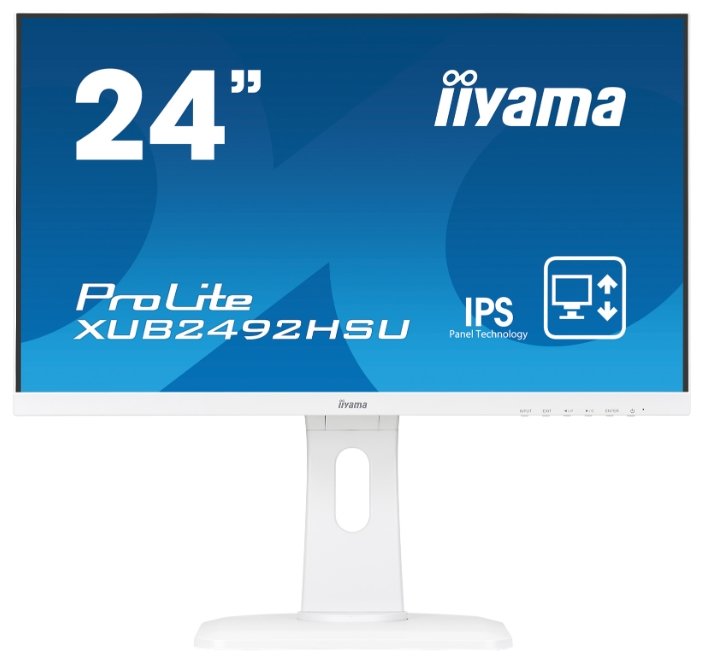
- Регулируемая устойчивая подставка
- Яркие естественные цвета
- Тонкие рамки
- Слабые встроенные динамики
- Засветы в нижних углах
- Неудобные USB-порты
34 087 руб. в среднем
- Плавная картинка 180 Гц
- Чёткая картинка 2К
- Устойчивая металлическая ножка
- Слабые встроенные динамики
- Нет регулировки по высоте
- Свечение по краям экрана
33 583 руб. в среднем
- Точные цвета из коробки
- Один кабель с зарядкой
- Подставка с полным набором регулировок
- Динамики слабые и тихие
- В sRGB не регулируется яркость
- Меню неудобное
31 058 руб. в среднем
- Честные 240 Гц
- Почти нет шлейфов
- Глубокий чёрный без засветов
- Ломается в первые месяцы
- Едкий красный цвет
- Широкие лапы подставки
28 110 руб. в среднем
- Цвета сочные из коробки
- Плавность на 165 Гц
- Устойчивая ножка
- Засветы по углам на чёрном
- Битые пиксели из коробки
- Чёрный на IPS серый
27 610 руб. в среднем
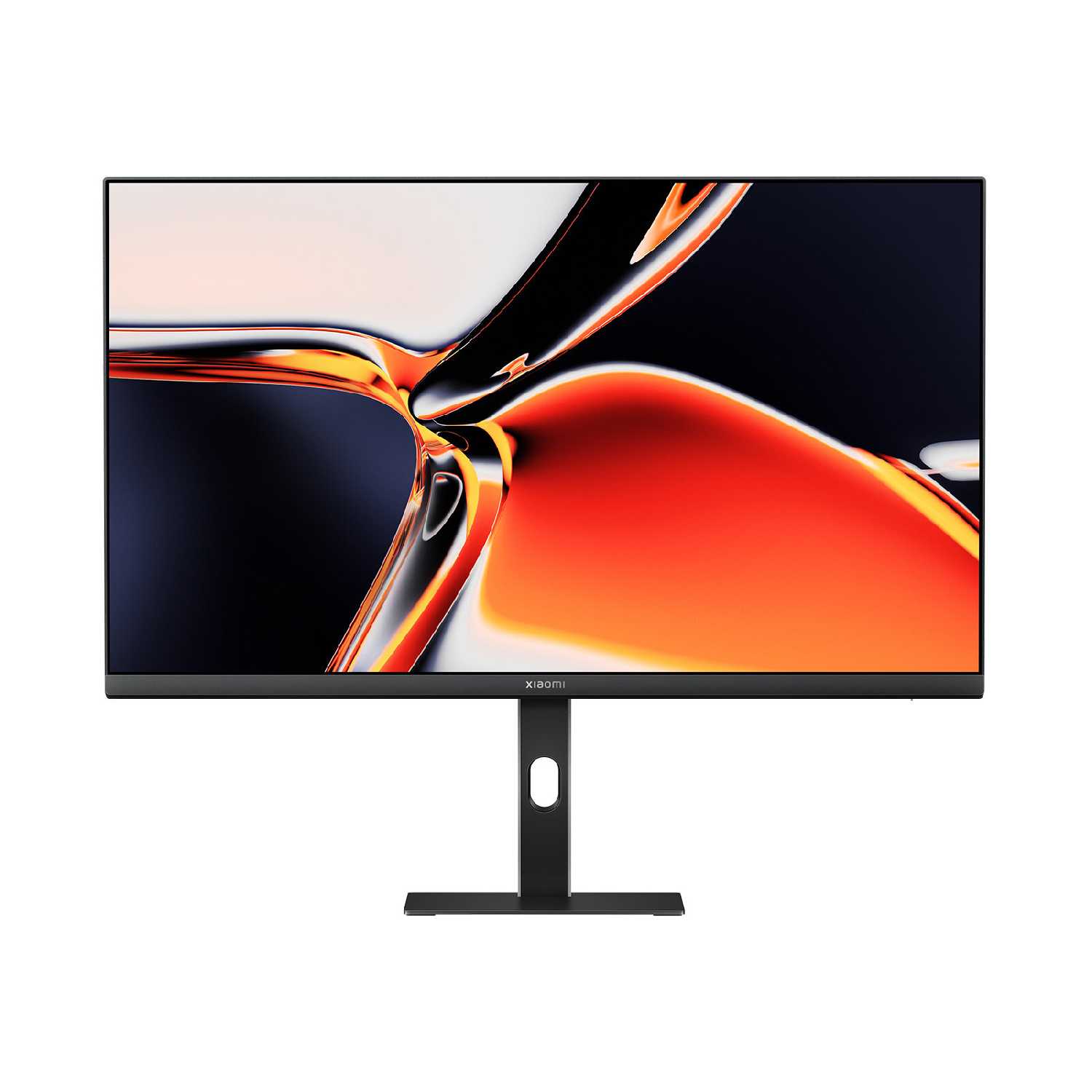
- Сочная яркая картинка
- Большой широкий экран
- Плавная картинка в играх
- Засветы по краям
- Меню на китайском
- Тускнеют края экрана
28 319 руб. в среднем
Отзывы покупателей о ASUS TUF Gaming VG249Q1A — 393 отзыва
Пользовались
ASUS TUF Gaming VG249Q1A?
Поделитесь своим опытом и помогите другим сделать правильный выбор
Сколько стоит ASUS TUF Gaming VG249Q1A: история цены
Характеристики ASUS TUF Gaming VG249Q1A
| Общие характеристики | |
| Тип : | игровой ЖК-монитор, широкоформатный |
| Тип LED-подсветки : | WLED |
| Макс. частота обновления кадров : | 165 Гц |
| Экран | |
| Шаг точки по горизонтали : | 0.275 мм |
| Шаг точки по вертикали : | 0.275 мм |
| Контрастность : | 1000 :1 |
| Время отклика MPRT : | есть |
| Максимальное количество цветов : | 16.7 млн. |
| Яркость : | 250 кд/м2 |
| Горизонтальный угол обзора : | 178 градусов |
| Вертикальный угол обзора : | 178 градусов |
| Плотность пикселей (ppi) : | 92 |
| Покрытие экрана : | антибликовое, глянцевое, матовое |
| Макс. частота кадров при макс. разрешении : | 165 Гц |
| Видимый размер экрана : | 23.8" |
| Динамическая контрастность : | 100000001 :1 |
| Время отклика : | есть |
| Изображение : | калибровка цвета, ослабление синего цвета |
| Изогнутый экран : | нет |
| Подключение | |
| Версия HDMI : | 1.4 |
| Версия DisplayPort : | 1.2 |
| Функции | |
| Поддержка FreeSync/G-Sync : | FreeSync Premium |
| Питание | |
| Потребляемая мощность в режиме ожидания : | 0.5 Вт |
| Потребляемая мощность в спящем режиме : | 0.5 Вт |
| Блок питания : | встроенный |
| Потребляемая мощность : | 21 Вт |
| Дополнительно | |
| Ширина : | 541 мм |
| Настенное крепление : | есть, 100x100 мм |
| Звук | |
| Количество встроенных динамиков : | 2 |
| Мощность динамиков (на канал) : | 2 Вт |
| Основные характеристики | |
| Технология экрана : | ЖК |
| Разрешение экрана : | 1920x1080 |
| Соотношение сторон экрана : | 16:9 |
| Тип матрицы : | IPS |
| Игровой монитор : | да |
| Особенности : | встроенные колонки, подсветка без мерцания (Flicker-Free) |
| Диагональ : | 23.8" |
| Интерфейсы | |
| Интерфейсы видео : | вход DisplayPort, вход HDMI, вход HDMI x 2 |
| Интерфейсы : | USB Type B, выход на наушники |
| Прочее | |
| Высота : | 392 мм |
| Крепление для кронштейна : | Да |
| Подробная комплектация : | документация, кабель DisplayPort, кабель питания |
| Глубина : | 174 мм |
| Вес : | 3.74 кг |
| Дополнительная информация : | мин. частота строк: 30 кГц, макс. частота строк: 200 кГц, мин. частота обновления кадров: 48 Гц |
| Стандарт настенного крепления : | 100x100 мм |
| Дополнительная информация : | мин. частота строк: 30 кГц, макс. частота строк: 200 кГц, мин. частота обновления кадров: 48 Гц |
Информация о характеристиках носит справочный характер.
Перед покупкой уточняйте характеристики и комплектацию товара у продавца