Игровой ноутбук ASUS TUF Gaming F17 FX707Z: 358 отзывов, обзор, плюсы и минусы


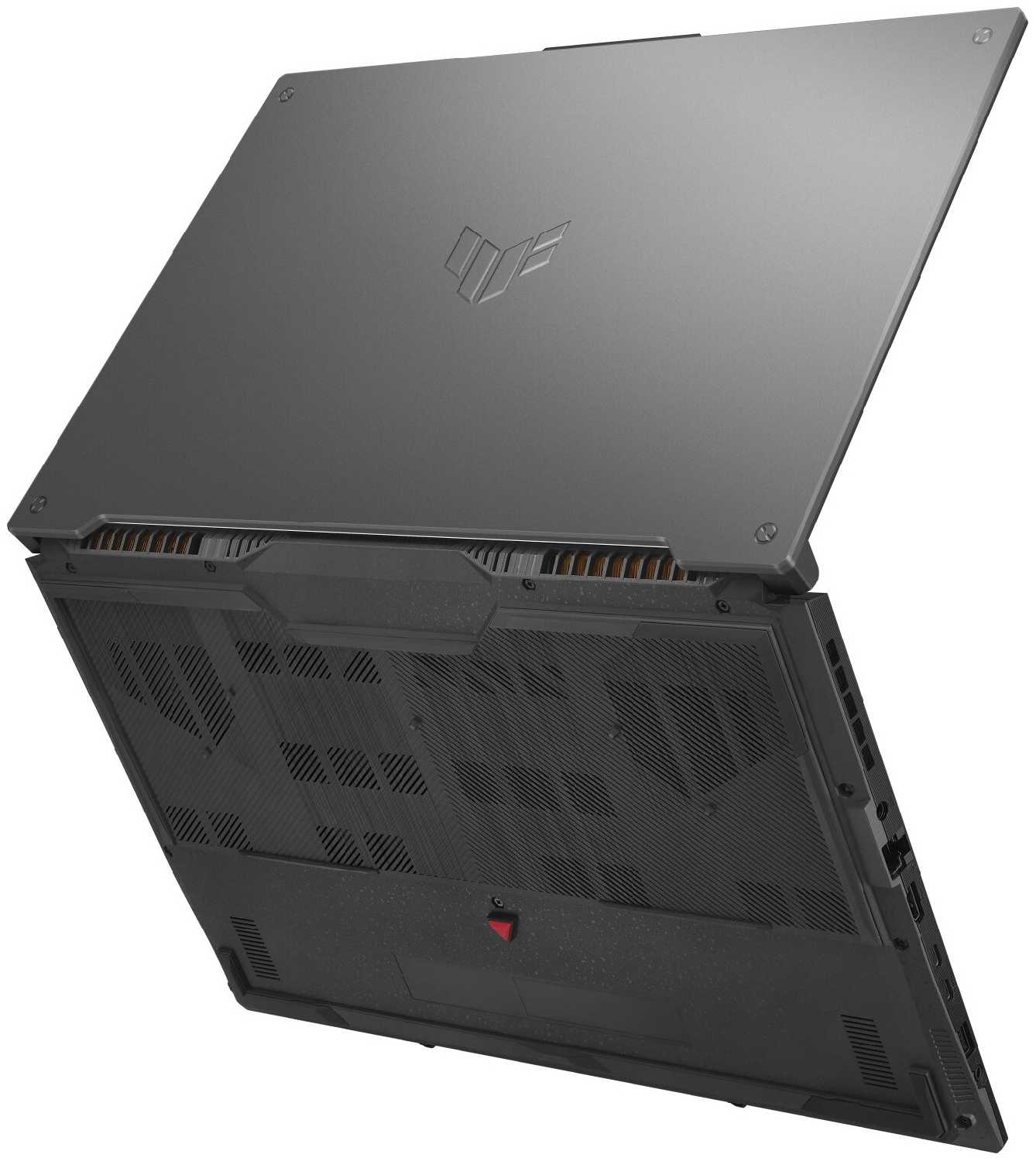
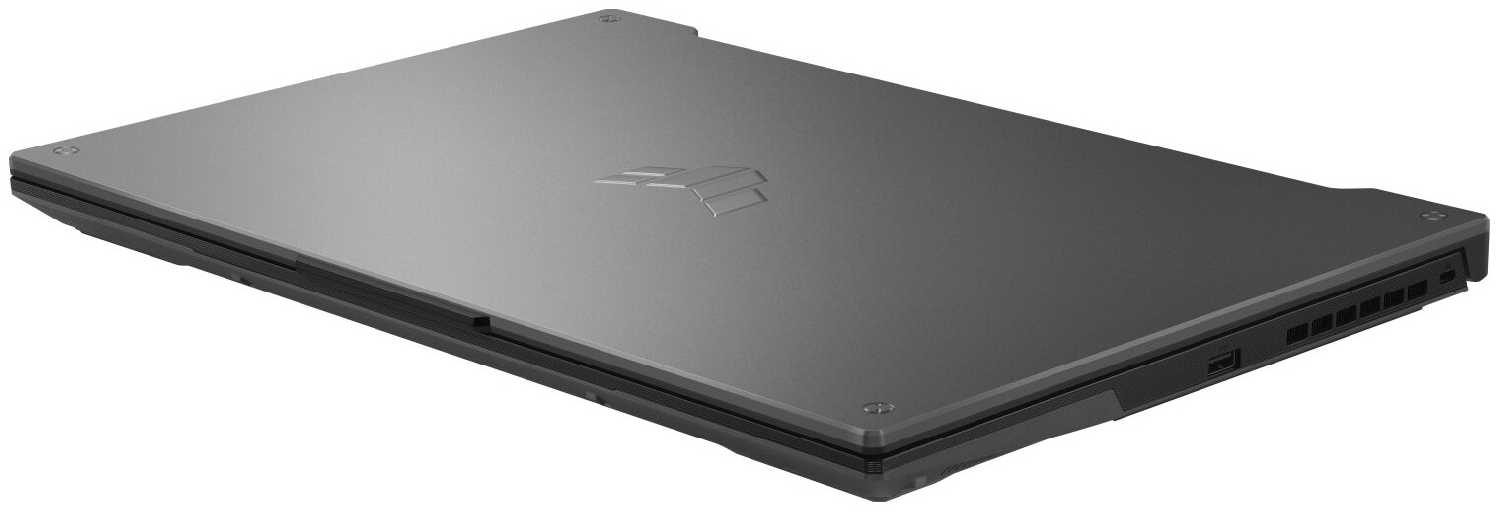
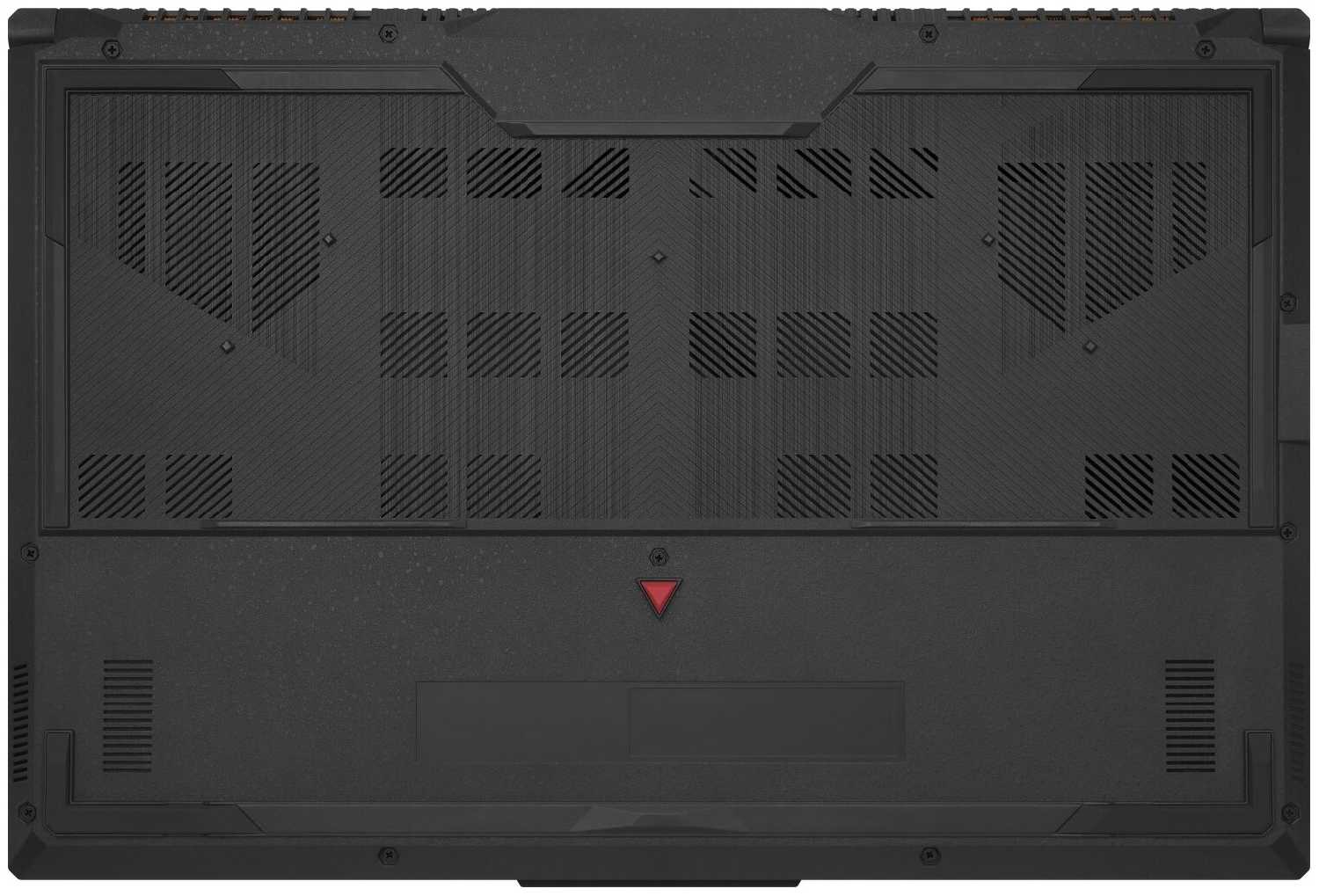
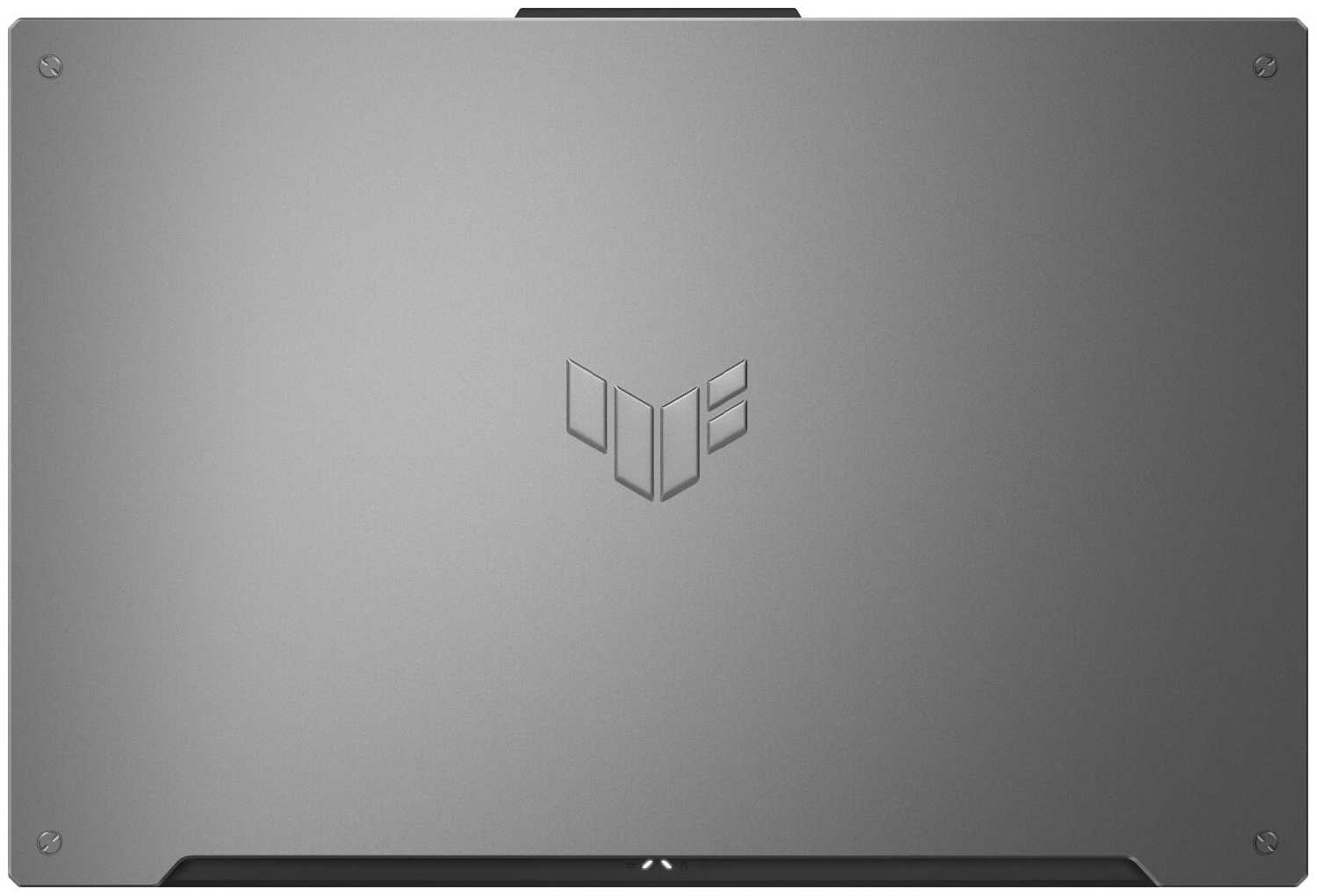






Стоит ли покупать ASUS TUF Gaming F17 FX707Z?
Стоит, если
- Вы играете дома от розеткиНоутбук запускает тяжёлые игры на высоких настройках с комфортной частотой кадров.
- Вы работаете в AutoCAD и PhotoshopПроцессор и дискретная графика сохраняют отзывчивость при профессиональных программах и множестве вкладок.
- Вы готовы добавить память и SSDСвободные слоты позволяют расширить оперативную память и установить второй M.2-накопитель.
- Вы ставите Windows самостоятельноПосле отключения VMD и установки нужных драйверов система работает стабильно.
Лучше выбрать другую модель, если
- Вы играете вдали от розеткиВ игровом режиме батарея разряжается примерно за час, а производительность без сети заметно падает.
- Вы хотите ноутбук сразу из коробкиВерсия без ОС потребует установочной флешки, настройки VMD и поиска нескольких драйверов.
- Вы играете на коленяхПод нагрузкой корпус и горячий выдув неприятно нагревают руки и ноги.
- Вы часто работаете возле окнаНа ярком свете экран заметно тускнеет, а блики мешают рассматривать изображение.
- Производительность в играхПроцессор и дискретная графика уверенно тянут тяжёлые игры и профессиональные программы.
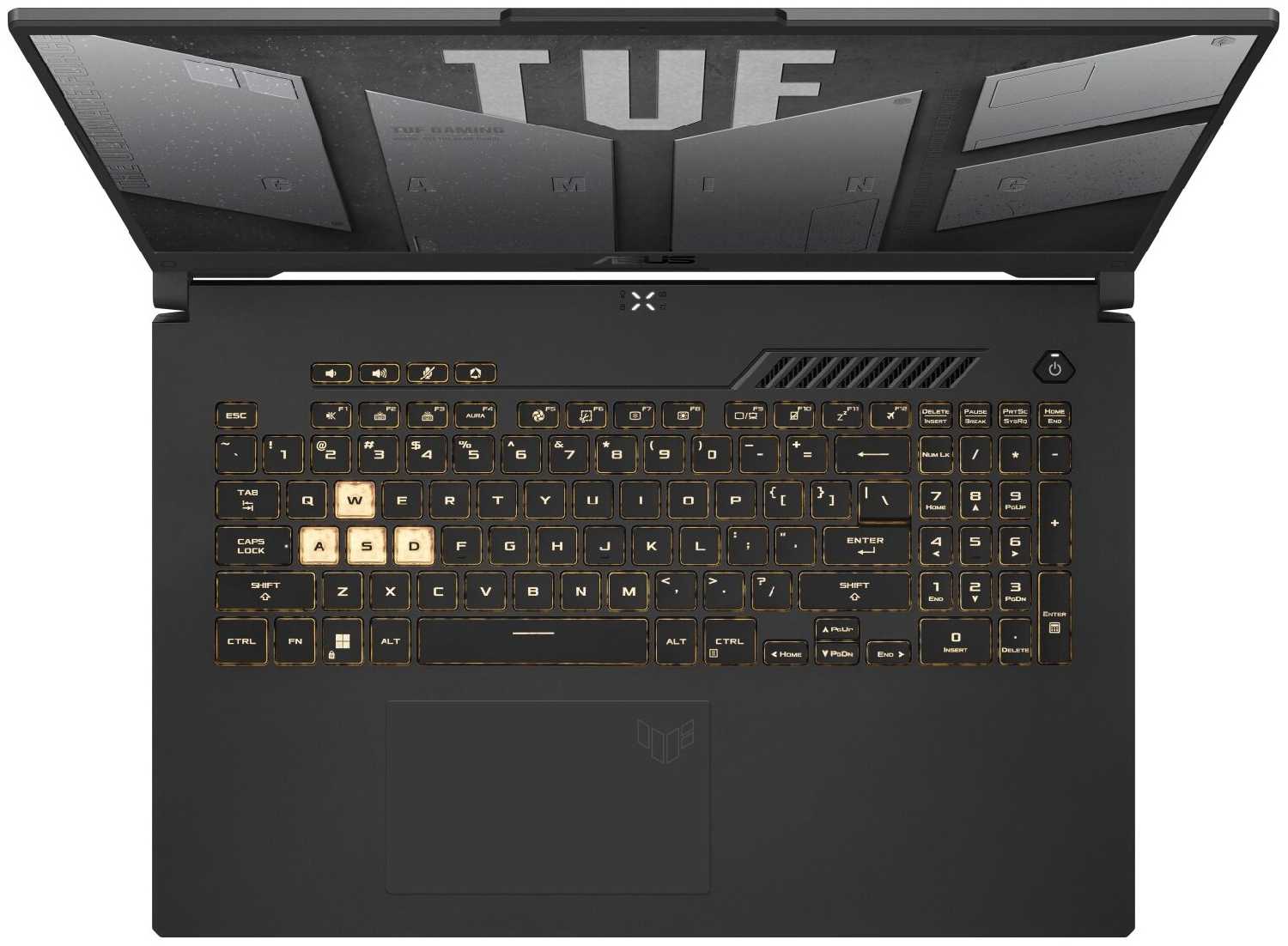
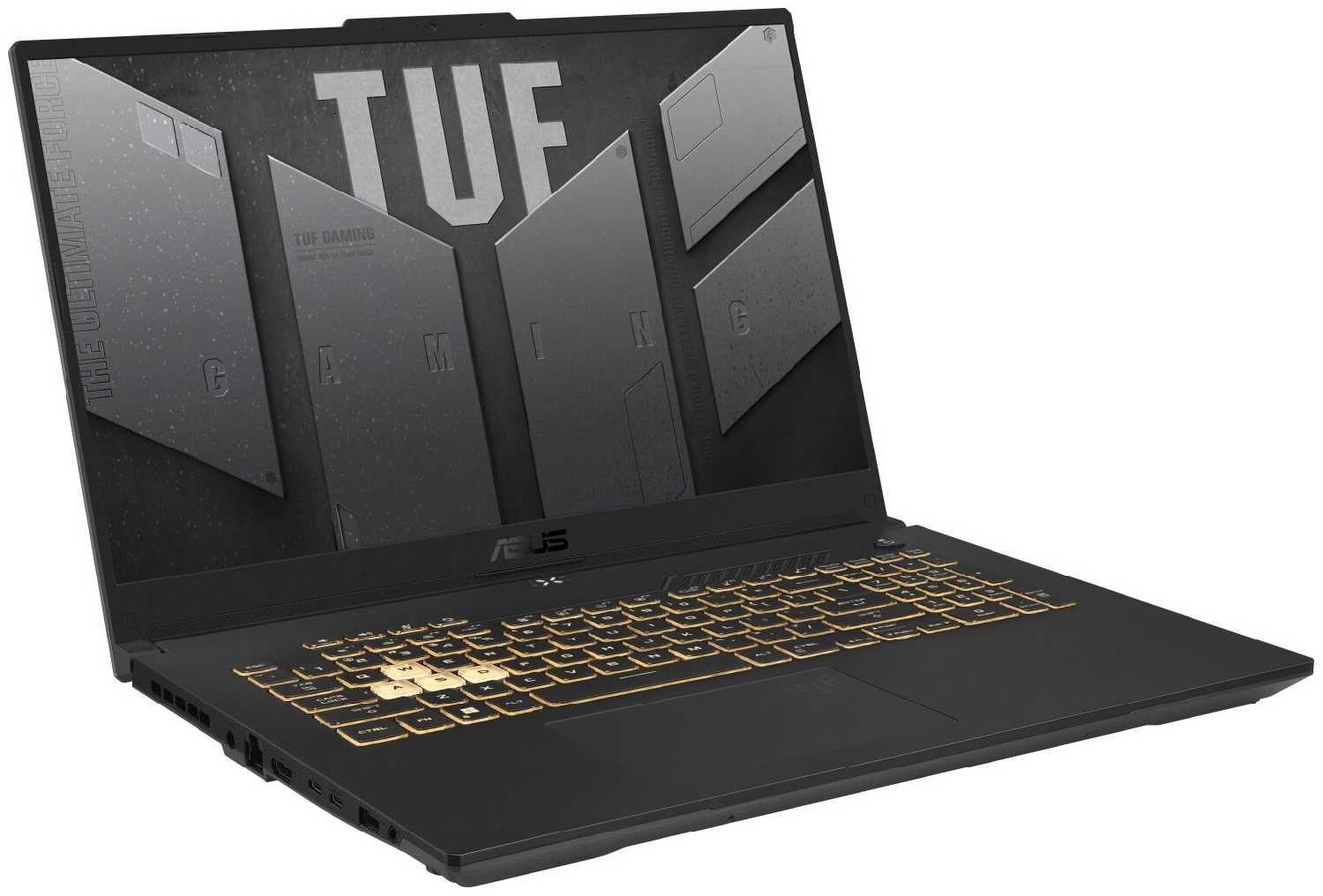
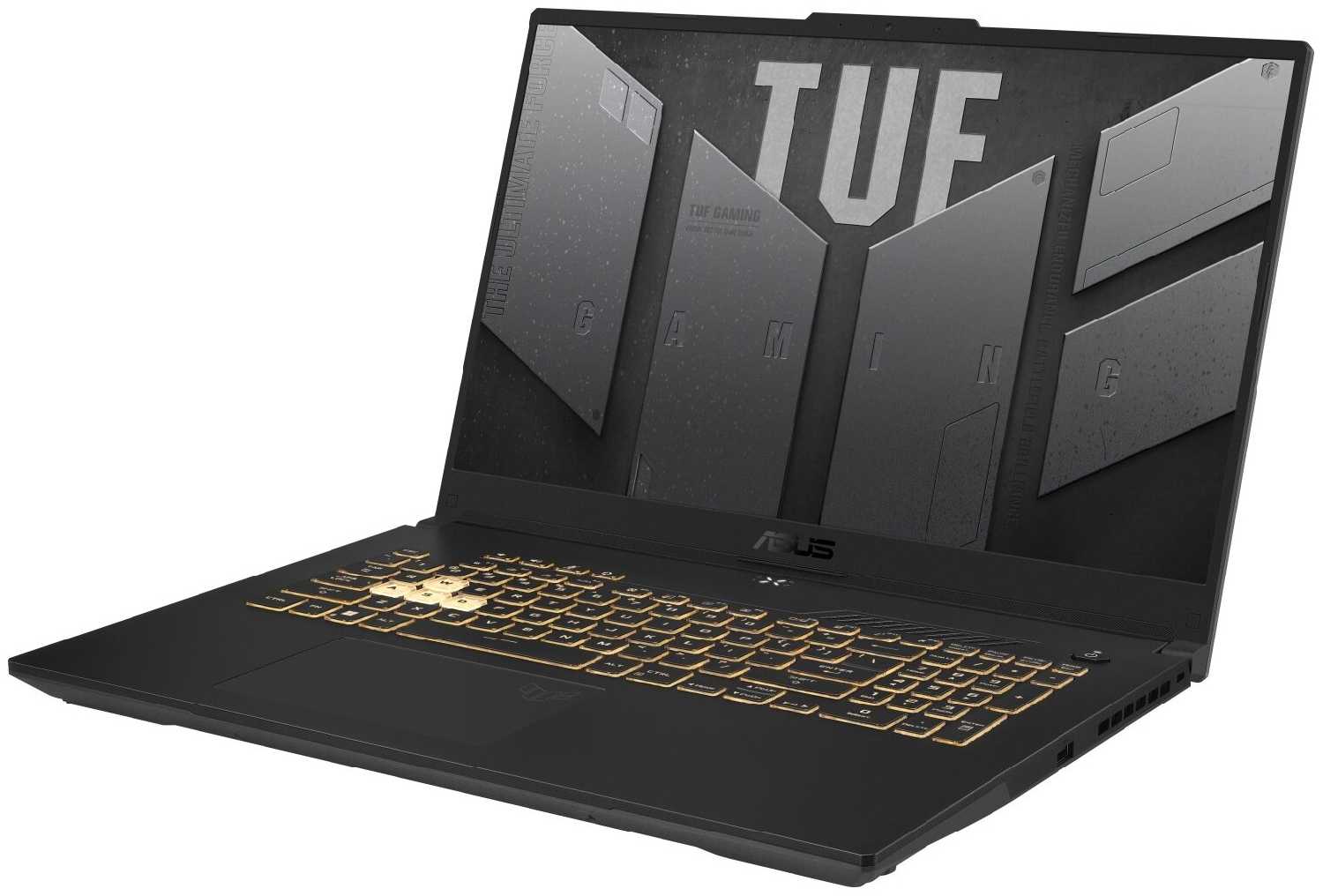
- Качество сборки и дизайнАлюминиевая крышка, строгий внешний вид и жёсткая клавиатурная площадка воспринимаются добротно.
- Большой экран 17,3 дюймаДиагональ удобна для игр, фильмов и работы с графикой.
- Расширение памяти и SSDСвободные слоты позволяют добавить оперативную память и второй M.2-накопитель.
- Плавная картинка 144 ГцВ динамичных играх движение остаётся плавным, а управление ощущается отзывчивее.
- Установка Windows и драйверовПри чистой установке приходится отключать VMD или подгружать Intel RST, а сеть и тачпад заводятся отдельными драйверами.
- Слабая автономностьВ играх запас сокращается примерно до часа, а без сети частота кадров заметно падает.
- Нагрев под нагрузкойВ тяжёлых играх температура процессора поднимается к 90–97 °C, а горячий воздух идёт к рукам.
- Шумные вентиляторы в играхВ тихом режиме ноутбук почти неслышен, но в производительных профилях вентиляторы переходят на резкий гул.
- Маркий корпусСледы остаются на крышке, клавиатуре и площадке вокруг тачпада уже от обычного касания.
Краткий анализ ASUS TUF Gaming F17 FX707Z
ASUS TUF Gaming F17 FX707Z — крупный 17,3-дюймовый игровой ноутбук с IPS-экраном 144 Гц, дискретной графикой и процессорами Intel Core i5/i7 12-го поколения. Его сильная сторона — производительность: современные игры и тяжёлые рабочие программы запускаются заметно бодрее, чем на обычных офисных моделях. Результат зависит от исполнения: здесь встречаются варианты с 8 или 16 ГБ оперативной памяти, SSD на 512 ГБ или 1 ТБ и видеокартами RTX 3050, RTX 3060 или RTX 4050, поэтому базовая конфигурация быстрее упирается в память и место на диске. Под нагрузкой ноутбук нагревается и шумит, а от батареи живёт недолго; экран большой и плавный, но яркости для солнца ему не хватает. Дополнительная сложность — версии с DOS или без ОС: при установке Windows приходится разбираться с VMD, Intel RST и сетевыми драйверами. Модель подойдёт для игр и работы преимущественно от розетки, но разочарует тех, кому нужны тихий, лёгкий и сразу готовый к работе ноутбук.
Плюсы и минусы ASUS TUF Gaming F17 FX707Z: оценка по параметрам
на основе 358 отзывов · ⓘ как мы считаем| 1 |  Machenike L15 Star 2K Machenike L15 Star 2K | 8.6 | 155 184 ₽ | Сравнить |
| 2 |  Apple MacBook Air 15 M3 Apple MacBook Air 15 M3 | 8.5 | 170 685 ₽ | Сравнить |
| 3 |  OSiO CyberLine C150i OSiO CyberLine C150i | 8.5 | 133 782 ₽ | Сравнить |
В RDR2 и Diablo IV удаётся играть на высоких и ультра-настройках без заметных задержек, а Cyberpunk 2077 выдаёт 50–60 fps на высоких без трассировки. Для игрового ноутбука это даёт запас не только для киберспортивных, но и для тяжёлых одиночных игр.
Высокие настройки и стабильная частота кадров напрямую определяют выбор игрового ноутбука.
👤 Важно, если вы покупаете ноутбук прежде всего для игр
Photoshop, AutoCAD, Visual Studio и FL Studio работают отзывчиво даже при серьёзной загрузке системы. При 10–15 вкладках браузера рабочий процесс сохраняет нормальную скорость.
Эта скорость заметна не только в играх, но и в повседневной профессиональной работе.
👤 Важно, если вы совмещаете учёбу или работу с играми
В свободный слот добавляют планку оперативной памяти, а во второй M.2 — ещё один SSD. После такого расширения ноутбук используют и для обработки видео, и для 3D-рендера.
Апгрейд заметно продлевает практическую пригодность конфигураций с 8 ГБ и 512 ГБ.
👤 Важно, если вы храните много игр, проектов или медиаданных
В CS2 дым вызывает сильные просадки, а Just Cause 4 зависает в процессе игры; на ультра-настройках появляются микрофризы. Для требовательных новинок придётся снижать графику.
Нестабильность в конкретных играх заметно портит впечатление от покупки игрового ноутбука.
👤 Важно, если вы хотите играть во все новые проекты на ультра
Конфигурация с 8 ГБ быстрее упирается в предел при играх и многозадачности. Добавление планки снимает это ограничение, но требует отдельной покупки.
Ограниченный объём памяти быстрее становится причиной задержек и обращения к апгрейду.
👤 Важно, если вы берёте версию с 8 ГБ
Несколько современных игр и рабочие файлы быстро занимают штатный накопитель. Второй M.2-накопитель решает вопрос без удаления установленной системы.
Для игрового ноутбука такой объём быстро ограничивает библиотеку игр и рабочее хранилище.
👤 Важно, если вы храните на ноутбуке много игр или проектов
Все топовые игры тянул без проблем. Покупатель · DNS · апрель 2025
Видео можно достаточно быстро обрабатывать и 3D-рендерить. Покупатель · DNS · июнь 2023
| 1 | Machenike L15 Star 2K | 8.6 | 155 184 ₽ | Сравнить |
| 2 | Apple MacBook Air 15 M3 | 8.5 | 170 685 ₽ | Сравнить |
| 3 | OSiO CyberLine C150i | 8.5 | 133 782 ₽ | Сравнить |
| 1 | Apple MacBook Air 15 M3 | 9.3 | 170 685 ₽ | Сравнить |
| 2 |  HUAWEI MateBook 14 FLMH-X HUAWEI MateBook 14 FLMH-X | 9.3 | 132 393 ₽ | Сравнить |
| 3 |  HUAWEI MateBook X Pro VGHH-X HUAWEI MateBook X Pro VGHH-X | 9.3 | 161 606 ₽ | Сравнить |
Частота 144 Гц делает прокрутку и движение в играх плавнее, чем на обычных 60-герцевых панелях. Разница заметнее всего в динамичных играх и при быстрых перемещениях камеры.
Высокая частота обновления ощутимо улучшает игровой опыт по сравнению с базовыми экранами.
👤 Важно, если вы играете в быстрые шутеры
Большая диагональ облегчает просмотр фильмов, работу с графикой и размещение нескольких окон. Для стационарного игрового места такой формат воспринимается просторнее 15,6-дюймовых моделей.
Размер экрана заметно меняет удобство игр и работы с несколькими элементами интерфейса.
👤 Важно, если ноутбук будет стоять на столе
Разрешение 1920×1080 на этой диагонали даёт читаемый текст и ясное изображение без необходимости постоянно увеличивать интерфейс. IPS-матрица сохраняет нормальные углы обзора при работе не строго напротив экрана.
Чёткость и углы обзора заметны в документах, графике и фильмах каждый день.
На солнце и возле яркого окна изображение заметно тускнеет, а блики становятся видимыми. В комнате экран ведёт себя спокойнее, поэтому проблема особенно заметна при дневной работе.
Тусклая картинка ограничивает использование ноутбука в светлом помещении и на открытом воздухе.
👤 Важно, если вы работаете у окна или переносите ноутбук на улицу
По краям экрана заметны светлые участки при просмотре тёмных сцен и на чёрном фоне. В обычной игре они обычно теряются за движением изображения.
Неравномерная подсветка портит фильмы и тёмные сцены, хотя не мешает работе с документами.
👤 Важно, если вы смотрите фильмы в темноте
Через пару месяцев на экране появлялся сгоревший пиксель, а другой случай касался едва заметной точки. Для аккуратного пользователя это раздражающая косметическая неисправность, хотя на игру она не влияет.
Пиксель заметен не всегда и не блокирует работу, но полностью исправить такой дефект нельзя.
👤 Важно, если вы внимательно относитесь к состоянию матрицы
Большой чёткий экран без засветов, все тексты хорошо видно без масштабирования. Покупатель · DNS · март 2024
Экран не шибко яркий, в солнечную погоду в комнате проседает сильно. Покупатель · DNS · февраль 2026
| 1 | Apple MacBook Air 15 M3 | 9.3 | 170 685 ₽ | Сравнить |
| 2 | HUAWEI MateBook 14 FLMH-X | 9.3 | 132 393 ₽ | Сравнить |
| 3 | HUAWEI MateBook X Pro VGHH-X | 9.3 | 161 606 ₽ | Сравнить |
| 1 | Apple MacBook Air 15 M3 | 9.6 | 170 685 ₽ | Сравнить |
| 2 |  Apple MacBook Pro 13 M2 Apple MacBook Pro 13 M2 | 9.1 | 165 265 ₽ | Сравнить |
| 3 |  Redmi Book Pro 16 2024 Redmi Book Pro 16 2024 | 9.0 | 127 961 ₽ | Сравнить |
При просмотре фильмов и неторопливом серфинге ноутбук работает около 3–5 часов в экономичном режиме. Этого хватает на короткую поездку или несколько рабочих сессий без игр.
Для лёгких задач запас заметно больше, чем в игровом режиме.
👤 Важно, если вы смотрите фильмы в дороге
Фирменная утилита позволяет переключать производительные и тихие режимы, уменьшая нагрузку на систему охлаждения. Это продлевает работу при документах и серфинге, хотя не превращает ноутбук в автономную модель.
Настройка режимов помогает использовать ограниченный аккумулятор рациональнее.
👤 Важно, если вы готовы вручную настраивать режим работы
Тяжёлые игры разряжают аккумулятор примерно за час, а более лёгкие проекты держатся лишь немного дольше. Игровую сессию без блока питания приходится заранее ограничивать.
Короткая работа в играх резко ограничивает мобильность именно в сценарии, для которого покупают модель.
👤 Важно, если вы хотите играть в поездках
При отключении зарядного устройства в World of Tanks частота кадров снижалась до 8–11. Без розетки ноутбук приходится переводить в экономичный сценарий, а не использовать на полной мощности.
Падение производительности лишает батарейный режим главного преимущества игрового ноутбука.
👤 Важно, если вы рассчитываете на полную производительность вдали от розетки
Заряд держит около трёх часов при экономии энергии, в игровом режиме продержится около часа. Покупатель · DNS · ноябрь 2025
Полной зарядки хватает на час, что совсем неожиданно для такого ноутбука. Покупатель · Яндекс Маркет · декабрь 2025
| 1 | Apple MacBook Air 15 M3 | 9.6 | 170 685 ₽ | Сравнить |
| 2 | Apple MacBook Pro 13 M2 | 9.1 | 165 265 ₽ | Сравнить |
| 3 | Redmi Book Pro 16 2024 | 9.0 | 127 961 ₽ | Сравнить |
| 1 | Apple MacBook Air 15 M3 | 9.3 | 170 685 ₽ | Сравнить |
| 2 | Apple MacBook Pro 13 M2 | 9.1 | 165 265 ₽ | Сравнить |
| 3 | HUAWEI MateBook 14 FLMH-X | 8.9 | 132 393 ₽ | Сравнить |
При документах, серфинге и просмотре видео вентиляторы способны не вращаться или работать почти бесшумно. На рабочем столе ноутбук не напоминает о себе постоянным гулом.
Тихий режим заметно улучшает повседневное использование по сравнению с постоянно шумящими игровыми моделями.
👤 Важно, если вы много работаете не в играх
В Armoury Crate можно задать собственную кривую вентиляторов и ограничить потребление процессора. После настройки температура в тяжёлых играх опускалась примерно к 75–81 °C.
Программная настройка действительно меняет тепловой режим, а не только отображает температуру.
👤 Важно, если вы готовы настраивать ноутбук после покупки
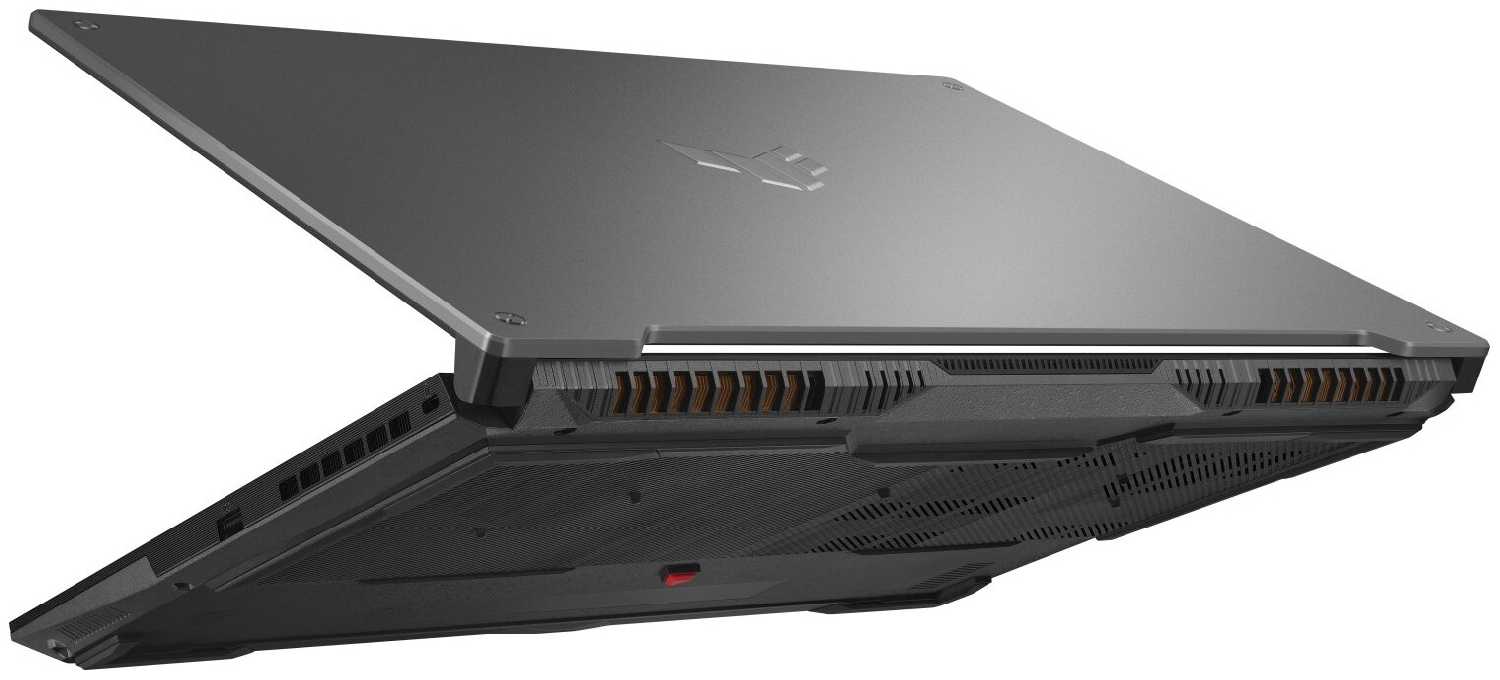
Приподнятое днище и охлаждающая подставка улучшают доступ воздуха к вентиляционным отверстиям. В одном из сценариев подставка снижала температуру примерно на 5 градусов.
Это полезное дополнение, но для нормальной работы ноутбука не обязательно.
👤 Важно, если вы долго играете без перерывов
В турборежиме температура процессора поднимается к 90–97 °C, а в отдельных тестах приближалась к сотне. При длительной игре из-за этого появлялись микрофризы и требовалась пауза на охлаждение.
Высокий нагрев ухудшает комфорт и заставляет выбирать между температурой и производительностью.
👤 Важно, если вы играете по несколько часов подряд
В производительном режиме вентиляторы работают резко и громко, особенно в тяжёлых играх. За таким шумом сложно слушать встроенные динамики, поэтому наушники становятся практически обязательными.
Гул слышен во время каждого серьёзного игрового сеанса и заметно портит акустический комфорт.
👤 Важно, если вы играете рядом с другими людьми
При нагрузке выдув направляет горячий воздух в сторону руки, а работа на коленях становится неприятной. На столе проблему частично решает приподнятое днище.
Нагрев ощущается непосредственно во время управления и ограничивает удобные места для работы.
👤 Важно, если вы работаете или играете не за столом
Ноутбук очень сильно шумит, горячий воздух прямо в вашу руку дует. Покупатель · DNS · январь 2025
После настройки температуры в играх стали не выше 81 градуса, средняя — 75–77. Покупатель · DNS · ноябрь 2023
| 1 | Apple MacBook Air 15 M3 | 9.3 | 170 685 ₽ | Сравнить |
| 2 | Apple MacBook Pro 13 M2 | 9.1 | 165 265 ₽ | Сравнить |
| 3 | HUAWEI MateBook 14 FLMH-X | 8.9 | 132 393 ₽ | Сравнить |
| 1 |  Redmi Book 2024 JYU4578CN Redmi Book 2024 JYU4578CN | 9.1 | 159 392 ₽ | Сравнить |
| 2 |  HONOR MagicBook Art 14 HONOR MagicBook Art 14 | 9.1 | 156 148 ₽ | Сравнить |
| 3 | HUAWEI MateBook 14 FLMH-X | 8.7 | 132 393 ₽ | Сравнить |
Клавиши нажимаются с ощутимым ходом, а клавиатурная площадка не прогибается под руками. При долгом наборе это ощущается комфортнее, чем у мягких и рыхлых клавиатур.
Удобство набора заметно в ежедневной работе и не зависит от игровых сценариев.
👤 Важно, если вы много печатаете
Подсветку можно включать и менять по уровням яркости. Вечером клавиши остаются различимыми, даже когда настольное освещение выключено.
Подсветка реально помогает печатать в темноте и полезнее обычной клавиатуры без подсветки.
👤 Важно, если вы играете или работаете вечером
На клавишах предусмотрены английские и русские символы. Отдельная гравировка или наклейки для русскоязычного набора не нужны.
Это обязательное удобство для русскоязычного пользователя, но не преимущество над большинством актуальных ноутбуков.
При взгляде сбоку или слабом освещении буквы на клавишах читаются хуже и требуют привыкания. Во время быстрого набора приходится чаще смотреть прямо на клавиатуру.
Плохая читаемость постоянно мешает тем, кто печатает вслепую неуверенно.
👤 Важно, если вы часто печатаете в полутьме
При установке Windows 10 тачпад не работает без подходящего драйвера. В Windows 11 после корректной установки системы проблема исчезает.
Неисправный тачпад лишает управления без мыши и превращает установку системы в неудобную процедуру.
👤 Важно, если вы планируете самостоятельно ставить Windows 10
Вся клавиатура работает с общей зоной, поэтому назначить свой цвет отдельным клавишам нельзя. Эффектов немного, а настройка через штатную утилиту ощущается скромной.
Ограничение влияет на оформление, но не мешает самому набору и управлению.
👤 Важно, если вам нужна адресная RGB-подсветка
Ход клавиатуры приятный, клава не прогибается. Покупатель · DNS · ноябрь 2024
К клавиатуре надо привыкать. Буквы сливаются. Покупатель · DNS · июль 2023
| 1 | Redmi Book 2024 JYU4578CN | 9.1 | 159 392 ₽ | Сравнить |
| 2 | HONOR MagicBook Art 14 | 9.1 | 156 148 ₽ | Сравнить |
| 3 | HUAWEI MateBook 14 FLMH-X | 8.7 | 132 393 ₽ | Сравнить |
| 1 | HONOR MagicBook Art 14 | 9.5 | 156 148 ₽ | Сравнить |
| 2 | Apple MacBook Air 15 M3 | 9.4 | 170 685 ₽ | Сравнить |
| 3 | Redmi Book 2024 JYU4578CN | 8.8 | 159 392 ₽ | Сравнить |
Клавиатурная площадка не прогибается, а материалы воспринимаются плотными и добротно собранными. При переноске корпус не создаёт ощущения хрупкой офисной модели.
Жёсткость корпуса влияет на ежедневное обращение с крупным игровым ноутбуком.
👤 Важно, если вы часто переносите ноутбук между комнатами
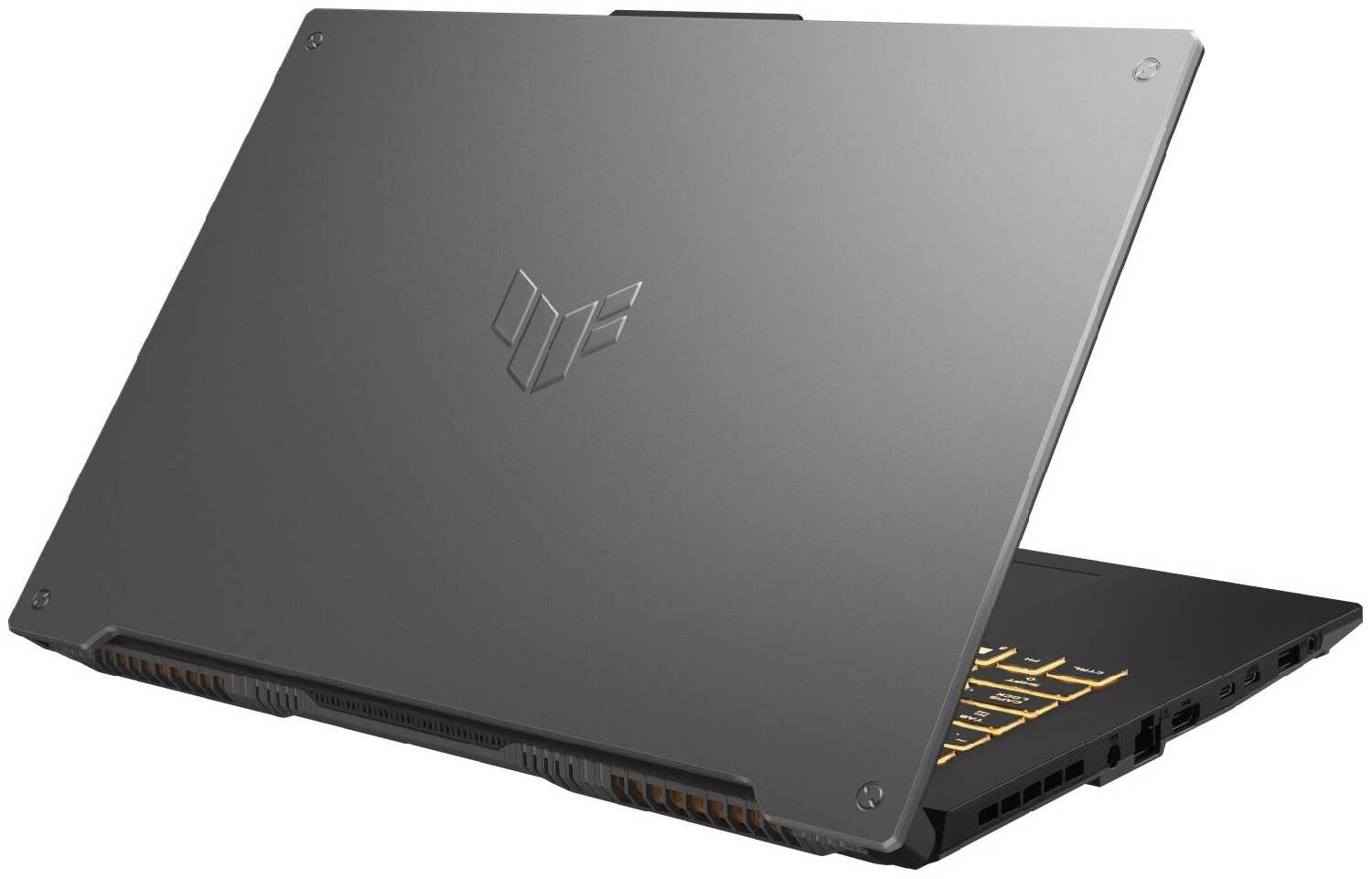
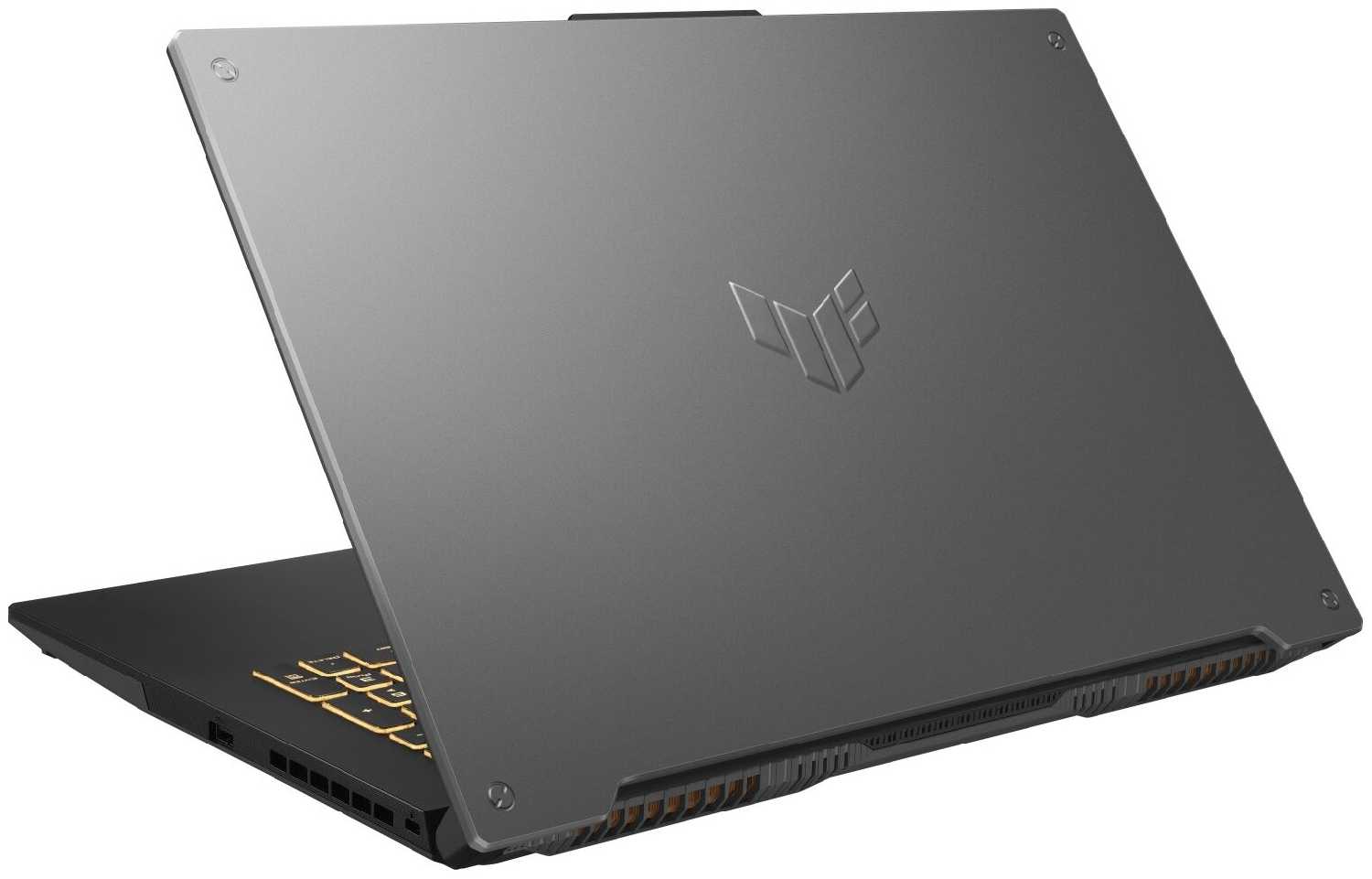
Металлическая крышка и сдержанный дизайн не выглядят чрезмерно игровыми. Ноутбук подходит и для рабочего стола, где не хочется яркого декоративного оформления.
Внешний вид расширяет сценарии использования за пределами игровой комнаты.
👤 Важно, если ноутбук будет стоять в рабочем кабинете
Широкий корпус даёт место для 17,3-дюймового экрана и полноценной системы охлаждения. На столе такой размер воспринимается естественно и не требует внешнего монитора для обычной работы.
Большой формат заметно улучшает стационарное использование, хотя ухудшает мобильность.
👤 Важно, если ноутбук будет преимущественно стоять на одном месте
Ноутбук весит около 2,6 кг, а крупный игровой блок питания добавляет заметную нагрузку в сумке. Ежедневная переноска быстро превращается в компромисс между мощностью и удобством.
Вес ощущается при каждой поездке и заметно ограничивает мобильность крупной модели.
👤 Важно, если вы каждый день ездите с ноутбуком
Для ноутбука трудно подобрать компактную сумку, а вместе с зарядником он занимает много места. Перевозка между домом и рабочим местом требует отдельной вместительной сумки.
Габариты ограничивают спонтанные поездки сильнее, чем у моделей с меньшей диагональю.
👤 Важно, если вы часто путешествуете налегке
Следы остаются на крышке, клавиатуре и панели вокруг тачпада даже после обычного касания. Для аккуратного внешнего вида приходится регулярно протирать корпус.
Маркость раздражает визуально, но не влияет на прочность и работу ноутбука.
👤 Важно, если вы хотите постоянно чистый внешний вид
Тяжеловат, особо не потаскаешь его с собой. Покупатель · DNS · апрель 2025
Жировые отпечатки на клавиатуре и панели возле тачпада остаются. Покупатель · DNS · ноябрь 2024
| 1 | HONOR MagicBook Art 14 | 9.5 | 156 148 ₽ | Сравнить |
| 2 | Apple MacBook Air 15 M3 | 9.4 | 170 685 ₽ | Сравнить |
| 3 | Redmi Book 2024 JYU4578CN | 8.8 | 159 392 ₽ | Сравнить |
| 1 | Apple MacBook Air 15 M3 | 9.2 | 170 685 ₽ | Сравнить |
| 2 | Apple MacBook Pro 13 M2 | 8.8 | 165 265 ₽ | Сравнить |
| 3 | Redmi Book 2024 JYU4578CN | 8.6 | 159 392 ₽ | Сравнить |
После отключения VMD или загрузки Intel RST накопитель определяется, а нужные устройства запускаются после установки драйверов. Windows 11 подходит этому железу лучше и требует меньше обходных решений, чем Windows 10.
После первоначальной настройки система становится стабильной и полноценно использует оборудование.
👤 Важно, если вы готовы самостоятельно подготовить Windows 11
Фирменная утилита переключает производительность, скорость вентиляторов и подсветку. Через неё удаётся сделать ноутбук тише или холоднее без ручного изменения BIOS.
Управление профилями помогает адаптировать шум и нагрев под конкретную задачу.
👤 Важно, если вы готовы пользоваться фирменной утилитой
Ubuntu 22.04 запускается с рабочими драйверами графики и звука. Игры через Steam тоже запускаются после настройки совместимости.
Поддержка Linux ценна для своей аудитории, но не влияет на выбор большинства покупателей.
👤 Важно, если вы планируете использовать Linux
DOS и варианты без системы требуют самостоятельно подготовить установочную флешку и найти драйверы. Сразу после включения такой ноутбук не даёт привычного рабочего стола.
Покупатель без опыта установки системы не сможет нормально пользоваться ноутбуком сразу после покупки.
👤 Важно, если вы не устанавливали Windows самостоятельно
При чистой установке Windows список дисков может оставаться пустым, пока в BIOS не отключён Intel Volume Management Device. Альтернативный путь — подгрузить драйвер Intel Rapid Storage Technology прямо из установщика.
Без этой процедуры установка останавливается ещё до выбора системного диска.
👤 Важно, если вы ставите систему с нуля
После установки Windows Wi‑Fi и Bluetooth не запускаются без сетевых драйверов, а тачпад может оставаться без управления. Драйверы приходится скачать заранее на другом компьютере или подключаться через Ethernet.
Без интернета трудно скачать сами исправления, поэтому первоначальная настройка превращается в замкнутый круг.
👤 Важно, если у вас нет другого компьютера или проводного интернета
При установке винды не видит жёсткий диск. После установки пришлось скачать драйверы для Wi‑Fi и Bluetooth. Покупатель · DNS · февраль 2024
Сначала установщик не видит накопитель, а Wi‑Fi появляется после установки отдельного драйвера. Покупатель · DNS · февраль 2025
| 1 | Apple MacBook Air 15 M3 | 9.2 | 170 685 ₽ | Сравнить |
| 2 | Apple MacBook Pro 13 M2 | 8.8 | 165 265 ₽ | Сравнить |
| 3 | Redmi Book 2024 JYU4578CN | 8.6 | 159 392 ₽ | Сравнить |
| 1 | Apple MacBook Air 15 M3 | 9.2 | 170 685 ₽ | Сравнить |
| 2 | Apple MacBook Pro 13 M2 | 8.7 | 165 265 ₽ | Сравнить |
| 3 | HUAWEI MateBook X Pro VGHH-X | 8.5 | 161 606 ₽ | Сравнить |
На подставке или при свободном доступе воздуха динамики звучат заметно громче и дают ощутимые низкие частоты. Для системных звуков, роликов и коротких игровых сессий этого достаточно.
Громкость и бас делают звук лучше простых ноутбучных динамиков в подходящем положении.
👤 Важно, если вы редко пользуетесь наушниками
При видеосвязи голос остаётся разборчивым даже во время работы системы охлаждения. Собеседники слышат владельца, а шум вентиляторов заметно подавляется.
Чистая передача голоса полезна для звонков и онлайн-игр, где встроенного микрофона обычно достаточно.
👤 Важно, если вы часто участвуете в видеозвонках
Для лекций, музыки и фильмов громкости встроенных динамиков иногда не хватает, а подача кажется закрытой. Наушники или внешние колонки заметно улучшают этот сценарий.
Слабая подача мешает использовать ноутбук как самостоятельный мультимедийный центр.
👤 Важно, если вы слушаете музыку и лекции без наушников
На отдельных частотах корпус начинает подзванивать, а громкие сцены звучат с посторонним хрипом. Комфортнее держать громкость ниже максимальной.
Искажения слышны именно в громких сценах, когда от динамиков ждёшь максимального запаса.
👤 Важно, если вы смотрите фильмы на высокой громкости
Во время тяжёлой игры шум охлаждения становится громче встроенных динамиков. Игровой звук приходится слушать через гарнитуру.
Проблема возникает только под нагрузкой и устраняется внешней акустикой или тихим профилем.
👤 Важно, если вы играете без гарнитуры
Плохой звук: даже самые дешёвые колонки будут лучше. Покупатель · DNS · сентябрь 2024
Хороший микрофон с шумоподавлением: меня слышат хорошо, а вентиляторы не слышат. Покупатель · DNS · сентябрь 2025
| 1 | Apple MacBook Air 15 M3 | 9.2 | 170 685 ₽ | Сравнить |
| 2 | Apple MacBook Pro 13 M2 | 8.7 | 165 265 ₽ | Сравнить |
| 3 | HUAWEI MateBook X Pro VGHH-X | 8.5 | 161 606 ₽ | Сравнить |
| 1 | Apple MacBook Air 15 M3 | 8.5 | 170 685 ₽ | Сравнить |
| 2 |  ASUS Zenbook Pro 14 Duo OLED UX8402VU ASUS Zenbook Pro 14 Duo OLED UX8402VU | 8.5 | 148 032 ₽ | Сравнить |
| 3 | OSiO CyberLine C150i | 8.1 | 133 782 ₽ | Сравнить |
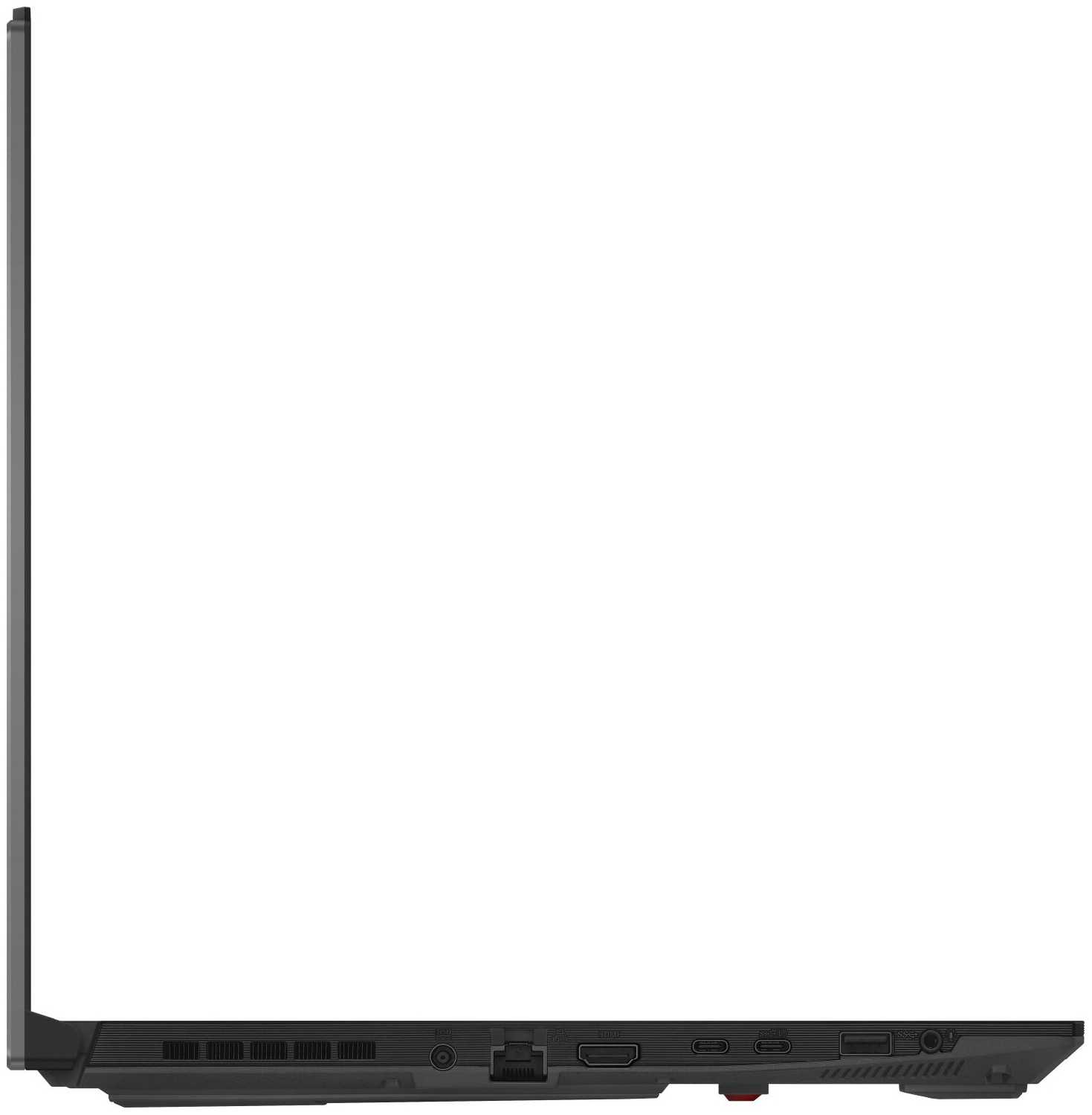
На корпусе есть Thunderbolt 4 наряду с обычными USB-портами. Это даёт более современный интерфейс для совместимой периферии и док-станций.
Thunderbolt 4 встречается не во всех ноутбуках и заметно повышает гибкость рабочего места.
👤 Важно, если вы планируете подключать док-станцию или быструю периферию
Внешний монитор подключается через HDMI, а проводная сеть — через RJ-45. Для домашнего рабочего места не нужны отдельные переходники под эти соединения.
Полноценные видео- и сетевой разъёмы удобны для игрового и рабочего сценария.
👤 Важно, если вы подключаете монитор или используете проводной интернет
Комбинированный аудиоразъём принимает наушники с микрофоном. Это удобнее, чем занимать несколько портов внешним адаптером.
Комбинированный разъём полезен ежедневно, но стал обычным решением для ноутбуков.
При одновременном подключении мыши, флешки и другой периферии свободных полноразмерных портов уже не остаётся. Для постоянного рабочего места приходится добавлять USB-хаб или док-станцию.
Ограничение проявляется при каждом подключении нескольких привычных устройств.
👤 Важно, если вы подключаете много USB-устройств
Наличие Thunderbolt 4 тоже порадовало. Покупатель · DNS · ноябрь 2024
Ноутбук очень сильно шумит, горячий воздух прямо в вашу руку дует, а батарея слабая. Покупатель · DNS · январь 2025
| 1 | Apple MacBook Air 15 M3 | 8.5 | 170 685 ₽ | Сравнить |
| 2 | ASUS Zenbook Pro 14 Duo OLED UX8402VU | 8.5 | 148 032 ₽ | Сравнить |
| 3 | OSiO CyberLine C150i | 8.1 | 133 782 ₽ | Сравнить |
| 1 | Apple MacBook Air 15 M3 | 9.4 | 170 685 ₽ | Сравнить |
| 2 | HUAWEI MateBook X Pro VGHH-X | 8.8 | 161 606 ₽ | Сравнить |
| 3 | Redmi Book Pro 16 2024 | 8.8 | 127 961 ₽ | Сравнить |
Полный отказ произошёл через девять дней, а дефекты звука и экрана проявлялись в первые недели или месяцы. Такие случаи требуют проверки ноутбука сразу после покупки и сохранения документов на гарантию.
Полная потеря работоспособности в первые дни или ранний отказ узла способны полностью сорвать использование ноутбука.
👤 Важно, если вам нужна безотказная работа с первых дней
Купил 02.01.25, 11.01.25 перестал работать. Покупатель · DNS · январь 2025
Через пару месяцев появился сгоревший пиксель на экране. Покупатель · DNS · август 2024
| 1 | Apple MacBook Air 15 M3 | 9.4 | 170 685 ₽ | Сравнить |
| 2 | HUAWEI MateBook X Pro VGHH-X | 8.8 | 161 606 ₽ | Сравнить |
| 3 | Redmi Book Pro 16 2024 | 8.8 | 127 961 ₽ | Сравнить |
Обзор ASUS TUF Gaming F17 FX707Z на основе реальных отзывов
Производительность и игровой опыт
Ноутбук демонстрирует выдающуюся производительность в современных играх и ресурсоемких приложениях. Пользователи отмечают стабильную работу в Cyberpunk 2077 на ультра-настройках с DLSS "Качество" при 60 FPS, а в PUBG – 140-150 FPS на киберспортивных пресетах. Видеокарта RTX 4060 редко превышает 87°C даже под нагрузкой, тогда как процессор i7-12700H в стоковых настройках может достигать 95-100°C в AAA-проектах. Технологии DLSS 3 и трассировка лучей работают корректно, обеспечивая плавность геймплея в Spider-Man Remastered в 4K. Важно: разница в производительности между режимами питания GPU (75W vs 95W) минимальна, что позволяет экономить энергию без потери FPS. Для процессорозависимых задач (рендеринг в Blender, работа в Lumion 12.5) ноутбук показывает результаты, сопоставимые с десктопными системами среднего уровня.
Управление температурой и кастомизация
Система охлаждения – ключевой аспект эксплуатации. При ручной настройке через Armoury Crate (ограничение PL1/PL2 до 40-45W + кривая вентиляторов 85% при 80°C) температура процессора снижается до 75-81°C в играх с падением FPS всего на 4-5 кадров. Кулеры способны полностью останавливаться в режиме простоя, а под нагрузкой шум сравним с "гулом самолета" в Turbo-режиме. Пользователи успешно комбинируют программные ограничения с охлаждающими подставками, добиваясь дополнительного снижения температур на 5-7°C. Отключение агрессивного Turbo Boost через реестр Windows (макс. состояние процессора 99%) радикально решает проблему перегрева (60-70°C), но сокращает частоты до 2.2 ГГц, что критично для competitive-игр.
Апгрейд и расширяемость
Устройство предлагает необычную гибкость конфигурации. Несмотря на заявленный максимум 32 ГБ ОЗУ, ноутбук стабильно работает с 64 ГБ DDR4-3200 МГц (две планки Crucial CT2K32G4SFDA32A). Два слота M.2 PCIe 4.0 NVMe позволяют установить дополнительные накопители (рекомендуют Kingston KC3000 1-2 ТБ). Порты Thunderbolt 4 с поддержкой Power Delivery и DisplayPort обеспечивают подключение док-станций (например, Ugreen CM511) для одновременной работы с двумя внешними 4K-мониторами. Особенность: USB-C продолжает подавать питание на периферию при выключенном ноутбуке до отключения от сети. Для двухканального режима памяти критично использование идентичных модулей (например, Kingston Fury Impact KF432S20IB/16).
Программная экосистема и драйверы
Armoury Crate – центральный инструмент управления, но требует ручной доработки. Утилита позволяет создавать кастомные профили питания (снижение TDP CPU, фиксация частот GPU), настраивать RGB-подсветку клавиатуры (три уровня яркости, выбор цвета) и мониторить параметры в реальном времени через горячие клавиши. Критические недостатки: сброс ручных настроек при переключении режимов и проблемы с распознаванием клавиатуры на Windows 10. Драйверы для Wi-Fi 6 AX201 и Thunderbolt 4 часто требуют ручной установки с сайта Intel, особенно при использовании Windows 10 Корпоративная. Решение проблем с установкой ОС: отключение Intel VMD в BIOS (Advanced > VMD Setup Menu > Disabled).
Аппаратные особенности и эргономика
Экран 17.3" IPS 144 Гц получил неоднозначные оценки: матовая матрица без бликов и хорошие углы обзора контрастируют с умеренной яркостью (250 кд/м²) и риском засветов. Клавиатура с отдельными клавишами регулировки громкости и 1.7 мм ходом клавиш удобна для набора, но подсветка скудно освещает символы при боковом взгляде. Динамики выдают плоский звук с искажениями на высоких частотах – для фильмов или музыки обязательны внешние колонки или наушники (например, Audio-Technica ATH-M50x). Алюминиевая крышка повышает жесткость корпуса, но базовый пластик активно собирает отпечатки пальцев.
Целевая аудитория и конкуренты
Устройство оптимально для: 1) геймеров, ценящих баланс FPS и температуры после ручной настройки; 2) инженеров (CAD, 3D-рендеринг) благодаря поддержке 64 ГБ ОЗУ и Thunderbolt для внешних GPU; 3) мобильных пользователей – при отключении дискретной графики время работы достигает 7-8 часов. На фоне конкурентов (MSI Katana GL76, Lenovo Legion 5) выигрывает за счет более тихого охлаждения под нагрузкой и легкой апгрейда, но проигрывает в качестве звука и драйверной поддержке Windows 10. При цене 82-100 тыс. рублей это лучший выбор в сегменте RTX 4060 с перспективой модернизации.
ASUS TUF Gaming F17 FX707Z и аналоги в той же цене
Модели от 118 000 до 176 900 ₽ с высокой оценкой. Нажмите на заголовок столбца, чтобы отсортировать.
Частые вопросы о ASUS TUF Gaming F17 FX707Z
-
Как снизить температуру процессора без критичной потери производительности в играх?
Используйте Armoury Crate: активируйте режим "Турбо", перейдите в ручные настройки и установите значения PL1/PL2 на уровне 40 Вт (вместо стандартных 115/135 Вт). Дополнительно настройте кривую вентиляторов — 85% скорости при 80°C. По отзывам, это снижает температуру с 95°C до 75-81°C в Cyberpunk 2077, сохраняя частоту процессора 2600-2950 МГц. Просадка FPS минимальна (до 4 кадров), а в PUBG разница в производительности практически незаметна.
-
Поддерживает ли ноутбук 64 ГБ оперативной памяти, если в спецификациях указано 32 ГБ?
Да, вопреки официальным данным, пользователи успешно установили комплекты 64 ГБ (2x32 ГБ SODIMM DDR4, например Crucial CT2K32G4SFD832A). После замены планок система стабильно работает в стресс-тестах и профессиональных задачах типа рендеринга в Lumion или 3D-моделирования. Подтверждено командой
wmic memphysical get maxcapacity, которая отображает поддержку до 67108864 КБ. -
Почему при установке Windows не определяется SSD, и как это исправить?
Проблема возникает из-за активированного контроллера Intel VMD в BIOS. Для решения при загрузке нажмите F2, перейдите в Advanced Mode (F7), затем в разделе Advanced → VMD Setup Menu установите "Enable VMD Controller" в положение "Disabled". После сохранения (F10) установщик распознает накопитель. Драйверы для корректной работы позже можно загрузить с официального сайта ASUS в разделе поддержки модели.
-
Как подключить несколько мониторов и избежать отключения периферии через Thunderbolt?
Через порт Thunderbolt 4 и HDMI можно одновременно подключить два внешних дисплея (например, с док-станцией Ugreen CM511). Чтобы предотвратить самопроизвольное отключение устройств, в Диспетчере устройств для всех контроллеров USB в свойствах снимите галочку "Разрешить отключение для экономии энергии". Это решает проблему периодического "отваливания" периферии.
-
Почему вентиляторы шумят даже в режиме ожидания, и можно ли это настроить?
Резкие включения кулеров при кратковременных нагрузках (запуск браузера, фоновые процессы) связаны с агрессивным профилем "Турбо" по умолчанию. В Armoury Crate создайте пользовательский режим с плавной кривой вращения вентиляторов — например, установите 40% скорости до 60°C. Дополнительно в разделе "Питание процессора" (Windows) ограничьте максимальное состояние процессора до 99% для деактивации турбобуста в повседневных задачах.
-
Какие драйверы критично установить сразу после Windows для полной функциональности?
Обязательно загрузите с сайта ASUS: аудиодрайвер с поддержкой Dolby Atmos (для коррекции тихого звука), ПО для подсветки клавиатуры, Thunderbolt Control Center и Intel VMD Driver (если не отключали VMD). Для Wi-Fi 6 AX201 скачайте последнюю версию с Intel. При использовании Windows 10 драйвер Thunderbolt часто требует ручной установки через ID оборудования в Диспетчере устройств.
-
Можно ли использовать Windows 10 вместо предустановленной 11-й версии?
Да, ноутбук полностью совместим с Windows 10. После отключения VMD в BIOS установка проходит стандартно. Драйверы с официального сайта (включая Armoury Crate и Dolby Access) работают корректно, кроме контроллера Thunderbolt — его драйвер загружается отдельно с портала Intel. Пользователи отмечают стабильность работы в Archicad, Adobe Suite и играх.
-
Как настроить мониторинг температур и частот в реальном времени?
В Armoury Crate выберите своё устройство → вкладка "Мониторинг". Активируйте опцию "Режим реального времени" и назначьте горячие клавиши (например, Fn+F6). Теперь по нажатию комбинации на экране отображаются текущая частота CPU/GPU, загрузка ядер и температура с шагом обновления 1-2 секунды. Информация накладывается поверх игрового изображения без лагов.
-
Почему не работает подсветка клавиатуры или тачпад после установки ОС?
Для подсветки требуется драйвер "ASUS Keyboard Device" из раздела "Утилиты" на сайте поддержки. Если тачпад не функционирует (ошибка 28 в Windows 10), обновите драйверы HID-устройств через SDI_x64 или установите специфичные для Intel Serial IO. В 95% случаев проблема решается переустановкой Chipset Driver с официального ресурса.
-
Стоит ли отключать турбобуст для снижения температуры, и как это повлияет на игры?
Полное отключение (через реестр или ограничение 99% в плане питания) снижает температуру до 60-70°C, но сокращает FPS на 25-40% в процессорозависимых играх вроде Escape from Tarkov или PUBG. Альтернатива — ручное ограничение TDP до 45 Вт в Armoury Crate: это сохраняет частоты на уровне 2.9-3.5 ГГц при температуре 75-80°C с минимальным проседанием кадров (до 5-7%).
-
Какие SSD и ОЗУ совместимы для апгрейда?
Поддерживаются модули DDR4-3200 МГц (до 64 ГБ), включая Kingston Fury Impact KF432S20IB/16 и Samsung M471A2K43EB1-CWE. Для слота M.2 NVMe подходят накопители KC3000, WD Black SN770, Samsung 980 Pro. Важно: двухранговые модули ОЗУ могут конфликтовать — перед покупкой проверяйте списки совместимости на форумах Overclockers.ru.
-
Почему видеокарта RTX 4060 не задействуется в простых задачах, вызывая нагрев?
В Armoury Crate переключите режим GPU с "Оптимального" на "Энергосбережение" для использования интегрированной графики Intel. Для ручного управления в NVIDIA Control Center → "Управление параметрами 3D" задайте "Высокопроизводительный процессор NVIDIA" только для нужных приложений (игры, рендеры). Это предотвращает необоснованный запуск дискретной карты в браузере или офисных программах.
-
Как увеличить автономность до 7-8 часов при работе с документами?
Активируйте в Armoury Crate режим "Энергосбережение", отключите дискретную GPU, уменьшите яркость экрана до 40%. Дополнительно в Windows: ограничьте частоту CPU до 1.5 ГГц, выставите "Максимальное время работы" в плане питания. Пользователи достигают 7 часов работы с Word/Excel и 5 часов просмотра YouTube.
-
Реально ли играть на внешнем 4K-мониторе?
Да, через HDMI 2.1 или Thunderbolt 4. В Spider-Man Remastered с настройками "Высокая", DLSS Quality и трассировкой лучей система выдает стабильные 60 FPS. Для менее требовательных проектов (Doom Eternal, World of Tanks) частота достигает 100-144 FPS. Видеокарта при этом не превышает 87°C благодаря системе из 5 теплотрубок.
-
Почему не сохраняются настройки вентиляторов после переключения режимов?
Пользовательские профили Armoury Crate сбрасываются при смене предустановленных режимов ("Турбо", "Тихий"). Чтобы повторно активировать кастомные настройки, зайдите в "Ручной режим" и нажмите "Применить". Для постоянного использования созданного профиля избегайте переключения на стандартные режимы — используйте только созданную конфигурацию.
Аналоги ASUS TUF Gaming F17 FX707Z с высокой оценкой
- Быстрая работа
- Лёгкий корпус
- Долгая автономность
- Переходник для зарядки
- Английская раскладка
- Ограничения 8 ГБ памяти
170 685 руб. в среднем
- Экран и цветопередача
- Лёгкость и компактность
- Скорость работы
- Память без расширения
- Звук динамиков
- Одноязычная Windows
132 393 руб. в среднем
- Лёгкий тонкий корпус
- Быстрая работа
- Большой яркий экран
- Китайская вилка зарядки
- Встроенная графика для игр
- Слабая автономность в видео
159 392 руб. в среднем
- Скорость работы
- Автономность батареи
- Качество экрана
- Два порта USB-C
- Высокая цена
- Непривычная клавиатура
165 265 руб. в среднем
- яркий OLED-экран
- быстрая работа программ
- лёгкий корпус
- слабая автономность
- маркое покрытие корпуса
- нагрев нижней части
161 606 руб. в среднем
- Быстрая работа
- Чёткий яркий экран
- Долгая автономность
- Сложная настройка Windows
- Хлипкий переходник питания
- Шум и нагрев
127 961 руб. в среднем
- Лёгкий корпус
- Быстрая работа
- OLED-экран
- Недолгая работа батареи
- Высокая цена
- Шумные вентиляторы
156 148 руб. в среднем
- Производительность ноутбука
- Качество OLED-экрана
- Лёгкий компактный корпус
- Нагрев и шум
- Клавиатура и подсветка
- Слабый звук
148 032 руб. в среднем
- Высокая игровая производительность
- Чёткий экран 144 Гц
- Качественная сборка
- Средняя автономность
- Тихие динамики
- Шум под нагрузкой
133 782 руб. в среднем

- Быстрая работа
- Лёгкий корпус
- Чёткий экран
- Слабая подсветка клавиш
- Маркий корпус
- Шум под нагрузкой
132 867 руб. в среднем
- Быстрая работа и игры
- QHD-экран и цвета
- Металлический строгий корпус
- Слабые встроенные динамики
- Громкие вентиляторы в играх
- Сложная установка Windows
155 184 руб. в среднем
Отзывы покупателей о ASUS TUF Gaming F17 FX707Z — 358 отзывов
Пользовались
ASUS TUF Gaming F17 FX707Z?
Поделитесь своим опытом и помогите другим сделать правильный выбор
Сколько стоит ASUS TUF Gaming F17 FX707Z: история цены
Характеристики ASUS TUF Gaming F17 FX707Z
| Тип | |
| Линейка : | TUF Gaming |
| Операционная система : | DOS, Windows 11 Home, без ОС |
| Процессор | |
| Линейка процессора : | Intel Core i5, Intel Core i7 |
| Ядро процессора : | Alder Lake-H |
| Процессор : | Intel Core i5 12500H, Intel Core i7 12700H |
| Количество ядер процессора : | 14, 12 |
| Процессор : | Intel Core i5 12500H, Intel Core i7 12700H |
| Память | |
| Тип памяти : | DDR5 |
| Общий объем накопителей SSD : | 512 ГБ, 1 ТБ |
| Частота памяти : | 3200 МГц, 4800 МГц |
| Оперативная память : | 8 ГБ, 16 ГБ |
| Изображение | |
| Частота обновления экрана : | 144 Гц |
| Тип покрытия экрана : | матовый |
| Тип матрицы экрана : | IPS |
| Тип видеопамяти : | GDDR6 |
| Объем видеопамяти : | 4 ГБ, 6 ГБ |
| Тип видеокарты : | дискретная и встроенная |
| Видеокарта : | NVIDIA GeForce RTX 3050, NVIDIA GeForce RTX 3060, NVIDIA GeForce RTX 4050 |
| Связь | |
| Интерфейсы : | USB 2.0 Type A x 2, USB 3.0 Type-С x 2, USB 3.2 Gen1 Type A x 2, USB 3.2 Gen2 Type-С, выход HDMI, Thunderbolt, микрофон/наушники Combo, Ethernet - RJ-45, Thunderbolt 4 |
| Слоты | |
| Слоты расширения/карты памяти : | Memory Stick XC-HG Duo |
| Питание | |
| Тип аккумулятора : | LiIon (литий-ионный) |
| Устройства ввода | |
| Устройства позиционирования : | Touchpad |
| Дополнительно | |
| Разрешение веб-камеры : | 720p |
| Особенности : | Подсветка клавиатуры |
| Бренд процессора : | Intel |
| Число портов HDMI : | есть |
| Встроенные устройства : | Web-камера, Микрофон |
| Основной материал корпуса : | Металл, Пластик |
| Суммарный объем всех дисков : | 512 ГБ |
| Тип накопителя : | SSD |
| Бренд графического процессора : | NVIDIA |
| Возможность расширения RAM, до : | 64 ГБ |
| Модуль сотовой связи : | Нет |
| Покрытие корпуса : | Матовое |
| Серия графического процессора : | NVIDIA GeForce RTX |
| Устройства ручного ввода : | Touchpad, Клавиатура |
| Форм-фактор SSD : | M.2 |
| Количество SSD : | есть |
| Тип подсветки : | LED |
| Напряжение адаптера питания : | 220В |
| Конфигурация звука : | Stereo |
| Форм-фактор RAM : | SO-DIMM |
| Сетевая карта : | 1000 Мбит/с (GE) |
| Шторка для веб-камеры : | Нет |
| Поддержка VR : | Нет |
| Яркость, кд/м2 : | 300 |
| Экран | |
| Разрешение экрана : | 1920x1080 |
| Сенсорный экран : | нет |
| Диагональ : | 17.3" |
| Беспроводная связь | |
| Стандарт Wi-Fi : | 802.11ax |
| Версия Bluetooth : | 5.3 |
| Общие характеристики | |
| Тип : | ноутбук |
| Дополнительная информация : | технология Overstroke, технология DLSS |
| Беспроводные интерфейсы : | Bluetooth, Wi-Fi |
| Раскладка клавиатуры : | английская/русская |
| Диагональ экрана : | 17.3" |
| Наличие микрофона : | да |
| Подсветка клавиатуры : | да |
| Прочее | |
| Вес : | 2.6 кг |
| Дополнительная информация | |
| Материал корпуса : | Алюминий, Пластик |
Информация о характеристиках носит справочный характер.
Перед покупкой уточняйте характеристики и комплектацию товара у продавца