Материнская плата ASUS PRIME Z790-A WIFI: 49 отзывов, обзор, плюсы и минусы


Стоит ли покупать ASUS PRIME Z790-A WIFI?
- Холодный VRM с большим запасомДаже под i9 температура не превышает 71°C в стресс-тестах.
- Отличная совместимость DDR5 по XMP5600-6000 МГц заводится с одного клика без танцев.
- Четыре M.2 слота с защёлками и радиаторамиВсе накопители охлаждены и крепятся без отвёртки.
- Качественный внешний вид и синхронизация Aura SyncБелый текстолит идеален для светлых сборок.
- Удобный Q-Connector и кнопка Q-ReleaseСборка и апгрейд проходят заметно проще.
- Высокий риск заводского брака сокета LGA1700Загнутые контакты приводят к полной неработоспособности.
- Отсутствие FlashBack для обновления BIOSПлата не стартует с 14-м поколением без старого процессора.
- Капризная работа с четырьмя планками DDR5Частоты выше 4800 МГц с полным набором слотов недостижимы.
- Урезанные 4 порта SATA с разделением линийНеудобно для систем с большим количеством дисков.
- Бюджетный аудиокодек Realtek ALC897Звук слабее чем у конкурентов в этом ценовом сегменте.
Что пользователи пишут в отзывах: ключевые плюсы и минусы ASUS PRIME Z790-A WIFI
Собрал, всё воткнул, всё работает — вайфай отличный, ловит даже без антенны, ХМР 6000 завёлся сразу.
Полдня убили на сборку, прошивку, ошибки, артефакты — в итоге сдал в экспертизу, похоже на брак.
В стресс-тестах еле-еле до 71°C дошло после часа тестирования — это отличный результат.
Меньше поджаривает процессор чем предыдущая плата другого производителя — субъективно, но разница чувствуется.
Увидел, что у меня тоже погнуты именно два нижних усика — пять дней провозился, пока нашёл причину.
Отдал рукастому мастеру, он мне её сделал, комп включился но видюху не видел — пришлось прошивать БИОС.
Попалась старая ревизия — с 14-м поколением не завелась, пришлось искать Celeron G6900.
Был уверен что без нового BIOS не запустится, но с версией 0812 всё загрузилось нормально — видимо, ревизия платы решает.
При установке Винды не видит сетевой адаптер — пришлось подключать телефон как модем и ставить дрова.
В играх начинает трещать звук — перешёл на внешнюю звуковую карту и проблема ушла.
М2 слоты без винтов — простые защёлки, это огромный плюс, я больше в эти настройки не заходил.
Всего 4 SATA — докупил контроллер для своих жёстких дисков, но сам факт расстраивает.
Обзор ASUS PRIME Z790-A WIFI на основе реальных отзывов
⚙️ Статусная «заглушка» с урезанным функционалом
Обычно покупатель, глядя на ценник под 80 000 рублей и чипсет Z790, ожидает получить бескомпромиссный комбайн. Однако материнская плата ASUS PRIME Z790-A WIFI ломает эту логику. Это своеобразный билет в мир топовых видеокарт вроде ASUS RTX 4070 Ti Pro Art и процессоров i7/i9, но платить за него приходится гибкостью. Инженеры ASUS явно ультимативно решили, что время HDD прошло, оставив всего четыре порта SATA. В ПК-сообществе, где многие собирают машины под хранение больших объемов данных, это решение вызывает недоумение. Плата идеально подходит для строгих имиджевых сборок в белых корпусах, где всё держится на трёх-четырёх NVMe SSD и необходим быстрый Wi-Fi 6, но не для тех, кто привык таскать за собой парк старых добрых винчестеров.
Вывод: Если ваша сборка подразумевает исключительно скоростные SSD, вы получите стильную плату с отличной белой эстетикой. Но для файлопомойки или сервера с кучей дисков Prime Z790-A превратится в бесполезный кусок текстолита без покупки отдельного контроллера.
🧬 Сокетная рулетка: хрупкость, о которой кричат в каждом втором отзыве
Это самая громкая и болезненная тема, которая затмевает все остальные характеристики. Процессорный разъём LGA 1700 на этой модели страдает врождённой хрупкостью контактов. Речь идёт не о единичных случаях, а о системной проблеме. При боковом осмотре пользователи массово находят загнутые «усики» в нижней части сокета, что приводит к полной несовместимости с процессором или отказу слотов PCIe. Один из покупателей отмечал, что плата с процессором I7 14700KF просто не подавала признаков жизни (хотя поддержка 14-го поколения формально не была заявлена в старой версии BIOS). В сервисе он обнаружил два погнутых контакта — и это после того, как сборкой занимались профильные специалисты. Другой пользователь с i9 13900K мучился полгода от случайных зависаний и синих экранов, греша на известные «болячки» Raptor Lake, но в итоге СЦ признал повреждение сокета. При этом гарантийный случай доказать почти нереально. На практике это выглядит так: при приёмке в ремонт мастер и клиент фиксируют, что усики целы, а через 20 дней экспертизы ASUS заявляет об обратном. Это ставит крест на гарантии, оставляя пользователя один на один с бракованным девайсом.
Вывод: Проверять ножки сокета нужно в магазине на кассе под микроскопом или с лупой, а не дома. Любой пропущенный загиб станет поводом для отказа в гарантийном обслуживании.
🍱 Питание и VRM: холодает, но без откровений
Силовая обвязка выполнена достойно, но не дотягивает до монструозных решений старших линеек ROG Strix. 16+1 фаз на 60А вполне хватает, чтобы удержать даже прожорливый i9 13900K в рамках приличий. Цифры из отзыва с кастомной СЖО Deepcool LS720 говорят сами за себя: при использовании корректирующей рамки Thermalright температуры в играх держатся в районе 50–53 градусов, а в часовых стресс-тестах едва достигают 71 градуса. Радиаторы на цепях питания массивные и действительно эффективно рассеивают тепло. Плата также имеет выделенный разъём для систем СЖО с регулируемым напряжением, что критично для снижения шума вертушек и помпы. Однако ASUS ожидаемо усложнила жизнь любителям даунвольтинга. Смещение напряжения (offset) для процессора отображается в BIOS, но не работает из коробки — приходится менять микрокод, что для новичка выглядит как колдовство. Конкуренты в лице плат от MSI на том же чипсете зачастую предлагают более простые инструменты для настройки питания без лишних сложностей.
Вывод: Без разгона и со штатным охлаждением проблем с нагревом не будет даже у топовых CPU. Но если вы хотите занизить вольтаж для тишины, готовьтесь к изучению форумов по смене микрокода.
🧠 Оперативная память DDR5: квест на совместимость
Главная «интеллектуальная» проблема платы — катастрофически плохая работа с четырьмя планками памяти, что делает разгон до заявленных частот почти невозможным. Плата заявляет поддержку скоростных профилей вплоть до 7200 МГц и выше, но реальность упирается в схемотехнику. Покупатель с памятью Corsair на 6000 МГц измучился с неадекватной работой системы при заполнении всех четырёх слотов, пока не нашёл заметки в патчноутах ASUS о «незначительных улучшениях совместимости DRAM» в новых прошивках. Другой пользователь пытался подружить ADATA XPG Lancer: при установке планок в слоты A1/A2 материнская плата просто не стартовала и горела жёлтым индикатором Boot. Двухканальный режим оказался недоступен, и никакая прошивка не помогла. Со стороны это выглядит как лотерея. Однако есть и обратные примеры: комплект Kingston Fury Renegade Silver на 6400 МГц завёлся по XMP без проблем, равно как и пара планок Kingston на 6000 МГц. Общая практическая планка стабильности для данной модели, подтверждённая разработчиками, — это 6400 МГц. Всё, что выше, работает по настроению.
Вывод: Планируйте сборку строго на двух планках памяти общим объёмом до 64 ГБ и не гонитесь за частотами выше 6400 МГц, если хотите включить XMP и забыть о настройках.
🎧 Периферийная часть и аудио: снова экономия
В угоду непонятной маркетинговой логике ASUS укомплектовала плату устаревшим аудиокодеком Realtek ALC1220. И хотя назвать его совсем уж плохим нельзя, прямым конкурентом в этом классе давно выступает более свежий и чистый ALC4080. Разница заметна без наушников за 40 тысяч: ALC4080 имеет лучшее соотношение сигнал/шум и поддержку новейших кодеков. Более того, расположение разъёмов на плате вызывает эргономические вопросы. Широкий радиатор процессорного кулера легко перекрывает верхний слот для подключения основного корпусного вентилятора (CHA_FAN1), и его необходимо подключать до монтажа башни. С самим разъёмом USB 3.0 тоже беда: фиксатор настолько жесток, что вытащить кабель без риска вырвать пластик из текстолита почти невозможно. Этот случай вызвал у одного из покупателей ассоциации с космической стыковкой МКС из-за щелчка, после которого коннектор сел «намертво».
Вывод: Втыкайте все провода к нижней части платы до установки системы охлаждения и никогда не пытайтесь выдёргивать фронтальный USB 3.0 резким рывком — рискуете остаться без работающего порта.
💿 BIOS и софт: загадочная архаичность и драйверный ад
Несмотря на статус производителя с лучшим UEFI в индустрии, конкретно эта модель собрала гору негатива по софтовой части. Проблемы начинаются с первых минут сборки. Один из покупателей столкнулся с тем, что BIOS ни в какую не хотел прошиваться без установленной клавиатуры — система просто отказывалась стартовать, выдавая сообщение о необходимости подключить устройство ввода. Причём на розыск решения в YouTube ушли часы. Во время установки Windows 11 возникает ещё один фирменный «прикол»: инсталлятор просто не видит проводную сеть, потому что в образе нет драйверов на интеловский сетевой адаптер. Чтобы продолжить установку, приходится либо втыкать телефон в режиме USB-модема, либо через командную строку искать драйверы на флешке. Для платы за 80 тысяч такая экономия на встроенной памяти с драйверами выглядит откровенным издевательством. Ещё один нюанс — малый объём микросхемы самого BIOS (32 МБ). Это выливается в крайне медленную инициализацию при холодном старте: вы успеете налить кофе, пока плата прогрузит всё своё меню. Кнопки Flash BIOS на задней панели нет, что в критической ситуации с зависшей прошивкой может превратить системник в кирпич без возможности восстановления.
Вывод: Всегда держите под рукой USB-модем или смартфон с раздачей интернета при установке ОС. Установщик Windows не узнает вашу сетевую карту без танцев с ручной установкой драйверов.
👀 Эстетика и подсветка: белый пиксель-арт в мире ПК
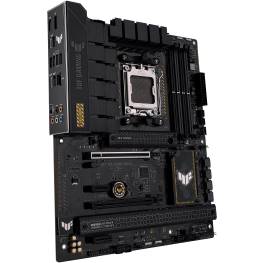
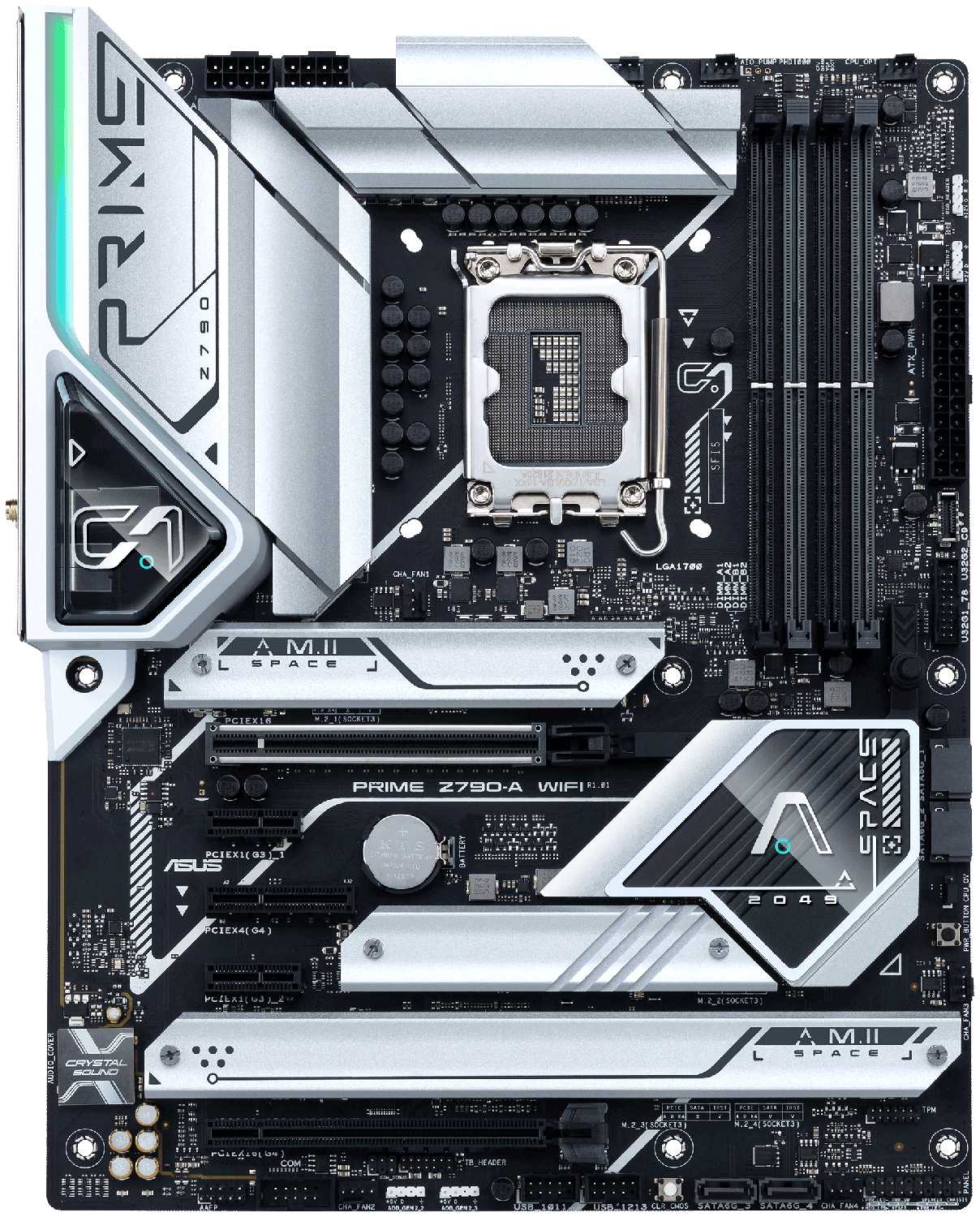
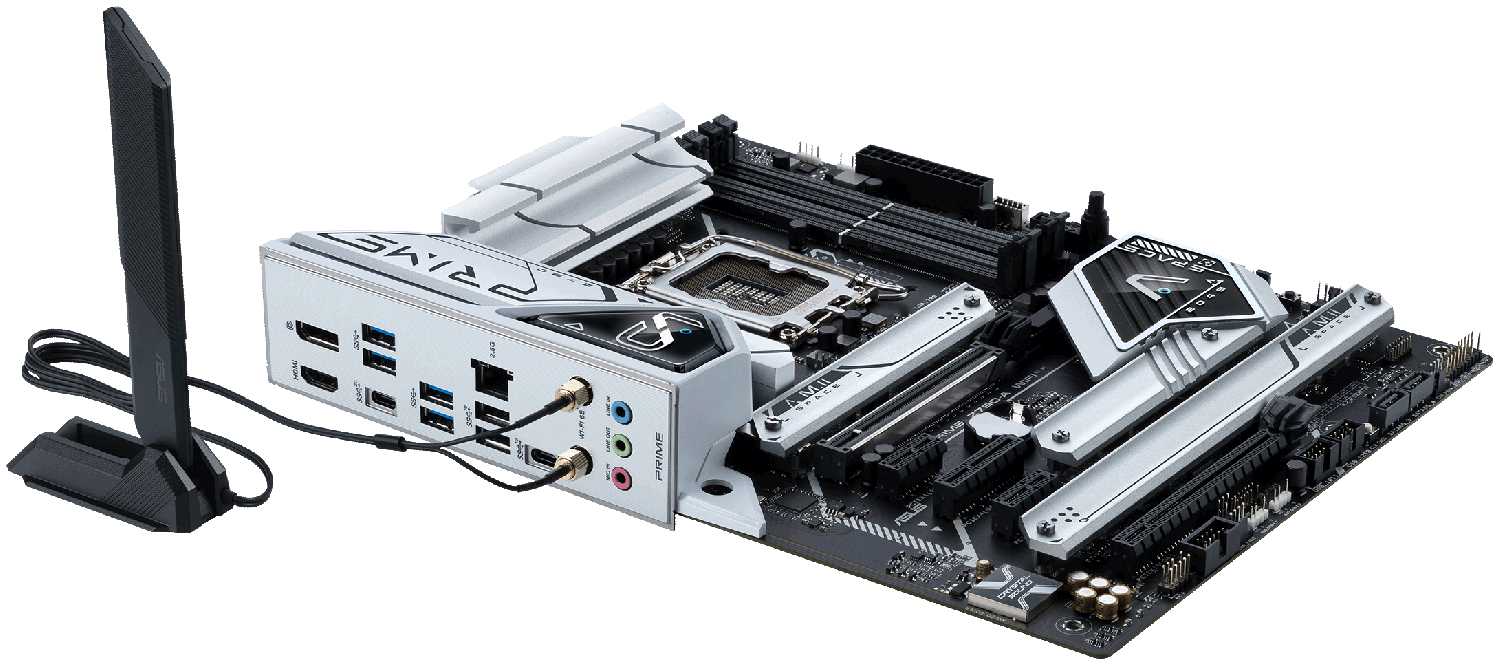
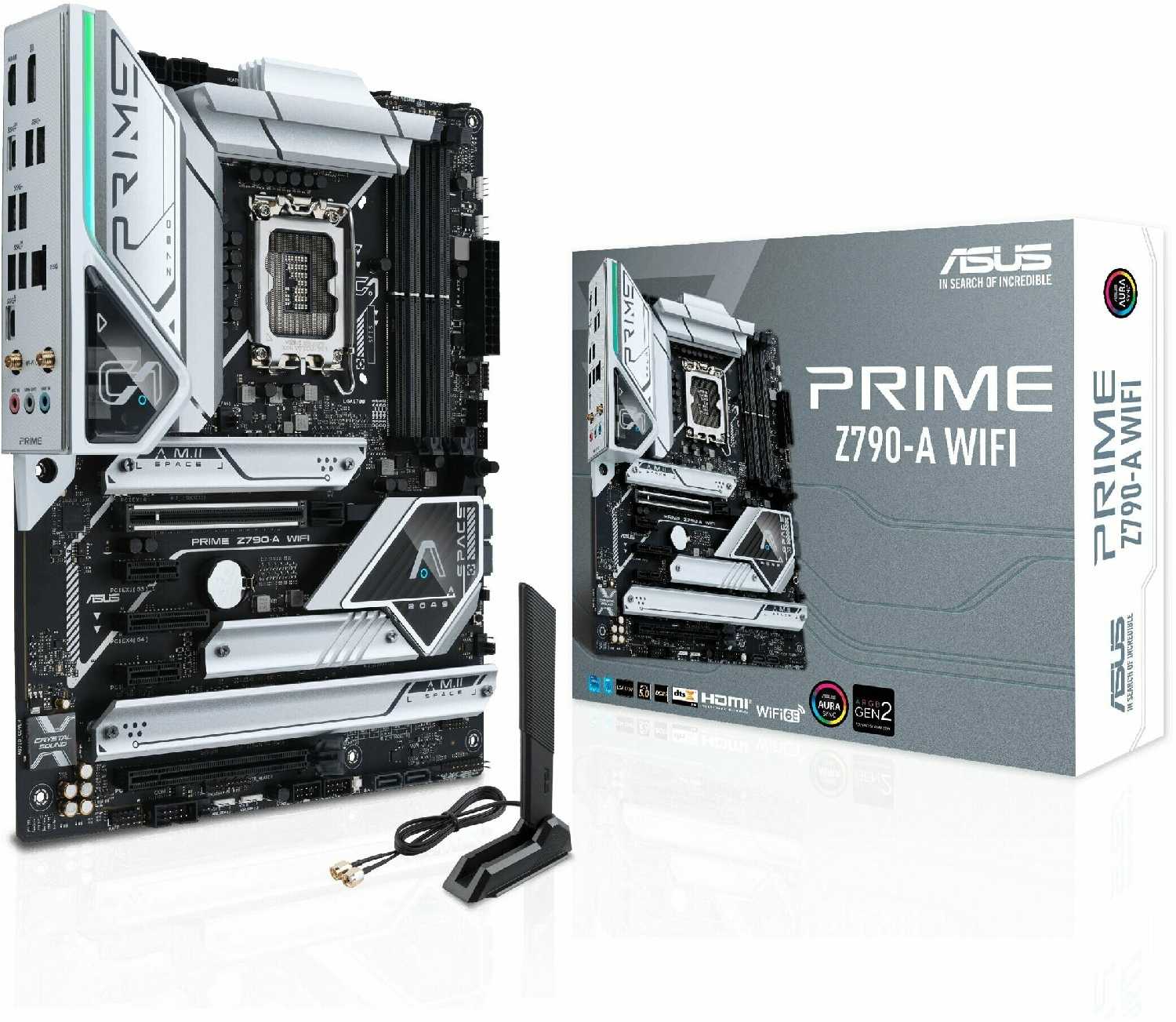
Если отвлечься от технических огрехов, внешность платы действительно удалась. Серебристо-белые радиаторы с элементами, напоминающими космические аппараты или научную фантастику, идеально вписываются в проекты с большим количеством стекла и ARGB-подсветки. Четыре слота для NVMe SSD накрыты алюминиевыми радиаторами, которые придают текстолиту монолитный и дорогой вид. Фирменная утилита Armoury Crate позволяет синхронизировать подсветку с другими устройствами ASUS — это работает достаточно стабильно. Единственное, что бесит в простое — это невозможность полностью программно отключить дежурную подсветку платы при выключенном ПК. Яркие светодиоды продолжают гореть в аутентичном стиле новогодней ёлки, из-за чего многие пользователи просто вынуждены щёлкать тумблером на блоке питания. Крепление самой платы тоже подкачало: она фиксируется всего на шести винтах, из-за чего правый край (возле 24-пинового коннектора питания) прогибается при подключении кабелей. Требуется поддержка пальцами, чтобы не повредить текстолит.
Вывод: Если не готовы мириться с дискотекой в выключенном состоянии, готовьтесь выключать блок питания кнопкой или лезть в глубокие настройки UEFI.
🆚 Топ-5 альтернатив: ASUS PRIME Z790-A WIFI vs конкуренты
В ценовом диапазоне до 85 000 рублей выбор между материнскими платами на Z790 часто сводится к компромиссу между красотой, количеством SATA-портов и стабильностью работы с памятью.
| Модель | Кол-во SATA и M.2 | Питание (фазы) | Макс. реальная частота DDR5 | Вердикт |
|---|---|---|---|---|
| MSI MPG Z790 CARBON WIFI | 6 SATA + 5 M.2 | 19+1+1 (105A) | 7000+ МГц стабильно | ✅ MSI MPG Z790 CARBON WIFI: питание мощнее, даёт больше M.2 и SATA, а с памятью работает стабильнее — переплата оправдана для рабочих станций. |
| Gigabyte Z790 AORUS ELITE AX | 6 SATA + 4 M.2 | 16+1+2 (70A) | 6400~6600 МГц | ⚖️ Gigabyte Z790 AORUS ELITE AX: характеристики близки, но у Gigabyte нет проблем с изогнутыми сокетами и есть 6 SATA — более безопасный и практичный вариант. |
| ASRock Z790 Steel Legend WiFi | 8 SATA + 3 M.2 | 16+1+1 (60A) | 6000~6400 МГц | ✅ ASRock Z790 Steel Legend WiFi: отдаёт предпочтение SATA-накопителям, давая 8 портов и урезая M.2 — идеальная белая альтернатива для фанатов HDD. |
| MSI MAG Z790 TOMAHAWK WIFI | 8 SATA + 4 M.2 | 16+1+1 (90A) | 6600+ МГц | ✅ MSI MAG Z790 TOMAHAWK WIFI: при чуть более простой внешности выигрывает по удобству разгрома памяти и даёт вдвое больше SATA-портов. |
| ASUS ROG STRIX Z790-A GAMING WIFI II | 4 SATA + 5 M.2 | 16+1+2 (70A) | 7000+ МГц | ✅ ASUS ROG STRIX Z790-A GAMING WIFI II: более оснащённая белая плата ASUS с лучшим разгоном памяти и премиальным кодеком ALC4080, которая окупает разницу в цене качеством сборки. |
Главная проблема PRIME в том, что конкуренты от MSI и Gigabyte за те же деньги или чуть дороже предлагают больше портов SATA и более адекватно работают с высокочастотной памятью. Если же принципиально нужен ASUS и белый цвет — разумнее доплатить до линейки ROG STRIX, которая лишена детских болезней младшей серии.
Плюсы ASUS PRIME Z790-A WIFI по отзывам покупателей
- Даже под пыткой многочасовыми рабочими задачами на i9-13900K или i7-14700KF зона питания остаётся удивительно холодной: пользователи фиксируют едва заметный нагрев до 50–71 °C, что для флагманских процессоров Intel — настоящая заявка на победу над троттлингом. Радиаторы тут действительно массивные, а не бутафорские — разница по температуре в 10–15 °C по сравнению с платами попроще ощущается сразу же, особенно если корпус не продувается насквозь.
- В отличие от MSI Z790 Tomahawk WiFi, где при длительной нагрузке без направленного обдува радиаторы VRM становятся откровенно горячими, тут запас по тепловому пакету позволяет спокойно разгонять топовый i9 без страха увидеть температурный троттлинг через полчаса рендера. Инженеры ASUS явно заложили сюда охлаждение навырост.
- Подавляющее большинство сборщиков подтверждают: память Kingston, ADATA или Corsair с частотой 5600–6000 МГц встаёт по профилю XMP без бубна и сбросов CMOS. После включения профиля в BIOS плата спокойно перезагружается и стабильно работает, не выкидывая синие экраны в первые же минуты.
- На фоне капризных плат Gigabyte на этом же чипсете, где XMP нередко требует ручного подбора таймингов или вовсе слетает после холодного старта, здесь поведение предсказуемое и стабильное — достал из коробки, включил и забыл о настройках памяти на всё время эксплуатации.
- Все четыре посадочных места под M.2-накопители оснащены собственными алюминиевыми радиаторами с термопрокладками. Система пластиковых защёлок позволяет ставить и снимать SSD без поиска мелких винтиков — защёлкнул и поехал, а не ползал с пинцетом по столу в поисках укатившегося крепежа.
- Там же, где у MSI Z790 Tomahawk WiFi на один из слотов установлен хлипкий радиатор-заглушка, здесь каждый SSD получает полноценное охлаждение — при линейной записи больших объёмов данных температура контроллера держится в пределах 45–55 °C без троттлинга.
- Серебристо-белые радиаторы и текстолит смотрятся свежо и дорого, особенно в белоснежных сборках с подсветкой. Поддержка Aura Sync позволяет синхронизировать подсветку платы, памяти, вентиляторов и видеокарты в единую цветовую схему без зоопарка из разномастного софта.
- В отличие от нарочито геймерского дизайна Gigabyte Z790 AORUS Elite, здесь более сдержанный и чистый стиль — плата не кричит о своей игровой принадлежности, а подчёркивает общую эстетику сборки.
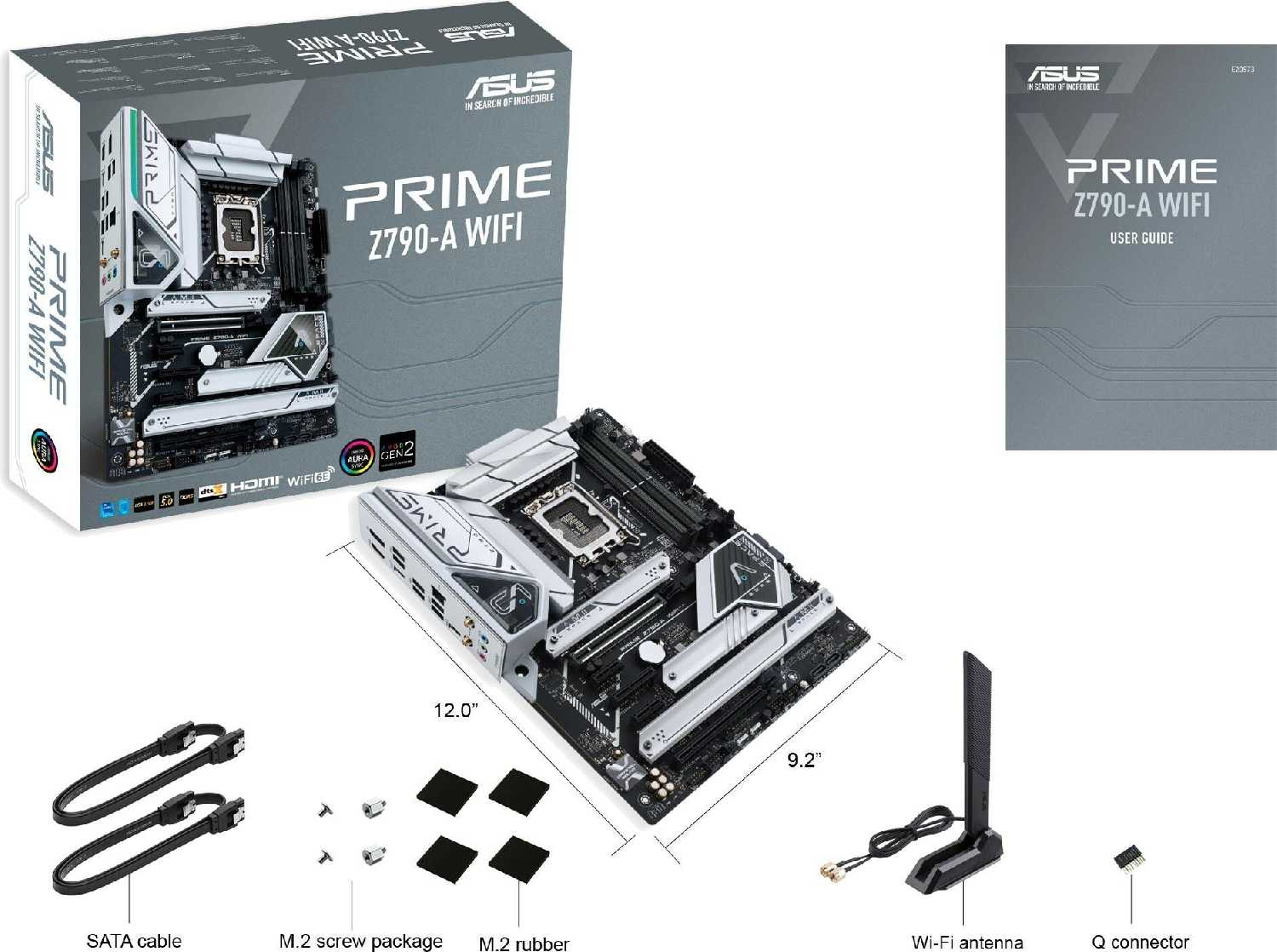
- Комплектный переходник Q-Connector собирает в один блок все мелкие контакты передней панели корпуса — больше не нужно вслепую втыкать пины Power SW и HDD LED в тёмном углу корпуса. Кнопка Q-Release на слоте PCIe позволяет вытащить тяжёлую трёхслотовую RTX 4090 одним нажатием, не ковыряя отвёрткой в опасной близости от текстолита и не рискуя повредить защёлку.
- У многих плат-конкурентов на чипсете Z790 подобных мелочей просто нет — там по-прежнему приходится либо разбирать полсистемы ради замены видеокарты, либо шаманить с длинной отвёрткой возле хрупких дорожек.
- Модуль Wi-Fi 6E обеспечивает стабильное подключение даже без внешней антенны на расстоянии до 8 метров через бетонную стену — скорость держится на уровне 800–1200 Мбит/с при гигабитном тарифе. Встроенный Bluetooth 5.3 позволяет подключить геймпад, наушники и клавиатуру без дополнительных свистков.
- В отличие от проводных вариантов плат, где за Wi-Fi адаптер нужно доплачивать отдельно и занимать слот PCIe, здесь всё уже распаяно на плате — вы получаете готовое беспроводное решение «из коробки» без лишних манипуляций.
Минусы и проблемы ASUS PRIME Z790-A WIFI по отзывам покупателей
- Это не единичные случаи, а системная проблема именно с сокетами на платах ASUS этого поколения — многие пользователи сталкиваются с загнутыми контактами процессорного разъёма прямо из коробки. Симптомы типичны: система не стартует, на отладке горит индикация CPU или DRAM, изображения нет. Характерно загибаются два нижних «усика», которые без лупы и косого света под углом заметить почти невозможно, но именно они отвечают за канал памяти и инициализацию процессора.
- В отличие от плат MSI или Gigabyte, где сообщений о заводском браке сокета на порядок меньше, здесь это превратилось в рулетку — можно попасть на идеальный экземпляр, а можно получить неделю нервотрёпки с сервисным центром и сорванные сроки сборки.
- Платы ранних ревизий с заводской версией BIOS не распознают Intel Core 14-го поколения — система просто не подаёт признаков жизни. Обновить BIOS без процессора нельзя из-за отсутствия кнопки FlashBack — вам придётся искать «подменный» чип 12-го или 13-го поколения, чтобы плата хотя бы запустилась и позволила прошить актуальную версию.
- У той же MSI Z790 Tomahawk WiFi кнопка Flash Button позволяет залить прошивку с флешки вообще без процессора и оперативной памяти — здесь такой спасительной опции нет, хотя цена платы более чем позволяет её реализовать.
- Установка четырёх модулей памяти — лотерея с крайне низкими шансами на успех при частотах выше 4800 МГц. Многие пользователи сообщают, что система либо вообще не стартует при заполнении слотов A1 и A2, либо сбрасывает частоту до базовых 4000 МГц, игнорируя XMP-профиль. Стабильная работа на 5600–6000 МГц гарантирована только с двумя планками.
- Конкуренты на том же чипсете, например платы MSI с оптимизированной топологией Daisy Chain, демонстрируют лучшую совместимость с четырьмя модулями и позволяют поднять частоту хотя бы до 5200 МГц без ручного перебора таймингов.
- Всего четыре разъёма SATA и те расположены в нижнем правом углу платы — в корпусах старой конструкции с неотключаемой нижней корзиной для жёстких дисков добраться до портов становится настоящей пыткой. Более того, два из четырёх портов делят линии с одним из M.2-слотов: если задействовать этот SSD, вы теряете часть SATA.
- У прямых конкурентов в этом ценовом сегменте (например, платы MSI на Z790) стабильно 6 портов SATA без хитрых разделений линий — можно подключить RAID-массив или просто перенести фотоархив со старых дисков без покупки дополнительного контроллера.
- Вместо флагманского аудиокодека ALC1220 или дискретного решения ASUS установили бюджетный Realtek ALC897, который выдаёт чистый, но абсолютно плоский и невыразительный звук. При подключении наушников с высоким импедансом громкости откровенно не хватает, а фоновый шум пробивается на высокой громкости отчётливее, чем хотелось бы.
- В то время как MSI Z790 Tomahawk WiFi использует более продвинутый кодек ALC4080 с лучшим соотношением сигнал/шум — здесь звуковая подсистема откровенно слабая и не соответствует общей цене платы.
- Интерфейс BIOS хоть и функциональный, но его юзабилити оставляет желать лучшего: настройки разгона, кривые вентиляторов и параметры питания разбросаны по разным вкладкам без очевидной логики. Мышкой целиться в пункты меню неприятно — курсор крупный и неотзывчивый, а часть опций спрятана в подменю, которые ещё нужно найти.
- По сравнению с BIOS на платах Gigabyte, где логика расположения настроек интуитивно понятна и всё сгруппировано по функциональным блокам, здесь придётся либо гуглить каждый параметр, либо тратить время на методичный обход всех меню.
*Плюсы и минусы, которые пользователи называют чаще всего на основе практического опыта использования.
ASUS PRIME Z790-A WIFI и аналоги в той же цене
Модели от 11 600 до 17 400 ₽ с высокой оценкой. Нажмите на заголовок столбца, чтобы отсортировать.
Частые вопросы о ASUS PRIME Z790-A WIFI
-
🔧 Часто ли встречается брак сокета (погнутые контакты) на этой плате?
Да, это одна из самых частых жалоб. Множество пользователей сообщают о погнутых контактах (усиках) в сокете LGA1700 прямо из коробки. Это приводит к тому, что система не запускается, не видит процессор или видеокарту. В сервисных центрах также подтверждают, что это распространённая проблема. Настоятельно рекомендуется тщательно проверять сокет под разными углами освещения сразу после покупки, не устанавливая процессор. Если дефект обнаружен, требуйте замену в магазине. В отличие от многих плат конкурентов, где брак сокета встречается реже, на этой модели это системная болячка.
-
💾 Заведётся ли плата с процессорами Intel 14-го поколения (i7-14700K, i9-14900K) без обновления BIOS?
В большинстве случаев — да, но есть нюансы. Многие пользователи подтверждают, что их материнские платы с заводскими версиями BIOS (например, 0812) успешно запускали i7-14700KF и i9-13900K. Однако попадаются экземпляры со старым BIOS, который не поддерживает 14-е поколение, и тогда компьютер не включается. В таком случае требуется процессор 12-го или 13-го поколения для загрузки и обновления BIOS, так как функции Flash BIOS (обновление без процессора) на этой модели нет. Это существенный минус по сравнению с более дешёвыми платами, где такая кнопка присутствует.
-
🎮 Как плата справляется с разгоном процессора и оперативной памяти DDR5?
Потенциал для разгона хороший, но есть ограничения. Плата стабильно работает с XMP профилями памяти до 6400 МГц. Некоторые пользователи смогли разогнать DDR5 до 7200 МГц, но это скорее исключение, и частота выше 6400 МГц может вызывать нестабильность. Разгон процессора поддерживается, но интерфейс BIOS не самый интуитивный, особенно для новичков. Например, настройка андервольтинга (снижения напряжения) требует смены микрокода, что усложняет процесс по сравнению с платами от Gigabyte Z790 AORUS.
-
💻 Сколько накопителей можно подключить? Хватит ли SATA-портов?
Это один из главных компромиссов. На плате всего 4 порта SATA, что является серьёзным ограничением для пользователей с несколькими HDD. Для сравнения, многие конкурирующие платы на Z790, например, MSI MPG Z790 CARBON WIFI, предлагают 6-8 портов. Однако это компенсируется наличием 4 слотов M.2 NVMe, что говорит о том, что плата ориентирована на использование быстрых SSD, а не традиционных жёстких дисков. Также стоит учитывать, что 2 из 4 SATA-портов могут быть отключены при использовании одного из M.2 слотов.
-
🔊 Насколько качественный встроенный звук?
Встроенный звуковой кодек — ALC1220. Он обеспечивает хорошее качество звука для большинства пользователей, но уступает более премиальному ALC4080, который устанавливается на некоторые модели конкурентов, например, MSI MAG Z790 TOMAHAWK WIFI. Для обычных игр и просмотра видео его более чем достаточно, но требовательные аудиофилы могут заметить разницу.
-
⚙️ Сложно ли настроить BIOS и есть ли проблемы с драйверами?
BIOS от Asus многофункциональный, но не самый дружелюбный для новичков. Интерфейс может показаться запутанным, а навигация — не самой удобной из-за мелких элементов. Одна из распространённых проблем — при установке Windows 10/11 установщик не видит сетевой адаптер, так как драйверы для него не встроены в дистрибутив. Решается это либо установкой драйверов вручную с флешки, либо подключением к интернету через телефон. После загрузки ОС фирменная утилита Armoury Crate обычно автоматически устанавливает все необходимые драйверы.
-
🎨 Подходит ли плата для белой сборки?
Да, это одна из немногих моделей на Z790 с белым текстолитом и светлыми радиаторами, что делает её отличным выбором для эстетичных сборок. Она также имеет встроенную RGB-подсветку с поддержкой Aura Sync, которую можно синхронизировать с другими компонентами. Есть возможность отключить подсветку, если она не нужна.
-
📶 Как работает встроенный Wi-Fi и Bluetooth?
Встроенный Wi-Fi и Bluetooth работают отлично. Пользователи отмечают очень хороший приём сигнала, даже без подключения штатной антенны-плавника. Скорость и стабильность соединения на высоте, что делает её хорошим выбором для тех, кто не хочет тянуть провод или использовать отдельный адаптер.
-
❄️ Насколько эффективно охлаждение VRM и M.2 накопителей?
Система охлаждения эффективная. Мощные радиаторы на VRM (цепях питания) и массивный радиатор на основном слоте M.2 хорошо справляются с отводом тепла. Пользователи с i9-13900K и СЖО отмечают, что температуры процессора под нагрузкой не превышают 70-80°C, что говорит о качественном охлаждении подсистемы питания. Также удобно реализовано крепление радиаторов M.2 — винты не теряются.
-
🔌 Удобно ли расположены разъёмы на плате?
Расположение разъёмов в целом удобное, но есть несколько нюансов. Широкий радиатор процессорного кулера может перекрыть доступ к верхнему разъёму для вентилятора (CHA_FAN1), поэтому его лучше подключать до установки кулера. SATA-порты находятся в нижнем правом углу, что может быть неудобно при прокладке кабелей в некоторых корпусах. Второй слот PCIe x16 расположен в самом низу, что затрудняет установку двухслотовых карт расширения.
-
⚡️ Есть ли поддержка PCIe 5.0 для видеокарты и NVMe?
Да, поддержка PCIe 5.0 есть для слота видеокарты (x16). Однако для NVMe SSD слоты работают только на PCIe 4.0. Это важно учитывать при планировании апгрейда, так как самые быстрые накопители нового поколения не раскроют свой полный потенциал на этой плате.
-
💡 Какие есть полезные мелочи в комплекте и конструкции?
В комплекте есть Q-коннектор — удобная накладка для подключения кнопок корпуса, что очень помогает при сборке. Также на плате есть кнопка для удобного извлечения видеокарты из слота PCIe. Плата использует 6 винтов для крепления, а не 9, поэтому при установке в старые корпуса правый край может провисать — его лучше придерживать.
-
💰 Стоит ли своих денег? В чём главные компромиссы?
Мнения разделились. Многие считают цену завышенной из-за урезанного функционала: всего 4 SATA, устаревший звуковой кодек, отсутствие Flash BIOS и риск брака сокета. Однако для тех, кому нужна белая эстетика, 4 слота M.2 и хороший разгонный потенциал для DDR5 до 6400 МГц, это может быть оправданным выбором. Главные конкуренты, такие как MSI Z790 TOMAHAWK WIFI или Gigabyte Z790 AORUS ELITE AX, часто предлагают больше портов и функций за аналогичные или меньшие деньги.
Аналоги ASUS PRIME Z790-A WIFI с высокой оценкой
- мощное питание VRM
- запуск без прошивки
- Wi‑Fi и Bluetooth
- неудобная внутренняя компоновка
- обновление BIOS на старте
- простой встроенный звук
15 262 руб. в среднем

- Встроенные Wi-Fi и Bluetooth
- Запуск с первого раза
- Охлаждение зоны VRM
- Один радиатор M.2
- Мало задних USB
- Драйверы Wi-Fi
14 443 руб. в среднем
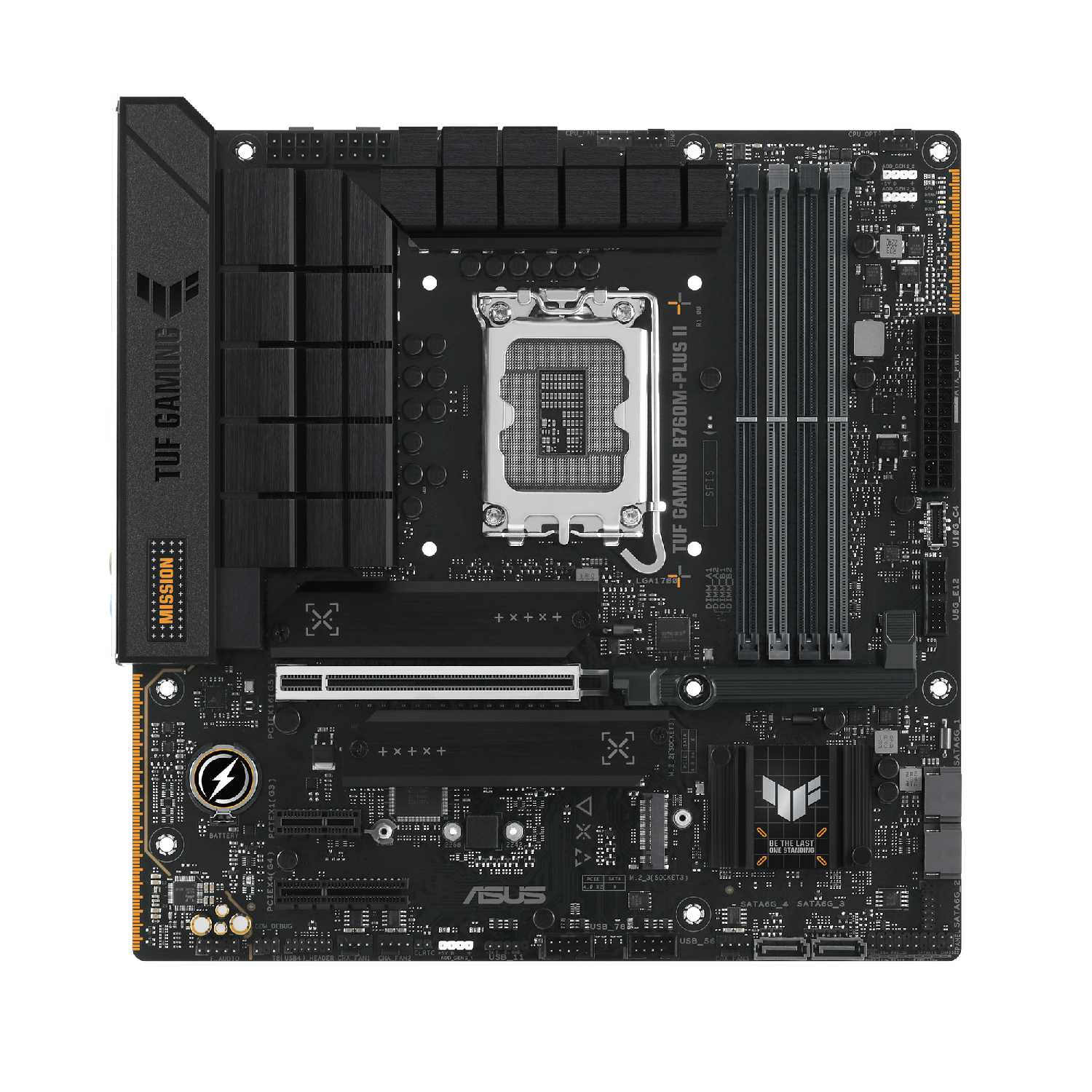
- Понятный BIOS
- Охлаждение VRM
- Работа XMP-профиля
- Ранние отказы платы
- Сбои драйверов
- Тесный доступ к CPU
16 177 руб. в среднем
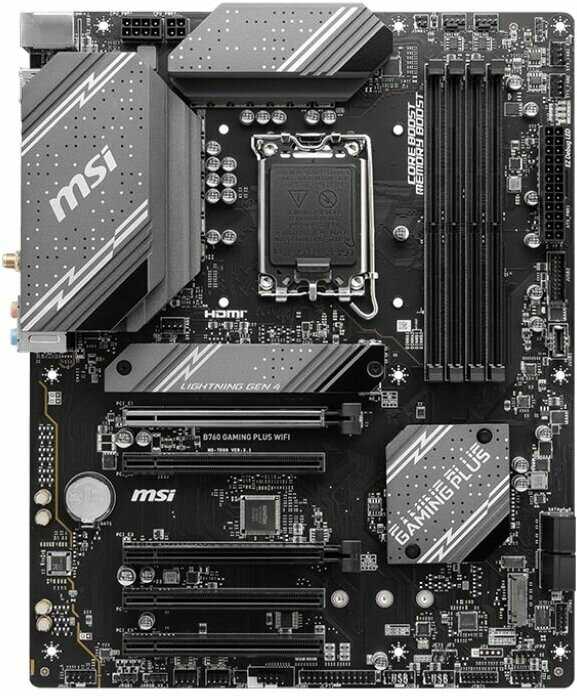
- Wi‑Fi и Bluetooth
- Охлаждение VRM
- Понятный BIOS
- Драйверы для Wi‑Fi
- Съёмная задняя панель
- Ранние отказы платы
16 103 руб. в среднем
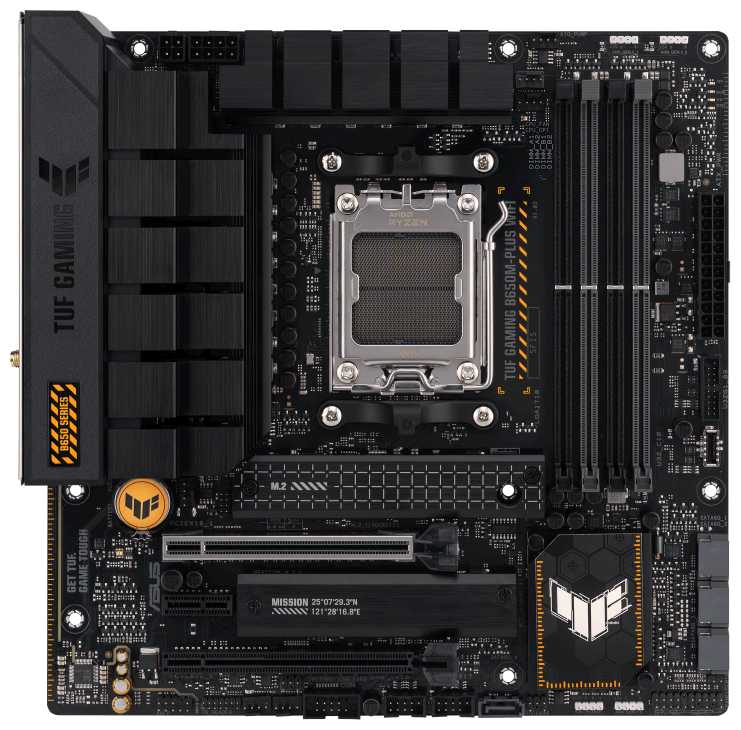
- Массивные радиаторы питания
- Запуск с первого раза
- Два M.2 и USB-C
- Драйверы Wi‑Fi и Bluetooth
- EXPO на 6000 МГц
- Разъёмы вентиляторов внизу
16 621 руб. в среднем
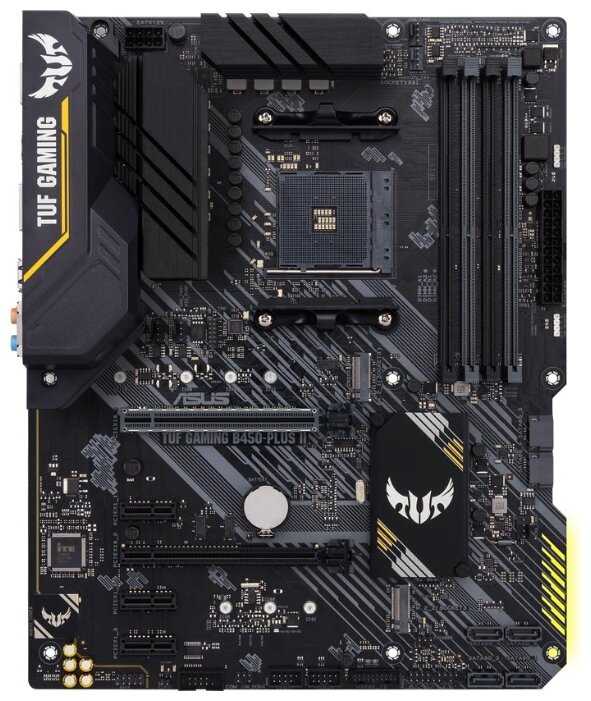
- Мощное питание VRM
- Два слота M.2
- Удобный BIOS
- Нет ARGB-разъёма
- Проблемы со слотами памяти
- Отключение линий с M.2
16 080 руб. в среднем

- Запуск без прошивки BIOS
- Три слота M.2
- Много разъёмов и вентиляторов
- Нет Wi‑Fi и Bluetooth
- Скудная комплектация
- Ранний отказ платы
15 582 руб. в среднем

- Работа без сбоев
- Радиаторы зоны VRM
- Много разъёмов
- Цена выше ожиданий
- Ранний отказ платы
- Проблемы Armoury Crate
12 837 руб. в среднем
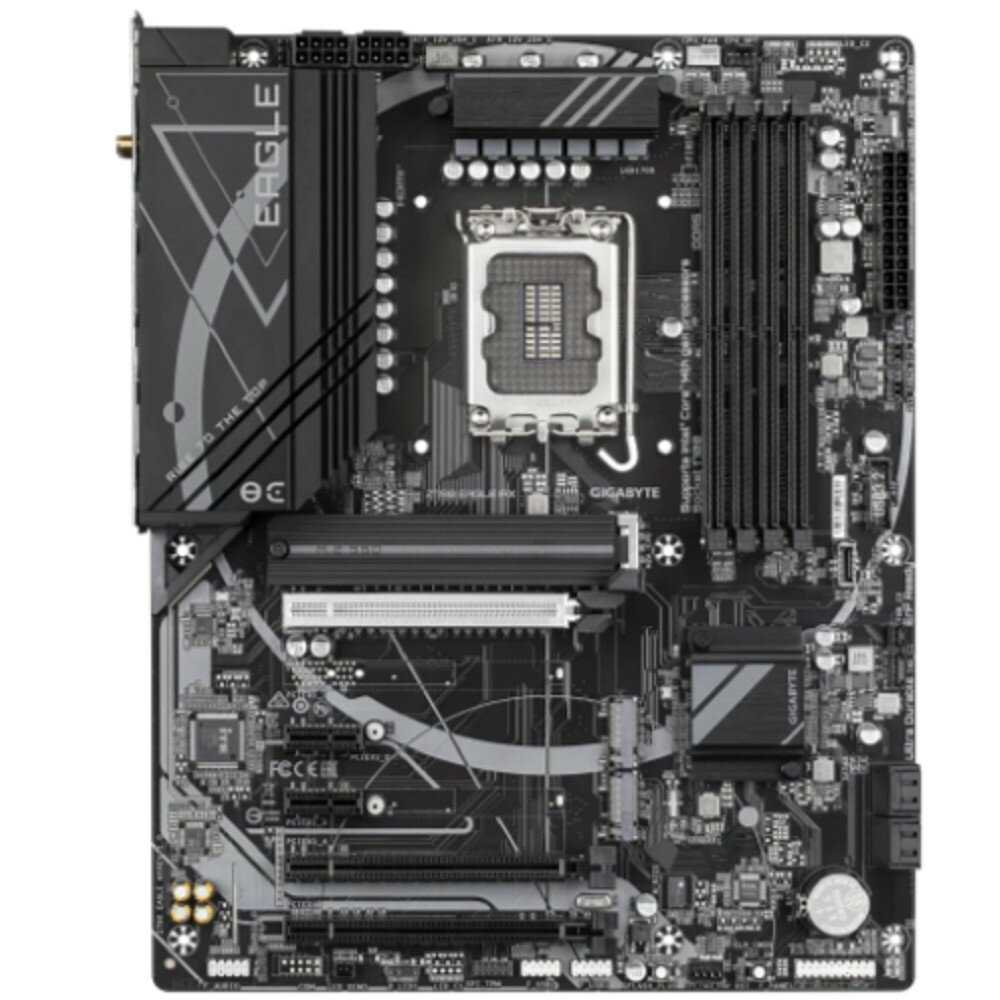
- Стабильная работа
- Wi‑Fi и Bluetooth
- Много портов и слотов
- Память и XMP
- BIOS и обновления
- Wi‑Fi и драйверы
16 365 руб. в среднем
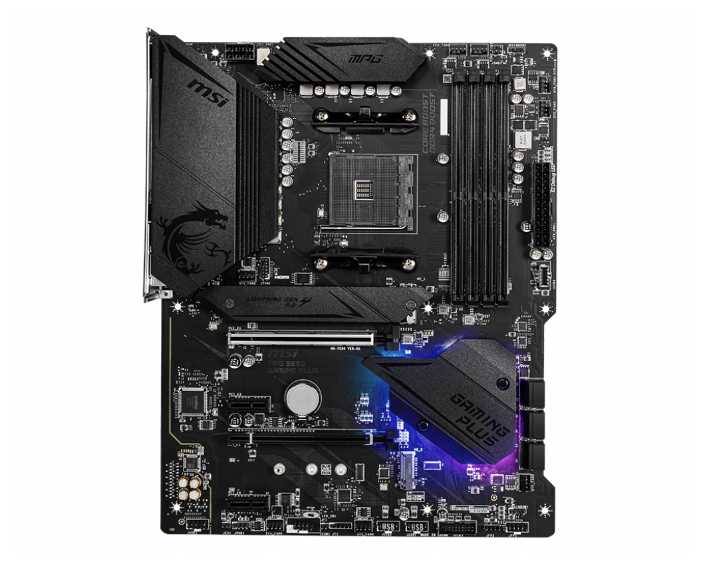
- Массивные радиаторы VRM
- Много разъёмов вентиляторов
- Понятный BIOS
- Ранний отказ платы
- MSI Center тормозит
- XMP не держит частоту
15 070 руб. в среднем

- Запуск без танцев
- Wi-Fi и Bluetooth
- Красивые радиаторы
- Нестабильный Wi-Fi
- Проблемный первый запуск
- Ранний брак платы
14 710 руб. в среднем
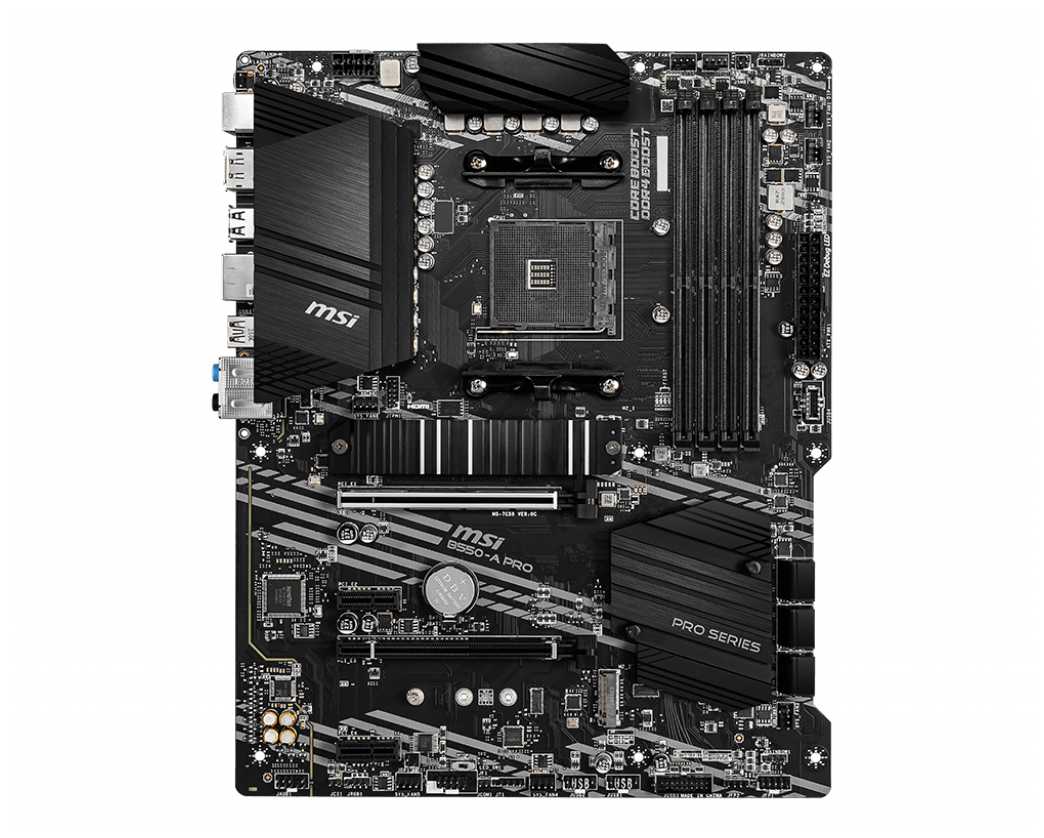
- Мощное питание и радиаторы
- Два M.2 и шесть SATA
- Удобный графический BIOS
- Обновление BIOS
- Нет полной инструкции
- Плата не запускается
14 617 руб. в среднем
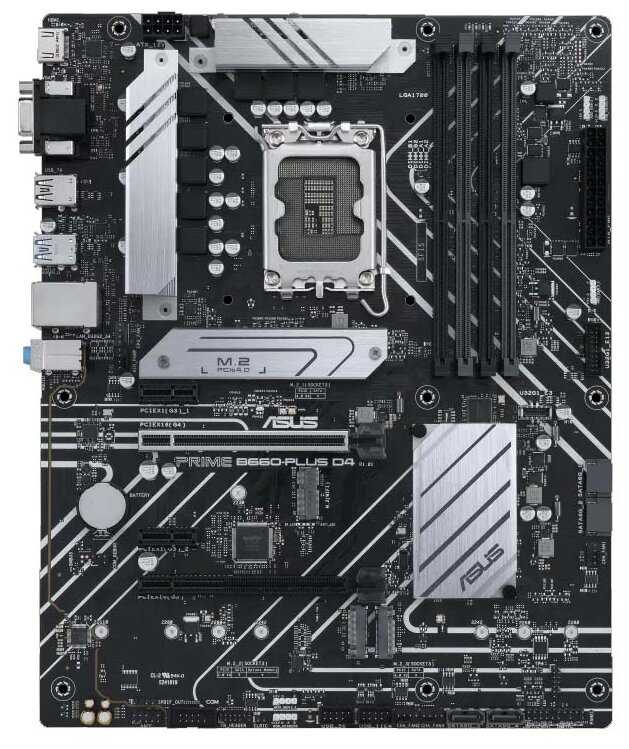
- Радиаторы VRM и M.2
- Быстрый запуск сборки
- Понятный BIOS
- Изгиб SSD под радиатором
- Отказы через полгода
- Неудобное расположение разъёмов
12 852 руб. в среднем
Отзывы покупателей о ASUS PRIME Z790-A WIFI — 49 отзывов
Пользовались
ASUS PRIME Z790-A WIFI?
Поделитесь своим опытом и помогите другим сделать правильный выбор
-
Всё работает, НО
-
Биос непонятный. Нельзя просто так собрать и запустить, нужно ещё хорошенько помучаться за свои же деньги.
Выбирал ЭТО, т. к. хотел сам регулировать частоту процессора и выставить ограничение температуры .
На гигабайте без проблем всё понятно , на ЭТОМ просто кошмар. При первом запуске ЭТО требовало настроить вентиляторы, а иначе не запускалось(ответ нашол в ютубе,конечно же на английском языке🤦♂️) . Каждый раз когда при включении клавиатура не подключена ,ЭТО не запускается и выдаëт : ваша клавиатура не подключена, зайти в биос? +- как я понял
Этот КУСОК текстолита очень разочаровал, не покупайте ЭТО если нет опыта пользования, да если есть, то тоже.
Проблему с ограничением температуры решил с помощью покупки жирного охлада, теперь не греется проц в 100+градусов
С частотой процессора пока не разобрался как изменить, если кто знает ,напишите 🙏
Ну из плюсом : работает, качество исполнения отличное, оперативка завелась без проблем.
-
1. Чистая, без следов флюса и липких мест.
2. Есть довольно массивный радиатор на основном слоте M2.
3. Не капризная ) Операционная система на переставленном с другой материнки системном М2-накопителе запустилась без синих экранов. Драйвера для новых устройств были скачаны с сайта производителя и установлены.
4. Меньше «поджаривает» процессор, чем предыдущая материнская плата, но это субъективно, цифр привести не могу.
5. Важное для меня ) Надеюсь более удачная конструкция основного слота PCIE x16, не такая, как на предыдущей плате другого производителя, на которой он отказал.
-
1. Условный – крепление на 6 винтов, а не на 9, не хватает буквально 10 мм с правого края. Если корпус старый, то край будет лежать на выступе крепления (см. фото), если новый – то будет висеть рядом со стойкой. При подключении кабелей лучше придерживать правый край, чтобы не гнулся.
2. Условный – широкий радиатор процессорного кулера перекроет колодку для подключения «основного» кулера (CHA_FAN1) (см. фото). Его нужно будет подключить перед установкой процессорного кулера с широким радиатором или вообще к другой колодке. Если радиатор узкий, то проблемы нет.
3. Условный – SATA-разъемы находятся с самого края в нижнем правом углу платы.
1. Комплектация спартанская – антенна-«плавник» для Wi-Fi, заглушка на заднюю панель, два SATA-кабеля, три стойки для M2-накопителей, инструкция и пара бумажек. Впрочем, этого для начала достаточно, а если это не первая плата, то и вовсе не важно )
-
Внешний вид, биос, софт
-
Брак сокета
Покупал в августе 23-го года. В магазине на месте проверял ножки сокета, дефекта не обнаружил. Дома перед установкой процессора еще раз проверил - все ок.
В течение всего времени пользования замечал некоторую нестабильность (бсоды, редкие ребуты), но грешил на процессор i9 13900k, у которого есть всем известные на данные момент болячки.
В какой-то момент система зависла (без ошибок и т.п, просто зависла картинка на мониторе), а после перезагрузки плата висела на DRAM и уходила в ребут. Отнес в сервис на проверку, но зная хитрости с намеренным повреждением сокета в СЦ попросил при мне его проверить и зафиксировать, что с ним все ок. Как я, так и приемщик повреждений не видели (уточню, что мне раньше приходилось видеть гнутые ножки сокета).
Спустя 20 дней согласовали возврат денег. Уточнил что не так - сказали, что поврежден сокет. Но т.к при приемке зафиксировали, что с ним все в порядке, вину за мной не признали.
Не учти я этот момент заранее, просто выкинул бы деньги на ветер.
Судя по отзывам, брака с сокетом полно. Как так можно и за такие деньги? :(
-
Хороший функционал, за не много денег. Работает без нареканий. Не трещит, не свистит.
-
Не ROG MAXIMUS🤷♂️
Туповатый GIU биоса: нужно очень точно целиться мышкой, что бы то выбрать - прям бесит, мож в настольных везде так, но биос ноутов hp elite book, работает почти как Win. С интуитивностью тоже так себе, нужно много шарить, в разных местах, что б настроить.
Не очень удобное/не современное расположение конекторов особенно вентиляторов и ARGB. Нет доп питания для USB GEN 3. Темный текстолит. Можно было бы белый.
Так и не понял сколько линий pcie на GPU и m.2
Страсти какие то тут пишут: гнутые ноги, не видит видяху, XMP не работает… Завеласть из коробки с i7 14700kf хотя поддержка не заявлена. С обновлением биоса проблем не возникло, но только через сам биос, приложение для WIN так и не нашел, хотя во всех инструкциях, оно должно быть в Armor crate, не нашел - мож тупой 🤷♂️ И зачем искать старый проц/видяху, если интерфейс биоса выводится на экран без проца/DDR/gpu? У нее ж свой, независимый выход есть. по DDR5 - подхватила XMP без танцев с бубном. Разгоном пока не занимался, вода на фото была рассчитана на 14400f, но планы поменялись. Сегодня пришел водоблок EK-quantum velocity 2, их же жирный 420 радиатор и помпа-соберу поэкспериментирую.
-
Все отлично, проблем не возникло
Понравилось ,что можно установить 4 ssd m2 и радиаторы алюминиевые
Каеф
-
Был вскрыт антистатический пакет
Но на отверстиях под винты не было следов использования ,так что я думаю это СЦ её проверял,
даже защитная плёнка на месте
Писали некоторые прогнутые ножки на сокете ,хорошо то у меня такой проблемы не было
-
Про достоинства не напишу, так как пока не занимался разгоном, но напишу как я с ней намучался.
-
возможен брак сокета, загнуты усики
Купил я эту мать в связке с 14700KF, оперативой data lanser, видюхой ASUS 4070TI PRO ART, блок питания Блок питания Chieftec Polaris 3.0 PPS-1250FC-A3. Так вот, после сборки я включил комп в ожидании чудесной заставки от ASUS, а ее нет, комп включается, а картинки от видюхи нет, у меня паника, что случилось! Пять дней с ней провозился, спецов привлекал, при чем спецов нормальных, а толку нет. Стал читать отзывы и в одном нашел похожую проблему, у него на сокете были погнуты два усика и мать не видела проц. Я стал рассматривать сокет и при боковом угле просмотра увидел, что у меня тоже погнуты именно два нижних усика. Отдал рукастому мастеру, он мне ее сделал, комп стал включаться, но видюху не видит, взял видюху совсем простую (затычку) и воткнул в нижний разъем PCI-express от него сигнал идет, но в этот разъем мая 4070 TI не влазит. В общем, пришлось прошивать БИОС и только после этого все заработало и закрутилось. В общем, вердикт мой такой, проверяйте эту плату на брак сразу в магазине, смотрите сокет, а именно целостность усиков. Честно сказать, игра не стоит свеч и столько нервов. Всем добра!
- хорошая мат плата, впервые беру прайм версию от асуса и не ошибся.
- вроде не заметил но если что позже допишу.
- мать хорошая, имеется подсветка с синхронизацией aura sync на 5, 12в. 14600kf запустился без проблем. запускается быстро. удобно сделали болты под радиатор м2 накопителей, а также его крепление, болты не потеряются.
- при установке винды не устанавливает драйвера на интернет. приходится делать все вручную
Сколько стоит ASUS PRIME Z790-A WIFI: история цены
Характеристики ASUS PRIME Z790-A WIFI
| Процессор | |
| Производитель процессора : | Intel |
| Сокет : | LGA1700 |
| Макс. TDP процессора : | 150 Вт |
| Поддерживаемые процессоры : | Intel Core 13-го/12-го поколения/Pentium Gold и Celeron |
| Количество сокетов : | есть |
| Чипсет | |
| Производитель чипсета : | Intel |
| Чипсет : | Intel Z790 |
| Память | |
| Максимальная частота памяти : | 7200 МГц |
| Максимальный объем памяти : | 192 ГБ |
| Режим работы оперативной памяти : | двухканальный |
| Количество слотов оперативной памяти : | 4 |
| Тип памяти : | DDR5 DIMM |
| Слоты расширения | |
| Количество разъемов M.2 : | 4 |
| Слоты PCI-E подробно : | 2 x PCI-E 3.0 x1, PCI-E 4.0 x1, PCI-E 4.0 x16, PCI-E 4.0 x4, PCI-E 5.0 x16 |
| Слоты накопителей подробно : | 4 x SATA 6G |
| Аудио/видео | |
| Производитель звукового чипа : | Realtek |
| Звук : | HDA |
| Звуковой чип : | Realtek S1220A |
| Звуковая схема : | 7.1 |
| Сеть | |
| Скорость Ethernet : | 2.5 Гбит/с |
| Чипсет Ethernet : | Intel |
| Беспроводные интерфейсы : | Bluetooth, Wi-Fi 802.11a/b/g, Wi-Fi 802.11ac, Wi-Fi 802.11ax, Wi-Fi 802.11n |
| Дополнительные параметры | |
| Поддержка RAID : | SATA RAID 0, RAID 1, RAID 5, RAID 10 |
| Область применения : | игровая |
| Особенности : | восстановление BIOS, поддержка Hyper-Threading, поддержка UEFI |
| Комплектация : | Q-коннектор, антенна Wi-Fi, документация, кабель SATA x2 |
| Дополнительная информация : | Основной разъем питания: 24 pin |
| Тип системы охлаждения : | пассивное |
| Форм-фактор материнской платы : | ATX |
| Задняя панель | |
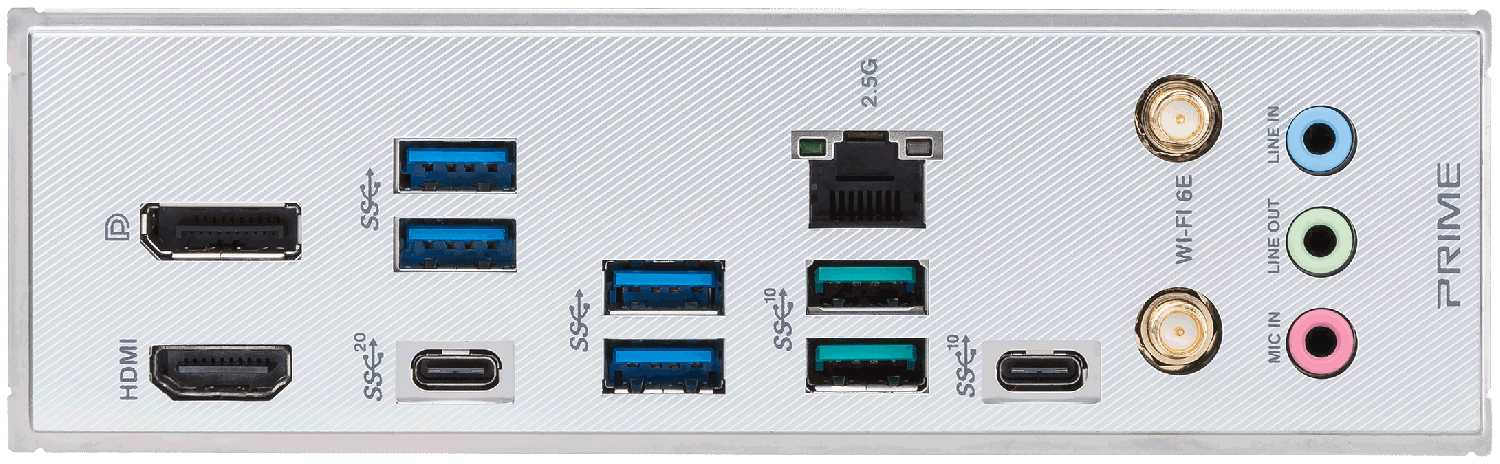
| Разъемы на задней панели : | 3 x USB 3.2 Gen2x2 Type-A, USB 3.2 Gen1 Type-A, 2 x USB 3.2 Gen2 Type-A, 2 x USB 3.2 Gen2 Type-C, 4 x USB 3.2 Gen1 Type-A, 6 x USB 3.2 Gen2 Type-A, DisplayPort, HDMI, LAN RJ-45, SMA (для антенны Wi-Fi), USB 3.2 Gen2 Type-C, USB 3.2 Gen2x2 Type-C |
| Внутренние разъемы | |
| Внутренние слоты и разъемы : | COM-порт, питания процессора 8-pin + 8-pin, поддержка PCI-E 3.0, поддержка PCI-E 4.0, поддержка PCI-E 5.0, разъем для подключения TPM-модуля, разъем для подключения ленты RGB, разъем питания 24-pin |
Информация о характеристиках носит справочный характер.
Перед покупкой уточняйте характеристики и комплектацию товара у продавца