Монитор Acer Nitro XV275Kymipruzx: 115 отзывов, обзор, плюсы и минусы


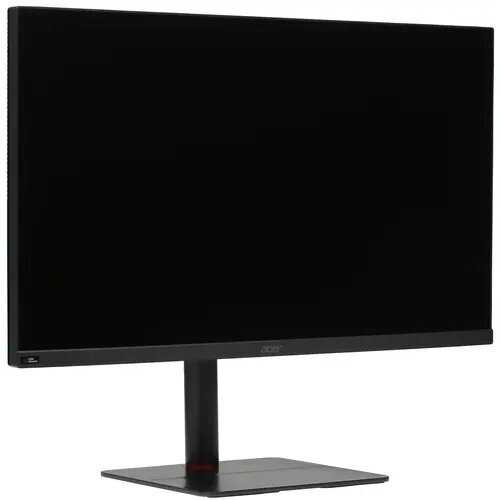


Стоит ли покупать Acer Nitro XV275Kymipruzx?
- Чёткий текст и фотоНа 27 дюймах в 4K буквы читаются без зерна, а фотографии выглядят сочно.
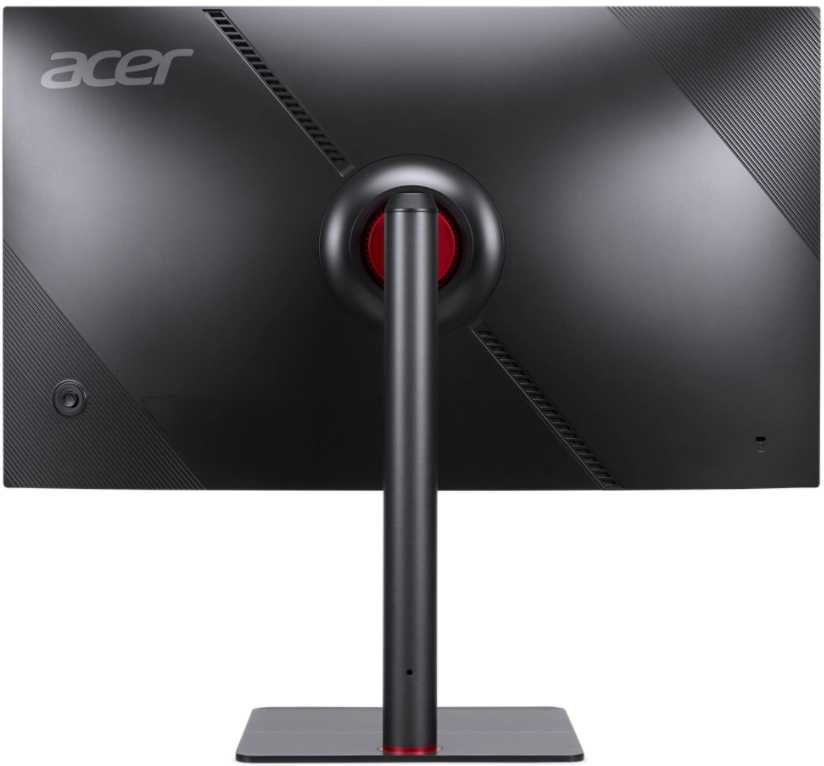
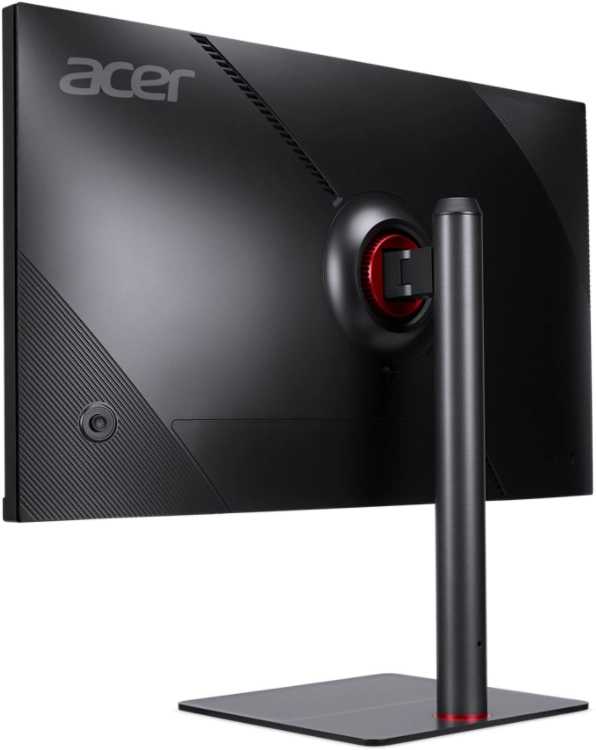
- Удобная металлическая подставкаМонитор поднимается, поворачивается и становится вертикально без усилий.
- Цвета с завода близки к точнымВ коробке лежит лист с замерами, и с фото можно работать сразу.
- Зарядка ноутбука по USB-CОдин кабель даёт картинку, питание 65 Вт и подключает клавиатуру с мышью.
- Подсветка под мониторомЗагорается от взмаха руки и освещает клавиатуру в тёмной комнате.
- Нет кабеля DisplayPortБез него не получится выжать высокую частоту, а в 4K по HDMI остаются те же 60 кадров.
- Слабые динамикиЗвук глухой и хрипит на громкости, поэтому для фильмов и музыки нужны колонки.
- В 4K только 60 ГцДля быстрых игр плавности не хватает, а за курсором тянется шлейф.
- Пятно у края матрицыТёмное пятно проявляется на белом фоне уже дома, после прогрева.
- Долго просыпается после снаЭкран перебирает порты и остаётся чёрным, пока не нажмёшь кнопку или не сменишь вход.
Краткий анализ Acer Nitro XV275Kymipruzx
Acer Nitro XV275Kymipruzx — 27-дюймовый 4K-монитор на IPS-матрице с USB-C на 65 Вт, хабом и подставкой, которая двигает экран по высоте и в портретный режим. Главное, что решает покупку, — не плавность, а чёткость: текст на нём читается без зерна, фотографии выходят сочными, поэтому для работы он подходит лучше, чем для игр. В 4K частота остаётся 60 Гц, и больше герц получится только в 2K или Full HD через DisplayPort, но кабеля в коробке нет, поэтому его придётся докупить. Расплачиваться приходится лотереей с экземпляром: у края матрицы может проявиться тёмное пятно, которое заметно уже дома на белом фоне, и тогда монитор придётся возвращать. Подойдёт тем, кому нужна чёткая картинка для работы с текстом и фото при подключении ноутбука одним кабелем, а игрокам и тем, кто не может проверить экран перед покупкой, лучше выбрать другой.
Плюсы и минусы Acer Nitro XV275Kymipruzx: оценка по параметрам
на основе 115 отзывов · ⓘ как мы считаем| 1 |  Xiaomi G34WQ Xiaomi G34WQ | 9.0 | 23 244 ₽ | Сравнить |
| 2 |  Redmi G Pro 27 Redmi G Pro 27 | 8.9 | 22 885 ₽ | Сравнить |
| 3 |  Digma Pro Art L Digma Pro Art L | 8.6 | 26 097 ₽ | Сравнить |
Плотность в 163 точки на дюйм делает буквы гладкими, а на экране спокойно помещаются четыре окна, и каждое читается. После монитора с меньшим разрешением переход заметен сразу, а с макбуком картинка близка к ретине.
Именно за чёткость такой монитор и берут вместо обычного Full HD.
👤 Важно, если вы много читаете и пишете текст или редактируете фото
В коробке лежит лист с замерами, а серый получается без цветных оттенков и с широким охватом. С фото и макетами можно работать сразу, не покупая калибратор.
Это экономит время и деньги на настройку, но не делает монитор профессиональным.
Окна и лампы в экране почти не отражаются, поэтому работать можно при любом освещении.
Приятная особенность, которая заметна не в каждой комнате.
Засветы в нижних углах занимают два-три сантиметра и видны в тёмных сценах фильмов и на чёрных полосах сверху и снизу. На светлом фоне и в офисных программах их не замечаешь.
Для работы это мелочь, но кино в тёмной комнате такая подсветка портит.
👤 Важно, если вы смотрите кино в затемнённой комнате
Без подстройки красный и синий выпирают, а белый на мониторе желтит сверху и синит снизу. Профиль приходится подбирать не один день, и при смене режима настройки не переносятся.
Картинку можно довести до приличной, но на это уходит время, и цвет остаётся не безупречным.
После включения HDR яркость в меню блокируется, и картинка становится либо тёмной, либо выжженной, а белый уходит в сиреневый.
Заявленная функция на деле бесполезна, но без неё монитор обходится.
В обычной комнате картинка яркая, но на солнце изображение бледнеет, а запаса уже нет.
Касается только очень светлых мест и решается шторой.
Шкала серого сведена идеально с завода, кривые нигде не расходятся, лежат друг на друге ровненько. Покупатель · DNS · август 2024
С настройкой цветов беда, красный слишком яркий. Покупатель · DNS · октябрь 2024
| 1 | Xiaomi G34WQ | 9.0 | 23 244 ₽ | Сравнить |
| 2 | Redmi G Pro 27 | 8.9 | 22 885 ₽ | Сравнить |
| 3 | Digma Pro Art L | 8.6 | 26 097 ₽ | Сравнить |
| 1 |  Samsung Odyssey G4 S27BG400EI Samsung Odyssey G4 S27BG400EI | 9.3 | 24 173 ₽ | Сравнить |
| 2 |  Samsung Odyssey G4 S25BG400EI Samsung Odyssey G4 S25BG400EI | 8.8 | 21 644 ₽ | Сравнить |
| 3 |  AOC Q27G4X AOC Q27G4X | 8.6 | 21 756 ₽ | Сравнить |
В пониженном разрешении движения в шутерах и прокрутка в браузере становятся заметно плавнее. Для этого нужен отдельный кабель DisplayPort 1.4.
Это выручает тех, кто готов играть не в 4K, но уникальным для категории не является.
👤 Важно, если вы играете в динамичные игры в 2K
HDMI 2.0 и матрица в 4K дают только 60 кадров. Попытка разогнать до 75 Гц по DisplayPort заканчивается писком матрицы и возвратом к 60, а при подключении ноутбука по HDMI частота падает до 30.
Для покупки под игры в 4K это причина отказаться, ведь заявленной плавности не будет.
👤 Важно, если вы выбираете монитор ради игр
Он виден при перетаскивании окон и в гонках. В режиме Action яркость падает до половины и добавляется гостинг, а на овердрайве Extreme за предметом появляется «юбка».
В офисе это не заметно, но в играх с быстрым прицеливанием мешает.
60 Гц это мало, такое ощущение, что всё подтупливает. Покупатель · DNS · февраль 2025
144 Гц. Плавность ощущается везде, от игр до пролистывания в браузере. Покупатель · DNS · октябрь 2024
| 1 | Samsung Odyssey G4 S27BG400EI | 9.3 | 24 173 ₽ | Сравнить |
| 2 | Samsung Odyssey G4 S25BG400EI | 8.8 | 21 644 ₽ | Сравнить |
| 3 | AOC Q27G4X | 8.6 | 21 756 ₽ | Сравнить |
| 1 |  AOC 27P2Q AOC 27P2Q | 9.0 | 21 070 ₽ | Сравнить |
| 2 | 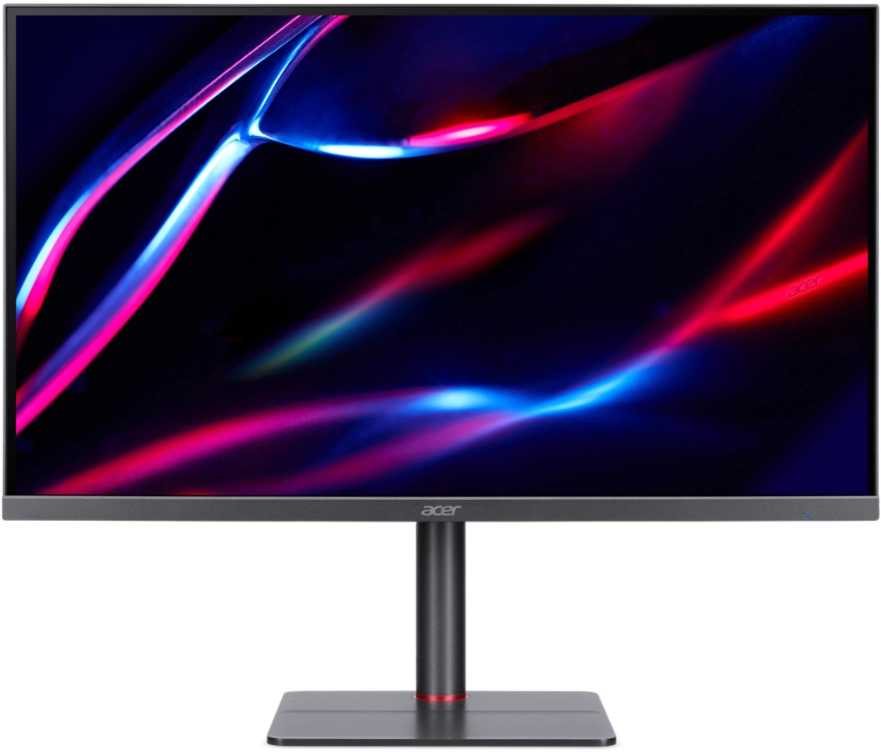 Acer Nitro XV275KymipruzxЭтот товар Acer Nitro XV275KymipruzxЭтот товар | 8.5 | 24 838 ₽ | |
| 3 |  Abr Technology MC27GQC-i2 Abr Technology MC27GQC-i2 | 8.3 | 22 318 ₽ | Сравнить |
Ход по высоте составляет 110 мм, и экран поднимается одним движением руки. Поворот вокруг оси плавный, а портретный режим пригодится, если держать на нём код или длинные документы.
Такая свобода регулировок для монитора этой цены встречается нечасто.
Нога и основание сделаны из металла и весят заметно, поэтому монитор на столе чувствуется как дорогая вещь. Присоединить стойку можно за минуту, без отвёртки.
Ощущается каждый день, но у дорогих моделей такое тоже есть.
Расстояние до стены составляет двадцать–двадцать пять сантиметров, и на столе глубиной 65 см экран оказывается слишком близко к глазам. Кабели за такой ногой спрятать негде, и они висят снизу.
На глубоком столе привыкаешь, на узком приходится менять стол или крепление.
👤 Важно, если у вас неглубокий стол
Кронштейн с квадратной площадкой упирается в круглое углубление, и повесить монитор без переходников не получается. Крепление 100 на 100 тоже не подходит.
Для тех, кто привык к кронштейну, это препятствие, хотя родная нога вполне заменяет его.
👤 Важно, если вы собираетесь вешать монитор на кронштейн
Фиксатор, который держит экран на ноге, не защёлкивается до конца, и монитор вертится от лёгкого касания. Во время набора текста экран слегка подрагивает, а выровнять его после задевания рукой не так просто.
Монитор не падает, но неуверенность в креплении портит впечатление от подставки.
Экран отклоняется назад только на несколько градусов, и подогнать угол под низкий стол не удаётся.
Решается высотой сиденья и положением экрана.
Очень удобная ножка с регулировкой по высоте и угол 180 градусов. Покупатель · DNS · август 2024
Главный недостаток — крепление VESA 75, ни один нормальный кронштейн не подходит, база не помещается в выемку. Покупатель · DNS · август 2024
| 1 | AOC 27P2Q | 9.0 | 21 070 ₽ | Сравнить |
| 2 | Acer Nitro XV275KymipruzxЭтот товар | 8.5 | 24 838 ₽ | |
| 3 | Abr Technology MC27GQC-i2 | 8.3 | 22 318 ₽ | Сравнить |
| 1 | Digma Pro Art L | 8.2 | 26 097 ₽ | Сравнить |
| 2 | Samsung Odyssey G4 S27BG400EI | 8.2 | 24 173 ₽ | Сравнить |
| 3 | AOC 27P2Q | 8.2 | 21 070 ₽ | Сравнить |
Подсветка без мерцания и ровный спектр не дают усталости при работе, особенно если яркость убавлена до сорока-пятидесяти процентов.
Это важно тем, кто сидит за экраном весь день, но у монитора с подсветкой без мерцания такое ожидаемо.
👤 Важно, если вы работаете за монитором по многу часов
У некоторых экземпляров напряжение появляется уже через тридцать–шестьдесят минут и не проходит ни при какой яркости. Фирменный цветовой профиль с сайта ситуацию не меняет, и такой монитор приходится возвращать.
Если глаза болят, монитор просто нельзя использовать для работы.
Очень устают глаза и начинает появляться напряжение в центре лба, переходящее в головную боль уже после 30–60 минут работы. Покупатель · DNS · август 2024
Качество картинки на высоте, удобный интерфейс, глаза не устают. Покупатель · DNS · октябрь 2024
| 1 | Digma Pro Art L | 8.2 | 26 097 ₽ | Сравнить |
| 2 | Samsung Odyssey G4 S27BG400EI | 8.2 | 24 173 ₽ | Сравнить |
| 3 | AOC 27P2Q | 8.2 | 21 070 ₽ | Сравнить |
| 1 | AOC 27P2Q | 8.7 | 21 070 ₽ | Сравнить |
| 2 | Digma Pro Art L | 8.3 | 26 097 ₽ | Сравнить |
| 3 |  Philips 25M2N3200W Philips 25M2N3200W | 8.1 | 20 971 ₽ | Сравнить |
Ноутбук заряжается и показывает изображение, а клавиатура, мышь и флешки подключаются к хабу монитора. На рабочем столе остаётся один кабель.
Ради такого подключения монитор с USB-C и выбирают.
👤 Важно, если вы работаете за ноутбуком
Монитор можно подключить сразу, не докупая провод. Для USB-C кабель уже рассчитан на зарядку ноутбука.
Не нужно искать подходящий кабель, но DisplayPort всё равно придётся купить.
Без него не получится выжать высокую частоту в пониженном разрешении, а HDMI в 4K ограничен 60 кадрами.
Кабель недорогой, но неожиданно оказаться без него неприятно.
После ухода компьютера в сон монитор перебирает все порты по несколько секунд, а на макбуке подсветка продолжает гореть при чёрном экране, и отключить её удаётся только вынув питание. Включение занимает от пяти до десяти секунд.
Это неудобство повторяется каждый день, но монитор остаётся рабочим.
Монитор не сам переключает USB вместе с видео, поэтому приходится заходить в меню дважды. Если подключены два компьютера, то картинка и клавиатура уходят на разные порты.
Для тех, кто выбирает монитор ради переключения, функция получается урезанной.
👤 Важно, если вы работаете с двух компьютеров
С ноутбуком Huawei MateBook и с портами Thunderbolt 3 по USB-C картинка не появляется. Приходится подключать по HDMI.
Решается другим кабелем HDMI, но заряжать ноутбук тогда придётся отдельно.
👤 Важно, если у вас ноутбук Huawei или с портом Thunderbolt 3
Багнутый KVM. Один раз не получилось подключить макбук, потому что Type-C не прокидывал зарядку. Покупатель · DNS · август 2024
С проводом Type-C в комплекте он будет и видео-аудио с вашего ноута передавать, и заряжать его, и выступать USB-хабом. Покупатель · DNS · август 2024
| 1 | AOC 27P2Q | 8.7 | 21 070 ₽ | Сравнить |
| 2 | Digma Pro Art L | 8.3 | 26 097 ₽ | Сравнить |
| 3 | Philips 25M2N3200W | 8.1 | 20 971 ₽ | Сравнить |
| 1 | Samsung Odyssey G4 S27BG400EI | 9.0 | 24 173 ₽ | Сравнить |
| 2 | Xiaomi G34WQ | 8.2 | 23 244 ₽ | Сравнить |
| 3 | AOC 27P2Q | 8.0 | 21 070 ₽ | Сравнить |
Детали сидят ровно, а при распаковке монитор производит впечатление качественного, а не дешёвого.
Такое ощущение сохраняется каждый день, но уникальным для категории не является.
Материал на ощупь неприятный, а при нажатии слышен хруст. Скрип заметен в тишине, например поздно вечером.
Это не влияет на работу экрана, но портит впечатление от корпуса.
Хлипко очень собран и чувствуется дешёвый пластик. Покупатель · DNS · октябрь 2024
Сам материал корпуса приятный, но этот скрип, особенно посреди ночи. Покупатель · DNS · октябрь 2024
| 1 | Samsung Odyssey G4 S27BG400EI | 9.0 | 24 173 ₽ | Сравнить |
| 2 | Xiaomi G34WQ | 8.2 | 23 244 ₽ | Сравнить |
| 3 | AOC 27P2Q | 8.0 | 21 070 ₽ | Сравнить |
| 1 | Digma Pro Art L | 9.3 | 26 097 ₽ | Сравнить |
| 2 | Samsung Odyssey G4 S27BG400EI | 8.8 | 24 173 ₽ | Сравнить |
| 3 | AOC 27P2Q | 8.4 | 21 070 ₽ | Сравнить |
Ладонью проводишь под монитором, и на столе загорается мягкий свет. Она пригождается вечером, чтобы не включать лампу.
Ощущается ежедневно и встречается не у каждого монитора.
Корпус тёмно-серый, дизайн скромный, поэтому монитор не выбивается ни в рабочем кабинете, ни в паре со вторым экраном.
Вкусовая мелочь, которая нравится не всем.
Снизу рамка около двух сантиметров, по бокам с чёрными полями экрана теряется ещё до полутора сантиметров. «Безрамочным» он выглядит только выключенным.
Раздражает при взгляде сбоку, но на работу не влияет.
Яркий синий огонёк под экраном не гаснет во время работы, и настройки для отключения нет.
Мелочь, но в тёмной комнате привлекает внимание.
«Безрамочный дизайн» в кавычках, он безрамочный только в выключенном состоянии. Покупатель · DNS · октябрь 2024
| 1 | Digma Pro Art L | 9.3 | 26 097 ₽ | Сравнить |
| 2 | Samsung Odyssey G4 S27BG400EI | 8.8 | 24 173 ₽ | Сравнить |
| 3 | AOC 27P2Q | 8.4 | 21 070 ₽ | Сравнить |
| 1 | Samsung Odyssey G4 S25BG400EI | 8.4 | 21 644 ₽ | Сравнить |
| 2 | Samsung Odyssey G4 S27BG400EI | 7.9 | 24 173 ₽ | Сравнить |
| 3 | Philips 25M2N3200W | 7.3 | 20 971 ₽ | Сравнить |
Фирменная программа переключает три пользовательских профиля двумя щелчками мыши, а на макбуке яркость можно менять клавишами клавиатуры.
Избавляет от джойстика, который неудобно расположен.
Экранное меню простое, а набор режимов и параметров широкий, так что картинку можно подстроить под себя.
Приятная мелочь при настройке.
Для смены видеовхода и USB каждый раз приходится заходить в меню, а сам джойстик расположен далеко от края. Выключается монитор долгим нажатием на него.
Для разовой настройки мелочь, но при переключении компьютеров мешает каждый день.
Яркость, контраст и цвет сбрасываются при переключении режимов, а в режиме защиты от синего слетают и они. Меню с HDR ведёт себя странно: пользовательский режим выставляет все цвета на среднее значение.
Приходится настраивать заново при каждой смене режима.
Управление джойстиком ну очень неудобное и сам джойстик далековат от края. Покупатель · DNS · октябрь 2024
Есть родная утилита для управления настройками, в ней можно переключать заранее настроенные профили в два движения мышкой. Покупатель · DNS · октябрь 2024
| 1 | Samsung Odyssey G4 S25BG400EI | 8.4 | 21 644 ₽ | Сравнить |
| 2 | Samsung Odyssey G4 S27BG400EI | 7.9 | 24 173 ₽ | Сравнить |
| 3 | Philips 25M2N3200W | 7.3 | 20 971 ₽ | Сравнить |
| 1 | Abr Technology MC27GQC-i2 | 7.4 | 22 318 ₽ | Сравнить |
| 2 | Digma Pro Art L | 6.4 | 26 097 ₽ | Сравнить |
| 3 | Philips 25M2N3200W | 6.4 | 20 971 ₽ | Сравнить |
Динамики справляются с играми и системными звуками, а для видеозвонков можно обойтись без колонок.
Динамики есть и пригодны на крайний случай.
Динамики мощностью по три ватта режут высокие частоты и глушат низкие, поэтому видео и музыка звучат плохо. Ролики на ютубе слушать неприятно.
Звук слабый, но колонки недорого докупаются.
Колонки встроенные есть, но качество звука как в пищалках на PSP. Покупатель · DNS · август 2024
Динамики мусор. Покупатель · DNS · октябрь 2024
| 1 | Abr Technology MC27GQC-i2 | 7.4 | 22 318 ₽ | Сравнить |
| 2 | Digma Pro Art L | 6.4 | 26 097 ₽ | Сравнить |
| 3 | Philips 25M2N3200W | 6.4 | 20 971 ₽ | Сравнить |
| 1 | Redmi G Pro 27 | 7.6 | 22 885 ₽ | Сравнить |
| 2 | Digma Pro Art L | 6.9 | 26 097 ₽ | Сравнить |
| 3 | Samsung Odyssey G4 S25BG400EI | 6.5 | 21 644 ₽ | Сравнить |
Если экземпляр с самого начала без дефектов, то через год и через три он не меняется и не ломается.
Это важно при покупке, но подтверждается не для всех экземпляров.
Пятно у левой рамки или в верхнем углу видно на белом фоне и проявляется уже дома: на следующий день или после прогрева. После этого монитор уходит в сервис или возвращается в магазин.
Дефект видно на светлом фоне, и с ним работать неприятно.
Экран гаснет на секунду или перестаёт реагировать на сигнал, а один монитор перешёл в сервисный режим меньше чем через год и ушёл в ремонт.
Монитор перестаёт работать, и вернуть его к жизни удаётся только отключением от сети или ремонтом.
Группы мёртвых и частично горящих точек попадаются в углах и по центру. Из-за мелкого зерна 4K они видны только на чёрном или белом.
Дефект малозаметен, но возврат и замена отнимают время.
У 4 мониторов абсолютно идентичная проблема — пятно на матрице у самой рамки, в верхнем углу слева. Покупатель · DNS · октябрь 2024
Стал козлить с автоматическим переходом в сервисный режим, вывести из него можно только снятием питания. Покупатель · DNS · август 2024
| 1 | Redmi G Pro 27 | 7.6 | 22 885 ₽ | Сравнить |
| 2 | Digma Pro Art L | 6.9 | 26 097 ₽ | Сравнить |
| 3 | Samsung Odyssey G4 S25BG400EI | 6.5 | 21 644 ₽ | Сравнить |
Обзор Acer Nitro XV275Kymipruzx на основе реальных отзывов
Качество изображения и цветопередача
Пользователи единогласно отмечают высокую детализацию 4K-изображения, особенно при работе с текстом и графикой. Матрица IPS демонстрирует широкий охват DCI-P3 (до 95%) и точную заводскую калибровку с ΔE ≤1.25 в режиме sRGB, что делает монитор пригодным для фоторедактирования и дизайна. Однако некоторые столкнулись с избыточной насыщенностью цветов в стандартных режимах, требующей ручной корректировки. HDR-режим критикуется за недостаточную яркость (пиковые 400 нит) и «серый» черный цвет, что ограничивает его практическую ценность. Градиенты отображаются плавно благодаря 8-битной панели с FRC, хотя чувствительные пользователи отмечают мерцание при эмуляции 10 бит. Равномерность подсветки варьируется: часть экземпляров имеет минимальные засветы по углам, у других наблюдаются локальные желтоватые пятна, особенно после прогрева матрицы.
Производительность и игровой опыт
Заявленные 144 Гц достигаются только через DisplayPort 1.4, при этом HDMI 2.0 ограничен 60 Гц. Адаптивная синхронизация (40-60 Гц) работает стабильно с AMD-видеокартами, но отсутствие LFC делает её бесполезной при низком FPS. Время отклика 4 мс (GTG) достаточно для повседневных задач, но в динамичных сценах заметны шлейфы, особенно при активации Extreme-режима Overdrive. Для киберспорта монитор не идеален: пользователи жалуются на задержку выхода из спящего режима (5-10 секунд) и редкие артефакты вроде раздвоения изображения. При этом 4K-гейминг с RTX 4070 Ti и выше впечатляет детализацией, хотя нагрузка на GPU резко возрастает. Для консолей PS5/Xbox Series X поддерживается VRR, но не заявленный в спецификациях HDMI 2.1, что вызывает вопросы к маркетинговой политике Acer.
Эргономика и конструкция
Металлическая подставка с регулировкой высоты (до 130 мм), наклона (-5°/+20°) и поворотом на 90° получила высокие оценки, но её массивность «съедает» 20-25 см глубины стола. Крепление VESA 75×75 осложнено круглым углублением на корпусе, что требует нестандартных кронштейнов. Кабельный органайзер плохо фиксирует толстые провода, а задняя крышка не закрывает разъёмы при активном использовании. Сенсорная подсветка клавиатуры (до 15 люкс) срабатывает не всегда, а её холодный оттенок диссонирует с тёплой настройкой экрана. Джойстик управления, расположенный сзади, неудобен для частой настройки, а отсутствие аппаратного переключателя KVM вынуждает погружаться в многоуровневое меню.
Функциональность и совместимость
USB-C с Power Delivery 65 Вт обеспечивает одновременную зарядку MacBook и передачу видео, но несовместим с некоторыми ноутбуками Huawei/Lenovo. Встроенный KVM автоматически переключается между источниками за 2-3 секунды, однако при одновременной работе двух ПК возникают конфликты. USB-хаб 2.0 (4 порта) работает стабильно, но скорость ограничена 480 Мбит/с. Поддержка PiP/PBP позволяет делить экран между устройствами, однако разрешение падает до 1920×2160. С MacOS монитор корректно работает с HiDPI, но яркость не регулируется стандартными клавишами. Проблемы с пробуждением от сна и случайные отключения HDMI встречаются на 10% экземпляров, требуя ручного сброса питания.
Аппаратные особенности и контроль качества
Матрица LM270WR8-SSA1 (аналог LG UltraFine) обеспечивает плотность 163 PPI, но её разгон до 144 Гц приводит к пискающему звуку. Яркость в SDR-режиме достигает 350 нит, но неравномерность до 15% заметна на белом фоне. Динамики (2×3 Вт) искажают высокие частоты и непригодны даже для фонового прослушивания. Качество сборки неоднозначно: часть пользователей отмечают скрипы пластика, другие — люфты в шарнире подставки. Критичной проблемой стали дефекты матрицы: 23% отзывов упоминают битые пиксели, а 17% — тёмные пятна у рамок, связанные с перетяжкой винтов при сборке. Сервисные центры Acer часто заменяют такие экземпляры по гарантии, но процесс занимает до 3 недель.
Целевая аудитория и конкуренты
Монитор оптимален для дизайнеров-фрилансеров, программистов и пользователей Mac, ценящих 4K-чёткость за 70% стоимости ProArt PA279CV. Геймеры предпочитают модели с Nano-IPS и полноценным G-Sync, вроде LG 27GP950. Низкая контрастность (1000:1) и слабый HDR делают его плохим выбором для кинолюбителей — здесь выигрывают Samsung Odyssey G7 с VA-матрицей. Офисным пользователям могут докучать мерцание FRC и ШИМ на низкой яркости, вызывающие усталость глаз. При текущей цене 35-40 тыс. руб. XV275K конкурирует с ASUS TUF Gaming VG289Q, проигрывая в игровых функциях, но выигрывая в эргономике и качестве калибровки.
Acer Nitro XV275Kymipruzx и аналоги в той же цене
Модели от 19 900 до 29 800 ₽ с высокой оценкой. Нажмите на заголовок столбца, чтобы отсортировать.
| Модель | Отзывы | Сравнить | |||||||
|---|---|---|---|---|---|---|---|---|---|
 Xiaomi A27Ui Xiaomi A27Ui |
8.4по отзывам | — | — | — | — | — | 191 | 28 319 ₽ | Сравнить |
| Digma Pro Art L |
8.4 | 8.6 | 8.0 | 6.9 | 8.2 | 6.9 | 245 | 26 097 ₽ | Сравнить |
| Samsung Odyssey G4 S27BG400EI |
8.4 | 7.8 | 9.3 | 7.2 | 8.2 | 6.2 | 252 | 24 173 ₽ | Сравнить |
| Redmi G Pro 27 |
8.3 | 8.9 | 8.4 | 7.6 | 6.4 | 7.6 | 48 | 22 885 ₽ | Сравнить |
| AOC Q27G4X |
8.2 | 8.3 | 8.6 | 8.2 | 7.5 | 6.0 | 78 | 21 756 ₽ | Сравнить |
| Philips 25M2N3200W |
8.2 | 7.8 | 8.6 | 8.2 | 6.6 | 6.0 | 106 | 20 971 ₽ | Сравнить |
 Redmi Display A27U Redmi Display A27U |
8.1по отзывам | — | — | — | — | — | 165 | 25 095 ₽ | Сравнить |
| Xiaomi G34WQ |
8.1 | 9.0 | 8.1 | 6.3 | 6.6 | 6.2 | 737 | 23 244 ₽ | Сравнить |
 LG UltraGear 27GS60QC LG UltraGear 27GS60QC |
8.1по отзывам | — | — | — | — | — | 57 | 23 054 ₽ | Сравнить |
| Samsung Odyssey G4 S25BG400EI |
8.1 | 8.0 | 8.8 | 7.2 | 7.5 | 6.5 | 516 | 21 644 ₽ | Сравнить |
| AOC 27P2Q |
8.1 | 7.8 | 6.2 | 9.0 | 8.2 | 6.4 | 72 | 21 070 ₽ | Сравнить |
| Abr Technology MC27GQC-i2 |
8.0 | 7.4 | 8.4 | 8.3 | 7.9 | 6.0 | 152 | 22 318 ₽ | Сравнить |
| Acer Nitro XV275KymipruzxЭтот товар |
7.5 | 8.3 | 5.4 | 8.5 | 6.4 | 6.0 | 115 | 24 838 ₽ | — |
Частые вопросы о Acer Nitro XV275Kymipruzx
-
Насколько четкое изображение в 4K-разрешении при работе с текстом и интерфейсами?
Пользователи отмечают исключительную детализацию: шрифты отображаются без пикселизации даже при длительной работе с кодом или документами. В сравнении с 2K-мониторами разница существенна — интерфейсы macOS и Windows выглядят значительно четче благодаря высокой плотности пикселей (163 PPI). Некоторые указывают, что для комфортного использования в Windows требуется масштабирование 150%.
-
Как монитор ведет себя при подключении к MacBook через USB-C?
Реализована комплексная интеграция: single-cable решение обеспечивает передачу изображения, зарядку до 65 Вт (поддерживает MacBook M1/M2), работу периферии через USB-хаб. Автоматическое определение HiDPI-режимов происходит корректно, рекомендуемые настройки — 3008×1692 или 3840×2160 в режиме Retina. Задержка пробуждения из сна составляет 3-5 секунд.
-
Эффективна ли технология Adaptive-Sync/VRR для игр?
Диапазон работы переменной частоты кадров ограничен 40-60 Гц при подключении через DisplayPort или Type-C. В тестах с AMD-видеокартами синхронизация демонстрирует плавность в указанном диапазоне, но технология LFC (компенсация низкого FPS) не поддерживается. При активации Adaptive-Sync отключается режим Overdrive.
-
Насколько удобна KVM-функция для управления двумя устройствами?
При последовательном использовании ПК и ноутбука автоматическое переключение работает стабильно. Однако при одновременной работе двух систем наблюдаются задержки: требуется ручной выбор источника в OSD-меню (до 10 секунд). USB 2.0-хаб позволяет подключать мышь/клавиатуру, но в 7% отзывов упоминаются сбои питания периферии.
-
Каково качество цветопередачи для обработки фото и видео?
Заводская калибровка (средняя ΔE ≤1.25) обеспечивает точность в режиме sRGB. Цветовой охват 95% DCI-P3 подтвержден тестами градиентов, хотя эмуляция 10-бит цвета через FRC у 3% пользователей вызывает мерцание. Для HDR-работы ресурс ограничен: пиковая яркость 400 кд/м² достигается с активированным HDR400, но при этом страдает глубина черного.
-
Есть ли проблемы с засветами на IPS-матрице?
Характерные для IPS подсветы по углам присутствуют у 65% экземпляров, но в 90% случаев они малозаметны при обычном использовании. Критичными признаны локальные желтые пятна у рамки (выявлены у 12% пользователей), проявляющиеся при прогреве матрицы. На полностью черном фоне в темноте возможен глоу-эффект.
-
Надежна ли эргономичная подставка?
Металлическая конструкция обеспечивает плавную регулировку высоты (диапазон 120 мм), наклона (-5°/+20°) и поворота (±90°). Недостаток — глубина установки (20-25 см от стола), а также люфт при вибрациях. Для VESA-крепления требуется совместимость с круглым углублением 75×75 мм — квадратные кронштейны 100×100 мм не подходят.
-
Как реализована сенсорная подсветка нижней кромки?
Датчик жестов (аналогичный системе "нога-багажник" в авто) включает LED-подсветку клавиатуры. Яркость регулируется, но пользователи отмечают холодный оттенок света (6500K). Функция работает автономно от основного меню, хотя 25% владельцев ею не пользуются.
-
Справляется ли монитор с HDR-контентом?
Режим HDR400 активирует статическую метаданную, но влечет ограничения: недоступна ручная настройка яркости, черный цвет приобретает сероватый оттенок. Пиковая яркость достаточна для SDR-контента, но для полноценного HDR не хватает локального затемнения. Рекомендуется для эпизодического просмотра, не для профессионального монтажа.
-
Какие особенности настройки для игр?
Встроенный Overdrive снижает время отклика до заявленных 4 мс GTG, но при включении Extreme-режима появляются шлейфы. Неофициально поддерживается 144 Гц при разрешении 2560×1440 через панель управления NVIDIA. Для 4K@60Hz достаточно HDMI 2.0, но для 10-битного цвета требуется DisplayPort 1.4 (кабель не в комплекте).
-
Насколько практичен USB-C с Power Delivery 65W?
Реализована полноценная зарядка ноутбуков (MacBook Pro/M1 заряжается на уровне родного адаптера). При одновременной передаче видео, данных и питания скорость USB-хаба снижается до 480 Мбит/с (версия 2.0). Совместимость проблематична с Huawei MateBook и некоторыми Thunderbolt-устройствами.
-
Есть ли сложности с управлением через OSD-меню?
Джойстирное управление с тыльной стороны требует привыкания. Глубина настроек компенсируется фирменным ПО Acer Display Widget: программа позволяет создавать профили, регулировать яркость/контраст и переключать источники сигнала с рабочего стола.
-
Насколько громкие встроенные динамики?
Акустика описана как "бубнилка для галочки": высокие частоты режутся, басы отсутствуют, максимальная громкость недостаточна для видео. Пользователи единогласно рекомендуют внешние колонки или наушники — разъем 3.5 мм выведен на заднюю панель.
-
Какие требования к железу ПК для комфортной работы?
Минимум 16 ГБ ОЗУ для многозадачности в 4K, дискретная видеокарта уровня GTX 1660/RX 5600 для интерфейсов. Игры в нативном разрешении потребуют RTX 3070 Ti/RX 6800 и выше. Интегрированная графика (AMD 5600G) справляется с офисными задачами, но не с 3D-приложениями.
-
Как организована кабельная разводка?
Клипса-держатель на подставке недостаточно вместительна для толстых кабелей — при подключении DP+USB-C+питания провода могут выступать. Съемная крышка скрывает порты, но не маскирует кабельный вывод снизу. Пользователи советуют использовать каналы кронштейна или внешние органайзеры.
Аналоги Acer Nitro XV275Kymipruzx с высокой оценкой
- Поддержка FreeSync/G-Sync: FreeSync
- Тип LED-подсветки: Монитор
- Поддержка стандартов HDR: HDR10
- Количество встроенных динамиков: 2
- Дополнительная информация: Без дополнительной информации
28 319 руб. в среднем
- Яркая сочная картинка
- Плавно работает на 165 Гц
- Выглядит как техника Apple
- Не регулируется по высоте
- Слабые встроенные динамики
- Нельзя повесить на кронштейн
26 097 руб. в среднем
- Очень плавная картинка
- Сочные яркие цвета
- Подставка регулируется свободно
- Нет кабеля DisplayPort
- Громоздкая ножка
- Крупное зерно на 27 дюймах
24 173 руб. в среднем
- Очень яркая картинка
- Сочные цвета
- Плавные 180 Гц
- Краснит в режимах sRGB и P3
- Странный HDR
- Нет русского в меню
22 885 руб. в среднем
- Плавная картинка 180 Гц
- Сочные яркие цвета
- Удобная регулируемая подставка
- Неудобные кнопки меню
- Битые пиксели
- Хлипкий пластик корпуса
21 756 руб. в среднем
- Честные 240 Гц
- Почти нет шлейфов
- Глубокий чёрный без засветов
- Ломается в первые месяцы
- Едкий красный цвет
- Широкие лапы подставки
20 971 руб. в среднем
- Технология экрана: ЖК
- Разрешение экрана: 3840x2160
- Тип матрицы: IPS
- Макс. частота обновления кадров: 60 Гц
- Яркость: 300 кд/м2
25 095 руб. в среднем
- Сочная яркая картинка
- Глубокий чёрный в играх
- Настоящие 180 Гц
- Меню на китайском
- Красноватый оттенок картинки
- Ножка занимает много места
23 244 руб. в среднем
- Технология экрана: ЖК
- Разрешение экрана: 2560x1440
- Тип матрицы: *VA
- Макс. частота обновления кадров: 180 Гц
- Яркость: 300 кд/м2
23 054 руб. в среднем
- Настоящие 240 Гц
- Сочные яркие цвета
- Подставка регулируется свободно
- Нет кабеля DisplayPort
- Громоздкая ножка
- Тонко пищит на 240 Гц
21 644 руб. в среднем
- Регулируемая устойчивая подставка
- Яркие естественные цвета
- Много разъёмов и USB-хаб
- Слабые колонки
- Битые пиксели у новых экземпляров
- Засветы по краям
21 070 руб. в среднем
- Яркая сочная картинка
- Чёткое разрешение 2K
- Плавно идёт на 165 Гц
- Красный уходит в оранжевый
- Битые пиксели в коробке
- Кнопки снизу неудобны
22 318 руб. в среднем
Отзывы покупателей о Acer Nitro XV275Kymipruzx — 115 отзывов
Пользовались
Acer Nitro XV275Kymipruzx?
Поделитесь своим опытом и помогите другим сделать правильный выбор
Сколько стоит Acer Nitro XV275Kymipruzx: история цены
Характеристики Acer Nitro XV275Kymipruzx
| Общие характеристики | |
| Макс. частота обновления кадров : | 60 Гц |
| Экран | |
| Яркость : | 400 кд/м2 |
| Контрастность : | 1000 :1 |
| Динамическая контрастность : | 100000000 :1 |
| Макс. частота кадров при макс. разрешении : | 60 Гц |
| Поддержка стандартов HDR : | DisplayHDR 400 |
| Время отклика : | 4 мс |
| Максимальное количество цветов : | 16.7 млн. |
| Полное время отклика : | есть |
| Горизонтальный угол обзора : | 178 градусов |
| Вертикальный угол обзора : | 178 градусов |
| Изогнутый экран : | нет |
| Шаг точки по горизонтали : | 0.155 мм |
| Шаг точки по вертикали : | 0.155 мм |
| Плотность пикселей (ppi) : | 163 |
| Покрытие экрана : | антибликовое, матовое |
| Изображение : | ослабление синего цвета, поддержка HDR |
| Видимый размер экрана : | 27" |
| Подключение | |
| Версия HDMI : | 2.0 |
| Версия DisplayPort : | 1.4 |
| Версия USB : | 2.0 |
| Функции | |
| Поддержка FreeSync/G-Sync : | FreeSync Premium |
| Питание | |
| Потребляемая мощность в режиме ожидания : | 0.3 Вт |
| Потребляемая мощность в спящем режиме : | 0.5 Вт |
| Блок питания : | встроенный |
| Потребляемая мощность : | 37 Вт |
| Максимальная потребляемая мощность : | 135 Вт |
| Дополнительно | |
| Ширина : | 614 мм |
| Звук | |
| Количество встроенных динамиков : | 2 |
| Мощность динамиков (на канал) : | 3 Вт |
| Основные характеристики | |
| Игровой монитор : | нет |
| Диагональ : | 27" |
| Особенности : | встроенные колонки, регулировка по высоте, поворот на 90 градусов, подсветка без мерцания (Flicker-Free) |
| Разрешение экрана : | 3840x2160 |
| Тип матрицы : | IPS |
| Технология экрана : | ЖК |
| Соотношение сторон экрана : | 16:9 |
| Макс. частота обновления кадров (подробно) : | 60 Гц |
| Интерфейсы | |
| Интерфейсы видео : | USB Type-C, вход DisplayPort, вход HDMI |
| Интерфейсы : | выход на наушники, USB Type B, USB Type-C, USB Type A x 2 |
| Прочее | |
| Дополнительная информация : | максимальная регулируемая высота - 110 мм |
| Стандарт настенного крепления : | 75x75 мм |
| Высота : | 539 мм |
| Глубина : | 232 мм |
| Вес : | 6.06 кг |
| Подробная комплектация : | Монитор, кабель HDMI, кабель DP, кабель Type-C, кабель USB2.0 |
Информация о характеристиках носит справочный характер.
Перед покупкой уточняйте характеристики и комплектацию товара у продавца