Игровая мышь SteelSeries Aerox 9 Wireless: 223 отзыва, обзор, плюсы и минусы
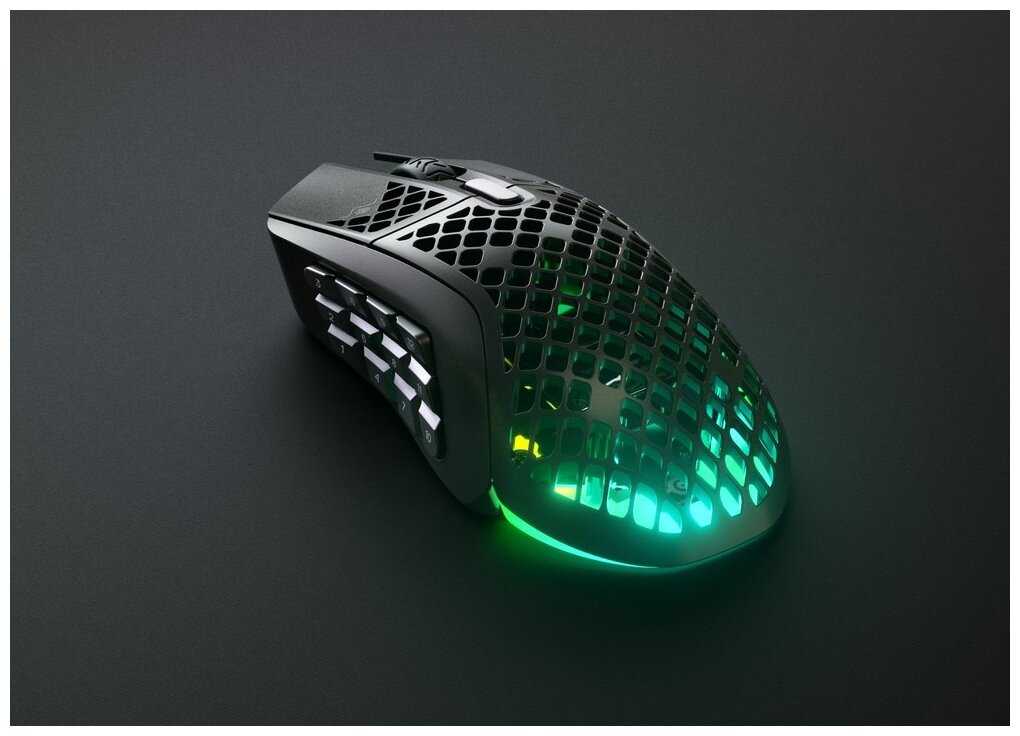
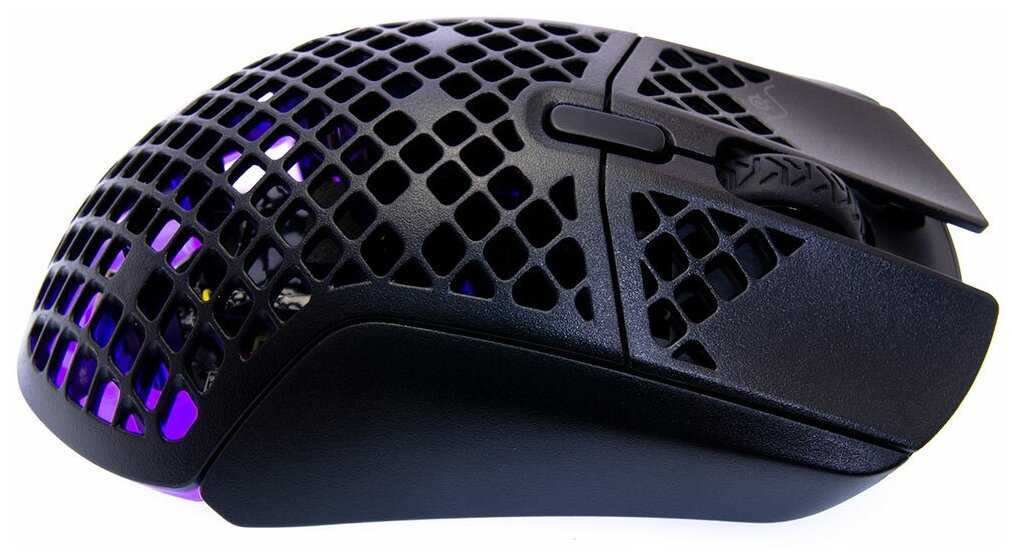
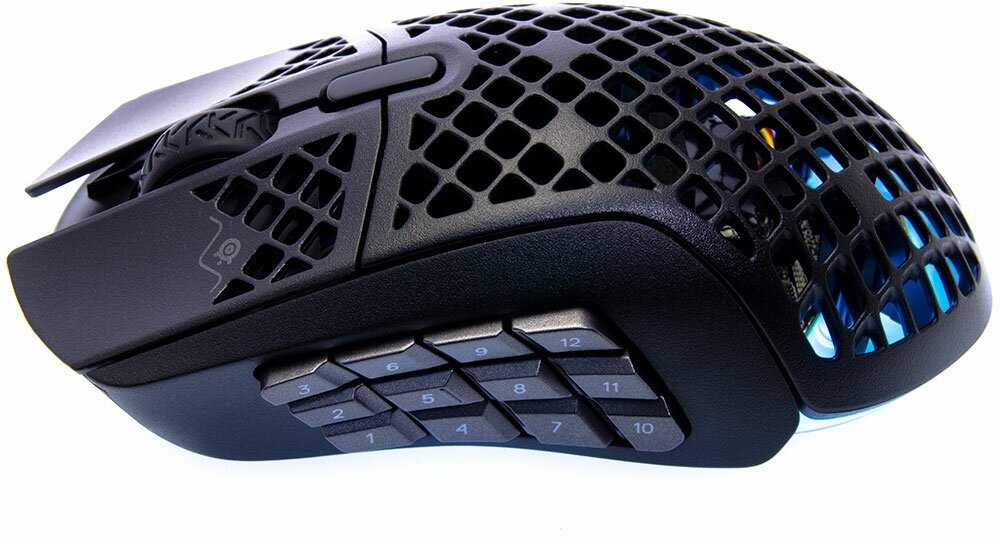
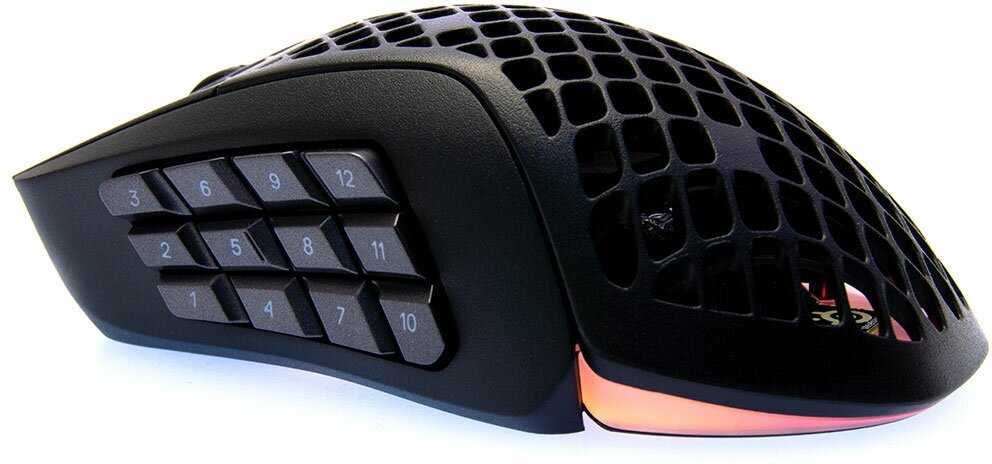


Стоит ли покупать SteelSeries Aerox 9 Wireless?
- Очень лёгкая мышьВес и перфорация позволяют водить мышь часами, и без кабеля она почти не чувствуется в руке.
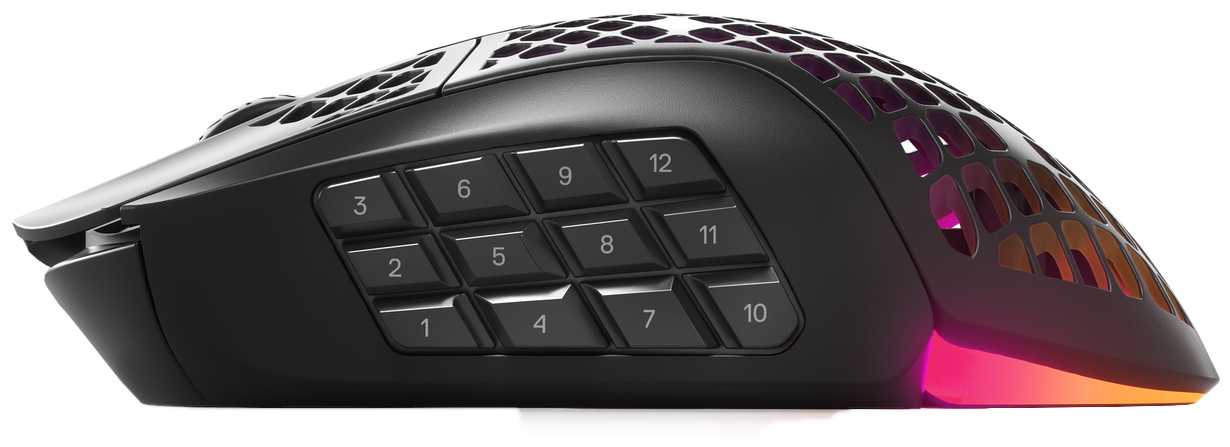
- Много кнопок для MMOДвенадцать боковых кнопок и ещё несколько на корпусе дают место для макросов и способностей.
- Точный сенсорКурсор идёт ровно, без дёрганий, и хорошо работает на коврике и на гладком столе.
- Удобная формаВытянутый корпус садится на среднюю и крупную ладонь и держится ладонью или когтем.
- Гибкая программаПрофили, макросы и настройка подсветки собраны в одной программе, а настройки хранятся в самой мыши.
- Первые три кнопки далекоРяд у переднего края заставляет перехватывать кисть, и в быстрой игре это мешает.
- Колесо прокручивает лишнееЧерез месяцы или год колесо начинает прыгать и прокручивать страницу в обратную сторону.
- Связь рвётся на секундыМышь на несколько секунд отключается от приёмника, особенно после сна или рядом с гарнитурой.
- Батарея меньше обещанногоВ рабочих настройках батарея держит два-три дня, а при подсветке и Bluetooth заметно меньше.
- Программа с ошибкамиНа Mac программа не видит мышь, а на Windows тормозит, работает в фоне и теряет назначения.
Краткий анализ SteelSeries Aerox 9 Wireless
SteelSeries Aerox 9 Wireless — беспроводная MMO-мышь с двенадцатью боковыми кнопками и сенсором на 18 000 dpi. Лёгкий корпус и боковая панель — то, из-за чего её берут: при игре в MMO нужные команды лежат под большим пальцем, а клавиатура остаётся свободной. Но именно боковая панель и становится проблемой: первые три кнопки стоят дальше, чем у классических MMO-мышей, и до них приходится тянуться или перехватывать кисть, а в быстрой игре это заметно. Колесо и связь через приёмник ломаются чаще, чем хотелось бы, батарея живёт заметно меньше заявленного, а программа на Mac не справляется с управлением. Мышь подойдёт тем, кому нужны именно боковые кнопки и кто готов привыкать к их расположению, а тем, кто ждёт долгой безотказной службы или удобства для маленькой ладони, стоит смотреть другие модели.
Плюсы и минусы SteelSeries Aerox 9 Wireless: оценка по параметрам
на основе 223 отзывов · ⓘ как мы считаем| 1 |  Razer Basilisk V3 Pro Razer Basilisk V3 Pro | 8.6 | 13 354 ₽ | Сравнить |
| 2 |  Razer DeathAdder V3 Pro Razer DeathAdder V3 Pro | 8.2 | 12 798 ₽ | Сравнить |
| 3 |  Logitech MX Master 3S Logitech MX Master 3S | 8.2 | 13 659 ₽ | Сравнить |
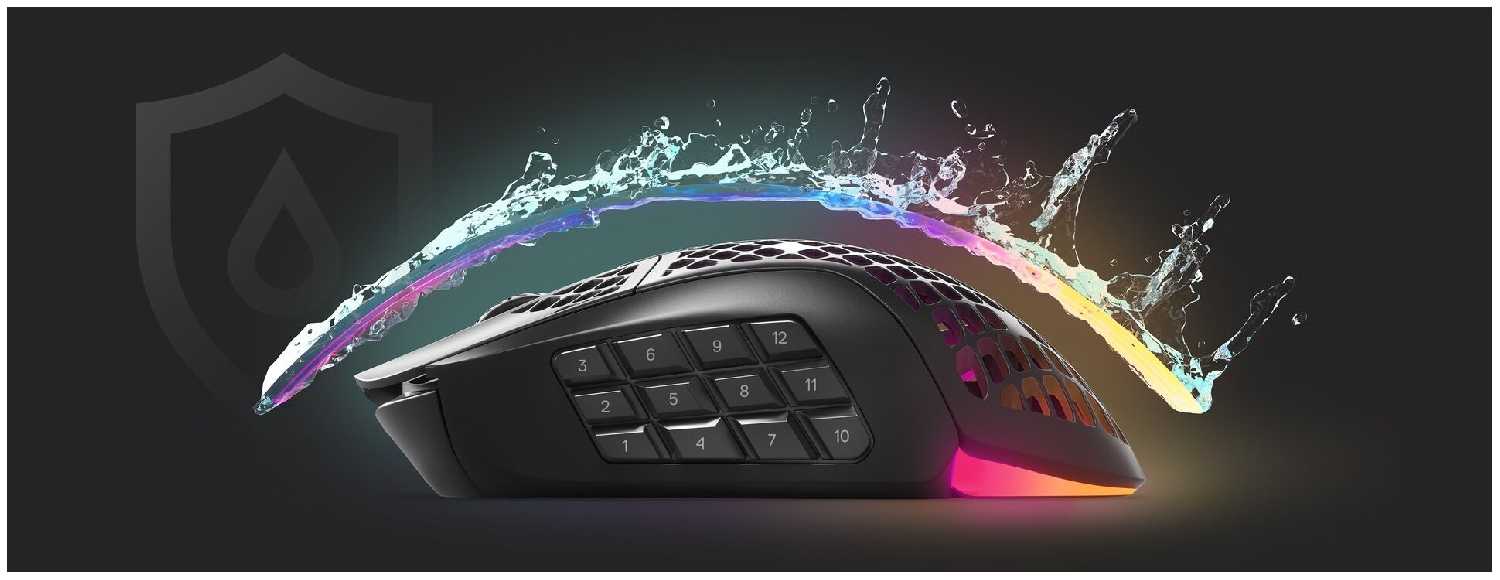
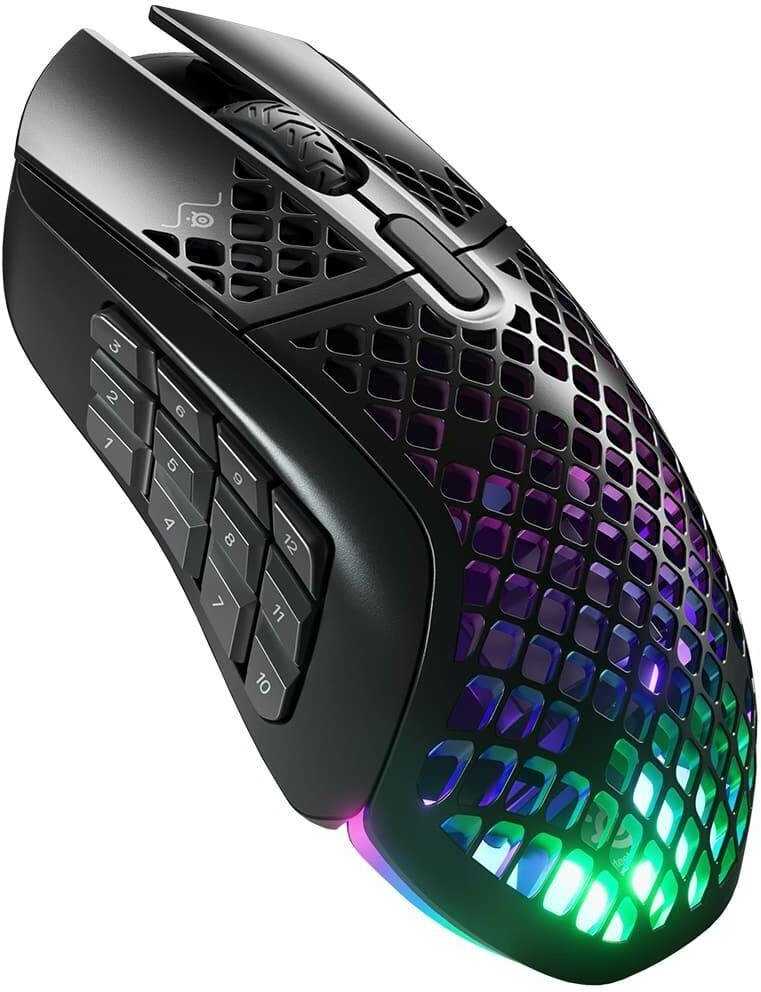
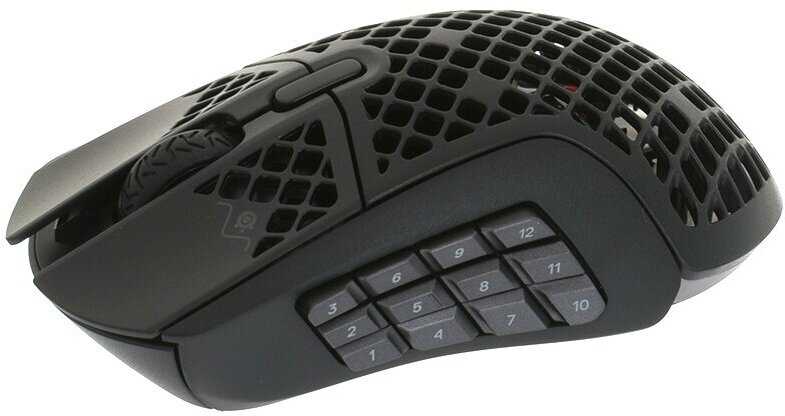
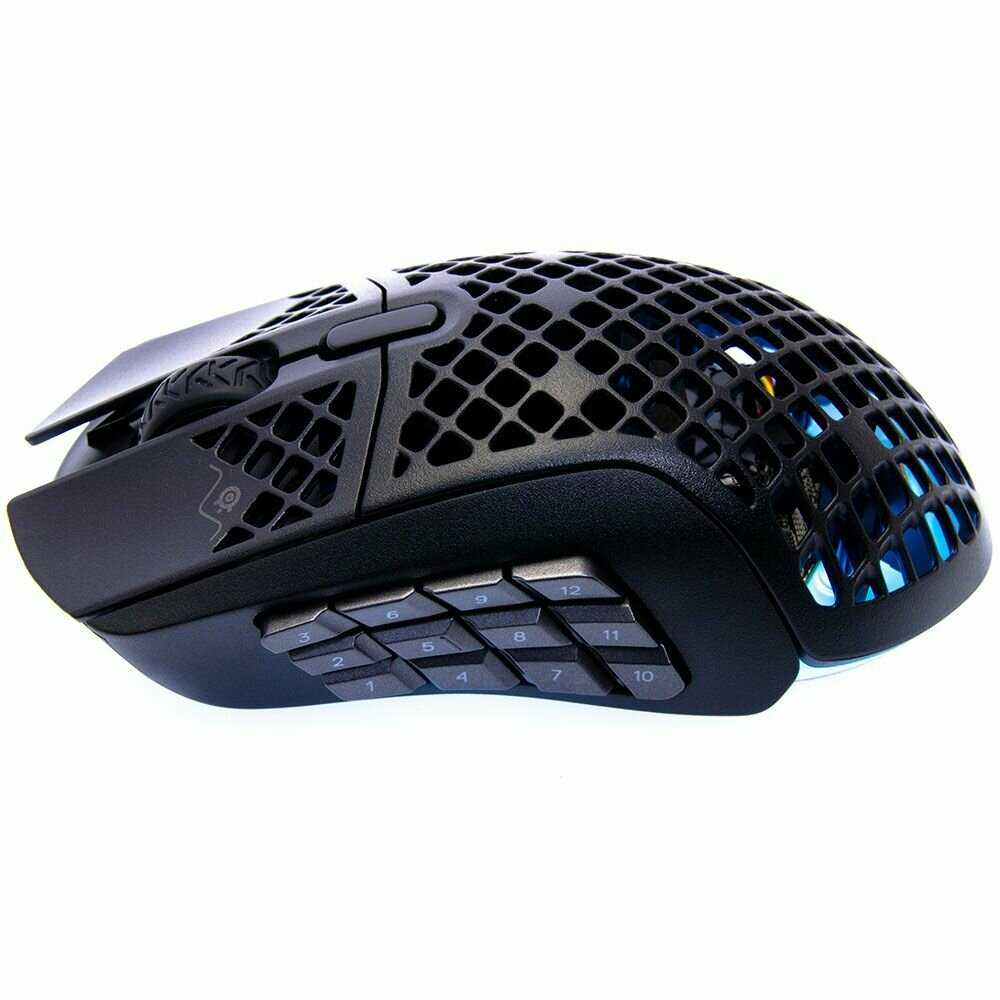
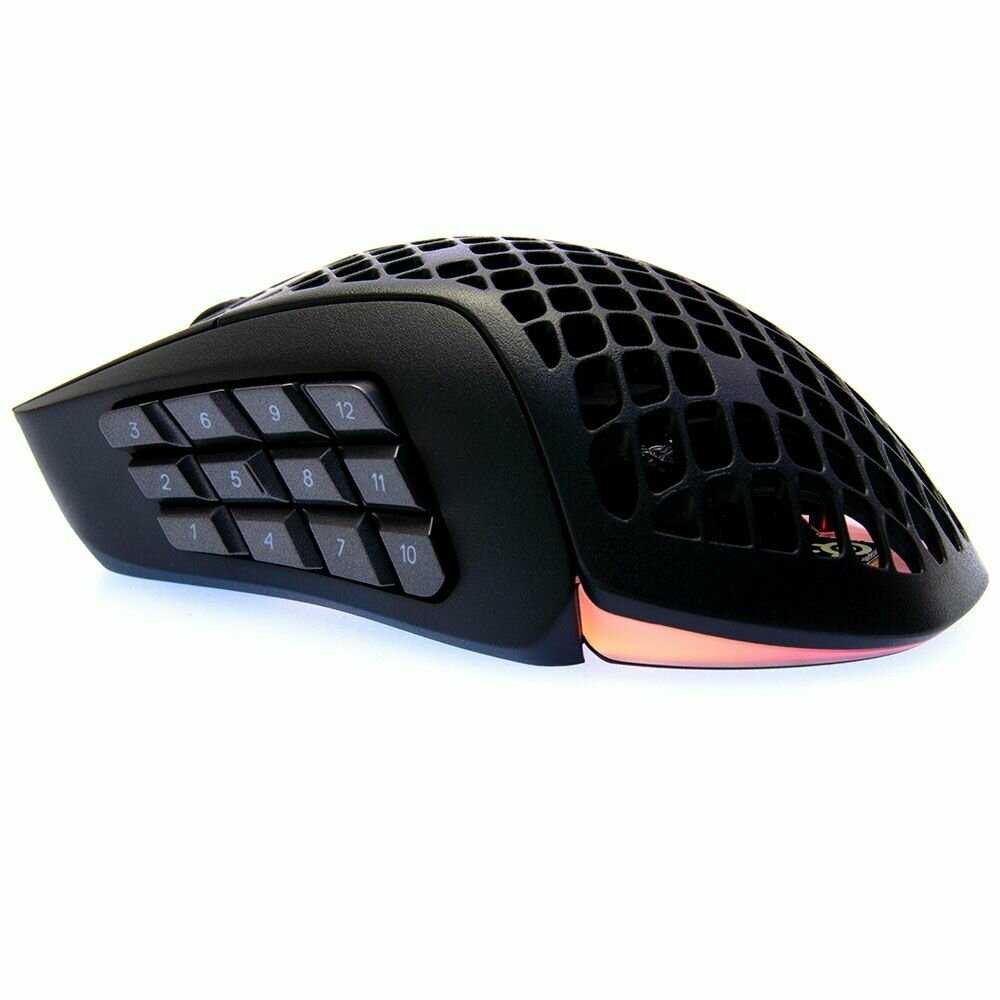
Кнопки с четвёртой по двенадцатую доступны без смены хвата: большой палец встаёт на них сам, и команды не требуют отрыва руки от корпуса. Второй ряд помечен бугорком, поэтому палец находит нужную клавишу, не глядя. Для игры, где макросы и способности нужны каждые несколько секунд, такая раскладка сильно экономит время.
Ради этих кнопок мышь и берут, но удобны они только тем, кто играет по средним рядам.
Кнопки нажимаются с ощутимым щелчком, и палец точно понимает, что нажатие прошло. Из-за этого случайные нажатия при смене хвата случаются реже.
Приятная деталь, которая добавляет уверенности, но выбор не решает.
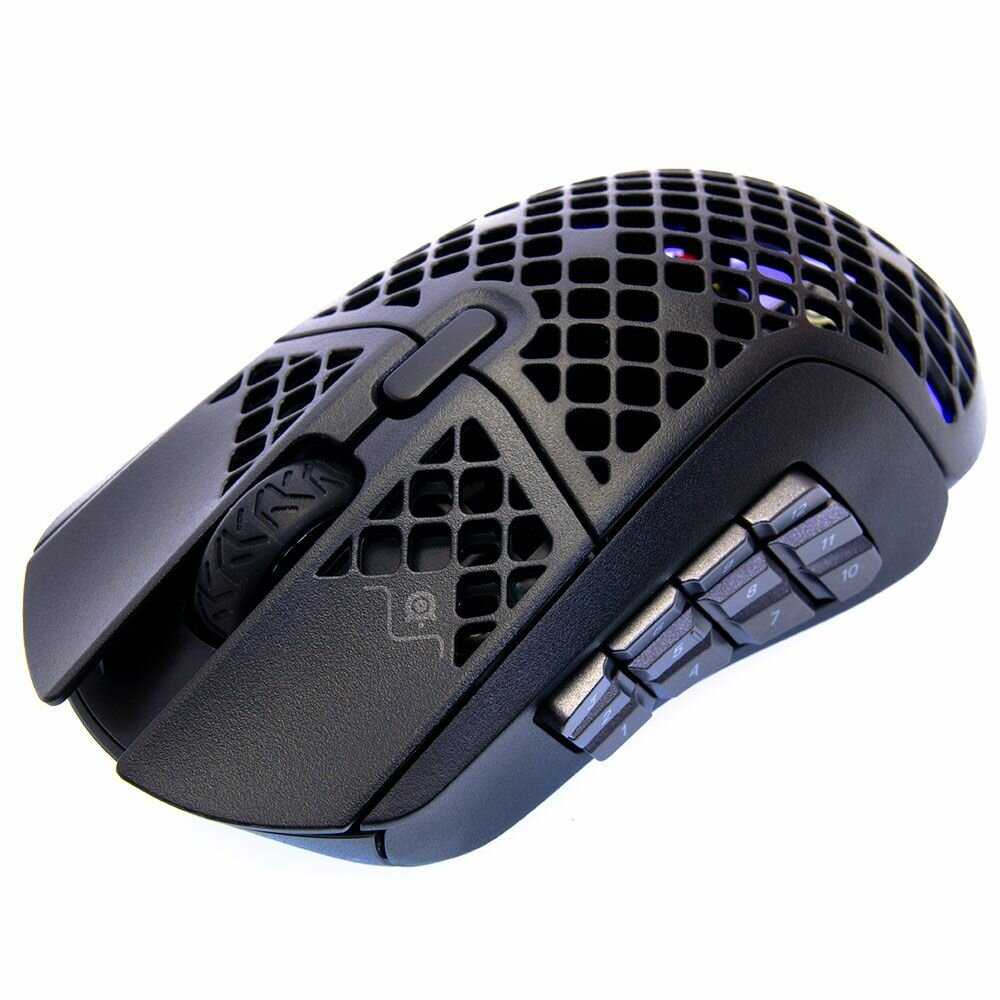
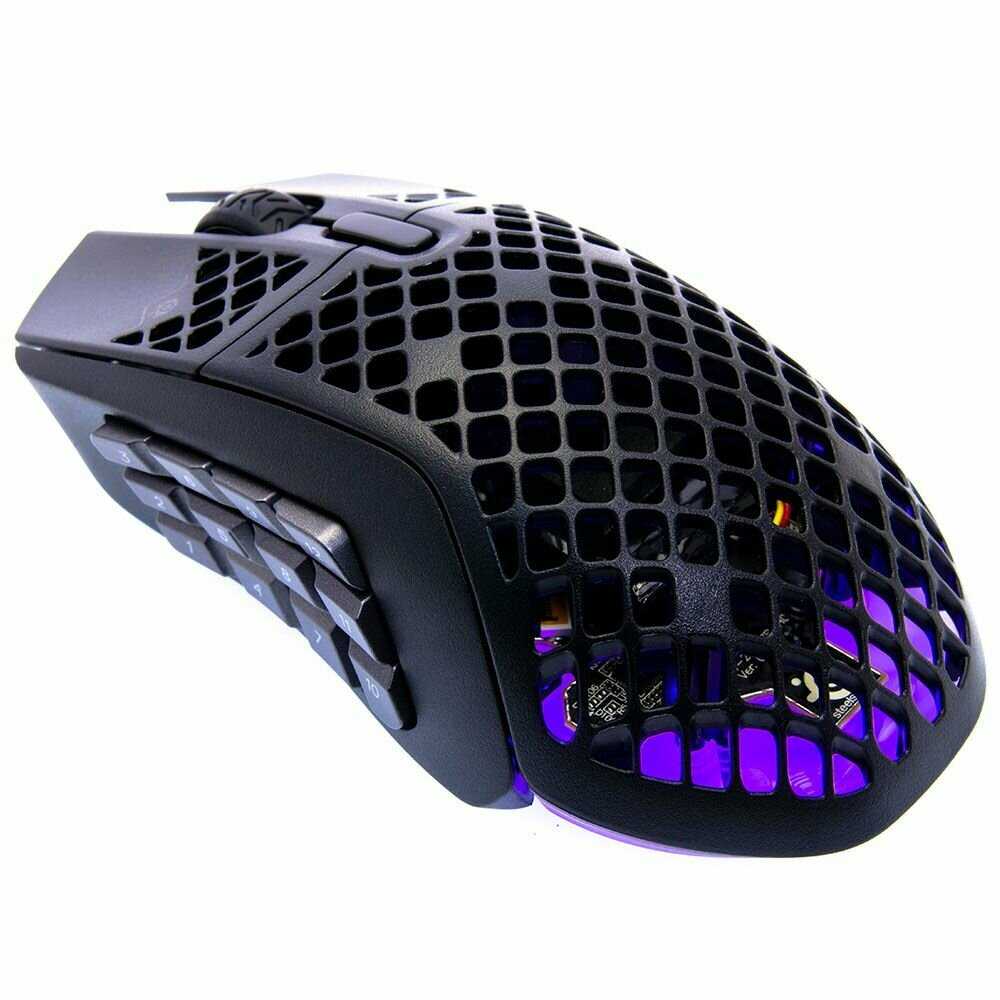
Кнопки 1–3 стоят у переднего края, и большой палец до них тянется, а кисть при этом напрягается. У Naga Trinity палец ложится на эти кнопки сам, а здесь без смещения ладони достаётся только четвёртый и пятый ряд. Из-за этого первые три кнопки в игре часто оказываются пустыми, и их переназначают на соседние клавиши.
Для игрока, которому нужны первые три кнопки, это прямая причина отказаться: без смены хвата их не достать.
👤 Важно, если вы играете в MMO, где нужны команды на кнопках 1–3
Левая кнопка в ряде экземпляров выдаёт двойной клик уже из коробки, а у другой мыши отломилась через семь месяцев. Такой сбой заметен сразу, и доверие к основной кнопке падает.
Основная кнопка, которая отказывает, делает мышь непригодной для любой работы.
Клавиши приходится прижимать заметно сильнее, чем у других MMO-мышей. Лёгкий корпус при этом уезжает от сильного нажатия, и персонаж или камера слегка дёргаются. Палец быстрее устаёт, если нажимать кнопки часами.
Привыкнуть можно, но дрожание камеры мешает точности, и это заметно в каждой игре.
👤 Важно, если вы часто жмёте боковые кнопки во время движения
У одной мыши кнопки с первой по пятую перестают срабатывать с первого раза, и приходится давить сильнее. У другой сломалась третья кнопка, которая работает только при нажатии под углом.
Поломка приходит не сразу, но заменить кнопку самостоятельно нельзя.
Боковые кнопки занимают большую площадь, и до ряда 1–3 приходится тянуться. Покупатель · Amazon · ноябрь 2023
После одной игровой сессии кисть болела от растяжки до кнопок. Покупатель · Amazon · апрель 2026
| 1 | Razer Basilisk V3 Pro | 8.6 | 13 354 ₽ | Сравнить |
| 2 | Razer DeathAdder V3 Pro | 8.2 | 12 798 ₽ | Сравнить |
| 3 | Logitech MX Master 3S | 8.2 | 13 659 ₽ | Сравнить |
| 1 | Logitech MX Master 3S | 9.4 | 13 659 ₽ | Сравнить |
| 2 | Razer Basilisk V3 Pro | 9.1 | 13 354 ₽ | Сравнить |
| 3 | Razer DeathAdder V3 Pro | 6.0 | 12 798 ₽ | Сравнить |
Колесо даёт понятный отклик на каждый шаг, и прокрутка страниц и списков идёт без рывков. Нажатие колеса срабатывает чётко, без лишнего хода. Пока колесо исправно, работать с ним приятно.
Колесо используется каждый день, и хорошая прокрутка заметна, но сама по себе мышь от неё не выделяется.
Через несколько месяцев или около года колесо выдаёт лишние шаги: при прокрутке вниз страница уходит вверх на один-два щелчка, и сбой нарастает при быстром вращении. Такое колесо мешает и в работе, и в игре, где им переключают предметы. Продувка сжатым воздухом помогает ненадолго.
Колесо нужно постоянно, и когда оно прыгает, мышь перестаёт быть рабочей.
Энкодер или пружинный механизм сдаёт, и колесо перестаёт работать или отваливается, а в одном случае перестала держаться пайка. Производитель не продаёт запчасти, поэтому починить самостоятельно нельзя. Замена по гарантии возможна, но процедура долгая.
Поломка колеса в первые годы лишает мышь основной функции прокрутки.
Колесо утоплено в корпус, поэтому наклон в стороны и боковые клики приходится выуживать пальцем через узкую щель. В одной мыши наклон жёсткий, и при попытке наклонить колесо срабатывает обычный клик.
Боковые функции колеса используют не постоянно, но в игре они заменяют отдельные команды.
👤 Важно, если вы используете наклон колеса для команд
Через три месяца колесо начало регистрировать лишнюю прокрутку. Покупатель · Amazon · август 2023
Колесо на секунду уходит в обратную сторону, а чем быстрее крутишь, тем чаще это случается. Покупатель · Amazon · февраль 2025
| 1 | Logitech MX Master 3S | 9.4 | 13 659 ₽ | Сравнить |
| 2 | Razer Basilisk V3 Pro | 9.1 | 13 354 ₽ | Сравнить |
| 3 | Razer DeathAdder V3 Pro | 6.0 | 12 798 ₽ | Сравнить |
| 1 | Razer DeathAdder V3 Pro | 9.5 | 12 798 ₽ | Сравнить |
| 2 |  Logitech G Pro X Superlight 2 Logitech G Pro X Superlight 2 | 9.3 | 12 047 ₽ | Сравнить |
| 3 | Razer Basilisk V3 Pro | 8.9 | 13 354 ₽ | Сравнить |
Сенсор TrueMove Air держит слежение без срывов, а резкое движение курсор не сбивает. Прицеливание в шутерах и точная работа с мелкими элементами интерфейса ощущаются сразу.
Точность заметна в каждой игре, но у современных сенсоров она есть почти у всех.
Мышь скользит по стеклу, глянцу и даже по ткани штанины или подлокотнику кресла, поэтому коврик не обязателен. Ножки ровно скользят, и курсор ведёт себя одинаково на разных покрытиях.
Удобно на диване и в дороге, но для стола коврик остаётся привычным выбором.
👤 Важно, если вы играете с кресла или без коврика
Чувствительность настраивается от 100 до 18 000 dpi, а несколько профилей переключаются одной кнопкой. Для тонкой настройки под стиль игры хватает.
Полезная возможность, которая важна тем, кто подбирает чувствительность.
Через несколько недель курсор начинает тормозить и требует большего движения руки, при этом сбой возникает и по проводу, и по Bluetooth, и по приёмнику. Обновление ПО на время помогает, но через недели проблема возвращается. В беспроводном режиме курсор иногда подрагивает посреди движения.
Срыв курсора посреди игры делает мышь непригодной для точной работы.
В режиме Bluetooth сенсор работает с ограничениями, и точность заметно хуже, чем через приёмник. Сама связь при этом стабильна, но тонкость движений теряется.
Для тех, кто выбирает Bluetooth ради удобства, это заметная цена.
👤 Важно, если вы пользуетесь Bluetooth
Программа переключает чувствительность шагом в сто единиц, поэтому 850 dpi не выставить. Тем, кто давно играет на нестандартной чувствительности, это мешает перейти на мышь.
Ограничение касается узкого круга, но для тех, кто играет по точной настройке, оно существенно.
👤 Важно, если вы играете на нестандартной чувствительности
Сенсор TrueMove Air даёт точные движения, идеально для соревновательной игры. Покупатель · Amazon · октябрь 2025
Программа меняет dpi только шагом в сто, поэтому 850 выставить нельзя. Покупатель · Amazon · август 2023
| 1 | Razer DeathAdder V3 Pro | 9.5 | 12 798 ₽ | Сравнить |
| 2 | Logitech G Pro X Superlight 2 | 9.3 | 12 047 ₽ | Сравнить |
| 3 | Razer Basilisk V3 Pro | 8.9 | 13 354 ₽ | Сравнить |
| 1 | Logitech G Pro X Superlight 2 | 8.9 | 12 047 ₽ | Сравнить |
| 2 | Razer DeathAdder V3 Pro | 8.0 | 12 798 ₽ | Сравнить |
| 3 | Razer Basilisk V3 Pro | 7.3 | 13 354 ₽ | Сравнить |
Пальцы ложатся на корпус без натяжения, и хват ладонью не требует поворота кисти. По сравнению с Aerox 3, который держится в основном когтем, эта форма даёт выбор хвата.
Удобство проявляется в каждой сессии, но выигрыш виден тем, кто держит мышь ладонью.
При весе около 89 граммов мышь кажется легче большинства MMO-моделей, и движения получаются быстрыми. Вес не давит на кисть даже после долгой игры.
Лёгкость сразу заметна в руке, но не всем нужен именно такой вес.
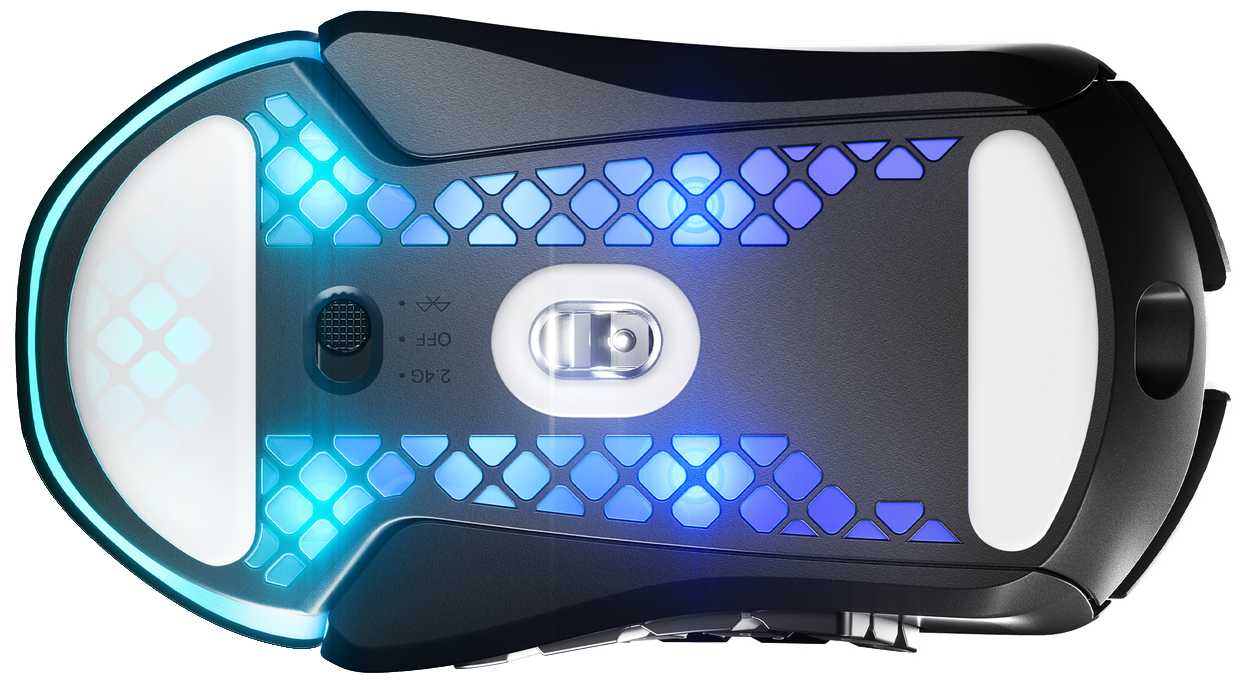
Отверстия в корпусе отводят влагу, поэтому ладонь не греется и не потеет даже после длинных сессий.
Приятная деталь, особенно важная тем, у кого влажные ладони.
Кисть с небольшой ладонью не дотягивается до дальних кнопок без поворота руки, а корпус приходится держать на весу. Часть ладони остаётся без опоры, и на длинных сессиях это утомляет.
Для небольших рук это главное неудобство, но решается привычкой и другим хватом.
👤 Важно, если у вас небольшая ладонь или запястье лежит на коврике
Пластик гладкий, и при лёгком хвате, чтобы не задеть боковые кнопки, мышь начинает ускользать из руки. Резинового покрытия или противоскользящих вставок нет.
Скольжение ощущается при каждом движении, особенно в шутерах.
Крупная ладонь чувствует корпус коротким и узким, а вытянутая форма дополнительно сдвигает кисть. Кнопки при этом подходят хуже, чем хотелось бы.
Неудобство заметно лишь у очень крупных рук и не мешает играть.
👤 Важно, если у вас очень крупная ладонь
Тем, кто привык к сверхлёгким моделям, мышь кажется тяжёлой, и быстрые движения даются труднее.
Вес не мешает игре большинству, но для тех, кто привык к сверхлёгким, заметен.
Вытянутая форма заметно удобнее: держать можно и когтем, и ладонью. Покупатель · Amazon · август 2023
Тяжелее, чем G502, ощущается почти вдвое. Покупатель · Amazon · январь 2026
| 1 | Logitech G Pro X Superlight 2 | 8.9 | 12 047 ₽ | Сравнить |
| 2 | Razer DeathAdder V3 Pro | 8.0 | 12 798 ₽ | Сравнить |
| 3 | Razer Basilisk V3 Pro | 7.3 | 13 354 ₽ | Сравнить |
| 1 | Razer Basilisk V3 Pro | 8.4 | 13 354 ₽ | Сравнить |
| 2 | Razer DeathAdder V3 Pro | 8.4 | 12 798 ₽ | Сравнить |
| 3 | Logitech MX Master 3S | 8.0 | 13 659 ₽ | Сравнить |
Пластик ощущается качественным и не гнётся под рукой. Отделка держится после долгой эксплуатации, и мышь не выглядит изношенной через месяцы.
Ощущение качества помогает доверять мыши, но в этом классе сборка обычно не удивляет.
По характеристикам мышь защищена от брызг по классу IP54, поэтому пролитый чай или дождь на столе не страшны. Это не значит, что мышь можно мыть под водой.
Полезная мелочь, которая важна тем, кто ест и пьёт за компьютером.
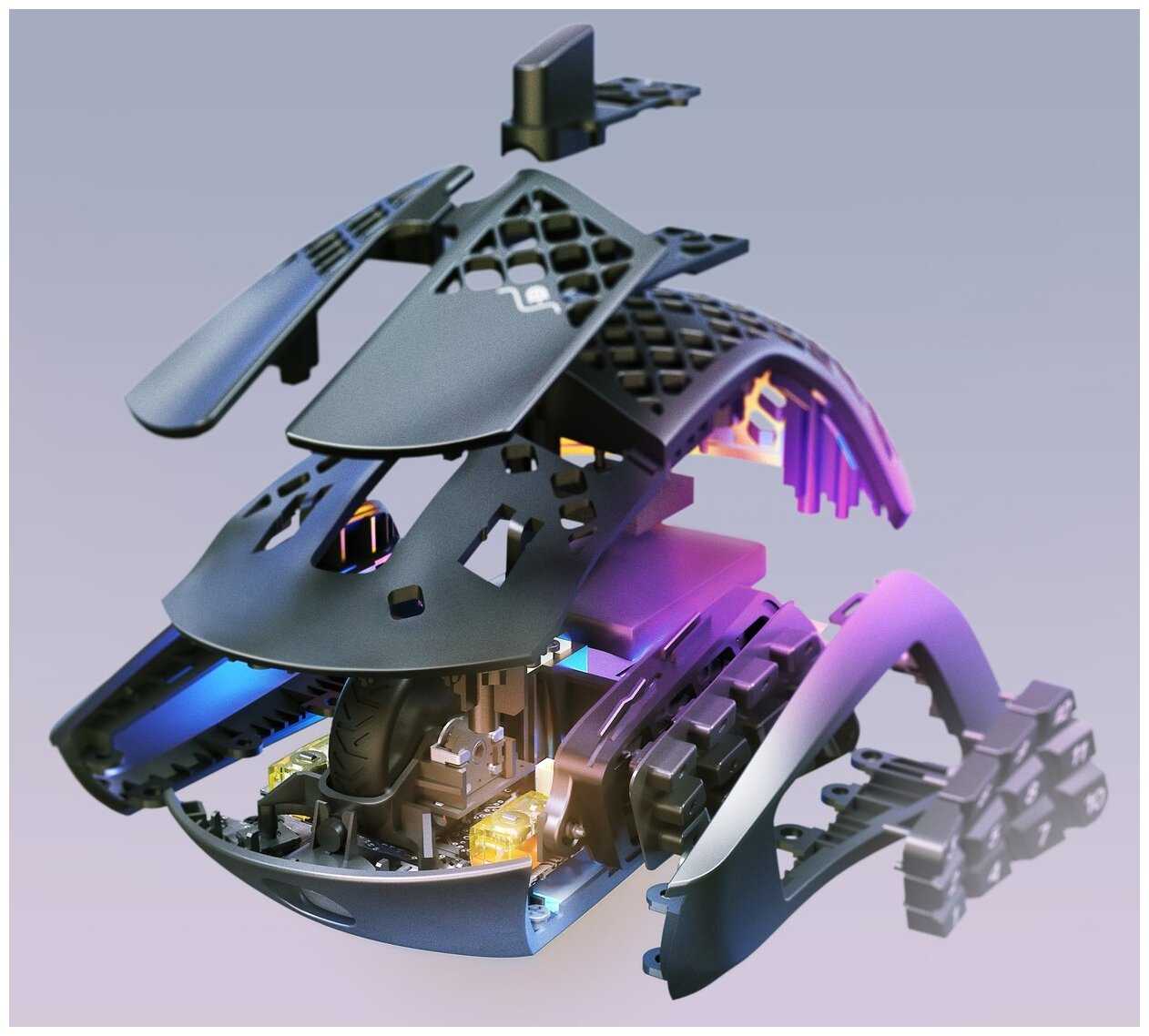
Корпус держится на защёлках, и без поломки креплений его не открыть. Винты спрятаны, и добраться до механизма колеса или кнопок сложно.
Ремонт в домашних условиях почти невозможен, и это усиливает риск при поломке.
Левая и правая кнопки под нажатием скрипят, будто пластик трётся о пластик, а часть накладок сидит неплотно. Скрип слышен окружающим и портит впечатление от дорогой мыши.
Скрип постоянный, и привыкнуть к нему сложнее, чем к тихим дефектам.
Левая кнопка отламывается у основания, а в одном случае перестала держаться вторая накладка. Ремонт требует разборки, поэтому после поломки мышь проще заменить.
Поломка основной кнопки останавливает работу, а починить её обычно сложно.
Левая и правая кнопки под нажатием скрипят, будто пластик трётся о пластик. Покупатель · Amazon · март 2025
Левая кнопка сломалась через семь месяцев. Покупатель · Amazon · апрель 2026
| 1 | Razer Basilisk V3 Pro | 8.4 | 13 354 ₽ | Сравнить |
| 2 | Razer DeathAdder V3 Pro | 8.4 | 12 798 ₽ | Сравнить |
| 3 | Logitech MX Master 3S | 8.0 | 13 659 ₽ | Сравнить |
| 1 | Logitech MX Master 3S | 8.6 | 13 659 ₽ | Сравнить |
| 2 | Razer DeathAdder V3 Pro | 8.0 | 12 798 ₽ | Сравнить |
| 3 | Logitech G Pro X Superlight 2 | 8.0 | 12 047 ₽ | Сравнить |
Соединение по Bluetooth идёт без рывков, и переключиться между компьютером, планшетом или Steam Deck можно без переподключения. Для тех, кто работает за несколькими устройствами, это удобно.
Возможность работать с несколькими устройствами полезна, но важна не всем.
👤 Важно, если вы работаете с несколькими устройствами
Проводное подключение, приёмник и Bluetooth можно держать одновременно: на одном компьютере работает кабель, на другом приёмник, на третьем Bluetooth. Макросы при этом хранятся в самой мыши.
Незаметно экономит время, если работаете с несколькими компьютерами.
👤 Важно, если вы работаете с несколькими компьютерами
По беспроводному приёмнику курсор отвечает так же быстро, как по проводу, и лишнего отставания нет.
Важно для быстрых игр, где задержка сразу бросается в глаза.
Мышь время от времени отключается от приёмника на пять-десять секунд, курсор замирает, пока она не найдёт приёмник. Сбой случается примерно раз в час, а перезапуск или переподключение помогают не всегда.
Обрывы посреди игры мешают любой работе с курсором, поэтому для многих это повод отказаться.
👤 Важно, если вы работаете через приёмник
При пробуждении мышь иногда не подключается сама, и её приходится выключать и включать заново. В одном случае мышь не находилась, пока её не поставили на зарядку.
Лишнее действие при каждом пробуждении раздражает, но мышь при этом работает.
Рядом с 2.4 GHz-гарнитурой связь с мышью сбивается, и в щелчках в наушниках слышны помехи. Помогает сдвинуть приёмник дальше от гарнитуры на полметра или больше.
Требует места на столе под приёмник и внимательности при выборе соседнего оборудования.
👤 Важно, если вы используете беспроводную гарнитуру
Мышь раз в час на пять-десять секунд отваливается, пока мигают RGB-огоньки. Покупатель · Amazon · октябрь 2023
Bluetooth и 2,4 GHz работают у меня безупречно, и на ПК, и на Steam Deck. Покупатель · Amazon · октябрь 2025
| 1 | Logitech MX Master 3S | 8.6 | 13 659 ₽ | Сравнить |
| 2 | Razer DeathAdder V3 Pro | 8.0 | 12 798 ₽ | Сравнить |
| 3 | Logitech G Pro X Superlight 2 | 8.0 | 12 047 ₽ | Сравнить |
| 1 | Logitech MX Master 3S | 8.7 | 13 659 ₽ | Сравнить |
| 2 | Razer Basilisk V3 Pro | 7.7 | 13 354 ₽ | Сравнить |
| 3 | 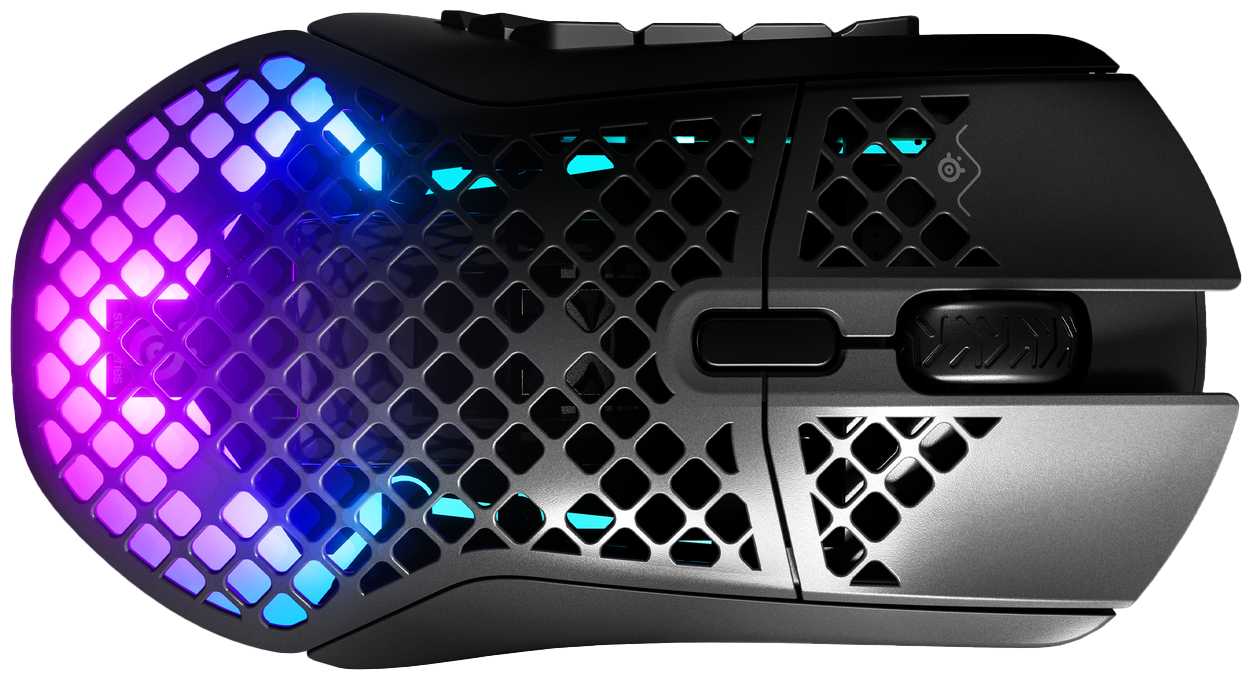 SteelSeries Aerox 9 WirelessЭтот товар SteelSeries Aerox 9 WirelessЭтот товар | 6.4 | 14 129 ₽ |
Щелчки кнопок громкие и резкие, поэтому в комнате с другими людьми их заметно. Тихой работы, которую можно ожидать от тихой мыши, здесь нет.
Звук привычный и не мешает игре, но в тихой комнате его замечают сразу.
👤 Важно, если вы работаете рядом с другими людьми
При прокрутке колесо издаёт скрип, который со временем становится слабее. Скрип не постоянный, но заметен в тишине.
Скрип заметен, но не влияет на работу и со временем утихает.
Щелчки достаточно громкие, чтобы раздражать человека в той же комнате. Покупатель · Amazon · февраль 2026
Колесо иногда скрипит при прокрутке, но в последнее время реже. Покупатель · Amazon · январь 2023
| 1 | Logitech MX Master 3S | 8.7 | 13 659 ₽ | Сравнить |
| 2 | Razer Basilisk V3 Pro | 7.7 | 13 354 ₽ | Сравнить |
| 3 | SteelSeries Aerox 9 WirelessЭтот товар | 6.4 | 14 129 ₽ |
| 1 | Razer Basilisk V3 Pro | 8.8 | 13 354 ₽ | Сравнить |
| 2 | Logitech MX Master 3S | 7.8 | 13 659 ₽ | Сравнить |
| 3 | Logitech G Pro X Superlight 2 | 6.5 | 12 047 ₽ | Сравнить |
Когда мышь выходит из строя в гарантийный срок, её заменяют, и в одном случае замену получили за два дня. Процедура при этом проходит не у всех одинаково.
Утешение, которое не компенсирует частые поломки, но хотя бы даёт выход.
У одного экземпляра боковые кнопки и корпус работают три года и больше, хотя колесо сбоит. Это говорит о том, что удача у экземпляров разная.
Положительный опыт есть, но он не типичный для модели.
Колесо начинает сбоить через несколько месяцев или около года, и в этих случаях мышь перестаёт служить. Гарантийная замена возможна, но ожидание долгое, и на время мышь выбывает из работы.
Поломка в первые годы делает мышь непригодной для постоянной работы.
Левая кнопка отламывается или перестаёт работать через семь-двенадцать месяцев, а боковые клавиши выходят из строя через год-два. Одна и та же поломка повторяется у новых экземпляров.
Основные кнопки отказывают, а мышь при этом дорогая.
Через два года батарея держит заметно меньше, а в одном случае вдруг стала садиться за час. Заменить аккумулятор нельзя.
Встроенная батарея рано или поздно изнашивается, а замены не предусмотрено.
Обмен по гарантии требует видео, фото серийного номера и подтверждения, а в одном случае просили уничтожить мышь до выдачи замены. Ожидание занимает недели.
Обмен затягивается, и мышь выпадает из работы на время, а процедура вызывает раздражение.
Третья мышь столкнулась с той же проблемой с колесом уже вне гарантии. Покупатель · Amazon · июнь 2023
Продувка помогла ненадолго, а проблема возвращалась. Покупатель · Amazon · январь 2026
| 1 | Razer Basilisk V3 Pro | 8.8 | 13 354 ₽ | Сравнить |
| 2 | Logitech MX Master 3S | 7.8 | 13 659 ₽ | Сравнить |
| 3 | Logitech G Pro X Superlight 2 | 6.5 | 12 047 ₽ | Сравнить |
| 1 | Logitech MX Master 3S | 9.4 | 13 659 ₽ | Сравнить |
| 2 | Logitech G Pro X Superlight 2 | 8.8 | 12 047 ₽ | Сравнить |
| 3 | Razer DeathAdder V3 Pro | 8.1 | 12 798 ₽ | Сравнить |
При обычной работе и нескольких часах игры мышь держит два-три дня, а в экономном режиме срок растягивается заметно дольше. Зарядка не нужна каждый вечер.
Важно для тех, кто не хочет заряжать мышь каждый день, но для редкого использования неважно.
Зарядка проходит быстро, и мышь можно подзарядить между матчами. Для мыши с большой батареей это удобная деталь.
Приятная мелочь, которая экономит время при перерывах.
При рабочих настройках батарея держит два-три дня, а на Bluetooth и с подсветкой часы заметно меньше, чем в описании. Заявленные часы достигаются только в самом экономном режиме.
Для тех, кто рассчитывает на долгую работу без зарядки, это главный повод выбрать другую модель.
👤 Важно, если вы работаете без зарядки несколько дней подряд
У одной мыши зелёный индикатор не гас даже в выключенном состоянии, и батарея садилась за один-два дня. Такая неисправность случилась у одного экземпляра.
Неполадка портит работу батареи, но устраняется заменой по гарантии.
Иногда заряд падает с 80% до 60% за час, а после подключения к зарядке показывает 85%. Показания заряда нельзя доверять, и мышь может сесть неожиданно.
Неточный индикатор заставляет держать мышь на зарядке постоянно.
Батарея не вытягивает полноценный час: приходится ставить на зарядку посреди игры. Покупатель · Amazon · январь 2024
Почти две недели без зарядки, и батарея всё ещё на 55%. Покупатель · Amazon · апрель 2024
| 1 | Logitech MX Master 3S | 9.4 | 13 659 ₽ | Сравнить |
| 2 | Logitech G Pro X Superlight 2 | 8.8 | 12 047 ₽ | Сравнить |
| 3 | Razer DeathAdder V3 Pro | 8.1 | 12 798 ₽ | Сравнить |
| 1 | Razer Basilisk V3 Pro | 9.3 | 13 354 ₽ | Сравнить |
| 2 | Logitech MX Master 3S | 6.4 | 13 659 ₽ | Сравнить |
| 3 | SteelSeries Aerox 9 WirelessЭтот товар | 6.4 | 14 129 ₽ |
Цвет, яркость и режим задаются для каждой зоны, а при желании подсветку выключают целиком. Индикатор заряда светит и подсказывает, когда пора ставить на зарядку.
Гибкие настройки ценятся тем, кто любит внешний вид, но на работу мыши они не влияют.
При низком заряде индикатор меняет цвет, и заряд становится заметен без программы.
Полезная мелочь, которая предупреждает о зарядке вовремя.
Включённая подсветка заметно сокращает время работы от батареи, и при игре с полным RGB батарея садится быстрее. Индикатор горит даже тогда, когда мышь не используется.
Тратит батарею, которая и без того работает меньше заявленного.
👤 Важно, если вы работаете от батареи
В программе можно выставить цвета, но в одном случае подсветка шла своим путём и не реагировала на настройки. Сбой подсветки не влияет на работу мыши.
Сбой встречается редко и не мешает пользоваться мышью.
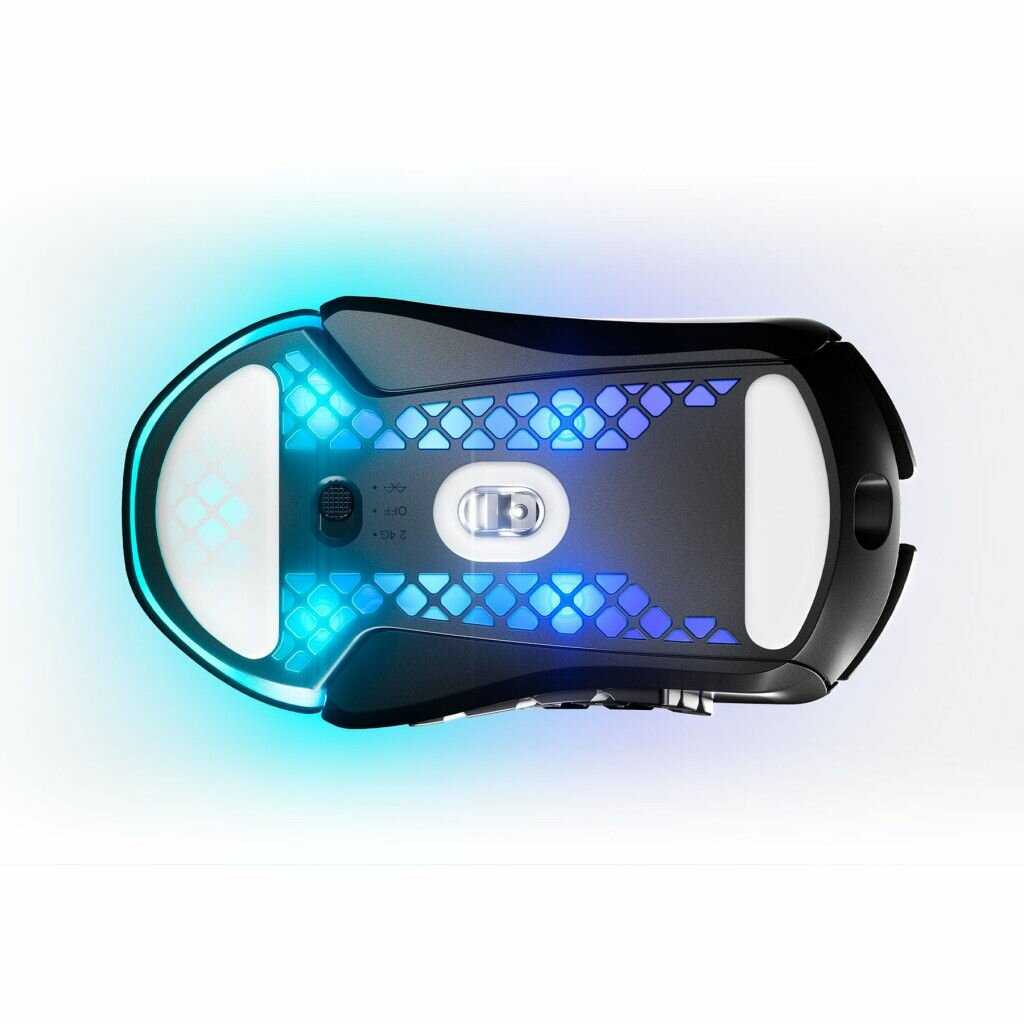
Подсветка снизу, поэтому верхняя часть корпуса и колесо не светятся, и это заметно при игре в тёмной комнате.
Подсветка неравномерная, но к такому привыкают.
RGB в настройках не работает вовсе: подсветка живёт своей жизнью. Покупатель · Amazon · август 2023
Подсветка выглядит отлично. Покупатель · Amazon · декабрь 2023
| 1 | Razer Basilisk V3 Pro | 9.3 | 13 354 ₽ | Сравнить |
| 2 | Logitech MX Master 3S | 6.4 | 13 659 ₽ | Сравнить |
| 3 | SteelSeries Aerox 9 WirelessЭтот товар | 6.4 | 14 129 ₽ |
| 1 | Logitech MX Master 3S | 9.0 | 13 659 ₽ | Сравнить |
| 2 | Razer Basilisk V3 Pro | 7.7 | 13 354 ₽ | Сравнить |
| 3 | Razer DeathAdder V3 Pro | 7.7 | 12 798 ₽ | Сравнить |
Профиль подключается при запуске игры, а настройки хранятся в самой мыши. Макросы записываются без труда, и мышь сохраняет их даже без установленной программы.
Возможность переключать профили без ручной работы ценна тем, кто играет в разные игры.
В программе настраивается отклик сенсора и диапазон dpi, а подсветка подбирается под вкус. Для тонкой подгонки этого достаточно.
Полезная возможность, которая важна тем, кто подбирает чувствительность.
На macOS программа не распознаёт мышь, а сама программа часто тормозит и вылетает, а иногда не запускается, и приходится перезагружать компьютер. Назначить кнопки без Windows-компьютера не получится.
Если без программы кнопки не переназначить, мышь на Mac теряет смысл.
👤 Важно, если вы работаете на Mac
Назначения не сохраняются или пропадают после перезагрузки, переключение профилей останавливается до перезагрузки системы. Через Bluetooth кнопки иногда сбрасываются на заводские.
Потерянные назначения приходится восстанавливать, и это раздражает при каждом сбое.
Пустую кнопку в программе не оставить: без назначения она выдаёт цифру от 1 до 9 или 0, и эти цифры мешают игровым клавишам. На Aerox 5 функции назначаются прямо в программе, здесь для сложных команд приходится вводить клавиатурные сочетания.
Настройка занимает время, но после неё мышь работает как положено.
👤 Важно, если вы играете с клавишами на боковой панели
При каждом запуске открывается страница с рекламой, а в комплект программы входят модули 3D-звука, записи партий и розыгрыши, которые работают в фоне. Нужного функционала меньше, чем модулей.
Программа лишняя по сути, но без неё функции мыши ограничены.
Из всех программ для мышей, что я пробовал, эта хуже всех. Покупатель · Amazon · август 2023
Программа работает отлично: профили переключаются сами при запуске игры. Покупатель · Amazon · апрель 2024
| 1 | Logitech MX Master 3S | 9.0 | 13 659 ₽ | Сравнить |
| 2 | Razer Basilisk V3 Pro | 7.7 | 13 354 ₽ | Сравнить |
| 3 | Razer DeathAdder V3 Pro | 7.7 | 12 798 ₽ | Сравнить |
| 1 | Razer Basilisk V3 Pro | 9.0 | 13 354 ₽ | Сравнить |
| 2 | Logitech MX Master 3S | 6.8 | 13 659 ₽ | Сравнить |
| 3 | Razer DeathAdder V3 Pro | 6.7 | 12 798 ₽ | Сравнить |
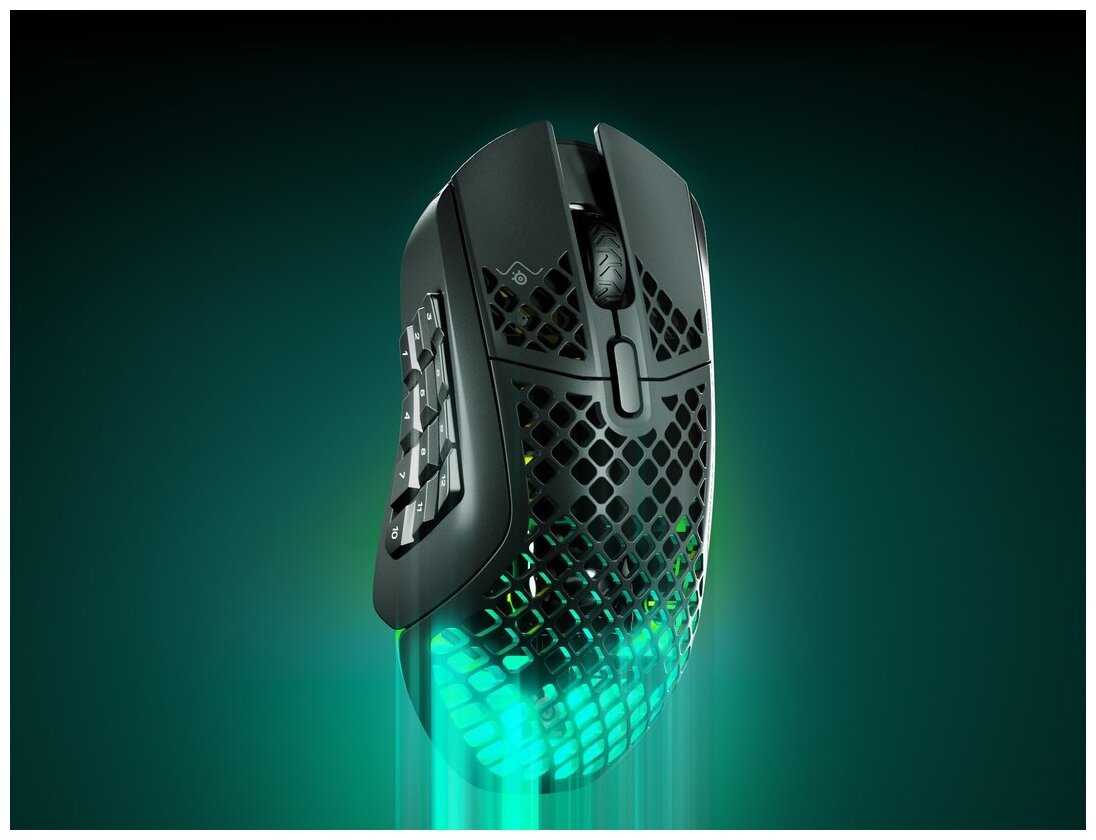
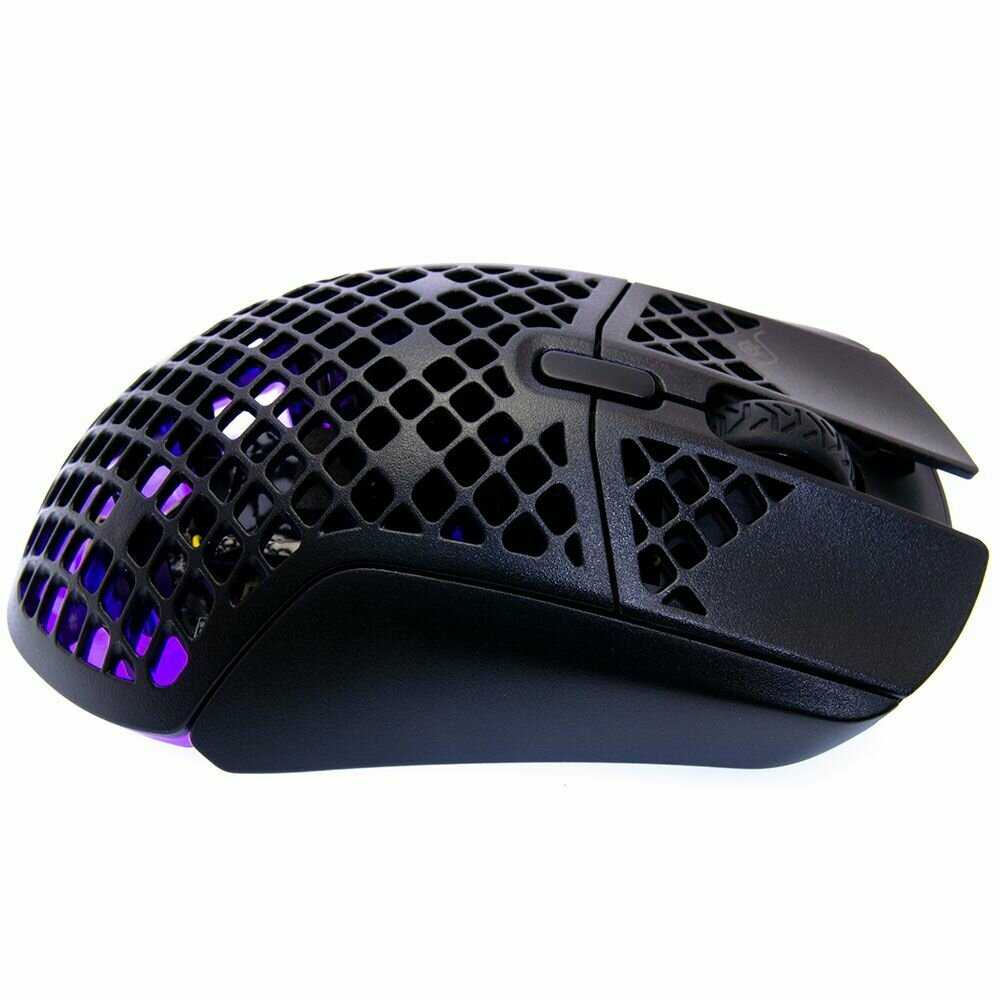
Отверстия в корпусе делают мышь заметной на столе и отличают её от строгих черных моделей. Стиль понравится тем, кому важен внешний вид рабочего места.
Внешний вид важен для части покупателей, но на работу мыши не влияет.
Подсветка через отверстия даёт выразительный свет, особенно в тёмной комнате. Настройки цветов позволяют подобрать свет под обстановку.
Эффектная деталь, которая важна тем, кто любит подсветку.
Через прорези внутрь попадают пыль, крошки и пот, и почистить их можно только продувкой. Тем, кто ест за компьютером, это доставляет заметные хлопоты.
Грязь забивается и мешает работе колеса и сенсора, а чистка неудобна.
👤 Важно, если вы едите за компьютером
Перфорация необычна, и тем, кто привык к гладкому корпусу, она может показаться странной. Выбор стиля здесь целиком вопрос вкуса.
Вкусовое неприятие не мешает работе, но влияет на желание пользоваться мышью каждый день.
Корпус с перфорацией может показаться странным, но проблема потных рук решена. Покупатель · Яндекс Маркет · сентябрь 2024
Дизайн с отверстиями — дело вкуса, но мне он нравится и не мешает играть. Покупатель · Amazon · февраль 2025
| 1 | Razer Basilisk V3 Pro | 9.0 | 13 354 ₽ | Сравнить |
| 2 | Logitech MX Master 3S | 6.8 | 13 659 ₽ | Сравнить |
| 3 | Razer DeathAdder V3 Pro | 6.7 | 12 798 ₽ | Сравнить |
Обзор SteelSeries Aerox 9 Wireless на основе реальных отзывов
🪶 Лёгкость в сегменте многокнопочных мышей
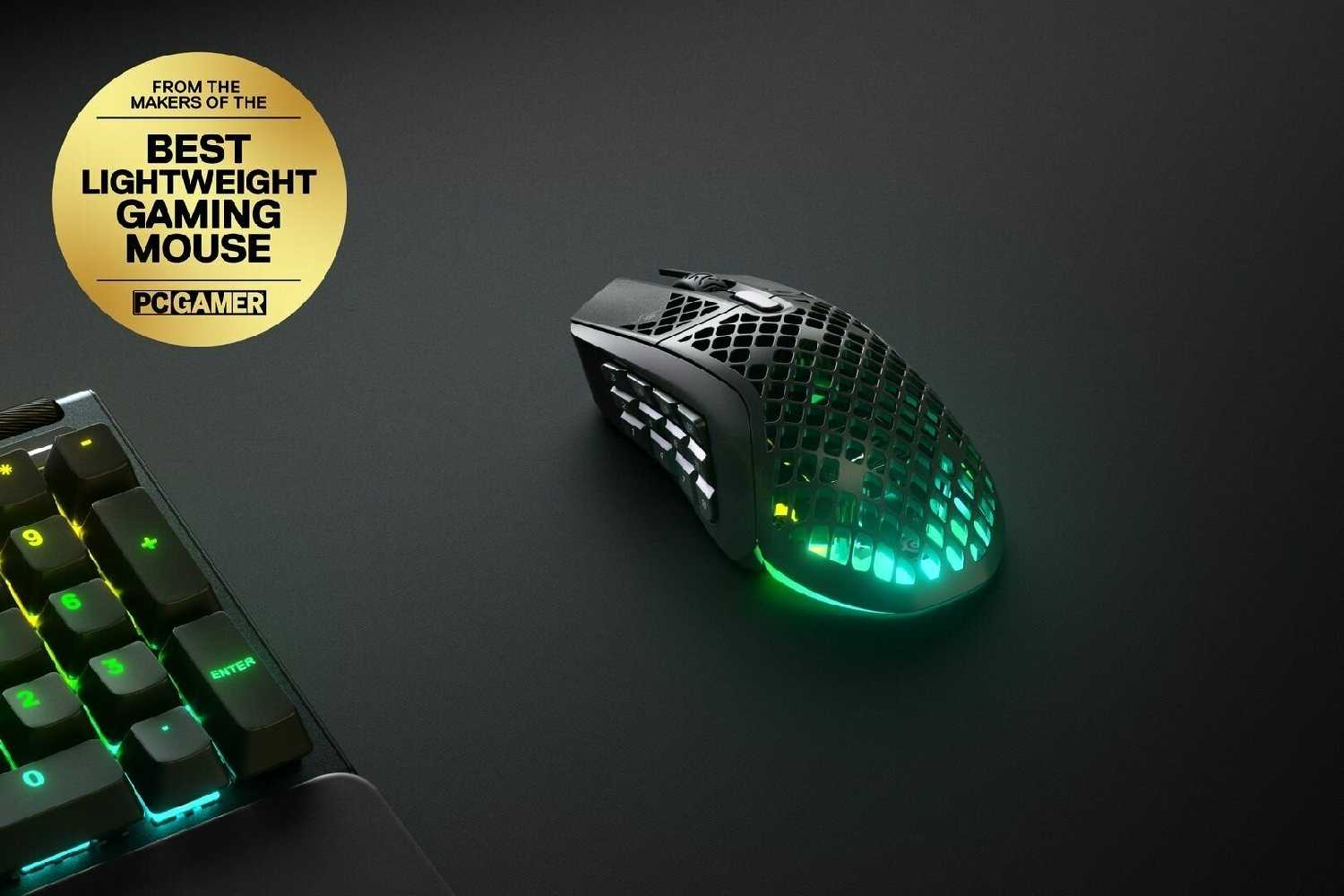
SteelSeries Aerox 9 весит всего 89 грамм — это радикально меньше, чем у типичных MMO-решений вроде Razer Naga Pro (117 г) или Corsair Scimitar (около 120 г). honeycomb-корпус с отверстиями позволяет играть часами без усталости, особенно если вы чередуете MMO с FPS или просто любите высокие CPI на небольшом коврике. Многие владельцы отмечают, что после тяжёлых «наг» или Redragon рука наконец-то отдыхает. Сенсор TrueMove Air здесь отрабатывает до 18 000 CPI, 400 IPS и 40G — на практике в CS2 или Valorant курсор следует точно, а на ткани или даже на штанине трекинг остаётся стабильным. Вывод: если вы устали от «кирпичей» и хотите мышь, которая почти не ощущается в руке, Aerox 9 даёт такой опыт, которого нет у большинства конкурентов в этом классе. Но готовьтесь, что лёгкость иногда играет против вас при нажатии тугих боковых кнопок.
👆 Боковые кнопки — главная боль конструкции
12 кнопок расположены слишком далеко вперёд и имеют ступенчатый угол. У пользователей с руками среднего размера большой палец естественно ложится на второй ряд (4–6), а чтобы дотянуться до 1–3, приходится сдвигать хват или поворачивать мышь — при этом лёгкий корпус легко уезжает. Кнопки заметно жёстче, чем у Razer Naga или Logitech G600, поэтому в быстрых рейдах FF14 или WoW легко промахнуться или случайно сдвинуть прицел. Зато сами переключатели живут дольше, чем у ранних «наг», и двойных кликов почти не бывает первые полгода. Вывод: для классических MMO с тяжёлым использованием 1–3 кнопок это слабое место. Если ваша игра требует именно их — лучше посмотреть на Scimitar с регулируемой панелью или остаться на Naga Trinity.
📡 Соединение и автономность на практике
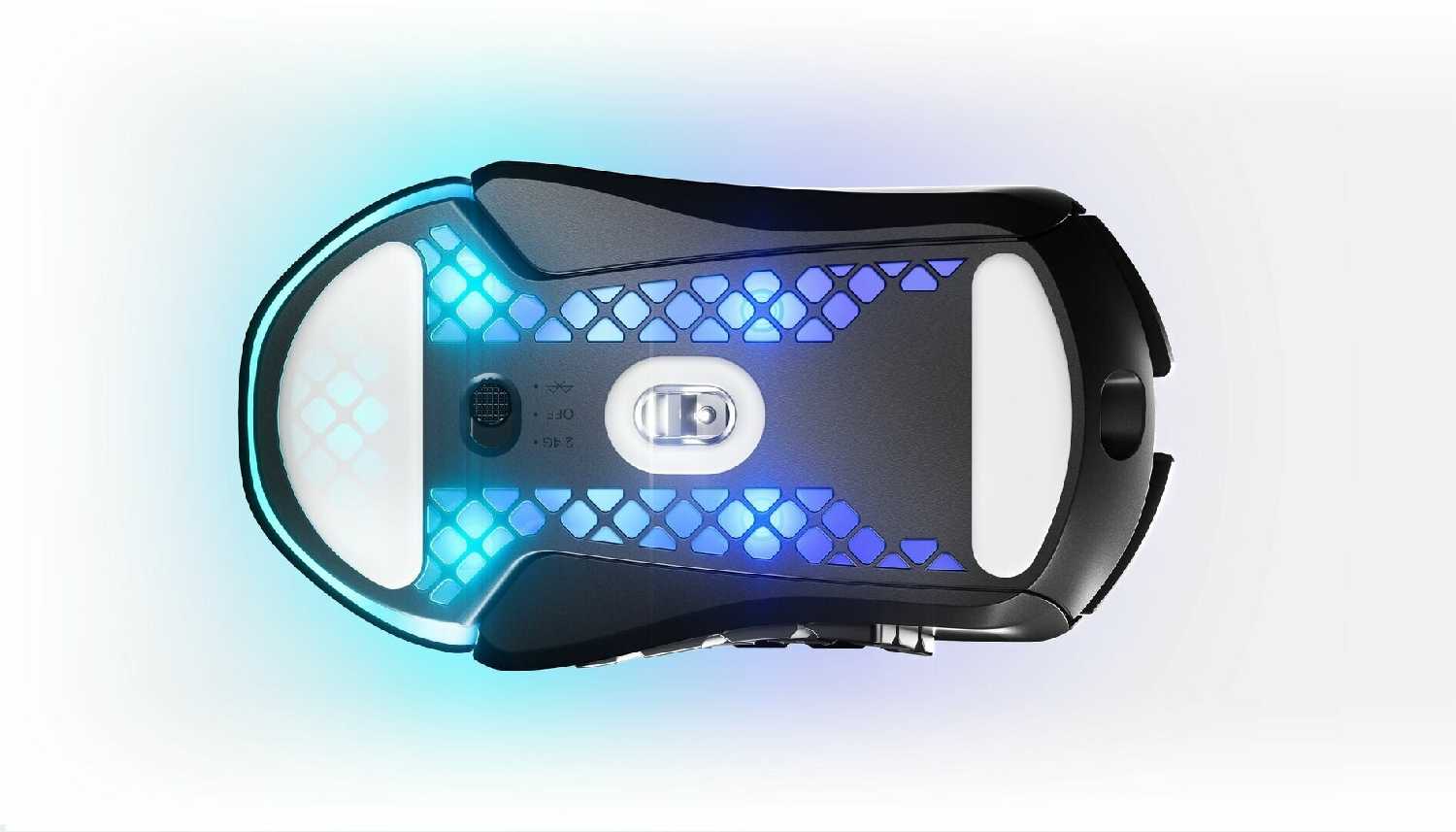
В 2.4 ГГц (1000 Гц) мышь работает стабильно в пределах метра от донгла, но после сна часто уходит в «переподключение» на 5–15 секунд — белое мигание и курсор мёртв. Bluetooth (125 Гц) заметно спокойнее, но теряет часть функций и съедает чуть больше энергии. Реальная автономность с выключенной RGB и 1000 Гц — около 35–45 часов, с подсветкой падает до 20–25. Зарядка с комплектным USB-C кабелем до 100 % занимает меньше часа. Многие после года использования жалуются на деградацию батареи. Вывод: по цифрам это одна из самых живучих беспроводных MMO-мышей, но в реальной жизни готовьтесь заряжать раз в два-три дня интенсивной игры. Если автономность критична — берите проводной вариант или смотрите на Logitech G604 с двумя AA-батарейками.
🛠 Надёжность и типичные поломки
Самая частая претензия — колесо прокрутки. Через 4–12 месяцев оно начинает «плеваться» в обратную сторону, пропускать шаги или регистрировать двойные нажатия. Проблема встречается даже после замены по гарантии. honeycomb-корпус собирает пыль, волосы и пот, а разобрать мышь без повреждения скейтов почти невозможно. Главные кнопки живут хорошо, но у некоторых через полгода появляется люфт и «двойники». RMA-процесс SteelSeries отдельная песня: просят видео, фото серийника, уничтожение старой мыши и только потом купон на новую. Вывод: первый год мышь радует, дальше начинается лотерея. Если вам нужна долговечность на 3+ года — берите что-то закрытое и проверенное, например Razer Naga V2 или даже бюджетный Redragon с заменяемыми свитчами.
💾 Программное обеспечение SteelSeries GG
GG — это целый комбайн с клиппером, aim-тренером и рекламой. Чтобы просто поменять DPI или записать макрос, приходится запускать лаунчер, потом саму утилиту. Настройки иногда не сохраняются, профили слетают при перезагрузке, а после обновлений прошивки мышь может «забыть» всё, что было записано на борту. На MacOS вообще беда — мышь видят, но сложные макросы с Shift или Alt работают криво. Вывод: функционал есть, но пользоваться им — отдельный квест. Если вам нужны только базовые бинды, можно обойтись без постоянного запуска софта, но тогда теряете часть профилей.
🎨 RGB и дополнительные фичи
Подсветка трёхзонная, красивая, но при включённой RGB автономность падает вдвое. Есть реактивный режим, когда мышь пульсирует при нажатиях. Донгл USB-C идёт с переходником, чтобы не занимать лишний порт. Зарядка магнитным кабелем реально спасает — обычный Type-C в глубокой нише вставляется с трудом. Вывод: RGB здесь скорее маркетинг, чем необходимость. Выключайте его — получите лишние 15–20 часов работы без потери функциональности.
📉 Итог после года использования
Aerox 9 — это смелая попытка сделать лёгкую беспроводную MMO-мышь. Когда всё работает, это действительно приятно: рука не устаёт, сенсор точный, кнопок хватает даже для самых сложных ротаций. Но накопленные проблемы с колесом, расположением 1–3 кнопок, отключениями и посредственным ПО не дают назвать её однозначной рекомендацией. За 14–15 тысяч рублей хочется большей надёжности. Если найдёте на распродаже за 9–10 тысяч — можно рискнуть. В остальных случаях логичнее посмотреть на Naga V2 Pro или остаться на проверенном проводном решении.
🆚 Топ-5 альтернатив: SteelSeries Aerox 9 vs конкуренты
В сегменте 12–15 тысяч рублей выбор беспроводных MMO-мышей невелик, поэтому сравниваем по весу, удобству боковых кнопок, надёжности колеса и реальной автономности.
| Модель | Вес | Боковые кнопки | Автономность | Вердикт |
|---|---|---|---|---|
| Razer Naga V2 Pro | 117 г | отличный хват 1–3 | до 150 ч | ✅ Razer Naga V2 Pro: боковые кнопки лежат идеально под палец, зато вес заметно выше — в длительных сессиях рука устаёт быстрее |
| Corsair Scimitar RGB Elite | 120 г | регулируемая панель | только провод | ⚖️ Corsair Scimitar RGB Elite: панель можно двигать под руку, но мышь тяжёлая и только проводная — придётся мириться с кабелем |
| Logitech G600 | 133 г | классика, легко читать на ощупь | только провод | ✅ Logitech G600: расположение кнопок до сих пор лучшее в классе, однако вес и отсутствие беспроводной версии уже ощущаются в 2025 году |
| Razer Naga Trinity | 120 г | сменные панели | только провод | ❌ Razer Naga Trinity: три сменные панели дают гибкость, но двойные клики появляются уже через год — придётся менять мышь раньше |
| Redragon M908 | 135 г | дешевле, но кнопки мягче | только провод | ✅ Redragon M908: стоит втрое дешевле и кнопки удобнее для больших рук, хотя качество сборки и сенсор заметно проще |
Если вам критично именно беспроводное исполнение и минимальный вес — Aerox 9 остаётся одним из немногих вариантов от крупных брендов. Но если готовы взять провод или пожертвовать граммами, Naga V2 Pro или даже старый G600 дадут больше комфорта в ежедневном использовании. Scimitar выигрывает регулировкой панели, Redragon — ценой. Выбор в итоге сводится к тому, готовы ли вы мириться с жёсткими передними кнопками и риском умереть колесу через 6–10 месяцев.
SteelSeries Aerox 9 Wireless и аналоги в той же цене
Модели от 11 300 до 17 000 ₽ с высокой оценкой. Нажмите на заголовок столбца, чтобы отсортировать.
Частые вопросы о SteelSeries Aerox 9 Wireless
-
📡 Стабильно ли работает беспроводная связь 2.4 ГГц?
Беспроводная связь 2.4 ГГц через USB-C донгл в целом стабильна без заметной задержки, но многие пользователи отмечают частые отключения (1-6 раз в день), особенно после перехода в сон или при низком заряде – мышь мигает белым и требует переключения или переподключения донгла. Проблема реже на расстоянии до 50 см без помех, но интерферирует с другими устройствами вроде наушников SteelSeries Arctis 7. В режиме Bluetooth стабильнее, но с пониженным опросом 125 Гц и без полной кастомизации.
-
🖱️ Точный ли сенсор на разных поверхностях?
TrueMove Air сенсор (18 000 DPI) обеспечивает точный трекинг без лагов на любых поверхностях – от ткани и кожи до столешницы без коврика, превосходя старые лазерные сенсоры вроде Logitech. Пользователи хвалят за плавность в FPS и MMO, но в беспроводном режиме иногда возникает "резиновый эффект" или замедление на длинных свайпах из-за редких глюков связи.
-
⌨️ Удобны ли 12 боковых кнопок в MMO?
Боковые кнопки жесткие с четким кликом, предотвращающим случайные нажатия, но расположение вызывает проблемы: верхний ряд (1-3) трудно достать без сдвига хвата (особенно для средних/маленьких рук), большой палец ложится на 4-6, а легкий вес (89 г) приводит к сдвигу курсора при нажатии. В MMO вроде WoW/FFXIV требуется 1-2 недели привыкания; лучше для больших рук и palm grip, хуже claw. По сравнению с Razer Naga Trinity или Logitech G600 – менее интуитивно, но легче.
-
🌀 Надежно ли колесо прокрутки?
Колесо с наклонными кликами (tilt left/right) тактильное с текстурой, но часто выходит из строя через 4-12 месяцев: обратная прокрутка, двойные импульсы или пропуски (даже без пыли). Проблема массовая в игровых мышах с honeycomb-дизайном; чистка воздухом помогает временно, но не решает. Хуже, чем у Logitech G600 или Corsair Scimitar.
-
✋ Подходит ли для маленьких/средних рук и claw grip?
Мышь удобна для больших рук (palm grip), где большой палец достигает всех кнопок, но для средних/маленьких (до 19 см) и claw grip верхние кнопки (1-3, 10-12) требуют растяжки или поворота мыши, вызывая дискомфорт и сдвиги. Пользователи с маленькими руками предпочитают Razer Naga X; после 1-2 месяцев многие привыкают, но не все.
-
🧹 Легко ли чистить honeycomb-дизайн?
Honeycomb-корпус (IP54) собирает пыль, шерсть и грязь внутри, видны через отверстия; чистка воздухом или щеткой помогает, но не полностью – трудно достать под кнопки/скрытые винты под ножками. Не предназначена для разборки без повреждений; хуже для аллергиков/с животными по сравнению с монолитными корпусами вроде Razer Naga Pro.
-
💻 Как работает ПО SteelSeries GG?
SteelSeries GG позволяет настраивать кнопки, макросы, DPI (100-18 000, шаг 100), RGB (3 зоны) и профили по играм, сохраняет на борт мыши; но глючит – не сохраняет настройки, крашится, bloated с ненужными фичами (клипы, моменты), на Mac не распознает полностью без Windows-хаков. Лучше Logitech G HUB, хуже Razer Synapse по стабильности.
-
🔋 Сколько реально держит батарея?
Заявлено 180 ч в BT (125 Гц, без RGB), но в 2.4 ГГц (1000 Гц) с RGB – 20-40 ч, без RGB – 40-60 ч; деградирует быстро (с 180 до 48 ч за год). Зарядка быстрая (полный за 1 ч по USB-C), работает во время зарядки; лучше Razer Naga Pro (70 ч), но уступает Logitech G602 (до 60 дней).
-
🖥️ Подходит ли для Mac?
Работает по USB-C/BT без драйверов базово, но SteelSeries GG на M1/M2 глючит (не видит мышь, нет макросов с Shift/комбо клавиш), профили с Windows переносятся частично. Для простых биндов OK, но сложные макросы требуют хаков; хуже, чем на Windows, – многие возвращают.
-
⚖️ Как влияет легкий вес на игру?
89 г делает маневры быстрыми в FPS/MOBA (лучше тяжелых MMO-мышей вроде Logitech G600 130 г), снижает усталость, но боковые кнопки сдвигают курсор из-за отдачи; центр тяжести сбалансирован, но для точного aiming требуется привыкание.
-
🔌 Удобен ли USB-C донгл?
Донгл USB-C требует адаптера (в комплекте USB-A to C + extension), занимает порт и мешает соседним; extender помогает, но на ноутбуках неудобно. BT решает проблему донгла, но с ограничениями; лучше стандартных USB-A донглов в Logitech G502.
-
🌈 Можно ли выключить RGB для батареи?
RGB (3 зоны) настраивается в GG: выкл/реактив/эффекты, выключение добавляет 20-40 ч автономии; гаснет при движении для экономии. Не видно через honeycomb полностью; проще Corsair iCUE.
-
⏳ Сколько служит долговечность кнопок и мыши?
Левые/правые клики держат 1-3 года без double-click (лучше Razer), но боковые (особенно 1-3) и scroll выходят из строя через 4-18 месяцев (не регистрируют/двойные). Замены по гарантии (RMA) требуют видео/фото и разрушения мыши; 3-я замена часто повторяет проблему.
-
🎮 Идеальна ли для MMO вроде WoW/FFXIV?
12 кнопок ускоряют ротации в WoW/FFXIV (бинд на 1-0, макросы), но жесткость и расположение замедляют новичков (привыкание 1-2 нед); лучше Naga для тяжелого использования рядов, но легче и беспроводная. Для FPS/MOBA – отличный гибрид.
-
⚔️ Чем лучше/хуже Razer Naga или Logitech G600?
Легче (89 г vs 120+ г) и беспроводная, сенсор лучше G600 на тканях; но кнопки жестче/менее эргономичны (G600/Naga – волнистый профиль для тактильности), scroll ненадежнее Naga Pro (70 ч батарея). Выбор для FPS+MMO, не чистого MMO.
-
🛡️ Работает ли во время зарядки?
Да, по USB-C работает wired бесперебойно (гибкий кабель не мешает), зарядка быстрая (0-100% за ~1 ч); BT/2.4GHz после сна иногда требует переподключения. Идеально для длинных сессий.
Аналоги SteelSeries Aerox 9 Wireless с высокой оценкой
- Удобная форма
- Свободный ход колеса
- Точный сенсор
- Боковая кнопка далеко
- Белый корпус маркий
- Synapse тормозит
13 354 руб. в среднем
- Ровно ведёт курсор
- Лёгкая в руке
- Долго держит заряд
- Колёсико выходит из строя
- Громкие клики
- Скользит без накладок
12 798 руб. в среднем
- Тихие клики
- Удобная форма
- Свободный ход колеса
- Белый корпус маркий
- Тяжёлая и крупная
- Нужна запущенная программа
13 659 руб. в среднем
- Лёгкая, почти не ощущается
- Точный сенсор
- Держит заряд неделю
- Громкие щелчки
- Колесо нажимается неровно
- Ножки быстро стираются
12 047 руб. в среднем
Отзывы покупателей о SteelSeries Aerox 9 Wireless — 223 отзыва
Пользовались
SteelSeries Aerox 9 Wireless?
Поделитесь своим опытом и помогите другим сделать правильный выбор
Сколько стоит SteelSeries Aerox 9 Wireless: история цены
Характеристики SteelSeries Aerox 9 Wireless
| Общие характеристики | |
| Тип : | игровая мышь |
| Тип сенсора : | оптический лазерный |
| Тип подключения : | беспроводной |
| Интерфейс подключения : | Bluetooth, USB Type A, USB Type-C, радиоканал |
| Радиус действия беспроводной связи : | 10 м |
| Сенсор | |
| Частота опроса : | 1000 Гц |
| Разрешение оптического сенсора : | 18000 dpi |
| Скорость движения : | 400 ips |
| Кратность ускорения свободного падения : | 40 g |
| Модель сенсора : | TrueMove Air |
| Размеры и вес | |
| Длина : | 128.8 мм |
| Ширина : | 69.3 мм |
| Высота : | 42.1 мм |
| Вес : | 89 г |
| Внешний вид и особенности | |
| Дизайн мыши : | для левой руки, для правой руки |
| Дополнительные опции : | колесо прокрутки |
| Особенности : | подсветка |
| Длина провода : | 1.8 м |
| Количество клавиш : | 18 шт |
| Количество программируемых клавиш : | 18 |
| Комплектация : | руководство пользователя, мышка, USB-ресивер, кабель USB |
| Дополнительная информация : | класс защиты IP54 |
| Время работы : | до 80 часов 2, 4 ГГц, до 180 часов Bluetooth |
| Источник питания : | собственный Li-Ion |
Информация о характеристиках носит справочный характер.
Перед покупкой уточняйте характеристики и комплектацию товара у продавца