

Комплект клавиатура+мышь Rapoo 9900M (19354) — подробный обзор, плюсы и минусы на основе 40 отзывов














Что пользователи пишут в отзывах: ключевые плюсы и минусы Rapoo 9900M (19354)
*Проценты и ключевые выводы основаны на повторяющихся темах и сценариях, которые чаще всего упоминаются пользователями в отзывах.
Обзор реального опыта использования Rapoo 9900M (19354) - анализ 40 отзывов
🔑 Три в одном за небольшие деньги: для кого этот комплект?
Главная фишка комплекта Rapoo 9900M — раздельное использование устройств. Клавиатура работает через радио-приёмник, мышь — по Bluetooth, и наоборот. Это реально спасает, если нужно воткнуть приёмник в стационарный ПК, а ноутбук подключить без проводов. Почти все владельцы подтверждают: связь стабильная, переключение между тремя Bluetooth-профилями и одним радио-каналом работает чётко. Но тут же начинаются нюансы — переключать каждое устройство нужно по отдельности, отдельной кнопкой на мышке и снизу на клавиатуре. Если вы привыкли, что трекпад в ноутбуке и клавиатура отзываются одновременно — здесь так не получится. Второй важный момент — ножничный механизм клавиш. На практике это почти как печатать на хорошем ноутбуке: короткий ход, чёткий отклик, никакого «хлюпанья» дешёвых мембранок. Один из пользователей пишет, что после этой клавиатуры невозможно работать на механике или обычной мембране — настолько удобно. Однако это работает только если у вас «правильный» хват пальцев — бьёте строго по центру клавиш. Тут и кроется главный подвох. Вывод: комплект Rapoo 9900M идеален для сценария «работаю за двумя компьютерами» — приёмник в ПК, мышь по Bluetooth на ноутбук. Если вы печатаете идеально — без промахов по краям клавиш — будете довольны. Для всех остальных есть риск, что удовольствие от печати сильно испортит конструктив клавиатуры.
⚠️ Левый Shift — главная боль и острые края
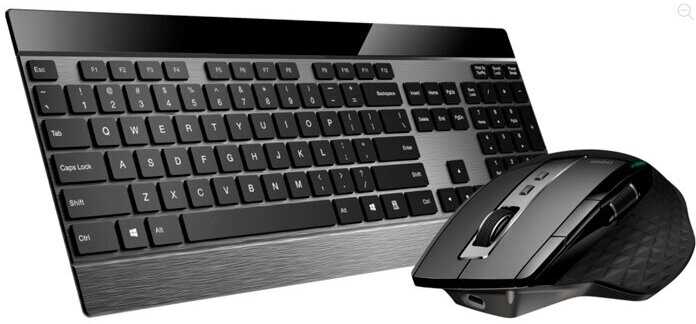
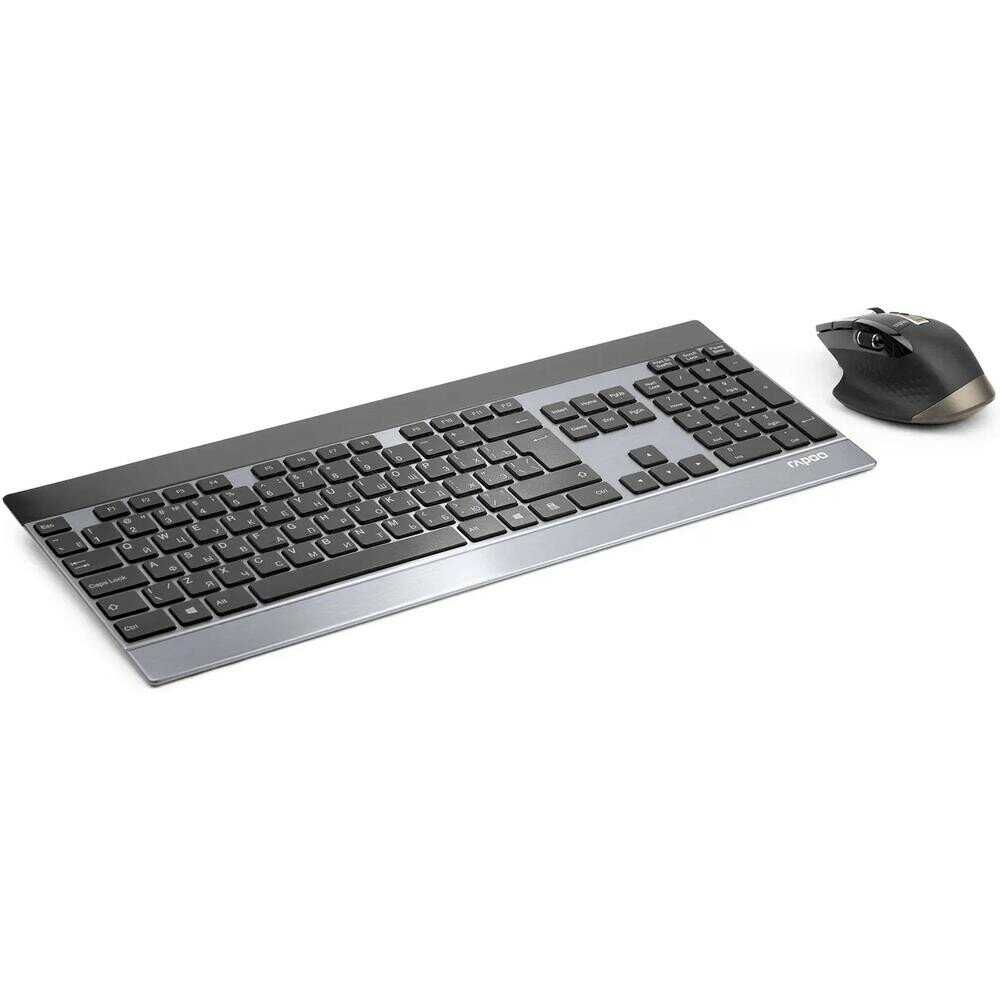
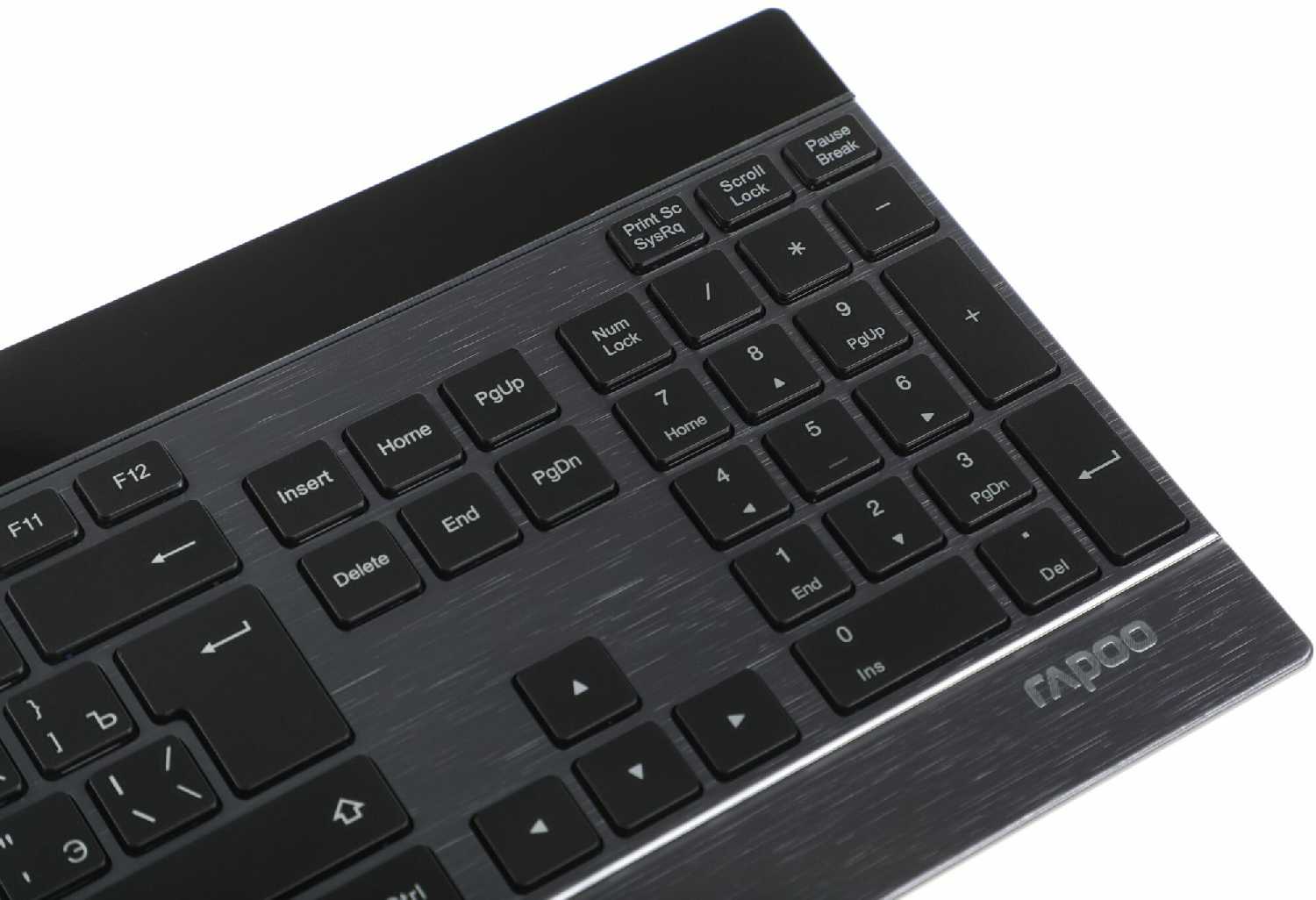
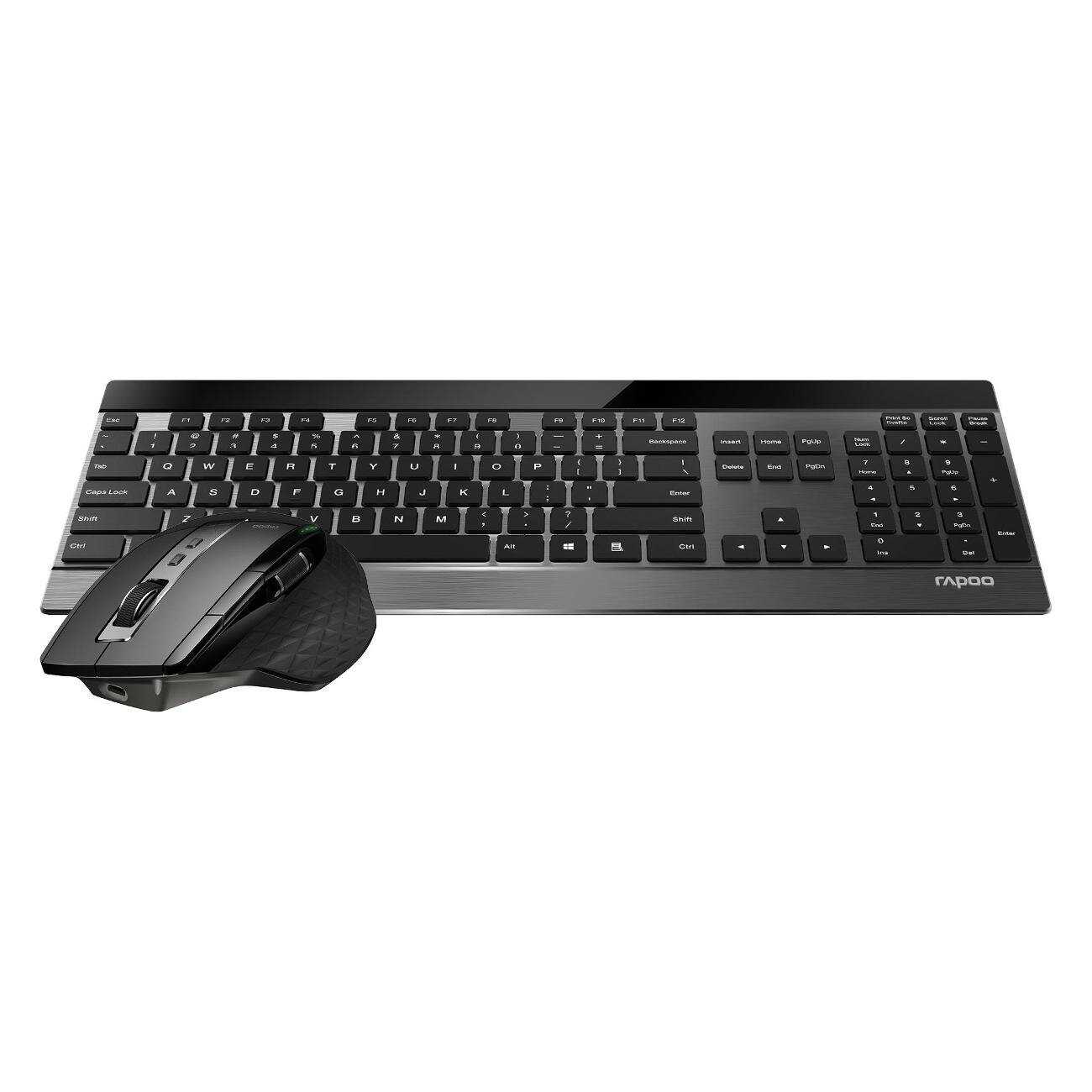
Это самый частый и самый эмоциональный минус в отзывах. Левый Shift в Rapoo 9900M укорочен — производитель втиснул рядом дополнительную клавишу «\». Для тех, кто привык печатать вслепую, это сущий ад. В отзывах прямо пишут: «левый короткий шифт — это мрак, когда ты привык к нормальному». Если при быстрой печати вы нажимаете на край клавиши, она просто не срабатывает — палец уходит в пустоту. То же самое с пробелом: если нажать сбоку, он не прожимается. Это приводит к большому количеству опечаток и дикому раздражению. Один владелец признался, что клавиатуру Е9500М (аналог по конструкции) пришлось просто выкинуть — нервы не выдерживали. Второй физический недостаток — острые края металлической панели. Клавиатура сверху закрыта листом штампованного металла, и загибы по периметру реально могут порезать пальцы, если брать её со стороны цифрового блока. Да и просто передвинуть по столу — неприятно. Некоторые пишут, что за полгода рука привыкла, но факт остаётся фактом: это брак эргономики. Вывод: если вы печатаете быстро, вслепую и рассчитываете на длительную работу — проходите мимо. Укороченный Shift и непрожимаемые края сделают вашу жизнь нервной. Для эпизодической печати и если вы готовы переучиваться — можно привыкнуть, но удовольствия это не добавит.
🔋 Автономность: батарейки или встроенный аккумулятор
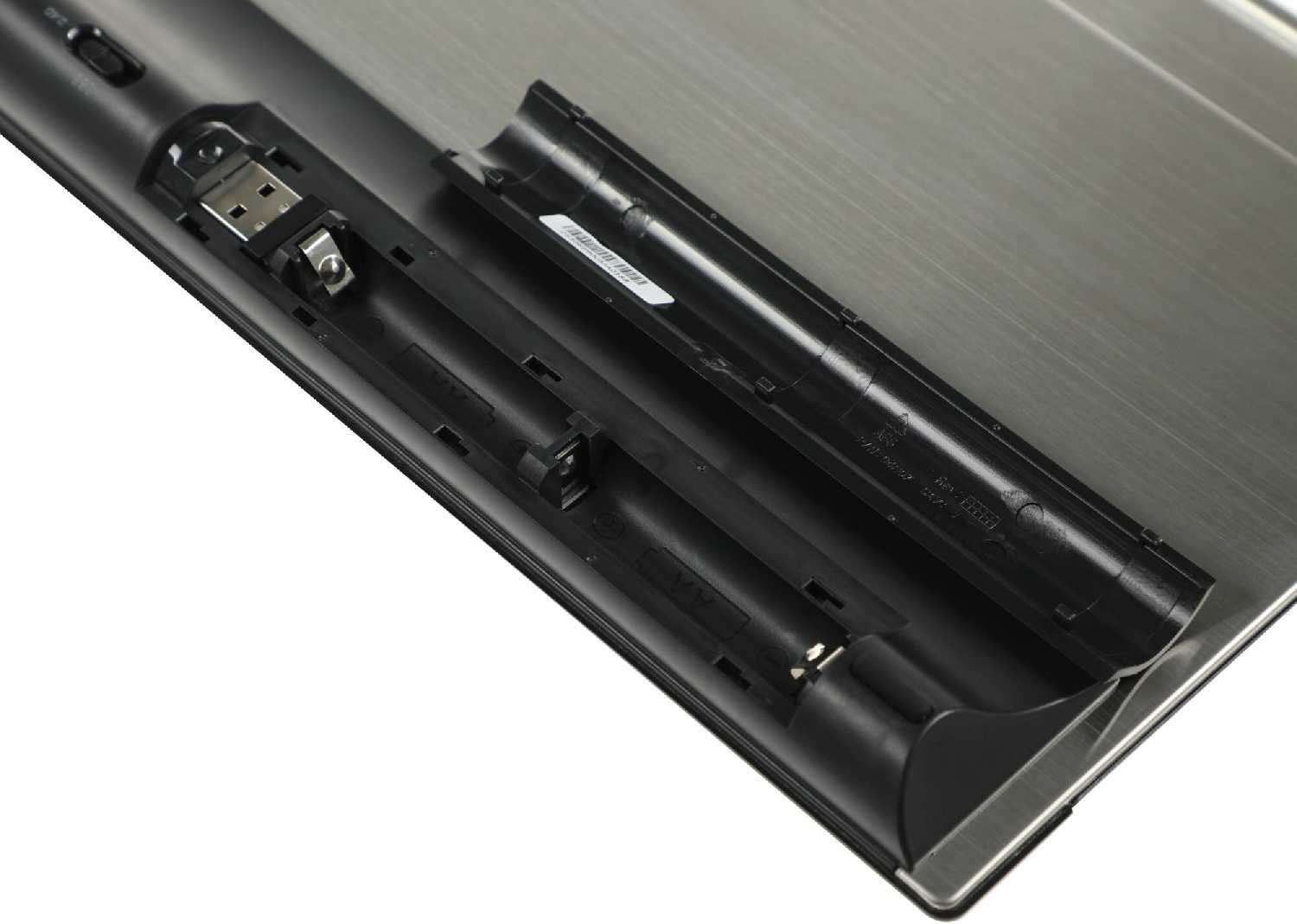
Тут сюрприз: клавиатура работает от двух батареек AAA (мизинчиковых), а мышь — от встроенного аккумулятора и заряжается через устаревший разъём Micro-USB. Пользователи по-разному оценивают этот гибрид. Одни пишут, что зарядка мыши держится около месяца, а клавиатура за три месяца разрядилась всего на 10%. Другие жалуются, что батарейки садятся быстро — особенно если в комплекте попались дешёвые элементы. Сам Micro-USB — больное место: разъём ненадёжный, со временем разбалтывается, и в современных реалиях 2024 года хотелось бы уже USB-C. При этом есть логичное пожелание: в мышке лучше бы видеть обычные AA-батарейки — их проще заменить, чем ждать зарядку. Но тут уж как повезло. Вывод: автономность — средняя по рынку. Клавиатура живёт долго на батарейках, мышь требует зарядки раз в месяц. Главный минус — Micro-USB, который через год-два может разболтаться. Если для вас важен тип-С — ищите другое решение.
🖱️ Мышь: эргономика — спорная, сенсор — достойный
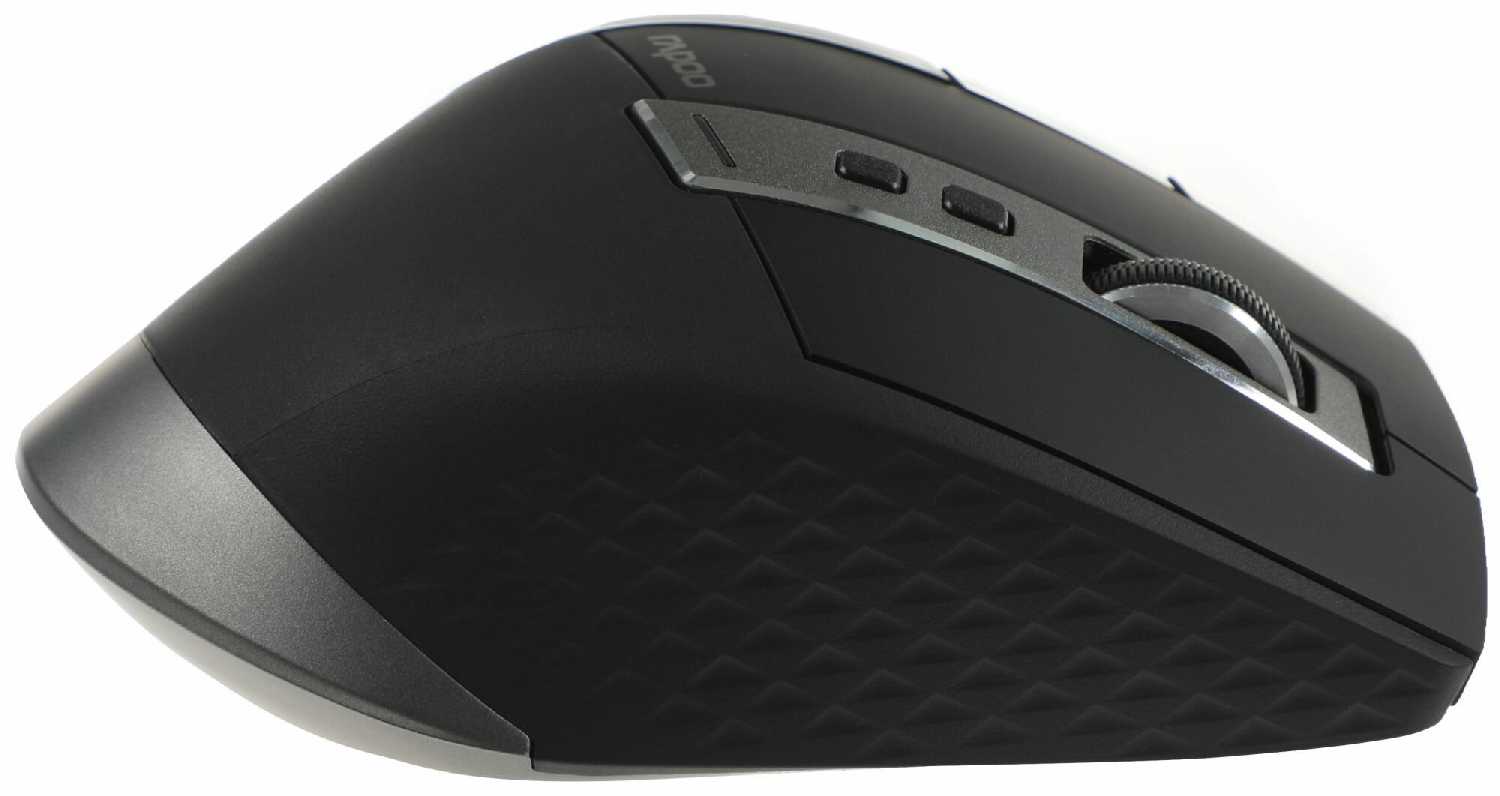
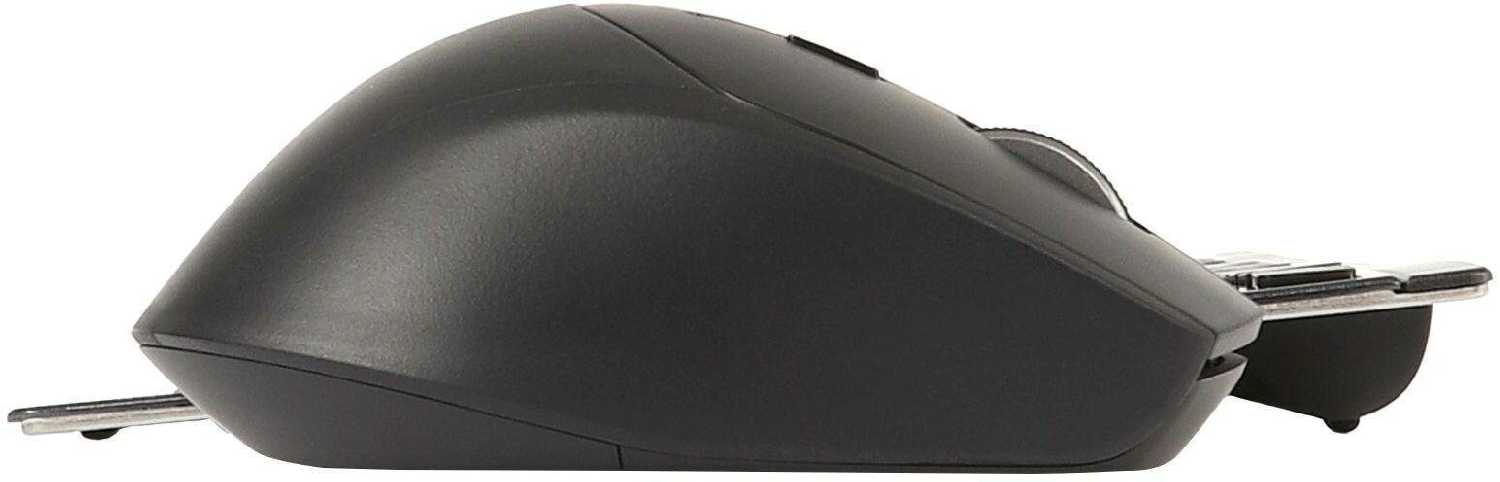
Мнения о мыши резко делятся. Одни говорят, что она «большая и горбатая», идеально ложится в крупную руку — «как лицехват». Другие пишут, что мышь слишком маленькая, и с неё скатывается палец. Причина — софт-тач покрытие и форма. У мыши массивная поддержка большого пальца, но при этом передняя часть основания плохо опирается на стол — при нажатии левой кнопки мышь слегка переваливается. Владельцы отмечают, что приходится подбирать коврик, чтобы курсор вёл себя адекватно — на глянцевых поверхностях сенсор скачет при медленном движении. Боковые кнопки расположены неудобно — большим пальцем их не дотянуться, а колесо со временем начинает поскрипывать. Разрешение датчика регулируется, но некоторым не хватает плавности настройки — «то мало, то много». С другой стороны, есть и восторженные отзывы: «мышь вообще бомбическая», «курсор позиционирует точно». Скорее всего, всё упирается в анатомию руки. Вывод: мышь Rapoo подходит только людям со средней-крупной рукой. Если у вас маленькая ладонь — будет неудобно. Если крупная — может быть идеально. Но учитывайте, что левая кнопка может переваливать мышь и придётся искать правильный коврик. Боковой скролл — приятный бонус.
💥 Надёжность: лотерея или стабильность?
Отзывы по долговечности кардинально расходятся. Есть счастливые владельцы, у которых комплект работает 7, 12 и даже 13 лет без единой проблемы — клавиатура пережила залития чаем, падения, котов и попугаев, отгрызших две клавиши. Мышь при этом пашет как часы. Но есть и противоположные истории: «через полгода начало глючить колесико», «через год разболталась левая кнопка», «постоянно отваливается Bluetooth на клавиатуре». Кто-то прямо пишет: «просто хлам, подделка из коробки». Судя по всему, качество очень сильно плавает от партии к партии. Возможно, более старые экземпляры (до 2015 года) действительно были на фирменных чипах и работали безупречно, а новые — «это Китай» с обрезанным функционалом. Также многие жалуются на отсутствие индикации Caps Lock, Num Lock и Scroll Lock — приходится вслепую нажимать и надеяться. Вывод: с долговечностью — рулетка. Если повезёт — комплект прослужит годы. Если нет — начнёт глючить уже через пару месяцев. Обязательно проверяйте товар сразу после покупки по гарантии. И смиритесь с отсутствием индикаторов раскладки.
🔧 Софт и совместимость: подвох для неопытных
Производитель заявляет совместимость с Windows, macOS и Linux. В отзывах пишут, что на Ubuntu Plucky Puffin (ядро 6.14) всё завелось и работает — но без фирменного ПО. А вот фирменного софта от Rapoo для настройки кнопок и синхронизации устройств найти не удаётся — его просто нет в открытом доступе. Один пользователь прямо пишет: «не оказалось подходящих драйверов для обоих устройств (даже на официальном сайте)». Соответственно, переназначить боковые кнопки мыши или настроить скорость ускорения курсора без сторонних утилит (например, X-Mouse Button Control) не получится. Сами устройства определяются как стандартные HID, поэтому базовая функциональность есть, но тонкая настройка — под вопросом. Вывод: если вы привыкли настраивать мышь под себя — ждите разочарования. Никакого продвинутого ПО нет. Для базовой работы «из коробки» хватит, но для гейминга или точной работы в графических редакторах этот комплект не годится.
📦 Комплектация и внешний вид: металл и стиль
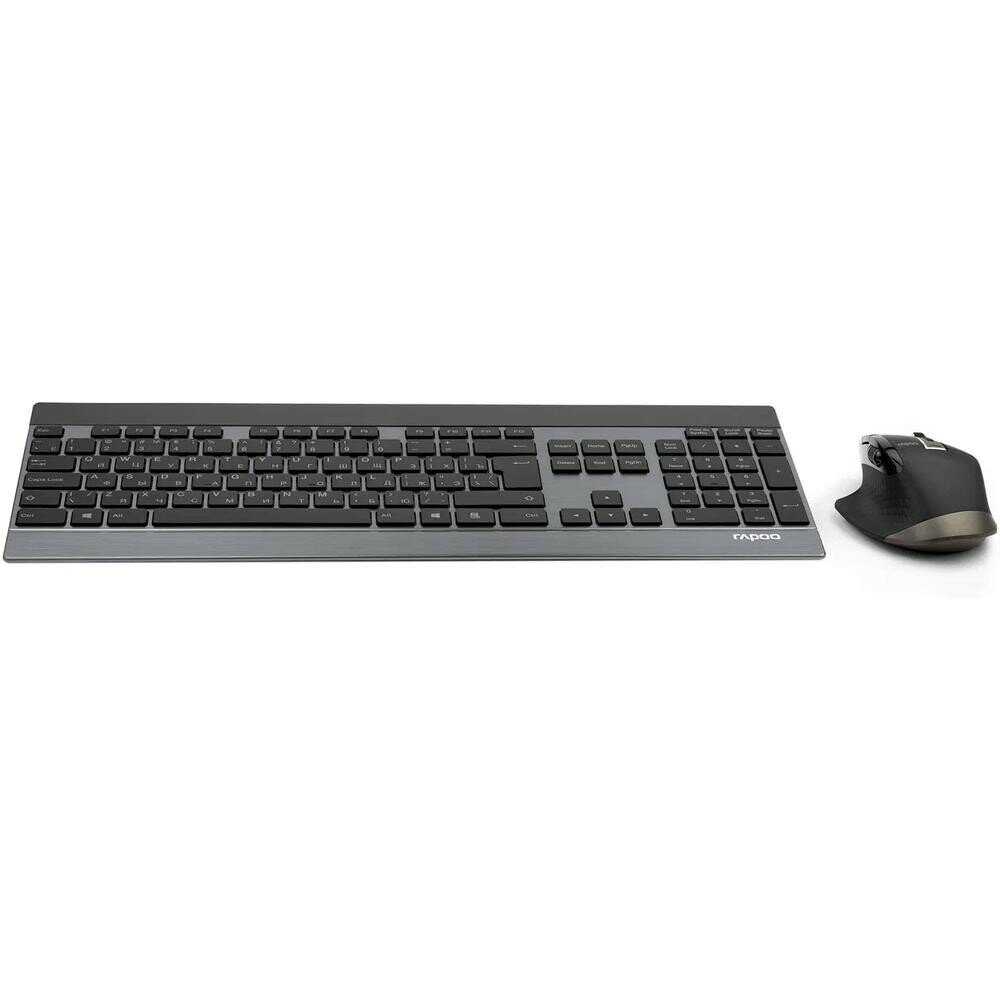
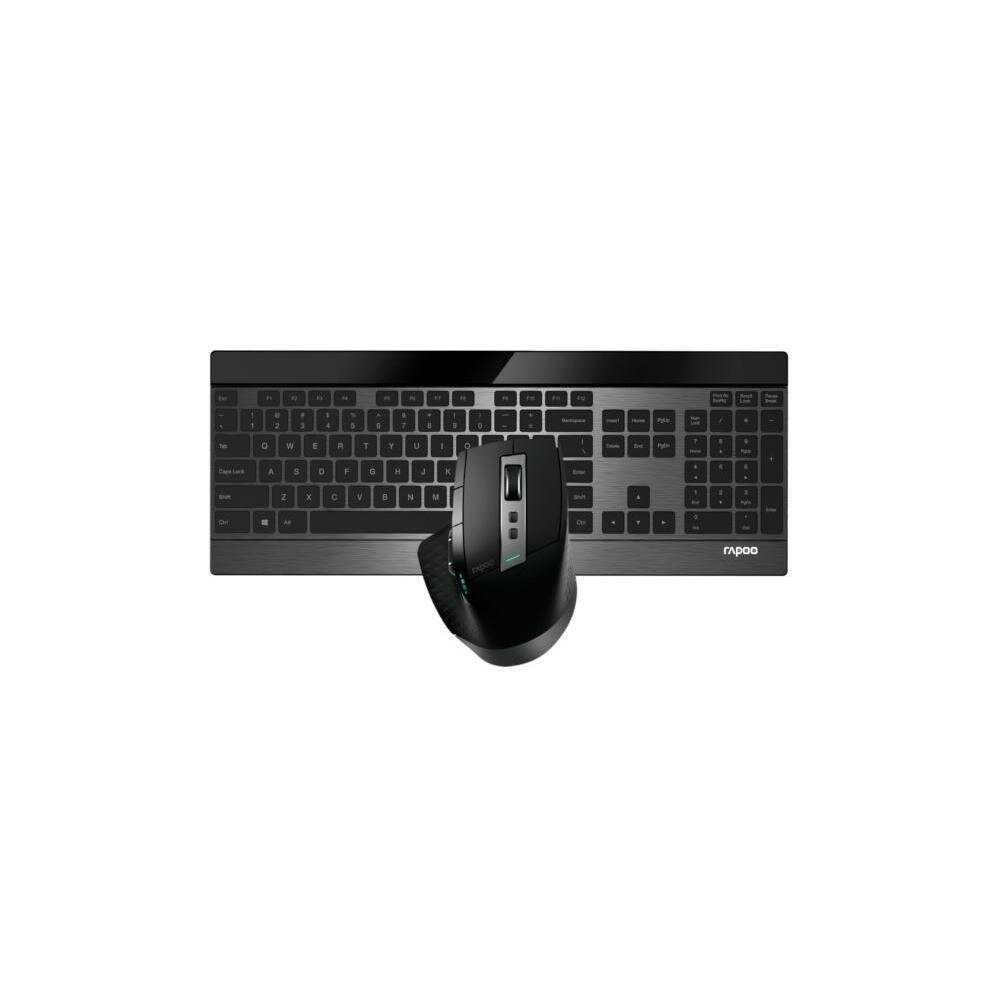
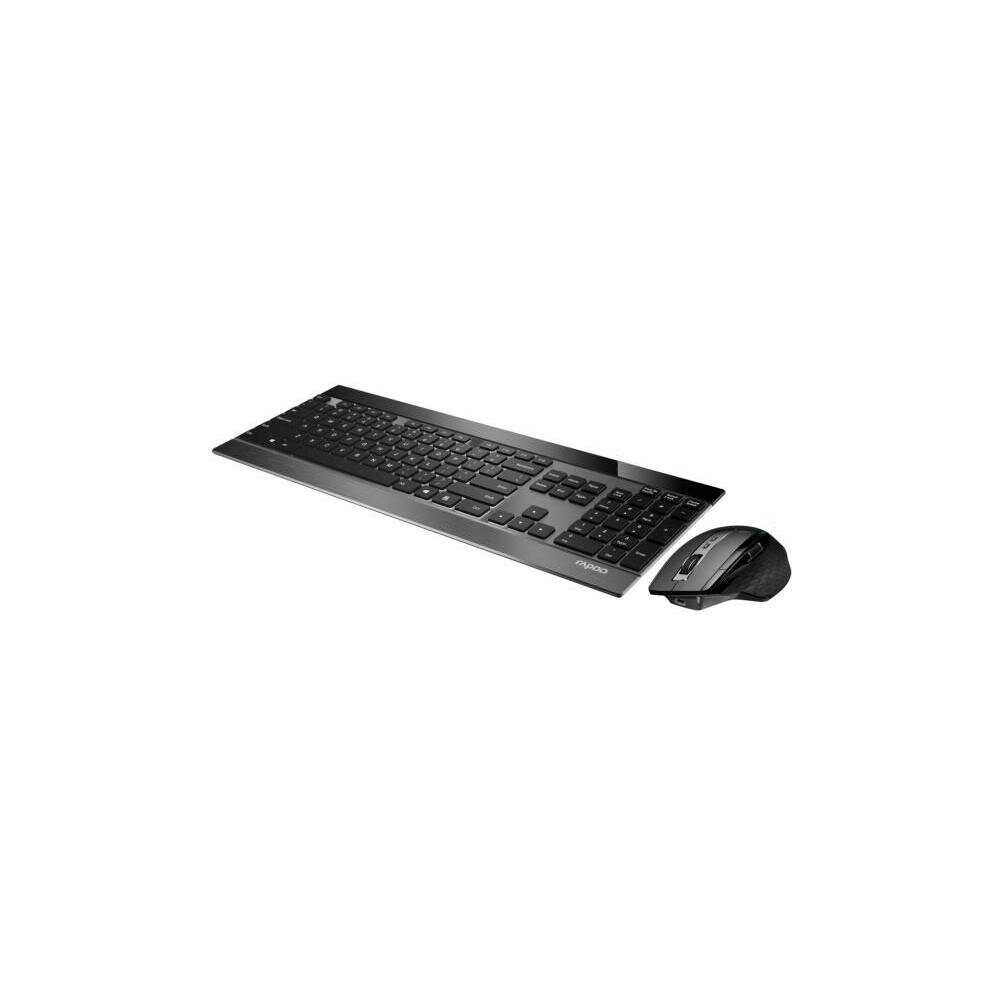
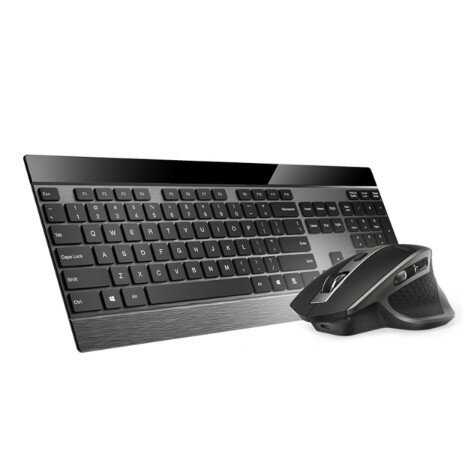
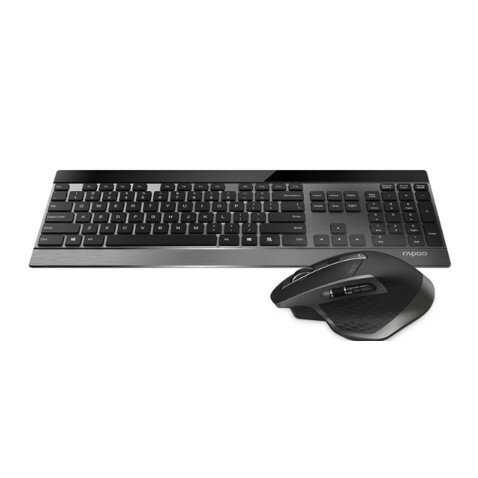
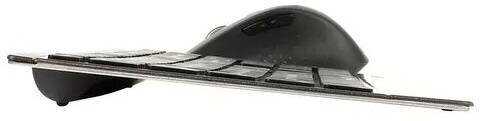
Внешне Rapoo 9900M выглядит дороже своей цены. Клавиатура — тонкая, с алюминиевой верхней панелью, строгий дизайн без аляповатых элементов. Многие отмечают, что «смотрится на столе достойно», «приятно холодный металл». Мышь — чёрная, матовая, с софт-тач покрытием, которое быстро затирается до глянца. В коробке — Micro-USB кабель для зарядки мыши, радио-приёмник (хранится в отсеке мыши), инструкция. Заводская коробка хлипкая — при транспортировке нижняя часть клавиатуры может помяться. Продавцы часто дополнительно упаковывают в пупырку. В целом комплектация спартанская, но для своей цены — ожидаемо. Вывод: дизайн — сильная сторона этого комплекта. Если вам важен внешний вид на рабочем столе и вы готовы мириться с недостатками эргономики ради стиля — это ваш вариант. Но учтите, что покрытие мыши со временем затрётся, а Micro-USB не добавляет эстетики.
🆚 Топ-5 альтернатив: Rapoo 9900M vs конкуренты
В сегменте дешёвых Bluetooth-комплектов с ножничными клавишами выбор небольшой. Основные конкуренты — бюджетные решения от известных брендов и откровенный ноунейм. Вот как Rapoo 9900M смотрится на их фоне.
| Модель | Раскладка | Подключение | Эргономика мыши | Вердикт |
|---|---|---|---|---|
| Logitech MK850 | Полноразмерная, нормальный левый Shift | Unifying + Bluetooth | Средняя, с подставкой под запястье | ✅ Logitech MK850: нормальная раскладка и полноценная подставка под запястье, но стоит в 2-3 раза дороже — если бюджет не главное, берите её. |
| Microsoft Designer Compact | Нет цифрового блока, Shift нормальный | Только Bluetooth | Не входит в комплект | ⚖️ Microsoft Designer Compact: компактная Bluetooth-клавиатура без цифрового блока, зато с нормальной раскладкой и сенсорным управлением — альтернатива для тех, кому не нужен «нампад». |
| Lenovo Go | Полноразмерная, спорная раскладка | Bluetooth + USB | Крупная, удобная | ⚖️ Lenovo Go: близкий аналог с крупной мышью и мультиподключением, но качество сборки выше — если переплата 1000–1500 рублей не критична, смотрите в эту сторону. |
| Xiaomi Mi Wireless Keyboard and Mouse | Полноразмерная, левый Shift нормальный | Единый USB-приёмник | Плоская, для маленькой руки | ❌ Xiaomi Mi Wireless Keyboard and Mouse: дешевле Rapoo, но мышь плоская и неудобная для больших рук, а клавиши — мембранные, с длинным ходом — если нужна именно ножничная клавиатура, Rapoo лучше. |
| Trust Vertus | Полноразмерная, укороченный Shift | Bluetooth | Крупная, с поддержкой большого пальца | ⚖️ Trust Vertus: очень похожий комплект с теми же болячками — укороченным Shift и проблемными краями клавиатуры — выбор между ними сводится к цене и доступности. |
Итог: Rapoo 9900M остаётся одним из самых доступных Bluetooth-комплектов с ножничным механизмом на рынке. Он выигрывает у Xiaomi и Trust за счёт более приятных клавиш, но проигрывает Logitech и Microsoft по эргономике и качеству сборки. Если вы готовы мириться с неудобным Shift и острыми краями — это дешёвый способ получить раздельное управление двумя устройствами. Если печатаете много и вслепую — лучше доплатить до Logitech или хотя бы проверить Lenovo Go.
👍Почему стоит купить Rapoo 9900M (19354) - Преимущества по отзывам пользователей
- ⭐ Главный плюс — ⚡ Мультидевайсное подключение и раздельное использование (60%):
- Комплект реально позволяет «убить двух зайцев»: вы подключаете клавиатуру к компьютеру через радиоканал, а мышку — к ноутбуку по Bluetooth, и они работают одновременно без единого провода.
- В отличие от Logitech MK850 Performance, где переключение каналов привязано к единому приёмнику, здесь каждое устройство живёт своей жизнью — вы не привязаны к одной паре.
- 👉 таких гибких сценариев за эти деньги почти никто не предлагает, и это реально упрощает жизнь при наличии двух устройств.
- 👤 Это важно вам, если вы работаете за стационарным ПК, но иногда подключаетесь к ноутбуку или планшету — можно забыть о покупке второго комплекта.
- ✅ Стоит покупать если: нужен универсальный беспроводной комплект для ПК и ноутбука, и вы готовы мириться с мелкими эргономическими компромиссами.
❌ Не покупайте если: вам критична безупречная работа Bluetooth на расстоянии или важна готовая синхронизация подключений. - ⌨️ Приятный ход клавиш и низкий профиль (55%):
- Клавиши нажимаются мягко, с коротким ходом и чётким откликом — по тактильным ощущениям многие сравнивают с хорошими ноутбучными клавиатурами, только на полноразмерном десктопе.
- Microsoft Sculpt Comfort Desktop известен провалом тактильной обратной связи после года использования, а здесь ножнично-мембранный механизм сохраняет отзывчивость дольше.
- 👉 напрямую влияет на ежедневный комфорт, но не уникально — у некоторых конкурентов ход схож, хотя и дороже.
- 👤 Это важно вам, если вы много печатаете и не любите грохот механических клавиатур — работаете в опенспейсе или дома, когда спит семья.
- 🧊 Прочный металлический корпус клавиатуры (40%):
- Верхняя панель выполнена из шлифованного металла, что придаёт тяжесть и ощущение монолитной вещи — клавиатура не «гуляет» по столу и не скрипит.
- В Logitech MX Keys Combo тоже металл, но там клавиатура ощутимо дороже; здесь похожие тактильные ощущения достаются за вдвое меньшую цену.
- 👉 выделяет модель среди бюджетных комплектов, хотя практической пользы для скорости печати нет.
- 👤 Это важно вам, если вы цените долговечные материалы и не хотите менять устройство каждые пару лет — металл прощает случайные падения лучше пластика.
- 🖱️ Эргономичная мышь с упором для большого пальца (45%):
- Мышь крупная, «горбатая», с дополнительной поддержкой большого пальца — большинство пользователей с большой ладонью говорят, что она садится в руку как влитая, снижая усталость при долгой работе.
- По сравнению с мышью из комплекта Logitech MK850 Performance, где форма более универсальная, но менее выраженная, здесь кисть лежит естественнее — меньше нагрузка на запястье.
- 👉 комфорт на длинной дистанции ощутим, но форма подходит не всем — для маленькой руки она окажется громоздкой.
- 👤 Это важно вам, если вы проводите за компьютером по 8+ часов и чувствуете боль в кисти от обычных плоских мышей.
- 💰 Доступная цена за беспроводной комплект (35%):
- В декабре 2024 его брали за 3000 рублей, сейчас в районе 7000 — всё ещё дешевле большинства раскрученных аналогов, при этом вы получаете металлическую клавиатуру и эргономичную мышь.
- Даже Microsoft Sculpt Comfort Desktop стоит около 8000 рублей, но предлагает пластик и мышь с более слабой эргономикой — Rapoo выглядит более выгодным вложением.
- 👉 для тех, кто считает деньги, это главный аргумент — переплачивать за Logitech или Microsoft нет смысла, если не нужна идеальная стабильность.
- 👤 Это важно вам, если вы ищете полноценный Bluetooth-комплект без переплаты за бренд и готовы мириться с отсутствием подсветки.
- 🔄 Возможность долгой работы от батареек (15%):
- Клавиатура питается от двух AAA, мышь — от встроенного аккумулятора с зарядкой через microUSB; по отзывам, клавиатура живёт на одном комплекте батареек несколько месяцев, а мышь держится около месяца без подзарядки.
- В отличие от Microsoft Sculpt Comfort Desktop, где мышь тоже на батарейках, здесь вы не тратитесь на частую замену элементов питания для клавиатуры.
- 👉 при покупке мало кто смотрит на тип питания, но со временем оцениваешь, что не думаешь о зарядке каждый день.
- 👤 Это важно вам, если вы ненавидите постоянные подзарядки и предпочитаете вставить батарейки раз в квартал и забыть.
👎О чем стоит задуматься перед покупкой - Недостатки по отзывам пользователей
- ❗ Главный минус — 📡 Нестабильность Bluetooth-соединения (40%):
- Пользователи единогласно жалуются: клавиатура может разрывать связь каждые 10 секунд, курсор мыши дёргается, а иногда Bluetooth просто отваливается, и приходится переподключать устройства заново.
- Logitech MK850 Performance со своим фирменным приёмником Unifying держит связь намного стабильнее, особенно в комнатах с помехами — там таких проблем нет.
- 👉 для тех, кто полагается исключительно на Bluetooth и не хочет использовать радиоканал, модель может превратиться в источник нервов.
- 👤 Это важно вам, если вы рассчитываете на бесперебойную работу без проводов — в ответственной работе или игре разрыв соединения может стать катастрофой.
- ✅ Стоит покупать если: вы готовы подключать клавиатуру только через комплектный радиоприёмник, а мышь — через Bluetooth, и у вас нет сильных помех.
❌ Не покупайте если: вам нужна стабильная работа обоих устройств по Bluetooth или вы работаете в среде, насыщенной беспроводными сигналами. - ⚔️ Острые металлические края клавиатуры (35%):
- Штампованный металлический лист сверху загибается вниз по бокам, и эти загибы не обработаны — при попытке взять клавиатуру одной рукой можно порезать пальцы, особенно остро в районе цифрового блока.
- У Microsoft Sculpt Comfort Desktop весь корпус пластиковый и сглаженный — подобных травм там не возникает при перестановке по столу.
- 👉 хотя многие просто привыкают брать клавиатуру за бок двумя руками, в темноте или в спешке легко пораниться; не причина отказаться, но дискомфорт постоянный.
- 👤 Это важно вам, если вы часто двигаете клавиатуру по столу или берёте её в руку, чтобы переложить — риск порезаться превращает обычное действие в опасный трюк.
- ⇧ Короткий левый Shift и неудачная раскладка (50%):
- Левый Shift укорочен вполовину ради дополнительной клавиши «\», которая дублируется справа от Enter — для слепой печати это катастрофа: палец привычно промахивается, и текст пестрит ошибками.
- В Logitech MK540 и других стандартных клавиатурах раскладка классическая, и такой проблемы не существует — пальцы ложатся автоматически.
- 👉 для программистов и авторов текстов это серьёзный удар по производительности, но для обычного серфинга и редких писем терпимо.
- 👤 Это важно вам, если вы много печатаете вслепую или используете комбинации с левым Shift — придётся переучиваться, и первые недели будут мучительными.
- 🚫 Отсутствие индикаторов Caps Lock и Num Lock (30%):
- На клавиатуре нет ни одного светодиода, показывающего активный регистр или работу цифрового блока — понять, включен ли Caps Lock, можно только случайно нажав клавишу.
- Даже в бюджетных комплектах Microsoft Sculpt Comfort Desktop хотя бы одна лампочка присутствует, а здесь вы полностью «слепы».
- 👉 опытные пользователи быстро запоминают комбинации, но в условиях спешки это раздражает; проблему решают сторонние утилиты, показывающие статус на экране.
- 👤 Это важно вам, если вы часто вводите пароли или переключаетесь между цифрами и навигацией — можно случайно отправить не то, что планировали.
- 🔌 Устаревший microUSB для зарядки мыши (20%):
- Мышь заряжается через порт, который в 2025 году считается анахронизмом — придётся держать отдельный кабель или переходник, а сам разъем подвержен расшатыванию.
- Мышка из Logitech MX Master 3S давно перешла на USB-C, здесь же экономия заставляет мириться с прошлым веком.
- 👉 большинство пользователей просто заряжают мышь ночью, не задумываясь, но комфорта явно меньше, чем с современным разъемом.
- 👤 Это важно вам, если вы не хотите коллекционировать старые кабели и уже избавились от всего microUSB — придётся специально покупать провод ради зарядки раз в месяц.
- ⏳ Тугой и неточный механизм клавиш (25%):
- Если нажать не строго по центру клавиши, а с краю, нажатие может не зарегистрироваться — особенно страдают пробел и левый Shift, что приводит к пропущенным символам при быстром наборе.
- У конкурентов типа Logitech MK850 Performance мембрана более податливая по всей площади кнопки, и таких проблем с избирательностью нет.
- 👉 для машинисток и копирайтеров это серьёзный недостаток, который снижает скорость ввода; в бытовом использовании можно привыкнуть бить точнее.
- 👤 Это важно вам, если вы печатаете вслепую и не смотрите на клавиатуру — каждый второй символ может потеряться, и текст придётся вычитывать.
- 🖱️ Неоднозначная эргономика мыши для маленьких рук (15%):
- Для владельцев небольших ладоней мышь оказывается громоздкой и тяжелой — боковые кнопки неудобно расположены, а при нажатии левой кнопки корпус переваливается из-за плохой опоры спереди.
- В отличие от универсальной формы мыши Microsoft Sculpt Comfort Mouse, где упор подходит почти всем, здесь фактор размера становится критичным.
- 👉 перед покупкой желательно примерить в магазине; если ладонь большая, вы этого недостатка не заметите и даже полюбите форму.
- 👤 Это важно вам, если у вас рука меньше средней или вы ищете мышь для хрупкого человека — она быстро вызовет дискомфорт и усталость мизинца.
*Плюсы и минусы, которые пользователи называют чаще всего на основе практического опыта использования.
Альтернативы с высокой оценкой
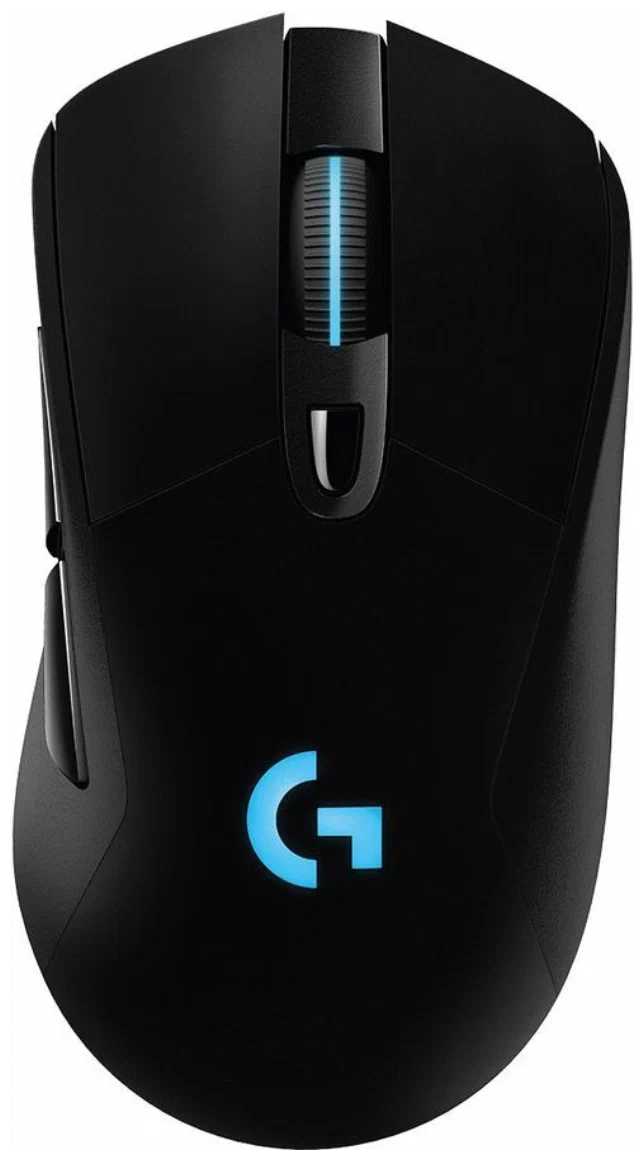
Logitech LightSpeed Hero G703
- высокоточный сенсор PMW3366
- технология Lightspeed
- длительная автономность
- ненадежный энкодер колеса
- даблклик Omron
- дисбаланс веса
7 487 руб. в среднем
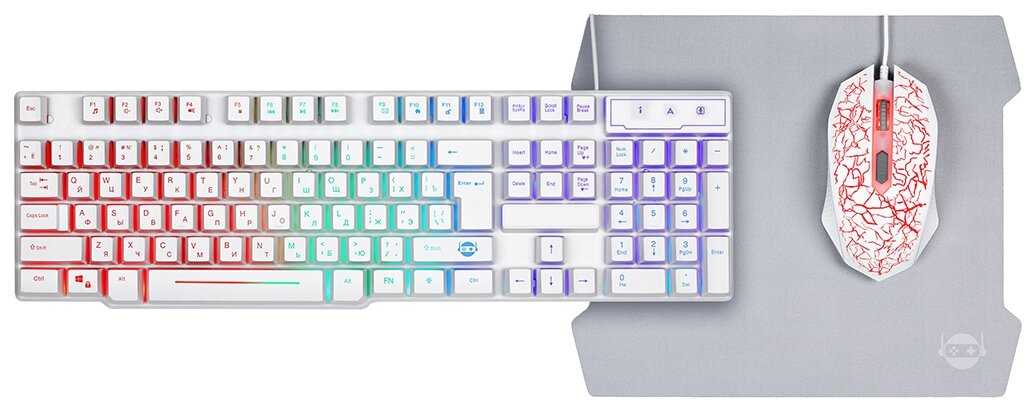
TFN Saibot AZ-1
- состав комплекта: клавиатура + мышь + коврик
- интерфейс: USB
- тип клавиатуры: механическая
- тип мыши: оптический лазерный
- тип наушников: без наушников
6 852 руб. в среднем

Logitech MK275
- долгий срок работы от батареек
- отдельные мультимедийные клавиши
- совместимость с BIOS
- быстрое стирание русской раскладки
- маленькая мышь
- короткий левый Shift
6 054 руб. в среднем
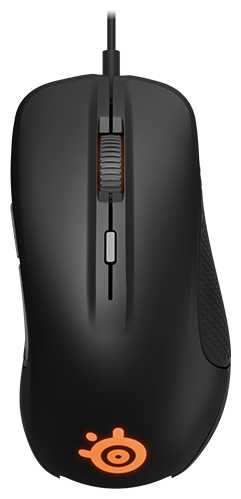
SteelSeries Rival 300S
- эргономика для больших рук
- точный сенсор PMW3310
- износостойкие тефлоновые ножки
- двойной клик левой кнопки
- износ боковых накладок
- скрип энкодера колеса
7 074 руб. в среднем
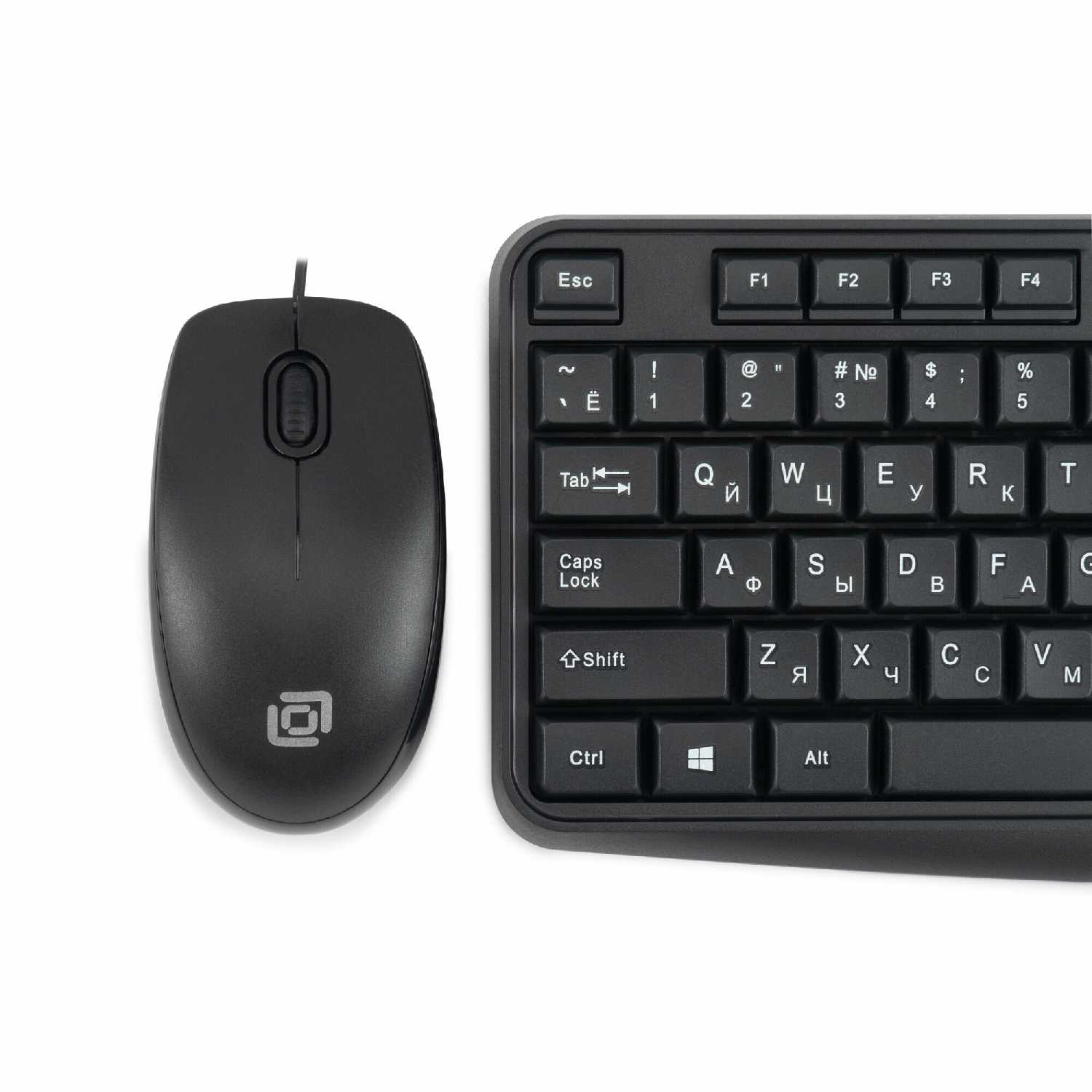
Oklick S603
- Состав комплекта: клавиатура + мышь
- Интерфейс подключения: USB
- Тип клавиатуры: оптическая
- Тип сенсора мыши: оптический светодиодный
- Тип наушников: без наушников
5 514 руб. в среднем
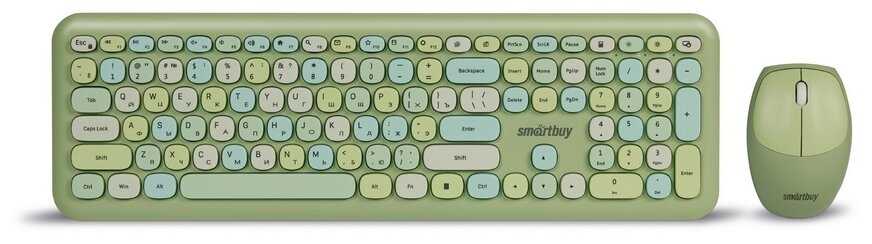
SmartBuy Комплект клавиатура + мышь (SBC-6663...
- Красивый дизайн
- Высокая бесшумность
- Мягкий ход клавиш
- Проблемы со связью
- Поломки клавиш
- Глючная мышь
5 698 руб. в среднем
Часто задаваемые вопросы F.A.Q.
-
⌨️ Какая раскладка у клавиатуры — ISO или ANSI? Соответствует ли она картинке в описании?
Клавиатура имеет ISO-раскладку с высоким Enter. Однако многие пользователи отмечают, что реальная раскладка НЕ соответствует картинке товара: левый Shift укорочен, а освободившееся место заняла дополнительная клавиша «\», которая дублирует такую же справа. Это частый источник разочарования — особенно для тех, кто привык к стандартному длинному Shift. Если вы печатаете вслепую и привыкли к обычной раскладке, будьте готовы к периоду адаптации. -
⌨️ Какой тип клавиш — ножничный или мембранный? Комфортно ли печатать?
Клавиши — низкопрофильные, с коротким ходом и мягким нажатием. Многие пользователи называют их очень удобными для длительного набора и сравнивают с ощущениями от клавиатур Apple или ноутбучных «ножниц». Однако есть и противоположные мнения: часть пользователей жалуется на тугие и скользкие клавиши, а также на то, что при нажатии на край клавиши (особенно Shift и Пробел) она не срабатывает. Это связано с конструкцией — по ощущениям, механизм ближе к мембранному, чем к классическому ножничному. Для быстрой слепой печати это может стать проблемой. -
🖱️ Кому подойдёт мышь — для маленькой или большой руки?
Мнения кардинально разошлись. Одни пользователи описывают мышь как «крупную, горбатую, для большой руки — самое то», хвалят поддержку большого пальца и удобство хвата. Другие, наоборот, называют её «очень маленькой» и «под очень маленькую руку». Скорее всего, эргономика мыши специфическая: она имеет выраженный горб и асимметричную форму, которая подходит не всем. Перед покупкой желательно «примерить» её вживую. По сравнению с классическими офисными мышками вроде Logitech MX Master 3S, она заметно меньше и легче. -
🔋 Насколько хватает заряда мыши и батареек в клавиатуре?
Автономность — сильная сторона комплекта. Мышь имеет встроенный аккумулятор, заряжается через micro USB (в комплекте есть кабель). Пользователи сообщают, что заряда хватает на месяц и более — один из отзывов отмечает, что мышь заряжали всего пару раз за год превентивно, так как она «ни разу и не разрядилась». Клавиатура работает от двух батареек AA (есть нюанс: в отзывах упоминают, что используются батарейки двух разных типоразмеров — AA и AAA, это может быть неудобно). Один пользователь через 3 месяца использования сообщил, что батарейки разряжены на 10%. В целом, комплект очень экономичный. -
📡 Стабильно ли работает Bluetooth? Часто ли отваливается связь?
Это один из самых спорных моментов. Множество пользователей подтверждают стабильную работу без глюков и отваливаний даже на расстоянии 2-3 метров и на разных ОС (Windows 7-11, Ubuntu Linux). Однако есть и категоричные жалобы: «каждые 10 секунд отваливается блютус», «постоянно отваливается блютус на клавиатуре», «очень большая задержка». Судя по всему, проблема носит массовый, но не всеобщий характер — возможно, связана с партиями или помехами. В любом случае, для ответственных задач, где важна каждая секунда, это риск. -
🎮 Можно ли переключать клавиатуру и мышь между несколькими устройствами? Удобно ли это?
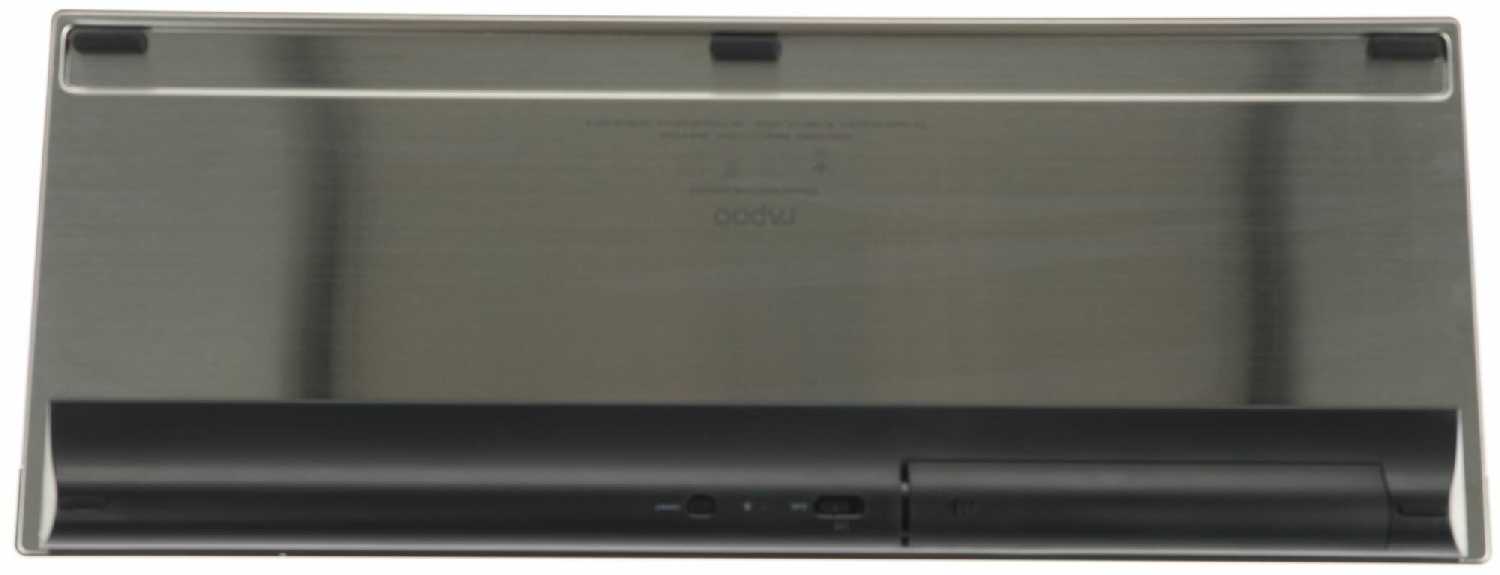
Да, комплект поддерживает подключение к трём устройствам: 1 канал через USB-приёмник и 2 канала по Bluetooth. Переключение между устройствами работает, но есть важный нюанс: клавиатура и мышь НЕ синхронизированы между собой. Переключать их нужно по отдельности — на мышке кнопка переключения канала сверху, на клавиатуре — снизу. Это менее удобно, чем у комплектов от Logitech MX Keys + Logitech MX Master 3S, где есть функция Flow. Зато можно использовать клавиатуру с приёмником на одном устройстве, а мышь через BT на другом — такой сценарий пользователи подтверждают. -
🛠️ Какие есть проблемы с качеством сборки? Часто ли попадается брак?
Качество сборки оценивают неоднозначно. Корпус клавиатуры — из штампованного металла, что выглядит стильно, но создаёт проблемы: края острые, при попытке передвинуть клавиатуру можно порезать пальцы. Некоторые пользователи жалуются на мятые коробки и повреждения при транспортировке. Встречаются жалобы на заводской брак: «две клавиши на цифровом блоке нажимаются только в определённых положениях», «сенсор мыши не работал с первого дня», «клавиши периодически залипают, если нажать не по центру». Колесо мыши у части пользователей начинает скрипеть или глючить со временем. Есть и положительные отзывы о долговечности — некоторые используют комплекты по 7-13 лет без нареканий.
-
💻 Подходит ли комплект для Mac или Linux?
Да, пользователи подтверждают работу под Ubuntu (версия 6.14) «из коробки» — завелось и работает. Для Mac есть положительные отзывы: клавиатура по тактильным ощущениям близка к оригинальным клавиатурам Apple, и многие пользователи Mac считают её отличной заменой. Однако официального ПО для настройки под Mac или Linux может не быть — на сайте производителя драйверы для обоих устройств отсутствуют, что отмечают в отзывах. Для Windows настройка DPI мыши доступна через кнопки на корпусе.
-
🔇 Насколько тихо работает клавиатура? Подходит ли для офиса?
Клавиатура оценивается как «средне тихая» или «бесшумная». Звук нажатия — приглушённый, без громкого цоканья, характерного для механических клавиатур. Для открытого офиса или переговорной комнаты это хороший вариант — коллеги не будут отвлекаться. Металлический корпус добавляет приятную тяжесть и устойчивость, клавиатура не скользит по столу. Однако зимой металл может быть холодным на ощупь.
-
🔌 Какой разъём для зарядки мыши? Не устарел ли он?
В мыши используется разъём micro USB. Пользователи справедливо отмечают, что это устаревший и ненадёжный стандарт — разъём может разболтаться со временем. Кабель micro USB идёт в комплекте. Некоторые пользователи предпочли бы батарейки AA в мыши, чтобы просто менять их, а не ждать зарядки. Если у вас уже вся техника на USB-C, придётся держать отдельный кабель только для этой мыши.
-
📐 Какие размеры у клавиатуры? Не занимает ли она много места на столе?
Клавиатура полноразмерная (full-size), с цифровым блоком. Несмотря на тонкий профиль, она довольно широкая. Пользователи отмечают, что она «великовата» и «занимает много места». Из-за плотного прилегания нижней части к столу (со стороны пробела) её неудобно брать одной рукой — приходится поднимать двумя руками за боковины. Если у вас маленький стол или вы часто переставляете клавиатуру, это может быть минусом.
-
🖱️ Точный ли сенсор мыши? Подходит ли для работы с несколькими мониторами?
Сенсор мыши — оптический, с регулируемым разрешением (DPI). Многие пользователи хвалят точность позиционирования. Однако есть и жёсткая критика: «мышь медленная, без ускорения, на двух-трёх экранах однозначно не удобная», «при медленном ведении для точного позиционирования курсор скачет». Настроить комфортную скорость удаётся не всем — пользователи сообщают, что «то мало, то много». Возможно, проблема решается заменой коврика (как отметил один пользователь). Для игр или дизайна с высокими требованиями к точности этот комплект вряд ли подойдёт.
-
💡 Есть ли подсветка клавиш? Есть ли индикаторы Caps Lock и Num Lock?
Подсветки клавиш НЕТ — это один из главных минусов, который часто упоминают в отзывах. Также отсутствуют световые индикаторы Caps Lock, Num Lock и Scroll Lock. Это неудобно, особенно при работе в темноте или если вы часто переключаете регистры. Нет и индикации подключения Bluetooth-каналов на клавиатуре. По сравнению с бюджетными клавиатурами Logitech K780 или Microsoft Bluetooth Desktop 900, отсутствие этих базовых элементов — серьёзный недостаток.
-
🆚 Чем этот комплект отличается от Logitech MX Keys / MX Master? Стоит ли переплачивать?
Rapoo 9900M — прямой бюджетный аналог премиум-комплектов Logitech MX Keys и Logitech MX Master 3S. Основные отличия в пользу Logitech: наличие подсветки, синхронизация переключения между устройствами (Flow), USB-C зарядка, более качественные материалы и лучшая эргономика мыши. Rapoo выигрывает в цене (значительно дешевле) и предлагает аналогичную концепцию: низкопрофильная клавиатура с ножничным механизмом + эргономичная мышь с боковым скроллом. По долговечности отзывы разнятся — некоторые комплекты Rapoo работают годами, другие выходят из строя в первый месяц. Если бюджет ограничен и вы готовы мириться с отсутствием подсветки и неидеальной эргономикой — Rapoo 9900M достойный вариант. Если комфорт и надёжность важнее экономии — лучше доплатить за Logitech.
-
🖥️ Есть ли мультимедийные клавиши (громкость, пауза)?
Отдельных мультимедийных клавиш для управления звуком НЕТ. Пользователи отмечают, что их «действительно очень не хватает». Регулировка громкости возможна только через комбинации с клавишей Fn, что менее удобно, чем выделенные клавиши. Нет и сенсорной панели управления звуком, которая есть у некоторых моделей Rapoo. Это стоит учитывать, если вы часто регулируете громкость во время работы.
-
👨👩👧👦 Подойдёт ли комплект для ребёнка или для всей семьи?
Мнения об универсальности разошлись. Один пользователь пишет: «мышка легла в руку как влитая, причём удобно и в моей лапе, и жене, и ребёнку комфортно». Другой, наоборот, жалуется на крупную мышь для переговорной комнаты. Скорее всего, мышь подходит для средних и крупных рук, но может быть неудобна для маленьких детских ладоней. Клавиатура полноразмерная — ребёнку может быть сложно дотягиваться до цифрового блока. Для семейного использования, где за компьютером работают люди с разным размером рук, лучше рассмотреть комплект с более нейтральной эргономикой.
40 отзывов пользователей о Rapoo 9900M (19354)
Пользовались
Rapoo 9900M (19354)?
Поделитесь своим опытом и помогите другим сделать правильный выбор

Квантум-1ANGN
04.06.2025
Оценка пользователя
Плохо
- +
Эргономика
- -
Именно к этой модели (использую почти год). Непохоже, чтобы механизм клавиш ножничный - скорее всего, просто мембранный. Если попадаешь пальцем на край кнопки, она не срабатывает. Особенно часто это выражено, когда одной рукой нажимаешь L-SHIFT + какая-нибудь клавиша - в этом случае попасть точно по центру SHIFT-а, особенно, если быстро печатаешь, часто не получается. Тоже самое с пробелом 50х50, если нажать на край клавиши. Клавиатурой Е9500М пользоваться невозможно! Нервы не выдерживают. Выкинуть жалко - валяется в тумбочке на всякий случай, как резервная.
Давно пользуюсь клавиатурами этой фирмы из-за эргономики. На других моделях такого нет. Самая прочная модель Е970 (на фото вверху) пашет до сих пор уже 7 лет (если не больше), но в комплекте стала сбоить мышка, левая кнопка иногда вместо одного клика стала выдавать 2 клика (но тут и срок уже солидный). Модель Е9100М неплохой комплект, но колесо у мыши вышло из строя сразу, как закончилась гарантия Клавиатура в норме. В данный момент использую сборную солянку: клавиатура Е9100М + мышь от Е9500М.
Интеллектор-6XPTR
20.12.2024
Оценка пользователя
Великолепно
- + iso раскладка, мульти подключение
- - написал в комментарии, почитайте ниже
добавлено после тестдрайва: при перестановке клавиатуры по столу одной рукой ее не взять, т.к. со стороны пробела она плотно прилегает к столу, поэтому приходится брать ее с боков двумя руками. т.к. клавиатура сверху закрыта листом штампованного металла, то сбоков имеет загибы и они острые, когда берешь клавиатуру стобы поднять со стороны цифрового блока, кромка металла может порезать пальцы, нужно быть очень аккуратным.
добавлено для любителей смотреть на звёзды: читайте текст и делайте выводы
Гравитон-4WCQE
24.10.2025
Оценка пользователя
Хорошо
- + Сделано всё качественно, вид имеет
- - Левый короткий шифт, это мрак, когда ты привык к нормальному. Очень тугие и скользкие клавиши на клаве. Мышь слишком тяжелая и большая. при нажатии левой кнопки она переваливается из-за плохой опоры в передней части основания. Настроить нормальную скорость курсора не получается. То мало, то много, когда ведешь медленно, для точного позиционировани, она скачет..
МехаРейнджер-6PYLP
29.04.2025
Оценка пользователя
Великолепно
- + 13 лет пользуюсь клавиатурой, супер!
- - не хватает подсветки и иногда глючит сенсор
НаноРейдер-8PIDU
14.01.2025
Оценка пользователя
Хорошо
- + Сделано всё качественно, вид имеет
- - Левый короткий шифт, это мрак, когда ты привык к нормальному. Очень тугие и скользкие клавиши на клаве. Мышь слишком тяжелая и большая. при нажатии левой кнопки она переваливается из-за плохой опоры в передней части основания. Настроить нормальную скорость курсора не получается. То мало, то много, когда ведешь медленно, для точного позиционировани, она скачет..
По прошествии пару месяцев: к шифту привык, к тугим и скользким клавишам тоже, мышь удалось более менее настроить, заменил коврик, теперь можно работать. Но самый главный плюс этого набора, это четкая и безотказная работа, отсутствие глюков, пропусков букв и отваливания клавиатуры.
Зета-Орион-1YPOG
18.02.2025
Оценка пользователя
Великолепно
- + + Три Bluetooth профиля + 1 usb radio-канал
+ Полноформатная клавиатура со всеми необходимыми клавишами (даже больше, чем нужно, см. минусы)
+ Приятный холодный метал клавиатуры :) возможно, зимой это может стать минусом - - - Мышь с клавиатурой не синхронизированы (ПО от производителя так и не нашёл, к сожалению) -- соответственно переключать между устройствами их нужно каждую по отдельности (на мышке кнопка переключения канала сверху, на клавиатуре -- снизу)
- Левый SHIFT укороченный (место заняла лишняя клавиша "\", которая присутствует так же справа рядом с ENTER)
Супернова-3UNVQ
10.09.2025
Оценка пользователя
Великолепно
- + В этой модели мышь заряжается,в комплекте идет шнур microusb,плохо это или хорошо покажет время.
- - Пока не обнаружил
Спектр-6PXTV
30.12.2024
Оценка пользователя
Ужасно
- + Тонкая, но приятно тяжелая. Кнопки приятно нажимаются - пока звучат средне тихо.
- - Раскладка Enter, обратного слэша и левого Shift не соответствуют картинке. За одно это ее стоит вернуть. Это обман покупателей.
Micro USB на мыше - очень ненадежный разъем, и устаревший уже. Лично я бы предпочел и в мыше - батарейки. Мне быстрее аккумуляторы AA поменять на запасные, чем заряжать ее.
Мышь медленная, без ускорения. На двух трех экранах однозначно не удобная.
И мультимедиа кнопок, особенно звука, действительно очень не хватает.
Но обман раскладки на картинках товара - это неприемлемо.
Как менялась цена на Rapoo 9900M (19354)
Характеристики Rapoo 9900M (19354)
Информация о характеристиках носит справочный характер.
Перед покупкой уточняйте характеристики и комплектацию товара у продавца
Обзоры и руководства на Rapoo 9900M (19354)



Wizemart © 2026.
Рекомендательная система по умному выбору товаров по отзывам и рейтингам
