
Беспроводная мышь Microsoft Sculpt Comfort: 226 отзывов, обзор, плюсы и минусы


Стоит ли покупать Microsoft Sculpt Comfort?
- Удобная форма в рукеЛадонь ложится на корпус сама, и на долгой работе кисть не устаёт.
- Батарейки держат месяцамиДве батарейки АА при обычной работе служат полгода и дольше.
- Стильный внешний видСтрогий корпус без лишних деталей смотрится солидно рядом с ноутбуком.
- Подключается по BluetoothМышь находит ноутбук без USB-приёмника, и порт остаётся свободным.
- Колесо наклоняется вбокНаклон колеса даёт горизонтальную прокрутку без отдельной кнопки.
- Левая кнопка выходит из строяЧерез год-полтора она начинает двоить клик или пропускать нажатие, и заменить её дома не получается.
- Связь пропадаетКурсор замирает на секунды, а иногда до перезапуска мыши, особенно при переключении окон.
- Боковые накладки вспучиваютсяЧерез полгода-год резина по бокам пузырится, липнет к рукам и начинает отходить.
- Тяжеловата из-за батареекБез батареек мышь лёгкая, а две АА заметно добавляют веса при долгой работе.
- Курсор дёргаетсяНа светлом матовом столе и стекле курсор пропускает движения или замирает.
Краткий анализ Microsoft Sculpt Comfort
Microsoft Sculpt Comfort — беспроводная мышь с изогнутым корпусом, которая подключается по Bluetooth или через USB-приёмник и наклоняет колесо для прокрутки вбок. Главное в ней — форма: ладонь ложится на корпус без напряжения, и на долгой работе кисть не устаёт, а при болях в запястье становится заметно легче. Ровнее всего она работает на обычном столе без коврика, батарейки держатся полгода и дольше, а подключение к ноутбуку по Bluetooth при хорошем сигнале не требует возни. Зато левая кнопка через год-полтора начинает двоить клик или пропускать нажатие, и заменить её дома почти нельзя, поэтому на долгую службу мышь не стоит рассчитывать. Компромиссы — вес из-за двух батареек АА и резина по бокам, которая со временем вспучивается. Подойдёт она тем, кому нужна удобная мышь на рабочий день и кто не против менять её через пару лет; для игр, графики и долгой службы лучше смотреть в другую сторону.
Плюсы и минусы Microsoft Sculpt Comfort: оценка по параметрам
на основе 226 отзывов · ⓘ как мы считаем| 1 |  Razer DeathAdder V3 HyperSpeed | 9.0 | 8 121 ₽ | Сравнить |
| 2 |  ASUS ROG Gladius III Wireless AimPoint | 9.0 | 8 424 ₽ | Сравнить |
| 3 |  Razer Viper V3 HyperSpeed | 8.6 | 7 942 ₽ | Сравнить |
Кнопка коротко проваливается и возвращается без вязкости, поэтому нажатие ощущается точно. Звук при этом глухой, а не звонкий, и в тихой комнате он почти не отвлекает.
Клик ощущается каждый день, но тихие и мягкие кнопки встречаются и у других мышей категории.
Кнопки «назад» и «вперёд» нажимаются большим пальцем без тянущегося движения. Сенсорная панель на боку переключает действия свайпом, а нажатие на неё тугое, поэтому срабатывает не случайно.
Приятная мелочь, которую быстро начинаешь использовать, но без неё мышь работает так же.
Сначала кнопка западает и приходится давить сильнее, потом срабатывает дважды или пропускает нажатие. Тестовая страница кликов показывает сбой сразу, а чистка микрикетов не помогает, потому что сами переключатели нестандартные и заменить их нельзя.
Без исправной левой кнопки мышь не выполняет своей главной задачи, а сбой приходит в первый-второй год.
👤 Важно, если мышь нужна на несколько лет или для работы с кликами весь день.
Сенсорную синюю кнопку большим пальцем приходится тянуться, и без программы она ничего не делает. Одним её функция нужна, другим она не нужна вовсе.
К ней привыкают, но в первый день она заметно мешает.
👤 Важно, если вы не пользуетесь кнопкой Windows.
Сначала кнопка западала, потом не нажималась, потом по 2 раза стала нажиматься Покупатель · Яндекс Маркет · сентябрь 2021
ровно через год левая кнопка пропускает или дает двойной клик. Покупатель · Яндекс Маркет · ноябрь 2020
| 1 | Razer DeathAdder V3 HyperSpeed | 9.0 | 8 121 ₽ | Сравнить |
| 2 | ASUS ROG Gladius III Wireless AimPoint | 9.0 | 8 424 ₽ | Сравнить |
| 3 | Razer Viper V3 HyperSpeed | 8.6 | 7 942 ₽ | Сравнить |
| 1 | 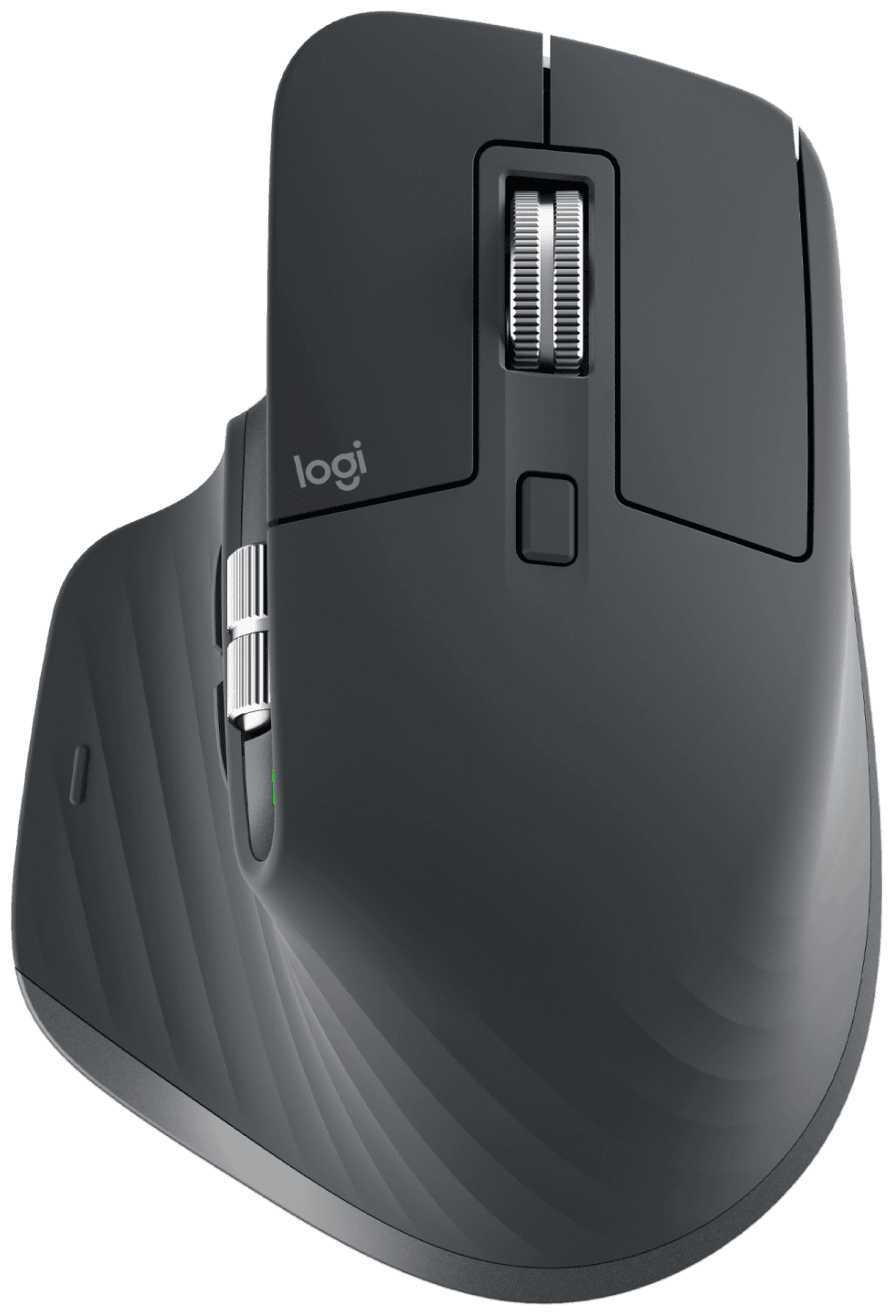 Logitech MX Master 3S | 9.6 | 9 039 ₽ | Сравнить |
| 2 | Razer DeathAdder V3 HyperSpeed | 9.0 | 8 121 ₽ | Сравнить |
| 3 |  Keychron M6 | 8.8 | 9 187 ₽ | Сравнить |
Наклон колеса даёт горизонтальную прокрутку без отдельной кнопки. Лента или таблица листаются в сторону одним пальцем, не отрывая руки от колеса.
Это то, чем мышь отличается от обычных, и для работы с широкими документами это главное.
👤 Важно, если вы работаете с широкими таблицами, монтажом или чертежами.
Прокрутка идёт без рывков и без лишнего усилия, и на длинной странице палец не устаёт. Колесо не требует нажимать сильно, чтобы сдвинуть страницу.
Ровная прокрутка заметна каждый день, но колёсико такого хода есть и у других мышей.
Через год-два прокрутка становится менее чёткой, а резина сверху может отойти от пластика. Если колесо ломается, его не получается починить, и мышь остаётся без наклона.
Колесо нужно каждый день, поэтому износ заметен, но до поломки с ним ещё можно работать.
👤 Важно, если вы много прокручиваете страницы.
В браузере наклон колеса срабатывает, а в графических редакторах и в Chrome он может не заработать из коробки. Чтобы его включить, приходится настраивать мышь под нужное приложение.
Для обычной прокрутки колесо работает, но тем, кому нужен наклон, это снимает главное достоинство.
👤 Важно, если наклон нужен в графических редакторах.
Но горизонтальный скролл просто потрясающий, он быстрый! Покупатель · Яндекс Маркет · май 2016
Резинка сверху отслоилась от пластикового колеса под ней примерно через год и в результате скролл превращается в пытку. Покупатель · Яндекс Маркет · август 2018
| 1 | Logitech MX Master 3S | 9.6 | 9 039 ₽ | Сравнить |
| 2 | Razer DeathAdder V3 HyperSpeed | 9.0 | 8 121 ₽ | Сравнить |
| 3 | Keychron M6 | 8.8 | 9 187 ₽ | Сравнить |
| 1 | 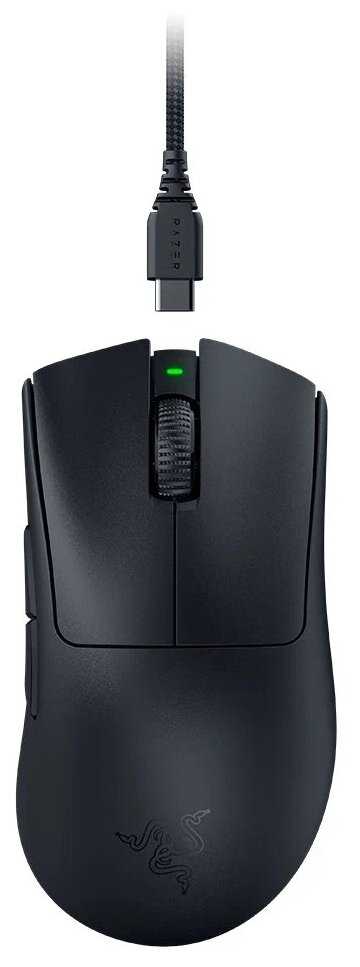 Razer DeathAdder V3 Pro | 9.6 | 10 538 ₽ | Сравнить |
| 2 | Razer Viper V3 HyperSpeed | 9.3 | 7 942 ₽ | Сравнить |
| 3 | ASUS ROG Gladius III Wireless AimPoint | 9.1 | 8 424 ₽ | Сравнить |
Оптика работает на лакированной столешнице и обычном пластике, и курсор при этом ведёт себя спокойно. Коврик для такой работы не нужен.
Это то, что ожидаешь от мыши, и здесь оно работает в офисе без сюрпризов.
В текстовом редакторе и браузере курсор идёт туда, куда нужно, и с первого раза. Работа с документами и таблицами получается ровной.
Для офисной работы это именно то, что нужно, и это заметно каждый день.
На гладком светлом столе и прозрачном стекле курсор пропускает движения или замирает. Дорогой коврик в одном из случаев не помог, и курсор так и остался рывками.
На обычном столе это почти не видно, но на проблемной поверхности управлять курсором тяжело.
👤 Важно, если рабочий стол светлый и матовый или стеклянный.
В играх мышь заметно уступает по отклику, а в графических редакторах курсор не встаёт точно на мелкую деталь. Работать с такими задачами ей трудно.
Для офисной работы это не видно, но для игр и графики это решает всё.
👤 Важно, если вы играете или работаете с графикой.
Катается по чему угодно. Покупатель · Яндекс Маркет · март 2014
BlueTrack не работает Покупатель · Яндекс Маркет · сентябрь 2014
| 1 | Razer DeathAdder V3 Pro | 9.6 | 10 538 ₽ | Сравнить |
| 2 | Razer Viper V3 HyperSpeed | 9.3 | 7 942 ₽ | Сравнить |
| 3 | ASUS ROG Gladius III Wireless AimPoint | 9.1 | 8 424 ₽ | Сравнить |
| 1 | ASUS ROG Gladius III Wireless AimPoint | 9.3 | 8 424 ₽ | Сравнить |
| 2 | Razer DeathAdder V3 HyperSpeed | 9.2 | 8 121 ₽ | Сравнить |
| 3 | 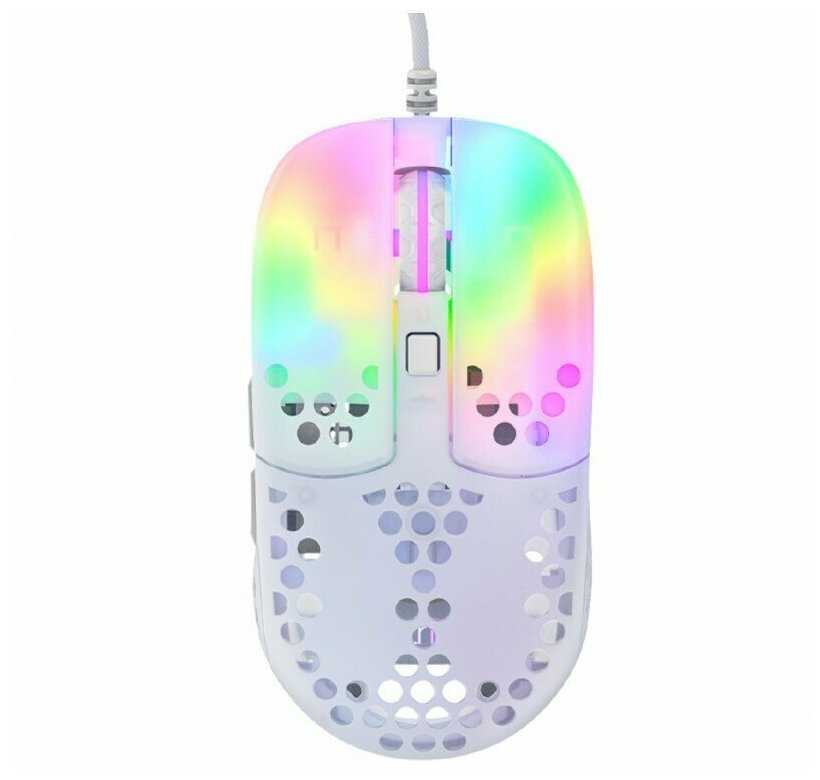 Xtrfy MZ1 | 8.9 | 8 138 ₽ | Сравнить |
Ладонь ложится на мышь сама, и запястью не приходится выворачиваться. Поэтому на долгой работе кисть не устаёт, даже если сидишь за документами по восемь часов.
Именно форма и есть главная причина выбрать эту модель, без неё остальное не решает.
Для запястья форма держит руку ровнее, и после привыкания боль в кисти и предплечье перестаёт беспокоить. Эффект проявляется не сразу: в первые дни мышь кажется непривычной.
Польза заметна каждый день, но нужна она не всем, поэтому это дополнение к форме.
👤 Важно, если вы работаете с кистью весь день и вас беспокоят запястье или предплечье.
Без батареек корпус лёгкий, а с двумя АА вес ощущается при каждом движении. Через пару часов работы кисть начинает чувствовать тяжесть, особенно при быстрых перемещениях.
Вес чувствуется каждый день, но не меняет того, что форма всё равно удобна.
👤 Важно, если вы держите мышь весь день без передышки и цените лёгкость.
Для маленькой ладони корпус получается крупным, а с ноутбуком мышь неудобно носить. Корпус укорочен ради внешнего вида, и по эргономике его считают уступающим Microsoft 7000.
Размер сразу заметен, и если ладонь маленькая, это решает дело.
👤 Важно, если у вас маленькая ладонь или вы часто носите мышь с ноутбуком.
Пальцы стоят под углом, и поначалу хват кажется неудобным. Если переключаться между этой мышью и обычной, отвыкание приходит быстро, и привыкать приходится заново.
Через несколько дней это перестаёт замечаться, если работать с одной мышью.
самое удобное, что из подобных устройств я когда-либо держал в руке Покупатель · Яндекс Маркет · июнь 2014
просто положил руку на мышь и всё, как будто так и надо Покупатель · Яндекс Маркет · март 2014
| 1 | ASUS ROG Gladius III Wireless AimPoint | 9.3 | 8 424 ₽ | Сравнить |
| 2 | Razer DeathAdder V3 HyperSpeed | 9.2 | 8 121 ₽ | Сравнить |
| 3 | Xtrfy MZ1 | 8.9 | 8 138 ₽ | Сравнить |
| 1 | Razer Viper V3 HyperSpeed | 9.3 | 7 942 ₽ | Сравнить |
| 2 | Razer DeathAdder V3 HyperSpeed | 9.2 | 8 121 ₽ | Сравнить |
| 3 | Razer DeathAdder V3 Pro | 8.7 | 10 538 ₽ | Сравнить |
При нажатии корпус не гнётся, боковые кнопки сидят заподлицо, и мышь ощущается цельной. Материалы выглядят основательно.
Сборка ощущается в руке каждый день, но на фоне цены она не выделяет мышь среди соседей.
Нижняя крышка держится на магните и легко встаёт на место. Замена батареек от этого становится проще, хотя доступ к отсеку без привычки неудобен.
Приятная мелочь, которая заметна при каждой замене батареек.
Через полгода-год под пальцами появляются мелкие пузыри, края отслаиваются и липнут к рукам. Из-за той же резины у одного экземпляра залипла кнопка Windows.
Мышь работает, но вид и хват портятся, и это заметно каждый день.
Клавиши начинают болтаться в посадке, и при нажатии слышен дребезг. Направляющие отдельных кнопок отваливаются, и клик промахивается мимо микрика.
Дребезг заметен в руке каждый день и часто идёт вместе с плохим кликом.
Сделана очень добротно. Покупатель · Яндекс Маркет · май 2014
а сами резинки стали покрываться пузырями как-будто ее обожгли, странный материал. Покупатель · Яндекс Маркет · декабрь 2018
| 1 | Razer Viper V3 HyperSpeed | 9.3 | 7 942 ₽ | Сравнить |
| 2 | Razer DeathAdder V3 HyperSpeed | 9.2 | 8 121 ₽ | Сравнить |
| 3 | Razer DeathAdder V3 Pro | 8.7 | 10 538 ₽ | Сравнить |
| 1 | Keychron M6 | 9.2 | 9 187 ₽ | Сравнить |
| 2 |  HUAWEI CD23 | 9.0 | 8 785 ₽ | Сравнить |
| 3 | Logitech MX Master 3S | 8.8 | 9 039 ₽ | Сравнить |
Мышь находит ноутбук или планшет напрямую, и USB-порт остаётся свободным. После включения и после сна она быстро возвращается в работу.
Удобно для ноутбука и планшета каждый день, но Bluetooth есть и у других мышей категории.
Курсор замирает на несколько секунд, а потом мышь оживает сама. Если связь не восстанавливается, помогает только выключение и включение, а иногда и удаление устройства с новым поиском.
Во время пропажи мышь мешает работе, но нормальный адаптер обычно решает проблему.
👤 Важно, если вы работаете мышью непрерывно, например в редакторе.
Если в системном блоке нет Bluetooth-модуля, мышь не подключить, и без отдельного адаптера она бесполезна. Найти подходящий адаптер сейчас непросто.
Для стационарного ПК без Bluetooth это решает, брать ли мышь вообще.
👤 Важно, если компьютер стационарный и без Bluetooth.
Приёмник выступает из разъёма так, что неудобно ставить ноутбук в сумку. Со временем контакт начинает подводить, и приходится вытаскивать и подгибать приёмник.
Приёмник мешает каждый день и со временем начинает подводить контакт.
👤 Важно, если на ноутбуке мало портов.
Постоянно выключается во время работы. Покупатель · Яндекс Маркет · март 2018
Теряет соединение раз в 10-45 минут. Покупатель · Яндекс Маркет · январь 2017
| 1 | Keychron M6 | 9.2 | 9 187 ₽ | Сравнить |
| 2 | HUAWEI CD23 | 9.0 | 8 785 ₽ | Сравнить |
| 3 | Logitech MX Master 3S | 8.8 | 9 039 ₽ | Сравнить |
| 1 |  Logitech G Pro 2 Lightspeed | 9.0 | 10 042 ₽ | Сравнить |
| 2 | Logitech MX Master 3S | 8.9 | 9 039 ₽ | Сравнить |
| 3 | Razer Viper V3 HyperSpeed | 8.4 | 7 942 ₽ | Сравнить |
Звук щелчка низкий, без металлического звона. В тихой комнате он не отвлекает.
Звук слышен каждый день, но тихие модели в категории тоже встречаются.
Звонкого стука нет, но в тишине щелчок слышно через стену. В общем кабинете или ночью такие щелчки начинают раздражать.
Звук каждый день заметен там, где тихо, а при обычном шуме офиса его почти не слышно.
👤 Важно, если вы работаете в тихой комнате или рядом с другими людьми.
Звук появляется только при резком повороте колеса, и на медленной прокрутке его почти нет. Быстро к нему привыкаешь.
Звук короткий и появляется при резкой прокрутке, поэтому его быстро перестаёшь замечать.
звук кнопок не то чтобы громкий - он более низкочастотный Покупатель · Яндекс Маркет · март 2014
Ужасно шумные кнопки! Покупатель · Ситилинк · январь 2021
| 1 | Logitech G Pro 2 Lightspeed | 9.0 | 10 042 ₽ | Сравнить |
| 2 | Logitech MX Master 3S | 8.9 | 9 039 ₽ | Сравнить |
| 3 | Razer Viper V3 HyperSpeed | 8.4 | 7 942 ₽ | Сравнить |
| 1 | Keychron M6 | 9.1 | 9 187 ₽ | Сравнить |
| 2 | Logitech MX Master 3S | 8.5 | 9 039 ₽ | Сравнить |
| 3 | Razer DeathAdder V3 HyperSpeed | 8.2 | 8 121 ₽ | Сравнить |
Если левая кнопка не подводит, мышь спокойно проживает несколько лет, и остальные узлы успевают износиться позже. Такой срок в этом классе встречается редко, поэтому опираться на него нельзя.
Долгий срок бывает не у каждой мыши, поэтому это дополнение, а не главный довод.
Первые поломки приходят на первом-втором году: сначала сбоит левая кнопка, потом она перестаёт нажиматься, и мышь уходит в ремонт или в корзину. Из-за этого мышь обычно меняют через пару лет.
Отказ приходит в первые годы и останавливает работу, поэтому долгой службы ждать не стоит.
👤 Важно, если мышь нужна на несколько лет, а не на пару сезонов.
Гарантия действует год, а в сервисе бесплатный ремонт отказались делать. Дозвониться до поддержки не удалось, а по пути ремонта мышь уходит на неделю-две.
Из-за сбоя без ремонта мышь приходится менять, а это дольше, чем ожидаешь.
Живет чуть больше года, затем начинаются проблемы с кнопками из-за которых становится не возможно работать. Покупатель · Яндекс Маркет · март 2024
В официальном сервисном центре отказали в бесплатном гарантийном обслуживании. Покупатель · Яндекс Маркет · июль 2016
| 1 | Keychron M6 | 9.1 | 9 187 ₽ | Сравнить |
| 2 | Logitech MX Master 3S | 8.5 | 9 039 ₽ | Сравнить |
| 3 | Razer DeathAdder V3 HyperSpeed | 8.2 | 8 121 ₽ | Сравнить |
| 1 | Logitech MX Master 3S | 9.5 | 9 039 ₽ | Сравнить |
| 2 | Razer DeathAdder V3 HyperSpeed | 9.0 | 8 121 ₽ | Сравнить |
| 3 |  Ardor Gaming Chimera | 9.0 | 9 495 ₽ | Сравнить |
При обычной работе две батарейки АА держатся полгода и дольше, если не забывать выключать мышь. Замена становится редким событием, а не рутиной.
Заметно каждый месяц, и на этом фоне батарейки перестают быть поводом для раздумий.
Когда батарейки садятся, связь на несколько секунд теряется, и курсор отстаёт. Это сильнее, чем просто медленная работа, поэтому менять элементы стоит раньше, чем мышь начнёт тормозить.
Проблема возникает в конце срока батареек, и её легко предотвратить заменой.
👤 Важно, если вы работаете без пауз и не хотите терять связь.
Мышь может работать месяцами, а потом внезапно попросить новые элементы. Дешёвые батарейки из пачки садятся быстрее, а энергоёмкие держатся дольше.
Расход решается запасом элементов, и к этому быстро привыкаешь.
Заряда батарей хватает на 4-5 месяцев, если выключать мышь. Покупатель · DNS · август 2016
чем ниже заряд в батарейках, тем чаще начинает "лагать". Покупатель · DNS · май 2018
| 1 | Logitech MX Master 3S | 9.5 | 9 039 ₽ | Сравнить |
| 2 | Razer DeathAdder V3 HyperSpeed | 9.0 | 8 121 ₽ | Сравнить |
| 3 | Ardor Gaming Chimera | 9.0 | 9 495 ₽ | Сравнить |
| 1 | Logitech MX Master 3S | 9.2 | 9 039 ₽ | Сравнить |
| 2 | Razer DeathAdder V3 HyperSpeed | 8.8 | 8 121 ₽ | Сравнить |
| 3 | Razer Viper V3 HyperSpeed | 8.6 | 7 942 ₽ | Сравнить |
Боковые кнопки и синюю сенсорную кнопку можно привязать к разным действиям в разных приложениях. Например, синяя кнопка показывает все окна Task View, а свайп по панели переключает рабочие столы.
Для ежедневной работы в Windows это удобно, но особенной эта функция мышь не делает.
Мышь может не определиться с первого раза, и поиск устройства приходится повторять вручную. Родная программа управления кнопками способна вызвать пропадание реакции, а без неё мышь работает ровно.
Мешает при настройке и иногда при работе, но без программы мышь обходится.
👤 Важно, если вы переназначаете кнопки каждый день.
Если мышь переходит между Windows и macOS, кнопки на одной из систем работают не так, как на другой. Переключение требует ручной доводки.
Проблема возникает только при переходе на другую систему и на одной системе её нет.
👤 Важно, если мышь переходит между Windows и macOS.
Самая удобная мышь для компьютеров с Windows, потому что её можно настроить. Покупатель · Яндекс Маркет · март 2017
нельзя ставить родной софт по управлению кнопками Покупатель · Яндекс Маркет · сентябрь 2018
| 1 | Logitech MX Master 3S | 9.2 | 9 039 ₽ | Сравнить |
| 2 | Razer DeathAdder V3 HyperSpeed | 8.8 | 8 121 ₽ | Сравнить |
| 3 | Razer Viper V3 HyperSpeed | 8.6 | 7 942 ₽ | Сравнить |
| 1 | Razer Viper V3 HyperSpeed | 9.0 | 7 942 ₽ | Сравнить |
| 2 |  ASUS ROG Harpe Ace Aim Lab Edition | 8.8 | 8 492 ₽ | Сравнить |
| 3 |  Ardor Gaming Prime X | 8.8 | 8 105 ₽ | Сравнить |
Корпус выглядит солидно и без лишних деталей, поэтому мышь не выделяется ярким пятном. Цвет спокойный, а вид деловой.
Внешний вид радует сразу, но не решает выбор мыши.
На блестящем пластике остаются отпечатки и мелкая пыль, и корпус быстро выглядит грязным. Спиртовые салфетки для протирки не подходят, поэтому чистить его приходится аккуратно.
Ухода требует, но на работу не влияет.
остаются отпечатки пальцев Покупатель · DNS · август 2016
| 1 | Razer Viper V3 HyperSpeed | 9.0 | 7 942 ₽ | Сравнить |
| 2 | ASUS ROG Harpe Ace Aim Lab Edition | 8.8 | 8 492 ₽ | Сравнить |
| 3 | Ardor Gaming Prime X | 8.8 | 8 105 ₽ | Сравнить |
Обзор Microsoft Sculpt Comfort на основе реальных отзывов
🖱️ Эргономика и хват
Подавляющее большинство пользователей отмечает идеальное положение кисти с естественным углом ладони, что избавляет от болей в запястье и туннельного синдрома при 6-12 часах ежедневной работы в офисе, проектировании или веб-серфинге. Привыкание занимает 2-5 дней, форма подходит для средней и большой ладони с хватом "ладонью", тяжелый вес 130-140 г за счет двух AA батарейек обеспечивает точный контроль окон на двух мониторах без усталости. Женщины и обладатели маленьких рук жалуются на громоздкость и неудобство боковой кнопки, большой палец не дотягивается без сдвига хвата.
📡 Bluetooth-соединение и задержки
Многие сталкиваются с отвалами связи раз в 10-45 минут на 2-5 секунд при WiFi 2.4 ГГц, под системным блоком или с BT 4.0, что терпимо в офисных задачах, но неприемлемо для игр или точной графики. Стабильно работает на BT 4.2+ и 5 ГГц WiFi, просыпается за 1 секунду после 5 минут простоя, дальность 5-6 метров по прямой без лагов. Отдельные пользователи решают проблему отключением энергосбережения или переустановкой драйверов, но на Mac связь надежнее родных Apple-мышей.
🔋 Автономность и батарейки
Две AA батарейки держат 3-6 месяцев при 8 часах ежедневно без выключения, иногда жрет быстрее при низком заряде с лагам, требует 1.5 В для стабильности. Магнитная крышка упрощает замену, но люфтит с первого дня, родные расходуют равномерно в офисном режиме. Пользователи с постоянным ПК отмечают экономию по сравнению с Logitech, где меняли чаще.
⚙️ Сенсор и поверхности
Оптический сенсор работает плавно на столе, паркете, коврике с 1000 DPI, но дергается на стекле, покрывале, гладком матовом пластике или ноге, требует ровной текстуры. Просыпается мгновенно после простоя, горизонтальный скролл колесиком удобен в видеоредакторах и таблицах, но иногда проскальзывает через 2-3 месяца. Не для шутеров или векторной графики из-за низкого DPI и лагов BT.
🔧 Долговечность кнопок и сборки
Часто через 6-12 месяцев глючит левая кнопка с даблкликами, пропусками или заеданием, чистка/перепрошивка помогает временно, перепайка микрика продлевает на полгода. Резиновые вставки пузырятся/отслаиваются через год под пальцами, глянцевый верх маркий, собирает отпечатки. Работает 3-7 лет в офисе при ремонте, но сервис отказывает после года гарантии.
👨💼 Идеальные сценарии использования
Подходит офисным работникам, разработчикам и серферам с болями в кисти на 8+ часов за ПК в Windows, где эргономика и жесты (назад/вперед, Win) упрощают задачи. Не для игр, графики, маленьких рук или Mac с высокой нагрузкой на BT. Пользователи с Logitech возвращаются из-за надежности, но хвалят форму как "золотую середину" между плоскими и вертикальными мышами.
🆚 Топ-5 альтернатив: Microsoft Sculpt Comfort Mouse vs конкуренты
В сегменте беспроводных офисных мышей до 4500 руб. с Bluetooth выбор определяется эргономикой хвата, стабильностью связи и автономностью для длительной работы за ПК или ноутбуком.
| Модель | Вес (г) | Автономность (мес) | DPI (макс) | Вердикт |
|---|---|---|---|---|
| Logitech MX Anywhere 3 | 99 | 3 | 4000 | ✅ легче и точнее для поездок |
| Logitech M720 Triathlon | 135 | 24 | 1000 | ✅ дольше автономность, 3 устройства |
| Logitech Signature M650 | 101 | 24 | 4000 | ⚖️ схожий комфорт, тише кнопки |
| Logitech Pebble M350 | 100 | 18 | 1000 | ✅ компактнее для ноутбука |
| Microsoft Bluetooth Mobile Mouse 3600 | 78 | 12 | 1000 | ❌ легче, но без эргономики |
Microsoft Sculpt Comfort Mouse выигрывает у Logitech Pebble M350 и Microsoft 3600 по эргономике хвата для большой руки в офисных задачах на 8+ часов, где вес 134 г дает контроль без напряга. Проигрывает Logitech M720 Triathlon и Signature M650 по автономности (3-6 мес против 24) и стабильности BT без отвалов, а MX Anywhere 3 точнее на 4000 DPI для графики. Logitech M720 подойдет мультизадачным пользователям с несколькими устройствами, где нужна редкая замена батареек. Sculpt оптимальна для тех, кто страдает от болей в кисти и работает за десктопом в Windows, где жесты сенсорной кнопки ускоряют навигацию.
Microsoft Sculpt Comfort и аналоги в той же цене
Модели от 7 100 до 10 600 ₽ с высокой оценкой. Нажмите на заголовок столбца, чтобы отсортировать.
Частые вопросы о Microsoft Sculpt Comfort
-
🤲 Насколько удобна эргономичная форма мыши для длительной работы?
Форма обеспечивает естественное положение кисти, избавляя от болей в запястье и предплечье при 6-12 часах ежедневного использования, как подтверждают пользователи с туннельным синдромом. Многие отмечают мгновенное удобство без привыкания или адаптацию за 2-5 дней, рука лежит как влитая. Подходит для средних и крупных ладоней правшей, но для маленьких рук большой палец не дотягивается до боковой кнопки.
-
🤲 Привыкание к форме мыши занимает много времени?
Большинство пользователей привыкают за 2-5 дней, хотя форма непривычно большая и округлая по сравнению с классическими мышами. Некоторые ощущают первоначальный дискомфорт или боль в руке первые дни, но затем рука перестает уставать даже после смены с вертикальных моделей. Положение кисти меняется на более естественное, с опорой на ребро ладони.
-
🤲 Подходит ли мышь для маленьких рук или только для крупных?
Мышь крупная, идеально ложится в средние и большие ладони, но для маленьких может быть неудобной — пальцы не полностью накрывают корпус, большой палец не достает до сенсорной кнопки. Женщины с небольшой рукой отмечают удобство, но рекомендуют примерять перед покупкой, так как хват пальцами утомляет быстрее.
-
📡 Стабильно ли работает Bluetooth-соединение?
Связь стабильна на расстоянии до 6 метров по прямой при Bluetooth 4.0+, но часто отваливается раз в 10-45 минут на BT 3.0 или при Wi-Fi 2.4 ГГц — курсор замирает на 2-5 секунд. Проблема решается переключением Wi-Fi на 5 ГГц или обновлением драйверов, на Mac и Windows 10 работает лучше после настройки. Просыпается за 1 секунду после 5 минут простоя.
-
📡 На каких поверхностях работает сенсор мыши?
Сенсор работает на большинстве поверхностей — ламинате, столе, коврике, даже на покрывале с подложкой, но дает рывки на чистом стекле, ноге или гладком матовом пластике без текстуры. Пользователи сравнивают точность с Logitech: лучше на ровных матовых столах, хуже на глянце или неровностях без коврика.
-
🔘 Как ведет себя левая кнопка со временем?
Через 6-12 месяцев интенсивного использования (4-8 часов в день) левая кнопка часто начинает глючить: пропускает клики, дает двойные или требует сильного нажатия. Проблема массовая — пользователи разбирают и чистят микропереключатели, перепаяют, но дефект возвращается; иногда помогает переустановка Windows или драйверов. Замена микрика сложна из-за нестандартных свитчей.
-
🎮 Удобна ли мышь для игр?
Не подходит для соревновательных игр из-за редких лагов Bluetooth, потери связи и рывков курсора, особенно в шутерах — костяшка трется о стол. Для казуальных игр приемлемо благодаря весу и хвату, но пользователи предпочитают проводные или Logitech для точности.
-
🔄 Удобна ли сенсорная боковая кнопка?
После настройки в Microsoft Mouse and Keyboard Center кнопка (с жестами вперед/назад, вибрацией) ускоряет навигацию в браузере и проводнике, но требует привыкания — мисклики большим пальцем в месте хвата. На Mac работает частично, жесты только в Windows; некоторые отключают из-за ложных срабатываний.
-
🛞 Работает ли горизонтальный скролл колесиком?
Наклоны колеса вправо-влево дают горизонтальную прокрутку в браузере и видеоредакторах вроде Premiere, но срабатывают через раз и прокручивают слишком далеко — настройки ПО не всегда помогают. Резинка колеса иногда проскальзывает или отслаивается через год.
-
🔊 Громкие ли клики кнопок?
Кнопки издают громкий глухой щелчок, низкочастотный и заметный в тихой комнате, но не звонкий как у Logitech. Колесико хрустит при прокрутке; многим нравится тактильность, но раздражает в офисе или ночью.
-
🔋 Сколько держат батарейки AA?
Две AA-батарейки служат 3-6 месяцев при 4-8 часах ежедневного использования, до года при редком; с низким зарядом лаги увеличиваются. Требует свежих 1.5V (не все аккумуляторы 1.2V работают стабильно), родные хватает 4 месяца без выключения на ночь.
-
⏳ Сколько служит мышь в целом?
У некоторых работает 6-7 лет надежно, но средний срок 1-2 года до проблем с левой кнопкой или Bluetooth; за 5 лет меняли 4 штуки. Резиновые вставки пузырится и отслаивается через 6-12 месяцев, глянец маркий.
-
💎 Качество материалов корпуса?
Резиновые боковые вставки деградируют: пузырится, отслаивается, липнет через 6-12 месяцев; глянец быстро пачкается от пальцев. Крышка батареек люфтит и дребезжит с завода, но сборка крепкая для ремонта.
-
💻 Совместима ли с Mac и другими устройствами?
Подключается к Mac, Android, Smart TV по Bluetooth, но боковая кнопка и жесты работают только в Windows с ПО; на Mac лучше родных мышей по стабильности. Полный функционал на Windows 8+ с драйверами.
-
⚖️ Тяжелая ли мышь и влияет ли вес на использование?
Вес около 200г с батарейками делает ее увесистой и стабильной для точных движений в работе, но легкой без них; удобно поднимать, не соскальзывает. Для поездок объемная, но компактнее vertical mice.
Аналоги Microsoft Sculpt Comfort с высокой оценкой
- Очень лёгкая
- Удобная для средней ладони
- Держит заряд неделями
- Короткий провод в комплекте
- Для 8 кГц нужен донгл
- Мала для крупной ладони
8 121 руб. в среднем
- Точный сенсор
- Удобно лежит в руке
- Батарейка держит долго
- Батарейка вместо аккумулятора
- Донгл на высокую частоту отдельно
- Колесо и клики сдают
7 942 руб. в среднем
- Ровно ведёт курсор
- Лёгкая в руке
- Долго держит заряд
- Колёсико выходит из строя
- Громкие клики
- Скользит без накладок
10 538 руб. в среднем
- Удобная форма в руке
- Точный сенсор
- Долго держит заряд
- Колесо выходит из строя
- Armoury Crate работает плохо
- Громкие клики по умолчанию
8 424 руб. в среднем
- Лёгкая и удобная в руке
- Переключение между устройствами
- Бесконечная прокрутка колеса
- Громкое колесо
- Пластик кажется дешёвым
- Узкий корпус
9 187 руб. в среднем
- Тихие клики
- Удобная форма
- Свободный ход колеса
- Белый корпус маркий
- Тяжёлая и крупная
- Нужна запущенная программа
9 039 руб. в среднем
- Быстро подключается по Bluetooth
- Переключается между тремя устройствами
- Лёгкая и компактная
- Громкие щелчки кнопок
- Связь рвётся без перезагрузки
- Колесо перестаёт работать
8 785 руб. в среднем
- Тихий режим клика
- Лёгкая в руке
- Ровный сенсор
- Двойные клики
- Колесо подводит
- Тихие кнопки щёлкают
9 495 руб. в среднем
- Лёгкий вес
- Точный сенсор
- Яркая подсветка
- Отключения из-за кабеля
- Скрип при нажатии
- Двойной клик через месяцы
8 138 руб. в среднем
- Лёгкий и удобный в руке
- Батарея держит неделю
- Сенсор ведёт курсор ровно
- Программа Armoury Crate глючит
- Громкие щелчки кнопок
- Колесо выходит из строя
8 492 руб. в среднем
- Почти бесшумные клики
- Удобно лежит в руке
- Лёгкая в руке
- Маловата для крупной руки
- Левая кнопка сдаёт
- Гладкие боковины скользят
10 042 руб. в среднем

- Удобная лёгкая форма
- Топовый сенсор
- Сменные микрики
- Заряд в ПО врёт
- Колесо выходит из строя
- Курсор срывается
9 624 руб. в среднем

- Удобно лежит в руке
- Сенсор не срывает
- Яркая подсветка
- Колесо ломается через месяцы
- Светлый пластик желтеет
- Резина отклеивается
9 545 руб. в среднем
- Точный курсор без срывов
- Лёгкая в руке
- Долго держит заряд
- Колесо разболтывается
- Шнур рвётся у штекера
- Щёлкают кнопки громко
8 105 руб. в среднем
Отзывы покупателей о Microsoft Sculpt Comfort — 226 отзывов
Пользовались
Microsoft Sculpt Comfort?
Поделитесь своим опытом и помогите другим сделать правильный выбор
Сколько стоит Microsoft Sculpt Comfort: история цены
Характеристики Microsoft Sculpt Comfort
| Общие характеристики | |
| Тип : | мышь |
| Тип сенсора : | оптический светодиодный |
| Тип подключения : | беспроводной |
| Интерфейс подключения : | Bluetooth, USB Type A |
| Радиус действия беспроводной связи : | 8 м |
| Сенсор | |
| Частота опроса : | 125 Гц |
| Разрешение оптического сенсора : | 1000 dpi |
| Размеры и вес | |
| Длина : | 110.8 мм |
| Ширина : | 68.5 мм |
| Высота : | 33 мм |
| Вес : | 85 г |
| Внешний вид и особенности | |
| Дизайн мыши : | для левой руки, для правой руки |
| Дополнительные опции : | колесо прокрутки |
| Количество клавиш : | 3 шт |
| Комплектация : | мышь |
| Дополнительная информация : | Возможность работы на покрытиях: на любой поверхности |
| Время работы : | 365 |
| Источник питания : | 2xAA |
Информация о характеристиках носит справочный характер.
Перед покупкой уточняйте характеристики и комплектацию товара у продавца