Беспроводной комплект клавиатура и мышь Microsoft Sculpt Comfort Desktop: 1491 отзыв, обзор, плюсы и минусы




Стоит ли покупать Microsoft Sculpt Comfort Desktop?
Обзор Microsoft Sculpt Comfort Desktop на основе реальных отзывов
Эргономика и конструктивные особенности
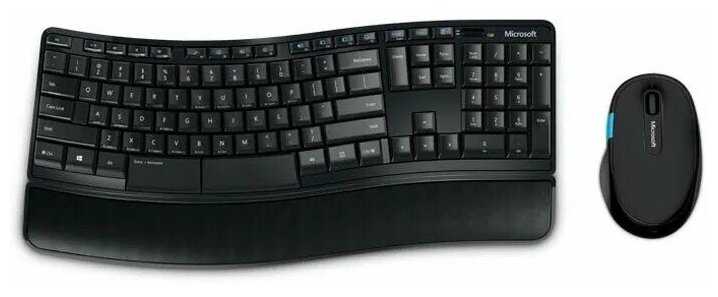
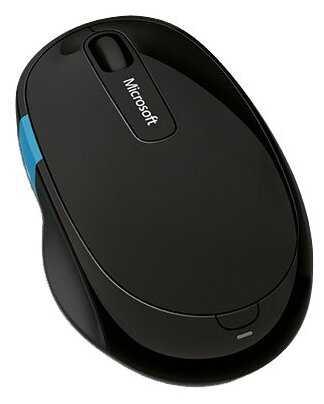
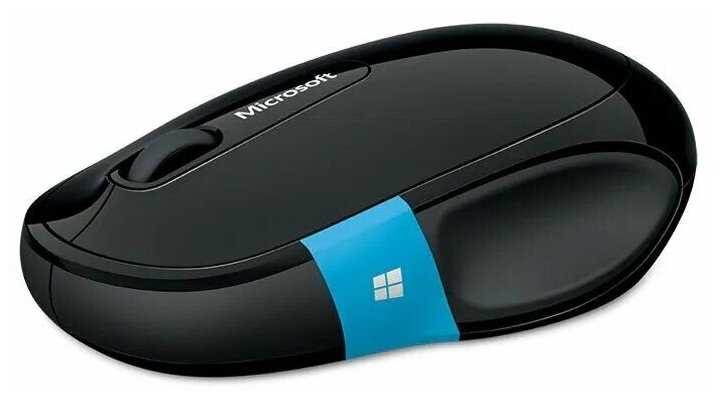
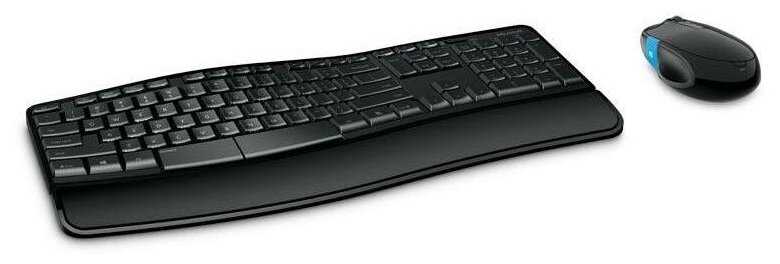
Пользователи единогласно отмечают продуманную эргономику клавиатуры: продольный изгиб и подставка под запястья существенно снижают нагрузку на кисти при длительном наборе текста. Раздельный цифровой блок, который можно размещать независимо, оценен неоднозначно: одни ценят гибкость организации пространства, другие считают его расположение неудобным из-за разницы высот с основной клавиатурой. Мышь вызывает полярные реакции: её округлая форма ("отполированный камень") комфортна для части пользователей, но критикуется за избыточный вес (из-за двух батареек АА) и плоский профиль, вынуждающий менять привычный хват. Особый интерес вызывает сенсорная кнопка мыши с виброоткликом, поддерживающая жесты свайпа и физическое нажатие, хотя её практическая полезность зависит от индивидуальных задач.
Технические параметры и производительность
Клавиатура оснащена ножничным механизмом с коротким ходом клавиш (1.2–1.5 мм), обеспечивающим тихую работу и снижающим утомляемость пальцев. Серьёзным недостатком признана технология Anti-Ghosting: встроенный микроконтроллер, анализирующий статистику нажатий, со временем приводит к пропуску клавиш (особенно End, PageDown, Shift-C). Эта проблема усугубляется невозможностью обновить прошивку на ранних моделях. Мышь использует оптический сенсор BlueTrack с разрешением 1000 dpi, которого недостаточно для комфортной работы на мониторах свыше 24 дюймов – отмечаются "дёргания" курсора. Оба устройства работают на одном радиоканале 2.4 ГГц, что вызывает конфликты с Wi-Fi-роутерами и исключает раздельное использование на разных ПК.
Удобство эксплуатации и программная интеграция
Функциональные клавиши F1-F12 выполнены уменьшенного размера и требуют переключения физическим тумблером (вместо клавиши Fn), что неудобно для разработчиков, часто использующих эти кнопки. Раскладка с синими русскими символами затрудняет работу при слабом освещении, а отсутствие подсветки Caps Lock/Num Lock вынуждает ориентироваться по экранным индикаторам. Программное обеспечение Intellitype Pro позволяет переназначать лишь 5 клавиш, а мультимедийные функции (громкость, калькулятор) работают только в классических приложениях Windows, игнорируя Metro-интерфейс. Мышь не поддерживает глубокую кастомизацию: кнопку Windows нельзя перепрограммировать, а чувствительность колеса регулируется ограниченно.
Надёжность и ресурс элементов
Клавиатура демонстрирует впечатляющую энергоэффективность: батареек ААА хватает на 6-24 месяца. Мышь, напротив, расходует заряд агрессивно (1-3 месяца) из-за отсутствия автоотключения – синий индикатор горит постоянно. Резиновые элементы подвержены деградации: боковые накладки мыши становятся липкими через 12-18 месяцев, а прокладка колеса истирается. Подставка под запястья на клавиатуре быстро пачкается и не поддаётся глубокой очистке. Механическая надёжность мыши вызывает нарекания: левая кнопка начинает регистрировать двойные клики через 3-6 месяцев активного использования, а ось колеса изнашивается за 2 года.
Целевое применение и сравнение с аналога
Комплект оптимален для офисных задач и интенсивного набора текста, где эргономика превалирует над скоростью отклика. Для программистов он менее пригоден из-за проблем с Anti-Ghosting и неудобного доступа к функциональным клавишам. В сравнении с Logitech MX Keys клавиатура проигрывает в точности срабатывания и наличии подсветки, но выигрывает в эргономике подставки для рук. Мышь уступает вертикальным моделям Delux M618 по эргономике для профилактики туннельного синдрома. Для игр и CAD-программ (AutoCAD, SolidWorks) комплект непригоден из-за задержек ввода (0.5 сек на кнопке колеса) и низкого разрешения сенсора.
Итоговый баланс достоинств и недостатков
Ключевые преимущества: продуманная эргономика клавиатуры, снижающая утомляемость рук; тихая работа клавиш; магнитное крепление крышек батарейных отсеков; работа мыши на любых поверхностях. Критичные недостатки: неремонтопригодный общий адаптер; неизлечимые проблемы с пропуском нажатий на клавиатуре; низкая износостойкость резиновых элементов; ограниченное ПО для кастомизации. Комплект можно рекомендовать как "расходник" для офисной работы с текстом, но для профессионального использования стоит рассмотреть раздельные решения с механическими клавиатурами (Keychron Q) и специализированными мышками.
Плюсы Microsoft Sculpt Comfort Desktop по отзывам покупателей
- Продольный изгиб (радиус ~30 см) и подставка под запястья снижают нагрузку на кисти, предотвращая туннельный синдром.
- Обратный наклон (-4°) корректирует положение рук при печати, исключая неестественный изгиб запястий.
- Раздельный пробел с возможностью переназначения одной части на Backspace адаптируется под индивидуальные привычки.
- Низкошумные клавиши с ходом 1.2–1.5 мм обеспечивают четкое срабатывание без излишнего усилия (сила нажатия ~45–55 cN).
- Вогнутая форма клавиш улучшает точность попадания при слепом наборе, снижая количество опечаток.
- Отдельный цифровой блок (Numpad) позволяет размещать его слева/справа или убрать, освобождая пространство для мыши.
- Магнитные крепления крышек батарейных отсеков и подставки упрощают обслуживание.
- Продолжительность работы от 2 батареек ААА — до 36 месяцев при среднем использовании благодаря оптимизированному ПО.
- Автоматическое отключение при бездействии снижает расход энергии.
- Один универсальный радиоприемник (частота 2.4 ГГц) с радиусом действия до 10 м синхронизирует все устройства комплекта.
- Шифрование 128-bit обеспечивает защиту от перехвата данных.
- Сенсорная боковая панель с поддержкой жестов (свайпы вверх/вниз) и виброоткликом для навигации.
- Качающееся колесо прокрутки с горизонтальной осью для плавного скроллинга в CAD-программах.
- АБС-пластик корпуса устойчив к ударам — пользователи отмечают работу комплекта свыше 5 лет без поломок.
- Шероховатое покрытие клавиш предотвращает скольжение пальцев.
Минусы и проблемы Microsoft Sculpt Comfort Desktop по отзывам покупателей
- Синие символы кириллицы на черном фоне плохо различимы при освещенности ниже 300 лк, вынуждая использовать подсветку.
- Отсутствие светодиодной индикации Caps Lock/Num Lock затрудняет контроль режимов ввода.
- Вес 120 г (с 2 батарейками АА) вызывает усталость кисти при длительном использовании.
- Низкое разрешение сенсора (1000 dpi) приводит к рывкам курсора на мониторах 4K.
- Задержка срабатывания средней кнопки (0.5 сек) критична для графических приложений.
- Миниатюрные функциональные клавиши (F1–F12 высотой 3 мм) требуют точного нацеливания.
- Механический переключатель режимов Fn вместо программной реализации усложняет доступ к мультимедийным функциям.
- Мягкая подставка для запятий теряет вид за 6–12 месяцев из-за пористой структуры, впитывающей пот.
- Резиновые накладки мыши деградируют через 8–10 месяцев, становясь липкими.
- Конфликты с Wi-Fi 2.4 ГГц вызывают потерю сигнала — курсор дергается при активной загрузке данных.
- Невозможность раздельного использования устройств из-за единого канала связи.
- Нестандартное расположение Insert/Delete (совмещены с Print Screen) нарушает мышечную память.
- Сдвиг стрелок влево увеличивает частоту ошибок при сочетаниях с Ctrl/Shift.
- Прошивка с функцией Anti-Ghosting после 12+ месяцев активного использования приводит к "залипанию" клавиш (особенно Shift+Ctrl).
- Хрупкий USB-приемник (размер 35×15 мм) ломается при боковой нагрузке от 2 кг.
*Плюсы и минусы, которые пользователи называют чаще всего на основе практического опыта использования.
Частые вопросы о Microsoft Sculpt Comfort Desktop
-
Насколько удобна эргономичная форма клавиатуры для длительного набора текста?
Изогнутая конструкция и подставка под запястья значительно снижают усталость рук при многочасовой работе. Однако адаптация к нестандартной раскладке занимает 1-3 дня — пользователи отмечают непривычное расположение клавиш Delete, Insert и стрелок. Программисты ценят снижение нагрузки на кисти, но новички могут случайно нажимать соседние клавиши из-за плотного размещения.
-
Как функционирует отдельный цифровой блок?
Модуль numpad обеспечивает гибкость размещения (например, слева для ввода цифр левой рукой), но его соединение с основной клавиатурой иногда вызывает задержки при быстром наборе. Отсутствие подсветки индикатора Num Lock затрудняет определение активного режима. Часть пользователей вообще не использует блок, убирая его для экономии места.
-
Почему функциональные клавиши (F1-F12) вызывают нарекания?
Верхний ряд выполнен из тонкого пластика с минимальным ходом и выраженным люфтом. Переключение между мультимедийными функциями и стандартным режимом требует механического переключателя, что неудобно при частом использовании Esc или F5. Разработчики в IDE отмечают трудности при слепом нажатии из-за уменьшенного размера клавиш.
-
Надежно ли беспроводное соединение в условиях помех?
При прямой видимости адаптера радиус действия достигает 5-6 метров, но работающий Wi-Fi (особенно на 2.4 ГГц) или микроволновка вызывают кратковременные разрывы связи. Это проявляется пропуском первых букв слов или рывками курсора. Подключение к порту USB 3.0 минимизирует проблему, тогда как USB 2.0 может усиливать задержки.
-
Каков реальный ресурс батареек?
Клавиатура с двумя AAA-элементами работает 6-24 месяца благодаря энергоэффективности. Мышка расходует заряд за 1-3 месяца из-за постоянно активного сенсора (синий индикатор не гаснет даже при бездействии). Использование аккумуляторов решает проблему, но увеличивает вес устройства до 110-120 грамм.
-
Почему синие русские символы считают недостатком?
При слабом освещении контраст между синими литерами и черным фоном клавиш практически исчезает, затрудняя поиск букв. Проблема актуальна для пользователей, не владеющих слепой печатью. Отсутствие подсветки усугубляет ситуацию в вечернее время.
-
Подходит ли комплектная мышь для профессионального ПО?
Эргономичная форма снижает нагрузку на запястье, но низкое разрешение сенсора (800 dpi) и отсутствие трещетки колеса осложняют работу в CAD-программах. Пользователи Autodesk Fusion 360 отмечают хаотичное вращение моделей из-за гиперчувствительного скролла. Двойные АА-батарейки делают мышь излишне тяжелой для динамичных манипуляций.
-
Можно ли использовать клавиатуру и мышь раздельно?
Нет, оба устройства жестко привязаны к одному USB-адаптеру через проприетарный протокол. При его утере или поломке комплект становится неработоспособным — адаптеры не продаются отдельно и не поддерживают повторную синхронизацию с новыми устройствами.
-
Как клавиатура ведет себя при быстром наборе?
Технология антигостинга со временем провоцирует "залипание" клавиш (особенно Shift, Ctrl+C) или пропуск символов из-за переполнения внутреннего буфера. Проблема проявляется после 1-2 лет активного использования и не устраняется перепрошивкой — производитель рекомендует замену устройства.
-
Насколько износостойки материалы корпуса?
Мягкая подставка для запятий деформируется и покрывается пятнами через 6-12 месяцев. Резиновые вставки мыши становятся липкими, покрываются "пузырями" и отслаиваются через 1-2 года. Резиновое покрытие колеса истирается за 8-10 месяцев активного скроллинга.
-
Какие проблемы характерны для колеса мыши?
Бесшаговый скролл прокручивает страницы слишком быстро при случайном касании. Нажатие средней кнопки требует усилия (сопровождается громким щелчком), а горизонтальный скролл издает металлический лязг. В графических редакторах это приводит к неконтролируемому масштабированию.
-
Есть ли сложности с драйверами на Windows 10/11?
Официальное ПО Intellitype Pro конфликтует с Центром управления мышью и клавиатурой, вызывая зависания системы. Мультимедийные клавиши не работают с UWP-приложениями (например, "Почта Windows"). На Linux базовые функции доступны без настройки, но программирование кнопок невозможно.
-
Удобно ли расположение служебных клавиш?
Уменьшенная клавиша Enter, совмещенный Insert/PrintScreen и отсутствие Pause/Break вызывают ошибки при слепом вводе. Вертикальная группировка Home/End/PgUp/PgDown непривычна после традиционных клавиатур. Клавиша Backspace расположена вплотную к Insert, что часто приводит к случайным нажатиям.
-
Надежны ли магнитные крепления?
Крышки батарейных отсеков и регулируемая подставка фиксируются магнитами надежно, но сам USB-адаптер с магнитным креплением легко теряется при переноске. При падении устройства магниты могут отделиться от корпуса.
-
Пригоден ли комплект для игр?
Низкая скорость опроса (125 Гц) и задержки передачи сигнала делают набор непригодным для динамичных шутеров. Тяжелая мышь (110+ грамм) и отсутствие тактильной обратной связи колеса осложняют точный контроль. В стратегиях и RPG ограниченно применим при настройке макросов через стороннее ПО.
Отзывы покупателей о Microsoft Sculpt Comfort Desktop — 1491 отзыв
Пользовались
Microsoft Sculpt Comfort Desktop?
Поделитесь своим опытом и помогите другим сделать правильный выбор
- Правильная эргономика.
Правильные кнопки.
Правильное расположение клавиш
Максимальная компактность - без дополнительной подкладки немного шатается при упоре на мягкую подложку для рук (как бы встает на дыбы на пол-миллиметра).
Цифровая отдельная клавиатурка тоже слегка кривовата и пошатывается на ровном столе.
Стремно для устройств за 6.5 К!
Клавиши F.
Все пишут, что они мелкие, другие, нажмаются иначе, на них нужно смотреть.
Блин, да! И это их плюс! Это же клавиши функциональные, ребята, они важные, на них нужно смотреть. Например, у меня на F2 рендер запускается. Что будет, если я буду промахиваться и вместо 2 буду запускать рендер тяжелой сцены? Ничего хорошего.
А так же на F ряде переключение мониторов, отключение звука.. Все это нельзя нажимать нечаянно, потому эти кнопки должны быть другими и на ощупь и на нажим чуть-чуть более тугими.
Эскейп не такой и не сякой.
Да классный эскейп. Отчетливо понимаешь что под пальцем не тильда, а эскейп, и отчетливо его "клац" - вышел/отменил. Это круто, что он отличается! Это круто, что при его нажатии по клаве пробегает едва ощитимый глухой "тырк". Вобще здорово!
Не удобные Делет и Инсерт.
Делет превосходно расположен. Это прекрасная находа его сделать таким большим, и под мизинцем. Слегка тянешь мизинец и четко на делет попадаешь, и он размером с подушечку мизинчика. Классно!
Как же божественно на ней хоткеится!
Отдельный нампад - у кого хоткеи на нем есть то поймут - нампад можно нажимать левой рукой! :)
Стирающийся материал для упора запястий.
Ну извините, на этом упоре постоянно руки елозят, целыми днями. Ясен пень что он будет протираться.
Кстати, не знаю как объяснить.. Вобщем, ладони не поетют:)
У каждой кнопки индивидуальный изгиб, и глубина ямки. Ощущение словно клавиши как перчатки на пальцы надел и все само печатается.
Подкладка для обратного наклона клавиатуры - о как же это круто!
Сначал аж "чееее?" а начинаешь набирать текст и ошеломляет! Епрст, после этого без подкладки совсем не печатается. Руки словно в такой девайс вставляешь и понеслось!
Я фрилансер и печатаю чрезвычайно много. Я знаю о чем пишу.
Я трехмерщик, и работаю в Блендер. Это самая хоткеистая программа. И все круто!
Лучшая клавиатура.
В Убунту завелась сразу. Вставил и поехали.
-
Удобная - руки не устают.
Отличная мышь, голубой лазер, работает на всем что угодно.
Долгоиграющая: на обычных батарейках 5-6 месяцев активного использования.
-
Совершенно маленькие функциональные кнопки
Мультимедиа кнопки только через переключатель
Поддержка рук быстро изнашивается
САМЫЙ БОЛЬШОЙ НЕДОСТАТОК: это Microsoft! Они научились делать железо (или пластик), но так и не научились делать софт - в клавиатуре стоит микропрограмма (advanced anti-ghosting technology) из-за которой у нее со временем могут отказать разные клавиши (хотя физически они будут исправны!)
Более детальную информацию о том как работает эта клавиатура (и другие клавиатуры от Microsoft 2013 года и далее) можно найти тут: https://www.microsoft.com/appliedsciences/antighostingexplained.mspx
По сути микроконтроллер клавиатуры собирает статистику о том как пользователь использует данную клавиатуру и при отрабатывании одновременного нажатия трех клавиш использует эту информацию, что бы "догадаться" какие клавиши были нажаты. В профессиональной работе программиста комбинации из трех кнопок не редкость. По сути за год использования внутренний буффер статистики забился и теперь контроллер клавиатуры не может принять вовремя решение о том какие клавишы нажаты. В итоге некоторые клавиши могут просто не отрабатывать (в моем случае End и Page Down теперь работают очень периодически, чаще всего в интернете упоминается отказ Shift-C и Ctrl-C).
Microsoft знает о проблемах с прошивкой и даже заявлял recall (добровольный отзыв с заменой или возвратом денег) в западных странах. В России такого отзыва не было, но Microsoft выпустил новую исправленную прошивку (в августе 2014). Только проблема в том, что перепрошить клавиатуру новой прошивкой нельзя - нет возможности. И даже недавняя покупка (январь 2017) новой такой клавиатуры не спасла: внутри по прежнему старый контроллер (видать в Россию новые контроллеры не поставлялись).
Из этого вывод: ШАНСЫ НА ОТКАЗ ЭТОЙ КЛАВИАТУРЫ ЧЕРЕЗ КАКОЕ ТО ВРЕМЯ АКТИВНОГО ИСПОЛЬЗОВАНИЯ ОЧЕНЬ ВЫСОКИ! Не покупайте ее если она нужна вам для работы. Она хороша только для получения изумленных возгласов ваших друзей и посетителей офиса. Для профессиональной ежедневной работы она не выгодна - слишком дорогая для относительно короткого срока ее жизни.
- - подставка под запястья (на коленях очень удобно)
- мягкие, тихие клавиши
- дальность действия, при благоприятных условиях 10 метров (о неблагоприятных условиях в недостатках)
- не маркая, хоть глянец на клаве и присутствует, но это тонкие полоски которые не бросаются в глаза. На мыше глянца поболее, но в глаза также не бросается.
- батарейки садят гдето за год. - - русская раскладка синяя. вечером или в сумерках текст практически не виден, начинаешь набирать по памяти и понимаешь что промахиваешься на 1 ряд кнопок (дело привычки 1-3 недели) клавиатура то изогнутая...
- случаются потери связи. приёмник в прямой видимости в 2,5 метрах, оп и танк или персонаж не слушаются управления, помашешь клавиатурой как платком и вроде связь ловит :)
- переназначение клавиш на клавиатуре- это что-то... можно переназначить только 5 клавиш, в Natural Ergonomic Keyboard 4000 можно переназначить все доп клавиши.
- оптика в мыше не очень нравится, юзаю на диване, диван не ровный а с объемной текстурой (выпуклости, впадины - диван одним словом :)) оптика спотыкается на этих впадинах, мышка двигается рывками. Logitech G700 с своим лазером ведет себя более уверено, но аккум садит за несколько дней :( в этой мыше аккума хватает на полгода-год.
Набор брался для развлечений, т.к. ПК подключен к ЖК телевизору, и лишние провода по комнате от ПК до клавиатуры ни к чему хорошему не приведут...
По поводу потери сигнала, они кратковременные, почитав инет пришел к выводу что виноват wi-fi (не обязательно ваш, но и соседский, ктото начинает качать - появляются помехи, клава ловит висяк), про микроволновки, ЛЭП и прочее вообще молчу %)
Не понимаю что все так жалуются что нет индикации капса и прочих, к этому быстро привыкаешь и за проблему не считаешь вообще.
Нет кнопки Pause, пффф... да когда я ей последний раз пользовался?)
Функциональные клавиши - главное что калькулятор вынесен на отдельную кнопку, остальное переживу, хотя громкость....
Как-то так.
Спасибо что дочитали :)
- Прекрасные кнопки, короткий и тихий ход.
Раздельный пробел - это невероятно удобно.
Отдельный цифровой блок - тоже удачное решение, за счет этого клавиатура выглядит аккуратной, миниатюрной, поместится в любое место. - Глянцевый пластик действительно покрывается мелкими царапинами, получается такая сетка и мелких царапин. Вписываю в недостаток с натяжкой, т.к. в целом это вид клавиатуры не портит, ведь нажатие пальцев только на кнопки.
Работа по радиоканалу через приёмник. Хотелось бы через bluetooth, пусть даже и заряжать надо было бы. Хотя радиоканал в целом надежный, глючил всего пару раз за два года (быстро проходило).
Нет индикации Caps Lock и Num Lock - непривычно даже спустя два года использования.
Очень необычный материал подкладки под запястью. Сам по себе он, конечно, приятный и удобный, но пачкается от любой грязи, грязь туда въедается и у меня не получалось её отмыть никакими средствами. В итоге любая грязь превращается в какой-то белый налёт, как будто дезодорантом-антиперспирантом пшикнули.
Плохое качество мыши. Она глянцевая, постоянно в отпечатках, плохие кнопки. У меня сломались кнопки уже двух таких мышей, в итоге на третий раз я купил вертикальную лоджитек (тоже оказалась не очень - но лучше, хотя бы надежная, не ломается). И место с прорезиненным покрытием тоже ненадежное, рвётся.
Мышь ещё и очень тяжелая! За счет двух батареек AA, и за счет того, что покрытие тяжело идёт по столу.
Кроме того, она неудобная для тех, у кого длинная ладонь и пальцы (у меня длина ладони, до высшей точки среднего пальца, 20 см).
В общем, рука в итоге не расслабляется, хотя наклон ладони правильный.
Оценку ставлю чисто клавиатуре, т.к. мышь ужасная.
Купил 2 января 2020 года, отзыв пишу 15 января 2022 года. Полет нормальный. Не надоела, не сломалась (хотя два раза заливал, но не сильно). Использую примерно 3-4 часа в день непрерывно. Наборщиком не работаю, но набирать приходится часто (в основном Word и другие текстовые программы, а также email и переписка в мессенджерах).
-
Отличный дизайн
Комплекта первых батарей хватило на 4 года (далее в тексте)
Удобство использования как клавиатуры так и мыши (так же в тексте)
-
Сломалась
До это клавиатуры было 2 проводных Natural если не ошибаюсь, так же с раздельными пробелами и выпуклым центром, использую подобные с 2000 годов. Ни одна не сломалась, а просто были заменены на новые модели. Эта стала исключением =(
Была куплена в 2014 году в комплекте с мышью. К мыше долго не мог привыкнуть, даже не использовал ее первые пару лет. Затем когда рука уставала от другого производителя начал медленно привыкать, менять на классические ее не хочется, она идеальна по моему мнению и действительно нет болей после длительного использования.
Что касается клавиатуры. Наверное многое уже описано, лично мои наблюдения и недостатки которые для меня были критичны:
кнопки от 1 до 0, последняя цифра на левой панели 6 а не 5, поэтому по привычке долгое время рука нажимала кнопку 7 вместо 6 на левой панели.
Мягкий материал в левом углу под запястьем растянулся и стал непотребного вида за 4 года, хотя я не очень много времени провожу за компьютером.
Переключение клавиш F1-F12 до последнего дня было проблематичным.
Ко всем остальным особенностям быстро привык.
А теперь о грустном: первые батарейки на клавиатуре проработали более 3 лет!!! У меня был восторг, но после замены этот показатель начал сокращаться. Я не придавал этому значения пока последних нескольких комплектов батарей не стало хватать на неделю. Далее появилась проблема при нажатии shift и русской буквы "М", то есть "М" в верхнем регистре напечатать более нельзя.
Затем отвалилась кнопка TAB, ну и одновременно с этим раз в неделю садяться батарейки. Это фиаско. Топовый продукт от Microsoft меня расстроил.
Теперь смотрю на нее, и действительно балдею от внешнего вида, и даже не знаю на что менять, но перспектива второй раз отдать 100$ меня немного расстраивает. При этом на клавиатуру ни разу не была пролита жидкость, не было падений, просто бережная эксплуатация.
Выбираю дальше.
- Обычный мультимедийный беспроводной набор. Тактильно-приятная подушка под запястья на клавиатуре, комфортный изгиб самой клавиатуры (но можно было сделать побольше), удобный обратный наклон самой клавиатуры и её размеры, интересная сенсорная панель мышки с управлением жестами и виброоткликом. Всё имеет хорошую дальность работы.
Трудно писать достоинства инструмента который мало отличается от остальных. Проще найти недостатки/придирки которые уже решены у конкурентов. - Клавиатура:
1. Нет переключателя включения/выключения
2. Нет индикаторов Caps Lock, Scroll Lock, Num Lock (родные драйвера после установки временно выводят текущие значения в углу экрана)
3. Маленькая клавиша Enter (дело привычки)
4. Нет кнопки Pause/Break
5. Длинный и узкий переключатель работы клавиатуры (его иногда перекашивает).
Мышка:
1. Глянцевая.
2. Слишком "плоская", т.ч. эргономики тут нет. (Я не нашёл мышки, даже среди ноутбучных, которая по высоте была бы такой-же низкой, а их под рукой штук 20 разных). Ладонь висит над мышкой в сантиметре и нужно привыкать к совершенно другому хвату. Я больше привык к большим мышкам с ярко выраженным "горбиком" на которых ладонь лежит. Особенно заметен контраст с комплектом Sculpt Ergonomic.
3. 2 Батарейки АА, хотя у большинства конкурентов 1, но должно хватать на дольше.
4. Капризный к поверхности сенсор - вот этого не ожидал, т.к. на MS Mouse 4000 он почти всеядный.
5. Только для правой руки (кому это важно)
6. Из-за магнитного держателя передатчика прилипает к железным столешницам
П.с. 4000-ая мышка значительно выше этой, при меньших габаритах.
Передатчик:
1. Большой (квадратная таблетка с торчащим из неё USB коннектором).
Добротный набор от бренда, но не без недостатков.
- Клавиатура (в сравнении с MS Ergonomic Keyboard 4000):
1. Компактная, для дизайнеров/художников особенно хорошо — удобно ложится слева/справа от монитора/планшета, занимая мало места. Особенный выигрыш здесь дает именно отдельный нум пад.
2. Малый и легкий ход клавиш, что значительно ускоряет и упрощает печать. Если попечатать на такой клавиатуре неделю и вернуться на MS 4000, ход клавиш будет казаться тугим и неоправданно глубоким. Пальцы будут заплетаться, часто непрожимать клавишу до конца, быстро почувствуется усталость пальцев.
3. Верхняя сторона клавиш имеет бОльшую площадь, чем у MS 4000, за счет чего реже промахиваешься при печати вслепую.
4. Разделенный на две части пробел решал две проблемы MS 4000: теперь эта клавиша не является более тугой и не шумит.
5. Разрез в центре клавиатуры имеет удобное применение – за него удобно брать клавиатуру при ее перемещении
6. Ряд функциональных кнопок (F1-F12) расположен ближе к остальным – нужно менее сильно тянуть/смещать руку
7. Из-за отсутствующего нум пада рука с мышкой находится ближе к руке с клавиатурой, т.е. меньше развод рук. Особой разницы не чувствуется, но если сдвинуть руку с мышкой правее, где она обычно была при использовании клавиатуры MS 4000 становится несколько не по себе.
8. Отсутствие проводов – когда исчезли со стола провода от мышки и клавиатуры, как-то нервно к ним начинаешь относиться.
9. Клавиши курсора и остальные (Delete, Home, End, PgUp, PgDown) расположены там же, где и на ноутбуках 15’’ и меньше. Не нужно иметь две привычки расположения клавиш.
10. На наш вкус очень красивая, очень приятный звук нажатия клавиш
Мышь
По ощущениям двух пользователей ОЧЕНЬ комфортная. Ее корпус идет четко по расслабленной кисти руки, лежащей на столе. Если примерять на нее руку, начнешь плотно ее обжимать рукой и будет казаться, что кнопки размещены не в том месте – слишком близко к центру ладони. Но если брать мышь расслабленной рукой, то она не будет облегать плотно мышь и между центром ладони и мышью... - ...будет зазор. В этом случае пальцы руки идеально ложатся на кнопки и колесико. Возможно, первые пару дней может все равно казаться, что кнопки не на своих местах, но потом кажется наоборот. Опять же, контраст будет заметен по возвращению на обычную мышь после использования этой в течение недели. Далее недостатки:
Клавиатура:
1. Из-за компактности нет пространственного отделения блока с курсором и клавиш Delete, Home, End, PgUp, PgDown от остальных клавиш клавиатуры. Это конечно менее удобно, чем на MS 4000, но лично я к этому довольно быстро привыкаю и не промахиваюсь, используя эти клавиши вслепую. Кроме того есть плюс, описанный выше в пункте 9.
2. Функциональные клавиши (F1-F12) сделаны уж больно узкими, а также более тугими по нажатию. Понятно, что целью было тактильно отличить эти клавиши от остальных, но не до такой же степени! Тем не менее и к этому привыкаешь. Также, то ли эти клавиши несколько разрабатываются, то ли привыкаешь к их ходу и кажется, что со временем эти клавиши становятся более мягкими. В общем здесь явный минус для меня, но заморачиваться по этому поводу явно не стоит.
3. Отсутствие индикации CAPS, NUM, SCROLL, FUNC. Меня лично это никак не заботит. Кроме того, драйвера клавиатуры показывают на экране монитора, когда нажат CAPS.
4. Подкладка под руки менее мягкая, чем у MS 4000, и кажется более короткой, хотя на самом деле это не так. Изначально для меня это было несколько дискомфортно, но потом этого совершенно не замечаешь.
5. На глянцевом покрытии корпуса клавиатуры отчетливо видны все пылинки, т.е. он гораздо быстрее получает неприглядный вид. Правда зато этот корпус, похоже, легче протирать.
Мышь:
Чувствительность мыши на высоте и здесь претензий не было сразу же. В отсальном по первости казалось, что кнопки расположены не там. Но через день-два все претензии по поводу кнопок и колесика отпали. В итоге по мыши могу лишь добавить в минус то, что она для правшей.
Мышка превосходная. Кладешь на нее руку, и та отдыхает.
По клавиатуре тоже только превосходные эпитеты. Основное ее преимущество перед MS 4000 – легкость (в то же время яркая выраженность) и глубина хода клавиш. Кисти рук при печати значительно более сильно расслабленны, нажатие клавиш идет без какого-либо применения силы со стороны пальцев, а скорее идет перераспределение массы лежащих на клавиатуре рук. По первости пальцы колашматят так же, как на MS 4000. До этого набора и не знаешь, что на самом деле колашматишь. Через некоторое время возникает расслабленность и успокоение. Вместе с тем, увеличивается скорость печати и уменьшается кол-во ошибок. Вот после этого момента, по возвращению на MS 4000, возникает ощущение, что сел на тренажор по накачиванию мышц.
Отдельный нум пад почти наверняка будет отложен в сторону и возникнет потребность уметь печатать вслепую весь набор клавиш, включая цифровые и символьные (shift + цифра). Лично я до этого момента эту часть клавиш вслепую не использовал, а теперь был вынужден освоить, чему рад.
Еще к плюсам в целом по набору:
1. Набор красиво упакован – как подарок будет хорош
2. Приемник радиосигнала, что вставляется в USB, удобно убирается в мышь.
3. На клавиатуре (кроме нум пада) и мыше магнитные крышки отсека с батарейкой.
Еще к минусам:
1. Не зная как по уму, но в общем приемник, что вставляется в USB, довольно сильно выпирает из корпуса ноутбука/компьютера (на 1.5см). Это имеет значение только когда используется именно на ноутбуке – компактность, мобильность, все дела.
2. Если что-то из набора выйдет из строя, то новое устройтво не подключить на приемник из данного набора. Это, видимо, продиктовано соображениями безопасности, чтобы нельзя было прослушать, что печатается. Так что мне кажется плюс от такого решения больше минуса.
-
Эргономичный и стильный дизайн,"ноутбучные" клавиши с коротким и тихим ходом (до покупки данной клавиатуры я не был фанатом таких клавиш), раздельный пробел для правой и левой руки (для достижения запредельных скоростей набора текста). Также понравилось крепление крышек батарейных отсеков и подставки с помощью магнитов.
-
Самый главный недостаток это верхний ряд функциональных клавиш - маленькие дешёвые кнопки, наподобие тех, что ставят в качестве боковых кнопок мыши. Заканчивается это всё безобразие механическим ползунковым переключателем режима работы, что делает мультимедийные функции практически бесполезными.
Также был замечен глюк драйвера, который выражается в "залипании" клавиш при длительном удержании (особенно это не понравится любителям побегать в игрушки). Чтобы клавиша "отлипла" нужно нажать на неё ещё раз. Лечится заменой драйвера на стандартный (HID-совместимое устройство), надеюсь что в будущем это исправят.
В целом клавиатура и мышь сделаны очень качественно, мышью я практически не пользовался, набор покупался только из-за клавиатуры. По поводу мыши могу лишь выразить своё недоумение ввиду наличия на ней клавиши "Пуск" (эту клавишу нельзя перепрограммировать, как и многие другие, возможности ПО очень скромны).
Отдельный цифровой блок вызывает смешанные чувства, с одной стороны кому-то покажется удобным, с другой - те, кто привык к его наличию на клавиатуре будут первое время пытаться щёлкать по несуществующим клавишам. Если класть его вплотную к клавиатуре, то из-за разницы в высоте клавиатуры и цифрового блока использовать его становится не очень удобно.
В первую очередь данный набор будет интересен тем, кто умеет или учится набирать вслепую и всеми десятью пальцами.
В общем впечатление складывается скорее положительное, но оставляет чувство, что за данную стоимость могло быть и лучше.
Сколько стоит Microsoft Sculpt Comfort Desktop: история цены
Характеристики Microsoft Sculpt Comfort Desktop
| Общие характеристики | |
| Предназначение : | настольный компьютер |
| Радиус действия беспроводной связи : | 10 м |
| Интерфейс подключения : | USB |
| Общее количество клавиш клавиатуры : | 104 |
| Количество клавиш мыши : | 3 |
| Комплектация : | клавиатура и мышь |
| Назначение : | настольный компьютер |
| Клавиатура | |
| Конструкция клавиатуры : | классическая |
| Тип клавиатуры : | мембранная |
| Источник питания клавиатуры : | 2xAAA |
| Конструкция : | классическая |
| Тип : | мембранная |
| Беспроводная связь : | Да |
| Количество клавиш : | 104 |
| Вес : | 807 г |
| Размеры (ШxВxГ) : | 453x33x213 мм |
| Мышь | |
| Тип мыши : | оптическая светодиодная |
| Дизайн мыши : | для правой руки |
| Разрешение оптического сенсора : | 1000 dpi |
| Источник питания мыши : | 2xAA |
| Дизайн : | для правой руки |
| Колесо прокрутки : | Да |
| Размеры : | 111x69x33 мм |
| Дополнительно | |
| Особенности : | нажатие на центр синей сенсорной кнопки переключает фокус с активного приложения на начальный экран |
| Конструкция клавиатуры | |
| Доп. клавиши и цифровой блок : | цифровой блок |
Информация о характеристиках носит справочный характер.
Перед покупкой уточняйте характеристики и комплектацию товара у продавца