Игровой ноутбук ASUS TUF Gaming A15 FA507R: 2415 отзывов, обзор, плюсы и минусы


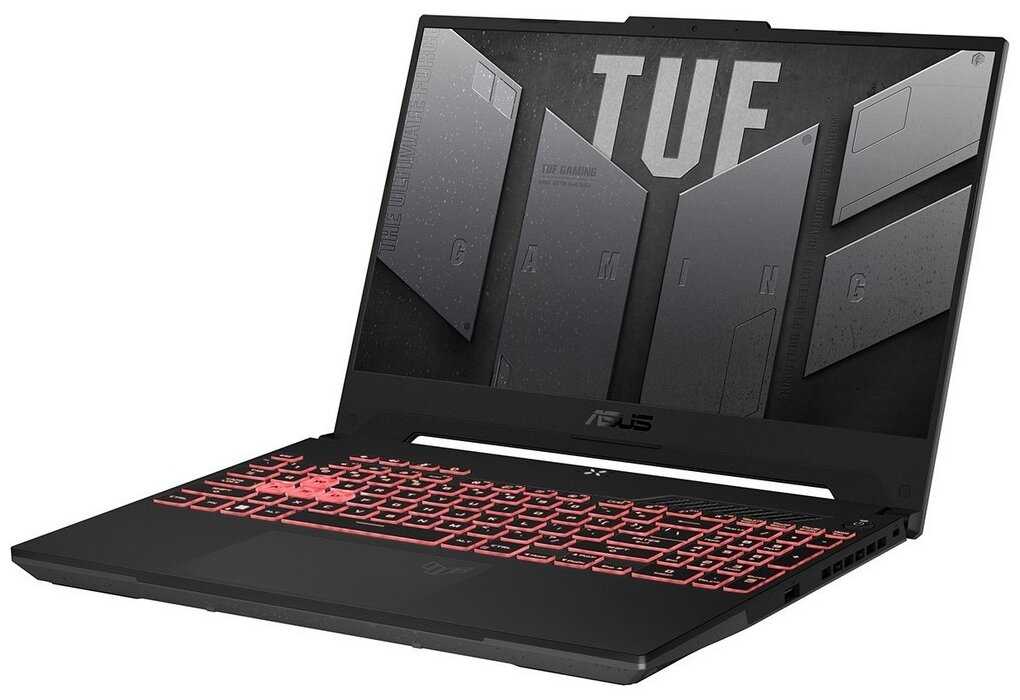


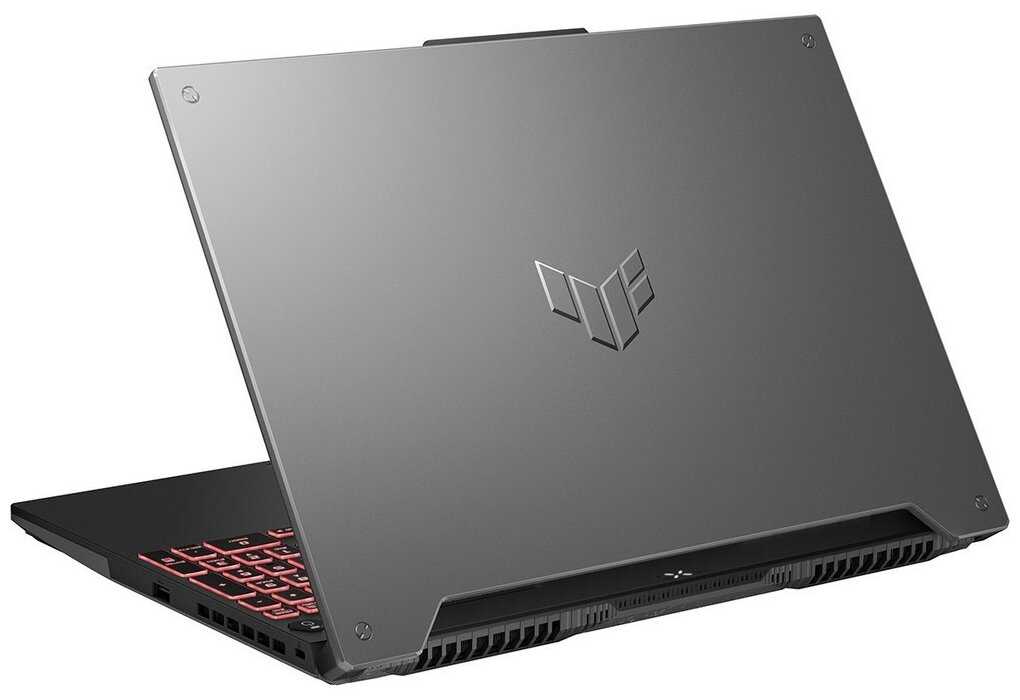


Стоит ли покупать ASUS TUF Gaming A15 FA507R?
Стоит, если
- Вы играете дома в требовательные игрыДискретная графика обеспечивает высокую частоту кадров, а быстрый экран делает движение плавным.
- Вы работаете с 3D и монтажомВосьмиядерный процессор и дискретная графика быстро справляются с тяжёлыми редакторами и рендером.
- Вы готовы добавить SSD и памятьСвободный слот M.2 и заменяемая оперативная память снимают ограничение штатных 512 ГБ и 16 ГБ.
- Вы готовы настроить охлаждение вручнуюПодставка и отключение турбобуста заметно снижают температуры и шум под игровой нагрузкой.
Лучше выбрать другую модель, если
- Вы носите ноутбук без зарядки весь деньВ обычной работе запас часто ограничивается несколькими часами, а игры разряжают аккумулятор ещё быстрее.
- Вы работаете под ярким дневным светомЯркости экрану не всегда хватает, а для точной цветокоррекции ограничены цветовой охват и равномерность.
- Вы ждёте беспроблемную установку WindowsБез системы установка нередко упирается в невидимый SSD, сетевые драйверы и ручную настройку BIOS.
- Вы не можете остаться без компьютераЗа месяцы встречаются проблемы с включением, экраном, накопителем и Wi-Fi, включая гарантийный ремонт.
- Производительность в играхТребовательные игры и тяжёлые рабочие программы запускаются быстро, а высокая частота кадров сохраняется после настройки графики.
- Плавный матовый экранЧастота 144–165 Гц делает изображение заметно плавнее, а матовое покрытие не даёт бликам мешать работе в помещении.
- Клавиатура и тачпадТихие клавиши и крупная сенсорная панель удобны для набора текста, навигации и жестов.
- Расширение памяти и SSDОперативную память и накопитель разрешается заменить, а свободный слот M.2 позволяет добавить диск без удаления штатной системы.
- Тихая работа вне игрВ браузере и офисных программах вентиляторы переходят в тихий режим, а корпус остаётся умеренно тёплым.
- Нагрев процессораВ штатном турборежиме температура процессора в играх поднимается к 90–98 °C.
- Сложная установка WindowsУстановщик не видит SSD, а после установки приходится отдельно искать драйверы Wi-Fi и других устройств.
- Быстрый разряд батареиПри просмотре видео и работе без экономии заряд заканчивается за несколько часов, а в играх запас ещё меньше.
- Малый объём SSDШтатных 512 ГБ быстро не хватает после установки нескольких современных игр и рабочих программ.
- Маркий пластиковый корпусСледы пальцев остаются на крышке и рабочей поверхности даже после аккуратного использования.
Краткий анализ ASUS TUF Gaming A15 FA507R
ASUS TUF Gaming A15 FA507R — игровой ноутбук с восьмиядерным Ryzen 7, дискретной графикой и матовым IPS-экраном с частотой 144–165 Гц. Его главное достоинство — запас производительности: он подходит для требовательных игр, 3D, обработки фотографий и монтажа. Для игр и тяжёлых программ его хватает, пока вы готовы подбирать разрешение и настройки, а штатные 16 ГБ памяти и 512 ГБ SSD со временем перестают быть достаточными. Главные компромиссы — короткая работа от батареи, горячий процессор с шумными вентиляторами под нагрузкой и установка Windows с ручным поиском драйверов. Модель подойдёт тем, кому нужна мобильная игровая машина и кто готов донастроить её, но для беспроблемной работы вдали от розетки и единственного критичного рабочего компьютера это рискованный выбор.
Плюсы и минусы ASUS TUF Gaming A15 FA507R: оценка по параметрам
на основе 2415 отзывов · ⓘ как мы считаем| 1 |  Lenovo LOQ 15ARP9 Lenovo LOQ 15ARP9 | 8.6 | 117 882 ₽ | Сравнить |
| 2 |  OSiO CyberLine C150i OSiO CyberLine C150i | 8.5 | 133 782 ₽ | Сравнить |
| 3 |  ASUS TUF Gaming A15 FA507RЭтот товар ASUS TUF Gaming A15 FA507RЭтот товар | 8.2 | нет в продаже |
В игровых проектах дискретная графика даёт высокую частоту кадров: в Battlefield 2042 показатель доходил до 130 кадров в 2K. Такой запас подходит тем, кто хочет играть и работать на одном мобильном компьютере.
Игровая производительность — главное практическое преимущество этой модели перед обычными ноутбуками.
👤 Важно, если вы играете в требовательные проекты
Photoshop, Lightroom, программы для 3D и видеомонтажа работают быстро, а загрузка системы занимает считаные секунды. Для обработки фотографий и рендера запас мощности заметен в ежедневной работе.
Ноутбук уверенно справляется не только с играми, но и с тяжёлыми рабочими задачами.
👤 Важно, если вы работаете с графикой или видео
Оперативную память разрешается заменить или увеличить, а свободный слот M.2 позволяет добавить второй SSD. Это избавляет от необходимости сразу отказываться от штатного диска при нехватке места.
Апгрейд продлевает практическую ценность ноутбука после заполнения штатных 16 ГБ и 512 ГБ.
👤 Важно, если вы храните большие библиотеки игр или исходники
После установки современных игр и рабочих программ на SSD быстро остаётся мало свободного места, а 16 ГБ памяти становятся нижней границей для тяжёлых задач. Выходом служит покупка второго диска и комплекта памяти.
Ограничение не мешает начать работу, но заметно увеличивает расходы и требует разборки ноутбука.
👤 Важно, если вы ставите несколько больших игр или работаете с видео
В тяжёлой игре при максимальных настройках и 2K встречаются 20–27 кадров в секунду, тогда как в Full HD частота кадров заметно выше. Для плавной игры приходится снижать трассировку лучей, разрешение или ограничивать частоту кадров.
Предел проявляется именно в требовательных играх и заметен тем, кто рассчитывает на максимум эффектов в высоком разрешении.
👤 Важно, если вы играете в 2K на максимальных настройках
Покупала для работы с 3D графикой, всё отлично, работает шустро, загрузка пять секунд. Покупатель · М.Видео · май 2023
В FullHD разрешении на максимально возможных настройках FPS доходил до 45 кадров, в 2К разрешении — 20–27 кадров. Покупатель · DNS · июнь 2023
| 1 | Lenovo LOQ 15ARP9 | 8.6 | 117 882 ₽ | Сравнить |
| 2 | OSiO CyberLine C150i | 8.5 | 133 782 ₽ | Сравнить |
| 3 | ASUS TUF Gaming A15 FA507RЭтот товар | 8.2 | нет в продаже |
| 1 |  HUAWEI MateBook 14 FLMH-X HUAWEI MateBook 14 FLMH-X | 9.3 | 132 393 ₽ | Сравнить |
| 2 |  Apple MacBook Air 15 M2 Apple MacBook Air 15 M2 | 9.2 | 114 437 ₽ | Сравнить |
| 3 |  Redmi Book Pro 16 2024 Redmi Book Pro 16 2024 | 9.2 | 127 961 ₽ | Сравнить |
Прокрутка, движение объектов и игровые сцены выглядят заметно плавнее, чем на обычных 60-герцевых экранах. Это особенно заметно в динамичных играх и при длительной работе с интерфейсом.
Высокая частота обновления заметно меняет ощущение от управления и доступна в заявленных конфигурациях модели.
👤 Важно, если вы играете в быстрые сетевые игры
Экран сохраняет читаемость при офисном освещении и возле окна, потому что отражения не перекрывают изображение. Глаза меньше отвлекаются на отражение комнаты во время чтения и просмотра видео.
Матовое покрытие помогает в повседневной работе и не требует постоянно менять положение крышки.
На варианте с разрешением 2560×1440 мелкие элементы и интерфейс выглядят заметно плотнее, чем на Full HD. Для фотографий, текста и игр это даёт более чёткую картинку.
Повышенное разрешение превосходит обычный Full HD, но относится не ко всем исполнениям серии.
👤 Важно, если вы выбираете именно вариант с 2K-экраном
При работе возле окна и в яркий день изображение выглядит тусклее, чем хотелось бы. В помещении экран комфортен, но для улицы приходится искать тень.
Недостаток проявляется в конкретном сценарии, но в обычной комнате не лишает экран рабочей пригодности.
👤 Важно, если вы часто работаете у окна или на улице
У отдельных матриц заметны желтоватый оттенок и небольшой цветовой охват, поэтому изображение требует подстройки. Для ретуши и профессиональной цветокоррекции результат лучше проверять на другом мониторе.
Ограничение не мешает играм и офисным задачам, но влияет на точность работы с цветом.
👤 Важно, если вы профессионально обрабатываете фотографии или видео
Светлые участки по нижнему краю и возле рамки заметны в тёмных сценах и при включённой подсветке. На обычной картинке и в играх они быстро перестают бросаться в глаза.
Это раздражающая особенность IPS-матрицы, но она не мешает работе с ярким содержимым.
👤 Важно, если вы часто смотрите фильмы в темноте
2K разрешение и высокая частота обновления радуют глаза. Покупатель · DNS · январь 2024
Недостаточная яркость экрана в дневное время, небольшой цветовой охват. Покупатель · DNS · июль 2024
| 1 | HUAWEI MateBook 14 FLMH-X | 9.3 | 132 393 ₽ | Сравнить |
| 2 | Apple MacBook Air 15 M2 | 9.2 | 114 437 ₽ | Сравнить |
| 3 | Redmi Book Pro 16 2024 | 9.2 | 127 961 ₽ | Сравнить |
| 1 | Apple MacBook Air 15 M2 | 9.5 | 114 437 ₽ | Сравнить |
| 2 | Redmi Book Pro 16 2024 | 9.0 | 127 961 ₽ | Сравнить |
| 3 | HUAWEI MateBook 14 FLMH-X | 8.9 | 132 393 ₽ | Сравнить |
При снижении частоты экрана и отключении дискретной графики браузер и офисные программы работают существенно дольше. В удачно настроенном режиме встречаются результаты около 8–10 часов.
Настройки позволяют заметно увеличить запас, хотя для этого приходится отказаться от максимальной плавности и графической мощности.
👤 Важно, если вы готовы настраивать энергопотребление перед поездкой
Аккумулятор быстро набирает заряд, поэтому короткая пауза у розетки заметно продлевает рабочую сессию. Это удобно, когда адаптер доступен не весь день.
Скорость зарядки смягчает слабый запас, но не устраняет необходимость носить блок питания.
При просмотре роликов встречается результат около полутора-двух часов, а обычная работа без экономии тоже ограничивается несколькими часами. Для длительного перелёта или учёбы без розетки этого мало.
Сценарий не связан с игровой нагрузкой и потому особенно заметен для мобильного рабочего компьютера.
👤 Важно, если вы смотрите видео в дороге
Игровая производительность от батареи сохраняется недолго, поэтому полноценные сессии требуют подключения блока питания. Без розетки дискретная графика быстро съедает доступный запас.
Игровой сценарий сильнее всего ограничивает мобильность и заставляет брать адаптер с собой.
👤 Важно, если вы рассчитываете играть в дороге
Режим эко 144 Гц — 8 часов, режим эко 60 Гц — 10 часов. Покупатель · DNS · март 2024
Держит батарею от силы полтора часа. Покупатель · DNS · апрель 2024
| 1 | Apple MacBook Air 15 M2 | 9.5 | 114 437 ₽ | Сравнить |
| 2 | Redmi Book Pro 16 2024 | 9.0 | 127 961 ₽ | Сравнить |
| 3 | HUAWEI MateBook 14 FLMH-X | 8.9 | 132 393 ₽ | Сравнить |
| 1 | Apple MacBook Air 15 M2 | 9.2 | 114 437 ₽ | Сравнить |
| 2 | HUAWEI MateBook 14 FLMH-X | 8.9 | 132 393 ₽ | Сравнить |
| 3 |  HUAWEI MateBook D 16 RLEFG-X HUAWEI MateBook D 16 RLEFG-X | 8.4 | 116 664 ₽ | Сравнить |
При браузере, документах и просмотре видео система охлаждения переходит в тихий режим. Корпус при такой нагрузке остаётся комфортным для работы на столе.
Ноутбук не шумит постоянно и сохраняет акустический комфорт вне игр.
В играх температура графического процессора держится примерно в диапазоне 60–85 °C, а заметного падения производительности из-за перегрева не отмечают. Приподнятое основание помогает сохранить приток воздуха.
Графическая часть переносит длительную нагрузку стабильнее, чем горячий процессор.
👤 Важно, если вы играете длительными сессиями
Отключение турбобуста, ручная кривая вентиляторов и охлаждающая подставка снижают температуры на несколько градусов. После такой настройки режимы становятся тише без заметной потери производительности в обычных играх.
Система хорошо реагирует на настройку, что даёт владельцу реальный способ смягчить её недостатки.
👤 Важно, если вы готовы пользоваться дополнительной утилитой
В турборежиме температура процессора быстро поднимается к 90–98 °C, особенно в тяжёлых играх и стресс-тестах. Это заставляет следить за профилем питания и не перекрывать нижние отверстия.
Высокий нагрев повторяется в игровых сценариях и постоянно влияет на выбор режима работы.
👤 Важно, если вы не готовы видеть высокие температуры процессора
При максимальной производительности поток воздуха превращается в заметный гул, который приходится перекрывать наушниками. В тихом режиме акустика лучше, но часть мощности недоступна.
Шум появляется именно в требовательных играх, где ноутбук используют дольше всего.
👤 Важно, если вы играете рядом с людьми или в спальне
Заводские режимы включают высокие обороты уже после заметного нагрева, поэтому комфортный результат приходится добирать самостоятельно. Без настройки процессор греется сильнее, чем ожидаешь от рабочей нагрузки.
Для получения комфортного режима требуется время и понимание параметров, что неудобно новичку.
👤 Важно, если вы не хотите разбираться в режимах питания
Реально тихая система охлаждения. Покупатель · М.Видео · июнь 2023
Температура процессора в турбо режиме стала 90–95 градусов, иногда до 97 доходит. Покупатель · DNS · октябрь 2024
| 1 | Apple MacBook Air 15 M2 | 9.2 | 114 437 ₽ | Сравнить |
| 2 | HUAWEI MateBook 14 FLMH-X | 8.9 | 132 393 ₽ | Сравнить |
| 3 | HUAWEI MateBook D 16 RLEFG-X | 8.4 | 116 664 ₽ | Сравнить |
| 1 | Apple MacBook Air 15 M2 | 9.1 | 114 437 ₽ | Сравнить |
| 2 | HUAWEI MateBook 14 FLMH-X | 8.7 | 132 393 ₽ | Сравнить |
| 3 | Lenovo LOQ 15ARP9 | 8.6 | 117 882 ₽ | Сравнить |
Клавиатура не раздражает громким стуком и даёт отчётливый отклик при наборе текста. На ней удобно работать с документами и кодом в течение длительного времени.
Комфорт печати заметно выше, чем у простой шумной клавиатуры игрового ноутбука.
👤 Важно, если вы много печатаете
Цифровой блок помогает вводить числа и работать с таблицами без внешней клавиатуры. Это особенно удобно в офисных и инженерных программах.
Наличие NumPad расширяет практическую пригодность ноутбука для работы с данными.
👤 Важно, если вы регулярно вводите числа
Пальцу хватает пространства для навигации, а жесты Windows 11 распознаются уверенно. В неторопливой работе мышь можно не подключать.
Тачпад заметно удобнее минимальных сенсорных панелей и пригоден для самостоятельной навигации.
👤 Важно, если вы часто работаете без мыши
Подсветка предлагает несколько режимов и полностью выключается сочетанием клавиш. В темноте она помогает найти кнопки без внешнего света.
Настройка и отключение подсветки полезны, но сами по себе не определяют удобство клавиатуры.
👤 Важно, если вы печатаете в темноте
Прозрачные знаки, неоднородный свет и яркие контуры визуально смешиваются, особенно днём. Для быстрого поиска редких символов приходится вглядываться в клавиши.
Недостаток проявляется при каждом использовании подсветки и портит преимущество RGB-клавиатуры.
👤 Важно, если вы часто смотрите на клавиши при наборе
Две клавиши расположены близко друг к другу и заметно меньше остальных. В играх и при редактировании текста по ним проще промахнуться.
К этому ограничению привыкают, но оно остаётся заметным при регулярной работе со стрелками.
👤 Важно, если вы часто пользуетесь стрелками
Клавиатура «монолитная», ничего не прогибается, нажатия тихие, но отчётливые, гигантский отзывчивый тачпад. Покупатель · М.Видео · июнь 2023
Шрифт на клавишах не самый удачный для быстрого распознавания символов, а подсветка делает буквы неоднородно подсвеченными. Покупатель · DNS · март 2024
| 1 | Apple MacBook Air 15 M2 | 9.1 | 114 437 ₽ | Сравнить |
| 2 | HUAWEI MateBook 14 FLMH-X | 8.7 | 132 393 ₽ | Сравнить |
| 3 | Lenovo LOQ 15ARP9 | 8.6 | 117 882 ₽ | Сравнить |
| 1 | Apple MacBook Air 15 M2 | 9.2 | 114 437 ₽ | Сравнить |
| 2 | HUAWEI MateBook D 16 RLEFG-X | 8.5 | 116 664 ₽ | Сравнить |
| 3 | OSiO CyberLine C150i | 8.5 | 133 782 ₽ | Сравнить |
Алюминиевая или металлическая крышка добавляет жёсткости и лучше ощущается в руках. Внешний вид остаётся сдержанным, но узнаваемым для игровой серии.
Металл используется именно в самой заметной части корпуса и улучшает тактильное впечатление.
👤 Важно, если вы часто носите ноутбук закрытым
Габариты и масса воспринимаются приемлемыми для игровой модели, поэтому ноутбук берут на учёбу и работу. Тонкие рамки и компактная компоновка не превращают его в стационарный компьютер.
Переносимость — ощутимое преимущество для игрового ноутбука с такой производительностью.
👤 Важно, если вы регулярно возите ноутбук с собой
Рабочая поверхность ощущается цельной, а петли держат крышку без лишних звуков. При обычном обращении корпус не производит впечатления расшатанного.
Собранность корпуса повышает уверенность при ежедневном переносе и открывании крышки.
Пластиковая панель прогибается и воспринимается менее надёжной, чем металлическая крышка. При разборке с защёлками нужно обращаться аккуратно, чтобы не повредить крепления.
Это не только вопрос внешнего вида: слабая панель раздражает при переносе и обслуживании.
👤 Важно, если вы часто самостоятельно модернизируете ноутбук
Адаптер занимает заметную часть веса комплекта и неудобен в коротких поездках. Вместе с ноутбуком он превращает переноску в ощутимый багаж.
Ограничение проявляется не за столом, а при каждом перемещении с зарядным устройством.
👤 Важно, если вы часто ездите налегке
Следы остаются на крышке и рабочей области даже после аккуратного использования. Для опрятного вида корпус приходится регулярно протирать.
Маркость не мешает работе и устраняется салфеткой, но заметна каждый день.
👤 Важно, если вам нужен аккуратный внешний вид без постоянного ухода
Алюминиевая крышка. Немного маркий корпус — следы пальцев будут всегда. Покупатель · Яндекс Маркет · март 2024
Качественная сборка. Покупатель · М.Видео · июнь 2023
| 1 | Apple MacBook Air 15 M2 | 9.2 | 114 437 ₽ | Сравнить |
| 2 | HUAWEI MateBook D 16 RLEFG-X | 8.5 | 116 664 ₽ | Сравнить |
| 3 | OSiO CyberLine C150i | 8.5 | 133 782 ₽ | Сравнить |
| 1 | HUAWEI MateBook D 16 RLEFG-X | 8.6 | 116 664 ₽ | Сравнить |
| 2 | Apple MacBook Air 15 M2 | 8.4 | 114 437 ₽ | Сравнить |
| 3 | Lenovo LOQ 15ARP9 | 8.3 | 117 882 ₽ | Сравнить |
При серьёзном сбое Windows можно вернуть ноутбук к исходному состоянию через встроенный инструмент ASUS. Это избавляет от полной ручной переустановки и повторной настройки всех компонентов.
Восстановление помогает пережить программный сбой, который иначе потребовал бы отдельного компьютера и установочной флешки.
После подключения к интернету MyASUS и официальный сайт позволяют установить драйверы, BIOS и фирменные программы. На поддерживаемой системе оборудование начинает работать без длительного ручного поиска.
Поддержка Windows 11 заметно упрощает жизнь после первоначальной настройки.
👤 Важно, если вы выбираете Windows 11
Один из сценариев заканчивается невозможностью войти в Windows, после чего приходится сбрасывать систему к исходному состоянию. Повторная настройка и создание резервного образа становятся частью обслуживания.
Сбой полностью блокирует работу и требует восстановления системы вместо обычного перезапуска.
👤 Важно, если ноутбук нужен для работы без простоев
Вариант без Windows приходит без готовой системы и драйверов, поэтому сначала нужна отдельная установочная флешка. Без второго устройства или заранее скачанных файлов подключить ноутбук к сети бывает трудно.
Проблема возникает ещё до начала обычной работы и особенно тяжела для человека без опыта установки Windows.
👤 Важно, если вы не устанавливали Windows самостоятельно
При установке Windows накопитель может отсутствовать в списке дисков из-за настройки BIOS или отсутствующего драйвера. Приходится загружать драйвер хранения либо менять параметр в BIOS.
Без обходного шага установка полностью останавливается, хотя сам накопитель может быть исправен.
👤 Важно, если вы планируете ставить систему с нуля
На официальной странице полный набор драйверов ориентирован на Windows 11, поэтому для Windows 10 сетевые и системные компоненты устанавливаются вручную. Это особенно заметно после чистой установки, когда ещё нет доступа к интернету.
Ограниченная поддержка увеличивает время настройки и повышает риск получить неработающее устройство.
👤 Важно, если вы принципиально используете Windows 10
Отсутствовали сетевые драйвера, то есть ноутбук был полностью без доступа к интернету. Покупатель · DNS · ноябрь 2024
В Windows вшита фирменная утилита Asus, которая позволяет вернуть ноутбук в первоначальное состояние. Покупатель · DNS · январь 2024
| 1 | HUAWEI MateBook D 16 RLEFG-X | 8.6 | 116 664 ₽ | Сравнить |
| 2 | Apple MacBook Air 15 M2 | 8.4 | 114 437 ₽ | Сравнить |
| 3 | Lenovo LOQ 15ARP9 | 8.3 | 117 882 ₽ | Сравнить |
| 1 | Apple MacBook Air 15 M2 | 9.2 | 114 437 ₽ | Сравнить |
| 2 | HUAWEI MateBook D 16 RLEFG-X | 8.6 | 116 664 ₽ | Сравнить |
| 3 |  HONOR MagicBook Pro 16 HONOR MagicBook Pro 16 | 8.0 | 116 413 ₽ | Сравнить |
Веб-камера с разрешением 720p позволяет проводить рабочие звонки и участвовать в конференциях. Для общения при нормальном освещении её возможностей достаточно.
Камера закрывает базовый сценарий видеосвязи, хотя не претендует на высокое качество изображения.
👤 Важно, если вы регулярно участвуете в видеоконференциях
Речь и звуки в видео остаются разборчивыми на умеренной громкости. Для короткого просмотра YouTube не обязательно подключать внешнюю акустику.
Базовый просмотр закрыт, но качество встроенного звука не становится преимуществом модели.
Для музыки и фильмов не хватает выразительного баса и запаса громкости, поэтому звук быстро хочется заменить наушниками. На открытом пространстве этого запаса особенно мало.
Недостаток проявляется в частом мультимедийном сценарии и заметно снижает впечатление от большого экрана.
👤 Важно, если вы часто смотрите фильмы без наушников
При работе и играх отдельные экземпляры издают скрип в районе динамиков. Это уже не вопрос вкуса, а раздражающий дефект конкретного звукового узла.
Посторонний звук портит даже короткие ролики и может указывать на неисправность динамиков.
👤 Важно, если вы рассчитываете только на встроенную акустику
При подключении проводной гарнитуры звук не всегда переключается с динамиков на разъём. Для владельца это означает дополнительную проверку драйверов или переход на беспроводное подключение.
Отказ аудиоразъёма лишает ноутбук базовой функции подключения проводных наушников.
👤 Важно, если вы пользуетесь проводными наушниками
Звук от встроенных динамиков — на троечку. Покупатель · DNS · февраль 2022
Звук сам по себе не очень, а ещё есть скрипы в динамиках. Покупатель · DNS · июль 2025
| 1 | Apple MacBook Air 15 M2 | 9.2 | 114 437 ₽ | Сравнить |
| 2 | HUAWEI MateBook D 16 RLEFG-X | 8.6 | 116 664 ₽ | Сравнить |
| 3 | HONOR MagicBook Pro 16 | 8.0 | 116 413 ₽ | Сравнить |
| 1 | Lenovo LOQ 15ARP9 | 8.8 | 117 882 ₽ | Сравнить |
| 2 | OSiO CyberLine C150i | 8.1 | 133 782 ₽ | Сравнить |
| 3 | HUAWEI MateBook 14 FLMH-X | 7.5 | 132 393 ₽ | Сравнить |
Внешний монитор и проводная сеть подключаются напрямую через полноразмерные разъёмы. Для рабочего места это удобнее, чем собирать комплект переходников вокруг одного USB-C.
Наличие основных полноразмерных портов закрывает распространённые рабочие сценарии без дополнительных покупок.
👤 Важно, если вы подключаете монитор или проводной интернет
К ноутбуку можно одновременно подключить базовую периферию и современные устройства с USB-C. Комбинированный разъём также оставляет отдельное место для проводной гарнитуры.
Набор портов универсален, хотя количество старых USB-A ограничено.
Мышь, флешка и внешний диск быстро занимают все привычные разъёмы. Для постоянного набора периферии приходится добавлять USB-хаб.
Ограничение проявляется ежедневно при подключении нескольких распространённых устройств.
👤 Важно, если вы подключаете много старой USB-периферии
При одновременной большой загрузке и работе в браузере соединение может прерываться, а после года встречается ситуация, когда адаптер перестаёт определяться. Перезапуск возвращает связь не во всех сценариях.
Потеря сети мешает загрузкам, видеосвязи и работе, хотя проводной Ethernet остаётся обходным путём.
👤 Важно, если вы постоянно работаете по Wi-Fi
Наушники и мыши могут исчезать после сна или во время работы с видео, а повторное подключение не всегда возвращает звук сразу. Для восстановления приходится перезапускать игру или систему.
Сбой мешает повседневной работе с беспроводной периферией и требует лишних действий.
👤 Важно, если вы играете с Bluetooth-наушниками или мышью
Отключается Wi-Fi при работе. Каждый второй раз при включении Wi-Fi просто не работает. Покупатель · DNS · октябрь 2024
Постоянно отваливается Bluetooth с любыми наушниками. Покупатель · DNS · август 2025
| 1 | Lenovo LOQ 15ARP9 | 8.8 | 117 882 ₽ | Сравнить |
| 2 | OSiO CyberLine C150i | 8.1 | 133 782 ₽ | Сравнить |
| 3 | HUAWEI MateBook 14 FLMH-X | 7.5 | 132 393 ₽ | Сравнить |
| 1 | Apple MacBook Air 15 M2 | 9.2 | 114 437 ₽ | Сравнить |
| 2 | Redmi Book Pro 16 2024 | 8.8 | 127 961 ₽ | Сравнить |
| 3 | Lenovo LOQ 15ARP9 | 8.8 | 117 882 ₽ | Сравнить |
После месяца работы система может перестать загружаться, а переустановка и сброс становятся единственным способом вернуть ноутбук в рабочее состояние. При повторении сбоя простой превращается в самостоятельное восстановление системы.
Ноутбук полностью теряет рабочую функцию, а неисправность проявляется уже в первые месяцы.
👤 Важно, если ноутбук нужен для ежедневной работы без простоев
Через несколько месяцев устройство начинает включаться только после длительного ожидания, а затем перестаёт запускаться вовсе. Сервис выявляет дефект цепи питания на материнской плате, но после ремонта проблема может сохраниться.
Отказ питания полностью выводит ноутбук из эксплуатации и уже приводил к повторному обращению в сервис.
👤 Важно, если простой компьютера означает потерю рабочего дня
После нескольких дней работы на частоте 144 Гц на матрице появляется постоянная полоса. Такой дефект обнаруживается только при тщательной проверке всех режимов сразу после покупки.
Неисправность матрицы портит основной интерфейс и требует возврата или ремонта практически нового ноутбука.
👤 Важно, если вы покупаете ноутбук дистанционно
Адаптер перестаёт определяться, а беспроводная сеть исчезает во время работы. Перезапуск помогает ненадолго, поэтому приходится рассматривать замену модуля или расширенную гарантию.
Потеря сетевого адаптера ограничивает работу и повторяется после завершения стандартного гарантийного периода.
👤 Важно, если вы работаете только через Wi-Fi
Через несколько месяцев перестал нормально включаться. Чем дальше, тем чаще и дальше не включается. Покупатель · DNS · февраль 2025
Через 6 дней при частоте матрицы 144 Гц появилась полоса на экране. Покупатель · DNS · ноябрь 2024
| 1 | Apple MacBook Air 15 M2 | 9.2 | 114 437 ₽ | Сравнить |
| 2 | Redmi Book Pro 16 2024 | 8.8 | 127 961 ₽ | Сравнить |
| 3 | Lenovo LOQ 15ARP9 | 8.8 | 117 882 ₽ | Сравнить |
Обзор ASUS TUF Gaming A15 FA507R на основе реальных отзывов
⚡ Производительность в играх и повседневных задачах
Связка Ryzen 7 7735HS (или Ryzen 5 7535HS) с RTX 4060 (140 Вт TDP) обеспечивает 60-100+ FPS в Cyberpunk 2077 на средне-высоких с DLSS/RT, 120-180 FPS в CS2/War Thunder на высоких, 90-120 FPS в Baldur's Gate 3 на средних с модами. В офисных сценариях (VS Code, браузер с 100+ вкладками, Photoshop) многопоточность ускоряет компиляцию/рендер на 20-30% vs Ryzen 5 5500U, но для 3D-моделирования/видеомонтажа в Premiere требуется апгрейд до 32 ГБ RAM. МUX-свитч активируется в BIOS/G-Helper (fn+F12), устраняя фризы при переключении на dGPU, но FPS от батареи падает на 30-50% без Turbo.
🔥 Нагрев и шум под нагрузкой
CPU достигает 85-95°C в AAA-играх (Cyberpunk, Anno 1800) на заводских профилях Armoury Crate, GPU держит 70-85°C; в простое 40-55°C. Вентиляторы на 4000-6000 об/мин в Turbo выдают 45-50 дБ, заметно в тихой комнате, но G-Helper (замена Armoury Crate) позволяет вручную задать кривые (вентиляторы с 50°C, TDP CPU 45-60 Вт) — температуры падают до 70-80°C CPU/GPU без потери 10-15% FPS. Отключение Turbo Boost снижает нагрев на 15-20°C в Fallout 76/Stray, но в War Thunder бои топят до 84-86°C независимо от настроек. Подставка/приток воздуха снижает +5-10°C.
📱 Экран и повседневное использование
15.6" IPS FHD 144 Гц (sRGB 100%) дает плавную картинку без шлейфов в динамике (Necromunda: 144 FPS с VSync), яркость 300 нит достаточна в помещении, но на солнце бликует; засветы по краям видны на черном (5-10% отзывов), glow минимален. Интерфейс осваивается за 10 мин (Fn-комбо для MUX/подсветки), Wi-Fi 6 выдает 800 Мбит/с в локалке (10 м от роутера), но Mediatek MT7921 требует драйверов заранее. Тачпад отзывчивый (жесты как на Mac), клавиатура с RGB (3 зоны) удобна для набора, numpad хвалят разработчики.
🔧 Установка ОС, драйверов и апгрейд
Ноут без ОС: Win11 ставится после отключения VMD в BIOS (Advanced > VMD Controller: Disabled) или загрузки IRST-драйвера на флешку (офф-сайт ASUS); WiFi (Mediatek/Intel) требует драйверов заранее (флешка/провод). G-Helper (GitHub) заменяет Armoury Crate (тяжелый, глючный): обновляет BIOS/драйверы, настраивает TDP/вентиляторы за 10 мин. Апгрейд: 2 слота RAM (до 32 ГБ DDR5 4800, +10% в 3DMark), 2x M.2 (Samsung 980 Pro 1-2 ТБ); крышка снимается 10 винтами (не все одинаковой длины), гарантия сохраняется без повреждений.
🔋 Автономность и порты
Офис/видео (яркость 30%, Wi-Fi): 6-12 ч с G-Helper (эконом TDP 15-20 Вт); игры от батареи 1-2 ч (RTX 4060 жрет 150-200 Вт). Зарядка 240 Вт (массивная, греется), Type-C 100 Вт (не Turbo). Портов мало: 2x USB-A (справа/слева), 2x Type-C (PD/DP), HDMI 2.1; док-станция решает для 2+ мониторов.
🏗️ Сборка, клавиатура и звук
Пластик+алюминиевая крышка (MIL-STD-810H), не скрипит, маркий (отпечатки видны); вес 2.2 кг. Клавиатура с RGB (настраивается), numpad, Fn-комбо; звук громкий (Dolby Access эквалайзер лечит "бочку"). Камера 720p простая (индикатор+шторка), микрофон с шумодавом.
👥 Идеальные сценарии и ограничения
Идеален для геймеров-любителей (средне-высокие в AAA, 144 Гц) и разработчиков (VS2022, Docker) с апгрейдом RAM/SSD; дома/в поездках (4-6 ч офис). Избегать: ультра-требовательный рендер (нужен 64 ГБ), Linux (проблемы Fn/WiFi), новичкам (настройка G-Helper/VMD обязательна). Долгосрочность: 1-2 года без чистки/термопасты — деградация +5-10°C; редкие сбои GPU/WiFi (5% отзывов).
🆚 Топ-5 альтернатив: ASUS TUF Gaming A15 (FA507) vs конкуренты
В сегменте игровых ноутбуков 200-300 тыс. руб. с RTX 4060/4070 140W+ и 144 Гц FHD акцент на балансе TDP GPU, автономности и экране для AAA-игр на высоких.
| Модель | GPU TDP (Вт) | Автономность офис (ч) | Экран (Гц/sRGB) | Вердикт |
|---|---|---|---|---|
| MSI Katana 15 | 140 | 5-6 | 144/100 | ⚖️ схожий TDP, лучше охлаждение |
| Lenovo Legion 5 | 140 | 6-7 | 165/100 | ✅ выше FPS в CPU-задачах, дороже |
| Acer Nitro 16 | 140 | 4-5 | 165/100 | ✅ ярче экран, слабее сборка |
| Gigabyte G6X (i7-13650HX) | 115 | 5-6 | 144/90 | ❌ ниже TDP, дешевле |
| HP Omen 16 | 140 | 6-8 | 144/100 | ✅ дольше автономность, тяжелее |
ASUS TUF Gaming A15 выигрывает у MSI Katana и Gigabyte G6X по TDP GPU (140 Вт) и sRGB-экрану, обеспечивая стабильные 60+ FPS в Cyberpunk без троттлинга после G-Helper. Проигрывает Lenovo Legion 5 и Acer Nitro по CPU-мультитаскам (компиляция +20%), где i7-13700H/Ryzen 7840HS быстрее на 15-20%. HP Omen держит 6-8 ч офиса vs 4-6 ч у TUF, но тяжелее на 0.5 кг. Для геймеров с MUX-свитчем и апгрейдом RAM TUF оптимален в квартирах 60-90 м²; Legion/Acer для рендера/стриминга; Omen для поездок.
ASUS TUF Gaming A15 FA507R и аналоги в той же цене
Модели от 93 600 до 140 300 ₽ с высокой оценкой. Нажмите на заголовок столбца, чтобы отсортировать.
Частые вопросы о ASUS TUF Gaming A15 FA507R
-
Насколько эффективно охлаждение ноутбука под нагрузкой?
Система охлаждения справляется с тепловыделением процессора и видеокарты, но в режиме Turbo наблюдаются температуры до 90–95°C на CPU и 75–82°C на GPU. При ручной настройке вентиляторов через G-Helper или ограничении мощности процессора (например, до 30–40 Вт) температуры снижаются до 70–80°C. Для улучшения термодинамики критичен приток воздуха снизу: использование подставки снижает нагрев на 5–8°C.
-
Как турбобуст процессора влияет на производительность и температуру?
Активация турбобуста (режим Turbo) даёт незначительный прирост FPS (10–15%), но вызывает резкий скачок температуры CPU до 90–95°C. При отключении турбобуста (через G-Helper или настройки электропитания) температура падает до 70–75°C с умеренным снижением производительности. Для баланса эффективности и тепловыделения пользователи рекомендуют режим Efficient Enabled.
-
Какая реальная автономность в офисных и игровых сценариях?
При работе с документами, браузером и умеренной яркости экрана (режим Eco) ноутбук работает 5–6 часов. В играх с активной дискретной видеокартой время сокращается до 1.5–2 часов. Для экономии заряда критично переключение на интегрированную графику через MUX-переключатель в BIOS (опция dGPU).
-
Как работает MUX-переключатель и зачем он нужен?
MUX-переключатель физически отключает встроенную графику Radeon 680M, передавая управление дисплеем напрямую дискретной видеокарте (RTX 4060/4070). Это устраняет микрозадержки и повышает FPS на 10–20%. При переключении возможны кратковременные фризы (до 5 секунд) и перезагрузка. Настройка активируется в BIOS (Advanced Mode → Display Mode → dGPU).
-
Какие драйверы требуют особого внимания при установке ОС?
После чистой установки Windows часто не распознаются драйвер Wi-Fi (Mediatek MT7921) и контроллер USB4. Wi-Fi-драйвер необходимо скачивать с сайта ASUS заранее или использовать Ethernet-подключение. Для USB4 требуется ручной поиск по ID оборудования или установка совместимого драйвера (например, с ресурсов Lenovo). Драйверы AMD Adrenalin и NVIDIA GeForce Experience обязательны для стабильной работы графики.
-
Можно ли использовать Armoury Crate или лучше альтернативы?
Штатное ПО Armoury Crate критикуется за высокое потребление ресурсов, медленную работу и сложный интерфейс. Пользователи массово рекомендуют G-Helper: утилита весом 4.5 МБ полностью заменяет функции управления подсветкой, вентиляторами, режимами питания и обновления драйверов, потребляя минимум ресурсов и снижая температуру на 5–7°C.
-
Насколько удобна модернизация ОЗУ и SSD?
Ноутбук поддерживает апгрейд: два слота DDR5 (до 64 ГБ, частота 4800–5600 МГц) и два слота M.2 NVMe (2280). Стандартная конфигурация (16 ГБ в двух каналах) ограничивает производительность в ресурсоёмких играх; добавление второй планки на 16 ГБ даёт прирост до 15%. SSD-накопитель объемом 512 ГБ (часто Micron) недостаточен для современных игр — пользователи сразу устанавливают дополнительные диски (1–2 ТБ).
-
Какие особенности у экрана в реальном использовании?
Матрица IPS с 144 Гц и G-Sync обеспечивает плавность в играх, но имеет специфичные нюансы: средняя яркость (250 кд/м²) может быть недостаточна при солнечном свете, а время отклика 23 мс вызывает легкий шлейф в динамичных сценах. Заводские засветы по краям — распространённая особенность, заметная только на тёмном фоне. Цветопередача (100% sRGB) адекватна для игр, но не для профессиональной работы с графикой.
-
Как ведёт себя видеокарта RTX 4060/4070 в играх?
RTX 4060 стабильно выдаёт 60–90 FPS в AAA-проектах (Cyberpunk 2077, Alan Wake 2) на высоких настройках в FHD с DLSS Quality. RTX 4070 демонстрирует 80–110 FPS в аналогичных условиях. Важно: TDP карт ограничен 100–140 Вт, а пиковая производительность достигается только с 32 ГБ ОЗУ и в режиме dGPU. Технология генерации кадров может давать артефакты при агрессивных настройках.
-
Почему возникает проблема с режимом сна и как её решить?
Режим Modern Standby (S0) вместо классического сна (S3) вызывает сбои: ноутбук не выходит из сна, перегревается или самопроизвольно включается. Решение — отключить быстрый запуск в Windows и параметр «Modern Standby» в BIOS. Если ошибка сохраняется, рекомендуется полное отключение гибернации через командную строку (
powercfg /h off).
-
Можно ли заряжать ноутбук через USB-C?
Да, порт USB4 поддерживает зарядку Power Delivery до 100 Вт, но её хватает только для офисных задач. В играх или под нагрузкой блок питания на 240 Вт обязателен — USB-C не компенсирует энергопотребление системы (пиковые 200 Вт). При использовании док-станций с PD-зарядкой возможны ограничения производительности GPU.
-
Какие слабые места у корпуса и клавиатуры?
Пластик корпуса сильно маркий — отпечатки пальцев видны даже после аккуратного использования. Клавиши WASD и стрелочного блока имеют прозрачные вставки, что ухудшает читаемость символов при подсветке. Механизм клавиатуры подвержен износу: через 1–2 года возможны залипания часто используемых кнопок (W, Shift, пробел).
-
Какой софт необходим для мониторинга и настройки?
Помимо G-Helper, пользователи рекомендуют:
- AMD Adrenalin — для тонкой настройки iGPU и установки отсутствующих драйверов;
- OCCT — для стресс-тестов системы охлаждения;
- MSI Afterburner — для разгона и ограничения FPS видеокарты;
- HWInfo — для детального мониторинга температур и нагрузок.
-
Совместим ли ноутбук с Linux?
Установка возможна, но требует ручной настройки: драйвер Wi-Fi Mediatek MT7921 не поддерживается ядром Linux, клавиатура может не работать без проприетарных модулей. Стабильность достигается на дистрибутивах с ядром 6.8+ (например, Ubuntu 24.04) и использованием ROG-Control-Center для управления вентиляторами. Для игр предпочтительна Windows.
-
Каковы реальные ограничения по производительности?
Процессор Ryzen 7 7735HS (рефаб R7 6800H) в многопоточных задачах уступает современным Intel Core i7 13-го поколения. Видеокарта RTX 4060 испытывает нехватку VRAM (8 ГБ) в играх с текстурами Ultra (Hogwarts Legacy, Forspoken). Максимальная производительность достигается только при:
- Активации MUX-переключателя;
- Наличии 32 ГБ двухканальной DDR5;
- Ручном разгоне GPU и ограничении температуры CPU.
Отзывы покупателей о ASUS TUF Gaming A15 FA507R — 2415 отзывов
Пользовались
ASUS TUF Gaming A15 FA507R?
Поделитесь своим опытом и помогите другим сделать правильный выбор
- Я рад, что взял этот ноутбук, потому что его мощность реально впечатляет. В тяжелых играх вроде Cyberpunk 2077 на ультра-настройках с DLSS и минимальными лучами он выдает стабильные 60 FPS, а процессор работает на 3200-3500 МГц без перегрузок. В PUBG онлайн все четко, средний FPS держится на 145-150, а без локса может подскочить до 220-250, даже на нативном 200+ с герцовкой 144. После правильной настройки охлаждения температуры остаются в норме: в Cyberpunk сразу после запуска 85-90°C, а через пару часов 92-96, но в среднем около 85. В PUBG тоже 85-94°C, что приемлемо. Производительность выросла заметно, когда отключил турбобуст в ручном режиме: в панке FPS подскочил до 38-42, а в PUBG до 83-90, хотя раньше было критично низко. В целом, для игр и задач на максимуме он тянет отлично, карта справляется без проблем, и никаких фризов или тормозов.
- Серьезных недостатков не нашел, но есть нюансы с охлаждением изначально. Без чистки и настройки температуры могут подскакивать до 89-93°C в нагрузке, а шум от вентиляторов сильный, особенно без наушников, и турбобуст иногда мешает, заставляя FPS проседать. ПО Armory Crate по умолчанию включает турбо-режим, из-за чего процессор заблокирован на высоких оборотах, и простыми средствами TDP не ограничить. Нужно вручную лезть в настройки, чтобы понизить PL1 и PL2 до 40 Вт, иначе перегрев. Еще один момент - пыль быстро забивает вентиляторы, и без регулярной чистки эффективность падает, плюс термопаста может высохнуть. В общем, без доработок может быть жарковато, но это решается.
- Порадовала производительность устройства, оно уверенно справляется с современными играми даже на максимальных настройках графики. Система охлаждения в общем работает стабильно, без особых сбоев во время длительных сессий.
- На полной громкости динамики начинают звучать с искажениями, что немного портит впечатление от музыки или видео.
Два небольших засвета заметны в нижнем правом углу экрана, это похоже на заводской дефект крепления дисплея, из-за чего в том месте панель прижимается сильнее и появляются статические точки свечения.
Самый серьезный недостаток возник через полгода активного использования: клавиша 'D(в)' стала работать ненадежно, она не всегда реагирует на нажатие, часто с задержкой, а при удержании генерирует двойные или тройные клики, и чтобы она сработала, приходится нажимать очень сильно, явно брак в сборке.
- Пользуюсь этим ноутбуком уже три месяца, и он меня приятно удивил своей производительностью. Взял его вместо старого стационарного ПК, чтобы работать с графическими программами, 3D-моделированием и нейронными сетями. Самостоятельно поставил Windows 11, всё прошло гладко. Активация ключиком от предыдущей системы сработала без проблем, поскольку там тоже стоял ASUS. С векторной и растровой графикой справляется на ура, никаких задержек. В Blender рендерит и моделирует без нареканий. Установил Stable Diffusion для генерации изображений — на стандартных моделях картинка выходит за 15 секунд, довольно шустро. Даже с новой моделью FLUX, где объём данных большой (видеокарта всего 8 ГБ, а модели по 11-22 ГБ), время на одну картинку около полутора минут, но это всё равно быстрее, чем использовать онлайн-сервисы. При нагрузке температура не поднимается выше 75 градусов. В целом, компактный размер, высокая мощность и тихая работа — это то, что порадовало больше всего.
- Серьёзных недостатков пока не нашёл, хотя в 3D Max при рендере процессор заметно нагревается, доходя до 95 градусов, и приходится подпирать ноутбук для лучшего охлаждения.
- Эта машина действительно впечатляет скоростью работы, особенно для тех, кто ценит мощную производительность и приятный внешний облик. Аккумулятор здесь объёмный, что позволяет дольше обходиться без розетки. Видеокарта RTX 4060 с мощностью 140 Вт справляется с тяжёлыми задачами на ура. Экран на 144 Гц покрывает 100% sRGB, так что цвета яркие и точные, а SSD на 1 ТБ обеспечивает быстрый запуск всего. Сборка на высоком уровне, ничего не скрипит и не болтается.
- Корпус легко пачкается, приходится часто протирать. Устройство довольно тяжёлое, неудобно таскать с собой. На низких нагрузках слышен лёгкий высокий писк или звон, похожий на сверчков, что немного раздражает. Когда включается турбобуст, температура поднимается выше 80 градусов, хотя можно отключить эту функцию или переключить в сбалансированный режим по инструкциям из сети. Ещё один порт USB расположен справа, где обычно лежит мышь, так что может мешать. Кстати, по поводу процессоров Intel 13 поколения ходят сомнения насчёт долговечности.
- Этот ноутбук в общем-то справляется отлично, полностью соответствует заявленным параметрам. Никаких сбоев при запуске игр не замечено, проходил все бенчмарки из сети на разных проектах без проблем. Оперативки хватает с запасом, система загружается шустро. Выбрал его под свежую Windows 11 и Office 2021, чтобы использовать в работе. Аккумулятор держит заряд прилично, хотя во время игровых сессий садится куда быстрее, как и положено. Вентиляторы шумят заметно только при сильной нагрузке, но это типичная особенность для подобных устройств, так что не минус. Внешний вид радует - простой, без лишнего, строгое исполнение.
- Пока никаких серьёзных недостатков не выявил, сбоев или поломок не было, в принципе всё идёт гладко. Единственное, что можно отметить - довольно заметный шум под нагрузкой, но с такими характеристиками это неизбежно.
- Хорошая сборка за свои возможности, особенно радует, как всё работает после небольших доработок. Драйверы изначально подходили под старую версию Windows, но с обновлением системы и сайта производителя стало поддерживаться и новую. Поставил программу для настройки профилей вентиляторов с официального ресурса, и шум заметно уменьшился, теперь тихо и стабильно. После апдейта прошивки и установки модулей памяти на 32 ГБ частота ОЗУ выросла до 5200 МГц, что дало прирост производительности. Есть слот под дополнительный накопитель, удобно расширять. Компоненты вроде диска и планок оперативки защищены термопрокладками, это помогает с охлаждением.
- Серьёзных недостатков не заметил, всё функционирует без нареканий.
- В своем классе это, пожалуй, один из наиболее удачных вариантов. Экран передает цвета нормально, без искажений. Компоненты внутри собраны качественно, работают стабильно. Крышка поднимается плавно, напоминает MacBook, и не требуется удерживать основание устройства при открытии.
- Поверхность легко пачкается, приходится регулярно вытирать. Клавиши от F1 до F12 почти не выделяются, их трудно разглядеть. С этой конкретной моделью возникли сложности при установке Windows, пришлось потратить время на настройку.
Сколько стоит ASUS TUF Gaming A15 FA507R: история цены
Характеристики ASUS TUF Gaming A15 FA507R
| Тип | |
| Линейка : | TUF Gaming |
| Операционная система : | DOS, Windows 11 Home, без ОС, Windows 11 |
| Процессор | |
| Линейка процессора : | AMD Ryzen 7 |
| Ядро процессора : | Zen, Rembrandt |
| Процессор : | AMD Ryzen 7 6800H, AMD Ryzen 7 6800HS |
| Количество ядер процессора : | 8 |
| Процессор : | AMD Ryzen 7 6800H, AMD Ryzen 7 6800HS |
| Объем кэша L2 : | 4 МБ |
| Объем кэша L3 : | 16 МБ |
| Память | |
| Оперативная память : | 16 ГБ, 8 ГБ |
| Частота памяти : | 4800 МГц |
| Общий объем накопителей SSD : | 512 ГБ, 1 ТБ |
| Тип памяти : | DDR4, DDR5 |
| Изображение | |
| Частота обновления экрана : | 165 Гц, 144 Гц |
| Объем видеопамяти : | 8 ГБ, 4 ГБ, 6 ГБ |
| Тип покрытия экрана : | матовый, антибликовый |
| Тип матрицы экрана : | IPS |
| Объем видеопамяти : | 8 ГБ, 4 ГБ, 6 ГБ |
| Видеокарта : | NVIDIA GeForce RTX 3050 Ti, NVIDIA GeForce RTX 3060, NVIDIA GeForce RTX 3070, NVIDIA GeForce RTX 3050 |
| Тип видеопамяти : | GDDR6 |
| Видеокарта : | NVIDIA GeForce RTX 3050 Ti, NVIDIA GeForce RTX 3060, NVIDIA GeForce RTX 3070, NVIDIA GeForce RTX 3050 |
| Тип видеокарты : | дискретная, дискретная и встроенная |
| Устройства хранения данных | |
| Общий объем накопителей : | 512 ГБ |
| Конфигурация накопителей : | SSD |
| Связь | |
| Интерфейсы : | USB 3.0 Type-С x 2, USB 3.1 Type A x 2, USB 3.2 Gen1 Type A x 2, USB 3.2 Gen1 Type-С, USB 3.2 Gen1 Type-С x 2, USB 3.2 Gen2 Type-С, USB 3.2 Gen2 Type-С x 2, выход HDMI, выход DisplayPort, микрофон/наушники Combo, Ethernet - RJ-45 |
| Слоты | |
| Слоты расширения/карты памяти : | microSD, нет |
| Устройства ввода | |
| Устройства позиционирования : | Touchpad |
| Дополнительно | |
| Разрешение веб-камеры : | 720p |
| Особенности : | Подсветка клавиатуры |
| Экран | |
| Разрешение экрана : | 1920x1280, 1920x1080, 2560x1440 |
| Сенсорный экран : | нет |
| Беспроводная связь | |
| Стандарт Wi-Fi : | 802.11ac |
| Версия Bluetooth : | 5.0 |
| Общие характеристики | |
| Тип : | игровой ноутбук |
| Дополнительная информация : | клавиатура с подсветкой клавиш RGB |
| Беспроводные интерфейсы : | Bluetooth, Wi-Fi |
Информация о характеристиках носит справочный характер.
Перед покупкой уточняйте характеристики и комплектацию товара у продавца