

Wi-Fi роутер netis N2: 603 отзыва, обзор, плюсы и минусы


Стоит ли покупать netis N2?
- Быстро настраиваетсяКабель провайдера в WAN и компьютер в LAN, и интернет работает без мастера.
- Держит гигабит по кабелюПроводное подключение выходит на тариф, а 5 ГГц в квартире даёт почти то же самое.
- Покрывает квартиру целикомЧетыре антенны тянут сигнал через стены, и дальние комнаты получают связь.
- Аккуратный корпусНебольшой строгий роутер не портит интерьер, а тусклые индикаторы ночью не светят.
- Работает без перезагрузокНастроенный и не трогаемый роутер месяцами держит связь без сбоев.
- Пропадает интернетСвязь рвётся раз в сутки, и лечит это только перезагрузка.
- Веб-страница открывается пустойПосле смены имени сети страница настроек не открывается, и остаётся сброс до заводских.
- Режет скорость по кабелюНа тарифе выше 100 Мбит скорость проседает, а перепрошивка возвращает её лишь на время.
- Нет крепления на стенуОтверстий под саморез в корпусе нет, поэтому роутер приходится ставить на полку.
- Антенны в двух положенияхАнтенны складываются и раскладываются под 90 градусов, и повернуть их нельзя.
Краткий анализ netis N2
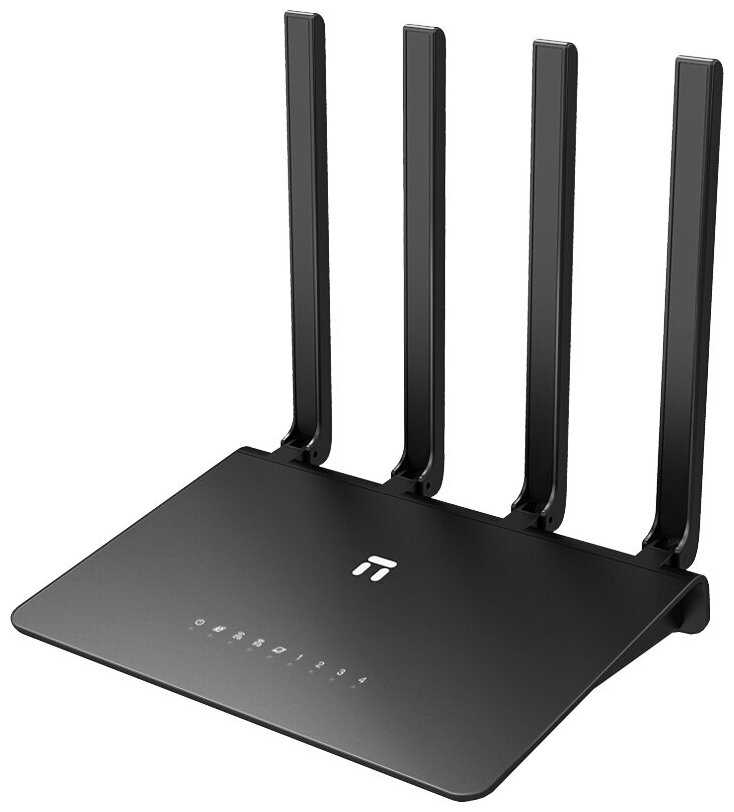
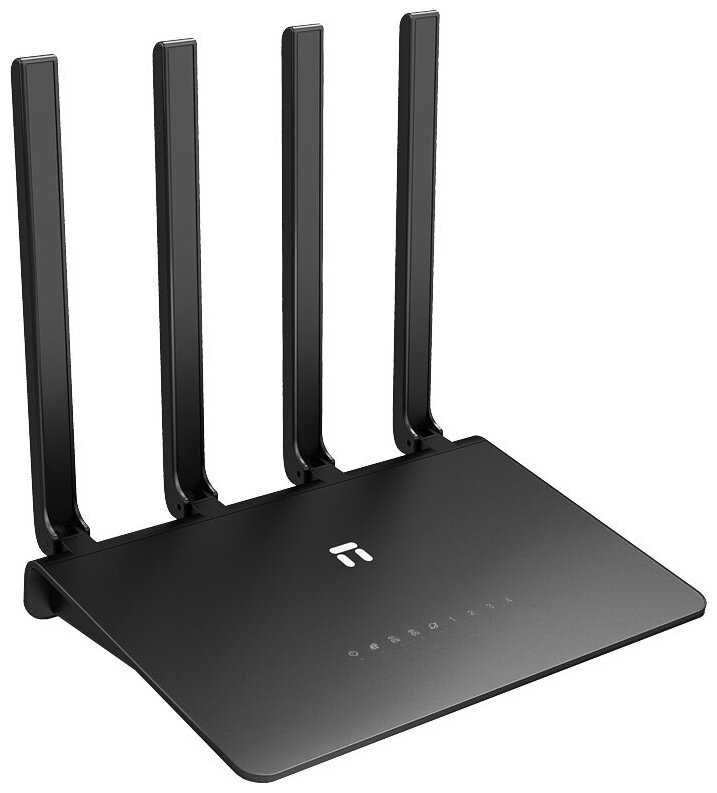
netis N2 — недорогой двухдиапазонный гигабитный роутер с четырьмя несъёмными антеннами, который подключается без мастера. Гигабитные порты выдают тариф по кабелю, а 5 ГГц в квартире даёт почти ту же скорость, что и проводное подключение. Четыре антенны держат сигнал на 60–80 квадратах, но через толстые стены 5 ГГц слабеет заметно, и там приходится переходить на 2,4 ГГц. Расплачиваться приходится стабильностью: интернет или Wi-Fi пропадают раз в сутки, и тогда помогает только перезагрузка, поэтому без расписания перезагрузок через пару недель роутер может перестать раздавать сеть. Антенны стоят в двух положениях, крепления на стену нет, а после смены параметров страница управления может открыться пустой и потребовать сброса. Для квартиры с тарифом до 200 Мбит, где интернет нужен для обычных задач без жёстких требований к непрерывности, он подойдёт; тем, кому связь нужна без перерывов, придётся заводить расписание перезагрузок или выбирать модель дороже.
Плюсы и минусы netis N2: оценка по параметрам
на основе 603 отзывов · ⓘ как мы считаем| 1 |  TP-LINK Archer A64 | 8.1 | 2 324 ₽ | Сравнить |
| 2 |  Keenetic Explorer (KN-1621) | 7.8 | 2 593 ₽ | Сравнить |
| 3 |  Tenda TX2 Pro | 7.3 | 2 622 ₽ | Сравнить |
Если прошивка и провайдер не создают проблем, роутер ведёт себя как прибор, который настроили и забыли: связь не падает при загрузке файлов и при нескольких подключённых устройствах. Через полгода сбоев тоже не появляется, поэтому к роутеру после первой настройки почти не возвращаются. Такая ровность ощущается каждый день, но для роутера она ожидаема, и среди соседей по цене она его не выделяет.
Ровная работа заметна каждый день, но её даёт любой исправный роутер, поэтому сама по себе она не выделяет вещь.
Связь рвётся сама по себе: интернет или Wi-Fi пропадают раз в сутки, на одном диапазоне или сразу на обоих. Перезагрузка возвращает всё на место, но сбой повторяется, и каждый раз приходится заново поднимать связь. Из-за этого без присмотра такой роутер не оставишь, если от интернета зависит работа.
Для того, кто работает из дома или играет онлайн, пропадающая связь делает роутер непригодным, поэтому это причина не покупать.
👤 Важно, если вы работаете из дома или играете онлайн
Если не задать перезагрузку по расписанию, после одной-двух недель непрерывной работы роутер перестаёт раздавать интернет, а веб-интерфейс может зависнуть вместе с ним. Перезагрузка по таймеру эту проблему снимает, но это ещё одна настройка, о которой придётся помнить сразу после установки.
Проблема снимается расписанием, но без него роутер не выполняет главной задачи, поэтому портит впечатление заметно.
Когда роутер сбоит, настройки возвращаются к заводским, и вся работа по подключению приходится заново. Перенести их из резервной копии в этой модели не выходит, потому что файл конфигурации после выгрузки не читается.
Сброс возвращает интернет только после ручной переделки, поэтому портит впечатление заметно.
Не глючит, не помню, чтоб я его даже перезагружал. Покупатель · Мегамаркет · сентябрь 2024
Раз в сутки пропадает доступ к интернету по Wi-Fi, на обоих диапазонах. Покупатель · Ситилинк · декабрь 2021
| 1 | TP-LINK Archer A64 | 8.1 | 2 324 ₽ | Сравнить |
| 2 | Keenetic Explorer (KN-1621) | 7.8 | 2 593 ₽ | Сравнить |
| 3 | Tenda TX2 Pro | 7.3 | 2 622 ₽ | Сравнить |
| 1 | Tenda TX2 Pro | 8.5 | 2 622 ₽ | Сравнить |
| 2 |  netis NC65 | 8.5 | 2 600 ₽ | Сравнить |
| 3 |  Tenda AC19 | 8.5 | 2 622 ₽ | Сравнить |
В квартире на 60–80 квадратов Wi-Fi доходит до всех комнат, а в трёхкомнатной квартире обе частоты пробивают стены без провалов. Там, где старый роутер не добивал до дальней комнаты или кухни, связь теперь есть, и не только у двери. Сигнал такого уровня от роутера за небольшие деньги встречается нечасто, поэтому именно здесь он выделяется.
Дальность и проходимость стен за эту цену выделяют роутер среди бюджетных моделей, ради этого его и берут.
В двухкомнатной квартире в панельном доме связь появилась в дальней комнате, куда прежний роутер не пробивал, а в другой квартире на кухне сигнал стал полным. В студии на 40 квадратов 5 ГГц ловит во всех точках, несмотря на перегородки.
Выручает в квартирах с перегородками и там, где прежний роутер был слабым, поэтому вес заметный, но не уникальный.
Роутер держит связь на улице и во дворе: сигнал доходит до 20 метров через три стены, а вместе со вторым роутером добивает до соседнего строения.
Это полезно при загородном или большом участке, а в квартире не нужно, поэтому это приятный запас, а не главное.
Антенны только складываются и раскладываются под 90 градусов, и повернуть их вокруг оси нельзя. Вертикальная установка при этом теряет качество связи, поэтому место для роутера приходится выбирать под стенами, а не под антеннами.
Сигнал всё равно доходит, так что роутер остаётся рабочим, но место под него придётся подбирать.
👤 Важно, если роутер нужно поставить у стены или вертикально
Через гипсокартон, кирпич и бетон диапазон 5 ГГц теряет силу сильнее, чем 2,4 ГГц: в одной квартире через две гипсовые стены он терял большую часть сигнала, а в большом доме 2,4 ГГц ловит там, где 5 ГГц не достаёт. Поэтому дальние комнаты удобнее держать на 2,4 ГГц, а быстрые устройства на 5 ГГц.
Пропадающий на 5 ГГц сигнал в толстых стенах заметно портит связь, но обходится выбором диапазона.
👤 Важно, если в квартире толстые стены или дом большой
Если телевизор или ноутбук не видит сеть 5 ГГц, он подключается только к диапазону 2,4, и скорость у него соответственно ниже. Проверить это стоит до покупки: проблема не в роутере, а в старом Wi-Fi самого устройства.
Это касается устройств со старым Wi-Fi, остальные подключаются без оговорок.
👤 Важно, если в доме старые телевизоры или ноутбуки
5Ггц через две гипсовые стены теряют сигнал почти на 70% Покупатель · Яндекс Маркет · декабрь 2021
Добивает в парадную (3 стены 10 метров) и иногда во двор (20 метров). Покупатель · DNS · июль 2022
| 1 | Tenda TX2 Pro | 8.5 | 2 622 ₽ | Сравнить |
| 2 | netis NC65 | 8.5 | 2 600 ₽ | Сравнить |
| 3 | Tenda AC19 | 8.5 | 2 622 ₽ | Сравнить |
| 1 | Tenda TX2 Pro | 8.1 | 2 622 ₽ | Сравнить |
| 2 | TP-LINK Archer A64 | 7.6 | 2 324 ₽ | Сравнить |
| 3 | netis NC65 | 7.4 | 2 600 ₽ | Сравнить |
Проводное подключение здесь выходит на тариф, а не теряет его на пути до устройства. Четыре гигабитных порта хватает для компьютера, телевизора и приставки без коммутатора, и при загрузке файлов по кабелю скорость держится у потолка тарифа.
Гигабит по проводу за эту цену выделяет роутер среди бюджетных моделей, и ради этого его берут.
На тарифе 70 Мбит по воздуху на 5 ГГц получается ровно столько же, сколько по кабелю, а на тарифе 200 Мбит скорость по Wi-Fi выдаёт заявленную. Прежний роутер такого 4K-видео не тянул, а этот показывает его без задержек, и только при листании они возвращаются.
Скорость по воздуху при тарифе до 200 Мбит выделяет роутер среди бюджетных моделей с двумя диапазонами.
Компьютеры, ноутбук, два-три телефона и смарт-телевизор работают одновременно, и на сети не видно торможения. Для обычной квартиры с несколькими устройствами процессора на 1 ГГц и 128 МБ памяти хватает, и скорость при нагрузке не падает.
Заметно в семье с несколькими устройствами, а для одного компьютера эта нагрузка не важна, поэтому вес средний.
Сначала роутер выдаёт тариф, а через месяцы или после обновлений проводное соединение проседает до ста мегабит или ниже. Перепрошивка возвращает скорость, но ненадолго, и тогда остаётся либо сдавать роутер, либо смириться.
Падение скорости бьёт по тарифу, ради которого берут роутер, но перепрошивка хотя бы возвращает её, пусть и ненадолго.
👤 Важно, если тариф выше 100 Мбит
На 2,4 ГГц скорость по воздуху заметно ниже тарифа, и это касается любых устройств, которые работают только на этом диапазоне. Телевизор или ноутбук со старым Wi-Fi получит там скорость в несколько раз ниже тарифа.
Для быстрых устройств есть 5 ГГц, но для старой техники именно эта скорость становится главным ограничением.
👤 Важно, если в доме есть техника только с 2,4 ГГц
В онлайн-играх связь зависает на полторы-три секунды и потом отпускает. Подключение компьютера напрямую кабелем это устраняло, а перепрошивка нет, поэтому для игр важен не столько тариф, сколько путь до роутера.
Для игрока такая пауза делает матч непригодным, поэтому это заметно портит впечатление.
👤 Важно, если вы играете онлайн
Рубит скорость до 100мб. Покупатель · DNS · июнь 2021
скорость на 5 ГГц столько же сколько по проводу Покупатель · DNS · апрель 2021
| 1 | Tenda TX2 Pro | 8.1 | 2 622 ₽ | Сравнить |
| 2 | TP-LINK Archer A64 | 7.6 | 2 324 ₽ | Сравнить |
| 3 | netis NC65 | 7.4 | 2 600 ₽ | Сравнить |
| 1 | Keenetic Explorer (KN-1621) | 9.4 | 2 593 ₽ | Сравнить |
| 2 | TP-LINK Archer A64 | 8.8 | 2 324 ₽ | Сравнить |
| 3 | netis NC65 | 8.8 | 2 600 ₽ | Сравнить |
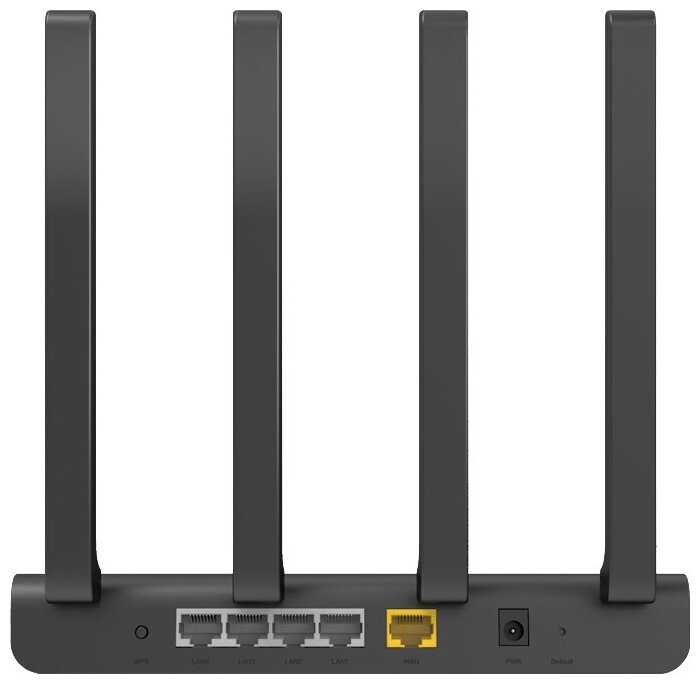
Кабель провайдера в порт WAN, компьютер в LAN, и интернет работает, в том числе при автоматическом подключении по DHCP. Если провайдер присылает ссылку на настройку, работа сводится к вводу договора и пароля. Тем, кто в сетях не разбирается, этого хватает, и после подключения роутер можно убрать на шкаф и забыть.
Простота первого включения отличает роутер от моделей, где без инструкции и мастера не обойтись.
Меню разбито на простые разделы, а русский язык стоит уже в прошивке. Пароль Wi-Fi, гостевую сеть и родительский контроль находишь без поиска по форумам, и разбираться в сетях для этого не нужно.
Понятное меню ощущается при каждом изменении, но само по себе выделяет роутер меньше, чем простое подключение.
Страница управления перестаёт открываться после смены имени сети, а при подключённых сразу всех четырёх портах вход тоже срывается. Сброс до заводских возвращает доступ не всегда: после него страница может не подняться вовсе, и тогда роутер приходится сдавать. Поэтому все правки лучше внести за один раз, а не растягивать на недели.
Интернет при этом работает, но любая смена параметров превращается в переделку с нуля, и это заметно портит впечатление.
👤 Важно, если вы меняете имя сети, пароли или порты после подключения
Адрес для входа и логин с паролем нанесены на наклейке на дне корпуса, а адреса из инструкции и стандартные admin/admin не подходят. Первый вход поэтому начинается с поиска наклейки, и без неё попасть в меню не получится.
Касается только первого входа, а наклейка на дне его решает, поэтому это мелочь.
Если провайдер требует особых параметров или прописки оборудования, роутер подключается не сразу, и без мастера, который удалённо проверит настройки, интернет может не заработать вовсе.
Касается подключений со сложными требованиями провайдера, при простом подключении этого нет, поэтому мелочь.
👤 Важно, если провайдер требует прописку MAC-адреса или особые параметры
Первоначальная настройка «чтобы появился вай-фай» элементарна. Покупатель · Яндекс Маркет · сентябрь 2021
после настройки роутера в меню настройки не зайти, необходимо сбрасывать все настройки (кнопкой reset). Покупатель · DNS · декабрь 2020
| 1 | Keenetic Explorer (KN-1621) | 9.4 | 2 593 ₽ | Сравнить |
| 2 | TP-LINK Archer A64 | 8.8 | 2 324 ₽ | Сравнить |
| 3 | netis NC65 | 8.8 | 2 600 ₽ | Сравнить |
| 1 | Keenetic Explorer (KN-1621) | 8.9 | 2 593 ₽ | Сравнить |
| 2 | Tenda AC19 | 7.7 | 2 622 ₽ | Сравнить |
| 3 | TP-LINK Archer A64 | 7.3 | 2 324 ₽ | Сравнить |
Второй роутер подключается к первому, и на весь дом остаётся одна сеть Wi-Fi: устройство само переходит на тот роутер, где сигнал сильнее, без переподключений. В доме на 110 квадратов с участком в пять соток такая схема держит связь везде.
Нужна большим домам и дачам, а в квартире её почти не видно, поэтому вес средний.
👤 Важно, если вы хотите покрыть дом или участок вторым роутером
В меню есть фильтры по адресам устройств и доменам, родительский контроль и ограничение скорости для каждого устройства. Гостевая сеть настраивается отдельно. Этого хватает, чтобы закрыть детям вечерний интернет или ограничить скорость телевизора.
Нужна семьям с детьми и тем, кто ограничивает устройства, а остальным почти не требуется, поэтому вес средний.
👤 Важно, если в доме дети или вы хотите ограничивать устройства
Роутер переводится в режим моста, и тогда работает как коммутатор для соседнего строения или проводного рабочего места. В режиме повторителя он усиливает сигнал существующей сети. В режиме моста заработало подключение, которое в обычном режиме не работало.
Нужно в узкой задаче, поэтому это приятная мелочь, а не причина выбрать.
Новая версия прошивки может вернуть одну функцию и сломать стабильность: после обновления роутер начинает зависать, терять пакеты или не раздавать сеть, а откат возвращает старую версию. Рабочую версию приходится искать на форумах, а если её нет на официальном сайте, остаётся просить бету у производителя.
Роутер работает, но выбор версии прошивки съедает время и нервы, поэтому портит впечатление заметно.
👤 Важно, если нужна стабильная работа без возни с прошивкой
При автоматическом определении порта программа передач приходит, а видео не идёт. Переключение порта в режим моста возвращает видео, но пропадает выбор канала в интерфейсе, а у провайдера Ростелеком IPTV на этом роутере не заработал вовсе.
Для тех, кто смотрит IPTV через приставку, это главный сбой, а для остальных его не существует.
👤 Важно, если вы смотрите IPTV через приставку
Журнал событий показывает мало, доступа по SSH нет, и понять причину сбоя из логов не получится. Списки клиентов есть для Wi-Fi, а полного списка проводных устройств в интерфейсе нет.
Логи нужны тем, кто сам разбирается в сетевых настройках, и обычному пользователю это не мешает.
👤 Важно, если вы сами разбираетесь в сетевых настройках
на одном порту не уживаются одновременно сетевые и iptv протоколы от слова совсем никак Покупатель · DNS · август 2021
Выбор стабильной прошивки - это целая эпопея. Покупатель · DNS · май 2021
| 1 | Keenetic Explorer (KN-1621) | 8.9 | 2 593 ₽ | Сравнить |
| 2 | Tenda AC19 | 7.7 | 2 622 ₽ | Сравнить |
| 3 | TP-LINK Archer A64 | 7.3 | 2 324 ₽ | Сравнить |
| 1 | Keenetic Explorer (KN-1621) | 8.7 | 2 593 ₽ | Сравнить |
| 2 | Tenda TX2 Pro | 8.3 | 2 622 ₽ | Сравнить |
| 3 | TP-LINK Archer A64 | 7.9 | 2 324 ₽ | Сравнить |
Полтора и два года без поломок здесь встречаются, так что после первых недель обычная эксплуатация идёт без сюрпризов. Гарантия на два года покрывает весь срок, за который здесь успевают проявиться заводские дефекты.
Долгий срок заметен, но он достаётся не каждому экземпляру, поэтому вес средний.
Один из роутеров через четыре месяца начал терять сеть, а второй через полгода перестал работать вовсе, и сервис признал поломку. Новый экземпляр приходил неисправным: при включении работал только индикатор питания. Ещё один роутер через месяц после покупки начал отваливаться и ушёл в ремонт.
Роутер, который ломается в первые месяцы, заставляет ждать обмена или ремонта, и для того, кому связь нужна сразу, это причина не покупать.
Пришел кирпич. Единственное что работает- это индикатор питания. Покупатель · DNS · февраль 2023
дешевая начинка, быстро умирают Покупатель · DNS · март 2021
| 1 | Keenetic Explorer (KN-1621) | 8.7 | 2 593 ₽ | Сравнить |
| 2 | Tenda TX2 Pro | 8.3 | 2 622 ₽ | Сравнить |
| 3 | TP-LINK Archer A64 | 7.9 | 2 324 ₽ | Сравнить |
| 1 | Keenetic Explorer (KN-1621) | 8.5 | 2 593 ₽ | Сравнить |
| 2 | TP-LINK Archer A64 | 8.5 | 2 324 ₽ | Сравнить |
| 3 | netis NC65 | 8.2 | 2 600 ₽ | Сравнить |
При постоянной работе корпус чуть теплеет, но не нагревается до неприятного касания, а блок питания почти не греется. На главном чипе есть радиатор, и при нескольких подключённых устройствах роутер не перегревается.
Тепло ощущается только при касании, и сбоев от него нет, поэтому вес средний.
Вентиляционные отверстия расположены снизу, поэтому на столе или полке тепло скапливается у дна, и оно прогревается примерно до сорока градусов при комнатной температуре. Роутер при этом выполняет свою работу, но ставить его лучше на ножки или на открытую полку без предметов сверху.
Нагрев заметен под рукой, но сбоев не вызывает, поэтому это мелочь, к которой привыкают.
Корпус снизу греется около 40 градусов при комнатной температуре 28 Покупатель · DNS · октябрь 2023
| 1 | Keenetic Explorer (KN-1621) | 8.5 | 2 593 ₽ | Сравнить |
| 2 | TP-LINK Archer A64 | 8.5 | 2 324 ₽ | Сравнить |
| 3 | netis NC65 | 8.2 | 2 600 ₽ | Сравнить |
| 1 | Keenetic Explorer (KN-1621) | 9.4 | 2 593 ₽ | Сравнить |
| 2 | Tenda AC19 | 8.2 | 2 622 ₽ | Сравнить |
| 3 | TP-LINK Archer A64 | 7.4 | 2 324 ₽ | Сравнить |
Корпус небольшой и без лишних деталей, и на полке в гостиной он смотрится уместно, не выбиваясь из интерьера. Небольшой размер позволяет спрятать роутер в шкаф или за телевизор, и при этом он не портит картину комнаты.
Внешний вид радует каждый день, но разница с соседями небольшая, поэтому вес средний.
Световые индикаторы не яркие и ночью не освещают комнату, поэтому роутер можно поставить в спальне без неудобства.
Мелочь, которую замечают вечером, но на выбор она почти не влияет.
Отверстий под саморез в корпусе нет, поэтому прикрепить роутер можно только хомутами или двусторонним скотчем. Антенны складываются под 90 градусов и на стене мешают ровно встать. Если крепление на стену важно, соседняя модель Mercusys AC1200G с отверстиями под крепёж решает этот вопрос сразу.
Выход есть, и хомуты решают задачу, но аккуратного крепления на стену не получится.
👤 Важно, если вы хотите повесить роутер на стену
отсутствует крепеж на стену Покупатель · DNS · август 2021
Световые индикаторы ночью не освещают комнату. Покупатель · Яндекс Маркет · сентябрь 2021
| 1 | Keenetic Explorer (KN-1621) | 9.4 | 2 593 ₽ | Сравнить |
| 2 | Tenda AC19 | 8.2 | 2 622 ₽ | Сравнить |
| 3 | TP-LINK Archer A64 | 7.4 | 2 324 ₽ | Сравнить |
Обзор netis N2 на основе реальных отзывов
Роутер Netis N2 представляет собой удачное сочетание цены и функционала для домашнего использования. Его ключевое преимущество — одновременная работа в двух частотных диапазонах, что позволяет оптимизировать подключение устройств разных поколений. Технология Mesh делает его привлекательным для пользователей, планирующих расширение сети, а гигабитные порты обеспечивают стабильность проводных соединений. Однако нестабильность прошивки и проблемы с настройкой могут отпугнуть новичков.
Качество сборки и материалов заслуживает похвалы: матовый пластик устойчив к царапинам, а компактные размеры упрощают интеграцию в интерьер. При этом фиксированные антенны и отсутствие креплений на стену ограничивают варианты размещения. Для квартир с толстыми стенами роутер подходит идеально — многочисленные отзывы подтверждают широкое покрытие даже в «глухих» зонах.
С технической точки зрения устройство демонстрирует неоднозначные результаты. На 5 ГГц оно выдаёт заявленные скорости (до 800 Мбит/с), но на 2,4 ГГц проигрывает конкурентам. Это критично для домов со множеством IoT-устройств (умные лампы, датчики), работающих только в этом диапазоне. Также стоит отметить необходимость ручного обновления прошивки — без этого возможны обрывы связи.
Целевая аудитория Netis N2 — бюджетные пользователи, которым нужен надёжный роутер для потокового видео, серфинга и подключения 10-15 устройств. Он справится с нагрузкой от Smart TV, но для геймеров или стримеров, чувствительных к пингу, есть более стабильные варианты. Идеальные сценарии использования: квартиры до 70 м², офисы с малым числом сотрудников, дачи с проводным интернетом.
В заключение, Netis N2 — достойный выбор за свои деньги, если готовы мириться с периодическими перезагрузками и ручной настройкой. Для пользователей, ценящих «настроил и забыл», лучше рассмотреть модели с автоматическими обновлениями и продвинутым QoS. Но как временное решение или вторая точка доступа в Mesh-сети — он практически не имеет конкурентов в своём сегменте.
netis N2 и аналоги в той же цене
Модели от 1 800 до 2 700 ₽ с высокой оценкой. Нажмите на заголовок столбца, чтобы отсортировать.
| Модель | Отзывы | Сравнить | ||||||||
|---|---|---|---|---|---|---|---|---|---|---|
| Keenetic Explorer (KN-1621) |
8.4 | 7.8 | 7.4 | 7.2 | 9.4 | 8.9 | — | 793 | 2 593 ₽ | Сравнить |
| TP-LINK Archer A64 |
8.4 | 8.1 | 7.9 | 7.6 | 8.8 | 7.3 | — | 413 | 2 324 ₽ | Сравнить |
| Tenda TX2 Pro |
8.1 | 7.3 | 8.5 | 8.1 | 7.4 | 7.1 | — | 242 | 2 622 ₽ | Сравнить |
| netis NC65 |
8.1 | 7.0 | 8.5 | 7.4 | 8.8 | 7.1 | — | 128 | 2 600 ₽ | Сравнить |
| Tenda AC19 |
8.0 | 6.7 | 8.5 | 7.4 | 8.3 | 7.7 | — | 66 | 2 622 ₽ | Сравнить |
 netis N2Этот товар |
7.4 | 6.6 | 7.3 | 7.4 | 7.3 | 7.2 | — | 603 | 2 264 ₽ | — |
Аналоги netis N2 с высокой оценкой
- Настраивается без инструкций
- Очень компактный корпус
- Сеть держится без перезагрузок
- Нет USB-порта
- Порты на сто мегабит
- Сигнал слабеет за стенами
2 593 руб. в среднем
- Легко настроить
- Держит сеть без обрывов
- Ровно покрывает квартиру
- Слабый 5 ГГц через бетон
- Скорость падает со временем
- Нет USB-порта
2 324 руб. в среднем
- Сигнал доходит до дальних комнат
- Держит тариф по Wi-Fi
- Быстрая настройка через приложение
- Интернет отваливается без предупреждения
- Обновление прошивки ломает сеть
- Три LAN-порта
2 622 руб. в среднем
- Легко настраивается
- Ровный Wi-Fi по квартире
- Работает без сбоев
- Wi-Fi рвётся на 5 ГГц
- Скорость по Wi-Fi ниже тарифа
- Отказ через полгода
2 600 руб. в среднем
- Быстро настраивается
- Хорошо пробивает стены
- Два диапазона в одной сети
- Wi-Fi отваливается
- Греется под нагрузкой
- Скорость ниже заявленной
2 622 руб. в среднем
Отзывы покупателей о netis N2 — 603 отзыва
Пользовались
netis N2?
Поделитесь своим опытом и помогите другим сделать правильный выбор
Сколько стоит netis N2: история цены
Характеристики netis N2
| Основные характеристики | |
| Тип связи : | Wi-Fi |
| Подключение к интернету (WAN) : | Ethernet RJ-45, SFP, внешний модем |
| Стандарт Wi-Fi 802.11 : | a (Wi-Fi 2), ac (Wi-Fi 5), b (Wi-Fi 1), g (Wi-Fi 3), n (Wi-Fi 4) |
| Частоты Wi-Fi : | 2.4 / 5 ГГц |
| Макс. скорость беспроводного соединения : | 1167 Мбит/с |
| Функциональность | |
| Функции и особенности : | UPnP AV-сервер, крепление на стену, метод шифрования данных WEP, метод шифрования данных WPA, метод шифрования данных WPA2, метод шифрования данных WPA3, поддержка IPv6, поддержка MIMO, поддержка Mesh Wi-Fi, поддержка Power over Ethernet, поддержка USB-модема, режим моста, режим репитера (повторителя) |
| Объем оперативной памяти : | 128 МБ |
| Порты USB : | USB 2.0 Type A |
| Частота процессора : | 1000 МГц |
| Количество ядер процессора : | есть |
| Антенны : | 2 внешн., 4 внешн. |
| Маршрутизация : | DHCP-сервер, NAT, SPI, демилитаризованная зона (DMZ), межсетевой экран (Firewall), поддержка Dynamic DNS, статическая маршрутизация |
| VPN : | IPSec, L2TP, PPTP |
| Шифрование : | WEP, WPA, WPA2, WPA3 |
| Количество LAN-портов : | 4 |
| Скорость Ethernet : | 1 Гбит/с |
| Дополнительно | |
| Ширина : | 130 мм |
| Гарантийный срок : | 2 г. |
| Высота : | 32 мм |
| Глубина : | 200 мм |
| Вес : | 585 г |
| Умный дом | |
| Тип соединения устройств : | беспроводное, проводное |
| Дополнительная информация : | многопользовательский MIMO, Beamforming, TR-069, Объем флэш-памяти: 8 МБ, Мощность передатчика: 20 dBm, Коэффициент усиления внешней антенны: 5 dBi, Гостевая сеть, Поддержка MIM, Поддержка WISP, Тип внешней антенны: несъемная, Рабочая температура: 0...+40 °C |
Информация о характеристиках носит справочный характер.
Перед покупкой уточняйте характеристики и комплектацию товара у продавца