
Беспроводная мышь Logitech MX Master 4: 87 отзывов, обзор, плюсы и минусы


Стоит ли покупать Logitech MX Master 4?
- Колесо со свободным ходомОдной кнопкой переключаются щелчки и свободная прокрутка, длинные страницы листаются быстро.
- Удобно лежит в ладониФорма под правую руку не давит на кисть, и за день она устаёт меньше.
- Тихие кликиКнопки срабатывают почти без щелчка, и в тихой комнате мышь не слышно.
- Переключение между компьютерамиПеренос курсора к краю экрана переключает устройство почти мгновенно.
- Матовый корпус не липнетПластик не собирает отпечатки и не пачкается, в отличие от прежней резины.
- Тяжёлая программа Logi Options+Программа тормозит, теряет вход в аккаунт, а без неё мышь почти ничего не умеет.
- Тяжёлая для быстрых движенийОколо 150 граммов заметны при перетаскивании, и кисть быстрее устаёт.
- Приёмник только с USB-CНа старых компьютерах без такого порта понадобится переходник.
- Курсор рвётся на монитореПри частоте опроса 125 Гц на мониторах выше 60 герц курсор идёт рывками.
- Случайные нажатия большой кнопкиКнопка под большим пальцем срабатывает, когда мышь сжимают, и открывает меню.
Краткий анализ Logitech MX Master 4
Logitech MX Master 4 — беспроводная мышь для правой руки с восемью кнопками, колесом, которое переключается между щелчками и свободным ходом, и подключением сразу к трём устройствам. Главное здесь — колесо: кнопка сверху переводит его в свободный режим, и длинные таблицы и код листаются в несколько движений, с инерцией. Переключаться между компьютерами удобно, курсор переносится к краю экрана, но Bluetooth иногда подвисает после сна ноутбука, и тогда помогает переход на приёмник. Весит мышь около 150 граммов, поэтому на долгой работе кисть устаёт быстрее, а гладкие боковые вставки заставляют сжимать её сильнее при подъёме. Настройки кнопок живут в тяжёлой программе Logi Options+, без неё мышь почти ничего не умеет, а для Linux официальной программы нет. Для офисной работы с большими документами эта мышь подходит, а для быстрых игр с частотой опроса 125 Гц и для тех, кому нужна лёгкая мышь, — нет.
Плюсы и минусы Logitech MX Master 4: оценка по параметрам
на основе 87 отзывов · ⓘ как мы считаем| 1 |  Mad Catz R.A.T. DWS | 9.2 | 11 885 ₽ | Сравнить |
| 2 | 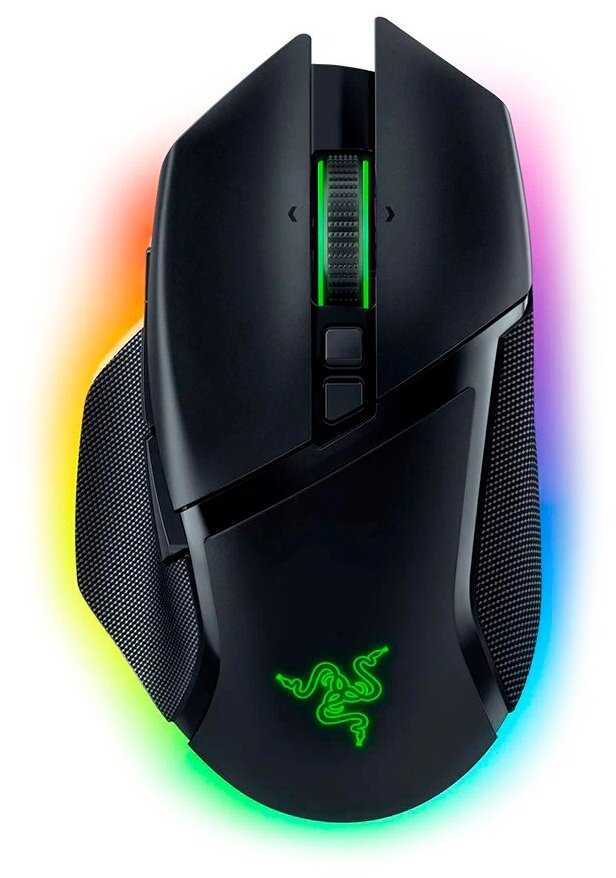 Razer Basilisk V3 Pro | 8.8 | 12 886 ₽ | Сравнить |
| 3 | 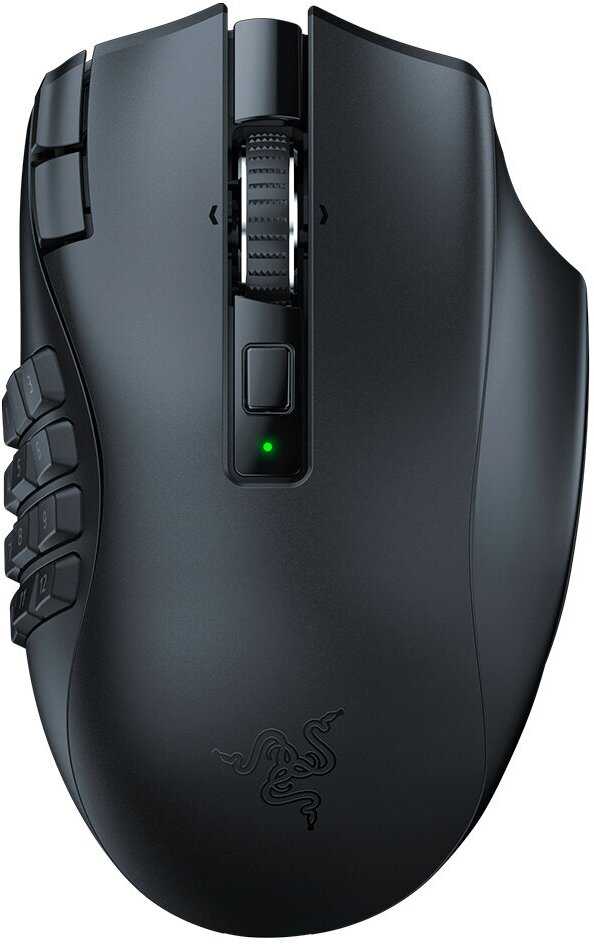 Razer Naga V2 HyperSpeed | 8.6 | 13 700 ₽ | Сравнить |
Клик не требует усилия, а отклик одинаковый по всей клавише. Двойного щелчка здесь не бывает, курсор не прыгает от лишних нажатий.
Мягкий и точный клик ощущается каждый день, но сам по себе не делает мышь уникальной.
Мышь прижимается к ладони именно там, где лежит большой палец, и кнопка нажимается без намерения. Из-за этого всплывает меню, которое приходится закрывать, а иногда кнопка не отзывается с первого раза.
Раздражает каждый день, но покупку обычно не отменяет, если её отключить.
Чтобы нажать крайнюю кнопку, большой палец приходится отводить назад. В первые дни это заметно, а привычной раскладка становится не сразу.
Это вопрос привычки, которая приходит за несколько дней и не мешает основной работе.
Ход левой и правой клавиш заметно жёстче, чем у предыдущих моделей, и мягкими их уже не назовёшь.
Это вопрос ощущения клика, на саму работу он почти не влияет.
Мягкий, приятный ход основных клавиш без лишних звуков и ложных срабатываний. Покупатель · DNS · февраль 2026
| 1 | Mad Catz R.A.T. DWS | 9.2 | 11 885 ₽ | Сравнить |
| 2 | Razer Basilisk V3 Pro | 8.8 | 12 886 ₽ | Сравнить |
| 3 | Razer Naga V2 HyperSpeed | 8.6 | 13 700 ₽ | Сравнить |
| 1 | 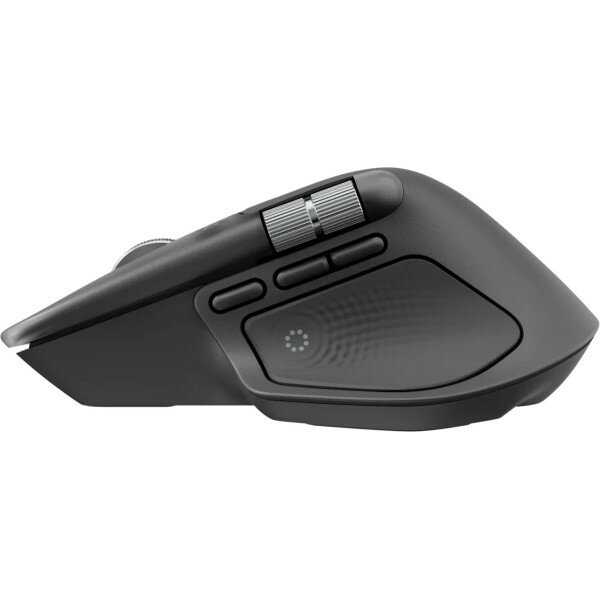 Logitech MX Master 4Этот товар | 9.6 | 13 499 ₽ | |
| 2 | Razer Basilisk V3 Pro | 9.2 | 12 886 ₽ | Сравнить |
| 3 | Mad Catz R.A.T. DWS | 8.4 | 11 885 ₽ | Сравнить |
Нажатие кнопки сверху снимает щелчки: колесо крутится без рывков и тянется по инерции. Повторное нажатие возвращает щелчковый режим, когда нужна точная остановка.
Именно этим колесо отличается от обычной прокрутки, и ради этого мышь выбирают.
Скрипа и бокового люфта нет, колесо ходит ровно, а силу отсечки при прокрутке можно подстроить под себя.
Тихое и ровное колесо ощущается каждый день, но без свободной прокрутки оно не выделяло бы мышь.
Горизонтальная прокрутка пригодна для широких таблиц и чертежей, и не нужно тянуть ползунок мышкой. Лёгкий ход делает её заметно удобнее ползунка.
Для широких документов это экономит движения, но в обычном тексте почти не нужно.
👤 Важно, если вы работаете с широкими таблицами и чертежами
При сильном рывке сопротивление пропадает, и колесо крутится дальше, пока его не придержишь рукой. Страница может прокрутиться уже в соседнем окне, а у одного экземпляра колесо изначально докручивало из-за смещённого центра.
Прокрутка в чужом окне мешает работе, но колесо остаётся рабочим и покупку обычно не отменяет.
Чтобы нажать на колесо как на среднюю кнопку, нужно ощутимое усилие, и палец это сразу замечает.
Неудобство касается одного действия и на прокрутку не влияет.
В Figma горизонтальная прокрутка иногда не срабатывает, а в Notepad++ шаг получается очень мелким, и проще потянуть ползунок. Касание большим пальцем тоже может её активировать.
Зависит от конкретной программы, поэтому мешает не везде.
При нажатии кнопки сверху колесико будет вращаться без щелчков, а если снова нажать, то будет щелкать. Покупатель · DNS · февраль 2026
Лучшее колёсико, никаких люфтов, никаких скрипов, сборка шикарная! Покупатель
| 1 | Logitech MX Master 4Этот товар | 9.6 | 13 499 ₽ | |
| 2 | Razer Basilisk V3 Pro | 9.2 | 12 886 ₽ | Сравнить |
| 3 | Mad Catz R.A.T. DWS | 8.4 | 11 885 ₽ | Сравнить |
| 1 | 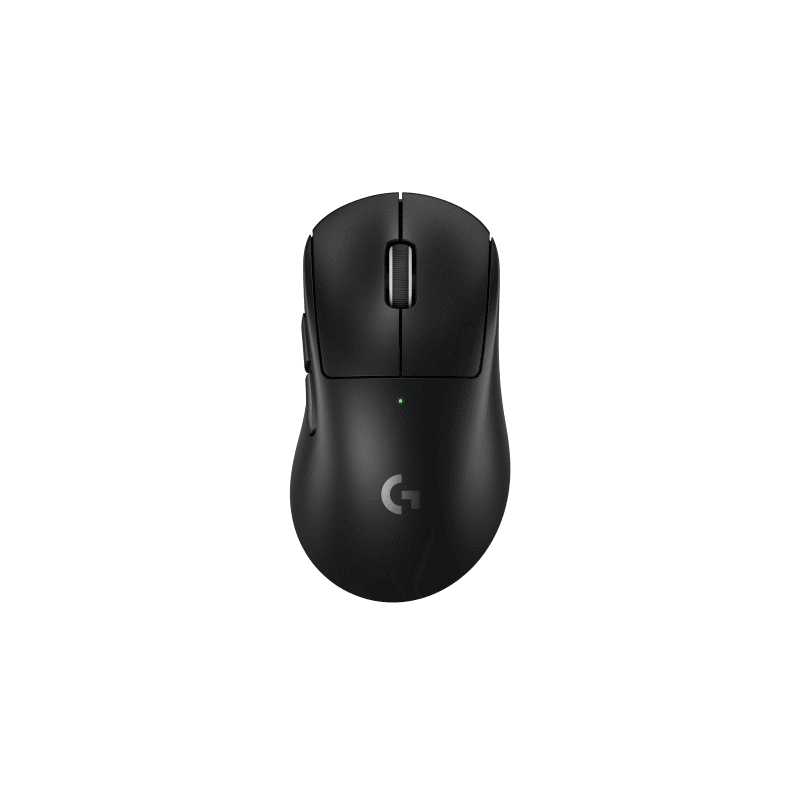 Logitech G Pro X Superlight 2 | 9.4 | 12 047 ₽ | Сравнить |
| 2 | Razer Basilisk V3 Pro | 9.1 | 12 886 ₽ | Сравнить |
| 3 |  Ardor Gaming Phantom Pro Nordic | 9.1 | 14 345 ₽ | Сравнить |
Курсор не срывается ни на гладком столе, ни на ворсистой ткани, ни на стекле. Это избавляет от необходимости подбирать место под мышь.
Работа на разных поверхностях заметна каждый день, но среди остальных тем это не главное.
Курсор обновляется всего 125 раз в секунду, поэтому на мониторах выше 60 герц он идёт рывками, даже при движении по прямой. В играх из-за этого сложно точно подобрать чувствительность.
Для работы на обычном мониторе почти не заметно, а для быстрых игр такой опрос уже мешает.
👤 Важно, если вы работаете на мониторе выше 60 герц или играете
125 Гц. Ну серьёзно? до сих пор за мешок денег не дали хотя бы 250-500 Гц. Покупатель · DNS · февраль 2026
тем не менее мышь работает на любых поверхностях Покупатель · М.Видео · март 2017
| 1 | Logitech G Pro X Superlight 2 | 9.4 | 12 047 ₽ | Сравнить |
| 2 | Razer Basilisk V3 Pro | 9.1 | 12 886 ₽ | Сравнить |
| 3 | Ardor Gaming Phantom Pro Nordic | 9.1 | 14 345 ₽ | Сравнить |
| 1 | Logitech G Pro X Superlight 2 | 9.1 | 12 047 ₽ | Сравнить |
| 2 |  SteelSeries Aerox 3 Wireless (2022) | 8.8 | 11 104 ₽ | Сравнить |
| 3 |  Lamzu Inca | 8.5 | 13 078 ₽ | Сравнить |
Изгиб корпуса повторяет ладонь, и пальцам не нужно напрягаться, чтобы удержать мышь. При долгой работе кисть не сдаёт, а для крупной ладони посадка особенно уверенная.
Удобство в руке — основное, за что такую мышь берут, и на нём держится весь выбор.
Около 150 граммов заметны, когда мышь перетаскивают по столу или поднимают над ним. Кисть устаёт быстрее, а при резких движениях мышь тяжело контролировать. На наклонной поверхности она съезжает, особенно если отвлечься.
Вес постоянно сказывается на руке, но к нему можно привыкнуть, поэтому это не причина критичная.
👤 Важно, если вы часто переставляете мышь с подъёмом над столом
Боковые вставки гладкие, и при подъёме пальцы держат мышь не так уверенно, как хотелось бы. Чтобы не выскользнула, её приходится сжимать сильнее, а сильное сжатие нажимает кнопку под большим пальцем. После MX Master 3S ощущение скольжения заметнее.
Мышь норовит выскользнуть каждый раз при переносе, и это мешает уверенно работать.
Раскладка кнопок смещена так, что большой палец приходится тянуть к боковым кнопкам и жестам. Первые дни это заметно, а кисть со временем подстраивается.
Неудобство касается кнопок, а не самой руки, и со временем рука к нему привыкает.
Правая сторона корпуса изогнута иначе, чем у прошлых моделей, и пальцы сначала ищут привычные места. Привыкание занимает время, и до тех пор посадка кажется чужой.
После привыкания форма не мешает работе, поэтому это мелочь.
Удобно, кисть практически не устаёт. Покупатель · DNS · июль 2026
ладонь ложится на мышку как к себе «домой» Покупатель
| 1 | Logitech G Pro X Superlight 2 | 9.1 | 12 047 ₽ | Сравнить |
| 2 | SteelSeries Aerox 3 Wireless (2022) | 8.8 | 11 104 ₽ | Сравнить |
| 3 | Lamzu Inca | 8.5 | 13 078 ₽ | Сравнить |
| 1 | Logitech MX Master 4Этот товар | 9.2 | 13 499 ₽ | |
| 2 | Razer Basilisk V3 Pro | 8.7 | 12 886 ₽ | Сравнить |
| 3 | SteelSeries Aerox 3 Wireless (2022) | 8.4 | 11 104 ₽ | Сравнить |
Крышка и корпус сидят плотно, ничего не болтается и не поскрипывает даже при сильном нажатии.
Плотная сборка заметна при каждом нажатии, но сама по себе мышь ею не выделяется сильнее соседей.
Новый корпус из матового пластика не покрывается липкой плёнкой и легко протирается. Отпечатки и пыль на нём заметны меньше, чем на прежней резине.
Чистый корпус ощущается каждый день, и это прямое отличие от предыдущих моделей.
Резиновая накладка под большим пальцем через восемь месяцев уже стирается, а верхний слой царапают длинные ногти. Поэтому корпус со временем выглядит потёртым там, где его чаще всего касаются.
Это косметика, которая не мешает работе, но бросается в глаза.
👤 Важно, если вы носите длинные ногти
Новый материал корпуса гораздо приятнее Покупатель · DNS · октябрь 2026
Корпус пластиковый, теперь больше не пачкается Покупатель · DNS · сентябрь 2026
| 1 | Logitech MX Master 4Этот товар | 9.2 | 13 499 ₽ | |
| 2 | Razer Basilisk V3 Pro | 8.7 | 12 886 ₽ | Сравнить |
| 3 | SteelSeries Aerox 3 Wireless (2022) | 8.4 | 11 104 ₽ | Сравнить |
| 1 | Logitech MX Master 4Этот товар | 8.8 | 13 499 ₽ | |
| 2 | Logitech G Pro X Superlight 2 | 8.3 | 12 047 ₽ | Сравнить |
| 3 | Razer Basilisk V3 Pro | 7.9 | 12 886 ₽ | Сравнить |
Кнопка на корпусе выбирает устройство, и индикатор показывает, какое из них сейчас активно. Перенос курсора к краю экрана тоже переключает мышь, и переход почти мгновенный.
Переключение между компьютерами отличает эту мышь от обычных, и ради него её нередко берут.
Через приёмник сигнал ровный, курсор не отстаёт. По Bluetooth в обычной работе подключение тоже стабильно и даже бывает плавнее.
Ровная связь нужна каждый день, но сама по себе не выделяет мышь среди других.
Когда ноутбук просыпается, мышь по Bluetooth подключается не сразу, и курсор на пару секунд ждёт связи. Через приёмник этого нет, поэтому на время подключения лучше переходить на него.
Задержка мешает, когда сразу нужен курсор, но обходится переходом на приёмник.
Приёмник идёт с разъёмом USB-C, а не с привычным USB-A, и на старых компьютерах нужен переходник. Обычный USB-удлинитель без переходника не подходит, если приёмник нужно вынести ближе к мыши.
Переходник решает проблему, поэтому это неудобство, а не препятствие.
👤 Важно, если у компьютера нет порта USB-C
работа мгновенного переключения между устройствами через перенос курсора к краю экрана выше всех похвал Покупатель · DNS · апрель 2026
быстрое переподключение к трем устройствам! Покупатель · DNS · июль 2026
| 1 | Logitech MX Master 4Этот товар | 8.8 | 13 499 ₽ | |
| 2 | Logitech G Pro X Superlight 2 | 8.3 | 12 047 ₽ | Сравнить |
| 3 | Razer Basilisk V3 Pro | 7.9 | 12 886 ₽ | Сравнить |
| 1 | Logitech MX Master 4Этот товар | 8.8 | 13 499 ₽ | |
| 2 | Razer Basilisk V3 Pro | 8.0 | 12 886 ₽ | Сравнить |
| 3 | Mad Catz R.A.T. DWS | 7.5 | 11 885 ₽ | Сравнить |
Нажатие клавиши мягкое, и щелчка почти не слышно, звук скорее похож на тихий стук. В общем помещении мышь не выделяется шумом.
Тишина в общем помещении заметна каждый день и отличает эту мышь для офисной работы.
Если колесо переключено на свободный ход, оно не трещит и не щёлкает. В режиме с щелчками они тихие.
Тихое колесо важно при длинной прокрутке, но основной шум мыши идёт от кнопок.
Левый клик звучит заметнее всех остальных кнопок, и в тихом помещении щелчок слышно.
Звук неприятный, но мешать работе он не мешает.
практически полностью бесшумные клавиши, никакого характерного клацания Покупатель
Не сильно громкая Покупатель
| 1 | Logitech MX Master 4Этот товар | 8.8 | 13 499 ₽ | |
| 2 | Razer Basilisk V3 Pro | 8.0 | 12 886 ₽ | Сравнить |
| 3 | Mad Catz R.A.T. DWS | 7.5 | 11 885 ₽ | Сравнить |
| 1 | Razer Basilisk V3 Pro | 9.3 | 12 886 ₽ | Сравнить |
| 2 | Logitech MX Master 4Этот товар | 8.7 | 13 499 ₽ | |
| 3 | Mad Catz R.A.T. DWS | 8.4 | 11 885 ₽ | Сравнить |
Один экземпляр после нескольких минут уходил в постоянное Bluetooth-подключение и зависал, другой залипал правой кнопкой, а третий докручивал колесо из-за смещённого центра. Такая мышь не работает как надо с коробки.
Мышь, которая не работает из коробки, не даёт пользоваться вообще, поэтому повод для отказа сразу, даже если таких случаев немного.
без лишних вопросов выслали новую экспресс доставкой и вручили лично в руки Покупатель · М.Видео · июль 2017
Спустя 15 минут мышь ушла в постоянное подключение по Bluetooth, и исправить это можно только разборкой. Покупатель · DNS · апрель 2026
| 1 | Razer Basilisk V3 Pro | 9.3 | 12 886 ₽ | Сравнить |
| 2 | Logitech MX Master 4Этот товар | 8.7 | 13 499 ₽ | |
| 3 | Mad Catz R.A.T. DWS | 8.4 | 11 885 ₽ | Сравнить |
| 1 | Logitech G Pro X Superlight 2 | 9.0 | 12 047 ₽ | Сравнить |
| 2 | Logitech MX Master 4Этот товар | 8.4 | 13 499 ₽ | |
| 3 | Razer Naga V2 HyperSpeed | 7.4 | 13 700 ₽ | Сравнить |
Заряд садится медленно, и на работе батарея почти не отвлекает. Мышь не нужно ставить на зарядку каждый вечер.
Батарея экономит внимание, но сама по себе не отличает мышь от соседей.
Заряд держит, в моём случае уже больше месяца. Покупатель · DNS · июль 2026
Аккумулятор держит заряд долго Покупатель
| 1 | Logitech G Pro X Superlight 2 | 9.0 | 12 047 ₽ | Сравнить |
| 2 | Logitech MX Master 4Этот товар | 8.4 | 13 499 ₽ | |
| 3 | Razer Naga V2 HyperSpeed | 7.4 | 13 700 ₽ | Сравнить |
| 1 | Razer Basilisk V3 Pro | 9.4 | 12 886 ₽ | Сравнить |
| 2 |  Razer Cobra Pro | 8.9 | 11 294 ₽ | Сравнить |
| 3 | Razer Naga V2 HyperSpeed | 8.3 | 13 700 ₽ | Сравнить |
кнопка с отдельными индикаторами для каждого устройства Покупатель
| 1 | Razer Basilisk V3 Pro | 9.4 | 12 886 ₽ | Сравнить |
| 2 | Razer Cobra Pro | 8.9 | 11 294 ₽ | Сравнить |
| 3 | Razer Naga V2 HyperSpeed | 8.3 | 13 700 ₽ | Сравнить |
| 1 | SteelSeries Aerox 3 Wireless (2022) | 9.1 | 11 104 ₽ | Сравнить |
| 2 | Lamzu Inca | 8.8 | 13 078 ₽ | Сравнить |
| 3 | Razer Basilisk V3 Pro | 8.1 | 12 886 ₽ | Сравнить |
Каждую клавишу можно привязать к своему действию, и настройки меняются в зависимости от открытого приложения. Колесо тоже настраивается под отдельные программы.
Переназначение кнопок есть во многих мышах, поэтому здесь это скорее удобство, чем повод выбрать.
Версия для Mac приходит с настроенными сценариями, а после регистрации в программе доступны пресеты, и не нужно всё настраивать с нуля.
Экономит время настройки, но не решает, брать мышь или нет.
Настройки хранятся в программе, а не в мыши, поэтому на другом компьютере всё начинается с нуля. На Linux официальной программы нет, и кнопки без неё работают по умолчанию.
Для Linux и чужих компьютеров, где программу не поставить, мышь почти не работает по задуманному, а это причина её не брать.
👤 Важно, если вы работаете на Linux или на чужом компьютере, где нельзя ставить программы
Установка весит сотни мегабайт, запускается медленно, а после обновления может перестать обновляться или потерять вход в аккаунт. Иногда программа сбивает действия: двойной клик пропадал после обновления, а кольцо действий исчезало, пока компьютер не перезагрузят.
Программа работает в фоне каждый день, и её сбои раздражают, но сама мышь при этом продолжает работать.
Самое большое разочарование это софт Покупатель · DNS · февраль 2026
тяжёлое и тормозное ПО Покупатель · DNS · июнь 2026
| 1 | SteelSeries Aerox 3 Wireless (2022) | 9.1 | 11 104 ₽ | Сравнить |
| 2 | Lamzu Inca | 8.8 | 13 078 ₽ | Сравнить |
| 3 | Razer Basilisk V3 Pro | 8.1 | 12 886 ₽ | Сравнить |
| 1 | Razer Basilisk V3 Pro | 9.2 | 12 886 ₽ | Сравнить |
| 2 | Logitech MX Master 4Этот товар | 9.0 | 13 499 ₽ | |
| 3 | Mad Catz R.A.T. DWS | 9.0 | 11 885 ₽ | Сравнить |
Полупрозрачный пластик делает мышь легче на вид, а белая версия смотрится в одном комплекте с клавиатурой и ноутбуком. Цвет подходит к технике Apple, и на столе мышь не выглядит чужой.
Внешний вид заметен каждый день на столе, но главным в этой мыши остаётся не он.
Серо-белый цвет – просто эстетика, а полупрозрачные кнопки смотрятся очень эффектно. Покупатель · DNS · апрель 2026
Белая версия с полупрозрачными кнопками выглядит потрясающе. Покупатель · DNS · октябрь 2026
| 1 | Razer Basilisk V3 Pro | 9.2 | 12 886 ₽ | Сравнить |
| 2 | Logitech MX Master 4Этот товар | 9.0 | 13 499 ₽ | |
| 3 | Mad Catz R.A.T. DWS | 9.0 | 11 885 ₽ | Сравнить |
Logitech MX Master 4 и аналоги в той же цене
Модели от 10 800 до 16 200 ₽ с высокой оценкой. Нажмите на заголовок столбца, чтобы отсортировать.
Аналоги Logitech MX Master 4 с высокой оценкой
- Удобная форма
- Свободный ход колеса
- Точный сенсор
- Боковая кнопка далеко
- Белый корпус маркий
- Synapse тормозит
12 886 руб. в среднем
- Лёгкая, почти не ощущается
- Точный сенсор
- Держит заряд неделю
- Громкие щелчки
- Колесо нажимается неровно
- Ножки быстро стираются
12 047 руб. в среднем
- Удобная форма
- Точный сенсор
- Лёгкий вес
- Колёсико сбоит
- Жёсткий шнур без оплётки
- Микрики отказывают рано
11 104 руб. в среднем
- Точный ровный сенсор
- Удобно лежит в руке
- Лёгкий ход по коврику
- Колесо перестаёт слушаться
- Сенсор срывается или умирает
- Мала для большой ладони
11 294 руб. в среднем
- Удобно лежит в руке
- Точный сенсор
- Много программируемых клавиш
- Колесо прокручивает само
- Боковые кнопки трудно различить
- Ломается в первые месяцы
13 700 руб. в среднем
- Необычный заметный дизайн
- Все кнопки переназначаются
- Упор подгоняется под ладонь
- Батарейка садится быстро
- Программа тормозит и глючит
- Тяжёлая для долгой работы
11 885 руб. в среднем
- Очень лёгкая мышь
- Сенсор не срывает курсор
- Удобна под хват коготь
- Скрипит левая кнопка
- Колесо пропускает прокрутку
- Кнопки срабатывают сами
13 078 руб. в среднем
- Сенсор не срывается
- Легко держать в руке
- Тихий режим почти беззвучен
- Кнопки дабл-кликают
- Заряд показывается неверно
- Кнопки люфтят
14 345 руб. в среднем
- Садится в руку сразу
- Точный курсор
- Яркая подсветка
- Боковая кнопка выпадает
- Клики срываются
- Колесо глючит
14 587 руб. в среднем
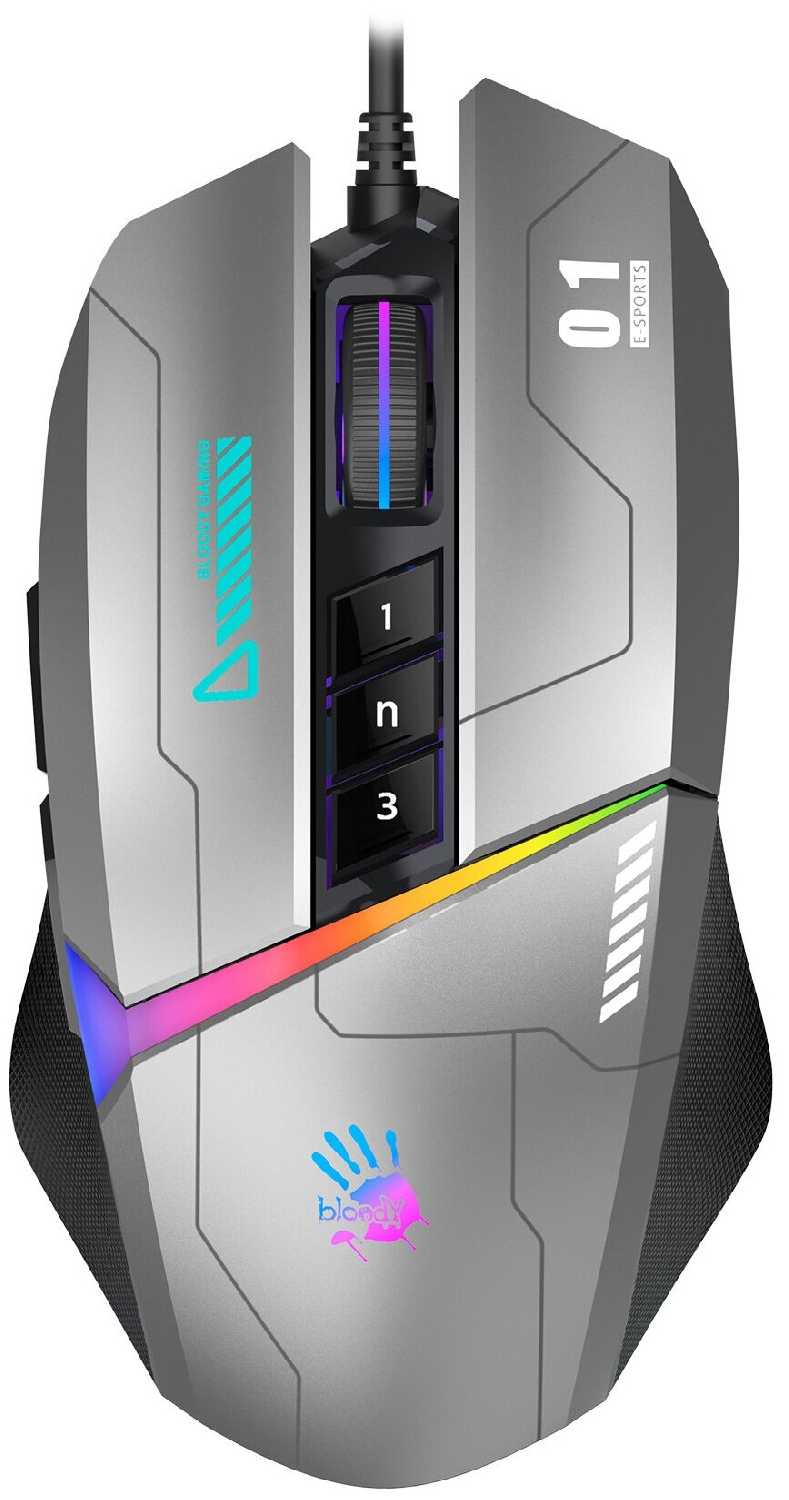
- Красивый внешний вид
- Не срывает курсор
- Подходит большой ладони
- Неудобный софт
- Люфт левой кнопки
- Велика для маленькой руки
14 558 руб. в среднем
Отзывы покупателей о Logitech MX Master 4 — 87 отзывов
Пользовались
Logitech MX Master 4?
Поделитесь своим опытом и помогите другим сделать правильный выбор
Сколько стоит Logitech MX Master 4: история цены
Характеристики Logitech MX Master 4
| Общие характеристики | |
| Тип : | мышь |
| Тип подключения : | беспроводной |
| Интерфейс подключения : | Bluetooth, USB Type-C |
| Размеры и вес | |
| Вес : | 150 г |
| Внешний вид и особенности | |
| Дизайн мыши : | для правой руки |
| Дополнительные опции : | колесо прокрутки |
| Количество клавиш : | 8 шт |
| Дополнительная информация : | 8 кнопок, приёмник Logitech Bolt USB-C, кабель для зарядки приобретается отдельно |
Информация о характеристиках носит справочный характер.
Перед покупкой уточняйте характеристики и комплектацию товара у продавца