
Игровая мышь Keychron M6: 77 отзывов, обзор, плюсы и минусы


Стоит ли покупать Keychron M6?
- Лёгкая и удобная в рукеВес почти не чувствуется, и кисть не устаёт даже после долгой работы за столом.
- Переключение между устройствамиМышь быстро переходит между ноутбуком и компьютером, а приёмник USB-C подходит к макбуку.
- Бесконечная прокрутка колесаСвободный режим листает длинные страницы одним движением, а тактильный остаётся для точной навигации.
- Ровный курсорСенсор отрабатывает без рывков и срывов, и стрелка не прыгает даже на медленных движениях.
- Долго держит зарядПри 10–12 часах работы в день одной зарядки хватает примерно на неделю.
- Громкое колесоВ тактильном режиме колесо стрекочет так, что слышно в комнате, и привыкнуть получается не сразу.
- Пластик кажется дешёвымПри таком лёгком весе корпус ощущается пустым, а за эту цену хочется более плотной отделки.
- Узкий корпусМизинец и безымянный остаются без опоры, и на широкой ладони мышь тесная.
- Жёсткая кнопка режима колесаКнопка переключения режима нажимается с усилием, щёлкает громко и после времени в работе перестаёт срабатывать.
- Колесо качается при наклонеВ свободном режиме при подъёме мыши колесо подкручивает страницу, и это мешает работе.
Краткий анализ Keychron M6
Keychron M6 — лёгкая правая мышь весом 78 граммов с оптическим сенсором, которая подключается тремя способами: через Bluetooth, радиоприёмник и провод. Главное в ней — возможность переключать одну мышь между двумя-тремя устройствами: через приёмник переход между компьютерами проходит без лишних действий, а по Bluetooth в Windows 11 после перезагрузки мышь просит сопряжения заново, и ради переключения её и выбирают. Лёгкость и посадка делают долгую работу без напряжения кисти, но узкий корпус не даёт опереться на мизинец и безымянный, на широкой ладони мышь становится тесной, а гладкий пластик выскальзывает при подъёме. Курсор ровный, а батареи хватает примерно на неделю при активной работе, но громкое колесо в тактильном режиме слышно в тихой комнате, и привыкать к нему приходится не сразу. Свободная прокрутка выручает в длинных таблицах и текстах, однако при наклоне мыши колесо подкручивает страницу, поэтому при перестановке удобнее держать его в тактильном режиме. Подойдёт она тем, кто работает на двух-трёх устройствах и хочет лёгкую мышь с ровным сенсором; тем, кому нужна широкая посадка или тихое колесо, стоит проверить её в руке до покупки.
Плюсы и минусы Keychron M6: оценка по параметрам
на основе 77 отзывов · ⓘ как мы считаем| 1 |  Razer DeathAdder V3 HyperSpeed | 9.0 | 8 121 ₽ | Сравнить |
| 2 |  ASUS ROG Gladius III Wireless AimPoint | 9.0 | 8 424 ₽ | Сравнить |
| 3 |  Razer Viper V3 HyperSpeed | 8.6 | 7 942 ₽ | Сравнить |
Нажатие ощущается однозначно: кнопка щёлкает в точке срабатывания и не проваливается, поэтому не приходится дожимать, чтобы убедиться, что клик прошёл.
Чёткость клика чувствуется в каждой минуте работы, но сама по себе не выделяет мышь среди других.
Помимо основных кнопок есть боковое колесо и две боковые клавиши, и их можно занять под ярлыки, переключение окон и макросы. Для такой работы этого хватает с запасом.
Лишние кнопки нужны не всем, но тем, кто работает с ярлыками, они заменяют отдельные клавиши.
👤 Важно, если вы работаете с ярлыками и макросами
Кнопка, которой переключают тактильный и свободный режимы колеса, нажимается с усилием, щёлкает громче основных кнопок и после времени в работе перестаёт срабатывать. Переключают её не каждый день, но каждый раз это заметно.
Кнопка нужна при каждом переключении режима колеса, а её поломка лишает свободной прокрутки.
👤 Важно, если вы часто переключаете режим колеса
Клик у тихих кнопок менее чёткий, ход длиннее, и палец не ловит точку срабатывания так уверенно.
Недостаток касается ощущений, но работе не мешает.
👤 Важно, если вам нужен упругий клик с отдачей
Кнопки «назад» и «вперёд» маленькие, и чтобы нажать «назад», большой палец приходится сильно сгибать. Без привыкания нажимать их неудобно.
Неудобство повторяется при каждом нажатии, но кнопки остаются рабочими.
👤 Важно, если часто пользуетесь кнопкой «назад»
тихие свитчи левой и правой кнопок Покупатель · DNS · январь 2026
Кнопка переключения режима колёсика также слишком громкая Покупатель · DNS · август 2025
| 1 | Razer DeathAdder V3 HyperSpeed | 9.0 | 8 121 ₽ | Сравнить |
| 2 | ASUS ROG Gladius III Wireless AimPoint | 9.0 | 8 424 ₽ | Сравнить |
| 3 | Razer Viper V3 HyperSpeed | 8.6 | 7 942 ₽ | Сравнить |
| 1 | 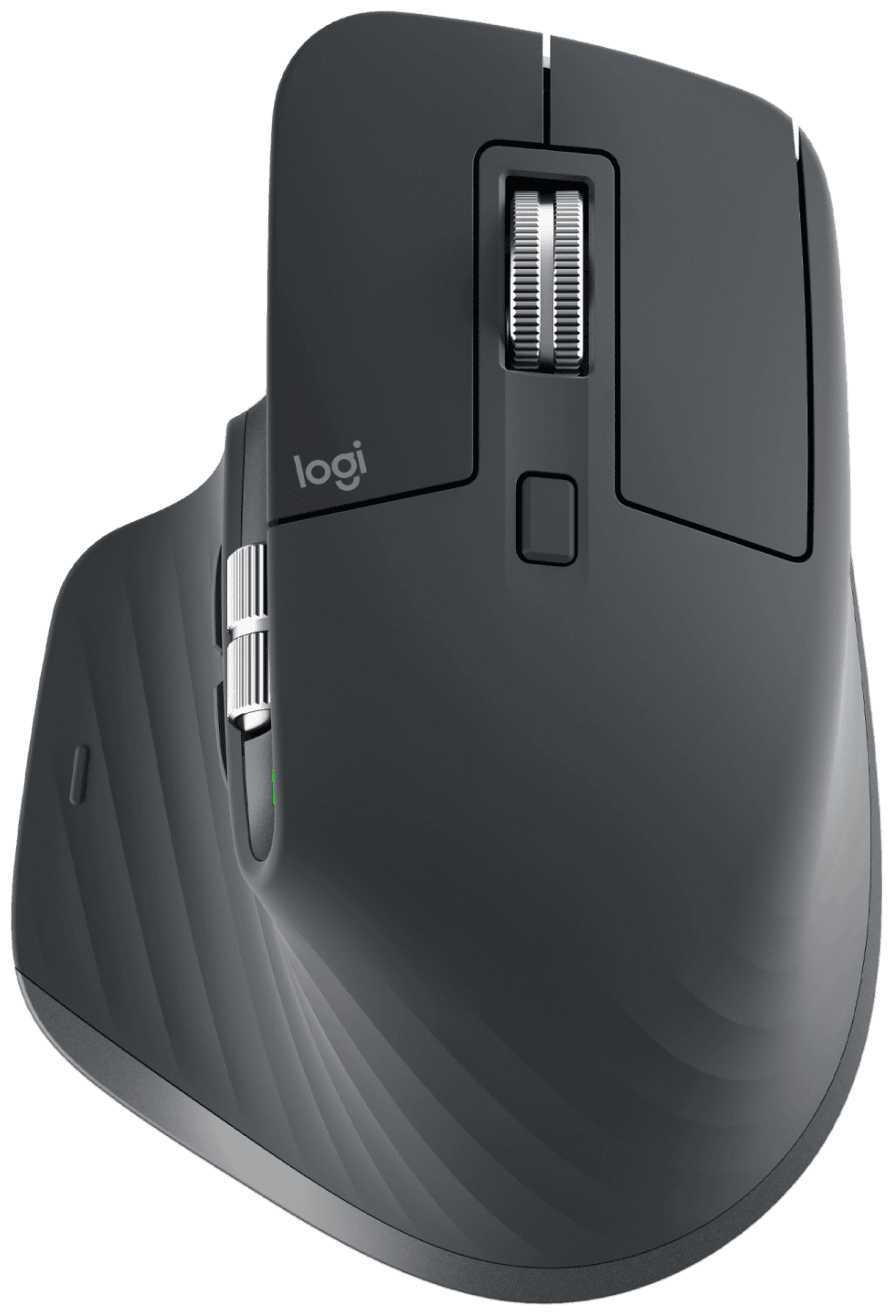 Logitech MX Master 3S | 9.6 | 9 039 ₽ | Сравнить |
| 2 | Razer DeathAdder V3 HyperSpeed | 9.0 | 8 121 ₽ | Сравнить |
| 3 |  Keychron M6Этот товар | 8.8 | 9 187 ₽ |
Колесо переходит в режим, где крутится почти без сопротивления и не останавливается на шагах. Длинная таблица или статья пролистываются одним быстрым движением, а для точной навигации остаётся тактильный режим. Переключение происходит кнопкой под колесом.
Этим колесо отличается от большинства мышей этой цены, и ради этого его чаще всего выбирают.
Боковое колесо листает таблицы и широкие страницы влево и вправо без клавиши Shift. Для работы с широкими таблицами это удобнее, чем держать клавишу.
Горизонтальный скролл нужен не всем, но там, где он нужен, заменяет отдельное действие.
Колесо остаётся в нейтральном положении, но при подъёме мыши или резком движении оно подкручивает страницу. Колесо качается в гнезде, и это слышно и чувствуется при свободной прокрутке.
Неожиданные прокрутки мешают при каждом подъёме мыши, но основную работу не останавливают.
👤 Важно, если вы часто поднимаете мышь и переставляете её
Щелчки на каждом шаге тугие: колесо нужно провернуть с усилием. Плавный режим на малых скоростях не даёт остановки, поэтому руку приходится притормаживать.
Заметно на точной прокрутке, но к ходу привыкают.
👤 Важно, если вам нужен мягкий ход колеса
Боковое колесо крутится тяжело или, наоборот, еле вертится, а в Excel не срабатывает. Выручает Shift с основным колесом.
Горизонтальный скролл у части задач не работает, но обходной путь простой.
👤 Важно, если нужна горизонтальная прокрутка
Нажатие колеса как средней кнопки срабатывает от резкого толчка или при нажатии кнопки режима, и клик выходит без умысла.
Ложный клик сбивает работу, но проявляется только при резких движениях.
Есть колесо с функцией бесконечной прокрутки. Покупатель · Яндекс Маркет · апрель 2025
Колёсико двигается даже при простом подъеме мышки или лёгком касании к нему. Покупатель · DNS · август 2025
| 1 | Logitech MX Master 3S | 9.6 | 9 039 ₽ | Сравнить |
| 2 | Razer DeathAdder V3 HyperSpeed | 9.0 | 8 121 ₽ | Сравнить |
| 3 | Keychron M6Этот товар | 8.8 | 9 187 ₽ |
| 1 | 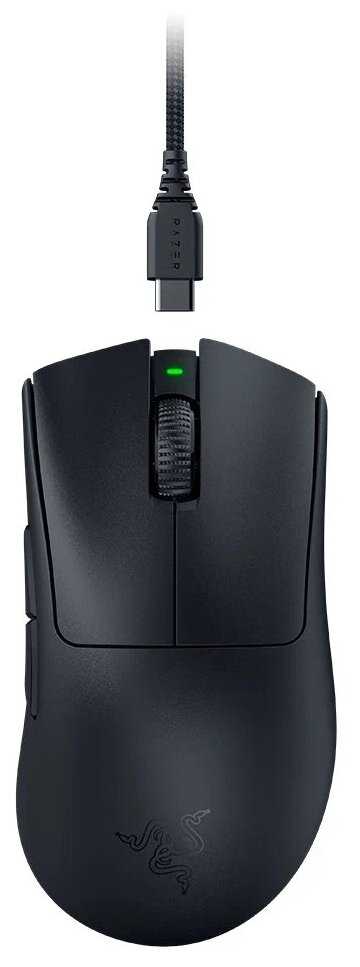 Razer DeathAdder V3 Pro | 9.6 | 10 538 ₽ | Сравнить |
| 2 | Razer Viper V3 HyperSpeed | 9.3 | 7 942 ₽ | Сравнить |
| 3 | ASUS ROG Gladius III Wireless AimPoint | 9.1 | 8 424 ₽ | Сравнить |
Стрелка идёт плавно, без дрожи и рывков, даже при медленных движениях на точной работе. Курсор не сбивается, и на нём не приходится возвращать внимание к руке.
Ровный курсор нужен каждый день, но у большинства мышей этой цены он в порядке, поэтому не выделяет вещь.
Ножки мягко едут по стеклянному столу и гладкой поверхности, а на обычном столе мышь можно двигать без коврика.
Скольжение важно тем, у кого стеклянный стол или нет коврика; остальным это незаметно.
👤 Важно, если стол стеклянный или гладкий
Кнопки на нижней части переключают чувствительность без программы, но только ступенями: выставить точное значение нельзя. Настройки хранятся в самой мыши, и переход на другой компьютер их не сбивает.
Быстрая смена чувствительности удобна при переходе между работой и играми.
👤 Важно, если нужна точная чувствительность: ступеней может не хватить
Мышь передаёт положение тысячу раз в секунду, поэтому стрелка не запаздывает за рукой. В играх и быстрых движениях это заметно, в обычной работе почти нет.
Приятная деталь: в офисе почти не чувствуется, а в быстрых движениях даёт запас.
Ворсинки попадают в окно сенсора, и мышь перестаёт реагировать, пока её не почистить. Понять причину без разборки непросто, а после очистки работа возвращается.
Работа встаёт полностью, но устраняется за минуту.
Ножки быстро покрываются царапинами, и по голому столу появляется шорох. Коврик снимает проблему, и это стоит учесть заранее.
Шорох мешает, но сводится к коврику.
Курсор на разных поверхностях ведёт себя хуже, чем хотелось бы, и для работы на таких местах это может стать проблемой.
Касается отдельных поверхностей, а не работы в целом.
👤 Важно, если работаете на неровной или тёмной поверхности
Диод чувствительный, можно пользоваться без коврика. Покупатель · DNS · июнь 2026
точный сенсор Покупатель · Яндекс Маркет · июль 2024
| 1 | Razer DeathAdder V3 Pro | 9.6 | 10 538 ₽ | Сравнить |
| 2 | Razer Viper V3 HyperSpeed | 9.3 | 7 942 ₽ | Сравнить |
| 3 | ASUS ROG Gladius III Wireless AimPoint | 9.1 | 8 424 ₽ | Сравнить |
| 1 | ASUS ROG Gladius III Wireless AimPoint | 9.3 | 8 424 ₽ | Сравнить |
| 2 | Razer DeathAdder V3 HyperSpeed | 9.2 | 8 121 ₽ | Сравнить |
| 3 | 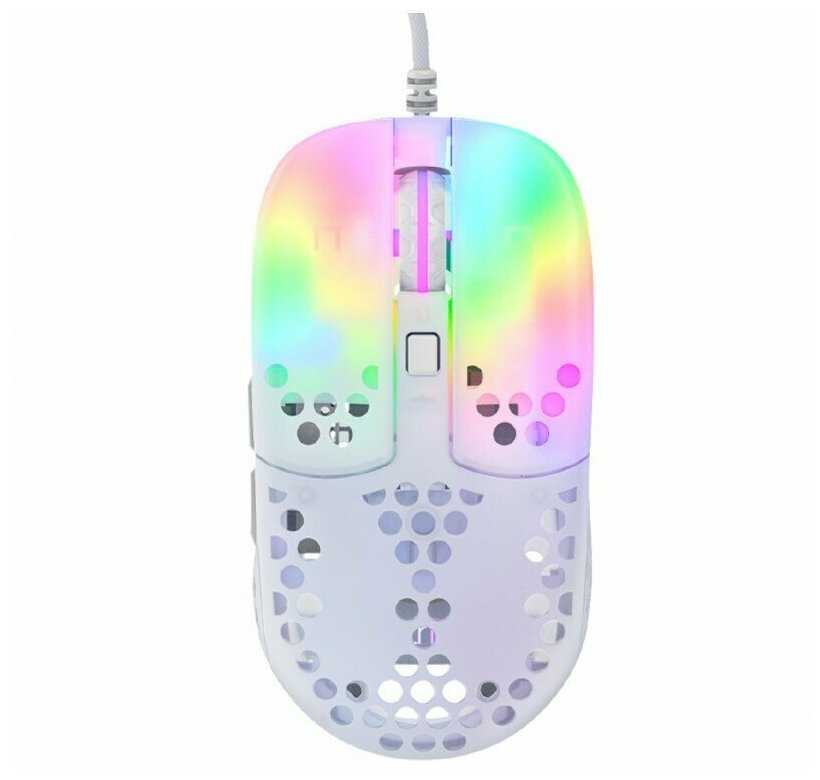 Xtrfy MZ1 | 8.9 | 8 138 ₽ | Сравнить |
Вес 78 граммов ощущается как почти ничего: при перестановке и долгой работе кисть не напрягается. Тем, кто пересаживается с MX Master 3S, разница заметна сразу.
Лёгкость замечают первой, и именно из-за неё мышь выбирают.
Корпус рассчитан на хват всей кистью: ладонь ложится целиком, а большой палец без поиска находит боковые кнопки. Рука при этом не сгибается в запястье, поэтому после долгой работы она не устаёт.
Посадка важна каждый день, но у каждой руки она своя, поэтому подходит не всем.
Провод в ткани мягкий и не жёсткий, за ним легко работать при проводном подключении. Длины хватает, чтобы держать мышь подальше от ноутбука.
Кабель нужен редко, но при проводной работе мягкость ощущается.
Корпус сужается к передней части, и при хвате всей ладонью мизинец и безымянный остаются без опоры и мешают. На широкой ладони мышь тесная: кисть приходится сужать, чтобы не выпирать за борта, а сверху корпус ощущается особенно узким.
Тесная посадка заметна каждый день у тех, кто держит мышь всей ладонью, и переносится только хватом пальцами.
👤 Важно, если вы держите мышь всей ладонью или у вас широкая кисть
Гладкий корпус выскальзывает из руки, когда мышь поднимают, чтобы переставить, особенно с правой стороны. Приходится подхватывать крепче, и кисть напрягается. Помогают наклеенные грипы, но это уже доработка.
Выскальзывание мешает при каждой перестановке, но на работу с курсором не влияет.
👤 Важно, если часто переставляете мышь
При таком весе корпус ощущается пустым, и это создаёт впечатление дешёвого пластика. Если привыкли к массивным мышам, это заметно сразу.
Касается впечатления, а не работы.
Отличная мылка, легкая почти ничего не весит. Покупатель · Яндекс Маркет · май 2025
Немного узковата, для широких ладоней будет неудобна Покупатель · Яндекс Маркет · октябрь 2025
| 1 | ASUS ROG Gladius III Wireless AimPoint | 9.3 | 8 424 ₽ | Сравнить |
| 2 | Razer DeathAdder V3 HyperSpeed | 9.2 | 8 121 ₽ | Сравнить |
| 3 | Xtrfy MZ1 | 8.9 | 8 138 ₽ | Сравнить |
| 1 | Razer Viper V3 HyperSpeed | 9.3 | 7 942 ₽ | Сравнить |
| 2 | Razer DeathAdder V3 HyperSpeed | 9.2 | 8 121 ₽ | Сравнить |
| 3 | Razer DeathAdder V3 Pro | 8.7 | 10 538 ₽ | Сравнить |
Корпус из матового пластика приятно держать, и при нажатиях он не скрипит и не хрустит.
Ощущение корпуса в руке важно каждый день, но похожий пластик есть и у других мышей этой группы.
При весе, близком к нулю, и жёстком пластике корпус кажется китайским. Для мыши этой цены ждут более плотной отделки, и её здесь нет.
Впечатление от корпуса каждый день, но работа от него не страдает.
При встряхивании внутри слышно, как что-то катается. Корпус не производит впечатления монолитного.
Звук не мешает работе, но портит впечатление от сборки.
Матовый и софттач-пластик собирает жирные следы, а белая краска протирается за пару недель. Износ виден сразу, поэтому цвет и покрытие лучше выбирать заранее.
Касается внешнего вида, а не функции.
Винтики спрятаны под приклеенными ножками, и без повреждения их не открыть. Сменных ножек и накладок нет.
Мешает при чистке и ремонте, но в обычной работе не заметно.
Ощущается в руке как «китайская» мышка по материалам Покупатель · Яндекс Маркет · апрель 2025
Корпус не хрустит, нет люфта лкм пкм Покупатель · Яндекс Маркет · апрель 2025
| 1 | Razer Viper V3 HyperSpeed | 9.3 | 7 942 ₽ | Сравнить |
| 2 | Razer DeathAdder V3 HyperSpeed | 9.2 | 8 121 ₽ | Сравнить |
| 3 | Razer DeathAdder V3 Pro | 8.7 | 10 538 ₽ | Сравнить |
| 1 | Keychron M6Этот товар | 9.2 | 9 187 ₽ | |
| 2 |  HUAWEI CD23 | 9.0 | 8 785 ₽ | Сравнить |
| 3 | Logitech MX Master 3S | 8.8 | 9 039 ₽ | Сравнить |
Радиоканал через приёмник, Bluetooth и провод: мышь переходит с ноутбука на компьютер и обратно без лишних действий. Не нужно каждый раз заново искать её в списке Bluetooth.
Переключение между устройствами отличает мышь от большинства этой цены и ради этого её берут.
В коробке приёмник с USB-A и с USB-C плюс набор переходников, поэтому мышь подходит к ноутбуку, стационарному компьютеру и Mac без дополнительных покупок.
Комплект экономит деньги на переходниках и заметен уже при первом подключении.
Радиоканал не рвётся ни при работе, ни при движении, а Bluetooth отзывается без заметной задержки. Через Mac связь поднимается без проблем.
Стабильная связь ценится каждый день, но у мышей с несколькими каналами это ожидаемо.
После перезапуска компьютера мышь не подключается сама: в системе она числится сопряжённой, но её приходится добавлять заново, а подтвердить можно только мышью. Клавиатура той же марки в таком же режиме работает нормально.
Для того, кто работает по Bluetooth на Windows, каждый день превращается в проблему, и из-за этого мышь могут не взять.
👤 Важно, если вы подключаете мышь по Bluetooth к Windows-компьютеру
Переход на другое устройство иногда срабатывает не сразу, и курсор на пару секунд замирает.
Задержка короткая, но заметна при частом переключении.
Очень удобно переключать тип подключения на лету Покупатель · Яндекс Маркет · май 2025
Соединение по BT оставляет желать лучшего. После перезагрузки ПК надо пейрить устройство заново. Покупатель · DNS · январь 2025
| 1 | Keychron M6Этот товар | 9.2 | 9 187 ₽ | |
| 2 | HUAWEI CD23 | 9.0 | 8 785 ₽ | Сравнить |
| 3 | Logitech MX Master 3S | 8.8 | 9 039 ₽ | Сравнить |
| 1 |  Logitech G Pro 2 Lightspeed | 9.0 | 10 042 ₽ | Сравнить |
| 2 | Logitech MX Master 3S | 8.9 | 9 039 ₽ | Сравнить |
| 3 | Razer Viper V3 HyperSpeed | 8.4 | 7 942 ₽ | Сравнить |
Левая и правая кнопки срабатывают приглушённо, и в офисе рядом с другими они не отвлекают. Звук короткий, при этом отклик остаётся.
Тихий клик ценится каждый день, но сам по себе не выделяет мышь.
В тактильном режиме каждый щелчок слышен в комнате, особенно при быстрой прокрутке, и звук колеса заметнее самой мыши. Поначалу он резкий, но со временем привыкаешь.
Звук колеса мешает каждый день и слышен всем в комнате, но работа от него не страдает.
👤 Важно, если работаете в тишине или рядом с другими
Средняя кнопка на колесе, боковые клавиши и кнопка переключения режима щёлкают громко, особенно при резком нажатии.
Шум короткий, но заметен на фоне тихих основных кликов.
колесо в обычном режиме ужасно шумит при пролистывании Покупатель · Яндекс Маркет · февраль 2025
по началу громкий звук колесика, потом привыке) Покупатель · DNS · июнь 2026
| 1 | Logitech G Pro 2 Lightspeed | 9.0 | 10 042 ₽ | Сравнить |
| 2 | Logitech MX Master 3S | 8.9 | 9 039 ₽ | Сравнить |
| 3 | Razer Viper V3 HyperSpeed | 8.4 | 7 942 ₽ | Сравнить |
| 1 | Keychron M6Этот товар | 9.1 | 9 187 ₽ | |
| 2 | Logitech MX Master 3S | 8.5 | 9 039 ₽ | Сравнить |
| 3 | Razer DeathAdder V3 HyperSpeed | 8.2 | 8 121 ₽ | Сравнить |
Мышь можно вскрыть, почистить и смазать. Если колесо или кнопка начинают барахлить, это исправляется без сервиса.
Ремонтопригодность важна на годы, но не сразу заметна при покупке.
👤 Важно, если вы хотите ремонтировать вещь сами
Переключатель режима колеса после времени в работе перестаёт срабатывать. Поломка касается именно кнопки, а не всей мыши, но без неё свободный режим не включается.
Потеря свободной прокрутки бьёт по главной функции колеса.
👤 Важно, если свободная прокрутка для вас главная функция колеса
Колесо встаёт криво и шумит, пока его не разберёшь и не выровняешь. После разборки и смазки работает нормально.
Исправляется без сервиса, но требует вскрытия.
Но разобрал, смазал, силой переместил колесо и все стало норм Покупатель · DNS · апрель 2026
Сломалась уже кнопка переключения режимов колесика. Покупатель · DNS · май 2026
| 1 | Keychron M6Этот товар | 9.1 | 9 187 ₽ | |
| 2 | Logitech MX Master 3S | 8.5 | 9 039 ₽ | Сравнить |
| 3 | Razer DeathAdder V3 HyperSpeed | 8.2 | 8 121 ₽ | Сравнить |
| 1 | Logitech MX Master 3S | 9.5 | 9 039 ₽ | Сравнить |
| 2 | Razer DeathAdder V3 HyperSpeed | 9.0 | 8 121 ₽ | Сравнить |
| 3 |  Ardor Gaming Chimera | 9.0 | 9 495 ₽ | Сравнить |
При работе по 10–12 часов в день батарея держит примерно неделю, и зарядку не нужно ставить каждую ночь. Заряжается мышь по USB-C.
Долгая работа без зарядки ощущается каждый день, но неделя — ориентир, а не гарантия.
Заряд иногда кончается раньше ожидаемого, и мышь садится внезапно. Точный уровень без программы не узнать, поэтому разрядка случается в самый неподходящий момент, например перед звонком.
Внезапная разрядка сбивает работу в самый неподходящий момент.
👤 Важно, если мышь нужна на звонках и в важной работе
Аккумулятор держит примерно неделю при 10-12 часов использования в сутки. Покупатель · Яндекс Маркет · октябрь 2025
Уже не раз разряжалась в самый интересный момент Покупатель · DNS · август 2025
| 1 | Logitech MX Master 3S | 9.5 | 9 039 ₽ | Сравнить |
| 2 | Razer DeathAdder V3 HyperSpeed | 9.0 | 8 121 ₽ | Сравнить |
| 3 | Ardor Gaming Chimera | 9.0 | 9 495 ₽ | Сравнить |
| 1 | Xtrfy MZ1 | 9.1 | 8 138 ₽ | Сравнить |
| 2 | Logitech G Pro 2 Lightspeed | 8.3 | 10 042 ₽ | Сравнить |
| 3 |  ASUS ROG Harpe Ace Aim Lab Edition | 8.0 | 8 492 ₽ | Сравнить |
На нижней части горят индикаторы чувствительности, частоты опроса и выбранного канала связи. Открывать программу, чтобы понять режим, не нужно.
Индикаторы полезны при переключении режимов, но сами по себе не выделяют мышь.
нет никакой подсветки, и логотипов, только индикатор состояния подключения и батареи Покупатель · DNS · декабрь 2024
На нижней части размещено множество LED-ов, отображающих DPI Покупатель · Яндекс Маркет · июль 2024
| 1 | Xtrfy MZ1 | 9.1 | 8 138 ₽ | Сравнить |
| 2 | Logitech G Pro 2 Lightspeed | 8.3 | 10 042 ₽ | Сравнить |
| 3 | ASUS ROG Harpe Ace Aim Lab Edition | 8.0 | 8 492 ₽ | Сравнить |
| 1 | Logitech MX Master 3S | 9.2 | 9 039 ₽ | Сравнить |
| 2 | Razer DeathAdder V3 HyperSpeed | 8.8 | 8 121 ₽ | Сравнить |
| 3 | Razer Viper V3 HyperSpeed | 8.6 | 7 942 ₽ | Сравнить |
Макросы и назначения кнопок записываются в память мыши, поэтому на любом компьютере они работают сразу, без установки программы. Для тех, кто меняет рабочие места, это удобнее привязки к программе.
Память мыши снимает необходимость держать программу запущенной.
Переназначение кнопок, чувствительность и профили открываются в браузере без скачивания. Для тех, кто не любит ставить программы, это снимает лишнее.
Приятная мелочь, но не единственный способ настройки.
Настройка работает только в браузере. Без доступа к сайту поменять назначения не выйдет, а приложения, которое работало бы без сети, нет.
Для тех, кто привык к программе, неудобно, но обычная работа не страдает.
👤 Важно, если нужна настройка без интернета
В программе нельзя назначить жесты, а на Linux программа не находит мышь.
Касается отдельных сценариев, а не всей работы.
👤 Важно, если вам нужны жесты или работа на Linux
Программа для Windows распространяется через облачное хранилище без цифровой подписи, и это отталкивает тех, кто ставит софт осторожно.
Вопрос доверия к файлу, а не к работе мыши.
Собственная память макросов и настроек. Покупатель · Яндекс Маркет · апрель 2024
Утилиту хотелось бы иметь не только в веб версии. Покупатель · DNS · сентябрь 2026
| 1 | Logitech MX Master 3S | 9.2 | 9 039 ₽ | Сравнить |
| 2 | Razer DeathAdder V3 HyperSpeed | 8.8 | 8 121 ₽ | Сравнить |
| 3 | Razer Viper V3 HyperSpeed | 8.6 | 7 942 ₽ | Сравнить |
| 1 | Razer Viper V3 HyperSpeed | 9.0 | 7 942 ₽ | Сравнить |
| 2 | ASUS ROG Harpe Ace Aim Lab Edition | 8.8 | 8 492 ₽ | Сравнить |
| 3 |  Ardor Gaming Prime X | 8.8 | 8 105 ₽ | Сравнить |
Нет подсветки, логотипов и выступающих деталей: мышь ставится рядом с ноутбуком и выглядит аккуратно на любом столе.
Спокойный вид важен каждый день, но для тех, кому нужен стиль, его мало.
Модель выпускается в одном стиле, и цвет ограничен несколькими вариантами. Для тех, кто ищет яркий или необычный вид, это ограничение.
Касается внешнего вида, а не функции.
👤 Важно, если вам нужен яркий или игровой вид
люблю максимально спокойный дизайн, простоту, рациональность, отсутствие надписей, подсветок Покупатель · DNS · август 2025
жаль что только один офисный дизайн Покупатель · DNS · сентябрь 2026
| 1 | Razer Viper V3 HyperSpeed | 9.0 | 7 942 ₽ | Сравнить |
| 2 | ASUS ROG Harpe Ace Aim Lab Edition | 8.8 | 8 492 ₽ | Сравнить |
| 3 | Ardor Gaming Prime X | 8.8 | 8 105 ₽ | Сравнить |
Обзор Keychron M6 на основе реальных отзывов
🖱️ Сенсор и производительность
Сенсор обеспечивает точное позиционирование на ковриках и стеклянных столах без лагов, поддерживает 1000 Гц по 2.4 ГГц для игр и работы, DPI переключается кнопками снизу между 4-5 пресетами без необходимости в софте. Пользователи отмечают плавное скольжение по тефлоновым ножкам, превосходящее Logitech MX Master по мягкости хода. В играх подходит для неспешного гейминга на низких DPI, но не для киберспорта из-за эргономики.
🔄 Прокрутка и колеса
Основное колесо переключается между шаговым режимом с четким ходом и громкими щелчками (65-70 дБ при быстром скролле) и бесконечным с инерцией, где вверх прокрутка слабее вниз, а на малых скоростях останавливается как у MX Master. Боковое колесо ступенчатое и тугое, работает в CAD и схемах для горизонтального скролла, но не в Excel без Shift или в некоторых приложениях. Подавляющее большинство хвалит функционал infinity scroll для длинных документов, хотя шум шагового режима раздражает в тихих офисах.
⚖️ Эргономика и хват
Форма рассчитана на среднюю и большую руку с пальцевым хватом, рука ложится полностью без усталости после 10-12 часов, легче MX Master (около 100 г против 141 г). Узкая верхняя часть мешает мизинцу и безымянному пальцам на широких ладонях, мышь выскальзывает при подъеме из-за скользкости, кисть приходится сжимать или поворачивать на 45°. Женщины и подростки с небольшой рукой отмечают идеальную посадку, профессионалы с MX хвалят легкость для длительной работы.
🔋 Автономность и подключение
Аккумулятор держит неделю при 10-12 часах ежедневно, заряжается по Type-C плетеным кабелем из комплекта. Переключение между 3 BT-устройствами, 2.4 ГГц (ресиверы USB-A/C) и проводным происходит кнопкой снизу, задержка BT на Mac 9-10 мс против 13-15 мс у MX Master. На Windows 11 BT сбоит после перезагрузки — требует перепаринга, хотя в списке сопряжена, другие BT-устройства работают стабильно.
🏗️ Сборка и материалы
Матовый или софт-тач пластик (2 версии) собирает отпечатки, но не облезает как у Logitech через год, весит меньше ожидаемого без ощущения дешевизны. Ножки царапаются без коврика, вызывая трение о стол, внутри легкий люфт при тряске, основное колесо слегка раскачивается при резких движениях. Свитчи четкие с олдскульным кликом, ПО Keychron Engine хранит макросы во встроенной памяти, работает на Win/Linux/Mac без постоянного запуска.
👥 Идеальный профиль и сценарии
Подходит офисным пользователям с средней рукой для работы на 2-3 ПК (Mac+Win), CAD/документы с горизонтальным скроллом и легких игр на 1000 Гц. Избегать при широких ладонях, нужде в тихом скролле или стабильном BT на Windows без танцев с перепарингом. Новички хвалят простоту без софта, владельцы MX — как запасной вариант легче и дешевле с богатым комплектом (2 ресивера, переходники, кабель).
🆚 Топ-5 альтернатив: Keychron M6 vs конкуренты
В сегменте эргономичных беспроводных мышей с горизонтальным скроллом и multi-device около 7000 руб. выбор зависит от баланса веса, автономности и стабильности подключения для работы и легких игр.
| Модель | Вес (г) | Автономность (дни при 10 ч/сутки) | Поллинг рейт (Гц) | Вердикт |
|---|---|---|---|---|
| Logitech MX Master 3S | 141 | 70 | 125 (BT)/1000 (USB) | ✅ тяжелее, но премиум материалы и стабильный BT |
| Logitech MX Anywhere 3S | 99 | 70 | 125 (BT)/1000 (USB) | ⚖️ компактнее, схожий функционал для travel |
| Razer Pro Click | 106 | 30 | 1000 | ✅ лучше эргономика для широких ладоней |
| Logitech MX Master 3 | 141 | 70 | 125 (BT)/1000 (USB) | ✅ плавнее колесо, но софт-тач облезает |
| Microsoft Precision Mouse | 135 | 32 | 1000 | ⚖️ больше кнопок, но хуже multi-device |
Keychron M6 выигрывает у Logitech MX Master 3S и MX Master 3 по весу (100 г против 141 г) и поллинг рейту в 2.4 ГГц, идеально для тех, кто устал от тяжелых мышей с облезающим покрытием. Уступает Razer Pro Click по эргономике для широких ладоней и MX Anywhere 3S по компактности для поездок. MX Master 3S предпочтительнее для пользователей Mac с премиум тактильными ощущениями и долгой автономностью без подзарядки. Keychron M6 оптимален для multi-device на Windows/Mac с играми, где важна легкость и 1000 Гц без лишнего софта.
Keychron M6 и аналоги в той же цене
Модели от 7 300 до 11 000 ₽ с высокой оценкой. Нажмите на заголовок столбца, чтобы отсортировать.
Частые вопросы о Keychron M6
-
Удобно ли лежит Keychron M6 в большой руке?
Мышь подходит для средней и большой кисти, но многие отмечают, что она узковата, мизинец остается без опоры, а хват больше пальцевый, чем ладонный. По сравнению с MX Master, где кисть ложится полностью, здесь форма менее удобна для широких ладоней, особенно если поворачивать кисть под 45 градусов. Пользователи с мужской рукой среднего размера хвалят эргономику для работы, рука не устает после долгого использования. Однако для тех, кто привык к более широким мышам вроде Logitech, переход требует привыкания. Рекомендуется протестировать перед покупкой, если рука крупная.
-
Как Keychron M6 ощущается по сравнению с Logitech MX Master?
Форма похожа на MX Master, но мышь легче, с большим количеством подключений и боковым колесом, при этом уступает в премиальности материалов и тактильных ощущениях. Пользователи отмечают худший хват, отсутствие софт-тач резиночки и более дешевый пластик, из-за чего MX Master кажется качественнее. Колесо у Keychron громче и менее плавное, но добавлена 1000 Гц для игр и переключение DPI. Многие возвращали Logitech из-за глюков, а Keychron хвалят за надежность свитчей и автономность. В целом, Keychron — хороший аналог для тех, кто ищет легче и дешевле, но не полную замену по ощущениям.
-
Громкое ли основное колесо прокрутки?
Да, колесо в фиксированном режиме громко клацает, особенно при быстрой прокрутке, что раздражает многих пользователей и сравнивается с дешевыми мышами. Кнопка переключения режимов тоже шумная, а люфт влево-вправо добавляет дискомфорта. Некоторым звук нравится за тактильность, но большинство считает это серьезным минусом. В бесконечном режиме оно тише, но не всегда удобно. Со временем можно привыкнуть, но для тихой работы лучше выбрать другую модель.
-
Полезно ли боковое колесо и как оно работает?
Боковое колесо удобно для горизонтальной прокрутки в схемах или больших таблицах одной рукой, но тугое, еле крутится и не работает в некоторых приложениях вроде Excel. Альтернатива — зажать Shift и использовать основное колесо. Многие считают его спорным или ненужным, называя "позором" из-за пластикового качества. Однако для CAD или документов оно добавляет удобства. В целом, фича на любителя, но не критична.
-
Стабильно ли Bluetooth-подключение на Windows?
Нет, многие жалуются на сбои: после перезагрузки pairing сбрасывается, мышь мигает и требует повторного сопряжения как новое устройство, даже если отображается как подключенная. Это происходит регулярно, клавиатура и другие BT-устройства работают нормально. Проводное или 2.4 ГГц подключение стабильны без проблем. Проблема известна с 2020 года по отзывам на Reddit. Для Windows лучше использовать ресивер.
-
Как работает Bluetooth на Mac?
Подключение к Mac стабильное и быстрое, задержка меньше, чем у Logitech (9-10 мс vs 13-15 мс), разница почти незаметна. Переключение между устройствами работает без глюков, софт Keychron Engine позволяет переназначить кнопки. Ни разу не было обрывов по отзывам пользователей MacBook. Идеально сочетается с экосистемой Apple. Рекомендуется для macOS.
-
Сколько держит заряд аккумулятора?
Заряд хватает на неделю при 10-12 часах ежедневного использования, что хвалят пользователи за автономность. Зарядка через USB-C с плетеным кабелем быстрая. Некоторые отмечают меньшую длительность, но в целом отзывы положительные. Индикатор батареи на нижней панели удобен. Полностью оправдывает ожидания для беспроводной мыши.
-
Подходит ли Keychron M6 для игр?
Да, сенсор точный, поддержка 1000 Гц и переключение DPI позволяют играть комфортно без проводов. Пользователи успешно используют для игр, отмечая шустрый отклик и стабильность по 2.4 ГГц. Однако DPI переключается только между предустановками, без точной настройки, а вес легкий может не всем подойти. Для работы и casual-гейминга отличный вариант, для хардкорных — подойдет с оговорками.
-
Можно ли настроить кнопки и DPI без софта?
Да, на нижней панели кнопки для переключения DPI, report rate, подключения и режимов колеса — софт не обязателен. Почти все кнопки программируемы через Keychron Engine (макросы, горячие клавиши), настройки сохраняются в памяти мыши. Софт простой, но размещен на Google Drive без подписи, что отпугивает некоторых. Для Mac есть версия. Удобно для кастомизации под работу или игры.
-
Слишком ли легкая мышь и как это влияет на использование?
Мышь очень легкая (почти невесомая), что нравится для быстрого перемещения и снижения усталости кисти по сравнению с тяжелым MX Master. Однако некоторым кажется дешевой из-за веса, скользкой или неустойчивой при резких движениях. Тефлоновые ножки скользят хорошо по коврику, но царапаются без него. Для любителей легких мышек — плюс, для других — минус.
-
Какое качество материалов и сборки?
Пластик матовый или софт-тач приятный, не маркий сильно, но ощущается дешевле Logitech, без премиальной фактуры. Сборка монолитная без хруста, но колесо люфтит, внутри слегка болтается при тряске. Есть две версии: глянцевая (скользкая) и матовая (лучше). Ножки царапаются со временем, используйте коврик. В целом надежно, свитчи долговечнее конкурентов.
-
Удобно ли переключение между несколькими устройствами?
Переключение между 3 устройствами по BT или на 2.4 ГГц быстрое и на лету, кнопка на дне упрощает. Идеально для двух ПК/ноутбуков (BT на один, донгл на другой). Иногда затапливает, но редко. Комплект с двумя ресиверами (USB-A/C) и переходниками решает все проблемы. Пользователи хвалят за удобство мультизадачности.
-
Как работает бесконечная прокрутка колеса?
Режим с кнопкой: фиксированный (трещотка, тактильный) и бесконечный (инерционный). В бесконечном крутится свободно вниз, но вверх хуже, на малых скоростях не останавливается автоматически как у Logitech. Полезно для длинных текстов, но требует привыкания. Переключение четкое, звук в фиксированном громкий. Удобно после настройки.
-
Разница между матовой и глянцевой версиями?
Две черные модели: матовая (софт-тач, приятнее, качественнее, но маркая) и глянцевая (гладкая, шершавая, хлипче). По названию не отличаются, проверяйте фото. Матовая предпочтительнее по ощущениям, меньше скользит. Обе функционально идентичны. Выбирайте по тактильным предпочтениям.
-
Хорошо ли скользит и на каких поверхностях?
Тефлоновые ножки обеспечивают хороший скольжение по коврику или стеклу, курсор плавный. Без коврика царапаются быстро, появляется шум трения. Работает хуже на неровных поверхностях по сравнению с Logitech. Для оптимального использования нужен коврик. Сенсор точный на большинстве тканей.
-
Громкие ли клики кнопок?
Клики четкие и достаточно громкие, похожи на MX Master 3, громче тихих 3S. Кнопки под большим пальцем удобны, свитчи надежные без двойных срабатываний. Не самые тихие, но приемлемо для офиса. Привыкаешь быстро.
Аналоги Keychron M6 с высокой оценкой
- Очень лёгкая
- Удобная для средней ладони
- Держит заряд неделями
- Короткий провод в комплекте
- Для 8 кГц нужен донгл
- Мала для крупной ладони
8 121 руб. в среднем
- Точный сенсор
- Удобно лежит в руке
- Батарейка держит долго
- Батарейка вместо аккумулятора
- Донгл на высокую частоту отдельно
- Колесо и клики сдают
7 942 руб. в среднем
- Ровно ведёт курсор
- Лёгкая в руке
- Долго держит заряд
- Колёсико выходит из строя
- Громкие клики
- Скользит без накладок
10 538 руб. в среднем
- Удобная форма в руке
- Точный сенсор
- Долго держит заряд
- Колесо выходит из строя
- Armoury Crate работает плохо
- Громкие клики по умолчанию
8 424 руб. в среднем
- Тихие клики
- Удобная форма
- Свободный ход колеса
- Белый корпус маркий
- Тяжёлая и крупная
- Нужна запущенная программа
9 039 руб. в среднем
- Быстро подключается по Bluetooth
- Переключается между тремя устройствами
- Лёгкая и компактная
- Громкие щелчки кнопок
- Связь рвётся без перезагрузки
- Колесо перестаёт работать
8 785 руб. в среднем
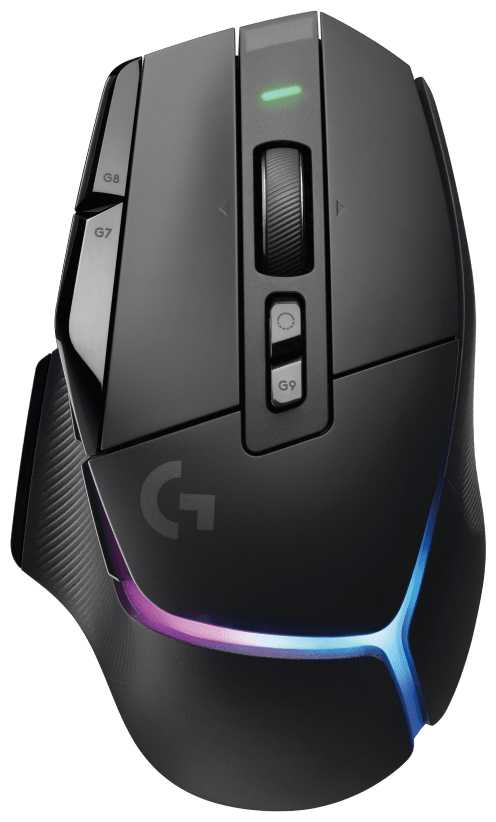
- Удобно лежит в руке
- Много кнопок под макросы
- Свободная прокрутка колеса
- Громкие клики и колесо
- Двойной клик через год
- Колесо теряет нажатие
10 742 руб. в среднем
- Тихий режим клика
- Лёгкая в руке
- Ровный сенсор
- Двойные клики
- Колесо подводит
- Тихие кнопки щёлкают
9 495 руб. в среднем
- Лёгкий вес
- Точный сенсор
- Яркая подсветка
- Отключения из-за кабеля
- Скрип при нажатии
- Двойной клик через месяцы
8 138 руб. в среднем
- Лёгкий и удобный в руке
- Батарея держит неделю
- Сенсор ведёт курсор ровно
- Программа Armoury Crate глючит
- Громкие щелчки кнопок
- Колесо выходит из строя
8 492 руб. в среднем

- Удобно лежит в руке
- Сенсор не срывает
- Яркая подсветка
- Колесо ломается через месяцы
- Светлый пластик желтеет
- Резина отклеивается
9 545 руб. в среднем
- Точный курсор без срывов
- Лёгкая в руке
- Долго держит заряд
- Колесо разболтывается
- Шнур рвётся у штекера
- Щёлкают кнопки громко
8 105 руб. в среднем

- Удобная лёгкая форма
- Топовый сенсор
- Сменные микрики
- Заряд в ПО врёт
- Колесо выходит из строя
- Курсор срывается
9 624 руб. в среднем
- Почти бесшумные клики
- Удобно лежит в руке
- Лёгкая в руке
- Маловата для крупной руки
- Левая кнопка сдаёт
- Гладкие боковины скользят
10 042 руб. в среднем
Отзывы покупателей о Keychron M6 — 77 отзывов
Пользовались
Keychron M6?
Поделитесь своим опытом и помогите другим сделать правильный выбор
Сколько стоит Keychron M6: история цены
Характеристики Keychron M6
| Общие характеристики | |
| Тип : | игровая мышь |
| Тип сенсора : | оптический светодиодный |
| Тип подключения : | проводной/беспроводной |
| Интерфейс подключения : | Bluetooth, USB Type A, USB Type-C, радиоканал |
| Радиус действия беспроводной связи : | 10 м |
| Сенсор | |
| Частота опроса : | 1000 Гц |
| Разрешение оптического сенсора : | 26000 dpi |
| Скорость движения : | 650 ips |
| Кратность ускорения свободного падения : | 50 g |
| Модель сенсора : | Pixart 3395 |
| Размеры и вес | |
| Длина : | 122 мм |
| Ширина : | 75.4 мм |
| Высота : | 50 мм |
| Вес : | 78 г |
| Внешний вид и особенности | |
| Дизайн мыши : | для правой руки |
| Дополнительные опции : | колесо прокрутки |
| Особенности : | возможность шифрования данных, горизонтальная прокрутка |
| Длина провода : | есть |
| Количество клавиш : | 10 шт |
| Количество программируемых клавиш : | 7 |
| Комплектация : | переходники, Мышь, Кабель USB, Беспроводной приемник, Руководство по эксплуатации, Кабель USB Type-C - USB Type-C |
| Дополнительная информация : | световой индикатор |
| Время работы : | до 80 часов |
| Источник питания : | собственный Li-Ion |
Информация о характеристиках носит справочный характер.
Перед покупкой уточняйте характеристики и комплектацию товара у продавца