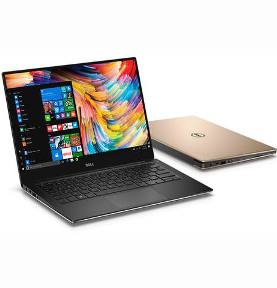
Игровой ноутбук MSI Thin 15 B13V: 450 отзывов, обзор, плюсы и минусы


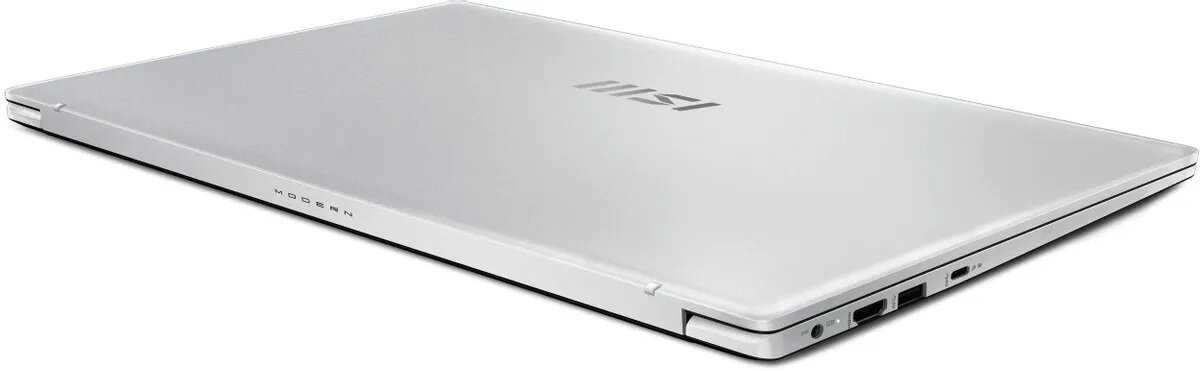


Стоит ли покупать MSI Thin 15 B13V?
- Высокая производительностьI5 12 поколения тянет офис, кодинг и GTA 5 на средних без лагов.
- Мощный SSDSamsung NVMe 512 ГБ с скоростью 3500/2500 МБ/с ускоряет запуск приложений.
- Удобная клавиатураНожичная с 3 уровнями подсветки и цифровым блоком для таблиц.
- Яркий IPS-экран120 Гц с хорошими углами обзора для видео и работы.
- Хорошее соотношение ценыЗа 45-60 тыс. руб. лучше аналогов Lenovo/HP по железу.
- Слабая автономность3-5 часов офисной работы с Wi-Fi садится быстро даже в эко-режиме.
- Громкие вентиляторыПод нагрузкой гудят как самолет не затихают без перезагрузки.
- Сильный нагревКорпус до 56°C и CPU до 100°C вызывает троттлинг до 0.4 ГГц.
- Маркий корпусПластик собирает отпечатки требует протирки 2 раза в день.
- Плохой звук динамиковПлоский тихий без басов дребезжит на громкости.
Что пользователи пишут в отзывах: ключевые плюсы и минусы MSI Thin 15 B13V
Летает в Visual Studio и Unity одновременно без лагов
GTA 5 на средних 40-60 FPS стабильно
Подсветка не слепит, видно все символы
Лучше чем у Lenovo по ощущениям
Цвета насыщенные, видео смотреть приятно
120 Гц заметно плавнее 60 Гц
Минус: 3 часа и шнур в розетку
Плюс: 4.5 часа видео на средней яркости
Греется как сковорода обжигает ноги
Кулеры как реактивный истребитель
Через день как грязный хлам
Wi-Fi не видит при инсталле
Обзор MSI Thin 15 B13V на основе реальных отзывов
🎯 Для кого этот ноутбук и что в нём главного
Модель MSI Thin 15 B13V стоит особняком в сегменте до 110 000 рублей: за эти деньги вы получаете связку из Core i5-13420H и полноценной RTX 4050 с 6 ГБ видеопамяти, способную тягать современные ААА-проекты на высоких настройках в Full HD. Главная фишка — это именно производительность на каждый потраченный рубль. С таким железом ноутбук легко конкурирует с более дорогими Acer Nitro 5 и HP Victus 15, а по сырой мощи даже обходит их в тяжёлых сценах. Плата за это — компромиссное охлаждение, которое воет как реактивный двигатель, и очень посредственный встроенный экран, от которого хочется сразу переключиться на внешний монитор. Ноутбук откровенно создан для тех, кто играет в наушниках и подключает нормальный дисплей. Если вы просто хотите сесть на диван и наслаждаться ведьмаком без внешней периферии — будете разочарованы. Если же вам нужен мобильный процессорный центр для игр с прицелом на внешний монитор, клавиатуру и мышку — здесь MSI почти без конкурентов. Вывод: Выбирайте эту модель только если основной сценарий — это стационарная игра за столом с внешним монитором и гарнитурой. Как самостоятельный ноутбук для лаунж-зоны он принесёт скорее боль от шума и серой картинки.
⚙️ Производительность в играх и рабочих задачах
Сердце ноутбука — 8-ядерный Intel Core i5-13420H (4P+4E) и видеокарта GeForce RTX 4050. В синтетике процессор легко уходит за 12 000 баллов в PassMark, что сравнимо с настольным i5-12400F. Видеокарта, хоть и урезана по TGP до 45 Вт, в реальной игре выдаёт 60–75 кадров в Cyberpunk 2077 на высоких настройках с DLSS 3 в режиме «Качество», 90–110 fps в Forza Horizon 5 на ультра и около 120 fps в Apex Legends. Это на 15% быстрее Lenovo IdeaPad Gaming 3 с RTX 3050 Ti, но заметно медленнее того же GPU в более толстом Dell G15 с бустом до 115 Вт — там разница может достигать 25%. Для Full HD гейминга на внешнем 2K-мониторе мощности хватает с запасом, но 4K уже с трудом: в тяжелых играх частота упирается в слабый теплопакет, и смысла гнаться за RTX 4060 или 4070 в этом корпусе нет — лимит всё равно ограничит прирост. В рабочих задачах вроде монтажа в DaVinci Resolve или компиляции кода процессор показывает себя достойно, но при длительной нагрузке случается троттлинг: температура мгновенно взлетает до 95°C, после чего частота падает до 2,5–3,0 ГГц. Владельцы подтверждают, что в стоке при рендере через минуту можно получить просадку. Лечится это отключением турбобуста через реестр или правкой лимитов в скрытом меню BIOS (зажать правый Ctrl+правый Shift+левый Alt+F2), но тогда теряется пиковая производительность — как раз тот самый запас для сложных проектов. Вывод: Для игр в Full HD ноутбук подходит отлично, особенно с внешним монитором. Но помните: без ручного ограничения мощности вы рискуете получить троттлинг при долгой студийной работе, а в играх придётся балансировать между шумом и частотами.
🌬️ Шум, нагрев и система охлаждения
Самый болезненный момент модели. Конструкция системы охлаждения простая: две теплотрубки и пара вентиляторов, но последние раскручиваются до 6000 об/мин под нагрузкой, издавая ровный гул с оттенком свиста на уровне 54–56 дБ — это громче, чем у HP Victus 15 (около 50 дБ) и даже у многих прошлогодних игровых MSI. В отзывах постоянно фигурирует сравнение со взлётной полосой: в типовой комнате вы будете слышать ноутбук даже сквозь закрытые наушники открытого типа. При этом кожух в районе клавиатуры прогревается до 45–48°C, что уже ощутимо жжёт пальцы при долгой игре. После выхода из нагрузки обороты часто не сбрасываются автоматически — приходится перезагружать ноутбук, чтобы остановить вой. Снизить шум можно через фирменный MSI Center выставлением кривой вентиляторов, но в интенсивных сценах температура без наддува быстро достигает 95°C и упрётся в троттлинг. Владельцы рекомендуют дополнительную охлаждающую подставку и даже чуть приподнимать заднюю часть — стоковых зазоров снизу не хватает. Но даже с подставкой абсолютно тихой эту машину не сделать. Вывод: Смиритесь с тем, что это громкий ноутбук. Если вам нужна хотя бы умеренная тишина, лучше посмотреть на модели на базе AMD Ryzen с более холодным техпроцессом — или сразу брать другой аппарат, например, Acer Nitro 5 с более сбалансированной СО.
🖥️ Экран и мультимедиа
В MSI Thin 15 установлена 15,6-дюймовая IPS-панель с разрешением 1920×1080, частотой 144 Гц и крайне бедным цветовым охватом — около 45% NTSC, яркостью 250 нит. Это стандартный бюджетный вариант для геймерских ноутбуков двухлетней давности, который сейчас ставится на модели начального уровня (Lenovo IdeaPad Gaming 3 и HP Victus 15 тоже этим грешат). Картинка выглядит блёклой и желтоватой, а на солнце экран превращается в зеркало — 250 нит не хватает даже в пасмурный день. Под углами матрица заметно выцветает, хотя засветы умеренные. Владельцы почти единогласно говорят о том, что играть на таком дисплее — мучение после любого современного смартфона. Именно поэтому 90% счастливых пользователей используют внешний монитор. Звук от пары динамиков снизу — ожидаемо плоский и тихий. Нет ни баса, ни стереопанорамы, громкости едва хватает для просмотра YouTube в тихой комнате. Микрофон и веб-камера — обычные, без претензий, но для созвонов годятся. Встроенных колонок для фильмов без наушников явно не хватит, и это ещё один аргумент в пользу гарнитуры. Вывод: Если вы планируете играть только на собственном мониторе, экран Thin 15 для вас станет просто вспомогательным окошком — и тогда с ним можно жить. Во всех остальных случаях низкая цветопередача и тусклость испортят удовольствие от игр и кино.
⌨️ Корпус, клавиатура и порты
Корпус полностью пластиковый, хотя крышка алюминиевая. Сборка добротная, без люфтов и скрипов, но пластик на рабочей поверхности и клавиатуре — тот ещё магнит для отпечатков. Через день использования ноутбук выглядит так, будто им только что ели шашлык. Оттереть пятна сложно, так что если важна презентабельность, готовьтесь носить с собой салфетки. Клавиатура островного типа, с цифровым блоком, что редкость для 15-дюймового корпуса. Ход клавиш мелкий, нажатия ватные, но для игр сносные. Подсветка одноцветная белая, регулируется по яркости, но не настраивается по зонам. Тачпад средних размеров, отзывчивый, но физические кнопки громковато клацают. Из портов: два USB 3.2 Gen1 Type-A, один USB 3.2 Gen2 Type-C (без видеовыхода), HDMI 2.1, RJ-45, комбинированный аудиоджек. Удивительно, что Type-C не поддерживает альтернативный режим — подключить монитор напрямую по Type-C не выйдет. Отсутствие кардридера — уже привычное дело. Кнопка включения вписана прямо в клавиатурный блок, но инженеры MSI сделали так, что случайное нажатие не приводит к выключению — нужно держать несколько секунд. Однако светодиод питания на ней горит постоянно и ночью может мешать, отключить его нельзя. Вывод: Клавиатура с цифровым блоком для кого-то станет плюсом, но в остальном эргономика обычная. Портовая оснастка неплохая, но отсутствие видеовыхода по Type-C в 2024 году — досадное упущение.
🔋 Автономность и зарядка
С батареей ёмкостью 52,5 Вт·ч чудес ждать не стоит. При смешанной офисной нагрузке (браузер, документы, яркость 50%) ноутбук живёт 3,5–4 часа. В играх аккумулятор садится за час с небольшим, и он нужен скорее как временный буфер на случай переезда от розетки к розетке. Режим сна расходует 1% в час, что комфортно — можно не выключать машину на ночь. Комплектный блок питания на 120 Вт заряжает батарею до 80% за час, полностью — за 90 минут. Возможность зарядки через Type-C имеется (Power Delivery до 65 Вт), но для игр оно не подходит — будет разряжаться даже при подключённом адаптере. В отзывах часто советуют ограничить заряд до 60–80% в MSI Center для продления жизни батареи. Вывод: Автономность здесь сугубо вспомогательная. Если нужен «походный» вариант без розетки на весь рабочий день — Thin 15 категорически не подходит. Это машинка для жизни у стола.
🔧 Возможности апгрейда, BIOS и софт
Внутри — вполне адекватная для игрового сегмента компоновка: два слота DDR5 SODIMM (из коробки часто одна планка 16 ГБ, что даёт одноканальный режим, сразу меняйте на две по 8 или добавляйте вторую), один M.2 PCIe 4.0 с установленным SSD Samsung на 512 ГБ, и свободный слот 2.5" SATA для второго накопителя. Таким образом, добавить оперативной памяти и объём хранилища можно без пайки — огромный плюс на фоне распаянных моделей у конкурентов. Заводской BIOS лаконичен, но есть скрытое меню с лимитами мощности и отключением турбобуста, которое помогает обуздать нагрев. Штатный MSI Center позволяет гибко рулить профилями производительности, скоростями вентиляторов и подсветкой. Однако из коробки софт иногда кривоват: переключение профилей может сбрасывать яркость, а при установке Windows 11 требуется вручную ставить драйвер Wi-Fi и IRST, иначе ни сеть, ни диск не видны. Владельцы Linux сообщают о полной совместимости — вплоть до специальных клавиш и подсветки, что приятно удивляет. Вывод: Апгрейд реализован на удивление дружелюбно для такого ценника. Если вы не боитесь один раз повозиться с драйверами и BIOS, то получите очень гибкую конфигурацию под свои задачи.
🆚 Топ-5 альтернатив: MSI Thin 15 B13V vs конкуренты
Все модели подобраны в ценовом диапазоне 90 000–130 000 рублей с актуальной RTX 4050 или RTX 3060, пригодные для Full HD гейминга. Главный выбор строится вокруг баланса шума, качества экрана и допустимости троттлинга.
| Модель | Процессор / GPU | Макс. TGP | Частота экрана | Вердикт |
|---|---|---|---|---|
| Acer Nitro 5 AN515-58 | Core i5-12450H / RTX 4050 | 75 Вт | 144 Гц | ⚠️ Acer Nitro 5: чуть тише и холоднее в играх, но экран такой же блёклый — по сути выигрыш только в шуме и сборке, а частота кадров ниже из-за слабого CPU. |
| HP Victus 16 | Ryzen 5 7640HS / RTX 4060 | 120 Вт | 144 Гц | ✅ HP Victus 16: мощнее на 20–25% за счёт полноценной 4060 и холоднее, но тяжелее и толще — если брать с собой часто, станет обузой. |
| Lenovo IdeaPad Gaming 3 | Core i5-12450H / RTX 3050 | 85 Вт | 120 Гц | ❌ Lenovo IdeaPad Gaming 3: значительно слабее в играх, а экран и звук такие же плохие — проигрывает по производительности, хотя тише и дешевле. |
| Dell G15 5530 | Core i7-13650HX / RTX 4060 | 115 Вт | 165 Гц | ⚠️ Dell G15: прирост FPS до 30%, но шум на максималках почти такой же, а корпус толще; в итоге вы платите за производительность, не избавляясь от акустического дискомфорта. |
| ASUS TUF Gaming A15 | Ryzen 7 7735HS / RTX 4050 | 140 Вт | 144 Гц | ✅ ASUS TUF Gaming A15: даёт ту же видеокарту с большим TGP и тихую работу в смешанном режиме, но экран чуть ярче (300 нит) — для тех, кому критичен каждый децибел, это лучший выбор. |
Если рассматривать ситуацию в целом, MSI Thin 15 B13V выигрывает у большинства конкурентов по чистой производительности в бюджетном сегменте, но безнадёжно проигрывает им по удобству использования без внешней периферии. Acer Nitro 5 лишь «тише», но не превосходит по качеству картинки и корпуса. HP Victus 16 и Dell G15 предлагают ощутимо лучшую игровую мощь, но заметно дороже и громоздче. Lenovo IdeaPad Gaming 3 — это заведомо более слабая машина. ASUS TUF Gaming A15 выглядит самым сбалансированным вариантом, где есть и мощность, и умеренный шум, однако стоит на 10–15% дороже. Таким образом, главный вопрос при покупке — готовы ли вы принять шумный характер ради максимального FPS за свои деньги. Если да — берите Thin 15, если нет — смотрите в сторону TUF A15.
Плюсы MSI Thin 15 B13V по отзывам покупателей
- Процессор Intel Core i5 12 поколения справляется с офисными задачами, программированием и легкими играми вроде GTA 5 на средних настройках без тормозов.
- В многозадачности с несколькими вкладками браузера, Visual Studio и Unity держит стабильную частоту без заметных просадок.
- Бенчмарки показывают результаты на уровне настольных i7 предыдущих поколений, что превосходит ожидания для мобильного устройства.
- Подходит для CAD-программ вроде SolidWorks и Компас с простыми моделями.
- 16 ГБ двухканальной RAM распаяно на плате, хватает для 10+ ГБ загрузки в офисных задачах и виртуалках.
- SSD 512 ГБ NVMe от Samsung или Micron обеспечивает скорости чтения/записи 3500/2500 МБ/с, быстрый запуск приложений.
- Драйверы и раздел для установки ОС упрощают настройку без интернета.
- Ножничный механизм с мягким ходом, 3 уровня подсветки включая постоянный режим, русская раскладка светится четко.
- Цифровой блок и стрелки полнразмерные, удобны для работы с таблицами и кодом.
- Подходит для длительного набора текста без усталости пальцев.
- Яркий дисплей с хорошей цветопередачей и углами обзора, подходит для просмотра видео и работы в Figma.
- Частота 120 Гц обеспечивает плавную прокрутку в офисных приложениях.
- Подсветка равномерная в большинстве случаев, глаза не устают при длительном использовании.
- За 45-60 тыс. руб. предлагает конфигурацию i5-16/512, дешевле аналогов от Lenovo/HP/Asus.
- Wi-Fi 6 дает стабильную скорость до 160 Мбит/с на 5 ГГц.
- Компактный вес ~1.7 кг удобен для переноски в рюкзаке.
- Ubuntu, Fedora, Arch устанавливаются без проблем, Wi-Fi и звук работают из коробки после базовой настройки.
- Специальные клавиши и тачпад с жестами функционируют стабильно.
- При открытии крышки корпус приподнимается на 10-12 мм, улучшая вентиляцию снизу.
- Разъемы USB-C с зарядкой, HDMI, кардридер microSD расположены удобно.
Минусы и проблемы MSI Thin 15 B13V по отзывам покупателей
- Полного заряда хватает на 3-5 часов офисной работы с Wi-Fi и яркостью 30-50%.
- При просмотре видео или нагрузке садится за 2-3 часа, даже в эконом-режиме.
- Разряжается в выключенном состоянии на 5-10% за ночь.
- Зарядка занимает 2-2.5 часа от 65W блока.
- Под нагрузкой (установка ПО, игры) кулеры гудят как реактивный двигатель на 100% оборотах.
- Не снижают обороты после нагрузки без перезагрузки, вибрация передается на корпус.
- В простое иногда включаются на 1-2 секунды с щелчком.
- Процессор достигает 80-100°C в стресс-тестах, корпус горячий на ощупь даже в простое до 56°C.
- Троттлинг с падением частоты до 0.4 ГГц при перегреве, требует отключения турбо-буста.
- Горячий воздух дует на экран при полном раскрытии.
- Пятна от пальцев видны сразу, требует протирки 2 раза в день влажной салфеткой.
- Царапается легко, мягкий пластик собирает пыль и жир.
- Хлипкая крышка с люфтом, нижняя кромка трется о стол при открытии.
- Плоский звук без басов, тихий, направлен вниз, искажения на высокой громкости.
- Дребезжание при музыке, лучше с наушниками или BT-колонками.
- Тачпад дребезжит, тугой, требует привыкания к жестам.
- Люфт у некоторых экземпляров, Fn-клавиши инвертированы по умолчанию.
- Битые пиксели, трещины экрана, шумные кулеры в 10-20% случаев, требуют возврата.
- ОЗУ не апгрейдится, SSD только односторонние M.2.
- BIOS урезан, проблемы с установкой ОС (Wi-Fi/тачпад не работают).
*Плюсы и минусы, которые пользователи называют чаще всего на основе практического опыта использования.
MSI Thin 15 B13V и аналоги в той же цене
Модели от 57 400 до 86 200 ₽ с высокой оценкой. Нажмите на заголовок столбца, чтобы отсортировать.
| Модель | Отзывы | Сравнить | ||||||||
|---|---|---|---|---|---|---|---|---|---|---|
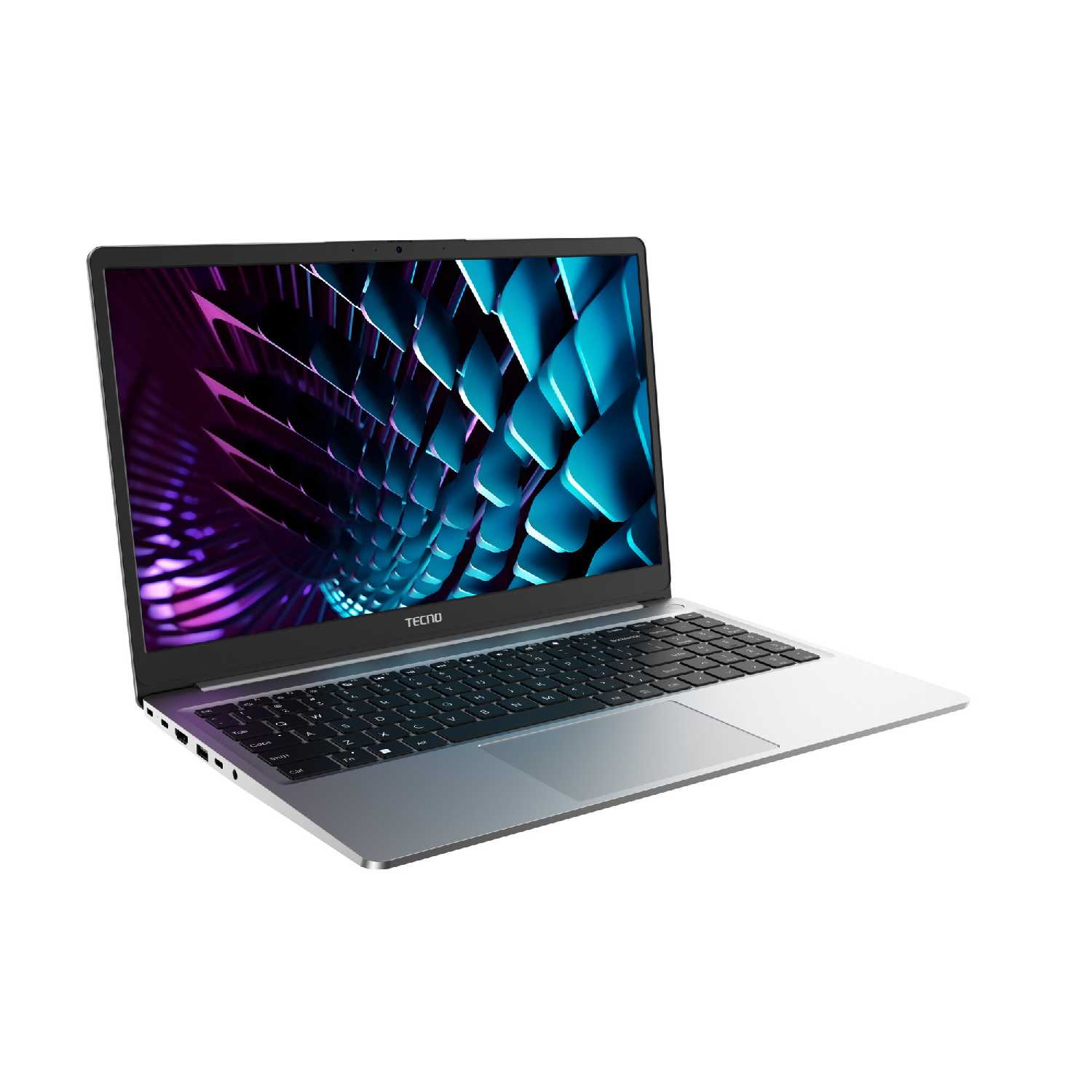 TECNO Megabook K15S TECNO Megabook K15S |
8.3 | 8.0 | 7.0 | 8.7 | 6.7 | 8.1 | 9.0 | 117 | 72 130 ₽ | Сравнить |
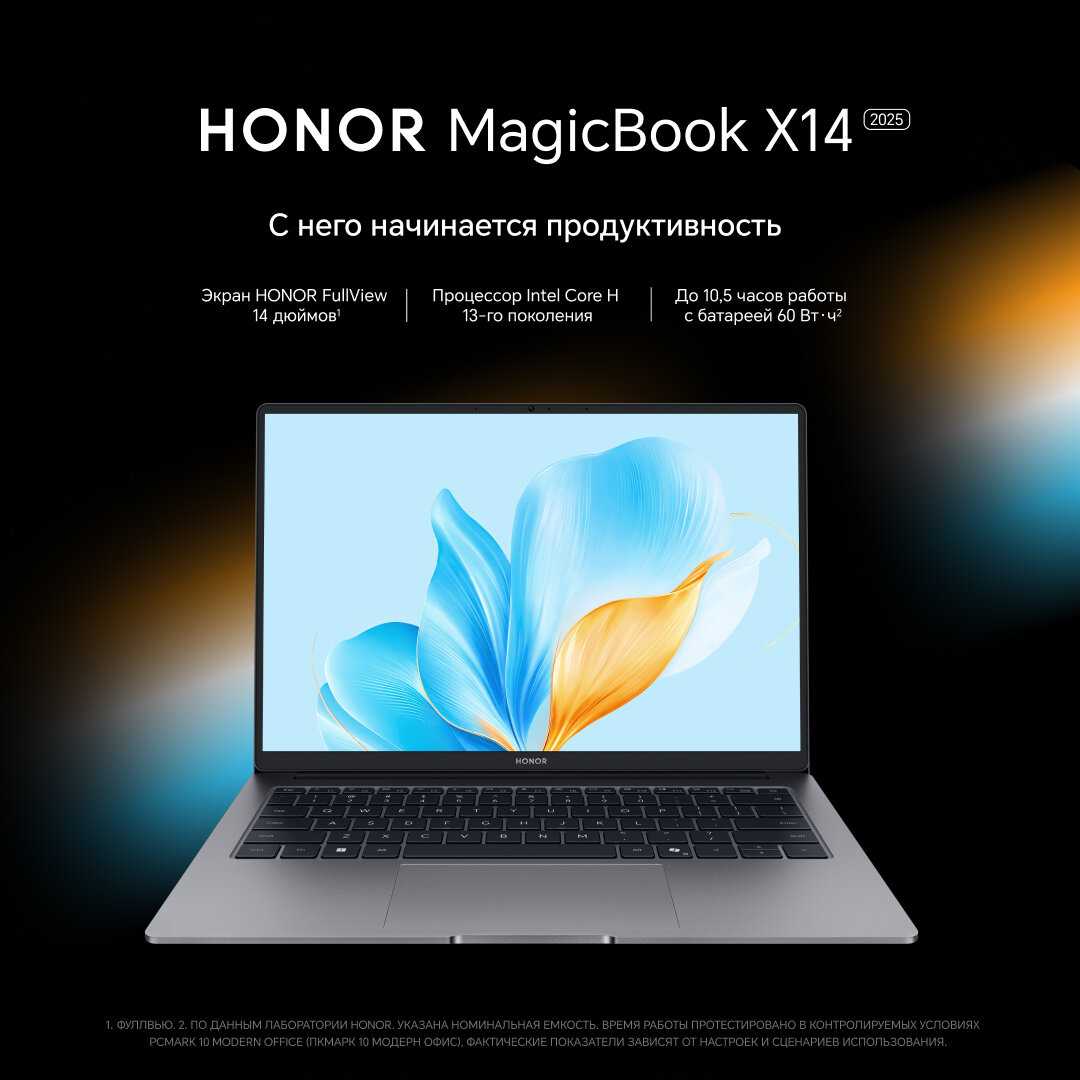 HONOR MagicBook X14 2025 HONOR MagicBook X14 2025 |
8.2по отзывам | — | — | — | — | — | — | 275 | 61 198 ₽ | Сравнить |
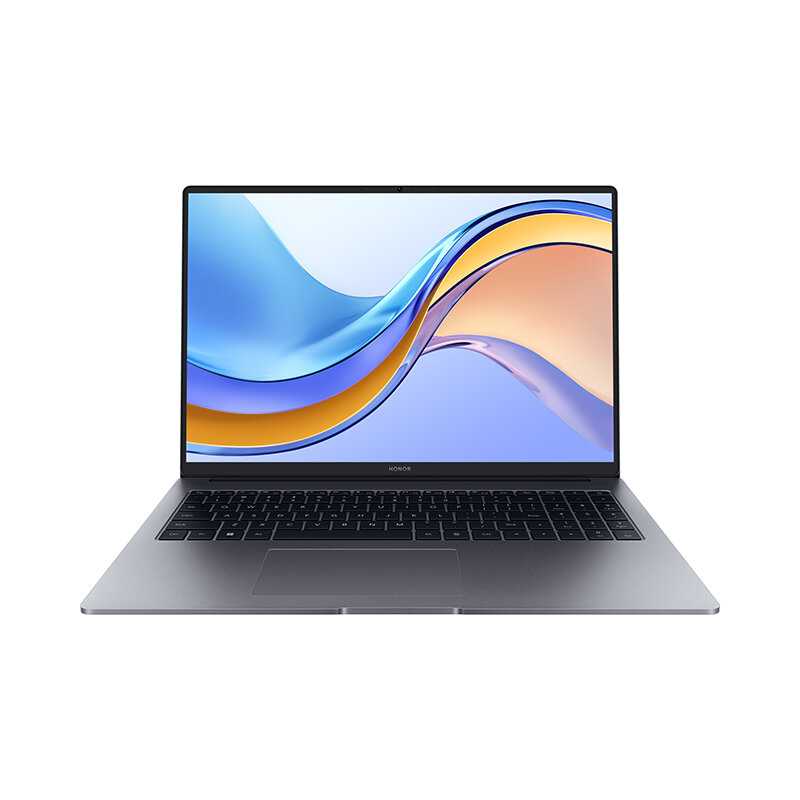 HONOR MagicBook X16 2024 HONOR MagicBook X16 2024 |
8.1по отзывам | — | — | — | — | — | — | 4 655 | 85 705 ₽ | Сравнить |
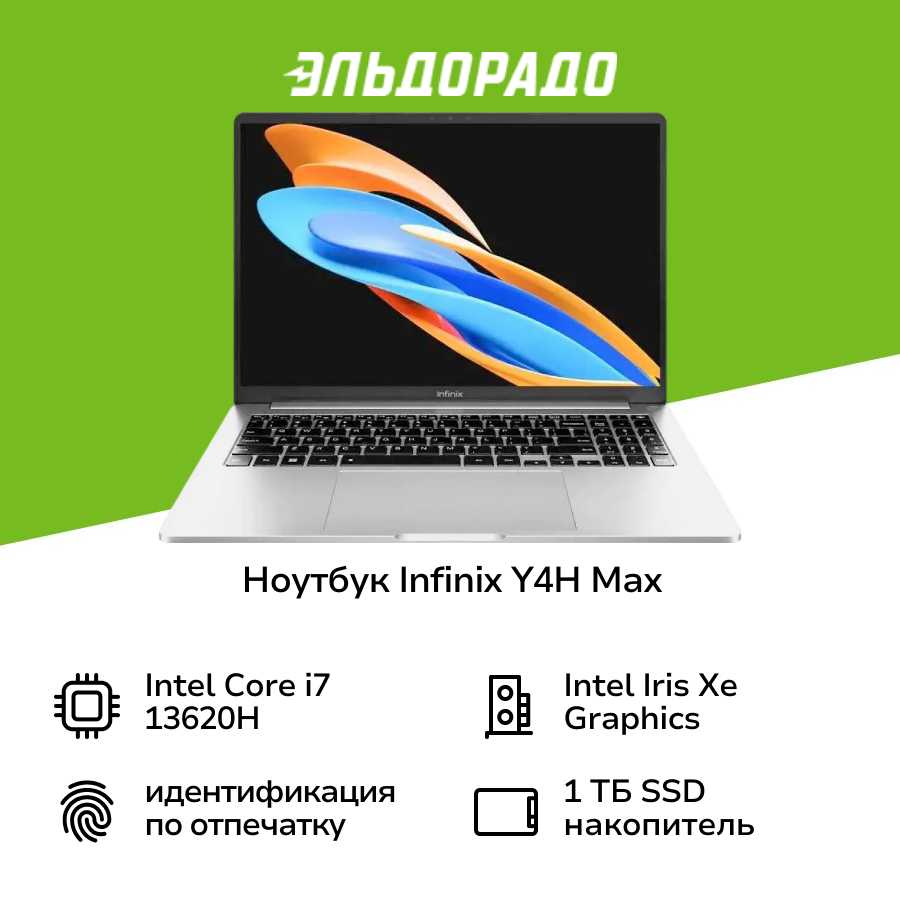 Infinix Inbook Y4H Max Infinix Inbook Y4H Max |
8.1 | 7.9 | 7.1 | 8.7 | 8.6 | 8.4 | 8.0 | 74 | 70 457 ₽ | Сравнить |
 Lenovo IdeaPad 3 Lenovo IdeaPad 3 |
8.0 | 6.6 | 7.1 | 8.4 | 8.6 | 7.5 | 8.5 | 95 | 65 033 ₽ | Сравнить |
 MSI Thin 15 B13VЭтот товар MSI Thin 15 B13VЭтот товар |
7.5по отзывам | — | — | — | — | — | — | 450 | нет в продаже | — |
Частые вопросы о MSI Thin 15 B13V
-
Как ноутбук справляется с играми и ресурсоемкими задачами?
Ноутбук демонстрирует высокую производительность в играх, таких как GTA 5 или Dark Souls, на средних настройках благодаря графике Intel Iris Xe. Модели с дискретной видеокартой RTX 4080 обеспечивают стабильный 4K-гейминг без лагов. Однако при длительной нагрузке процессор может нагреваться до 80-100°C, что иногда вызывает троттлинг и снижение частоты до 2,5 ГГц. Для предотвращения перегрева пользователи рекомендуют отключать турбо-буст через BIOS и настраивать лимиты мощности.
-
Насколько шумная система охлаждения в повседневном использовании?
Вентиляторы работают относительно тихо при офисных задачах, но под нагрузкой издают громкий шум, сравнимый с "реактивным двигателем". Звук особенно заметен в тихих помещениях или при запуске игр, что может мешать окружающим. Пользователи отмечают, что шум сохраняется даже после снижения нагрузки, пока система полностью не остынет. Решением служит ручная регулировка оборотов через MSI Center или установка охлаждающей подставки.
-
Какое реальное время автономной работы от батареи?
При работе с документами и браузером батареи хватает на 3-4 часа, а в энергосберегающем режиме – до 5-6 часов. Просмотр видео сокращает автономность до 2-3 часов из-за высокой нагрузки на процессор и экран. Быстрая разрядка (до 10% за ночь в выключенном состоянии) также упоминается как недостаток. Оптимизировать расход энергии помогает ограничение частоты CPU через BIOS и отключение фоновых процессов.
-
Насколько удобна клавиатура для длительной работы?
Клавиатура оснащена трехуровневой подсветкой с равномерной подсветкой символов, включая кириллицу. Клавиши имеют мягкий, но четкий ход, хотя некоторые пользователи отмечают нестандартное расположение Page Up/Page Down. При интенсивном наборе текст не устают руки, но поверхность вокруг клавиш может нагреваться. Отдельная кнопка включения на клавиатуре иногда случайно нажимается, но для выключения требуется длительное удержание.
-
Каково качество экрана и есть ли типичные проблемы?
IPS-матрица обеспечивает хорошие углы обзора и яркость до 300 нит, но цветопередача недостаточна для профессиональной графики. Распространенные дефекты включают засветы по краям (особенно заметные в темноте) и битые пиксели. В некоторых моделях наблюдается неравномерная подсветка, например, чрезмерная яркость в нижнем правом углу. При этом экран не мерцает, поддерживает 120 Гц для плавной прокрутки и раскрывается на 180° для гибкого позиционирования.
-
Можно ли обновить оперативную память или SSD?
Оперативная память распаяна на материнской плате, что исключает её замену или увеличение после покупки. Для SSD предусмотрен один слот M.2, поддерживающий только односторонние накопители, что ограничивает выбор моделей. Разборка ноутбука проста, но влечет риск повреждения гарантийной пломбы. Пользователи советуют сразу выбирать конфигурацию с достаточным объемом RAM (16 ГБ) и SSD (512 ГБ), так как апгрейд возможен лишь частично.
-
Как ноутбук ведет себя при работе с Linux?
Дистрибутивы Ubuntu, Fedora и Arch устанавливаются без проблем, с автоматической поддержкой Wi-Fi, звука и подсветки клавиш. Однако специфичные функции (отключение веб-камеры или тачпада) могут требовать ручной настройки. В PipeWire наблюдаются периодические трески, что решается переходом на PulseAudio. Для оптимизации энергопотребления в Linux пользователи рекомендуют настраивать управление ядрами процессора через утилиты вроде TLP.
-
Надежен ли корпус и как он переносит ежедневную эксплуатацию?
Пластиковые панели сильно маркие – отпечатки пальцев и пятна появляются мгновенно, требуя ежедневной очистки микрофиброй. Алюминиевые элементы более устойчивы, но также склонны к царапинам. Петли экрана обеспечивают плавное открывание, но при раскрытии более 100° корпус опирается на нижнюю кромку дисплея, что может привести к повреждению покрытия. Общая сборка оценивается как плотная, без люфтов, но задние ножки при частом открывании могут расшатываться.
-
Каково качество звука встроенных динамиков и микрофона?
Динамики выдают плоский звук с минимальными басами и недостаточной громкостью для комфортного просмотра фильмов. При подключении наушников качество улучшается, но в Bluetooth-колонках возможны прерывания сигнала. Микрофон адекватно передает голос в Zoom без фоновых шумов, хотя собеседники отмечают "среднее" качество. Активация DTS-звука через ПО MSI частично компенсирует недостатки, но не заменяет внешние аудиоустройства.
-
Какие особенности подключения внешних мониторов?
HDMI-порт поддерживает 4K@30 Гц или FHD@60 Гц, чего достаточно для офисных задач, но мало для игр. USB-C не всегда поддерживает вывод изображения, что требует проверки спецификаций конкретной модели. При подключении к монитору 2K/4K через док-станцию ноутбук работает стабильно, но может сильнее нагреваться. Пользователи подчеркивают удобство конструкции: при открытии крышки корпус приподнимается, улучшая вентиляцию во время внешнего использования.
-
Как стилус интегрирован в работу ноутбука?
Стилус крепится магнитом к боковой панели, но не убирается в корпус, что повышает риск потери. Он поддерживает 4096 уровней нажатия и работает без подзарядки, однако в графических редакторах возможна небольшая задержка отклика. Кнопка на стилусе программируется через MSI Pen для быстрого доступа к функциям (например, скриншотам). В Linux совместимость ограничена – жесты работают, но давление пера может настраиваться не полностью.
-
Эффективна ли конструкция охлаждения при длительной нагрузке?
Один вентилятор и две теплотрубки справляются с умеренными задачами, но при постоянной нагрузке (рендеринг, игры) процессор достигает 85-95°C. Горячий воздух выдувается в нижнюю часть экрана, что потенциально снижает его срок службы. Пользователи отмечают цикличность работы: после перегрева система сбрасывает частоты, затем снова разгоняется. Для стабилизации температур рекомендуются охлаждающие подставки или снижение TDP до 35-40W через BIOS.
-
Насколько удобен ноутбук для частых поездок?
При весе 1.5-2 кг и толщине около 2 см устройство достаточно мобильно, но блок питания добавляет 600 г. Автономности хватает для коротких переездов, но для длительных поездок необходим Power Bank или розетка. Режим планшета полезен в транспорте, однако вес усложняет удержание одной рукой. Виниловые наклейки на корпус и защитное стекло на экран помогают сохранить внешний вид при постоянном перемещении.
-
Какие драйверы требуют внимания после установки ОС?
При чистой установке Windows часто отсутствуют драйверы Wi-Fi и тачпада, что требует их предварительной загрузки на USB-носитель. Аудиодрайверы могут вызывать треск в динамиках – проблема решается обновлением через официальный сайт MSI. Для Linux базовые компоненты работают "из коробки", но регулировка подсветки клавиатуры иногда требует скриптов. Особое внимание стоит уделить настройке управления питанием CPU для предотвращения перегрева.
-
Как ведет себя ноутбук в режиме планшета или с сенсорным вводом?
Сенсорный экран точно распознает касания, а поддержка стилуса удобна для заметок или эскизов, хотя профессиональные графические редакторы работают с ограничениями. В режиме планшета корпус может нагреваться, что снижает комфорт при длительном удержании. Кнопки громкости и блокировки ориентации остаются доступными, но отсутствие встроенного стилуса в корпусе повышает риск потери аксессуара. Для презентаций полезен быстрый переворот экрана сочетанием клавиш.
Отзывы покупателей о MSI Thin 15 B13V — 450 отзывов
Пользовались
MSI Thin 15 B13V?
Поделитесь своим опытом и помогите другим сделать правильный выбор
Сколько стоит MSI Thin 15 B13V: история цены
Характеристики MSI Thin 15 B13V
| Тип | |
| Линейка : | Modern |
| Операционная система : | DOS |
| Процессор | |
| Процессор : | Intel Core i3 1315U, Intel Core i7 1355U |
| Память | |
| Тип памяти : | DDR4 |
| Частота памяти : | 3200 МГц |
| Общий объем накопителей SSD : | 1 ТБ, 512 ГБ |
| Оперативная память : | 16 ГБ, 8 ГБ |
| Изображение | |
| Объем видеопамяти : | SMA |
| Тип покрытия экрана : | матовый |
| Тип матрицы экрана : | IPS |
| Видеокарта : | Intel Graphics, Intel Iris Xe Graphics |
| Тип видеокарты : | встроенная |
| Слоты | |
| Слоты расширения/карты памяти : | microSD |
| Устройства ввода | |
| Устройства позиционирования : | Touchpad |
| Дополнительно | |
| Разрешение веб-камеры : | 720p |
| Особенности : | встроенный микрофон |
| Экран | |
| Разрешение экрана : | 1920x1080 |
| Общие характеристики | |
| Тип : | ноутбук |
| Беспроводные интерфейсы : | Bluetooth, Wi-Fi |
| Раскладка клавиатуры : | английская/русская |
| Дополнительная информация : | Материал корпуса: Металл + Пластик |
Информация о характеристиках носит справочный характер.
Перед покупкой уточняйте характеристики и комплектацию товара у продавца