

Материнская плата MSI PRO Z790-A MAX WIFI — 672 отзывов, плюсы и минусы
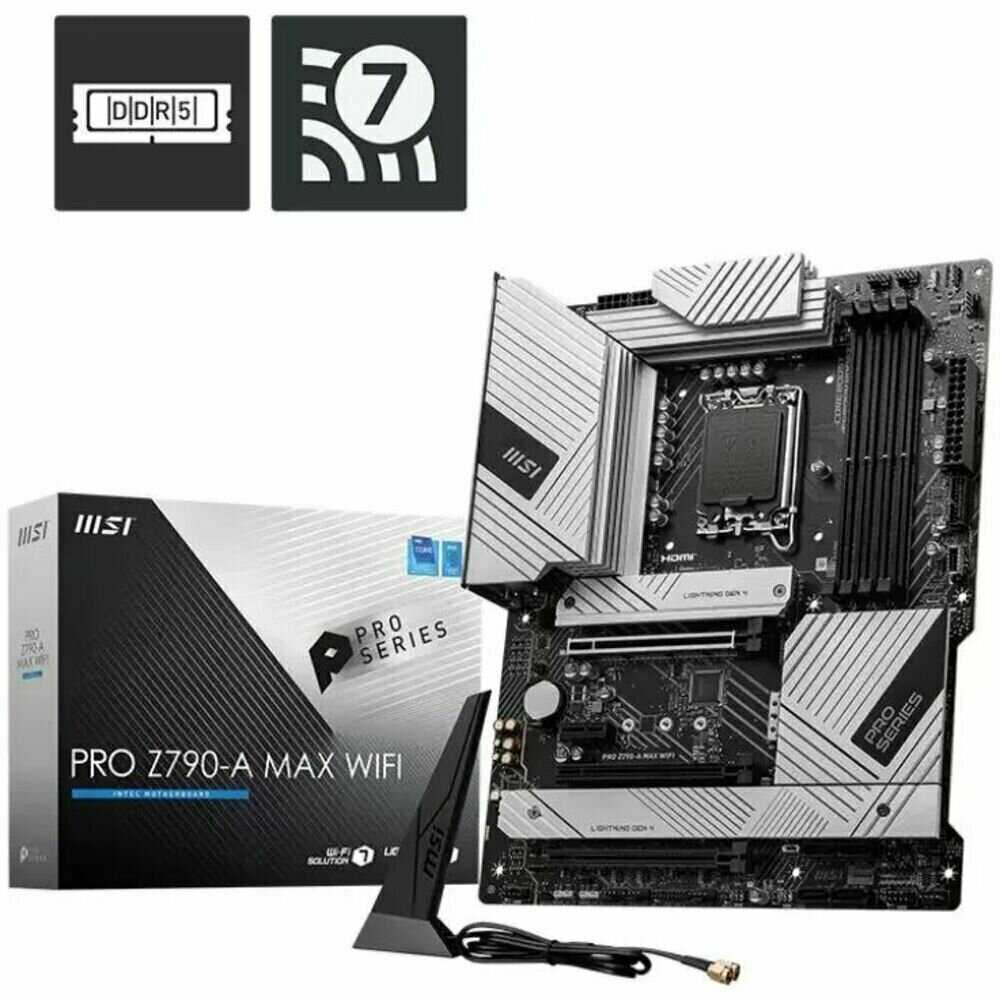
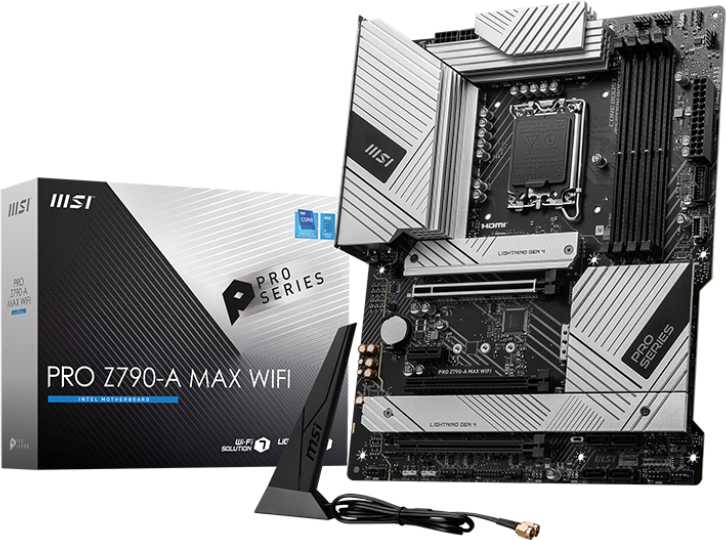




Что пользователи пишут в отзывах: ключевые плюсы и минусы MSI PRO Z790-A MAX WIFI
*Проценты и ключевые выводы основаны на повторяющихся темах и сценариях, которые чаще всего упоминаются пользователями в отзывах.
Реальный опыт использования MSI PRO Z790-A MAX WIFI - анализ 672 отзывов
⚡ VRM и питание под нагрузкой
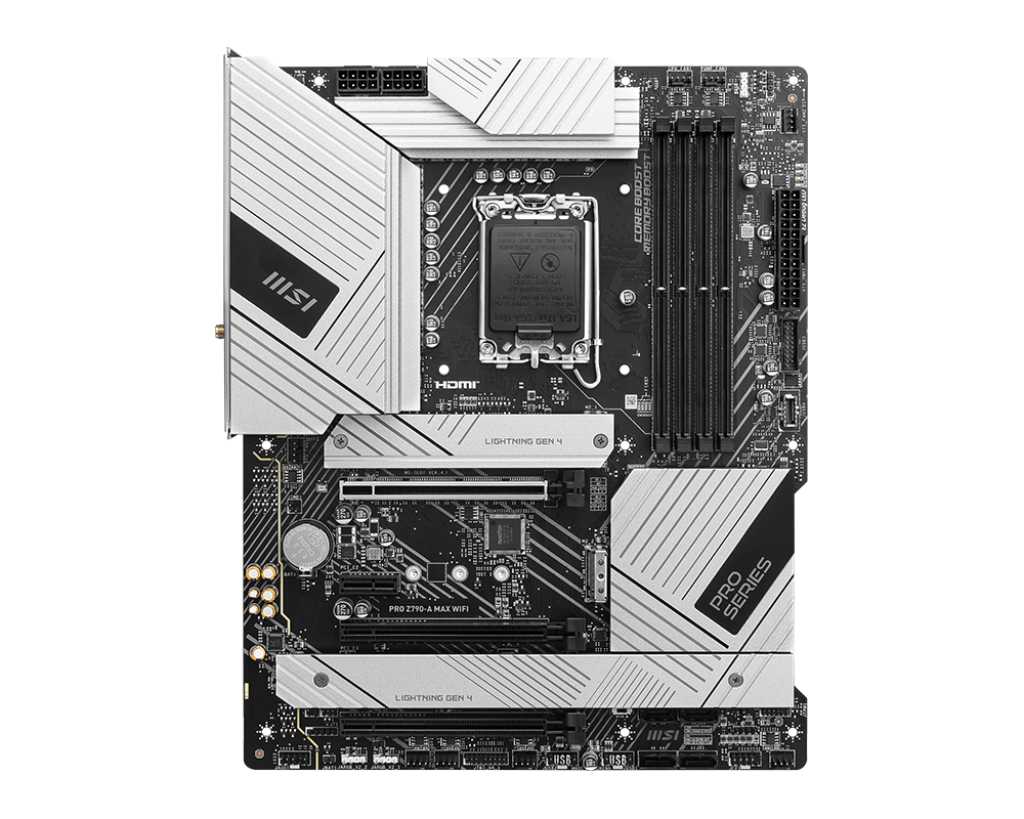
Под нагрузкой 250 Вт на i7-12700KF или i5-13600K VRM нагревается до 50-60°C с воздушным охлаждением типа Deepcool AK620, в стресс-тестах OCCT до 60°C при 90-100 Вт на процессоре. Многие отмечают завышенное напряжение Vcore 1.4 В на дефолтных настройках, что рискует деградацией CPU, решается Lite Load mode 1 в BIOS с падением до 1.2 В на стоке. С двумя 8-pin коннекторами запитка стабильна для i9-13900K до 285 Вт в CBR23, но в играх типа Fortnite или WoT просадок FPS нет по сравнению с B365. Для разгона до 5.1-5.3 ГГц на 12600K/13600K требуется андервольтинг с оффсетом -0.1 В, иначе температуры 70-100°C без СЖО.
🧠 Разгон памяти и CPU
DDR5 на XMP 6000-6400 МГц (Kingston Fury, Adata XPG) запускается у большинства с чтением/записью 52000-55000 МБ/с и латентностью 60-68 нс, но слоты 3-4 часто вызывают ошибки в OCCT или MemTest, требуя установки в 2-4 или ручной настройки вольтажа 1.35-1.4 В. Разгон до 7000-7200 МГц возможен с Memory Try It в BIOS на Hynix A-die, но с 4x16 ГБ стабильность только до 6400 после раздельных вольтажей DIMMA2/DIMMB2. CPU i7-13700KF бустит до 5.3 ГГц P-cores при 1.17-1.2 В, ринг до 4.8 ГГц, но сырой BIOS (версии до 113) приводит к ребут-циклам или слету XMP.
🌐 Сеть, звук и периферия
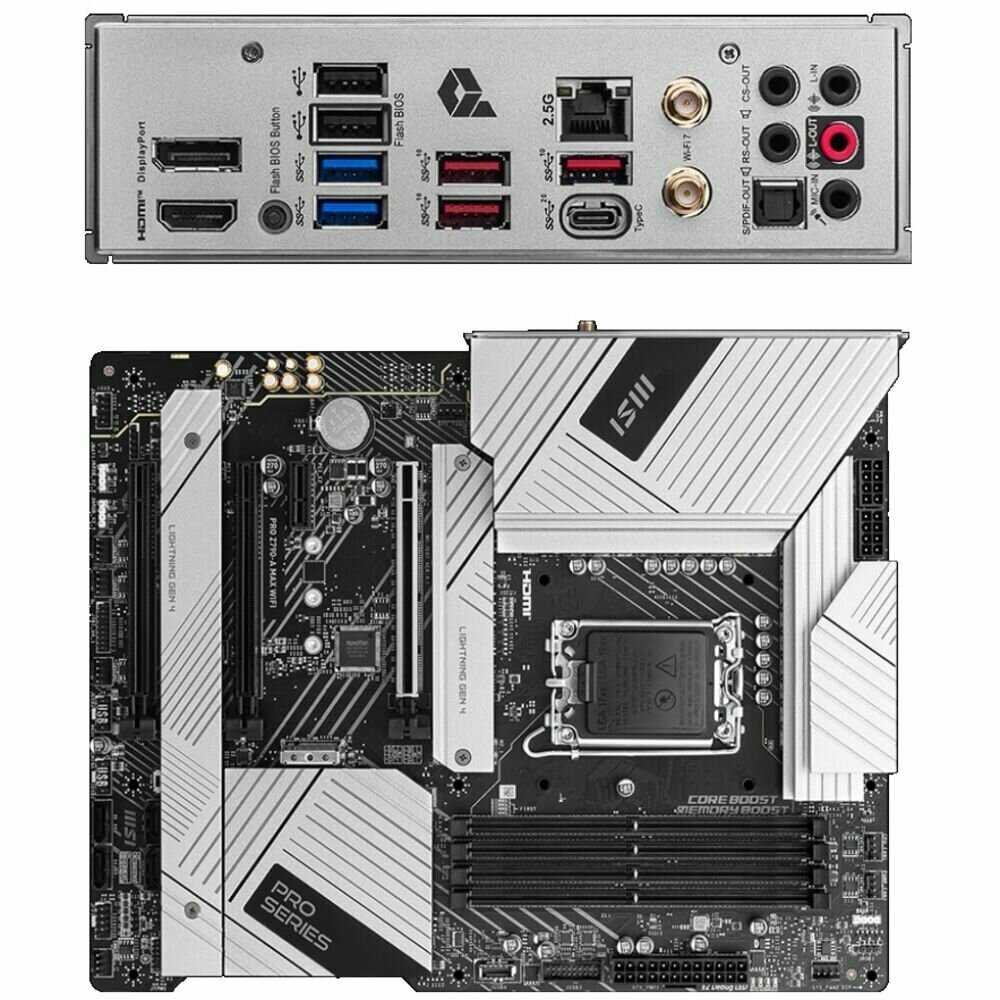
WiFi 7 (Qualcomm) работает только на Windows 11 с ручной установкой SDI-драйвера, на Win10 требует LAN сначала; скорость 5 ГГц аналогична кабелю, но BT 5.3 слабеет за стеной без антенны. LAN 2.5 Гбит иногда фиксируется на 100 Мбит, если не указать вручную в утилите. Звук ALC4080 чистый для колонок/наушников, превосходит Gigabyte, но треск в левом ухе или пропадания на фронтальной панели в 5-10% случаев. 4x M.2 (3x Gen4) с радиатором на верхнем охлаждают Samsung 990 Pro до 54°C, нижние требуют доработки ножовкой.
🛠️ BIOS, ПО и удобство
BIOS (версии 113+) интуитивен с EZ Mode, но ранние прошивки висят при XMP или требуют сброса CMOS для спящего режима; обновление через кнопку без CPU удобно для 14-го поколения. MSI Center глючит с вентиляторами (перехватывает из BIOS, ограничивая до 1000 об/мин), Mystic Light имеет скудные эффекты без музыки/экрана. Настройка PWM/DC вертушек по CPU/GPU до остановки работает, но для 6+ фанатов нужны профили; PS/2 и аудиоразъемы хвалят за гарнитуры 5.1.
⚠️ Надежность и типичные проблемы
Брак в 10-20% случаев: гнутые ножки сокета (решается рамкой Thermalright LGA1700-BCF), не старт с памятью в слотах 1-3/4, BSOD при установке Win11 без сетевых драйверов на флешке. Шум дросселей на 70-100 Вт CPU в AIDA/Geekbench, режется андервольтингом; WiFi не видит на Win10. Полгода+ без сбоев у 70%, но RMA из-за Vcore или PCIe-5.0 (RTX 3060 не видит в слоте). Идеальна для опытных с i5-12600K+, новичкам — риск рулетки.
🆚 Топ-5 альтернатив: MSI PRO Z790-A MAX WIFI vs конкуренты
В сегменте Z790-плат до 35 тыс. руб. с WiFi и DDR5 выбор определяется фазностью VRM, поддержкой высоких частот ОЗУ и охлаждением M.2 для игровых сборок с i7/i9 13-14 поколений.
| Модель | VRM фазы | Макс DDR5 XMP (МГц) | M.2 PCIe 4.0/5.0 | Вердикт |
|---|---|---|---|---|
| ASUS Prime Z790-A WIFI II | 14+1+1 | 7200+ | 4 (1x5.0) | ✅ мощнее VRM, лучше BIOS |
| Gigabyte Z790 Gaming X AX | 16+1+2 | 7600+ | 4 (все 4.0) | ⚖️ равны по слотам, стабильнее LAN |
| ASRock Z790 Steel Legend WiFi | 16+1+1 | 7200 | 5 (1x5.0) | ✅ больше M.2, дешевле WiFi |
| MSI PRO Z790-P WIFI | 14+1+1 | 7200 | 4 | ❌ слабее охлаждение, меньше фаз |
| Gigabyte Z790 Aorus Elite AX | 16+1+2 | 8000+ | 4 (1x5.0) | ✅ выше ОЗУ, прочнее текстолит |
MSI PRO Z790-A MAX WIFI выигрывает у MSI PRO Z790-P WIFI по фазам VRM (16 vs 14) и охлаждению, обеспечивая стабильность под 250+ Вт без троттлинга. Уступает ASUS Prime Z790-A WIFI II и Gigabyte Z790 Gaming X AX в BIOS-стабильности и макс. частотах DDR5 (7200+ без ошибок), где те заводят 7600+ на XMP без Memory Try It. ASRock Z790 Steel Legend WiFi подойдет для 5 M.2, но с худшим WiFi; Gigabyte Aorus Elite AX лучше для экстремального разгона ОЗУ до 8000 МГц. Оптимальна для сборок с i7-13700K/F и 64 ГБ DDR5 6000+ в квартирах без кабеля Ethernet, где важны тихие вентиляторы и редкие обновления BIOS.
👍Почему стоит купить MSI PRO Z790-A MAX WIFI - Преимущества по отзывам пользователей
- Мощная подсистема питания VRM:
- 16+ фаз (14+1+1 или 16+1+1) на 80A справляются с i9-14900K в разгоне до 285Вт без перегрева выше 62°C.
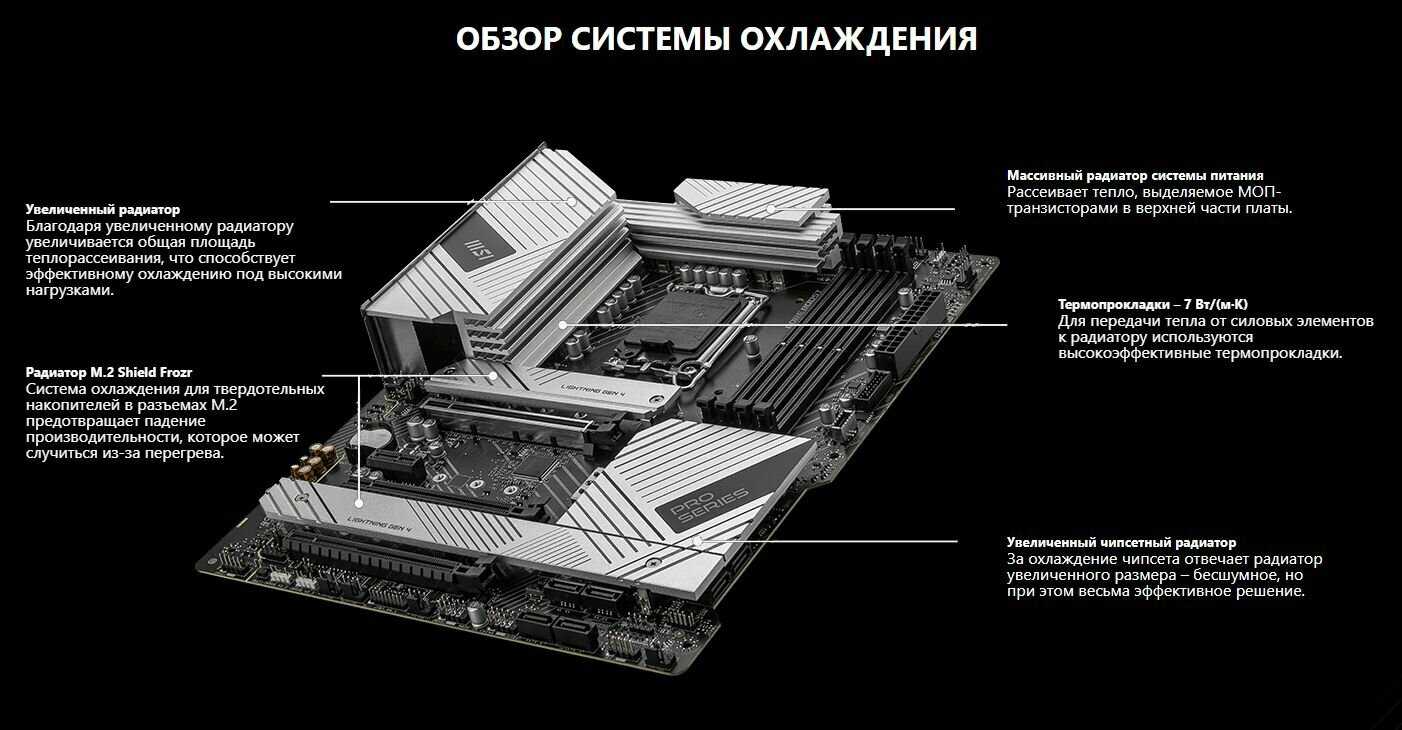
- Массивные радиаторы VRM держат температуры ниже 60°C под нагрузкой 250Вт на i7-12700KF.
- Двойное 8-pin питание обеспечивает стабильность для топовых CPU 12-14 поколений.
- Подходит для разгона i5-12600K до 5.1GHz и i7-13700KF без троттлинга.
- Эффективное охлаждение компонентов:
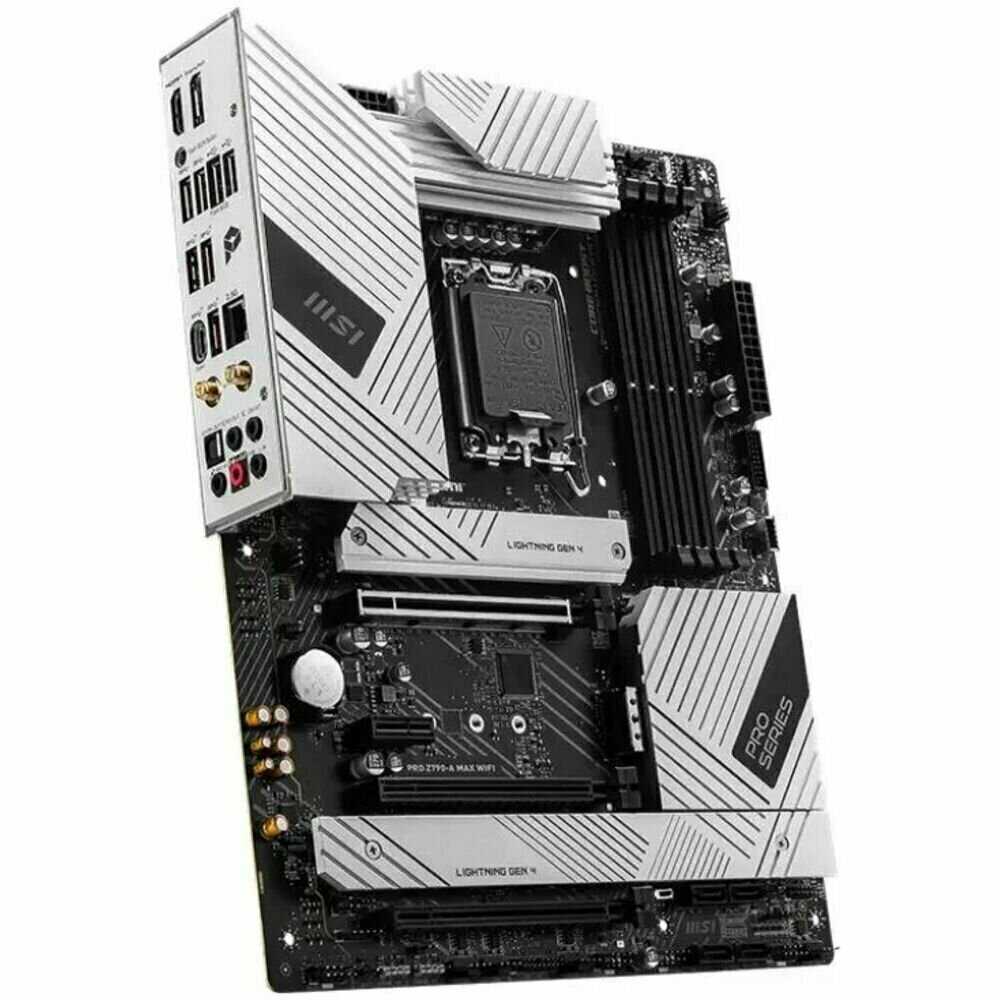
- Радиаторы на VRM, чипсете и 1-3 M.2 слотах снижают температуры SSD с 78°C до 54°C.
- Большой радиатор чипсета охлаждается до 35°C в простое и 55-65°C в играх.
- Термопрокладки предустановлены, но иногда требуют доработки для плотного прижима.
- Не нагревается выше 50°C VRM на воздушном охлаждении с i5-13600K.
- Поддержка разгона памяти и CPU:
- Заводит DDR5 6400-7200MHz по XMP или Memory Try It! с латентностью 54-60нс.
- Гонит DDR4 до 4000MHz Gear1 и 4133MHz стабильно на 4 планках.
- OC Genie и Lite Load позволяют андервольт до -0.1V без потери стабильности.
- i7-14700K даунвольтит до 5.1GHz P-cores с температурами ниже 70°C.
- Множество разъемов для вентиляторов и накопителей:
- 6+ PWM/DC 4-pin headers + помпа + CPU_FAN регулируют обороты до остановки.
- 4x M.2 (3x Gen4), 6x SATA, быстрые фиксаторы на 3 слотах.
- Удобное расположение: headers по периметру, не перекрывают кабели.
- Поддержка RAID0 из 2x M.2 удваивает скорости чтения/записи.
- Интеграция Wi-Fi и Bluetooth:
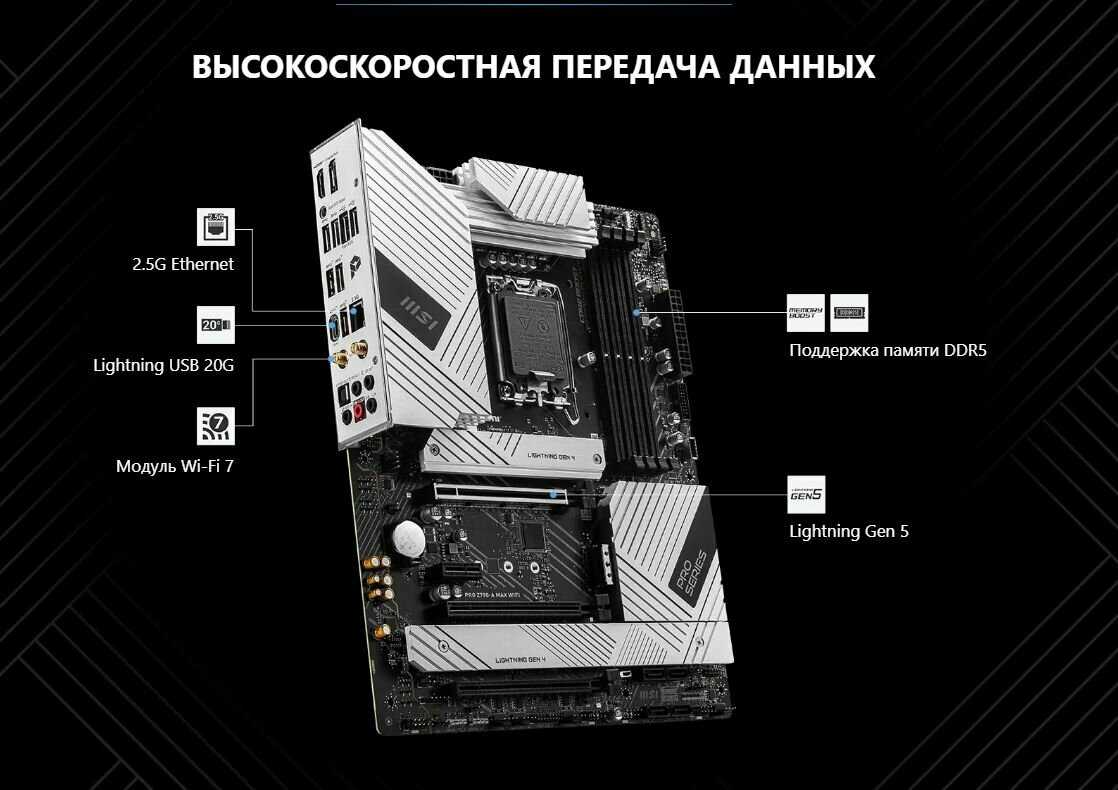
- Wi-Fi 6E/7 + BT 5.2/5.3 работают стабильно на 5GHz с скоростями как по проводу.
- Антенны 5dBi в комплекте пробивают стены без потерь пинга в играх.
- Автоустановка драйверов на Win11, hotspot для раздачи интернета.
- LAN 2.5Gbit стабилен после ограничения до 1Gbit.
- Функциональный BIOS:
- Подробные настройки кривых вентиляторов, XMP, Gear1/2, E-core control.
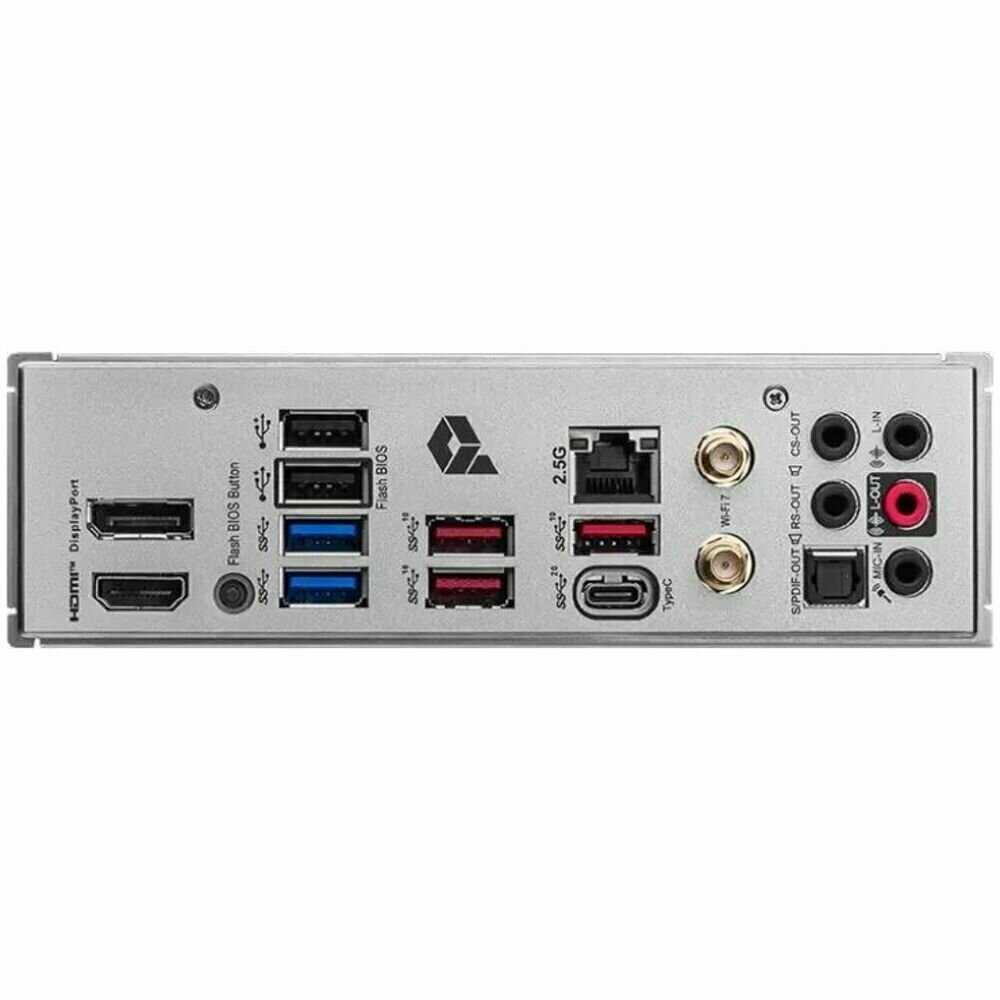
- Flash BIOS button обновляет без CPU за минуту с флешки.
- LED-индикаторы диагностики (CPU/DRAM/VGA/BOOT) упрощают дебаг.
- Поддержка 13/14 gen из коробки после прошивки.
- Соотношение цены и функционала:
- За 15-25к руб. предлагает Z-чипсет, Wi-Fi, 4x M.2, 16 фаз.
- Лучше Gigabyte/ASRock по совместимости RAM, дешевле ASUS TUF.
- Подходит для геймеров и апгрейда без переплаты за RGB.
👎О чем стоит задуматься перед покупкой - Недостатки по отзывам пользователей
- Проблемы с BIOS и софтом MSI:
- Сырой ранний BIOS вызывает зависания, сброс настроек, не грузится с XMP.
- MSI Center глючит: берет контроль вентиляторов из-под BIOS, Mystic Light теряет синхронизацию.
- Сохранение профилей меняет кривые фан или множители незаметно.
- Fast Boot/MSI Boot вызывает BSOD или медленный POST 16-20с.
- Брак и проблемы запуска:
- Гнутые ножки сокета, не стартует (красная лампа CPU/DRAM), BSOD на POST.
- Зависания на проверке RAM в слотах 3-4, слет XMP, reboot-loop.
- Не видит GPU в PCIe 3.0/5.0, работает только iGPU до фикса слотом/драйверами.
- Сервис отказывает в гарантии по "повреждениям" без тестов.
- Проблемы с драйверами сетевой части:
- Wi-Fi/LAN не ставятся на Win10 автоматически, нужны ручные с сайта (SDI/Qualcomm).
- Требует 3+ переустановок Win для фикса, DVD-диск вместо USB-флешки.
- LAN падает на 100Mbps без ручной настройки в утилите.
- Win11 обязательна для Wi-Fi 7, BT слабый за стеной.
- Завышенное напряжение Vcore:
- По умолчанию 1.4V под нагрузкой, риск для CPU без Lite Load Mode 1.
- LLC 1-8 не снижает, offset минус не грузи BIOS.
- Adaptive/TVB дает 1.38-1.39V, фиксированное 1.18V работает, но троттлинг.
- Требует ручной настройки для стока 1.2V на 5400MHz.
- Шум дросселей (coil whine):
- Пищит на 70-100Вт CPU, в AIDA/Geekbench, TLOU2 под нагрузкой.
- Слышно у стола, как помпа/ветрянка, зависит от нагрузки.
- Не на всех экземплярах, но частая жалоба.
- Липкий флюс и мелкий брак:
- Задняя сторона липкая от неочищенного флюса (заводской).
- Радиаторы VRM/чипсета болтаются, винты недотянуты.
- Гнутые конденсаторы, люфт M.2 радиатора.
- Предупреждение P65 о канцерогенах на коробке.
- Неудобства эргономики:
- Батарейка CMOS неудобно, нет Clear CMOS кнопки.
- M.2 слоты перекрыты GPU/кулером, SATA сбоку.
- BIOS черно-белый, EZ Mode упрощенный, русский частичный.
- Звук ALC4080 трещит в наушниках, пропадает на фронтале.
*Плюсы и минусы, которые пользователи называют чаще всего на основе практического опыта использования.
Часто задаваемые вопросы F.A.Q.
-
Как настроить управление корпусными вентиляторами в зависимости от температуры видеокарты?
Настройка осуществляется через BIOS или утилиту Dragon Center (MSI Center). Однако интеграции с температурой видеокарты напрямую нет — регулировка возможна только по температуре процессора или чипсета. Для каждого вентилятора необходимо отдельно задавать профили, что неудобно. Пользователи отмечают отсутствие аналога ASUS Fan Xpert, где управление объединено в одном интерфейсе. -
Почему RGB-подсветка работает некорректно или не синхронизируется?
Для работы RGB требуется установка ПО Mystic Light через Dragon Center. После перезагрузки эффекты могут сбрасываться, а часть компонентов (например, оперативная память) иногда игнорирует настройки. Некоторые пользователи отмечают «скудные» эффекты и отсутствие адаптивной подсветки, реагирующей на нагрузку или контент экрана, в отличие от решений ASUS Aura Sync. -
Какие есть проблемы с разгоном оперативной памяти DDR5?
При использовании четырех планок DDR5 стабильная работа возможна только на частотах до 3600 МГц. Для двух планок с XMP-профилем 6400 МГц часто требуется ручное повышение напряжения до 1.35–1.39 В. В отзывах упоминается нестабильность при разгоне из-за особенностей разводки слотов — для DDR5 на высоких частотах рекомендуется использовать DIMMA2 и DIMMB2 с небольшим смещением напряжения. -
Как решить проблему с завышенным напряжением Vcore на процессоре по умолчанию?
В BIOS необходимо активировать режим Lite Load (рекомендуется Mode 1) и настроить отрицательный offset напряжения. Однако пользователи сталкиваются с ограничениями: при offset более -0.1 В система может не загрузиться, а LLC (Load-Line Calibration) не всегда эффективно снижает напряжение. Для процессоров Intel 13-го поколения оптимальным решением считается фиксация частоты и ручной ввод вольтажа. -
Почему возникают шумы (писк) от дросселей под нагрузкой?
Шум связан с особенностью компонентов VRM-модуля и проявляется при средней нагрузке на CPU (70–100 Вт). Проблема усугубляется при использовании дефолтных настроек BIOS. Снижение напряжения через Lite Load или ручной underclocking процессора уменьшает свист, но не устраняет его полностью. В отзывах отмечается, что дроссели «поют» в тестах памяти и стресс-программах. -
Как настроить охлаждение SSD M.2, если радиатор перекрыт видеокартой?
Для нижнего слота M.2 (под видеокартой) можно использовать низкопрофильные радиаторы или модифицировать штатный: обрезать ребра для совместимости. Некоторые пользователи устанавливают SSD без радиатора, но отмечают перегрев контроллера до 78°C. Верхний слот M.2 оснащен радиатором, но его термопрокладка может недостаточно прилегать к чипам — рекомендуется замена на более толстую. -
Почему не определяется видеокарта в слоте PCIe 3.0?
Проблема возникает при обновлении BIOS и решается переключением видеокарты в слот PCIe 5.0. Для корректной работы в PCIe 3.0 требуется ручная установка драйверов и сброс настроек BIOS. Некоторые пользователи связывают это с «сыростью» прошивок — рекомендуется использовать версии, выпущенные после ноября 2023 года. -
Как устранить конфликт управления оборотами вентиляторов между BIOS и MSI Center?
При одновременной настройке в BIOS и ПО MSI Center приоритет остается за утилитой, что приводит к некорректной работе кулеров. Решение — удалить MSI Center и настроить кривые только через BIOS. Дополнительно проверьте параметр «Fan Control Mode» в разделе Hardware Monitor — он должен быть установлен в «MSI» вместо «PWM/DC».
-
Почему возникают проблемы с загрузкой BIOS при использовании DisplayPort?
Ошибка характерна для видеокарт NVIDIA серии GTX 10xx. Для входа в BIOS необходимо временно подключить монитор через HDMI или DVI либо активировать в настройках одновременную работу интегрированной и дискретной графики. Проблема решается обновлением BIOS до версий, поддерживающих Resizable BAR. -
Как настроить стабильный разгон процессора Intel 13-го поколения?
Для i5/i7 K-серии рекомендуется фиксировать частоту P-cores на 5.1–5.4 ГГц, E-cores — на 4.0–4.2 ГГц, с напряжением 1.25–1.3 В. Обязательна установка рамки-проставки для LGA1700, снижающей температуру на 5–7°C. Пользователи отмечают, что плата стабильно держит нагрузку до 250 Вт, но требует качественного охлаждения VRM (жидкостное или массивный кулер). -
Почему не работает Wi-Fi/Bluetooth в Windows 10?
Модуль Intel AX211 требует драйверов исключительно для Windows 11. Решение — установка драйверов вручную через диспетчер устройств или использование сторонних сборок. Для Windows 10 можно временно задействовать адаптер с сайта Intel, но возможны сбои при переходе в спящий режим. -
Как решить проблему с заниженной частотой оперативной памяти после включения XMP?
При сбоях XMP проверьте соответствие плашек QVL-списку материнской платы. Для DDR5-6400 и выше может потребоваться повышение напряжения SA (System Agent) до 1.35 В и активация Memory Context Restore. Если сбои повторяются, используйте профиль Memory Try It! с частотой на 200–400 МГц ниже заявленной. -
Почему встроенный звук иногда пропадает или искажается?
Проблема характерна для кодека Realtek ALC4080 и решается отключением энергосбережения в настройках Windows («Панель управления» → «Электропитание» → «Высокая производительность»). Дополнительно обновите драйверы с официального сайта MSI — версии из Windows Update могут вызывать конфликты. -
Как подключить ARGB-подсветку, если не хватает разъемов?
Плата имеет два разъема JRAINBOW (12 В) и два JRGB (5 В). Для подключения более четырех устройств используйте ARGB-хабы с питанием от SATA. Учтите, что Mystic Light не поддерживает адресные эффекты для цепочек длиннее 120 LED. Для синхронизации с видеокартами NVIDIA Founders Edition требуется отдельный адаптер. -
Почему возникают ошибки при установке Windows 11 на SSD M.2?
Ошибки связаны с настройками BIOS: отключите Secure Boot, активируйте CSM и переключите накопитель в режим AHCI. Для NVMe-дисков Samsung 980/990 Pro дополнительно установите драйвер VMD. Если система не видит SSD, обновите BIOS через кнопку Flash BIOS Button на задней панели.
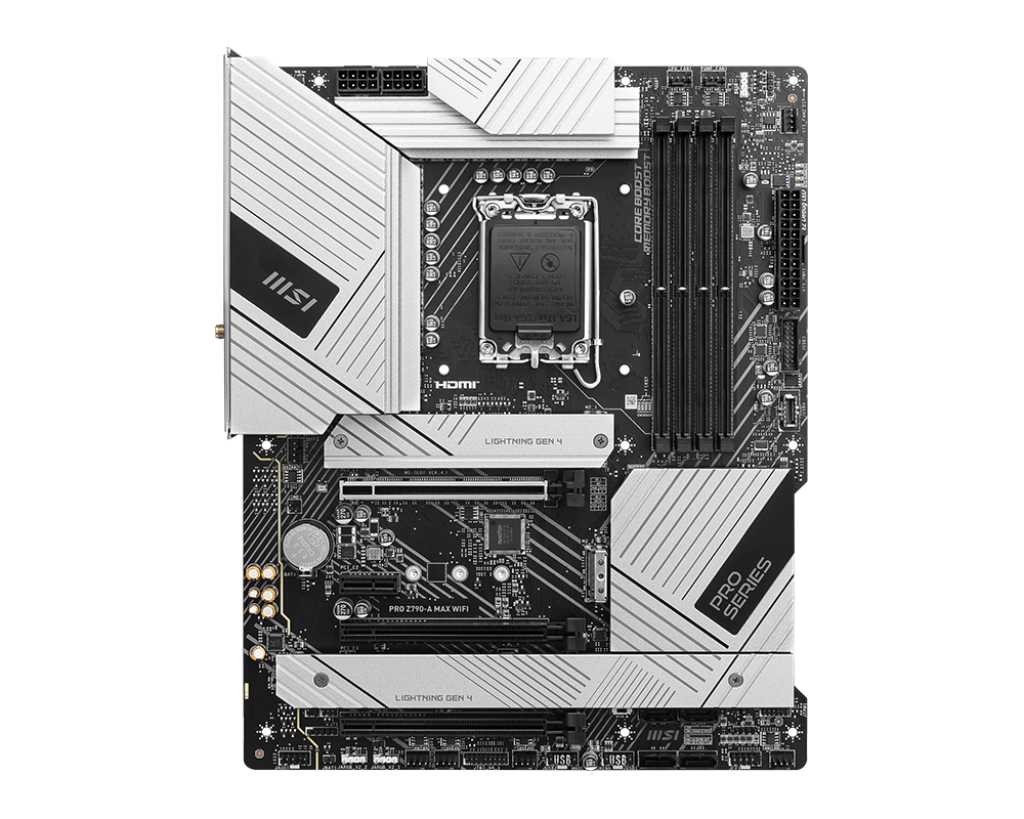
672 отзывов пользователей о MSI PRO Z790-A MAX WIFI
Пользовались
MSI PRO Z790-A MAX WIFI?
Поделитесь своим опытом и помогите другим сделать правильный выбор

Скромный эксперт
Оценка пользователя
Плохо
на борту был отремонтирован и отправлен обратно. BIOS, который бы разжег огонь, но потребовалось несколько перезагрузок 2-3..иногда и больше, прежде чем перейти в BIOS и загрузиться. После загрузки в BIOS МБ принимает 7-10 минут, чтобы, наконец, загрузить Windows и выйти из режима загрузки. Да, мои параметры в BIOS были правильными, приоритет загрузки, быстрая загрузка и т. д. БИОС """Б""" отлично работает, как и раньше, я послал его на РМА.<БР />
я связался с MSI еще раз и было немедленно передано для поддержки. Я боялся позвонить и цирковой обруч, мне придется прыгать через завтра.<бр /><бр />одна последняя вещь, чтобы добавить. Когда я послал МБ для Иов, я включил все, что МБ изначально пришел. Иов ничего не сказал о том, что не имея, чтобы отправить все материалы и части В С МБ, но я просто Incase совета неустранимой. Когда я получил доску от РМА, товаров, которые были отгружены с ним не были возвращены. Это включало МБ крепежных винтов, руководство, CD с программным обеспечением, и множество других предметов, которые при этом. Я не был бы так раздражен, если бы они хотя бы отправили обратно в МБ крепежные винты!<БР />
я буду терпеть еще один RMA, прежде чем я отправлю эту доску обратно и купить Асус Делюкс.
Скромный эксперт
Оценка пользователя
Ужасно
и еще одна проблема-это командный центр от MSI вылетает через 5 секунд после открытия. Смотрел на форумах MSI-это понятно, этот вопрос затрагивает огромное количество людей и была вокруг в течение долгого времени. Командный центр управления разгоном из окна вместе с вентилятором кривые и RAMDisk - так что если вы ждете, чтобы делать все это вы, вероятно, будете очень разочарованы.<бр /><бр />один вопрос, который я пока обнаружил, БИОС, похоже, проблемы с управление вентиляторами. В BIOS есть возможность установить кривые вентилятора. Большую часть времени это работает нормально, но в некоторых случаях, когда руководство, совет будет вращаться все вентиляторы на полную мощность и не будем использовать кривую вентилятора. Чтобы исправить это, вы должны либо перезагрузить/выключить или открыть ЭКО-центр от MSI, отключить вентиляторы, затем снова включить их.<БР />
как я уже говорил, совет выглядит фантастическим и возможности, которые она якобы предлагает, будет стоит цена-если только MSI надоело делать каких-либо всесторонних испытаний.
Скромный эксперт
Оценка пользователя
Хорошо
есть что-нить на MSI на форумах об этой проблеме, если вы хотите знать больше, а некоторые из них написали об этом. Поиск "
и на MSI материнские платы x99s игровой 7 и код отладка 67 " в Google, и он будет первым звеном, которое всплывает.<бр /><бр />мой Blu-ray привод тоже перестал распознаваться системой незадолго до этого произошло. Я не знаю, если он имел к ней никакого отношения, но, возможно, я просто получил плохой совет.<БР />
в любом случае, я обменялся правление и новый работает отлично, все слоты памяти работают и диск BD и работает. Я немного хитрый, конечно, о той же проблеме, но новейшие обновления BIOS был, так что я обновил в надежде, что ей удастся избежать этого вопроса.<БР />
я бы еще рекомендовал Совету. Электроника может быть переменчива, и всегда есть шанс получить плохой совет. Плюс, чипсет и драйверы все еще зреет, так что некоторые проблемы можно ожидать. Я надеюсь, что это были сглажены.
Скромный эксперт
Оценка пользователя
Великолепно
Скромный эксперт
Оценка пользователя
Ужасно
в МСИ техник сказал, что я должен слишком РМА эта доска. Ну, потребовалось 3 недели, чтобы РМА последним, и мне пришлось оплатить доставку, чтобы получить его там. Я не хочу делать это снова. Я прошил БИОС на последнюю версию и теперь компьютер не будет загружаться так же, как когда я впервые заменил доски. Я прошил только БИОС-а и левый БИОС-Б Как назад. Ни ботинок. Компания MSI написано на их сайте, что M-Flash, могут не работать на этой плате и перепрошить его с осторожностью<.br />так...я покупаю новую доску. Я не трачу больше денег и ждать 3 недели РМА эта доска. Даже если в новых работах имея 2 доски, которые не работают-это просто не круто.
Скромный эксперт
Оценка пользователя
Великолепно
и прочтения некоторых отзывов слышал, как люди говорят, что им пришлось перепрошить БИОС, но это не тот вопрос, который я имел. Этот совет даже были крепления, установленного для теплоотвода, я видел много других советов, которые не, так что еще один приятный бонус. Только "плохо" что я могу сказать об этой доске-это программное обеспечение, которое они дают вам, чтобы помочь обновить все драйверы не работает для меня, поэтому я просто зашел на сайт и сделал все там. Я не смотрел на других сайтах, но материнские платы на сайте MSI очень удобные. Так что, безусловно, делает для программного обеспечения.
Скромный эксперт
Оценка пользователя
Великолепно
Скромный эксперт
Оценка пользователя
Великолепно
Как менялась цена на MSI PRO Z790-A MAX WIFI
Характеристики MSI PRO Z790-A MAX WIFI
| Процессор | |
| Производитель процессора : | Intel |
| Сокет : | LGA1700 |
| Макс. TDP процессора : | 105 Вт |
| Поддерживаемые процессоры : | Intel Core 14th/13th/12th Gen Pentium Gold/Celeron |
| Количество сокетов : | есть |
| Чипсет | |
| Производитель чипсета : | Intel |
| Чипсет : | Intel Z790 |
| Память | |
| Количество слотов оперативной памяти : | 4 |
| Режим работы оперативной памяти : | двухканальный |
| Тип памяти : | DDR5 DIMM |
| Максимальная частота памяти : | 7800 МГц |
| Максимальный объем памяти : | 256 ГБ |
| Слоты расширения | |
| Количество разъемов M.2 : | 4 |
| Слоты PCI-E подробно : | 3 x PCI-E 5.0 x16, PCI-E 3.0 x1, PCI-E 3.0 x16, PCI-E 4.0 x16, PCI-E 5.0 x16, mini PCI-E x1 |
| Слоты накопителей подробно : | 6 x SATA 6G, M.2 (Key M) 2242/2260/2280 (PCIe 4.0), M.2 (Key M) 2242/2260/2280 (PCIe 4.0/SATA), M.2 (Key M) 2242/2260/2280/22110 (PCIe 4.0) |
| USB подробно : | 2 x USB 2.0 Type-A, 2 x USB 3.2 Gen1 Type-A, 4 x USB 2.0 Type-A, 5 x USB 3.2 Gen1 Type-A, USB 3.2 Gen1 Type-C, USB 3.2 Gen2 Type-C |
| Аудио/видео | |
| Производитель звукового чипа : | Realtek |
| Звук : | HDA |
| Звуковая схема : | 7.1 |
| Название видеопроцессора : | intel hd |
| Звуковой чип : | Realtek ALC4080 |
| Сеть | |
| Скорость Ethernet : | 2.5 Гбит/с |
| Чипсет Ethernet : | Intel 2.5Gbps LAN |
| Беспроводные интерфейсы : | Bluetooth, Wi-Fi 802.11a/b/g, Wi-Fi 802.11ac, Wi-Fi 802.11ax, Wi-Fi 802.11b, Wi-Fi 802.11b/g, Wi-Fi 802.11be, Wi-Fi 802.11n |
| Дополнительные параметры | |
| Поддержка RAID : | SAS RAID 0, 1, 5, 10, SATA RAID 0 |
| Поддержка RAID : | есть |
| Область применения : | игровая |
| Особенности : | восстановление BIOS, поддержка UEFI |
| Форм-фактор материнской платы : | ATX |
| Комплектация : | антенна Wi-Fi, документация, задняя планка, кабель SATA x2 |
| Тип системы охлаждения : | пассивное |
| Задняя панель | |
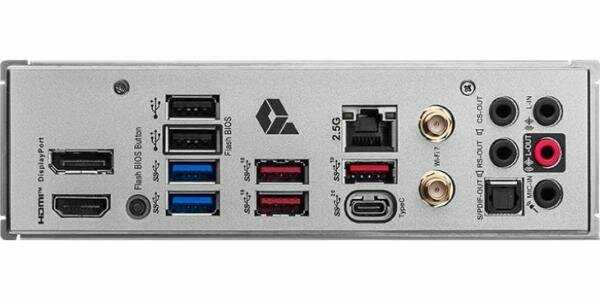
| Разъемы на задней панели : | 2 x SMA (для антенны Wi-Fi), 2 x USB 2.0 Type-A, 2 x USB 3.2 Gen1 Type-A, 2 x USB 3.2 Gen2 Type-A, 5 x USB 3.2 Gen1 Type-A, DisplayPort, HDMI, LAN RJ-45, SMA (для антенны Wi-Fi), USB 3.2 Gen1 Type-C, USB 3.2 Gen2x2 Type-C, выход S/PDIF оптический |
| Внутренние разъемы | |
| Внутренние слоты и разъемы : | питания процессора 8-pin + 8-pin, поддержка SATA до 6 Гбит/с, разъем для подключения TPM-модуля, разъем для подключения ленты RGB, разъем питания 24-pin |
| Общие характеристики | |
| Производитель совместимого устройства : | MSI |
| Дополнительная информация : | 4-Pin PWM коннекторы для вентиляторов 8 шт, Присутствует разъем для подключения ленты RGB |
Информация о характеристиках носит справочный характер.
Перед покупкой уточняйте характеристики и комплектацию товара у продавца
Обзоры и руководства на MSI PRO Z790-A MAX WIFI

Альтернативы с более высокой оценкой









Wizemart © 2026.
Рекомендательная система по умному выбору товаров по отзывам и рейтингам
