Монитор MSI PRO MP273AW: отзывы, обзор, плюсы и минусы
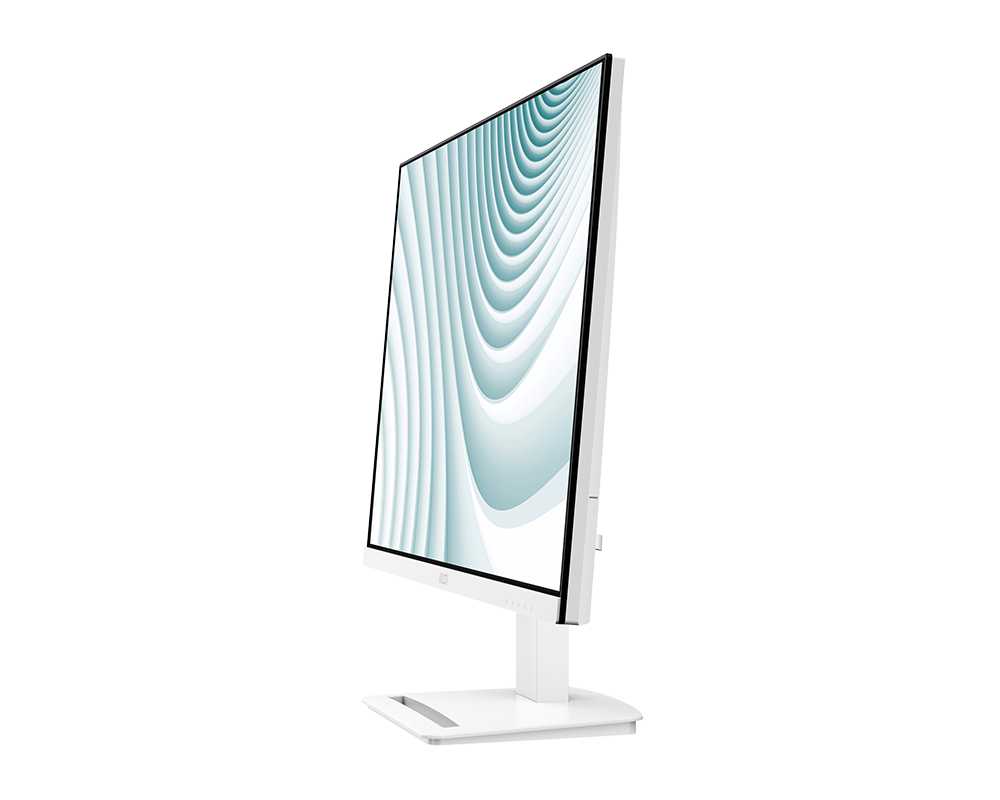
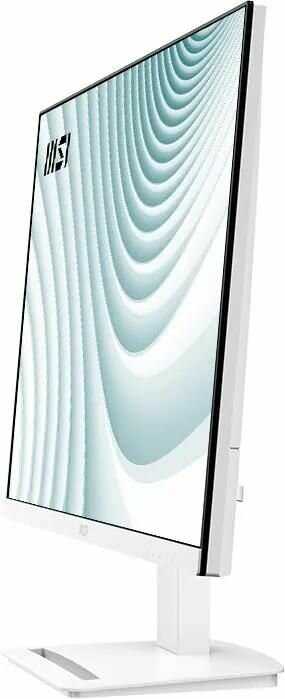
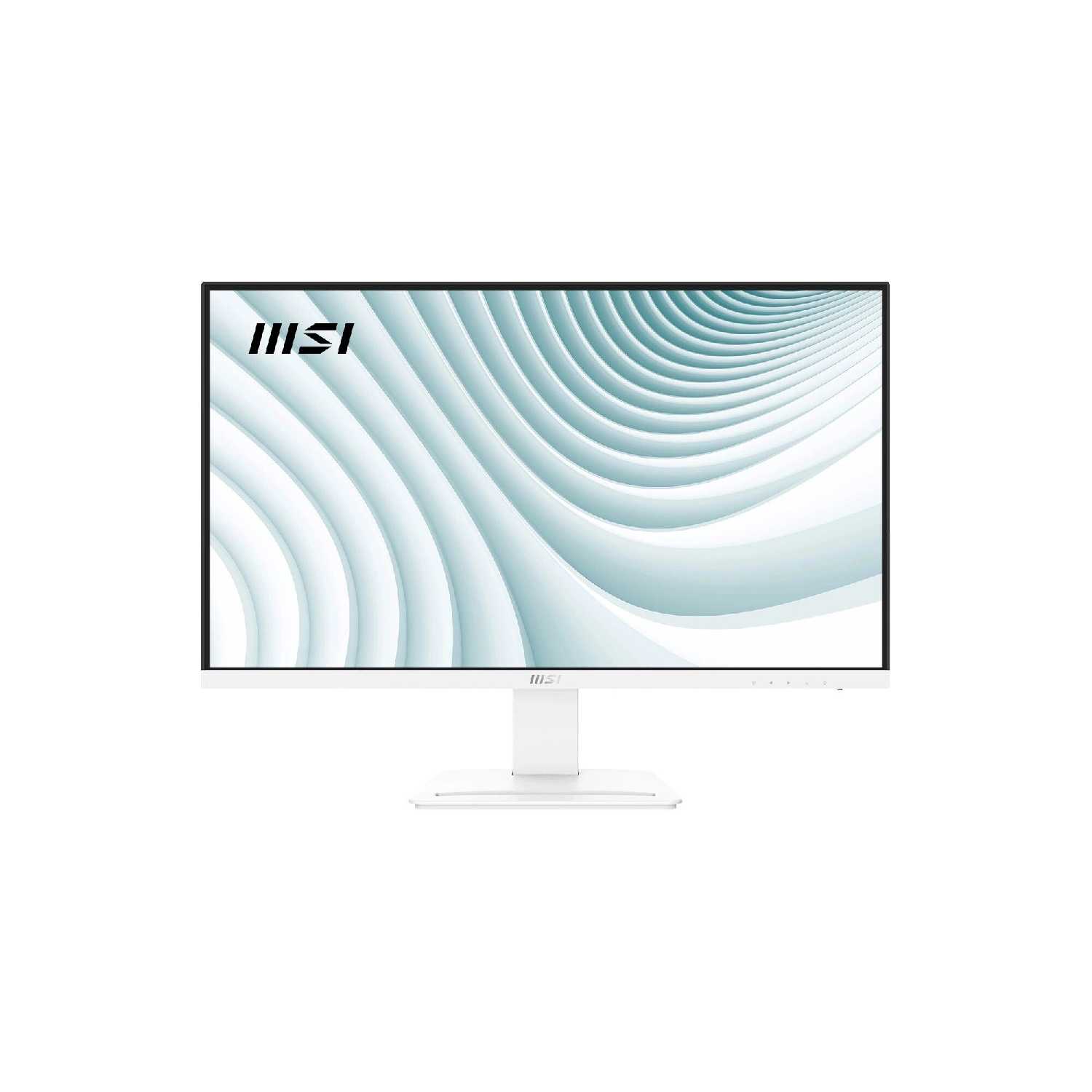
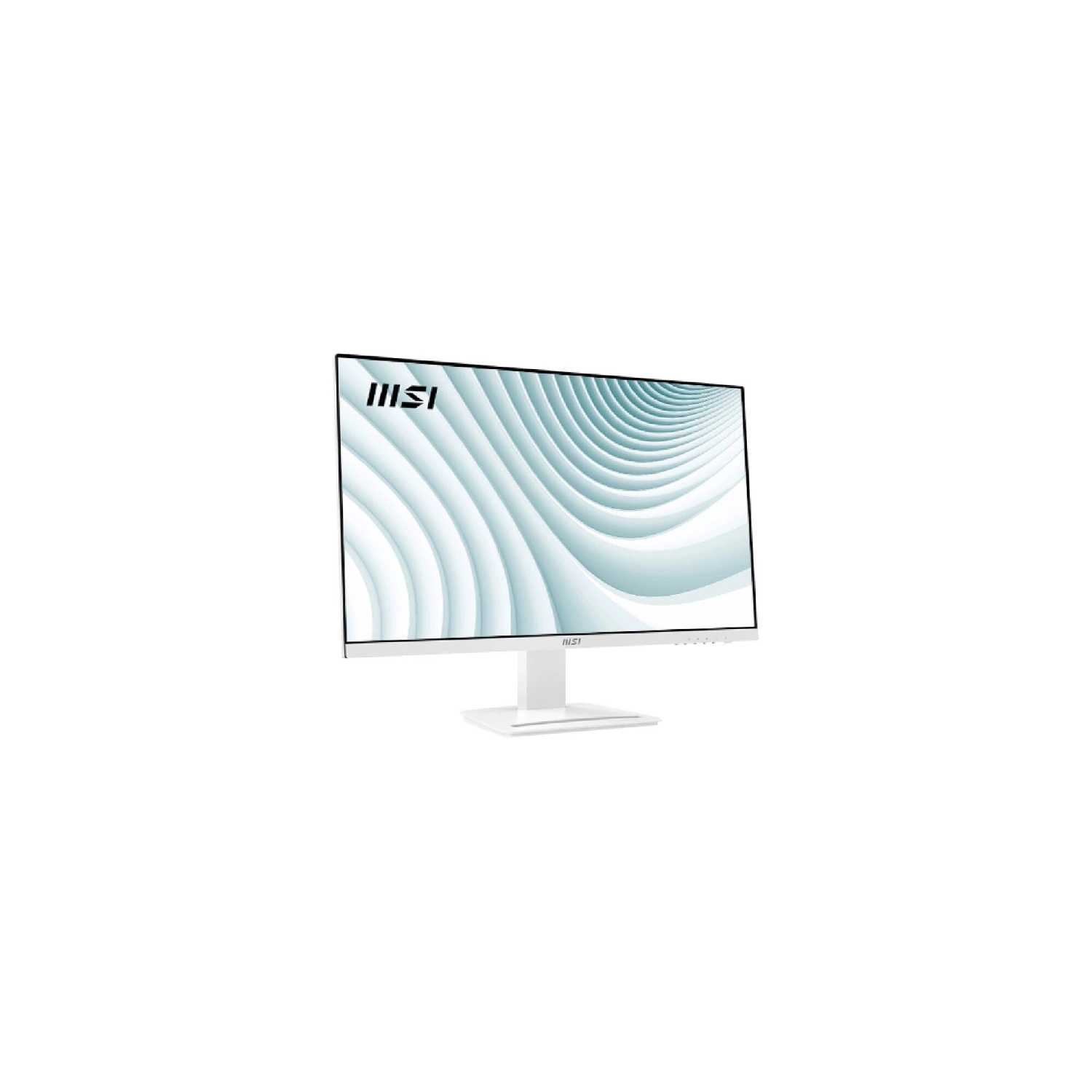
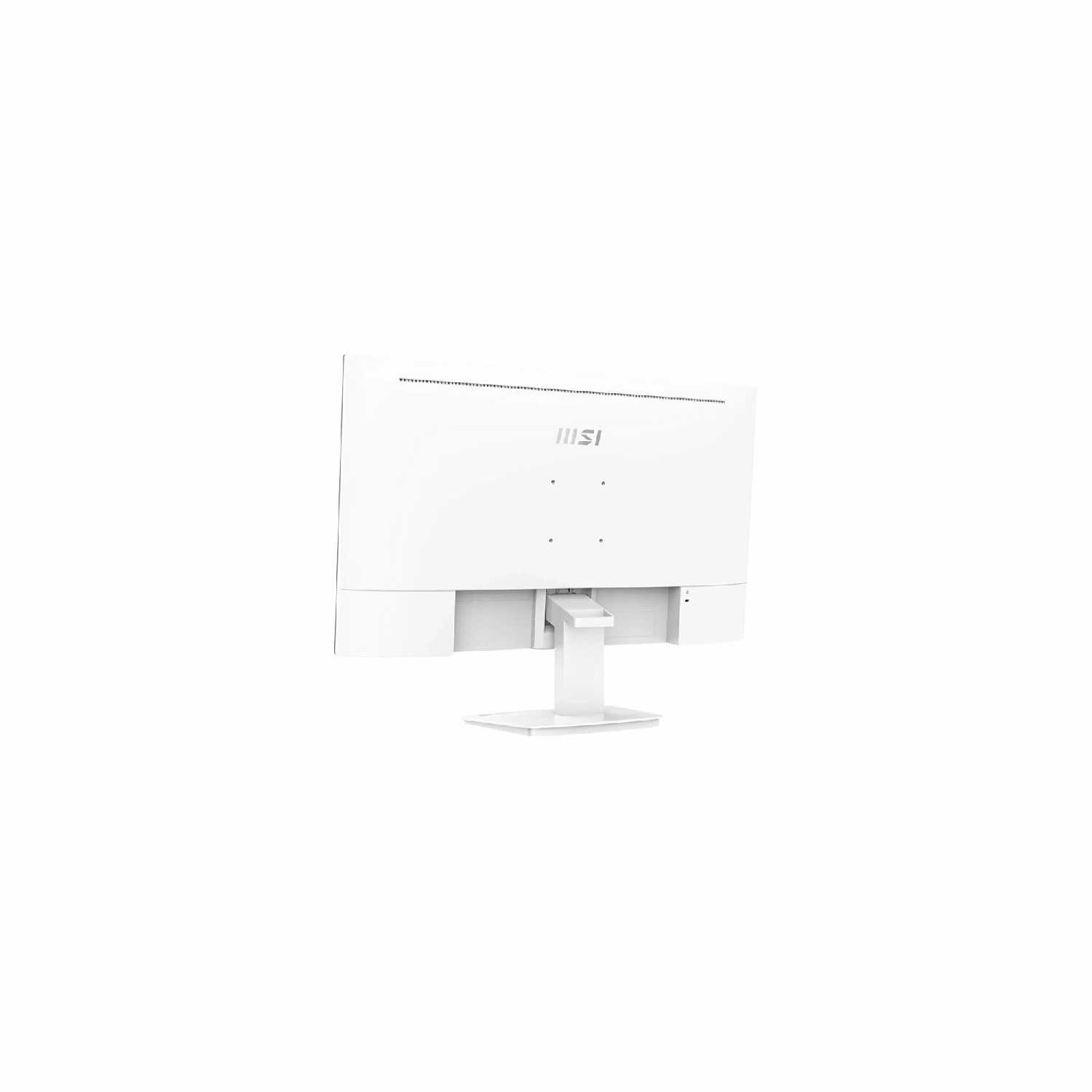
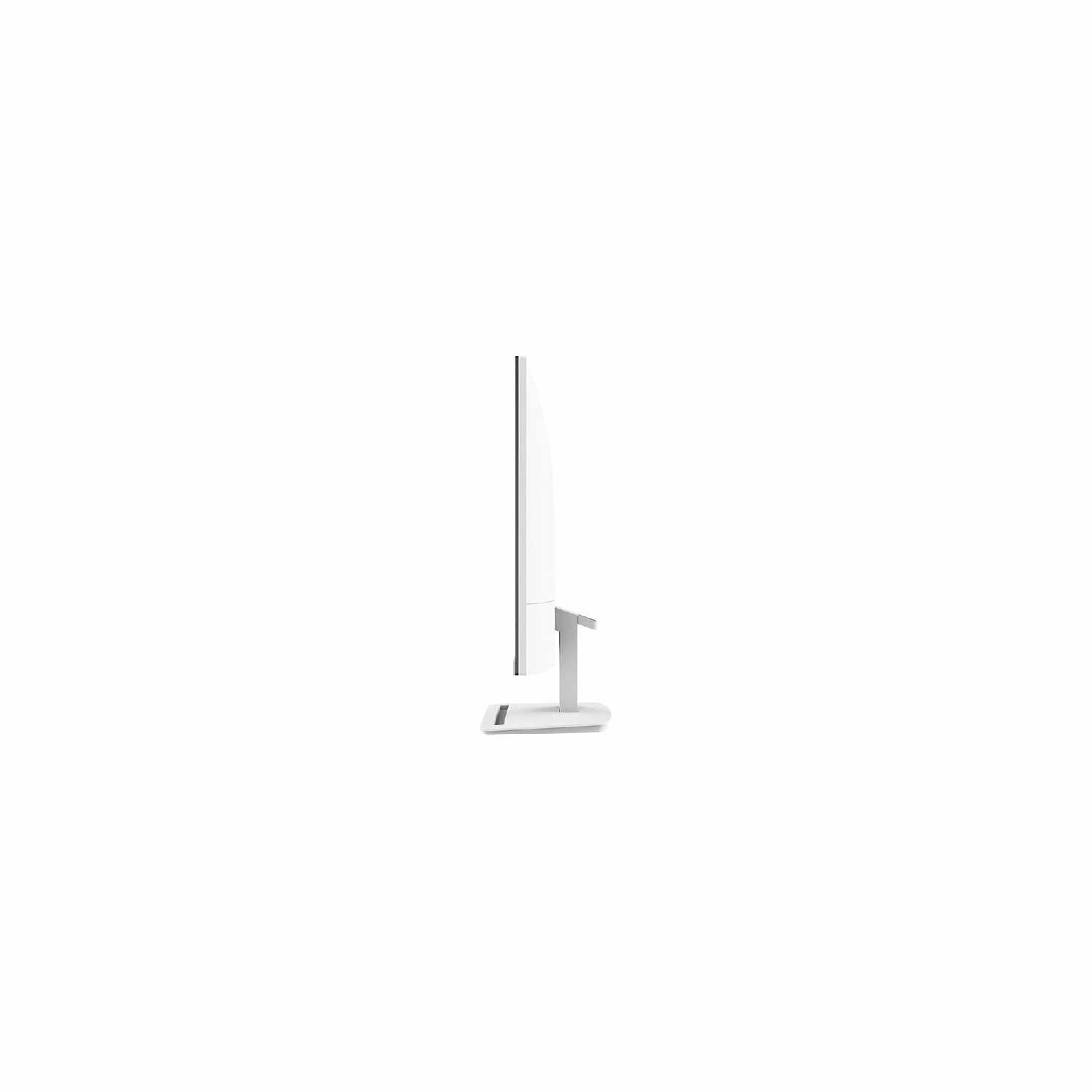
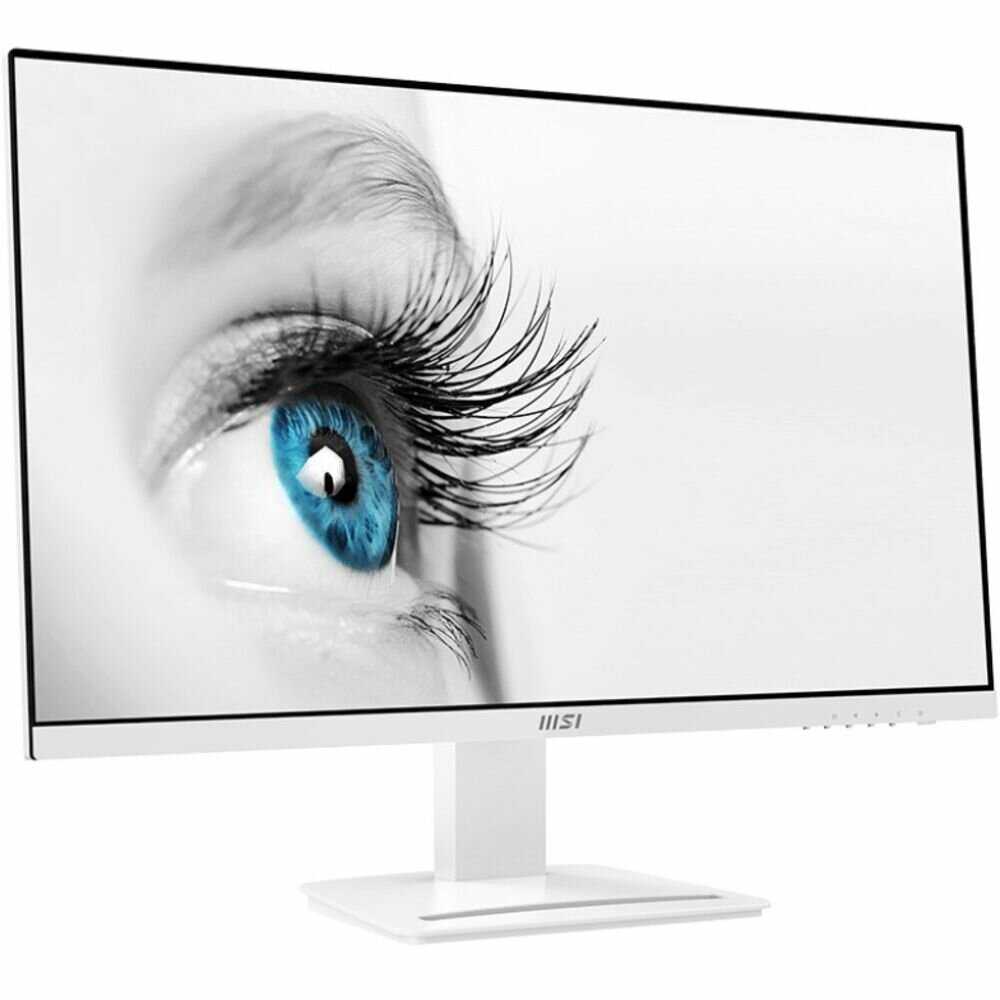
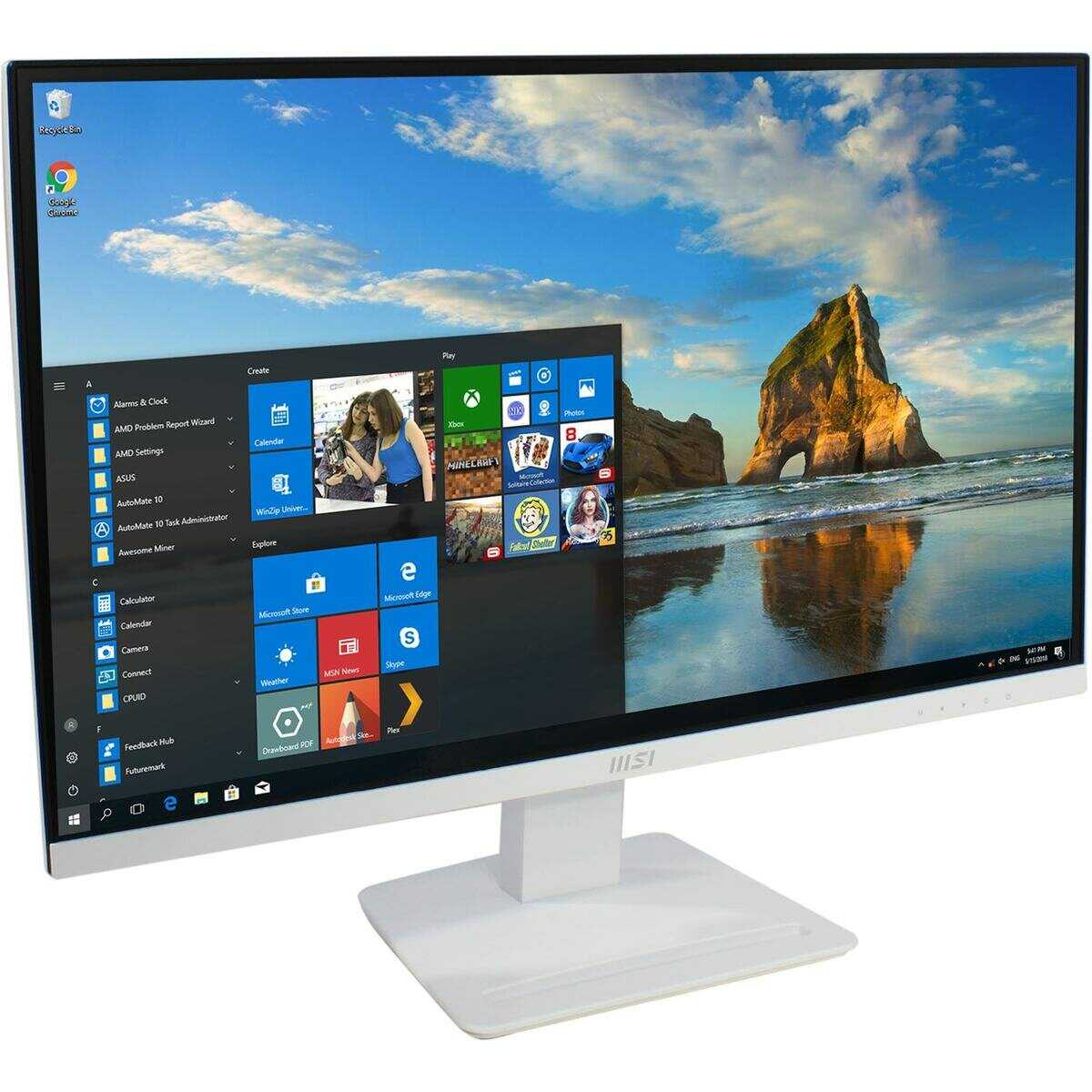
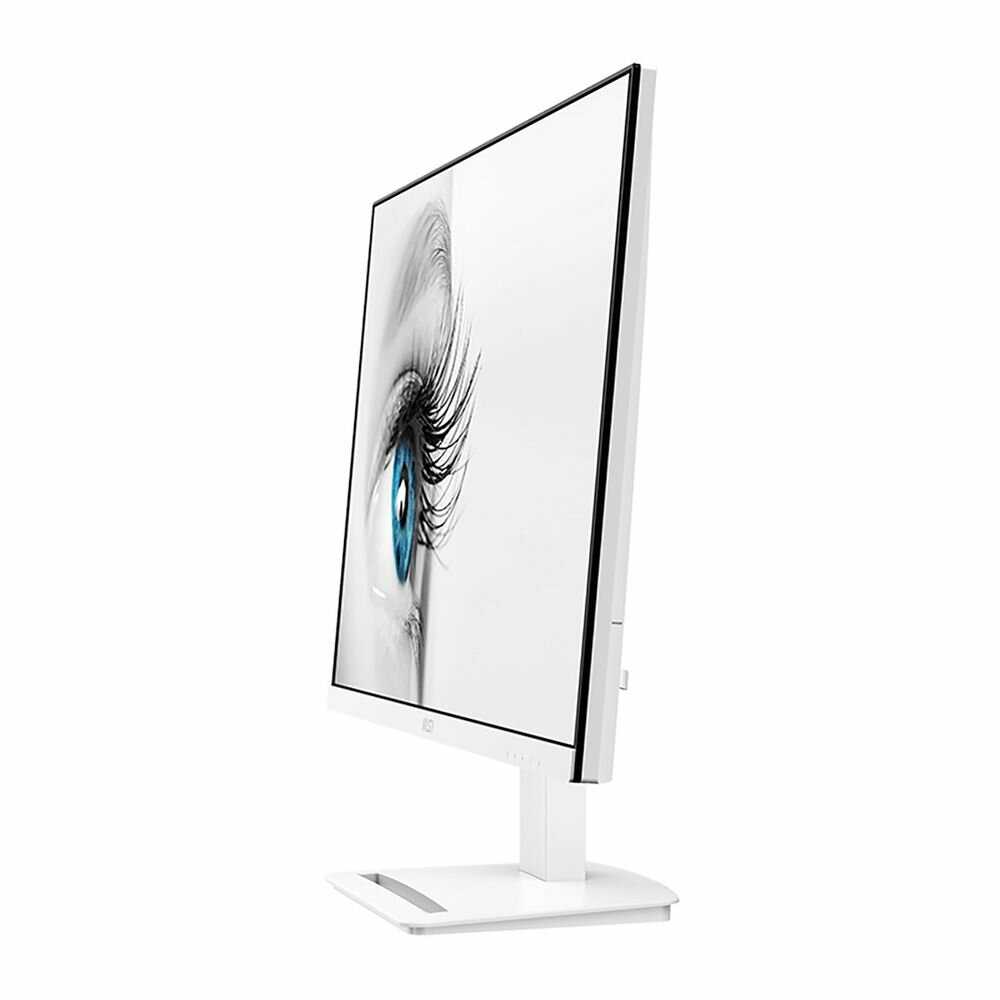

Стоит ли покупать MSI PRO MP273AW?
- Яркая сочная картинкаДнём в светлой комнате яркости хватает с запасом, а цвета в видео и играх выглядят живо.
- Сто герц заметно плавнееКурсор и прокрутка страниц ведут себя мягче, чем на обычном шестидесятигерцевом мониторе.
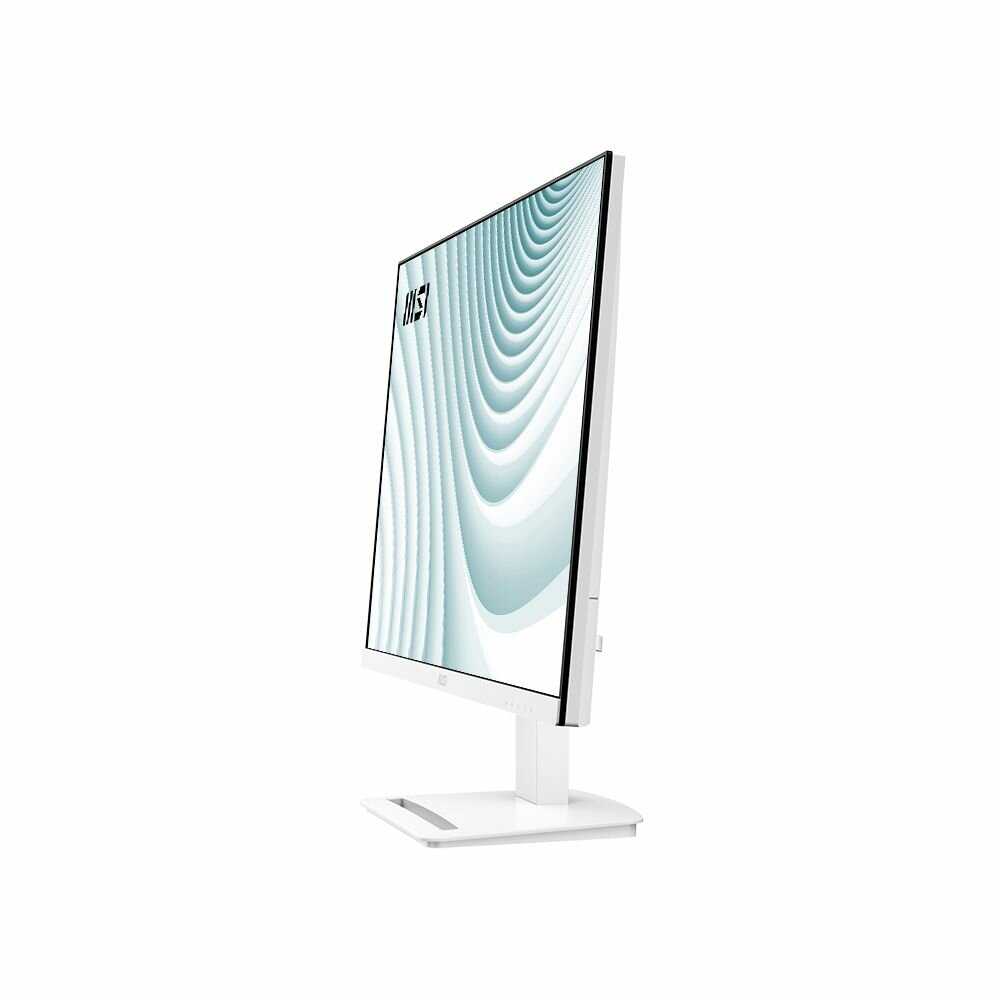
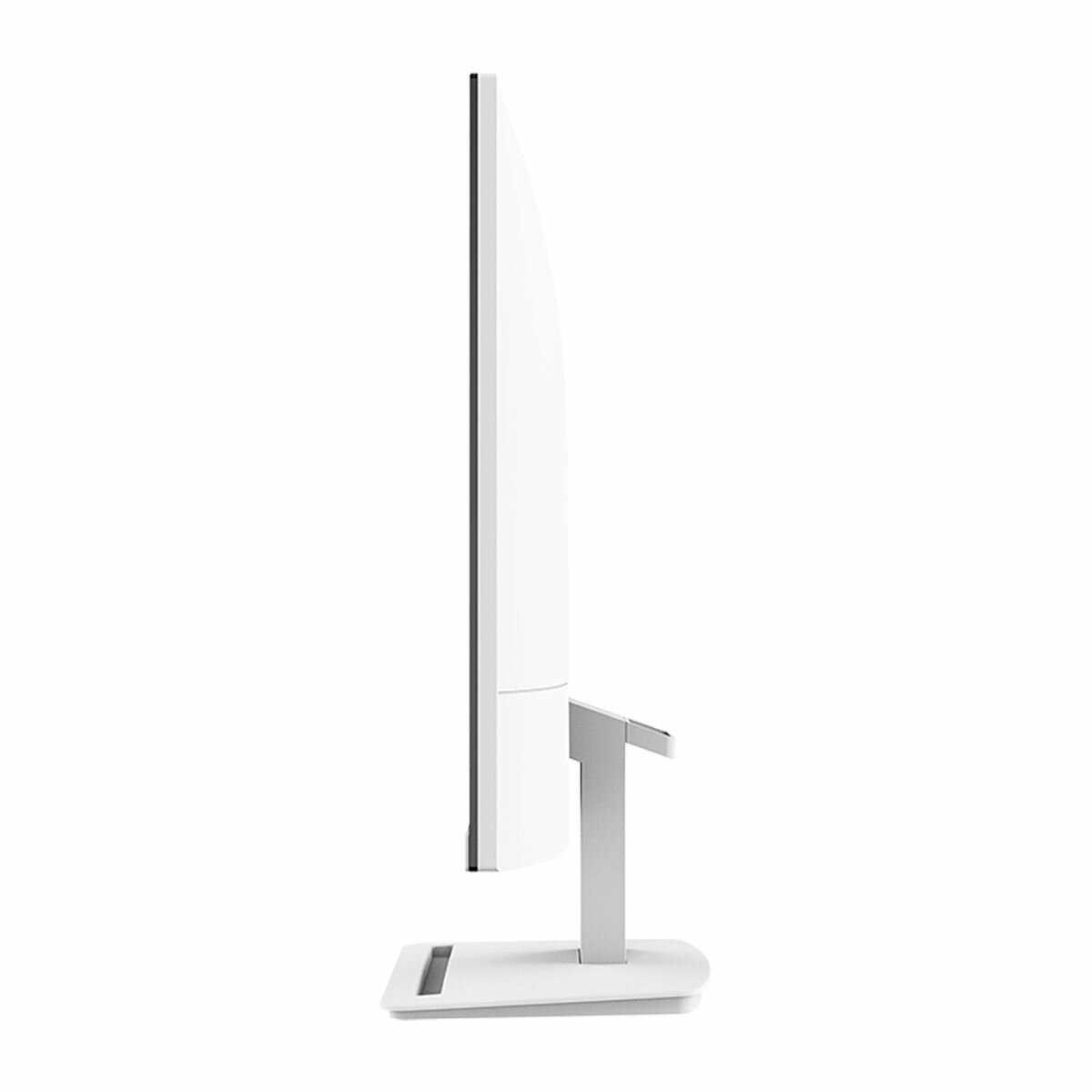
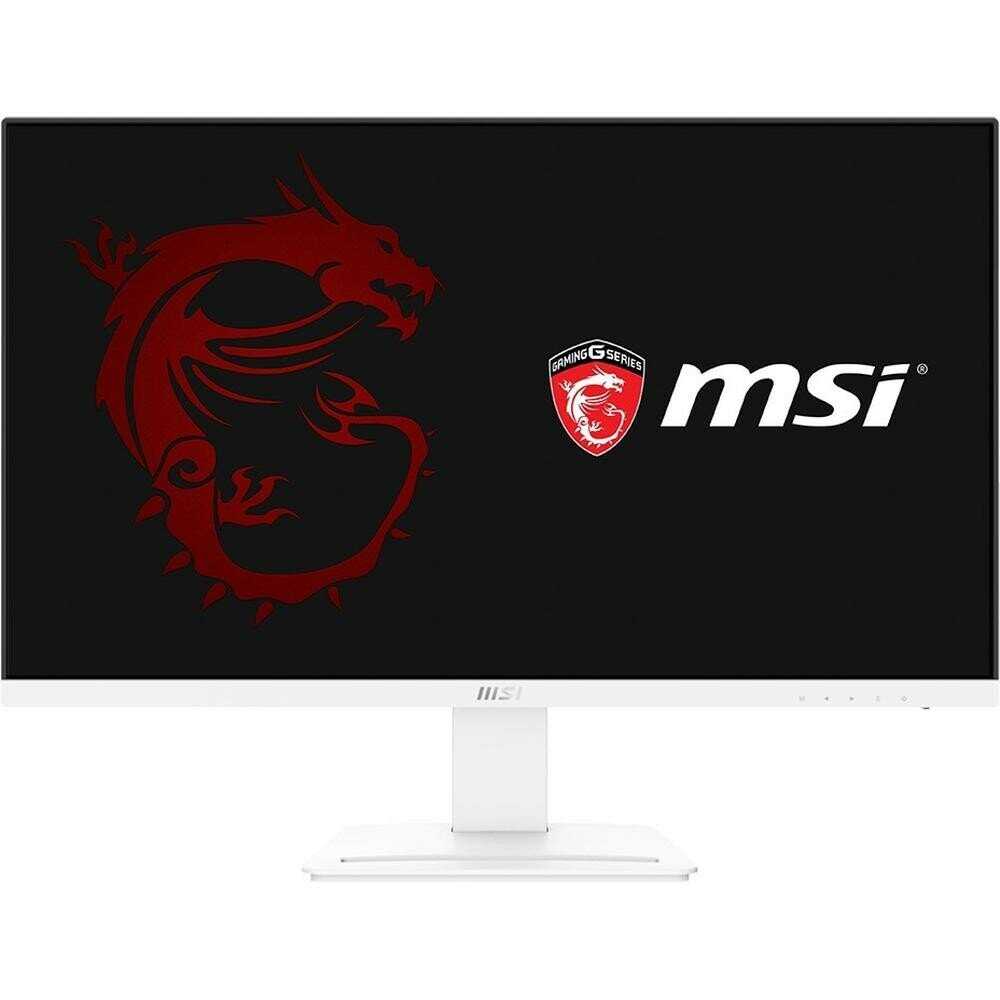
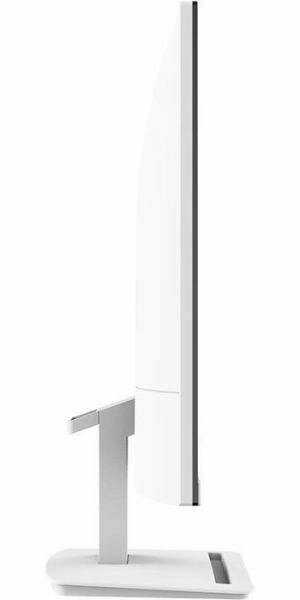
- Белый корпус и тонкие рамкиМонитор хорошо смотрится на светлом столе и рядом со вторым экраном.
- Много экрана за небольшие деньгиДвадцать семь дюймов на IPS дают рабочее пространство, как у более дорогих моделей.
- Есть полка под телефонВ ножке сделано углубление, куда ставится смартфон.
- Картинка уходит в жёлтоеБелый цвет из коробки получается тёплым, и убрать желтизну полностью не удаётся.
- Мыльный текст на 27 дюймахПри разрешении Full HD буквы расплываются, а у краёв видна лесенка.
- Нет регулировки по высотеЭкран только наклоняется, поэтому высоту приходится подбирать кронштейном или подкладкой.
- Ножка шатаетсяПри касании стола монитор раскачивается как маятник.
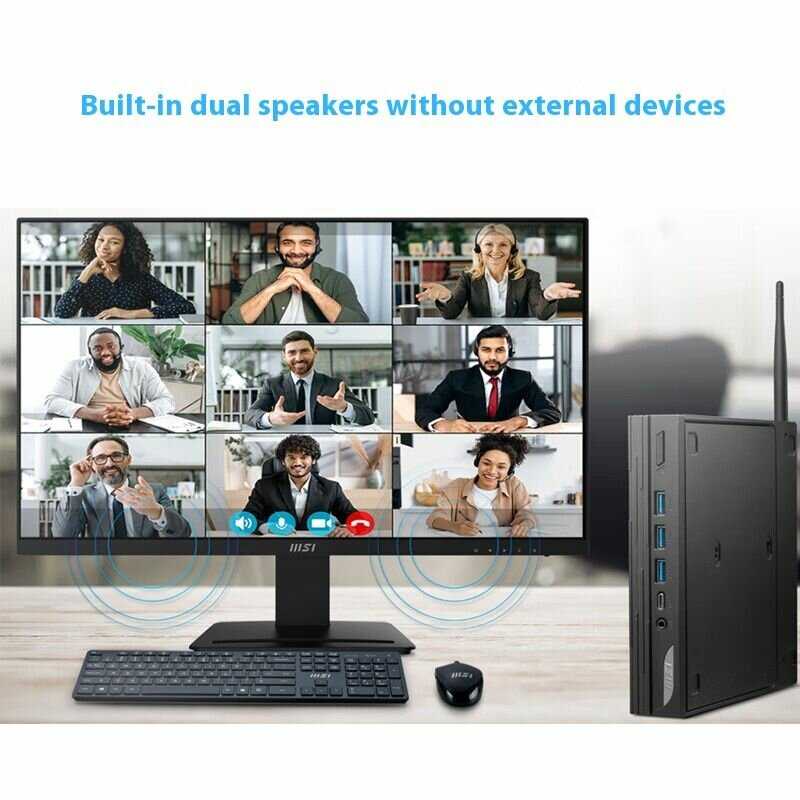
- Тихие и плоские динамикиЗвук годится только для фона и не заменяет колонки.
Краткий анализ MSI PRO MP273AW
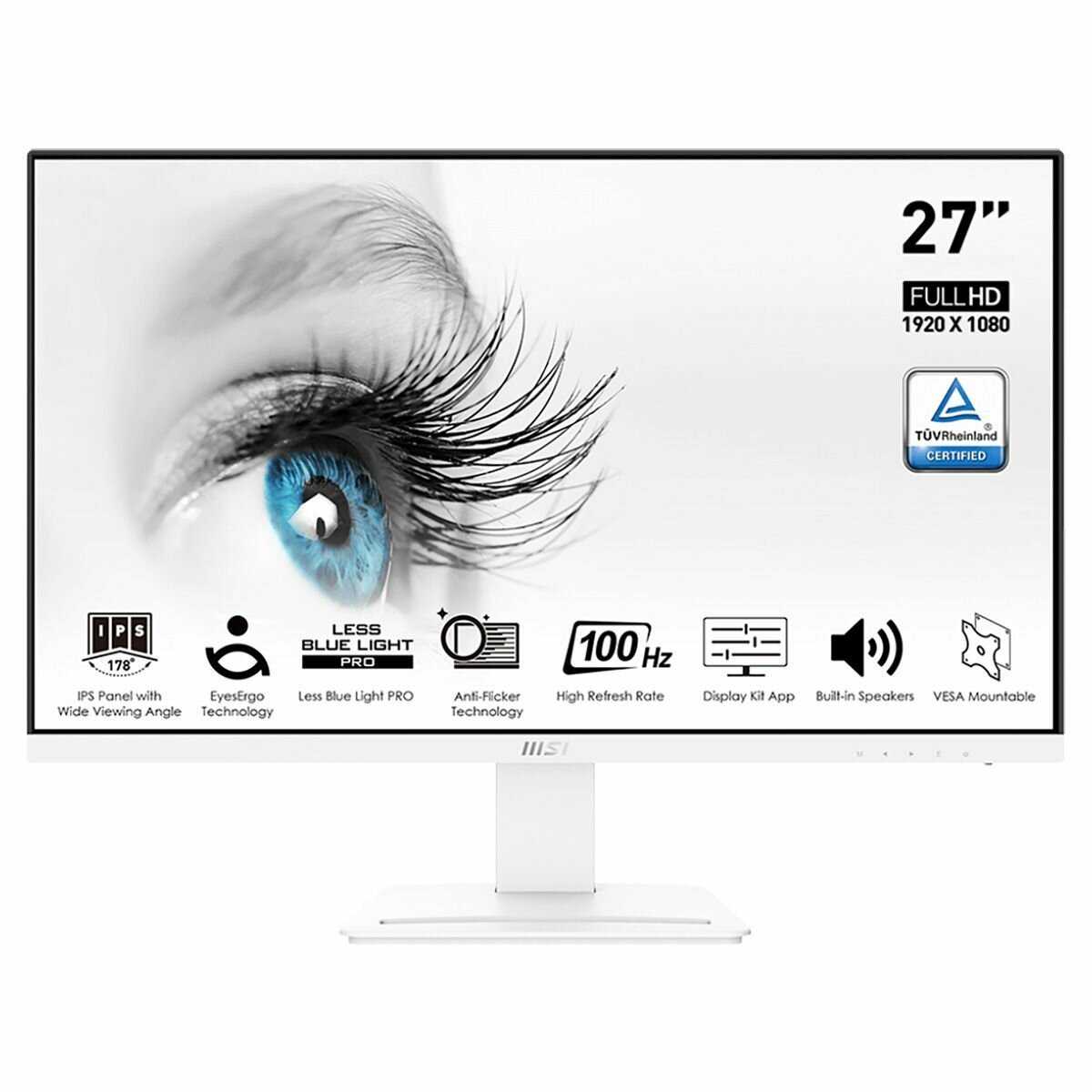
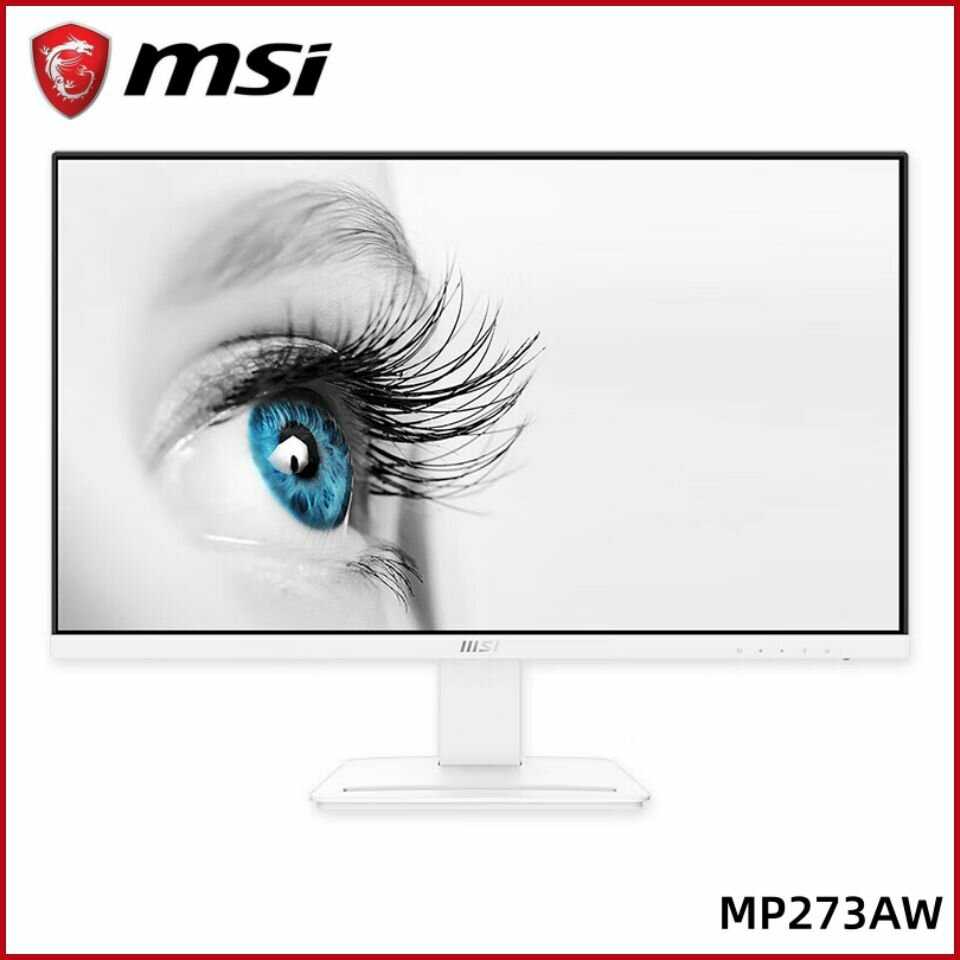
MSI PRO MP273AW — белый 27-дюймовый монитор на IPS-матрице с разрешением 1920x1080, частотой 100 Гц и встроенными динамиками. Главное в нём — яркая картинка и приятный внешний вид, но при этом сам экран не слишком точен: белый цвет из коробки получается жёлтым, а на таком размере экрана при Full HD мелкий текст выглядит мыльным. Поэтому для видео, сериалов и несложных игр монитора хватает, а для долгой работы с документами и точной цветопередачи он слабоват, и цвета придётся настраивать вручную. Подставка простая: монитор только наклоняется и шатается, поэтому лучше сразу взять кронштейн, благо крепление VESA есть. Через полтора-два месяца на экране иногда появляются полосы, поэтому важно сохранить чек. Подойдёт для второго монитора в светлом интерьере, но не для основной рабочей станции.
Плюсы и минусы MSI PRO MP273AW: оценка по параметрам
| 1 |  TCL 32G64 TCL 32G64 | 9.0 | 38 139 ₽ | Сравнить |
| 2 |  ASUS PA278QV ASUS PA278QV | 8.9 | 36 145 ₽ | Сравнить |
| 3 |  ASUS PA278CV ASUS PA278CV | 8.7 | 31 058 ₽ | Сравнить |
Экран заметно ярче старых мониторов: в освещённой комнате и днём у окна картинка не выцветает, а вечером яркость приходится сильно убавлять. Цвета при этом сочные, особенно в видео и играх.
Это ощущается при каждом включении и отличает монитор от тусклых бюджетных моделей.
Белый цвет получается тёплым и грязноватым, красный смещается к оранжевому. Заметнее всего это на светлых страницах рядом со вторым монитором, а при снижении яркости желтизна растёт. Предустановленные режимы дают разный оттенок, но ни один не даёт чистого белого.
Неточный белый видно сразу и постоянно, хотя после долгой настройки картинку можно подтянуть к приемлемой.
Буквы расплываются, у краёв видна лесенка, а мелкие детали в сжатых картинках теряются. С расстояния около 60 см текст читается лучше, вплотную глаза быстро устают. Фото и видео при этом остаются чёткими.
Для работы с текстом это постоянное неудобство, которое нельзя убрать настройками.
👤 Важно, если вы много читаете и пишете за экраном.
В тёмных сценах вместо глубокого чёрного видна серая пелена, а при повышении скорости отклика матрицы она становится ещё светлее. Картинка выглядит как на простой матрице, и контраста в тёмных фильмах не хватает.
Это снижает впечатление от фильмов и игр в тёмной комнате, но для офисной работы почти не мешает.
На чёрном фоне в полной темноте у краёв и углов видно лёгкое свечение. При обычном дневном свете его не замечаешь.
Свечение слабое и видно только в темноте на тёмной картинке.
он ЖЕЛТИТ абсолютно всегда, как ты не старайся и не настраивай его цвета полностью не получится убрать его желтизну Покупатель · DNS · февраль 2024
Расстояние от монитора должно быть минимум 60 см, иначе текст плывет Покупатель · DNS · июль 2023
| 1 | TCL 32G64 | 9.0 | 38 139 ₽ | Сравнить |
| 2 | ASUS PA278QV | 8.9 | 36 145 ₽ | Сравнить |
| 3 | ASUS PA278CV | 8.7 | 31 058 ₽ | Сравнить |
| 1 |  LG 27GS85Q LG 27GS85Q | 9.0 | 35 815 ₽ | Сравнить |
| 2 |  Bloody MN270F Bloody MN270F | 8.6 | 33 583 ₽ | Сравнить |
| 3 |  Philips 27M1N3200ZS Philips 27M1N3200ZS | 8.4 | 36 391 ₽ | Сравнить |
Курсор и прокрутка ведут себя плавнее, а в играх картинка не дёргается. Достаточно один раз выставить частоту, и дальше разница с обычным монитором видна без тестов.
Плавность ощущается в каждой игре и при прокрутке, но у соседей по цене частота нередко выше.
После подключения монитор часто работает на 60 Гц, а нужная частота прячется в панели видеокарты в разделе стандартных разрешений. У части видеокарт предел 75 Гц, а при подключении к ТВ-приставке остаются 50 или 60 Гц. В тесте частота иногда показывается около 85–90 Гц.
Без настройки монитор работает как обычный шестидесятигерцевый, и главное преимущество пропадает.
В режимах быстрого отклика за движущимися объектами тянется шлейф. Режим ECO размывает картинку, а при повышении скорости отклика чёрный становится серым, поэтому быстрые режимы приходится менять на пользовательский.
Проявляется только в быстрых режимах и частично обходится выбором другого пресета.
Реальные блин 100 герц! Покупатель · DNS · июнь 2023
В тесте на герцовку отображается значение в районе 85-90Гц. Покупатель · DNS · июль 2024
| 1 | LG 27GS85Q | 9.0 | 35 815 ₽ | Сравнить |
| 2 | Bloody MN270F | 8.6 | 33 583 ₽ | Сравнить |
| 3 | Philips 27M1N3200ZS | 8.4 | 36 391 ₽ | Сравнить |
| 1 | ASUS PA278QV | 9.0 | 36 145 ₽ | Сравнить |
| 2 |  Iiyama ProLite XUB2492HSU-1 Iiyama ProLite XUB2492HSU-1 | 9.0 | 34 087 ₽ | Сравнить |
| 3 |  ASUS VA27DQSB ASUS VA27DQSB | 9.0 | 32 835 ₽ | Сравнить |
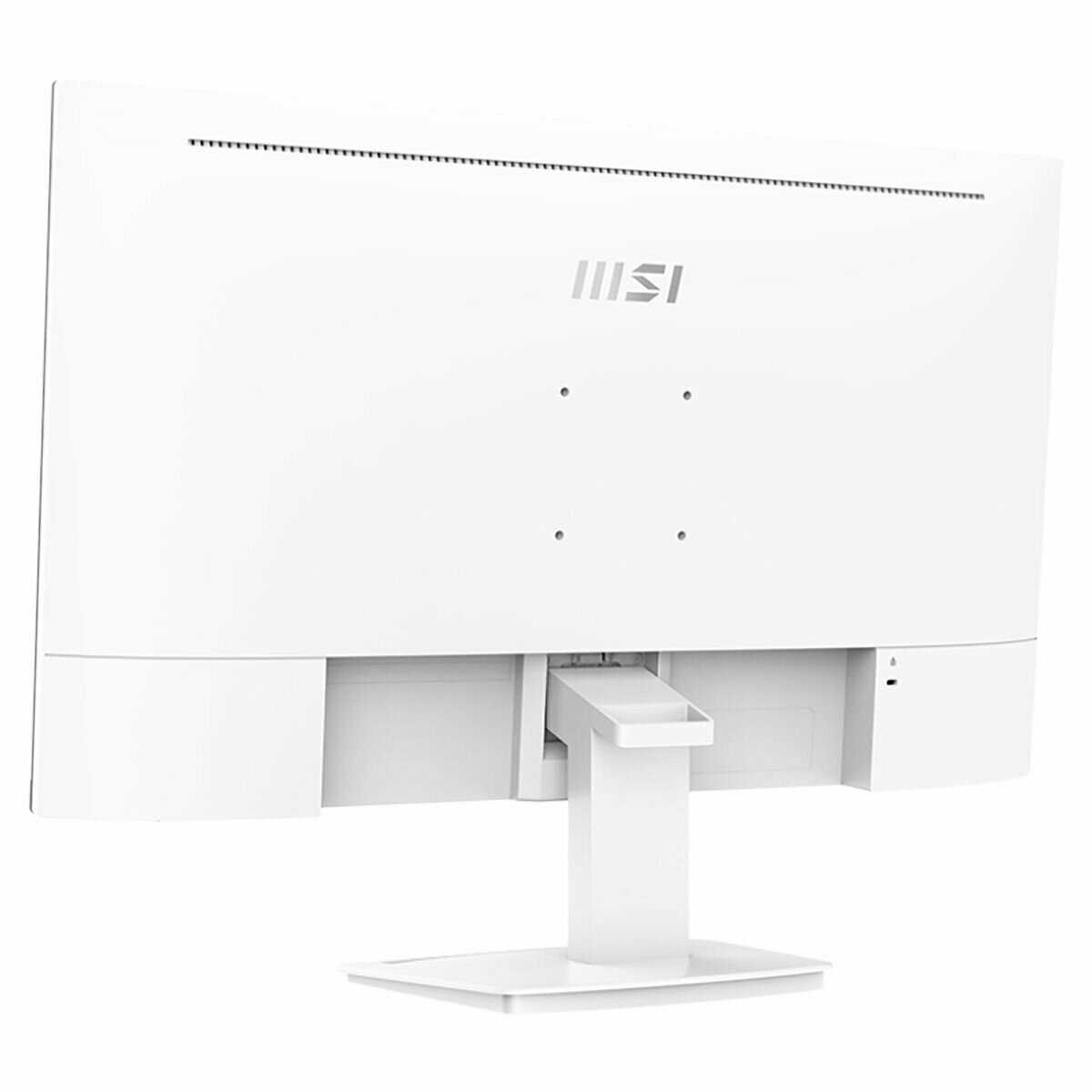
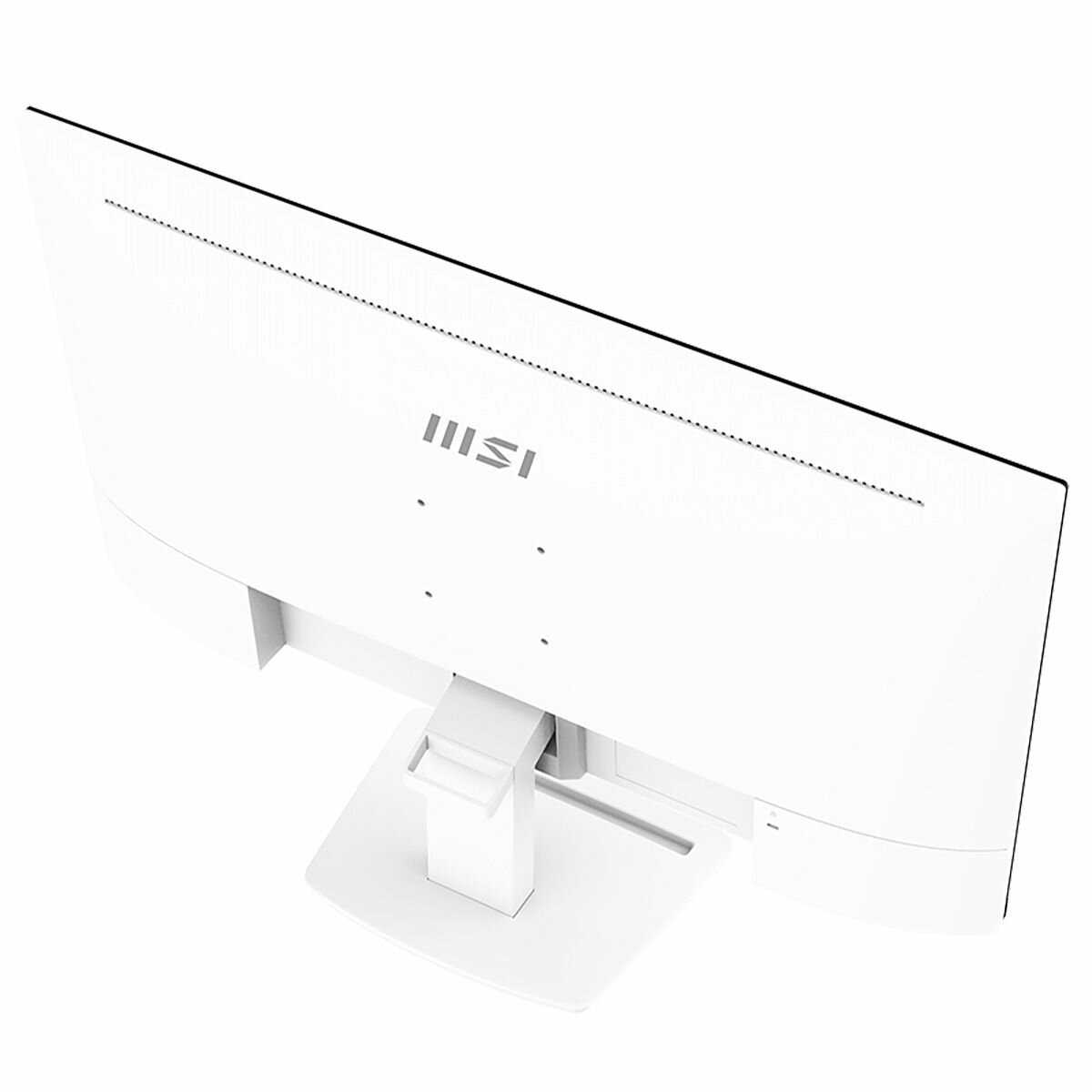
Отверстия 75x75 расположены посередине, поэтому на кронштейн монитор встаёт ровно. Для второго монитора на кронштейне это самый удобный способ обойтись без ножки.
Снимает главный недостаток подставки для тех, кто готов докупить кронштейн.
👤 Важно, если вы собираетесь повесить монитор на кронштейн.
В ножке сделано углубление, куда ставится смартфон, поэтому телефон лежит на виду и не занимает стол.
Приятная мелочь, которая не влияет на удобство работы монитора.
Стойку достаточно защёлкнуть в корпус, и монитор готов к работе. Шурупов и отвёртки не нужно.
Экономит время при установке, но на повседневное использование не влияет.
Ножка фиксированной высоты, поэтому экран нельзя поднять или опустить, и при низком кресле шея отклоняется. Поворота и портретного режима тоже нет.
Эргономику рабочего места приходится решать отдельной покупкой.
👤 Важно, если вы работаете за монитором целый день.
Экран раскачивается как маятник при толчке стола или касании. Дело в тонкой стойке и защёлках, которые не держат монитор жёстко.
Шаткость заметна при работе с мышью на том же столе и раздражает каждый день.
монитор при малейшем касании начинает шататься как маятник Покупатель · DNS · август 2023
Нет регулировки по высоте. Покупатель · DNS · декабрь 2023
| 1 | ASUS PA278QV | 9.0 | 36 145 ₽ | Сравнить |
| 2 | Iiyama ProLite XUB2492HSU-1 | 9.0 | 34 087 ₽ | Сравнить |
| 3 | ASUS VA27DQSB | 9.0 | 32 835 ₽ | Сравнить |
| 1 | Iiyama ProLite XUB2492HSU-1 | 8.9 | 34 087 ₽ | Сравнить |
| 2 |  GIGABYTE M32QC GIGABYTE M32QC | 8.2 | 30 897 ₽ | Сравнить |
| 3 |  GIGABYTE M28U GIGABYTE M28U | 8.2 | 33 988 ₽ | Сравнить |
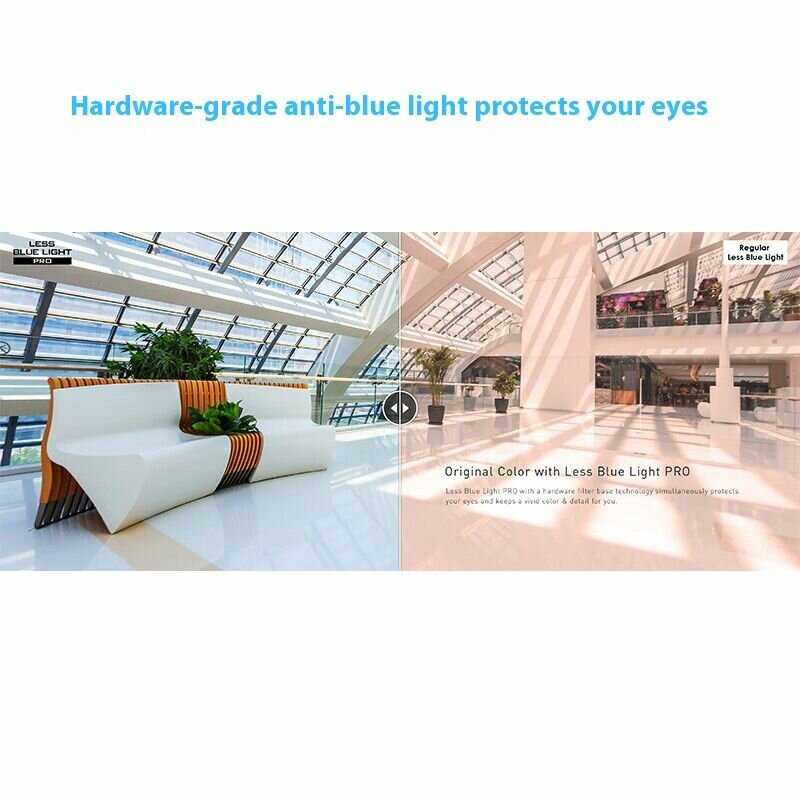
Подсветка не мерцает, а в режимах с ослаблением синего экран комфортен весь день. Когда цвета подобраны, жалоб на усталость нет.
Спокойная картинка нужна каждый день, но достигается только после настройки.
С мелким текстом и желтоватым белым зрение напрягается, и через полчаса появляются боль в глазах и тяжесть в голове. Особенно плохо в режиме sRGB.
Усталость появляется при обычной работе и мешает длительной работе за монитором.
👤 Важно, если вы работаете за монитором несколько часов.
На минимальных настройках экран всё равно слепит в темноте, а снижение яркости делает картинку ещё желтее. Приходится подбирать компромисс между ослепляющим светом и тёплым оттенком.
Решается настройкой цвета, но требует времени.
режим стоит на sRGB, переходишь на ECO и картинка сразу становится приятная в разы Покупатель · DNS · апрель 2024
| 1 | Iiyama ProLite XUB2492HSU-1 | 8.9 | 34 087 ₽ | Сравнить |
| 2 | GIGABYTE M32QC | 8.2 | 30 897 ₽ | Сравнить |
| 3 | GIGABYTE M28U | 8.2 | 33 988 ₽ | Сравнить |
| 1 | ASUS PA278CV | 9.1 | 31 058 ₽ | Сравнить |
| 2 | Iiyama ProLite XUB2492HSU-1 | 8.8 | 34 087 ₽ | Сравнить |
| 3 | GIGABYTE M32QC | 8.7 | 30 897 ₽ | Сравнить |
Колонки работают при любом из цифровых подключений, а выход на наушники позволяет не использовать акустику. С ноутбуком и мини-ПК монитор определяется без настроек.
Удобная мелочь, но входов у монитора не больше, чем у соседей.
Длина кабеля около метра, поэтому системный блок должен стоять почти под монитором, иначе провод натягивается. Кабеля DisplayPort нет, а при подключении к ноутбуку нужен переходник на другой разъём.
Без докупки кабеля подключить монитор можно только в ограниченной расстановке.
При подаче 4K изображение плывёт, а на некоторых старых видеокартах картинка по HDMI занимает не весь экран.
Касается нетипичных источников сигнала и частично решается настройкой.
👤 Важно, если вы подключаете старую видеокарту или приставку с выходом 4K.
маленький кабель hdmi в комплекте у меня руки длиннее по сути Покупатель · DNS · март 2025
| 1 | ASUS PA278CV | 9.1 | 31 058 ₽ | Сравнить |
| 2 | Iiyama ProLite XUB2492HSU-1 | 8.8 | 34 087 ₽ | Сравнить |
| 3 | GIGABYTE M32QC | 8.7 | 30 897 ₽ | Сравнить |
| 1 | TCL 32G64 | 9.0 | 38 139 ₽ | Сравнить |
| 2 | ASUS PA278QV | 8.9 | 36 145 ₽ | Сравнить |
| 3 | LG 27GS85Q | 8.9 | 35 815 ₽ | Сравнить |
Рамка и задняя крышка стоят ровно, а сам монитор переносит случайные удары и касания без повреждений.
Плотная сборка заметна каждый день и говорит о приличном уровне.
Корпус из тонкого пластика, а на ощупь он простой. На работу монитора это не влияет.
Косметика, которой не ждут от монитора такой цены.
Вилка-восьмёрка подходит не к каждой розетке бесперебойника, а кабель от блока выглядит ненадёжным. Если блок выйдет из строя, его придётся менять отдельно.
Неудобство возникает при подключении и ограничивает расстановку, но монитор работает.
| 1 | TCL 32G64 | 9.0 | 38 139 ₽ | Сравнить |
| 2 | ASUS PA278QV | 8.9 | 36 145 ₽ | Сравнить |
| 3 | LG 27GS85Q | 8.9 | 35 815 ₽ | Сравнить |
| 1 | ASUS VA27DQSB | 8.8 | 32 835 ₽ | Сравнить |
| 2 | 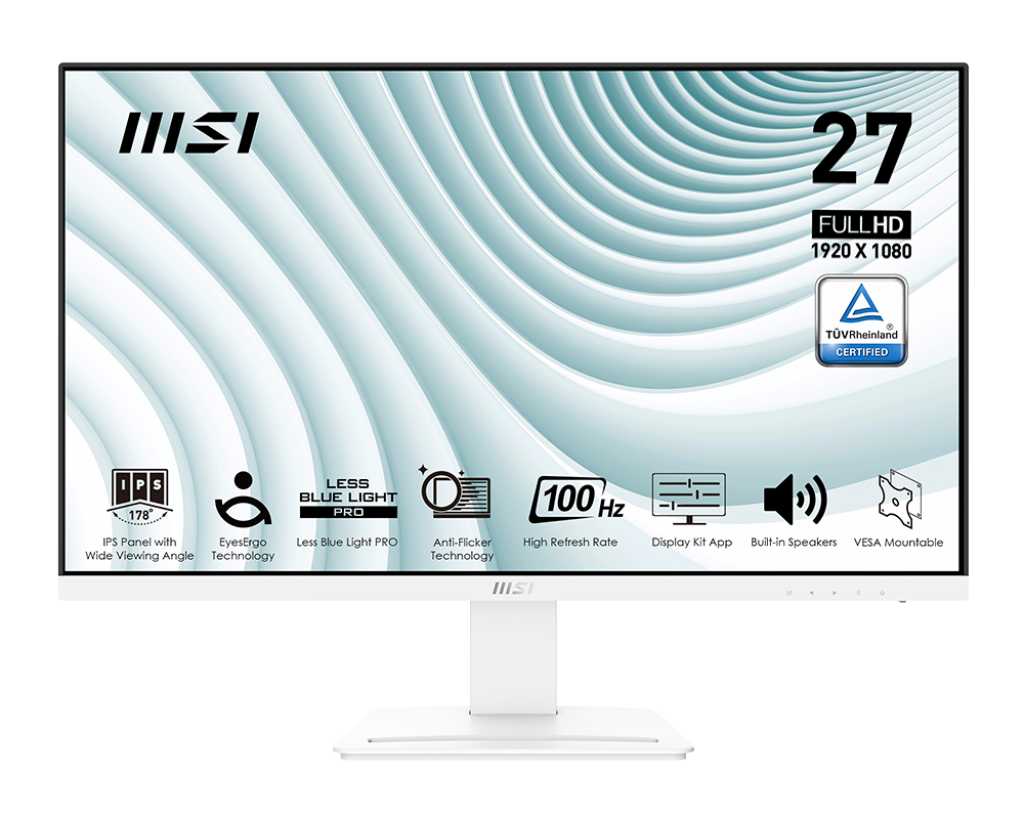 MSI PRO MP273AWЭтот товар MSI PRO MP273AWЭтот товар | 8.6 | 36 494 ₽ | |
| 3 | Bloody MN270F | 7.7 | 33 583 ₽ | Сравнить |
Белых мониторов этого размера почти нет, а здесь корпус и кабели выдержаны в одном цвете, поэтому монитор выглядит дороже своей цены.
Белый корпус отличает монитор от большинства серых и чёрных моделей этой цены.
👤 Важно, если вы собираете светлый рабочий стол.
Рамка узкая со всех сторон, поэтому экран кажется больше, а два монитора рядом выглядят единой поверхностью.
Заметно сразу и особенно при двух мониторах рядом.
Качественный и красивый монитор белого цвета. Покупатель · DNS · март 2025
| 1 | ASUS VA27DQSB | 8.8 | 32 835 ₽ | Сравнить |
| 2 | MSI PRO MP273AWЭтот товар | 8.6 | 36 494 ₽ | |
| 3 | Bloody MN270F | 7.7 | 33 583 ₽ | Сравнить |
| 1 | TCL 32G64 | 9.0 | 38 139 ₽ | Сравнить |
| 2 | LG 27GS85Q | 9.0 | 35 815 ₽ | Сравнить |
| 3 | Bloody MN270F | 8.9 | 33 583 ₽ | Сравнить |
Помимо готовых режимов есть ручная настройка цвета, яркости и контраста, так что картинку можно подогнать под себя. Программа Display Kit позволяет делать то же с компьютера.
Без подстройки картинки монитор неточен, и этот запас настроек помогает.
Кнопки расположены на задней стороне и на ощупь неотличимы, поэтому настройка занимает время. Привыкаешь и после настройки трогаешь их редко.
Мешает при первой настройке, которая и так занимает много времени.
Буквы скачут, а перевод местами неточный, поэтому читать пункты неприятно. Проще переключить меню на английский.
Решается сменой языка за секунду.
Кнопки управления не очень удобные. Потребовалось некоторое время их нащупать Покупатель · DNS · декабрь 2024
| 1 | TCL 32G64 | 9.0 | 38 139 ₽ | Сравнить |
| 2 | LG 27GS85Q | 9.0 | 35 815 ₽ | Сравнить |
| 3 | Bloody MN270F | 8.9 | 33 583 ₽ | Сравнить |
| 1 | Philips 27M1N3200ZS | 8.1 | 36 391 ₽ | Сравнить |
| 2 | MSI PRO MP273AWЭтот товар | 7.8 | 36 494 ₽ | |
| 3 | TCL 32G64 | 7.2 | 38 139 ₽ | Сравнить |
Речь разборчива, а негромкая музыка и ролики слушать можно. Звук ровнее, чем у ноутбука, и без хрипа.
Приятное дополнение, которое не заменяет акустику.
Звук тонкий и негромкий, как у простых пищалок, поэтому для фильмов и музыки они не годятся. Для громкой комнаты нужна отдельная акустика.
Решается недорогой покупкой колонок.
Динамики чисто номинальные, на крайний случай сойдет. Покупатель · DNS · январь 2026
| 1 | Philips 27M1N3200ZS | 8.1 | 36 391 ₽ | Сравнить |
| 2 | MSI PRO MP273AWЭтот товар | 7.8 | 36 494 ₽ | |
| 3 | TCL 32G64 | 7.2 | 38 139 ₽ | Сравнить |
| 1 | Iiyama ProLite XUB2492HSU-1 | 8.7 | 34 087 ₽ | Сравнить |
| 2 | Philips 27M1N3200ZS | 8.2 | 36 391 ₽ | Сравнить |
| 3 | ASUS PA278QV | 8.2 | 36 145 ₽ | Сравнить |
Новый экран приходит чистым, без битых точек и сильных засветов. Брака при получении почти не встречается.
Бесповоротный брак при покупке встречается реже, чем у соседей.
Без видимой причины во время игры или работы на экране возникают вертикальные цветные полосы, а затем изображение пропадает. После этого монитор уходит в гарантийный ремонт.
Без изображения монитор перестаёт выполнять главную задачу, и отказ приходится на первые месяцы.
Монитор не включается, а порты HDMI и DisplayPort перестают видеть сигнал. После скачка напряжения он запоминает последнее подключение и не реагирует на другие.
Монитор перестаёт включаться, и без ремонта им пользоваться нельзя.
Спустя полтора месяца с момента покупки, на ровном месте, появились вертикальные белые полосы. Покупатель · DNS · март 2024
| 1 | Iiyama ProLite XUB2492HSU-1 | 8.7 | 34 087 ₽ | Сравнить |
| 2 | Philips 27M1N3200ZS | 8.2 | 36 391 ₽ | Сравнить |
| 3 | ASUS PA278QV | 8.2 | 36 145 ₽ | Сравнить |
Обзор MSI PRO MP273AW на основе реальных отзывов
🎨 Настройка цвета — главный квест, без которого монитор превращается в настольную лампу сепии.
Из коробки IPS-матрица этого монитора откровенно разочаровывает грязно-жёлтой цветовой температурой и блёклой картинкой, особенно в режиме ECO. Практически все владельцы часами крутят ползунки RGB: типичные работающие настройки из отзывов — яркость 49, контрастность 60, красный 500, зелёный 460, синий 530. На NVIDIA дополнительно приходится регулировать гамму и цифровую интенсивность в панели управления, а на AMD — ставить цветовую температуру 7000K и насыщенность 125. Без плясок с бубном экран выдаёт 50 оттенков жёлтого, что при прямом сравнении с Dell SE2222H или BenQ GW2283 сразу бросается в глаза.
Вывод: если вы не готовы потратить вечер на калибровку через панель управления видеокарты и фирменный Display Kit — берите другой монитор. С заводскими настройками он непригоден ни для работы с фото, ни для просто приятного просмотра белых страниц.
🔍 Масштабирование и пиксели: 27 дюймов Full HD — компромисс, который не всем даётся.
Плотность пикселей здесь составляет около 81 PPI — это откровенно мало для комфортной работы с текстом на расстоянии вытянутой руки. В отзывах масса жалоб на «мыльные» шрифты и усталость глаз: «текст читать невозможно», «глаза вытекают», «шрифты с раздвоением». При этом часть пользователей утверждает, что никаких проблем нет — видимо, срабатывают разные сценарии использования и расстояние до экрана. Если смотреть сериалы с дивана или играть в динамичные игры, пиксельная сетка не мешает. Если целый день набираешь документы или верстаешь лендинги — проблем будет больше. По сравнению с тем же Acer VG270Y Bbmiipx с его 75 Гц, здесь картинка выглядит чуть плавнее, но суть та же: FHD на 27" — это всегда видимые пиксели при близком изучении.
Вывод: для офисной работы с текстом этот монитор не лучший выбор, если ваш стол глубиной меньше 70 см — придётся крутить масштабирование Windows или терпеть зернистость, а это утомляет при долгих сессиях.
⚡ 100 Гц: формально есть, практически нужно ловить.
Заявленная частота обновления в 100 Гц — одна из главных причин купить эту модель вместо типичных офисных 60 или 75 Гц. На деле всё не так однозначно: владельцы с видеокартами NVIDIA отмечают, что реальная герцовка в тесте держится на 85–90 Гц, а некоторым приходится включать 100 Гц через настройки разрешения в панели управления NVIDIA в разделе «PC», иначе монитор не выдаёт все свои частоты. Гостинг при минимальном отклике (MPRT) заметен — прогон карандашом в тесте выявляет мерцание, и владельцы часто отключают этот режим в пользу адаптивной синхронизации. Разница по сравнению с 60 Гц ощущается, но до 144 Гц на ASUS VA27EHE или бюджетных AOC C27G2Z ему далеко. С киберспортивными тайтлами попроще — играть можно, но для «контры» и «валоранта» отклик всё же великоват.
Вывод: плавность лучше офисных 60 Гц, но до полноценного игрового монитора не дотягивает. Если гоняете в шутеры на серьёзном уровне — лучше присмотреться к 144 Гц моделям, а здесь 100 Гц пригодятся для комфортного скроллинга и неспешных игр.
🛠️ Сборка и эргономика: пластик, который не радует, и подставка, которую боишься тронуть.
Дизайн белого матового корпуса с тонкими рамками — пожалуй, главное за что MSI PRO MP273AW получает комплименты. Однако качество пластика откровенно бюджетное: подставка хлипкая, монитор качается при малейших колебаниях стола, кнопки управления тугие и находятся вслепую, а русский шрифт в меню настолько ужасен, что пользователи переключаются на английский. Регулировки по высоте нет — только наклон. Разъёмы для кабелей (HDMI, DisplayPort, VGA) расположены горизонтально, и при настенном креплении кабели упираются в стену, требуя переходников. Блок питания внешний, что для кого-то минус, для кого-то норма. По сравнению с конкурентами вроде ASUS VA27EHE с его металлической ножкой, выглядит проще, но белый цвет всё искупает для любителей светлых сетапов.
Вывод: если вам нужен устойчивый монитор с удобной эргономикой — готовьтесь докупать VESA-кронштейн. Из коробки это типичная бюджетка: о подставке и меню быстро забываешь, но хлипкость некуда не денется.
🔊 Встроенные динамики и порты: галочка выполнена, чудо не произошло.
Звук тут есть, и это действительно всё, что можно сказать хорошего. Два динамика по 2 Вт выдают плоскую, тихую и невыразительную картинку — владельцы описывают их как «пищалки», которые после «разогрева» могут казаться сносными, но для музыки или фильмов это не вариант. Расположение правого динамика по центру вызывает недоумение — стереопанорама получается несимметричной. Разъёмы: HDMI 1.4 и DisplayPort 1.2 дают 100 Гц, VGA пригодится для старых ПК. Кабели в комплекте белые (питание и HDMI), что приятно. Выхода на наушники нет, так что придётся подключать гарнитуру к ПК. На фоне конкурентов вроде ASUS VA27EHE без динамиков — наличие хоть каких-то динамиков скорее плюс, но практической ценности в них мало.
Вывод: динамики сгодятся для системных уведомлений или созвонов в тишине, но покупать этот монитор ради встроенного звука не стоит — проще докупить бюджетные колонки.
📊 Итоговый расклад
MSI PRO MP273AW за свою цену (около 11-13 тысяч рублей) — это компромиссный монитор с ярко выраженной специализацией: он хорош как второй экран в белом сетапе для нетребовательных задач. Из коробки он разочаровывает цветом и эргономикой, но для тех, кто не ленится покрутить настройки, становится рабочим инструментом. Ключевые плюсы — диагональ, 100 Гц и цена — перекрывают минусы, если правильно расставить приоритеты. Для офисной работы с документами он неудобен из-за низкого PPI, для серьёзных игр — из-за посредственного отклика, а для цветокоррекции — из-за нестабильной заводской калибровки. Идеальный сценарий: второй монитор для браузера, мессенджеров и просмотра видео в пару к основному 2K-дисплею. Тем, кто ищет единственный монитор для всего и сразу, лучше доплатить до моделей с 2K-разрешением или взять проверенный офисный монитор от Dell или LG с меньшей герцовкой, но более чистым изображением.
🆚 Топ-5 альтернатив: MSI PRO MP273AW vs конкуренты
В ценовом сегменте 10-14 тысяч рублей за 27-дюймовый монитор с частотой выше 60 Гц выбор невелик, если нужен именно IPS и белый цвет. Вот пять реальных альтернатив, которые решают разные запросы.
| Модель | Матрица | Частота | Цветовой охват | Вердикт |
|---|---|---|---|---|
| ASUS VA27EHE | IPS 27" FHD | 75 Гц | NTSC 72% | ❌ ASUS VA27EHE: частота всего 75 Гц и нет динамиков, зато из коробки более точные цвета и почти не жёлтит — лучше для офиса без ручной настройки. |
| Acer Nitro VG270Y | IPS 27" FHD | 100 Гц | sRGB 99% | ⚖️ Acer Nitro VG270Y: те же 100 Гц и чуть лучше заводская калибровка, но пластик ещё более хлипкий и подставка неудобнее — в итоге MSI выигрывает за счёт белого дизайна и цены. |
| LG 27MP400-B | IPS 27" FHD | 75 Гц | sRGB 99% | ❌ LG 27MP400-B: проигрывает по герцовке и отклику, чёрный цвет серее, но меню удобнее и сборка аккуратнее — подойдёт тем, кому частота не важна, а настройка из коробки нужна получше. |
| Xiaomi Redmi Display 27 | IPS 27" FHD | 60 Гц | sRGB 99% | ❌ Xiaomi Redmi Display 27: только 60 Гц и нет регулировки наклона, зато часто чуть дешевле и цвета более живые — если герцовка не нужна, экономия оправдана. |
| Dell SE2722H | VA 27" FHD | 75 Гц | sRGB 99% | ✅ Dell SE2722H: матрица VA даёт глубокий чёрный и стабильные углы по сравнению с IPS, но гостинг сильнее — выбор для тех, кому важнее контраст, а не скорость отклика. |
Если рассматривать чисто зеркальную замену — Acer Nitro VG270Y максимально близок по духу, но проигрывает по надёжности подставки. Dell SE2722H на VA-матрице предложит лучший чёрный цвет, что оценят любители фильмов, но отклик хуже. ASUS VA27EHE и LG 27MP400-B — более спокойные офисные варианты с минимальным ручным вмешательством. Xiaomi Redmi Display 27 годится разве что при очень ограниченном бюджете. MSI PRO MP273AW остаётся выбором для тех, кто принципиально хочет 100 Гц и белый корпус, но готов терпеть недостатки.
MSI PRO MP273AW и аналоги в той же цене
Модели от 29 200 до 43 800 ₽ с высокой оценкой. Нажмите на заголовок столбца, чтобы отсортировать.
| Модель | Отзывы | Сравнить | |||||||
|---|---|---|---|---|---|---|---|---|---|
| Bloody MN270F |
8.4 | 8.0 | 8.6 | 6.8 | 7.9 | 6.9 | 76 | 33 583 ₽ | Сравнить |
| GIGABYTE M32QC |
8.4 | 8.1 | 8.1 | 7.4 | 8.2 | 6.7 | 77 | 30 897 ₽ | Сравнить |
| TCL 32G64 |
8.3 | 9.0 | 7.6 | 8.2 | 6.5 | 6.0 | 371 | 38 139 ₽ | Сравнить |
 ThundeRobot Q32HL ThundeRobot Q32HL |
8.2 | 7.8 | 8.1 | 8.2 | 6.6 | 7.6 | 64 | 42 413 ₽ | Сравнить |
| Philips 27M1N3200ZS |
8.2 | 7.8 | 8.4 | 7.7 | 7.5 | 8.2 | 53 | 36 391 ₽ | Сравнить |
| ASUS PA278QV |
8.2 | 8.9 | 5.8 | 9.0 | 7.0 | 8.2 | 142 | 36 145 ₽ | Сравнить |
| LG 27GS85Q |
8.2 | 8.3 | 9.0 | 6.6 | 6.4 | 6.0 | 126 | 35 815 ₽ | Сравнить |
| Iiyama ProLite XUB2492HSU-1 |
8.2 | 7.8 | 6.4 | 9.0 | 8.9 | 8.7 | 159 | 34 087 ₽ | Сравнить |
 Xiaomi G Pro 27i Xiaomi G Pro 27i |
8.1 | 8.5 | 8.2 | 7.8 | 6.4 | 6.4 | 2 158 | 36 389 ₽ | Сравнить |
| GIGABYTE M28U |
8.1 | 7.4 | 8.1 | 7.8 | 8.2 | 6.4 | 129 | 33 988 ₽ | Сравнить |
| ASUS VA27DQSB |
8.1 | 7.4 | 6.6 | 9.0 | 8.2 | 8.2 | 64 | 32 835 ₽ | Сравнить |
| ASUS PA278CV |
8.1 | 8.7 | 6.0 | 8.8 | 7.5 | 6.9 | 133 | 31 058 ₽ | Сравнить |
 DEXP DQ32N1 DEXP DQ32N1 |
8.0по отзывам | — | — | — | — | — | 226 | 35 242 ₽ | Сравнить |
| MSI PRO MP273AWЭтот товар |
6.6 | 6.2 | 6.4 | 5.4 | 6.1 | 5.9 | — | 36 494 ₽ | — |
Частые вопросы о MSI PRO MP273AW
-
Правда ли, что монитор имеет желтоватый оттенок "из коробки" и как это исправить?
Да, многие пользователи отмечают желтизну или зеленоватый оттенок в заводских настройках, особенно в режимах Eco и sRGB. Для коррекции потребуется ручная настройка: переключитесь в режим "User", отрегулируйте параметры RGB (рекомендуемые значения R=500, G=460, B=530), установите яркость 49 и контрастность 60. Дополнительно используйте панель управления видеокарты (NVIDIA/AMD) для калибровки цветовой температуры и гаммы.
-
Насколько заметна пикселизация на 27-дюймовом экране с разрешением Full HD?
При расстоянии менее 60 см пикселизация становится заметной: текст отображается с "лесенкой", мелкие детали в интерфейсе и изображениях теряют четкость. Проблема усугубляется в режиме sRGB. Для смягчения эффекта активируйте ClearType в Windows, увеличьте масштабирование до 125-175%, либо используйте режим Eco/User. Оптимальное расстояние для работы – от 80 см.
-
Реальна ли заявленная частота обновления 100 Гц?
Тесты показывают фактическое значение 85-90 Гц при подключении через HDMI/DisplayPort. Для активации 100 Гц требуется ручная настройка: в панели управления NVIDIA выберите раздел "Изменение разрешения" → вкладка "PC" → установите 1920x1080@100Hz. Пользователи отмечают плавность в играх и при скроллинге, но разница с 75 Гц малозаметна в офисных задачах.
-
Как настроить монитор для комфортной работы с текстом?
Отключите режим sRGB – перейдите в Eco или User. Установите резкость на уровень 1-5, активируйте Low Blue Light в меню "Image". Обязательно запустите мастер настройки ClearType в Windows. При работе с таблицами и документами рекомендуемая яркость – 20-30%, контрастность – 60-65% для снижения нагрузки на глаза.
-
Есть ли проблемы с гостингом (шлейфами) при динамичных сценах?
Включение MPRT (режим ускорения отклика) вызывает мерцание и артефакты движения. Для минимизации гостинга: установите "Время отклика" на "Минимальное", активируйте Adaptive Sync в настройках, отключите "Улучшение изображения". В играх с частотой кадров ниже 100 FPS возможны легкие шлейфы, что характерно для бюджетных IPS-матриц.
-
Насколько эффективны встроенные динамики?
Колонки обеспечивают минимально достаточную громкость для системных звуков, созвонов в Skype/Telegram или фонового просмотра видео. Звук монофонический (динамики расположены асимметрично), басы отсутствуют. После "прогрева" в течение нескольких дней громкость может незначительно увеличиться, но для музыки или игр требуется внешняя акустика.
-
Можно ли использовать эмуляцию 1440p для улучшения детализации?
Да, через панель управления NVIDIA: "Изменение разрешения" → "Настройка" → "Создать пользовательское разрешение" → 2560x1440. Это уменьшает видимость пикселей, но вызывает легкое размытие текста. Метод не устраняет физическое ограничение матрицы и подходит только для игр/медиа, а не для работы с графикой.
-
Какие есть ограничения по эргономике?
Подставка позволяет регулировать только угол наклона (-5°/+20°). Регулировка по высоте и поворот отсутствуют. При касании стола или нажатии кнопок монитор заметно шатается из-за пластиковой конструкции. Решение – использование VESA-кронштейна (100x100 мм), который полностью устраняет проблему.
-
Как настроить монитор для игр без усталости глаз?
В OSD-меню: режим "Пользовательский", отклик "Минимальный", яркость 85-100, контраст 85-100. В драйвере видеокарты (NVIDIA) установите: яркость 30, контраст 30, гамму 1.30, "Цифровую интенсивность" 100. Обязательно деактивируйте MPRT и Adaptive Sync для стабильности.
-
Почему в меню на русском языке странный шрифт?
Прошивка содержит неоптимизированный кириллический шрифт с "прыгающими" символами и ошибками перевода. Большинство пользователей рекомендуют переключить интерфейс на английский (через раздел "Language") – это решает проблему читаемости. Настройки сохраняются после смены языка.
-
Подходит ли монитор для цветокритичных задач?
Нет, охват sRGB составляет ~106%, глубина цвета – 6 bit + FRC. После калибровки цветопередача становится приемлемой для веб-сёрфинга и офисных задач, но сохраняется смещение в желто-зеленый спектр. Профессиональная работа с фото/видео невозможна из-за недостаточной точности цветов и ограниченного диапазона яркости (250 кд/м²).
-
Как избежать засветов по углам экрана?
Засветы – лотерея, зависящая от конкретного экземпляра. Для проверки: в темной комнате откройте черное изображение на 100% яркости. Если засветы присутствуют, уменьшите яркость до 70-80% – это снизит их видимость. В отзывах отмечается, что сильные засветы встречаются редко, большинство пользователей наблюдают лишь минимальную подсветку по краям.
-
Есть ли проблемы с подключением к macOS?
При подключении к Mac mini через HDMI/DisplayPort пользователи не обнаружили проблем с распознаванием или выводом изображения. Частота 100 Гц поддерживается, но для цветокоррекции требуется ручная настройка через "Профили дисплеев" из-за различий в управлении цветом между macOS и Windows.
-
Насколько удобно расположение портов?
Порты HDMI 1.4, DisplayPort 1.2a и VGA вынесены на заднюю панель с углубленным расположением. Это усложняет быструю смену кабелей, особенно при настенном креплении. Громоздкий внешний блок питания (24V) требует дополнительного места, но снижает нагрев корпуса.
-
Кому рекомендован этот монитор?
Оптимален как второй дисплей для многозадачности, для офисной работы (тексты, таблицы), просмотра контента с расстояния 1+ метр. Подходит для нетребовательных игр при условии ручной настройки. Не рекомендуется: геймерам, нуждающимся в 144+ Гц; дизайнерам; пользователям с посадкой ближе 60 см к экрану; тем, кто не готов тратить время на калибровку.
Аналоги MSI PRO MP273AW с высокой оценкой
- Плавная картинка на 180 Гц
- Яркая IPS-картинка
- Удобное управление джойстиком
- Тихие встроенные динамики
- Пиксели видны вблизи
- Нет регулировки по высоте
33 583 руб. в среднем
- Плавная картинка в играх
- Сочные яркие цвета
- Не бликует матовый экран
- Засветы по краям и углам
- Ножка занимает много места
- Появляются битые пиксели
30 897 руб. в среднем
- Глубокий чёрный цвет
- Яркая сочная картинка
- Удобное управление джойстиком
- Битые пиксели из коробки
- Пищит блок питания
- Ореолы вокруг светлых предметов
38 139 руб. в среднем
- Плавная картинка в играх
- Сочные яркие цвета
- Большой изогнутый экран
- Засветы по краям экрана
- Ножка занимает много места
- Неудобные кнопки сзади
42 413 руб. в среднем
- Плавная картинка на 165 Гц
- Устойчивая подставка
- Сочные цвета
- Слабый звук динамиков
- Неудобный джойстик сзади
- Нет фиксации при повороте
36 391 руб. в среднем
- Точные цвета из коробки
- Удобная подставка
- Запас яркости
- Слабые встроенные динамики
- Засветы по углам
- Запутанное меню
36 145 руб. в среднем
- Сочная насыщенная картинка
- Плавно в играх
- Удобный джойстик
- Свечение по краям
- Огромная ножка
- Битые пиксели
35 815 руб. в среднем
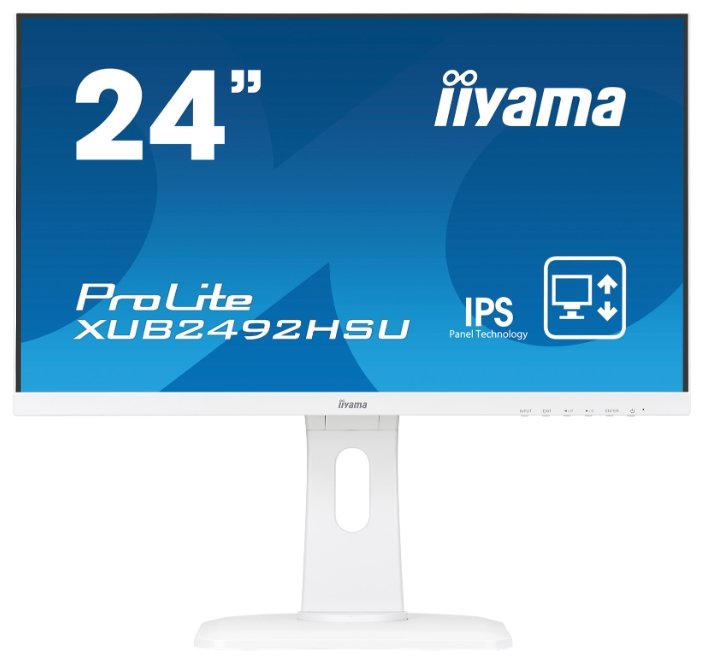
- Регулируемая устойчивая подставка
- Яркие естественные цвета
- Тонкие рамки
- Слабые встроенные динамики
- Засветы в нижних углах
- Неудобные USB-порты
34 087 руб. в среднем
- Глубокий чёрный в играх
- Яркая сочная картинка
- Держит 180 Гц на 2К
- Меню на китайском
- Китайская вилка питания
- Засветы на чёрном фоне
36 389 руб. в среднем
- Чёткая картинка в 4K
- Плавно идёт в играх
- Много разъёмов
- Слабые динамики
- HDR только для галочки
- Долго меняет режим
33 988 руб. в среднем
- Удобная регулируемая подставка
- Белый аккуратный корпус
- Яркая сочная картинка
- Тихие слабые динамики
- Мыльное изображение на 27 дюймах
- Нет кабеля DisplayPort
32 835 руб. в среднем
- Точные цвета из коробки
- Один кабель с зарядкой
- Подставка с полным набором регулировок
- Динамики слабые и тихие
- В sRGB не регулируется яркость
- Меню неудобное
31 058 руб. в среднем
- Разрешение экрана: 2560x1440 2K
- Тип матрицы: IPS
- Макс. частота обновления кадров: 100 Гц
- Яркость: 350 кд/м2
- Время отклика: 3 мс
35 242 руб. в среднем
Пока по данному товару нет отзывов, ваш отзыв может быть первым
Пользовались
MSI PRO MP273AW?
Поделитесь своим опытом и помогите другим сделать правильный выбор
Сколько стоит MSI PRO MP273AW: история цены
Характеристики MSI PRO MP273AW
| Общие характеристики | |
| Тип LED-подсветки : | WLED |
| Макс. частота обновления кадров : | 100 Гц |
| Экран | |
| Полное время отклика : | 4 мс |
| Время отклика MPRT : | есть |
| Горизонтальный угол обзора : | 178 градусов |
| Вертикальный угол обзора : | 178 градусов |
| Покрытие экрана : | антибликовое, матовое |
| Изображение : | ослабление синего цвета |
| Цветовой охват sRGB : | 106 % |
| Шаг точки по горизонтали : | 0.3114 мм |
| Шаг точки по вертикали : | 0.3114 мм |
| Яркость : | 300 кд/м2 |
| Контрастность : | 1000 :1 |
| Время отклика : | 4 мс |
| Максимальное количество цветов : | 16.7 млн. |
| Изогнутый экран : | нет |
| Подключение | |
| Версия HDMI : | 1.4b |
| Версия DisplayPort : | 1.2a |
| Функции | |
| Поддержка FreeSync/G-Sync : | FreeSync |
| Питание | |
| Блок питания : | внешний |
| Потребляемая мощность : | 30 Вт |
| Дополнительно | |
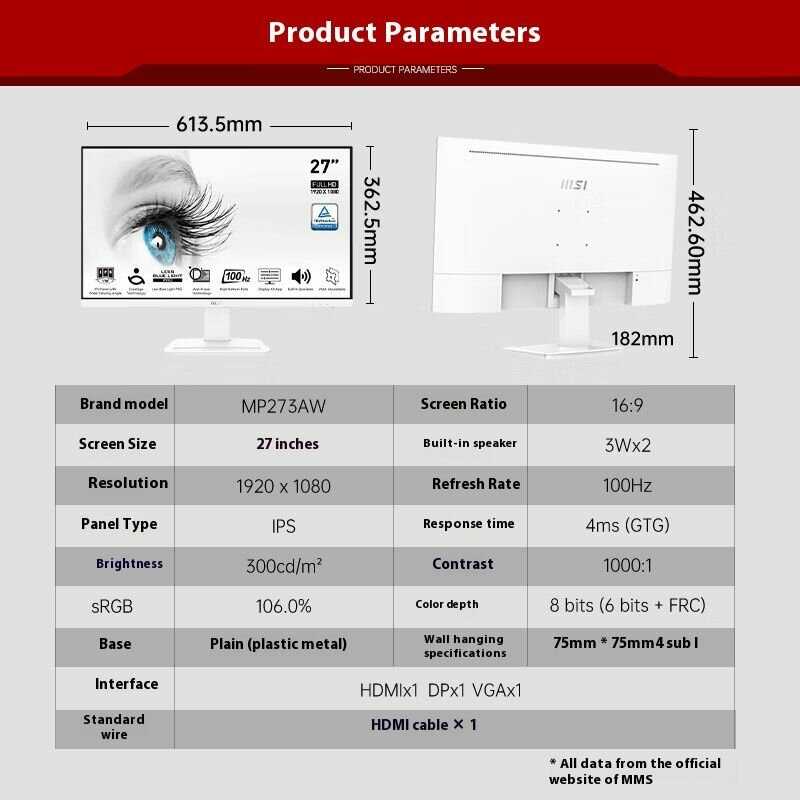
| Ширина : | 613.5 мм |
| Звук | |
| Количество встроенных динамиков : | 2 |
| Мощность динамиков (на канал) : | 3 Вт |
| Основные характеристики | |
| Технология экрана : | ЖК |
| Диагональ : | 27" |
| Разрешение экрана : | 1920x1080 |
| Соотношение сторон экрана : | 16:9 |
| Тип матрицы : | IPS |
| Особенности : | встроенные колонки, подсветка без мерцания (Flicker-Free) |
| Интерфейсы | |
| Интерфейсы видео : | вход DisplayPort, вход HDMI, вход VGA |
| Интерфейсы : | выход на наушники |
| Прочее | |
| Подробная комплектация : | Монитор, документация |
| Дополнительная информация : | в зависимости от способа подключения, частоты могут быть следующими: HDMI — 1920 x 1080 (до 100 Гц), DisplayPort — 1920 x 1080 (до 100 Гц), D-Sub (VGA) — 1920 x 1080 (до 60 Гц) |
| Стандарт настенного крепления : | 75x75 мм |
| Высота : | 462.6 мм |
| Глубина : | 182 мм |
| Вес : | 5.5 кг |
Информация о характеристиках носит справочный характер.
Перед покупкой уточняйте характеристики и комплектацию товара у продавца