

Материнская плата MSI MPG X870E EDGE TI WIFI [AM5, AMD X870E, ATX] — подробный обзор, плюсы и минусы на основе 172 отзывов
![Материнская плата MSI MPG X870E EDGE TI WIFI [AM5, AMD X870E, ATX]](/images/item/13/75/materinskaya_plata_msi_mpg_x870e_edge_ti_wifi_am5_amd_x870e_atx-4716623pic.jpg)
![Материнская плата MSI MPG X870E EDGE TI WIFI [AM5, AMD X870E, ATX] фотография 1](/images/item/13/75/materinskaya_plata_msi_mpg_x870e_edge_ti_wifi_am5_amd_x870e_atx-4716623pic1.jpg)
![Материнская плата MSI MPG X870E EDGE TI WIFI [AM5, AMD X870E, ATX] фотография 2](/images/item/12/7b/materinskaya_plata_msi_mpg_x870e_edge_ti_wifi_am5_amd_x870e_atx-4716623pic2.jpg)
![Материнская плата MSI MPG X870E EDGE TI WIFI [AM5, AMD X870E, ATX] фотография 3](/images/item/41/44/materinskaya_plata_msi_mpg_x870e_edge_ti_wifi_am5_amd_x870e_atx-4716623pic3.jpg)
![Материнская плата MSI MPG X870E EDGE TI WIFI [AM5, AMD X870E, ATX] фотография 4](/images/item/bb/d4/materinskaya_plata_msi_mpg_x870e_edge_ti_wifi_am5_amd_x870e_atx-4716623pic4.jpg)
![Материнская плата MSI MPG X870E EDGE TI WIFI [AM5, AMD X870E, ATX] фотография 5](/images/item/9a/cd/materinskaya_plata_msi_mpg_x870e_edge_ti_wifi_am5_amd_x870e_atx-4716623pic5.jpg)
![Материнская плата MSI MPG X870E EDGE TI WIFI [AM5, AMD X870E, ATX] фотография 6](/images/item/9a/cd/materinskaya_plata_msi_mpg_x870e_edge_ti_wifi_am5_amd_x870e_atx-4716623pic6.jpg)


Кому подходит MSI MPG X870E EDGE TI WIFI [MPG X870E EDGE TI WIFI]
Стоит выбрать, если
- Вы собираете белый ПК с несколькими SSDЧетыре M.2 с радиаторами устанавливаются без отвёртки, а линии накопителей не урезают слот видеокарты.
- Вы ставите мощный Ryzen и быструю DDR5Плата держит производительные процессоры и разгон памяти через EXPO при удачной настройке BIOS.
- Вы часто меняете видеокарту или накопителиКнопка EZ PCIe Release и быстросъёмные крепления M.2 заметно упрощают обслуживание.
Лучше выбрать другую модель, если
- Вы хотите собрать ПК без настройки BIOSПервый запуск, память и отдельные процессоры требуют обновления или ручной настройки BIOS.
- Вам нужны одновременно все M.2 и USB4Второй PCI-E 5.0 M.2 делит линии с USB4, поэтому для полной конфигурации придётся отключить USB4.
- Вы используете Windows 10 без проводного интернетаДля беспроводной сети драйверы приходится устанавливать отдельно, а их поддержка описана как ориентированная на Windows 11.
Краткий анализ MSI MPG X870E EDGE TI WIFI [MPG X870E EDGE TI WIFI]
MSI MPG X870E EDGE TI WIFI — дорогая ATX-плата для мощной AM5-системы, которая особенно выделяется четырьмя M.2, PCI-E 5.0 и тем, что накопители делят линии с USB4, а не с видеокартой. Для сборки здесь много удобных деталей: безвинтовая установка SSD, кнопка быстрого снятия видеокарты, диагностический экран, Wi‑Fi 7, Bluetooth и сеть 5 Гбит/с. Питание и охлаждение подходят для топовых Ryzen, а BIOS даёт понятный доступ к EXPO, PBO и разгону памяти, хотя запуск и настройка не всегда проходят гладко. Главный компромисс — ранние версии BIOS и отдельные экземпляры с долгим стартом, проблемами памяти, сети или видеовыхода; при этом USB4 приходится отключать, если нужны все четыре M.2 на полной скорости. Это хороший выбор для энтузиаста, которому нужна функциональная белая плата под несколько быстрых SSD и мощный Ryzen, но для простой игровой сборки она избыточна и слишком требовательна к первоначальной настройке.
Оценка товара по параметрам
на основе 172 отзывов · ⓘ как мы считаемПлюсы
Для каждого SSD предусмотрен свой радиатор, а накопители устанавливаются без винтов. Это удобно при сборке с несколькими NVMe и избавляет от мелких креплений, которые легко потерять.
Четыре охлаждаемых M.2 и безвинтовая установка дают этой плате заметное преимущество для многодисковых сборок.
👤 Важно, если вы планируете два и более NVMe-накопителя.
Два PCI-E 5.0 M.2 могут делить линии с USB4, а не с разъёмом видеокарты. Поэтому при отключённом USB4 видеокарта сохраняет полноценный режим x16, а быстрые SSD работают по x4.
Такое распределение линий выгодно пользователю с мощной видеокартой и несколькими PCI-E 5.0 SSD.
👤 Важно, если вы хотите установить все M.2 и не терять линии видеокарты.
Механизм EZ PCIe Release освобождает фиксатор слота без попыток подцепить его пальцами под массивной видеокартой. При частой замене GPU это сокращает риск повредить плату или разъём.
Кнопка не добавляет возможностей расширения, но заметно облегчает регулярное обслуживание крупной сборки.
👤 Важно, если вы часто меняете или тестируете видеокарты.
Дополнительный длинный слот выглядит как разъём для второй видеокарты, но электрически рассчитан на четыре линии. Для расширительных карт и накопителей этого достаточно, а для двух GPU полноценного режима x8 не будет.
Ограничение не мешает обычному игровому ПК, но заметно сужает назначение второго длинного слота.
👤 Важно, если вы собираете систему с несколькими видеокартами или требовательными PCI-E-картами.
Для работы всех накопителей на PCI-E 5.0 x4 приходится отключать USB4 либо мириться с разделением линий. Пользователю нужно заранее выбрать, что важнее: максимальная конфигурация SSD или скоростной порт USB4.
Это не нехватка разъёмов, а реальное ограничение их одновременной работы.
👤 Важно, если вы одновременно используете несколько PCI-E 5.0 SSD и внешние USB4-устройства.
Много USB, разъёмов для вентиляторов, слотов M.2 и других подключений. Покупатель · Amazon · июль 2025
Линии M.2 не делятся с первым PCI-E, а кнопка снятия видеокарты и крепления M.2 работают отлично. Покупатель · Amazon · июнь 2026
Плюсы
С Ryzen 7 9800X3D и Ryzen 9 плата работает стабильно, в том числе под нагрузкой и с включённым PBO. Радиаторы зоны питания остаются эффективными в производительных сборках.
Поддержка мощных Ryzen без описанных перегревов делает плату подходящей для дорогих AM5-систем.
👤 Важно, если вы выбираете Ryzen 7 или Ryzen 9 для длительной нагрузки.
Память на 6000, 6400 и 6600 МГц у разных сборок работала после включения профиля EXPO. Это позволяет получить нужную скорость без самостоятельного подбора каждого тайминга.
Поддержка высоких частот подтверждена конкретными сборками и полезна владельцу быстрой DDR5.
👤 Важно, если вы покупаете комплект DDR5 с готовым профилем EXPO.
Плата позволяет настраивать PBO и отрицательную кривую напряжения, а готовые пресеты упрощают старт. При этом ручная оптимизация требует времени и не сводится к одной кнопке.
Набор настроек подходит энтузиасту, хотя удобство автоматических пресетов не заменяет полноценной ручной настройки.
👤 Важно, если вы хотите выжать больше производительности из Ryzen.
Минусы
Для снижения напряжения приходится разбираться с пресетами и параметрами BIOS, а готовый путь не всем понятен. Новичку проще оставить автоматический режим, чем сразу искать оптимальную кривую.
Неудобство появляется при постоянной настройке процессора, но не мешает работе платы в штатном режиме.
👤 Важно, если вы планируете вручную снижать напряжение и настраивать PBO.
При отдельных комплектах DDR5 профиль не запускается, появляются коды 4D или 4E, а частота возвращается к базовой. Для стабильности приходится обновлять BIOS, менять профиль или оставлять стандартные настройки.
Проблема не является обязательной для каждой сборки, но непосредственно лишает владельца заявленной скорости памяти.
👤 Важно, если вы покупаете память на предельной для контроллера частоте.
💡 Что помогает: советы владельцев
С Ryzen 7 9800X3D плата сохраняет стабильность под интенсивной нагрузкой, а система охлаждения питания работает хорошо. Покупатель · Amazon · июнь 2025
Память держит профиль EXPO без проблем, а процессор работает с настройкой по кривой. Покупатель · DNS · май 2026
Плюсы
С Ryzen 7 9800X3D, Ryzen 9 9950X и комплектами DDR5 6000–6400 МГц системы стартовали без обновления BIOS. После успешной настройки ежедневная работа у таких сборок оставалась стабильной.
Быстрый запуск подтверждён несколькими конкретными конфигурациями, хотя не стал универсальным результатом.
👤 Важно, если вы собираете систему на распространённом Ryzen и проверенном комплекте памяти.
После выбора именно EXPO, а не неподходящего профиля XMP, отдельные комплекты заработали на 6000–6600 МГц. Это показывает, что часть проблем связана с настройкой, а не с постоянной несовместимостью платы.
Плата поддерживает высокую частоту в рабочих конфигурациях, но результат зависит от модуля и выбранного профиля.
👤 Важно, если вы готовы проверить профиль памяти и обновить BIOS.
Минусы
При включённом EXPO система может не загрузиться, вернуть базовую частоту или несколько раз уйти в перезапуск. В отдельных случаях проблему не устранило даже обновление BIOS и другой комплект памяти.
Сбой блокирует запуск системы и требует ручного подбора настроек или перезапуска, поэтому для чувствительной к памяти сборки он становится причиной отказаться.
👤 Важно, если вам нужна гарантированная работа высокочастотной DDR5 без подбора.
С RTX 5080 и RTX 5090 отдельные системы показывали чёрный экран при подключении DisplayPort к видеокарте, хотя загрузка продолжалась. HDMI-выход материнской платы позволял войти в BIOS и завершить установку.
Отсутствие изображения на этапе запуска блокирует настройку новой системы и особенно неприятно для дорогой видеокарты.
👤 Важно, если вы используете RTX 5080 или RTX 5090 с DisplayPort.
При первом включении плата у отдельных систем долго тренирует память и не сразу выводит изображение в BIOS. Сброс CMOS или повторное выключение в этот момент только усложняет диагностику.
Долгое ожидание не ломает готовую систему, но заметно осложняет сборку и заставляет сомневаться в исправности компонентов.
👤 Важно, если вы собираете ПК впервые и ожидаете мгновенного появления BIOS.
При отдельных настройках выход без сохранения приводил к тому, что ОС не загружалась, а повторная перезагрузка занимала заметное время. Ошибка исчезала после сброса или обновления BIOS не во всех случаях.
Сбой не обязательно повторяется ежедневно, но делает обычную настройку BIOS нервной и непредсказуемой.
👤 Важно, если вы часто меняете параметры памяти и процессора.
💡 Что помогает: советы владельцев
Пять дней не удавалось нормально войти в BIOS; помогло подключение монитора по HDMI к материнской плате. Покупатель · DNS · май 2026
Всё получилось с первого раза, а память на 6000 МГц заработала стабильно. Покупатель · Amazon · февраль 2025
Плюсы
EXPO, XMP, PBO, память и диагностические параметры вынесены в легко доступные разделы. Новичку не приходится долго искать базовые настройки после сборки.
Понятная стартовая страница делает повседневную настройку проще, хотя весь интерфейс не назван безупречным.
👤 Важно, если вы впервые настраиваете AM5-плату.
BIOS обновляется штатным способом, а отдельная кнопка сброса помогает вернуть рабочую конфигурацию после неудачной настройки. Для сборки с разгоном это полезнее, чем восстановление параметров вручную.
Инструменты восстановления и обновления действительно упрощают обслуживание платы.
👤 Важно, если вы регулярно обновляете BIOS или экспериментируете с памятью.
Нужные пункты можно добавить в список избранного, чтобы после сброса не искать их по всему меню. Это особенно удобно при повторной настройке EXPO и PBO.
Функция экономит время, но не меняет возможностей платы для тех, кто редко заходит в BIOS.
Минусы
При обновлении через M-Flash одна система ушла в чёрный экран, а прошивка через кнопку на задней панели у другого владельца завершилась зависанием. Восстановление потребовало программатора.
Сбой обновления способен вывести плату из рабочего состояния и потребовать специального оборудования.
👤 Важно, если вы часто прошиваете BIOS и не хотите рисковать рабочей системой.
На одной версии память, перезагрузка и управление подсветкой работали лучше, чем на более новой. Поэтому обновление не всегда означает автоматическое улучшение именно вашей сборки.
Нестабильность между версиями заставляет владельца тестировать прошивки вместо простой установки последней.
👤 Важно, если вы рассчитываете всегда ставить последнюю прошивку без проверки.
Управление вентиляторами и RGB в Windows у отдельных сборок работает неполно или конфликтует с другими программами синхронизации. Приходится настраивать часть параметров непосредственно в BIOS.
Проблема мешает постоянному управлению платой из Windows, хотя сама система продолжает работать.
👤 Важно, если вы хотите управлять всей подсветкой из одной программы.
💡 Что помогает: советы владельцев
В BIOS есть простой режим для быстрых изменений и глубокие настройки для опытных пользователей. Покупатель · Amazon · июнь 2026
BIOS высокодетализированный и понятный, есть M-Flash, Clear CMOS и избранные параметры. Покупатель · Amazon · июль 2025
Плюсы
Крышки M.2 снимаются с помощью быстрого механизма, а SSD защёлкиваются вместо фиксации винтом. Кнопка освобождения видеокарты также сокращает время разборки.
Такой набор безинструментальных креплений заметно упрощает сборку и последующее обслуживание.
👤 Важно, если вы часто меняете накопители или видеокарту.
Массивные радиаторы и усиленный текстолит создают ощущение монолитной конструкции, а установленные компоненты не выглядят хрупкими. При сборке это помогает уверенно подключать кабели и накопители.
Качество материалов и жёсткость платы заметно выше типичного среднего уровня.
👤 Важно, если вы собираете тяжёлую систему с крупной видеокартой и большим кулером.
EZ DIGI-DEBUG выводит код остановки, а после запуска используется для отображения температуры процессора. При проблемах с памятью или инициализацией это даёт направление для проверки.
Экран помогает отличить ошибку памяти, процессора или запуска от полностью неисправной платы.
👤 Важно, если вы собираете ПК самостоятельно и хотите видеть причину сбоя.
Серебристые радиаторы и белая основа хорошо смотрятся в корпусе с окном, а RGB-дракон добавляет заметный акцент. При этом чёрные слоты памяти и другие детали не дают назвать плату полностью белой.
Внешний вид является сильной стороной модели, хотя до полностью белого оформления она не дотягивает.
👤 Важно, если внешний вид компонентов входит в приоритеты сборки.
Минусы
При осмотре одной платы обнаружились плохо очищенные места и разъём, который вставлялся с трудом. Для изделия такой цены это требует внимательной проверки до установки компонентов.
Дефект сборки не описан как массовый, но способен осложнить монтаж и заставляет проверять плату до запуска.
👤 Важно, если вы покупаете дорогую плату без возможности лёгкого обмена.
Пластиковая планка и защитная плёнка в области дракона воспринимаются как лишняя деталь, а плёнку неудобно снимать из-под накладки. На работу платы это не влияет, но портит впечатление от дорогой сборки.
Это косметическое замечание, которое не мешает установке и эксплуатации.
👤 Важно, если вы особенно придирчивы к отделке открытого корпуса.
💡 Что помогает: советы владельцев
Плата заметно тяжелее старой из-за массивных металлических радиаторов, а слоты M.2 и кнопка снятия видеокарты очень удобны. Покупатель · Amazon · июнь 2026
Плату стоит внимательно проверить: встречаются кривые разъёмы и ржавые пятна. Покупатель · DNS · май 2026
Плюсы
Плата поддерживает современный беспроводной стандарт и проводное подключение на скорости до 5 Гбит/с. В удачных сборках Wi‑Fi работал стабильно даже без сложной настройки.
Набор сетевых интерфейсов современный и подходит для быстрых локальных сетей и беспроводных подключений.
👤 Важно, если вы не хотите прокладывать кабель или работаете с быстрым домашним NAS.
После обновления BIOS и установки драйверов беспроводная сеть у отдельных систем работала без обрывов. Один владелец подключился к Wi‑Fi даже без антенны, хотя штатную антенну лучше использовать для стабильного сигнала.
Рабочая беспроводная связь подтверждена конкретными сборками, но запуск зависит от готовности драйвера.
👤 Важно, если компьютер будет подключён к сети по Wi‑Fi.
Минусы
На одной системе индикаторы LAN не загорались, а подключение напрямую к роутеру не определялось. Это единичный тяжёлый сценарий, но для платы с 5-гигабитной сетью он особенно неприятен.
Полный отказ проводной сети лишает компьютер основного способа подключения и требует обмена или ремонта.
👤 Важно, если компьютер должен работать только через Ethernet.
Без предварительно скачанного драйвера Windows не всегда видит беспроводной адаптер, поэтому завершить установку через Wi‑Fi не получается. Драйвер приходится брать с сайта MSI или с комплектного USB-накопителя.
Проблема возникает на первом запуске и заставляет заранее подготовить другой компьютер или проводное соединение.
👤 Важно, если у вас нет проводного интернета рядом с новым ПК.
После обновлений Bluetooth продолжал подключаться с перебоями и добавлял задержку в беспроводной звук. Wi‑Fi при этом удалось восстановить, но проблема Bluetooth осталась.
Нестабильность мешает постоянному использованию беспроводных устройств, хотя остальные функции платы продолжают работать.
👤 Важно, если вы постоянно пользуетесь Bluetooth-наушниками, клавиатурой или контроллером.
💡 Что помогает: советы владельцев
Проблемы с Wi‑Fi исчезли после обновления BIOS, но Bluetooth продолжил подключаться нестабильно и с задержкой звука. Покупатель · Amazon · июнь 2026
Сеть и подключение работали без проблем, а плата уверенно держала Wi‑Fi и другие соединения. Покупатель · Amazon · июль 2025
Плюсы
Системы с Ryzen 7 9800X3D, Ryzen 9 и несколькими NVMe сохраняли стабильность в играх, работе и под нагрузкой. Описаний регулярных отказов после длительной штатной работы нет.
Нормальная работа исправных экземпляров подтверждена разными конфигурациями, хотя часть наблюдений ещё короткая.
👤 Важно, если вы готовы тщательно проверить плату в первые недели.
Коды POST и отображение температуры помогают понять, остановилась ли система на памяти, процессоре или видеовыводе. Это сокращает число случайных замен компонентов при поиске причины.
Диагностика не предотвращает поломки, но делает восстановление работоспособности заметно понятнее.
👤 Важно, если вы самостоятельно обслуживаете компьютер.
Минусы
Одна плата не показывала BIOS, а кнопка Flash BIOS не помогла; другой экземпляр потребовал двух гарантийных обращений. Такой отказ делает систему полностью непригодной до замены или ремонта.
Полный отказ запуска сразу после покупки — причина отказаться от конкретного экземпляра и требовать обмен.
👤 Важно, если простой компьютера недопустим.
У отдельных систем Wi‑Fi или LAN не определялись даже после установки драйверов, а в одном случае проводное подключение не показывало активности на порту. Это лишает компьютер сети до восстановления или замены платы.
Отказ сетевого узла лишает важной функции и повторяется в нескольких самостоятельных сценариях.
👤 Важно, если ПК постоянно зависит от интернета или локальной сети.
При прошивке через M-Flash одна система зависла на чёрном экране, а обновление через заднюю кнопку завершилось так, что потребовался программатор. Ошибка произошла во время штатной процедуры обслуживания.
Неудачная прошивка может превратить рабочую плату в не запускающуюся и требует специального восстановления.
👤 Важно, если вы планируете часто обновлять прошивку.
Плата не смогла одновременно определить все четыре модуля после проверки разных комплектов и слотов. Для системы с большим объёмом DDR5 это превращается в ограничение ёмкости.
Отказ части слотов памяти напрямую ограничивает конфигурацию компьютера и требует замены платы.
👤 Важно, если вы планируете четыре модуля или максимальный объём памяти.
💡 Что помогает: советы владельцев
Плата не проходила POST, кнопка Flash BIOS не сработала, после чего её вернули и заменили другой моделью. Покупатель · Amazon · июнь 2026
Wi‑Fi восстановился после обновления BIOS, но Bluetooth продолжил работать с перебоями. Покупатель · Amazon · июнь 2026
Обзор реального опыта использования MSI MPG X870E EDGE TI WIFI [MPG X870E EDGE TI WIFI] - анализ 172 отзывов
🌟 Белая плата, которая реально выглядит дорого
Главное, ради чего многие берут именно EDGE TI WIFI — это внешний вид. Плата действительно красивая, толстый текстолит, крупные алюминиевые радиаторы с фрезеровкой, белый кожух и общий «дорогой» вайб. Она отлично смотрится в открытом стенде или белом корпусе. При этом она тяжёлая и ощущается премиальной. Многие прямо пишут, что после дешёвых плат за 20-25 тысяч разница в качестве сборки чувствуется сразу. Единственное, что бесит почти всех — MSI упорно вставляет чёрные акценты и эту дурацкую пластиковую накладку над VRM. Выглядит чужеродно. Многие мечтали, чтобы радиатор был цельным и в стиле остальных элементов.
Вывод: если собираете полностью белую систему и хотите, чтобы плата радовала глаз каждый раз, когда снимаете боковую крышку — это один из лучших вариантов на AM5. Но будьте готовы к тому, что идеальной белизны не будет.
⚡ Запуск с Ryzen 7 9800X3D и памятью EXPO
Большинство пользователей ставят именно AMD Ryzen 7 9800X3D или 9950X — и плата заводится с первого раза. Память Kingston Fury, Adata Lancer, XPG — на 6000-6400 МТ/с по EXPO встаёт без особых проблем после обновления BIOS. Один пользователь разогнал комплект 2×16 ГБ с 5600 до 6200 МТ/с с поджатием таймингов. Есть отдельные случаи, когда EXPO не хотел включаться с первого раза — помогал сброс BIOS кнопкой на задней панели (ПК при этом должен быть подключён к сети). После этого память стабильно работала.
Вывод: для 9800X3D это практически идеальный партнёр. Если вы не собираетесь каждый день менять тайминги, то после одного правильного обновления BIOS всё будет работать годами без головной боли.
🔥 VRM и охлаждение — один из главных козырей
Плата легко тянет 9950X с Curve Optimizer -25 и не греется. Радиаторы огромные, охлаждение мостов тоже хорошее. Пользователи, которые собирали открытые стенды, отмечают, что даже при длительной нагрузке температура VRM остаётся комфортной. По сравнению с более дешёвыми платами на X870 здесь ощущается запас. Это действительно плата «с прицелом на годы вперёд».
Вывод: если планируете мощный процессор сейчас и возможно что-то горячее через два-три года — VRM вас не подведёт. Здесь MSI отработала на отлично.
🔌 Слоты и разъёмы — с большим запасом
Четыре слота M.2, причём все могут работать в PCIe 5.0 ×4, если отключить USB4 (что делают почти все). Крепления на защёлках — очень удобно, не нужно прикручивать винты. Много разъёмов для вентиляторов (8 пинов), ARGB, USB. Большой плюс — индикатор POST-кодов и маленький экранчик, на который можно вывести температуру. Это реально помогает при первом запуске. Из минусов: у некоторых не работал один из SATA-разъёмов, у других с трудом вставлялась память в нижний слот.
Вывод: по количеству и удобству подключения всего подряд это одна из самых дружелюбных плат в сегменте. Для большинства сборок разъёмов будет с избытком.
📡 Сеть — самое слабое место этой модели
Вот тут начинается самое неприятное. Много отзывов о том, что LAN-порт вообще не видит кабель (светодиоды не горят), WiFi модуль не работает даже после установки свежих драйверов. Проблемы встречаются как на проводной сети, так и на WiFi 7. Некоторые пишут, что вся линейка MSI на чипсете X870 в этом плане «бракованная». У кого-то помогла перепрошивка BIOS, у кого-то — только замена на плату другого бренда. Также периодически встречаются микрофризы, которые лечатся отключением C-States в BIOS.
Вывод: если у вас стабильный проводной интернет и вы не готовы тратить нервы на диагностику сетевых адаптеров Intel — это серьёзный повод посмотреть в сторону ASUS или Gigabyte. Для кого-то это становится главной причиной вернуть плату.
🛠 BIOS, загрузка и мелкие раздражители
Сам BIOS у MSI удобный и функциональный, многим нравится больше, чем у Gigabyte. Обновляется легко (флешка в комплекте), есть кнопка сброса на задней панели. Однако перезагрузка системы очень долгая — от 30-40 секунд до минуты и больше. Некоторые связывают это с кривым BIOS или большим количеством USB-устройств. Также были случаи, когда после обновления BIOS через кнопку на панели плата «умирала» и требовала программатор. После отката BIOS на более старую версию у кого-то решались проблемы с подсветкой и управлением.
Вывод: BIOS здесь хороший, но платформа AM5 + X870E всё ещё сыровата. Будьте готовы к тому, что первые пару месяцев придётся обновлять, сбрасывать и настраивать. Через год-два, когда выйдет пара-тройка AGESA, станет заметно лучше.
В итоге это действительно хорошая плата, но с оговорками. Она отлично проявляет себя в белых сборках с топовыми процессорами AMD, однако проблемы с сетью и периодические сырые BIOSы не дают поставить ей твёрдую пятёрку. Если готовы к возможной замене или перепрошивке — берите. Если хотите «поставил и забыл» — посмотрите внимательнее на ASUS.
🆚 Топ-5 альтернатив: MSI MPG X870E EDGE TI WIFI vs конкуренты
В сегменте 35-50 тысяч рублей выбор X870E-плат невелик, и он в основном строится вокруг дизайна, стабильности сети и удобства BIOS.
| Модель | Дизайн | Сеть | VRM / Охлаждение | Вердикт |
|---|---|---|---|---|
| MSI MPG X870E CARBON WIFI | Чёрный, строгий | Та же Intel | Почти идентичный | ✅ MSI MPG X870E CARBON WIFI: выглядит проще, зато полностью чёрная и стоит обычно дешевле — переплата за белый цвет EDGE не всегда оправдана. |
| ASUS ROG Strix X870E-E Gaming WiFi | Чёрно-белый | Лучше и стабильнее | Чуть слабее | ✅ ASUS ROG Strix X870E-E Gaming WiFi: сеть работает без нервов, в BIOS есть интерактивная схема платы, зато VRM греется сильнее под 9950X. |
| Gigabyte X870E Aorus Elite WiFi7 | Чёрный | Realtek, меньше жалоб | Хороший | ⚖️ Gigabyte X870E Aorus Elite WiFi7: BIOS понятнее для новичков, сеть стабильнее, однако нет такого красивого белого исполнения и экранчика. |
| ASRock X870E Taichi | Белый вариант есть | Хорошая | Один из лучших | ✅ ASRock X870E Taichi: VRM и охлаждение топовые, белая версия красивее, но BIOS и софт заметно слабее MSI. |
| Gigabyte B650E Aorus Master | Чёрный | Отличная | Сильный | ❌ Gigabyte B650E Aorus Master: сейчас стоит заметно дешевле, сеть надёжнее, но вы теряете PCIe 5.0 для M.2 и будущий запас X870E. |
EDGE TI WIFI выигрывает у большинства конкурентов дизайном и удобством M.2 на защёлках, но уступает по стабильности сетевых адаптеров. Если белый цвет и экранчик температуры для вас не принципиальны — ASUS ROG Strix или Gigabyte X870E Aorus Elite будут спокойнее в ежедневном использовании. Для тех, кто готов мириться с возможными танцами ради внешнего вида и мощного VRM — MSI остаётся очень сильным вариантом.
Альтернативы с высокой оценкой
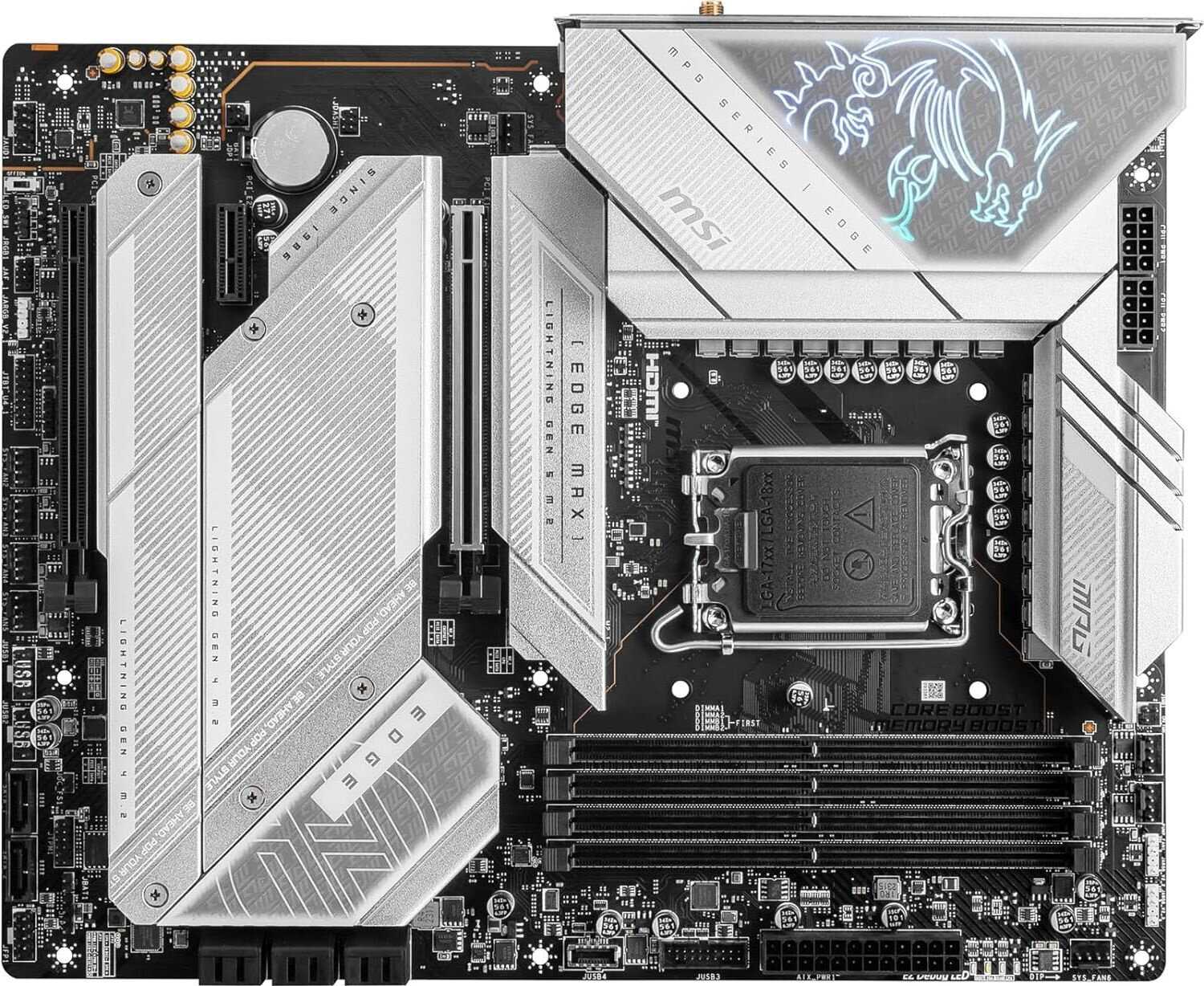
MSI Материнская плата MPG Z790 EDGE TI MAX WIFI...
- Пять слотов M.2
- Массивное охлаждение VRM
- Разгон памяти
- Липкий флюс на плате
- Сбои BIOS и MSI Center
- Горячий чипсет
47 710 руб. в среднем

MSI MAG X870E TOMAHAWK WIFI
- Четыре слота M.2
- Много быстрых портов
- Понятный BIOS
- Долгий запуск системы
- Сбои Ethernet
- Проблемы с M.2
46 666 руб. в среднем
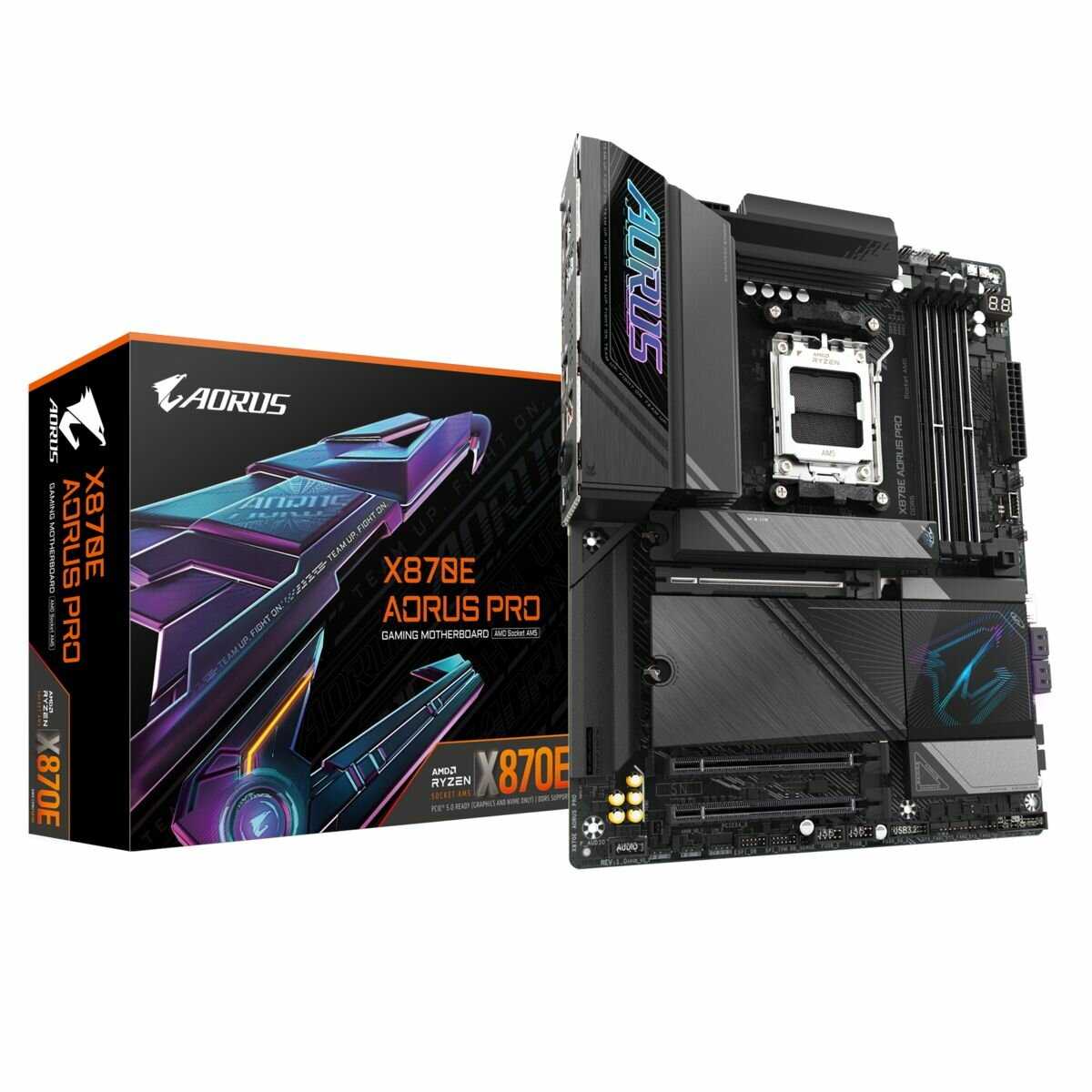
GIGABYTE X870E AORUS PRO
- Белый внешний вид
- Мощное питание процессора
- Разгон DDR5
- Потеря линий видеокарты
- Долгий первый запуск
- Сбои Wi-Fi и сети
41 328 руб. в среднем
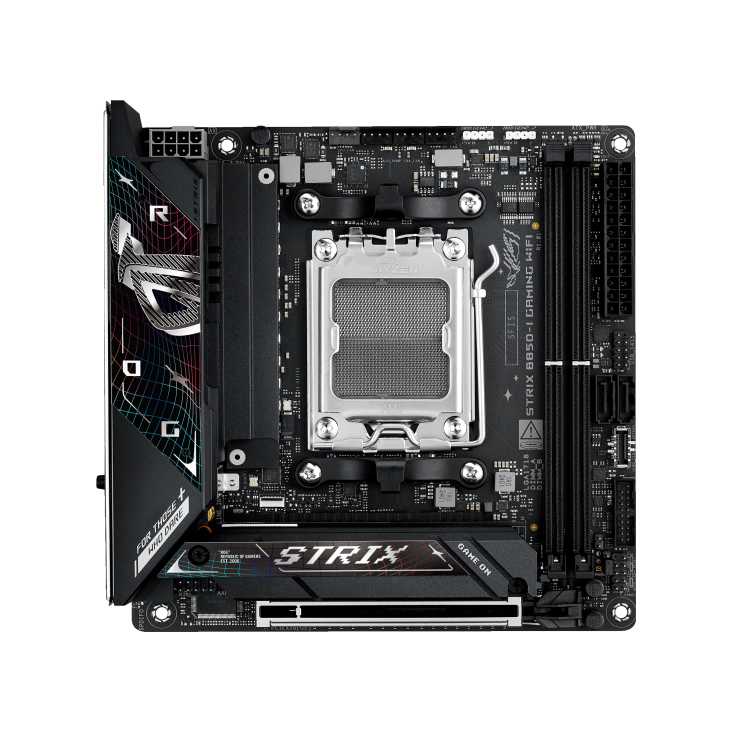
ASUS ROG STRIX B850-I GAMING WIFI
- Компактный формат mini-ITX
- Питание процессора
- BIOS и настройка памяти
- Драйверы под Windows 10
- Писк дросселей
- Проблемы с памятью при запуске
55 877 руб. в среднем
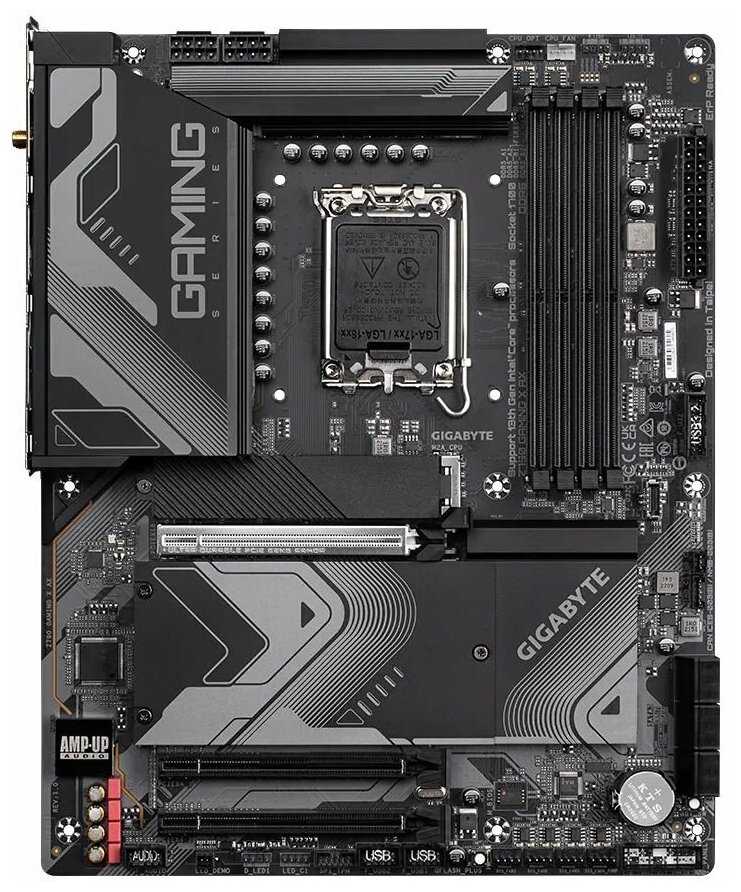
GIGABYTE Z790 Gaming X AX
- Четыре слота M.2
- Wi‑Fi и Bluetooth
- Питание процессора
- Писк дросселей
- Сложный запуск
- Скудная комплектация
49 537 руб. в среднем

MSI MAG Z890 TOMAHAWK WIFI
- Четыре слота M.2
- Удобная сборка
- Понятный BIOS
- Нужна прошивка BIOS
- Отказы запуска
- Мало внутренних USB 3.0
42 505 руб. в среднем
Часто задаваемые вопросы F.A.Q.
-
🔧 Подходит ли плата для Ryzen 7 9800X3D и RTX 5070 Ti?
Да, плата стабильно работает с Ryzen 7 9800X3D и RTX 5070 Ti из коробки без проблем, пользователи отмечают отсутствие перегрева и стабильность даже с Curve Optimizer на -20/-25. С Ryzen 9 9950X также запускается без танцев с бубном и позволяет разгон памяти до 6200 МГц. Однако с RTX 5080/5090 возникают проблемы по DisplayPort — BIOS не отображается, черный экран после перезагрузки, требуется HDMI; это массовая проблема линейки MSI на X870, связанная с HPD-сигналом или AGESA 1.2.0.8, MSI не признает дефект. -
💾 Заводится ли DDR5-память на высоких частотах вроде 6000-7200 МГц?
Память DDR5 на 6000-7200 МГц (Kingston Fury Renegade, Adata XPG Lancer, Royal Neo) заводится через EXPO-профиль с первого раза у большинства, достигая 6400-6600 МГц стабильно. При ручной настройке или XMP иногда сбрасывается на 4800 МГц — помогает сброс BIOS кнопкой на 10-15 сек с включенным питанием, обновление BIOS или откат на версию 54 (август 2025). Задержки при 7200+ могут быть 80-90 нс, пользователи рекомендуют XPG Lancer 6400 для оптимальной совместимости. -
🧠 Как с разгоном процессора и памяти?
Плата хорошо держит разгон Ryzen 9000-й серии с Curve Optimizer -20/-25 и памятью до 6600 МГц благодаря мощному VRM с крупными радиаторами. Пользователи хвалят готовые профили в BIOS для оверклокинга, память поджимается таймингами без проблем. В сравнении с MSI MPG X570S Carbon Max WiFi на AM4 заметно лучше охлаждение и стабильность, но для экстремального разгона советуют отключать C-State Global для устранения микрофризов. -
📡 Работает ли WiFi и LAN стабильно?
WiFi (версия 7) и 5G LAN в целом работают без проблем после установки драйверов с сайта MSI, особенно по кабелю; пользователи отмечают стабильность за полмесяца-полгода. Однако у части — полный отказ LAN (нет реакции на кабель, не горят LED даже при 95 Мбит/с от роутера), WiFi не ловит без антенны или не работает на Windows 10/11; решается обновлением BIOS/драйверов или откатом. В сравнении с Gigabyte Aorus Z390 меньше шума вентиляторов на старте, но сетевые проблемы чаще на X870-платах MSI. -
💻 Удобный ли BIOS и как обновлять?
BIOS удобный и многофункциональный с русским языком, индикаторами POST-кодов, дисплеем температуры/ошибок и поддержкой EXPO; обновление простое через флешку из комплекта или кнопку на задней панели. Проблемы: долгая прошивка, зависания (код 44 при перезагрузке, требует программатора), сбои при первом обновлении — помогает сброс кнопкой. По сравнению с Asus ROG Strix X870E-E менее интуитивен (нет кликабельной схемы портов), но функциональнее Gigabyte для AM5. -
🔌 Сколько M.2 слотов и как с ними?
Четыре M.2-слота с радиаторами (удобная защелка без крепежа), все работают на x4 PCIe 5.0 без резки линий GPU при отключении USB4. Samsung 990 Pro с радиатором иногда не встает — снимают заводской радиатор; Adata Mars/ NV1 совместимы. Пользователи ставят 4 SSD без потери скорости на RTX, отключая USB4 для приоритета GPU (16 линий). -
🌡️ Как охлаждение VRM и SSD?
Крупные радиаторы VRM и M.2 держат Ryzen 9800X3D/9950X без троттлинга даже в разгоне, пользователи отмечают запас для горячих CPU. SATA-радиаторы зафиксированы надежно, плата пережила переезд. Минус — пластиковая накладка над VRM выглядит чужеродно, снижает эстетику по сравнению с фрезерованными радиаторами на Gigabyte X870E Aorus Master. -
⏱️ Почему долгая загрузка и перезагрузка?
Первая загрузка занимает 1-2 минуты, перезагрузка — 10+ сек из-за BIOS, множества USB-устройств или неподходящей AGESA; улучшается отключением лишних SSD/HDD/USB или откатом BIOS на 54 версию. После выхода из BIOS без сохранения ОС может не грузиться; в новых версиях (январь 2026) хуже. По сравнению с Intel-платами (9900K) заметно медленнее, но типично для AM5. -
🛠️ Есть ли брак или проблемы с разъемами?
Брак встречается: погнутые пины, нерабочий SATA-разъем (SATA2), ржавые пятна, отваливающаяся подсветка — проверяйте сразу. Вентиляторы/кулеры иногда не управляются из MSI Center/Windows (решается драйверами или C-State off). Надежнее ASRock X870E Taichi по отзывам, но MSI хвалят за запас прочности при жестких нагрузках. -
🎨 Удобна ли белая расцветка для сборки?
Белый дизайн идеален для белых сборок (CH-стенд), тяжелая PCB (текстолит не гнется), но черные слоты RAM/PCIe и пластик над VRM раздражают — не full-white как у некоторых Gigabyte. Подсветка синхронизируется с ARGB через MSI Center, но бывают сбои (решается откатом BIOS). Внешне лучше MSI Carbon WiFi для черных сборок.
-
🔊 Управляются ли вентиляторы и подсветка?
Разъемов хватает (8x fan, 4x ARGB), вентиляторы стартуют тихо (не на максимум как на Gigabyte Aorus Z390), но из Windows управление глючит на старой Win — обновите драйверы. Подсветка настраивается в MSI Center, синхронизирует водянку/кулеры/GPU, редкие отвалы — брак. -
📱 Есть ли дисплей и индикаторы?
Да, POST-дисплей показывает температуры CPU/другие и коды ошибок (15 — OPI, 00/01 — CPU init), сильно помогает диагностике. Совместим с внешними экранами вроде TURZX 8.8" для мониторинга. Удобнее, чем у Asus без схемы портов. -
⚙️ Нужно ли отключать что-то для стабильности?
Для полной скорости 4x M.2 x4 и GPU x16 отключайте USB4 в BIOS; C-State Global — для микрофризов; лишние USB/SSD — для ускорения загрузки. Legacy-режим ограничен, PCIe-линии делятся. -
🏆 Чем лучше/хуже аналогов вроде Asus или Gigabyte?
По тестам — лучшая на AM5 по разгону/VRM, линии PCIe не режутся с 4x M.2 (при off USB4), лучше MSI MPG X570S Carbon Max WiFi. Минусы: BIOS сырой (зависания vs Asus), сеть глючит vs Gigabyte, DisplayPort с RTX50 vs все. Идеальна для Ryzen 9800X3D/9850X3D с запасом на годы. -
🛡️ Надежна ли в долгосрочной перспективе?
Пользователи с 2+ неделями/месяцами отмечают стабильность с Ryzen 9000 и DDR5, запас VRM для разгона, пережила переезд. Долгосрочных данных мало (модель новая), но брак (пины/SATA) — проверяйте; советуют не экономить на платах для горячих CPU/HDD/разгонов. Лучше дешевых аналогов по качеству PCB/радиаторов. -
🔄 Сложно ли ставить компоненты?
Установка простая: защелки M.2, удобные крепления радиаторов/SSD, много разъемов (fan/ARGB/SATA/USB). RAM иногда туго входит в нижний слот — подтяните пальцем. GPU/CPU без проблем, но тяжелая плата (не сломать PCB).
172 отзывов пользователей о MSI MPG X870E EDGE TI WIFI [MPG X870E EDGE TI WIFI]
Пользовались
MSI MPG X870E EDGE TI WIFI [MPG X870E EDGE TI?
Поделитесь своим опытом и помогите другим сделать правильный выбор

Квантум-5ZDYV
25.09.2025
Оценка пользователя
Великолепно
- + Внешний вид радует глаз, сборка получилась крепкой и долговечной, а материалы на высоте. Особенно ценю, что удалось настроить порты USB-C на 40 Гбит/с, не затрагивая при этом линию видеокарты — это как раз то, что мне было нужно в первую очередь. Корпус такой прочный, что спокойно перенес все тряски во время поездки на заднем сиденье машины.
- - Серьезных минусов пока не нашел, разве что в самом конце заметил у одного конкурента от ASUS в BIOS удобную интерактивную схему с кликабельными портами на плате. Сразу видно, куда что подключено, и это здорово упрощает жизнь, особенно если через полгода или год захочешь что-то поменять или переставить с учетом охлаждения, а сам уже забыл расположение.
ОмниКод-2KDZK
15.08.2025
Оценка пользователя
Великолепно
- + Материнская плата получилась просторной, что удобно для установки всего необходимого. Она сделана толстой и выглядит привлекательно, а материалы использованы действительно высокого уровня. Мне понравилось, как я смог плотно прижать термопасту без каких-либо повреждений, конструкция выдержала давление без проблем. Еще один приятный бонус - встроенный экран, на который выводятся данные о температуре процессора или других важных параметрах, это упрощает мониторинг системы.
- - Серьезных недостатков не заметил.
Странник-9VPJF
16.09.2025
Оценка пользователя
Великолепно
- + Плата получилась надёжной, никаких сбоев не заметил. BIOS оказался удобным в использовании. Можно подключить все слоты m2, не теряя мощности видеокарты, если отключить USB 40G.
- - Серьёзных недостатков не нашёл. Только одна деталь показалась странной: пластиковая вставка у разъёма на драйвере, не сразу понял, зачем она.
Как менялась цена на MSI MPG X870E EDGE TI WIFI [MPG X870E EDGE TI WIFI]
Характеристики MSI MPG X870E EDGE TI WIFI [MPG X870E EDGE TI WIFI]
| Процессор | |
| Производитель процессора : | AMD |
| Сокет : | AM5 |
| Поддерживаемые процессоры : | совместимость уточняйте на сайте производителя |
| Количество сокетов : | есть |
| Чипсет | |
| Производитель чипсета : | AMD |
| Чипсет : | AMD X870E |
| Память | |
| Максимальная частота памяти : | 8400 МГц |
| Максимальный объем памяти : | 256 ГБ |
| Режим работы оперативной памяти : | двухканальный |
| Количество слотов оперативной памяти : | 4 |
| Тип памяти : | DDR5 DIMM |
| Слоты расширения | |
| Количество разъемов M.2 : | 4 |
| Слоты PCI-E подробно : | PCI-E 3.0 x1, PCI-E 4.0 x4, PCI-E 5.0 x16 |
| Аудио/видео | |
| Производитель звукового чипа : | Realtek |
| Звуковой чип : | Realtek ALC4080 |
| Звуковая схема : | 7.1 |
| Сеть | |
| Скорость Ethernet : | 5 Гбит/с |
| Чипсет Ethernet : | Realtek RTL8126 |
| Беспроводные интерфейсы : | Bluetooth, Wi-Fi 802.11be |
| Дополнительные параметры | |
| Поддержка RAID : | SAS RAID 0, RAID 1, RAID 10 |
| Область применения : | игровая |
| Комплектация : | Материнская плата, антенна, USB накопитель с ПО, крепежный комплект, комплект кабелей, стикеры, документация |
| Тип системы охлаждения : | пассивное |
| Форм-фактор материнской платы : | ATX |
| Задняя панель | |
| Разъемы на задней панели : | 4 x USB 3.2 Gen1 Type-A, USB 3.2 Gen1 Type-C, HDMI, USB 3.2 Gen2 Type-C |
| Общие характеристики | |
| Производитель совместимого устройства : | MSI |
| Дополнительная информация : | Товар сертифицирован |
Информация о характеристиках носит справочный характер.
Перед покупкой уточняйте характеристики и комплектацию товара у продавца
Обзоры и руководства на MSI MPG X870E EDGE TI WIFI [MPG X870E EDGE TI WIFI]








Wizemart © 2026.
Рекомендательная система по умному выбору товаров по отзывам и рейтингам
