

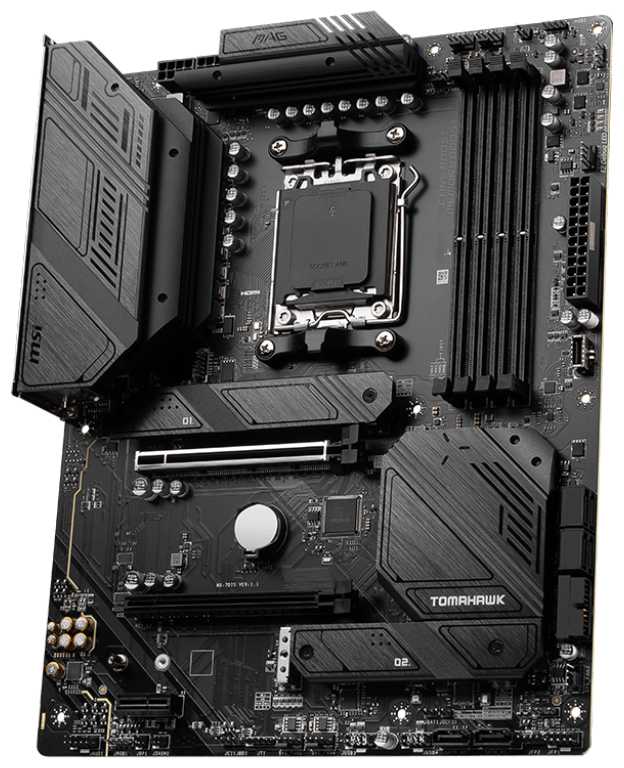
Материнская плата MSI MAG B650 TOMAHAWK WIFI — 594 отзывов, плюсы и минусы



Что пользователи пишут в отзывах: ключевые плюсы и минусы MSI MAG B650 TOMAHAWK WIFI
*Проценты и ключевые выводы основаны на повторяющихся темах и сценариях, которые чаще всего упоминаются пользователями в отзывах.
Реальный опыт использования MSI MAG B650 TOMAHAWK WIFI - анализ 594 отзывов
⚡ Запуск и стабильность системы
Подавляющее большинство пользователей сталкивается с долгим POST (20-120 сек при первом запуске, 15-60 сек последующих), где поочерёдно горят красный (CPU) и жёлтый (DRAM) индикаторы из-за тренировки DDR5; время сокращается до 10-20 сек после включения Memory Context Restore в BIOS и отключения Power Down Mode. С EXPO 6000 МГц (ADATA XPG Lancer, Kingston Fury Beast) загрузка растягивается до 1-2 мин без MCR, но с ним возможны BSOD на старых BIOS; фикс — обновление до 7d75v1j (beta, июль 2024) через Flash BIOS кнопку с флешкой (файл MSI.ROM в корне FAT32). Холодный старт после простоя (сутки+) усиливает задержки, решается обесточиванием (выдернуть шнур на 20 сек); стабильность достигается на версиях 1.3-1.7, но ранние (h0) вызывают зависания BIOS с артефактами.
🔥 Система питания и охлаждение
VRM 14+2+1 (80A DrMOS) держит Ryzen 9 7950X/7900X под Cinebench/AIDA64 до 50-60°C в играх (AK620/360R), Curve Optimizer -20/-30 снижает T до 50-70°C без троттлинга (7700X на 5.05 ГГц); чипсет PCH греется до 60-80°C в простое/нагрузке, фикс — PCIe ASPM/DMI Link Speed на Auto/Gen3 (падение на 10-15°C). Недотянутые винты радиаторов VRM/PCH требуют подтяжки (1/4 оборота), родные термопрокладки 1мм мягкие (замена на 1.5мм Thermalright снижает T PCH до 50°C); 6 слоёв PCB ограничивают 4xDDR5>6400 МГц, но 2x16ГБ 6000 CL30-36-36 стабильны. M.2 радиаторы держат Samsung 990 Pro/980 Pro до 60-70°C в играх (Alan Wake 2 4ч).
🛠️ BIOS, разгон и совместимость
BIOS интуитивен для новичков (10-15 мин освоение EXPO/Try It), но сырой: зависает при таймингах (3-5 мин артефакты), не сохраняет PBO/Curve (-30 на 7700X вызывает ошибки OCCT); массово фиксится откатом/обновлением (v13-v17). EXPO 6000+ (Kingston Fury/G.Skill Trident Z5) работает после прошивки, но 6800 требует 1.38-1.4V; Ryzen Master ломает систему на v16 (BSOD). Wi-Fi 6E/BT от Intel отваливаются после сна/простоя (фикс — обесточивание, MS-драйверы вместо Intel), LAN Realtek 2.5G падает до 8Мбит/с на 4жильном кабеле (нужен 8жильный). USB 3.0 лагают (мышь/клава мигают), фикс — BIOS v7e26v1g.
📶 Сеть, звук и USB
Wi-Fi 6E ловит 80-94 Мбит/с на 5ГГц (до 300 Мбит/с межсетевой), BT держит наушники/геймпады через стену (8м), но отвалы после сна (фикс — MS-драйверы); LAN Realtek 2.5G требует 8жильный кабель (4жильный даёт 8 Мбит/с). Realtek ALC4080/897 выдаёт чистый басовый звук без шумов (5.1 в играх), но сцена узкая vs дискретки. USB 3.0 (5 портов сзади) лагают на v16 (мигание мыши), фикс — BIOS v17; Type-C 20Гбит/с фронтальный работает с хабами.
👥 Идеальные пользователи и ограничения
Подходит геймерам/офисным на Ryzen 5 7500F-9 7950X3D (игры Cyberpunk/AIDA64 без троттлинга), новичкам с EXPO 6000 (2x16ГБ) после прошивки; ограничено для экстрим-OC (6 слоёв, 4x32ГБ>6400 нестабильно) и тех, кто избегает BIOS-танцев. Избегать при >3 M.2 PCIe5 (только 1x Gen5) или если нужен быстрый POST без MCR (Asus/Gigabyte быстрее). Долгосрочных отчётов (1+ год) мало, но после фиксов стабильны 3-6 мес без RMA.
🆚 Топ-5 альтернатив: MSI MAG B650 TOMAHAWK WIFI vs конкуренты
В сегменте B650-плат за 20-25 тыс. руб. с Wi-Fi и 3 M.2 выбор определяется мощностью VRM, слоями PCB и стабильностью POST для Ryzen 7000/9000.
| Модель | VRM (фазы) | M.2 (с радиаторами) | DDR5 EXPO (МГц, 2x16ГБ) | Вердикт |
|---|---|---|---|---|
| Gigabyte B650 AORUS Elite AX | 14+2+1 (90A) | 3 (2) | до 6600 | ✅ 8 слоёв PCB, быстрее POST |
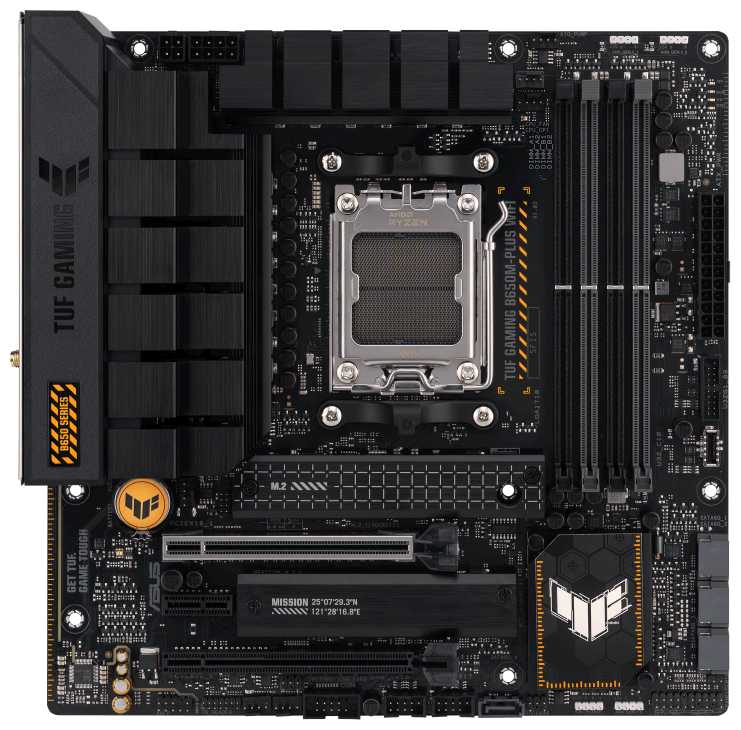
| ASUS TUF Gaming B650-Plus WiFi | 14+2 (80A) | 4 (3) | до 6400 | ⚖️ больше M.2, лучше BIOS |
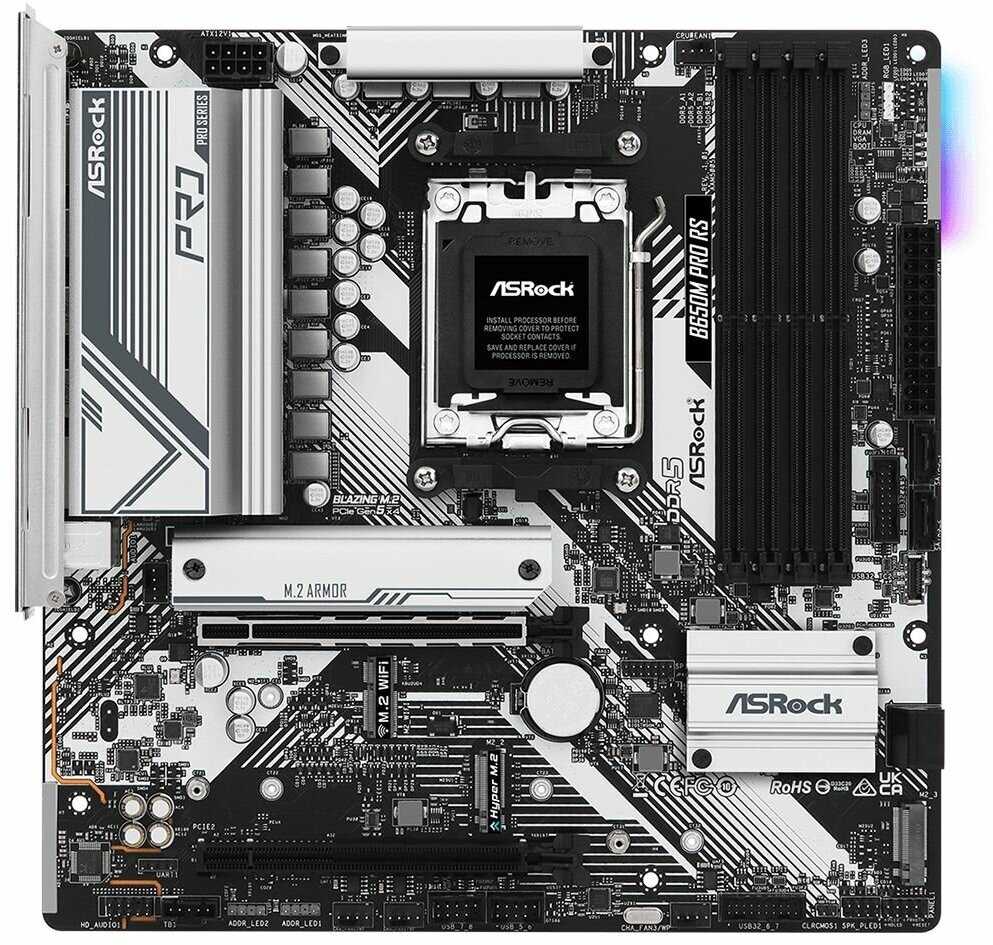
| ASRock B650 Pro RS WiFi | 14+2+1 (60A) | 3 (2) | до 7200 | ✅ дешевле, стабильнее сеть |
| MSI PRO B650-S WiFi | 12+2+1 (75A) | 3 (2) | до 6400 | ❌ слабее VRM, меньше портов |
| Gigabyte B650 Gaming X AX V2 | 12+2+1 (90A) | 3 (1) | до 6600 | ⚖️ компактнее, но горячее VRM |
MSI MAG B650 TOMAHAWK WIFI превосходит MSI PRO B650-S WiFi и Gigabyte Gaming X AX V2 по фазам VRM (80A vs 75-90A) и радиаторам M.2, идеально для Ryzen 9 7900X без троттлинга. Проигрывает Gigabyte AORUS Elite AX (8 слоёв PCB разгонят DDR5 до 7200 стабильнее) и ASRock Pro RS (быстрее POST, реже отвалы LAN). ASUS TUF берут за 4 M.2 в больших хранилищах, но с похожим BIOS-глюками. Оптимальна для геймеров с 7800X3D/7700 и 2x DDR5 6000 в квартирах до 80м², где важны радиаторы VRM и редкие обновления BIOS.
👍Почему стоит купить MSI MAG B650 TOMAHAWK WIFI - Преимущества по отзывам пользователей
- Мощная подсистема питания VRM:
- Держит Ryzen 9 7950X3D под полной нагрузкой без троттлинга и с температурами VRM до 50°C.
- 14+2+1 фазы по 75A позволяют использовать PBO и Curve Optimizer на всех ядрах без проблем.
- Подходит для топовых процессоров AM5 без дополнительного охлаждения.
- Эффективное охлаждение компонентов:
- Массивные радиаторы VRM и чипсета держат температуры ниже 60°C в играх после подтяжки винтов.
- Радиаторы на двух M.2 слотах охлаждают SSD до 60°C под нагрузкой даже без доп. радиаторов.
- Чипсет после замены термопрокладок на 1.5 мм показывает 50°C в простое и 60°C под нагрузкой.
- Множество слотов M.2 и SATA:
- Три PCIe 4.0 M.2 слота с радиаторами на двух, плюс шесть SATA портов для HDD/SSD.
- Удобные защелки для установки M.2 без винтов упрощают монтаж накопителей.
- Поддержка RAID и высокоскоростных NVMe без потери производительности.
- Богатая I/O панель:
- Пять USB 3.2 Gen1, USB-C и USB 2.0 на задней панели для подключения периферии.
- Шесть разъемов для вентиляторов и два ARGB для кастомного охлаждения и подсветки.
- Realtek ALC4080 обеспечивает чистый звук без шумов в 5.1 конфигурации.
- Встроенные Wi-Fi 6E и Bluetooth:
- Скорость Wi-Fi до 900 Мбит/с на 5 ГГц при стабильном соединении после драйверов.
- Bluetooth подключает наушники и геймпады на расстоянии до 8 м через стену.
- Антенны усиливают сигнал, раздача Wi-Fi работает в ограниченном режиме.
- Удобный BIOS после обновления:
- Интуитивные профили EXPO/XMP для DDR5 до 6800 МГц с таймингами 30-38-38.
- Memory Context Restore сокращает POST до 15-20 секунд после активации.
- Поддержка Curve Optimizer -30 на всех ядрах для снижения температур на 20°C.
- Стабильность в стоковых сборках:
- Запускается с Ryzen 7000/9000 из коробки после BIOS для новых CPU.
- Автоустановка драйверов MSI в Windows 11 упрощает настройку.
- Держит нагрузки в AIDA64 и Cinebench без ошибок после MCR.
👎О чем стоит задуматься перед покупкой - Недостатки по отзывам пользователей
- Долгий POST и запуск:
- Первая загрузка занимает 1-2 минуты с горящими индикаторами CPU/DRAM из-за тренинга DDR5.
- Холодный пуск 40-60 секунд даже после BIOS, сокращается до 20 с MCR, но с риском BSOD.
- Типично для AM5, но дольше ASRock по отзывам пользователей.
- Проблемы с BIOS и обновлением:
- Зависания BIOS при настройке EXPO, требует M-Flash или кнопки Flash BIOS с флешкой MSI.ROM.
- Сырые версии вызывают BSOD и нестабильность XMP/EXPO на 6000+ МГц.
- Обновление через MSI Center или fлешку обязательно, иначе нет поддержки новых CPU.
- Нестабильность Wi-Fi и Bluetooth:
- Отвалы LAN/Wi-Fi/BT после сна или простоя, требует обесточивания ПК на 20 секунд.
- Bluetooth теряет сигнал геймпадов каждые 1-2 минуты, Wi-Fi нестабилен на 5 ГГц.
- Драйверы Intel требуют отката или Microsoft версии для стабильности.
- Перегрев чипсета PCH:
- Температуры 60-80°C в простое без доработки, до 74°C под нагрузкой.
- Недотянутые винты радиаторов и слабая термопрокладка 1 мм требуют подтяжки или замены.
- Решается настройкой PCIe ASPM в Auto и DMI Link Speed Gen3, снижение на 10-20°C.
- Проблемы с DDR5 и разгоном:
- 6 слоев текстолита ограничивают стабильный ОК выше 6400 МГц на 4 плашках.
- EXPO 6000 требует повышения V до 1.38V или отката частоты для стабильности.
- Ошибки MemTest после EXPO, решается откатом BIOS или Win11.
- Возможный брак и глюки:
- Отказы запуска, VGA индикатор, сгоревшие CPU от бракованного сокета.
- USB 3.0 лагают/отваливаются, требует конкретной версии BIOS.
- Плавающие проблемы с периферией и периодиеские зависания POST.
- Мелкие конструктивные недостатки:
- Липкий флюс сзади, антенны Wi-Fi мешают USB портам.
- Нет кнопки Clear CMOS на панели, только джампер или батарейка.
- Тугая защелка PCIe и близкий 4-й слот DIMM к сокету.
*Плюсы и минусы, которые пользователи называют чаще всего на основе практического опыта использования.
Часто задаваемые вопросы F.A.Q.
-
Почему система долго загружается при первом включении или после сброса настроек?
Это особенность платформы AM5, связанная с тренингом памяти DDR5. Процесс занимает 1-3 минуты при инициализации новых модулей. После успешного обучения параметров время последующих запусков сокращается до 20-60 секунд. Для ускорения активируйте Memory Context Restore и Power Down Mode в разделе OC Settings BIOS, но только совместно — раздельное включение вызывает нестабильность. -
Как решить проблемы с запуском EXPO/XMP-профилей оперативной памяти?
При нестабильной работе или сбоях загрузки обновите BIOS до последней версии (особенно актуально для ранних ревизий плат). Если ошибки сохраняются, вручную повысьте напряжение DRAM на 0.03-0.05V относительно профиля либо используйте Memory Try It с аналогичными таймингами. Для модулей 6000 МГц и выше обязательна активация Memory Context Restore после настройки. -
Почему пропадает сеть, Wi-Fi или Bluetooth после включения ПК?
Проблема характерна для некоторых ревизий при отключении Memory Training. Решение: в BIOS всегда оставляйте включенными Power Down Mode и Memory Context Restore. Дополнительно проверьте установку драйверов Intel для беспроводных модулей или используйте стандартные драйверы Windows. При отсутствии сети после сна поможет полное обесточивание системы на 20 секунд. -
Как безопасно обновить BIOS при невозможности загрузки системы?
Используйте кнопку Flash BIOS: скачайте прошивку с сайта MSI, переименуйте файл в MSI.ROM, запишите на отформатированную в FAT32 флешку. Вставьте её в специальный порт (подсвечен белым), нажмите кнопку на плате при выключенном питании. Индикатор начнёт мигать, процесс длится 5-10 минут. Не прерывайте обновление! -
Почему процессор Ryzen 7000 сильно нагревается даже под нагрузкой?
Для процессоров Ryzen 7000 температура до 95°C в нагрузке — штатный режим работы. Для снижения тепловыделения используйте Curve Optimizer: через Ryzen Master или вручную в BIOS (настройки PBO). Оптимальные значения: -20 до -30 mV для всех ядер. Избегайте экстремальных значений — это провоцирует сбои при холодном старте. -
Как снизить температуру чипсета (PCH) выше 70°C?
В Advanced BIOS Settings найдите "PCIe ASPM" и "DMI Link Speed". Переключите ASPM в Auto, а для DMI установите Gen3 (если не используются NVMe в слотах чипсета). Дополнительно подтяните винты радиаторов чипсета на 0.5-1 оборот (без чрезмерного усилия!). Это снижает температуру на 10-15°C. -
Почему не определяется дискретная видеокарта при первом запуске?
В BIOS переключите режим загрузки с UEFI на CSM (Compatibility Support Module). Убедитесь, что кабель монитора подключён к видеокарте, а не к материнской плате. Для NVIDIA RTX 40xx при проблемах с инициализацией временно подключите монитор по HDMI вместо DisplayPort. -
Как исправить отвал USB-устройств или неработоспособность портов 3.0?
Установите последнюю версию драйверов чипсета и MEI с сайта MSI. Если проблема сохраняется, в Windows в диспетчере устройств отключите опцию "Разрешить отключение для экономии энергии" для корневых USB-концентраторов. Для критичных устройств используйте порты, управляемые процессором (обычно помечены серым цветом).
-
Почему система зависает с горящими индикаторами CPU/DRAM?
Это указывает на сбой инициализации компонентов. Выполните сброс BIOS через джампер CLR_CMOS или извлечение батарейки на 5 минут. Проверьте плотность прилегания кулера процессора и отсутствие перекосов. При использовании Curve Optimizer снижайте значения смещения напряжения. Если ошибка повторяется — тестируйте память по одному модулю. -
Как настроить эффективное охлаждение VRM и M.2-накопителей?
Для VRM достаточно штатного радиатора — даже с Ryzen 9 7950X температура не превышает 60°C. Для M.2 SSD в верхнем слоте (под процессором) используйте заводской радиатор. Если накопитель в слоте чипсета перегревается, замените термопрокладку на Thermal Odyssey 1.5 мм. Избегайте установки SSD без радиаторов под видеокартой. -
Стоит ли использовать MSI Center для управления системой?
Приложение полезно для настройки подсветки и вентиляторов, но может конфликтовать с драйверами. Не активируйте функции "Device SpeedUp" — они вызывают лаги. Для разгона и мониторинга предпочтительнее BIOS и специализированный софт (HWiNFO, Ryzen Master). Драйверы устанавливайте вручную с сайта MSI. -
Как оптимизировать работу Wi-Fi 6E и Bluetooth?
Для стабильного соединения разместите антенны вертикально. При обрывах на 5 ГГц замените драйвер Intel на версию из Центра обновления Windows. Для Bluetooth-гаджетов (геймпады, наушники) обновите прошивку устройств через фирменные утилиты. При помехах — переключите роутер на менее загруженный канал. -
Почему при установке Windows не виден NVMe-диск?
В BIOS включите режим UEFI и отключите CSM. Для Samsung 980 Pro/990 Pro активируйте в настройках накопителя "Over Provisioning" через Samsung Magician. Если диск в слоте M2_2/M2_3 не определяется, проверьте, не отключены ли эти порты при использовании определенных SATA-разъёмов (см. руководство платы). -
Как избежать проблем с креплением кулера и совместимостью корпусов?
Для сокета AM5 используйте только совместимые крепления (в комплекте с СЖО). При установке башенных кулеров учитывайте высоту радиаторов VRM — например, Thermalright Phantom Spirit требует смещения. Перед монтажом платы в корпус примеряйте заднюю панель ввода/вывода — на некоторых моделях (Lian Li Lancool III) возможны конфликты по высоте. -
Какие процессоры и память обеспечивают максимальную стабильность?
Платы оптимальны для Ryzen 5/7 7000 (65-105 Вт) и Core i5/i7 12000/13000. Для Ryzen 9 7950X3D обязательна последняя версия BIOS. Рекомендуемая память: Kingston Fury, G.Skill Ripjaws S5, ADATA XPG Lancer с поддержкой EXPO. Избегайте модулей с частотой выше 6400 МГц — 6-слойный PCB не всегда обеспечивает стабильность.
|
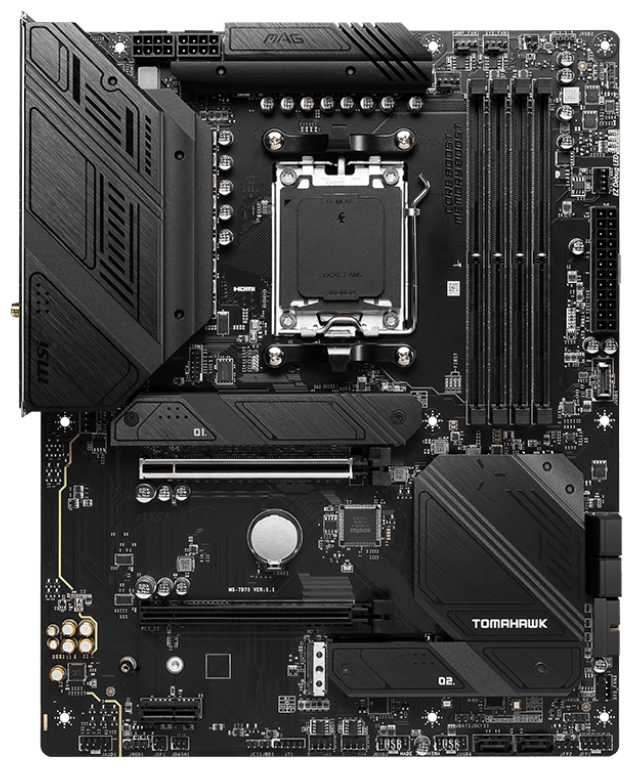
Материнская плата MSI MAG B650 TOMAHAWK WIFI Retail | Яндекс Маркет | 20 875 ₽ | Посмотреть |
|
Материнская плата MSI MAG B650 TOMAHAWK WIFI Retail | Яндекс Маркет | 21 225 ₽ | Посмотреть |
594 отзывов пользователей о MSI MAG B650 TOMAHAWK WIFI
Пользовались
MSI MAG B650 TOMAHAWK WIFI?
Поделитесь своим опытом и помогите другим сделать правильный выбор

Нейрон-4NXKE
06.10.2024
Оценка пользователя
Ужасно
- +
Внешний вид, в целом хорошая начинка:
1) Питальник
2) 6ти слойка, но
3) Отлично гонит память, есть мой отзыв в профиле
4) Звук отличный для не меломана, по сравнению с мусором ввиду 897 на большинстве плат
5) Возможности биос
6) Много портов, ЮСБ, m2 с радиаторами с разводкой от проца, много разъемов для подключения вентилей, подсветки итд.
Но реализация этого всего и кол-во брака удручает.
- -
С момента покупки и сборки пк эта плата вела себя странно.
После долгого простоя при включении не работала сеть, фиви и блютуз.
Всю историю опишу в комментарии.
1) Долгий запуск по сравнению с одноклассниками других вендоров
2) Глюки с отвалом модулей lan, wifi, BT.
3) Глюки с оперативкой, при использовании XMP, EXPO
4) Нюансы с работой Curve Optimizer и настройкой автобуста
5) Через 4 месяца плавающих проблем отъехала в лучшие китайские миры
Работало это все добро в идеальных условиях часов 100 максимум и то, кое как.
Конфиг:
Эта плата MSI MAG B650 TOMAHAWK WIFI
32 гб (16+16) Adata XPG
Охлад ультимативный воздух Cougar Forza 135
БП Corsair HXi 1000W (80+ Platinum), и вся обвязка премиум качества.
Собрал, включил, поизучал возможности биоса, радости не было предела, с учетом того, что капризная ам 5 платформа стартует не всегда и не у всех.
Сразу огорчился скорости запуска платформы. Первый старт и тестирование памяти заняли около 2х минут. Далее пуски стали быстрее, но все равно, очень долго по сравнению с ам4, но это недостаток не только платы, а платформы. Справедливости ради, асроки стартуют намного быстрее. У всех МСИ пока не покопаешься в биос такой долгий старт. Но если сделать пуск минуя тренировку памяти, то латентность будет выше и будет одна ужасная проблема.
Итак, если в биос включить power down мод памяти и отключить тест памяти, то получим, что периодически после запуска ПК не будет сети. Отваливается чудо реалтек модуль, фиви и блютуз. Т.е этих компонентов тупо нет в диспетчере устройств. Контрольные лампы на порте ethernet не горят, модуль, как будто испаряется. Помогает обесточивание ПК, 20 секунд и повторное включение. Именно полное обесточивание, не кнопочкой, а выдернуть шнур питания.
Периодически плата вообще зависает на тесте проца и памяти, горят 2 лампы красная и желтая, а пуска нет. Тут по печальнее, так как надо сбросить биос...
Поэтому в связи с этой проблемой я остановился на пуске платы в районе 20 - 40 сек. Это не лично моя проблема, я изучил зарубежные форумы, такая проблема очень частая и пока не решаемая для этих плат, хотя биосов вышла уже куча.
В итоге моя плата через время начала стартовать со 2го - 3го раза, потом в один ужасный день, после нескольких суток простоя, она вообще не стартанула, биос не сбрасывается, на проц питания нет. Короче вялотекущая проблема за 4 месяца все таки добила плату.
В биосе есть все для тонкой настройки разгона, вертушек итд, но...
Долго не мог понять, почему мой новенький проц такое днище. Температуры высокие, а максимальный буст даже до заводского не дотягивает.
На это плате с фиксацией напряжения и частот проц погнать нереально, плата сама задирает напряжение, несмотря на фиксацию или офсет. В итоге играться можно, для работы не пойдет, любой рендер на проце или бенч выбивает проц из - за того, что плата дает резко очень много напруги.
Остановился на андервольтинге через курв оптимайзер. Мой проц на +200 легко держал - 30 по всем ядрам, но не тут то было, если на этой плате поставить на все ядра по - 30, то процессор перестает буститься до 5+ ггз, а работает на максимум на 4500 и люто греется в момент старта рендера или тяжелой нагрузки. Итого, поставил по всем ядрам - 20, проц работает почти всегда на 5050 мгз и не греется вообще, даже в линпаке. Явно косяк платы с работой по подаче питания на проц, ну точнее в алгоритмах.
Достаточно покурить форумы, есть много постов в которых описывают идентичное поведение платы, как у меня, так что явление массовое. Плата в СЦ.
Благо с гарантией ДНС проблем не было.
НаноРейдер-2WYIW
20.05.2024
Оценка пользователя
Великолепно
- +
18 полноценных фаз питания процессора. Собственно, из-за них в основном и взял, под I7 12700K. Чипсет Z690 – ну тут все понятно. Память DDR5 – пора уже переходить на новый тип. Как вариант рассматривал Z690 A-PRO DDR5, но у нее 16 фаз. Вайфай с блютусом, на данный момент не очень нужны, но пригодятся в будущем. Флешка на 16, пригодится, винду с нее ставил.) Если бы был в комплекте был СД не очень бы расстроился, у меня, в закромах, есть внешний привод.) Реалтек обновленный, кому-то важно, у меня дискретная звуковуха со старого компа. Сзади 5 USB 3.0; 2 USB 2.0; 1 USB-С – хоть обтыкайся. Есть внутренний разъем, чтобы вывести USB-С на морду. 6 разъемов подключения системных вентиляторов, допустимый ток 1А, если вентиляторы по току проходят, можно в один 2-3 штуки включать, через разветвитель, без доппитания. Разъем процессорного кулера, кстати, на 2А! Ну дракон на радиаторе красиво переливается, кому-то важно, мне нет, корпус закрытый, отключил его в биосе.
- -
Цена.( Брал перед новым годом за 23799, на момент покупки, в ДНС, была самая дешевая на рынке, после праздников цена подскочила. Хотя по сравнению со стартом продаж все равно дешево… Нет разъема PS-2, для клавы, хотя за такую цену могли бы и поставить. Старье конечно, но бывают ситуации, когда он нужен, да и юсб экономятся… Да и ВГА разъем могли бы вкорячить, вместе с элементарной встройкой на плате, опять же может пригодится для аварийных случаев. На многих дешманских платах он есть, а здесь – мы слишком крутые и гордые для этого. Ну ладно, это мое олдфаговское брюзжание… Писали, что с обратной стороны плата липкая – да есть слегка, это остатки флюса, но не критично, причина – завод экономит на отмывке плат на автоматической линии, где распаивают компоненты. О важном – слабо закручены винты радиаторов чипсета и VRM – об этом писали в коментах и здесь и по Карбону, но об этом ниже. Да еще, в комплекте, дурные неудобные отвертки и ненужная кисточка – лучше бы руководство по настройке биоса положили, его скачал конечно, но на бумаге было бы удобней.
Начитавшись жутких отзывов, сделал:
1. После оплаты, прямо в магазине открыл коробку, проверил пломбу на пакете, комплектность, осмотрел с лупой ножки сокета, на предмет замятий – все ок.
2. Сразу, вместо штатного прижима сокета, поставил рамку Thermalright LGA1700-BCF, для равномерного прижатия процессора к сокету.
3. На четверть оборота подтянул винты крепления радиаторов чипсета и VRM.
Система завелась с полпинка. Комп пару раз перезагрузился, разок ругнулся и вуаля – вышел в биос. Сразу прошил последнюю версию (хотя мне и не надо было – она под 13-е поколение, но пусть будет). Прошивка прошла без проблем. Поставил винду, накатил драйвера с сайта – все ок!
Где- писали, что есть проблемы с драйверами LAN – не заметил, все нормально. Если проблема в том, что без действующего LAN не скачать драйвер на него и потом все остальные – дык помощь друга… или работодателя.)))
MSI-центр можно ставить, можно не ставить. Как по мне – унылое фуфло, ничего полезного, правда я не игрок и лгбт – подсветка мне до лампы.
По поводу слабой затяжки винтов радиаторов, российская поддержка MSI проблему признала:
«Нам начинает казаться мы определили в чем причина. На чипсетном радиаторе используется термопрокладка между пластиной и микросхемой системной логики Z690. Ограничивающих стоек не предусмотрено. На заводе винты закручиваются на определенное количество витков. В домашних условиях из-за мягкости термопрокладки можно подтянуть радиатор еще на один-полтора оборота. Повышает риск скола кристалла, но отыгрывается несколько градусов Цельсия.
Возможно это касается первой партии материнских плат серии A Pro и MAG. В новых поступлениях ситуация улучшится.»
Из этой ветки https://forums.overclockers.ru/viewtopic.php?f=1&t=630596&p=17737132#p17737132, конкретного места не помню, читайте ветку с начала.
После протяжки, у меня, температура чипсета около 51 градуса в покое, порядка 57 под нагрузкой. Делайте выводы сами.
Спектр-6BRSO
20.05.2024
Оценка пользователя
Великолепно
- +
- Хай-эндовое решение на флагманском чипсете;
- 18 "честных" фаз питания (без удвоителей);
- Интеловская сетевая карта;
- Достойный потенциал для разгона оперативной памяти и удобная фича в биосе Memory-try-it (и я успешно использовал этот функционал, см. комментарий);
- 6 разъёмов для подключения вентиляторов не считая CPUшного;
- Богатая дополнительная комплектация: помимо всяких рекламок и наклеечек ещё положены отвёртки, кисточка и флешка на 16ГБ с драйверами;
- Дракончик на радиаторах светится и переливается, вот только мой корпус глухой и закрытый ящик без окна, да и под столом.
- -
- Spread Spectrum больше недоступен как опция в биосе в 12-м поколении и при этом он, вероятно, применён; дефолтно в винде показывается частота шины 99.76Мгц. Поправляется в биосе ручным поднятием частоты до 100.25. Пишу этот пункт в недостатки, т.к. имел дело с другой Z690 материнкой от другого вендора и там были железные 100.00 по шине в стоке несмотря на отсутствие Spread Spectrum опции;
- Только один разъём питания процессорного кулера; характеристики на сайте ДНС в данном случае не отражают особенности: второй разъём - он для помпы СВО и не подходит для подключения второго вентилятора двухбашенных кулеров;
- В биосе, на интерфейсе управления вентиляторами нельзя задать PCI-E в качестве источника данных для регулировки, хотя это мелочь и решается по-другому, уже в винде;
- В брошюрке-инструкции только общее описание UEFI BIOS плюс описание горячих клавиш, а за подробной информацией направляют по ссылке и QR-коду; но походу это реалии всех современных материнок (у меня так было и на другой Z690 от другого вендора);
- Нету PS/2 разъёма на задней панели (хотя это уже мои субъективные заморочки), при том, что разъём ещё не "убили окончательно"; он встречается на Z690 материнских платах и даже на дорогих.
1) Cистема запустилась штатно и с биосом из коробки при том, что мои модули памяти появились в продаже спустя более чем полгода от старта продаж материнки (были некоторые опасения из-за этого, т.к. DDR5 же). Но на коробочной версии я почти и не сидел, а вскоре сразу обновился на H.70 версию (через M-flash из биоса). Полёт нормальный.
2) Выставил для своих Трайдентов профиль DDR5-6000@30-36-36-77 одним кликом в биосе.
3) "Болячку" высоких температур на PCH 60+ (это чипсет) "вылечил" переводом набора опций PCI-E ASPM в параметр auto и переводом DMI Link speed тоже в auto. Скинуло температуры на 10 градусов для PCH. Подробный порядок действий что и как легко ищется: вбить в гугле "MSI Z690 PCI-E ASPM", а далее смотреть первую же ссылку поисковой выдачи. При этом система стабильна, всё ОК. У меня даже дискретный sata-контроллер ASM1064 вставлен в самый нижний PCI-E и он штатно работает.
Примечание по параметру DMI Link speed: это решение валидное только для случаев отсутствия иных PCI-E 4.0 SSD в системе кроме М.2_1 (который "под CPU"); у меня один-единственный nvme ssd и соответственно он "под CPU" (M.2_1); а SSD "под чипсетом" у меня нет (это M.2_2, M.2_3, M.2_4). Да и будь у меня там хотя бы PCI-E 3.0 SSD, всё равно тронул бы DMI Link speed, только перевёл бы в gen3 значение, а не в auto.
Общее/другое. Прошлая материнка от другого вендора разочаровала внезапным фундаментальным недостатком. Решения от MSI предстали в качестве идеальной замены и по характеристикам и по отзывам. Вот только я глянул цены на pro z690-a и MAG-серию (в начале августа 2022), очень смутился(!) и понял, что побалую себя хай-эндом от MSI, а именно начальной платой из MPG линейки. Пока что впечатления от MSI MPG Z690 EDGE только положительные спустя ~2.5 недели . Буду надеяться, что нашёл в конце-концов ту самую стабильную платформу для долгого пользования.
Кронос-9PBQG
06.12.2025
Оценка пользователя
Великолепно
- -
1-3 слоты в оперативке не робят, сразу ПИЩАТ.
Робят только 2-4(по отдельности тоже)
Ш то ш.. Как старый бухтящий дед, решил сменить древний ПК, заставший еще Царя Гороха на что-то новенькое.
БЫЛО:
Процессор: AMD Ryzen 5 2600
Материнская плата: ASUS TUF B450-PLUS GAMING
Видеокарта: MSI AMD Radeon RX 570 ARMOR OC
Оперативная память: AMD Radeon R7 Performance Series 16 ГБ (2x8) DDR4
СТАЛО:
Процессор: AMD Ryzen 9 7900
Материнская плата: MSI MAG B650 TOMAHAWK WIFI
Видеокарта: GIGABYTE GeForce RTX 5070 WINDFORCE OC SFF
Оперативная память: Kingston FURY Beast Black 32 ГБ (2x16) DDR5
День 1-ый.. 5-ое декабря бегу скрепя коленками в магазин. Забираю товар и лечу окрыленный домой.
Быстренько все собираю. И.. Запуск! - прекрасное ничего!
Красный/желтый/белый диоды моргнули, после паузы загорался Зеленый диод. И так можно было прождать вечность, но я ж комментарии почитал, понял что делать.
Вернул старое железо в корпус, включил, почти с пол оборота -_-
Скачал на флешку последнюю(стабильную(не бета)) версию..
Вернул новое железо, вставил флешку куда надо и поглубже. Жмякнул на кнопочку и пошло поехало.. Прождал минут 5-7 и оп.. перезагркузка! Черный экран!
Каким-то чудом вспомнил, что не вставил процессор, видюху и ОЗУ.
Расставил все по местам.
Перекрестился.
И.. снова вклчил.. и вуаля! Все заработало! небльшой пердолинг, пара тысяч нервных потерянных клеток и все заработало..
Заработало с БОЛЬШИМ НО!)
Система видит обе плашки 32+ гб..
НО.. Резервирует при этом 17.9 гб..
Какого @#$ лешего происходит? Где мои 17.9 гб? Верните!!
К этому моменту у меня уже болели пальцы.. Переставлял плашки между собой, менял местами, менял слоты(1-3 всегда пищат)_... и ничего!
Такие дела! Помогите! Что делать-то? Почему 2-ая плашка резервируется?!!!
UPD(06.12).
Совсем уже отчаявшись и решив уже вернуть ОЗУ и купить другие... Спросил у ДипСика что еще можно сделать(костыльное).
"Нажми Win + R, введи msconfig, нажми Enter.
Перейди на вкладку «Загрузка» → «Дополнительные параметры...».
Убедись, что галочка «Максимум памяти» СНЯТА. Если стоит — сними.
Нажми ОК, перезагрузи компьютер."
У меня это сработало.. Вместо 10-ти свободных. стало 25-ть. Резерв правда 1 гб всего(не знаю норм или не норм это)..
Продолжаю вести наблюдение.
ТерраБот-7WEOB
08.11.2024
Оценка пользователя
Великолепно
- + + для меня не очень дорого (взял 24к);
+ красивая коробка, всё качественно упаковано;
+ из коробки заработала с Рязанью 7500f и памятью G.Skill Ripjaws s5;
+ много быстрых usb, есть usb type-c (для кого-то это не плюс, но почему бы и нет?); внутри много возможностей подключения - подсветка, usb, 6 вентиляторов и т.д.
+ Wi-fi, BT (есть, но плохо работает, см. Недостатки).
+ аудио Realtek 4080 - потестил его, звук хороший, но дискретка лучше (т.к. есть сцена, звук более детальный, чем во встройке);
+ вроде как хорошее охлаждение VRM.
+ много фаз питания, но в моём случае даже избыточно.
+ при включении мне Windows 10 установила все необходимые драйверы и предложила установку фирменного ПО от MSI. Может, кому-то это не нужно, но мне было приятно. - - - (объективно) Bluetooth постоянно теряет сигнал. Пытался подключить геймпад Microsoft, но поиграть не получается - раз в одну-две минуты геймпад теряет сигнал и переподключается. Wi-fi работает стабильно. Хочу как-нибудь попробовать купить антенну-парус как у Asus, но позже. Драйвер последней версии.
- тугая защёлка PCI-E (верхняя) - снимать видеокарту может быть неудобно (для тех, кто хочет поставить и забыть, это не недостаток).
_
Следующее можно не считать недостатками, т.к. я не до конца разобрался в ситуации, просто опишу ситуацию на данный момент.
- у меня при любой попытке воспользоваться профилями expo профилями материнка не загружается - горят красный и жёлтый диоды и ничего не происходит (решается сбросом bios путём вытаскивания батарейки на 10 минут). Но! Возможно, я где-то что-то не доизучал + версия bios не самой последней версии (руки не дойдут обновить).
Обн 2024-11: память для Intel, вот и не работает. Купил не то, ошибся.
- не работает usb type-c на передней панели корпуса, но, возможно, это проблема корпуса или тандема Корпус+Мать. Скорее всего, у вас так так не будет, но всё же.
Обн 2024-11: выяснил путём экспериментов с внутренними переходниками - не работает именно разъём JUSB1 на материнке, на корпусе работает. Получается, брак, но тем обиднее - из-за такого менять материнку... В общем, вопрос, стоит ли заморачиваться. Но очень обидно.
- звук. Сам по себе он хороший, плотный, с сильным басом, но сцены нет. Видимо, я привык к дискретным картам, поэтому слышу разницу, ну, к тому же звук всегда на вкус и цвет.
// рога wi-fi и BT могут мешать подключению usb, но я вниз опустил, мне не мешает.
В целом мне понравилось. Кто-то пишет, что bios неудобный, но мне норм.
Если пользоваться настройками производительности по умолчанию - стартует очень быстро. По описаниям из других отзывов на разных сайтах при использовании expo и разгоне ЦП может стартовать около минуты, но я это подтвердить и опровергнуть не могу, ибо ... руки растут не из плеч, а может быть... в общем, см. Недостатки.
Кварковец-3NSPR
26.04.2024
Оценка пользователя
Хорошо
- +
Пока работает и работает стабильно
- -
Пришлось обновить биос и как будто это не проблема, но есть нюанс. Читайте комментарий.
После покупки и сборки ПК загрузил биос (Винду ещё не накатил на тот момент). Память стояла на 4800, установил профиль xmp на 6000 т.к. оператива работает на данной чистоте. После началось непонятное. Биос подвисал через раз, мышь еле работала. Попытки установить Винду были нерезультативны т.к. комп вис, как только втыкал флешку с видной. Подумал, что дело в профиле xmp. Вернуть на прежнюю частоту не получалось через биос. Играл с плашками ОЗУ. Не помогло. Вынул батарейку биоса. Он скинулся. Память выставилась на 4800, но ничего толком не поменялось. Решил обновить биос и тут начались танцы с бубном. На офф сайте есть инструкция по установке. Только беда в том, что надо загрузиться в биос, который виснет через раз. Через н-ое количество попыток зашёл. В итоге обновление зависло на 0%. Перезагрузил комп. Биос не слетел. Опять начал обновление и оно зависло на 3-х %. После этого биос больше не загрузился. В msi России пишут, что если такое случилось, то надо нести мать в сервис. Фишка в том, что там есть обновление через кнопку flash bios. Я понял, что только так можно оживить плату. Вот только инструкции нет, а та что есть не подходит для обновы через кнопку. По итогу пришлось гуглить целую кучу инфы. Нашел на просторах инета парня на Ютубе, который подробно описал, как обновлять биос. В итоге ничего общего с офф инструкцией нет, кроме того, что нужна флешка. Опишу его здесь. Может кому способ пригодится. Скачивайте архив, с файлом биоса, с офф сайта на комп. Далее распаковываете его. После этого находим сам файл биоса в распакованной папке. Переименовываем его в msi.rom. Копируем данный файл в корень флешки (больше на ней ничего кроме этого файла быть не должно). Далее в выключенный и обесточенный комп, втыкаейте флешку в порт, который подписал, как flash bios. Запитывайте комп. Нажимаете кнопку flash bios. После этого наблюдаете за световой индикацией рядом с кнопкой. Если все хорошо, то диод начнет мигать и читать с флешки файл. Через несколько секунд комп сам запустится. Чтение продолжится в течении 8-10 минут. Комп при этом не перезагружаем и не выключаем. После завершения обновы он сам перезагрузится. И вот когда я это сделал, то все сразу стало нормально работать. Получилось у меня это с первого раза. Надеюсь, что кому-то мой опыт и данная инструкция поможет, и сбережёт нервы, и деньги. Я очень благодарен тому парню, что записал инструкцию. Msi огромный минус за абсолютно паршивую инструкцию по обновлению bios. Пока гуглил узнал, что оказывается световая индикация рядом с кнопкой имеет разные значения. Один яркий свет, а за тем постоянный это файл не найден (вроде), потом два коротких и постоянный это ещё что и т.д. на офф сайте об этом ни слова не нашёл, как и инструкции по обновлению через кнопку. Либо запрятали хорошо, либо забили на пользователей. Так что это позорище. Нормальную инструкцию осилить не смогли. В остальном все норм работает.
Интеллектор-8IVUT
20.05.2024
Оценка пользователя
Великолепно
- +
Первый раз собирал компьютер сам . Читал комментарии по поводу плюсов , и минусов данной матери . Что заметил сам при сборке , это добротную конструкцию , которая упакована , и запечатана пломбой . Проверил усики сокетов в магазине , трясущейся рукой , вроде ничего не заметил . Порадовал комплект , отверток и кисточки . Отвёрткой даже пользовался когда устанавливал м2 память . Не очень удобно , но всё же они рабочие , и за что отдельное спасибо . Флэш память заметно облегчает жизнь , обновился без проблем . Биос красивый , и русифицированный . Местами есть расшифровка той или иной функции .
Понравился Вай фай , скорость соединения высокая , такая как по кабелю . Решил по старинке остаться на проводном . Блютус работает , телефон приконектился . Думаю наушники , или мышки , тоже без проблем должны .
- -
Не понравилось что когда ставил вин 10 не видел лан драйвер . Проще говоря , мне пришлось вручную скачать драйвер интернет . И всё заработало . Говорили про провод . Заметил подобную проблемку . Но у меня было так , если я переключал с вай фай на провод , выдавало ошибку по кабелю . Что-то вроде вы используете телефонный провод . Помогает просто вытащить , и обратно вставить коннектор . И всё работает безупречно .
Недокручены винты . Пришлось протянуть с задней стенки без фанатизма .
Что же больше всего меня огорчило , так это температура PCH . Тут некоторые ребята , и прокладки меняли , и ставили настройки в авто теряя скорость памяти м2 . В простое температура была 64-68 . Под нагрузкой доходила до 74 . Ну так не очень весело наблюдать такие температуры у себя на борту . Нашёл решение данной проблемы . Не благодарите )
Рассказываю по пунктам что сделать дабы температура упала как у меня до 46 в простое , и под нагрузкой 63 макс .
1. Перезагружаем комп , заходив в настройки :
Пункт М.2_1 - Max link speed - ставим в Авто
Пункт PCIE_E1 -Max link speed - тоже в Авто
2. Там же внизу видим Pcle/PCI Aspm settings открываем
Начиная с раздела Pcl Express Root Port 1 ASPM до конца всё ставим в АВТО
3. В разделе разгона процессора OC находим пункт Advanced CPU Configuration
в самом низу находим DMI Link Speed - ставим Gen3.
Кстати ещё влияет задний вентилятор , чуть поднял обороты , и на вдув добавил . В итоге на выходе холодный комп с процом 12700к.
Кому интересна моя сборка
Вентиляторы для корпуса ID-Cooling TF-12025-ARGB-TRIO (3 in 1)
СВО для процессора MSI MAG CORELIQUID 360R V2
Корпус MSI MPG VELOX 100R
Процессор Intel Core i7-12700K OEM
500 ГБ SSD M.2 накопитель MSI SPATIUM M450
1000 ГБ SSD M.2 накопитель MSI SPATIUM M390
Блок питания MSI MPG A850GF
Видеокарта MSI GeForce RTX 3060 Ti GAMING X TRIO
Оперативная память Kingston FURY Renegade Silver RGB [KF560C32RSAK2-32] 32 ГБ
Материнская плата MSI MPG Z690 EDGE WIFI
Интеллектор-8ZZTT
15.08.2024
Оценка пользователя
Великолепно
- +
Неплохой внешний вид, не очень люблю обилие подсветки, технические характеристики мне тоже понравились, до этого была AsRock X570 Taichi
- -
Драйвера, самый главный недостаток, ну и комплектация по сравнению с X570 Taichi. О самой главной боли ниже в комментариях.
Начал собирать ПК, решил, что понравилась мне вот эта материнка, брал под 7500f и RX7900xt, в будущем по-возможности, поменяю камень. Собрал я значит все, за пару часов, опыт уже есть, проблем не возникло. Единственный косяк, но он полностью мой, это выбор кульков для корпуса, из-за размеров материнки снизу и сверху было проблемно их закрепить на места( вентиляторы 140), но думаю в будущем куплю просто низкопрофильные кульки и проблема решится. Далее о главном, драйвера. Надеюсь отзыв кому-нибудь поможет.
Первый запуск значит и что я вижу. Горят индикаторы CPU и DRAM на оперативке. Начинаю проверять питание на материнку, БП, вроде все крутится, работает, меняю плашки оперативы местами, не помогает. Сказать, что я расстроился, ничего не сказать. Начинаю искать решение проблемы. Нашел, что помогает прошивка БИОС-а, через bios fast boot. Качаю файл, перекидываю на флешку, вставляю в специальный слот(фото прилагаю), нажимаю на кнопочку на материнской плате, индикатор начал мигать. Жду 5 минут, 10, 30. Наверное не видит флешку. Вытаскиваю, сбрасываю CMOS, форматирую флешку убирая галочку с быстрого форматирования, закидываю файл, втыкаю и нажимаю, индикатор мигает, включается комп, жду 5 минут, комп перезагружается. Но индикаторы так же горят, решаю вытащить батарейку - помогло. Теперь висит индикатор BOOT, понимаю, что пошла тренировка памяти. 2 минуты и индикатор пропал, картинки нет, меню биоса нет. Решаю потыкать разные кабели HDMI и DisplayPort. Не помогло. Нахожу на зарубежном сайте, что помогает воткнутая установочная флешка с виндой. Втыкаю и запускается процесс установки винды, захожу в диспетчер задач и вижу, что видеокарты просто нет в списке. Удобно что при наличии интернета MSI центер сам предлагает установить все необходимые дрова. Установка проходит за минут 15, перезагружаюсь и теперь биос запускатся, картинка есть, все отлично. Устанавливаю профиль A-XMP на 5600, снова тренировка памяти, 2 минуты и наслаждаемся. Биос неплохой, удобный, функции разгона стандартные, интуитивно понятные.
Как менялась цена на MSI MAG B650 TOMAHAWK WIFI
Характеристики MSI MAG B650 TOMAHAWK WIFI
| Процессор | |
| Производитель процессора : | AMD |
| Сокет : | AM5 |
| Поддерживаемые процессоры : | AMD Ryzen 7000 Series |
| Количество сокетов : | есть |
| Макс. TDP процессора : | 170 Вт |
| Чипсет | |
| Производитель чипсета : | AMD |
| Чипсет : | AMD B650 |
| Память | |
| Количество слотов оперативной памяти : | 4 |
| Тип памяти : | DDR5 DIMM |
| Режим работы оперативной памяти : | двухканальный |
| Максимальная частота памяти : | 7600 МГц |
| Максимальный объем памяти : | 256 ГБ |
| Слоты расширения | |
| Количество разъемов M.2 : | 3 |
| Слоты PCI-E подробно : | 2 x PCI-E 4.0 x16, 2 x PCI-E 4.0 x2, PCI-E 3.0 x1, PCI-E 4.0 x16 |
| Слоты накопителей подробно : | 6 x SATA 6G, M.2 (Key M) 2260/2280 (PCIe 4.0), M.2 (Key M) 2280 (PCIe 4.0) |
| USB подробно : | 2 x USB 2.0 Type-A, 2 x USB 3.2 Gen1 Type-A, 4 x USB 2.0 Type-A, 6 x USB 2.0 Type-A, 7 x USB 3.2 Gen2x2 Type-A, USB 3.2 Gen1 Type-C |
| Аудио/видео | |
| Производитель звукового чипа : | Realtek |
| Звук : | HDA |
| Звуковая схема : | 7.1 |
| Звуковой чип : | Realtek ALC4080 |
| Сеть | |
| Скорость Ethernet : | 2.5 Гбит/с |
| Чипсет Ethernet : | Realtek RTL8125B |
| Беспроводные интерфейсы : | Bluetooth, Wi-Fi 802.11a/b/g, Wi-Fi 802.11ac, Wi-Fi 802.11ax, Wi-Fi 802.11n |
| Дополнительные параметры | |
| Поддержка RAID : | SAS RAID 0, 1, 10, SATA RAID 0 |
| Поддержка RAID : | есть |
| Область применения : | игровая |
| Особенности : | восстановление BIOS, поддержка UEFI |
| Форм-фактор материнской платы : | ATX |
| Комплектация : | антенна Wi-Fi, диск с ПО, документация, кабель SATA x2 |
| Тип системы охлаждения : | пассивное |
| Задняя панель | |
| Разъемы на задней панели : | 2 x SMA (для антенны Wi-Fi), 2 x USB 2.0 Type-A, 3 x USB 3.2 Gen2 Type-A, 4 x USB 3.2 Gen1 Type-A, 7 x USB 3.2 Gen1 Type-A, DisplayPort, HDMI, LAN RJ-45, SMA (для антенны Wi-Fi), USB 3.2 Gen2x2 Type-C, VGA, выход S/PDIF оптический |
| Внутренние разъемы | |
| Внутренние слоты и разъемы : | питания процессора 8-pin + 8-pin, поддержка PCI-E 4.0, поддержка SATA до 6 Гбит/с, разъем для подключения TPM-модуля, разъем для подключения ленты RGB, разъем питания 24-pin |
| Общие характеристики | |
| Производитель совместимого устройства : | MSI |
| Дополнительная информация : | Основной разъем питания: 24 pin |
Информация о характеристиках носит справочный характер.
Перед покупкой уточняйте характеристики и комплектацию товара у продавца
Обзоры и руководства на MSI MAG B650 TOMAHAWK WIFI

Альтернативы с более высокой оценкой









Wizemart © 2026.
Рекомендательная система по умному выбору товаров по отзывам и рейтингам
