Монитор MSI PRO MP273A: 357 отзывов, обзор, плюсы и минусы


Стоит ли покупать MSI PRO MP273A?
- Реальные 100 ГцКурсор и прокрутка заметно плавнее, чем на 60 Гц, если включить частоту в настройках Windows.
- Большой 27-дюймовый экранПосле 21–22 дюймов переход заметен: фильмы и работа с несколькими окнами выглядят просторнее.
- Сочная яркая картинкаЯркости хватает для комнаты, а IPS-матрица даёт насыщенные цвета.
- Ровная подсветка без засветовНа тёмном фоне в затемнённой комнате углы почти не светятся.
- Есть встроенные колонкиВ тишине их хватает на ролики и фоновую музыку.
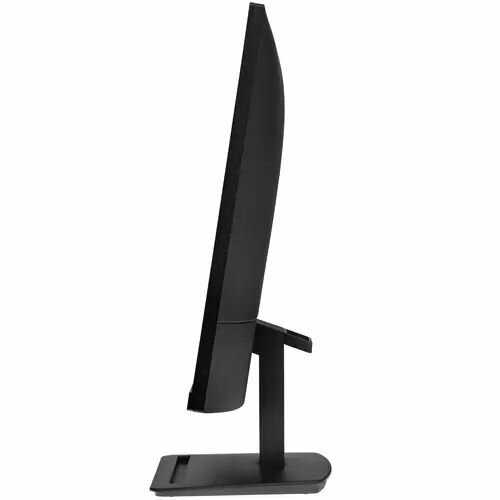
- Нет регулировки по высотеПодставка только наклоняет экран, поэтому для удобной посадки нужен кронштейн.
- Мелкий текст получается мыльнымДля 27 дюймов Full HD скромен, и вплотную к экрану буквы теряют чёткость.
- Желтит из коробкиЗаводские режимы дают тёплый оттенок, и картинку приходится настраивать.
- Качается на ножкеМонитор раскачивается от нажатия на кнопки и от тряски стола.
- Полосы на экранеВ первые недели на экране появляются вертикальные полосы, и монитор уходит в гарантийный ремонт.
Краткий анализ MSI PRO MP273A
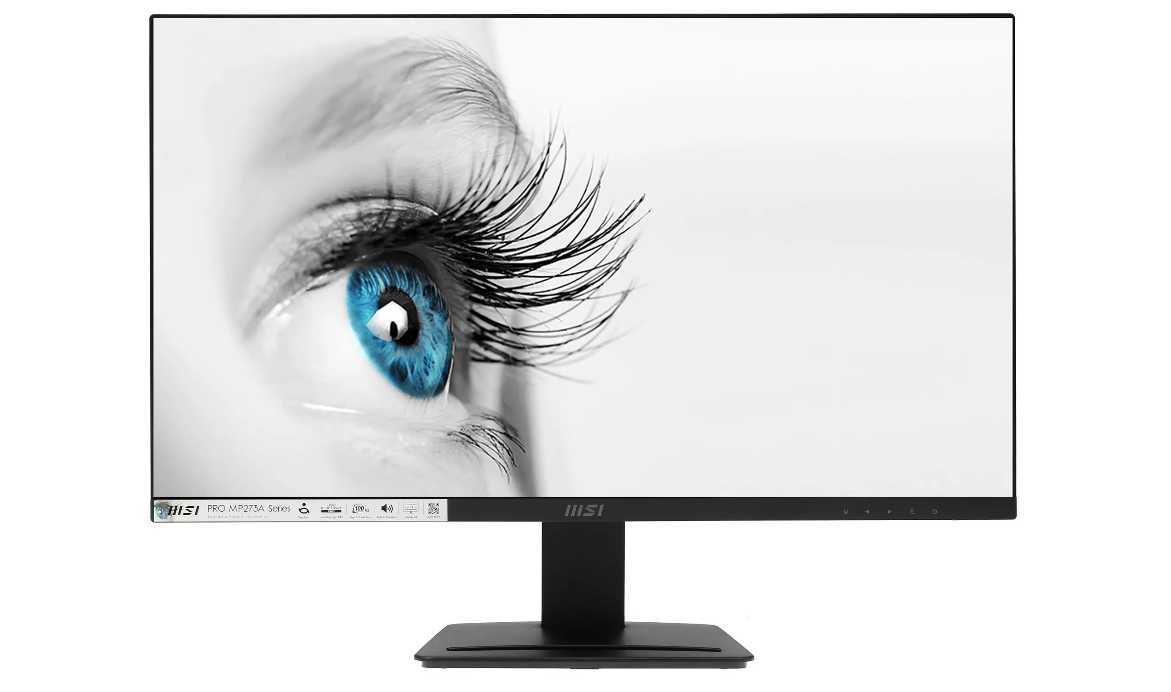
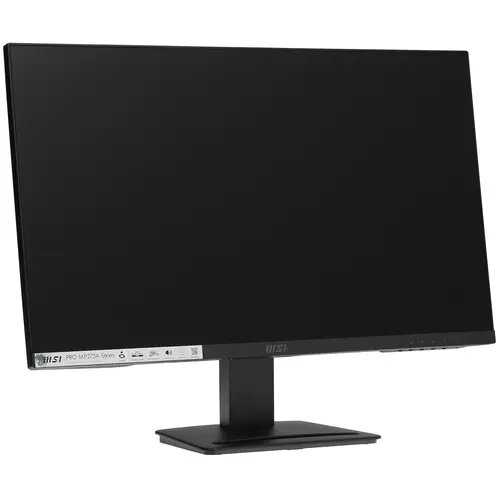
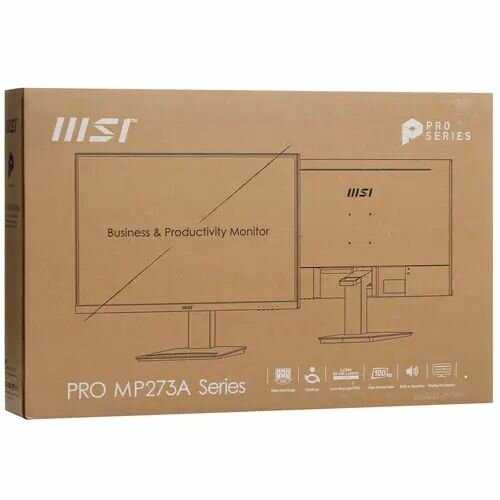
MSI PRO MP273A — недорогой 27-дюймовый офисный монитор с IPS-матрицей Full HD, частотой 100 Гц, встроенными динамиками и разъёмами HDMI, DisplayPort и VGA. Главное в нём — просторный экран с плавной картинкой для фильмов, документов и лёгких игр, но при 82 точках на дюйм мелкий текст получается зернистым, если сидеть ближе 60 см. Из коробки белый уходит в жёлтое, и без режима ECO или ручной настройки картинка разочаровывает. Подставка только наклоняет экран и покачивается при нажатии на кнопки, поэтому для удобной высоты понадобится кронштейн на VESA 75x75, а динамики годятся лишь как запасной вариант. Есть и риск раннего отказа: если в первые недели на экране появились вертикальные полосы, остаётся гарантийный ремонт. Подойдёт тому, кому нужен просторный экран для видео и офиса, и не подойдёт тем, кто читает мелкий текст вплотную или работает с цветом.
Плюсы и минусы MSI PRO MP273A: оценка по параметрам
на основе 357 отзывов · ⓘ как мы считаем| 1 |  Xiaomi G34WQ Xiaomi G34WQ | 9.3 | 23 244 ₽ | Сравнить |
| 2 |  Redmi G Pro 27 Redmi G Pro 27 | 9.1 | 24 271 ₽ | Сравнить |
| 3 |  Redmi Display A27U Redmi Display A27U | 9.1 | 25 398 ₽ | Сравнить |
В затемнённой комнате на чёрном экране углы почти не светятся, а лёгкая неравномерность заметна, только если специально приглядываться. Для IPS-матрицы это хороший результат, поэтому вечерние фильмы не портит серая кайма вокруг кадра.
Засветы по краям — частая беда IPS, и их отсутствие заметно каждый вечер.
В обычной комнате экран выглядит сочным и контрастным, а яркость приходится убавлять. Под прямым солнцем, например на балконе, её уже не хватает.
Это приятно, но для офисного монитора скорее норма, чем отличие.
👤 Важно, если вы ставите монитор в светлую комнату.
Заводские режимы дают желтоватую картинку, и при каждом включении этот оттенок бросается в глаза. В сравнении с похожим G2712 этот монитор заметнее уходит в зелёный. Идеально выровнять цвета не удаётся, но после настройки картинка становится приемлемой.
Портит первое впечатление и требует возни с настройками, но поправляется без докупок.
При 82 точках на дюйм пиксели различимы с обычной дистанции стола, поэтому буквы теряют чёткость, а в старых играх заметна лесенка. В режиме sRGB зернистость сильнее, в ECO заметно мягче. С расстояния вытянутой руки и при просмотре видео почти незаметно.
Это постоянное неудобство при работе с текстом, которое не исчезает со временем.
👤 Важно, если вы много читаете с экрана вплотную.
Полутона отображаются с ошибками, и профессионально обрабатывать фото или верстку на этом экране не получится. Для офисных программ и просмотра видео этого хватает.
Касается только тех, кому нужна точная цветопередача, и от недорогого офисного монитора её не ждут.
👤 Важно, если вы работаете дизайнером или ретушёром.
Расстояние от монитора должно быть минимум 60 см, иначе текст плывет. Покупатель · DNS · июль 2024
Желтит все, что только можно. Покупатель · DNS · июль 2024
| 1 | Xiaomi G34WQ | 9.3 | 23 244 ₽ | Сравнить |
| 2 | Redmi G Pro 27 | 9.1 | 24 271 ₽ | Сравнить |
| 3 | Redmi Display A27U | 9.1 | 25 398 ₽ | Сравнить |
| 1 |  Samsung Odyssey G4 S27BG400EI Samsung Odyssey G4 S27BG400EI | 9.4 | 23 781 ₽ | Сравнить |
| 2 |  ZOWIE GEAR XL2411K ZOWIE GEAR XL2411K | 9.1 | 26 825 ₽ | Сравнить |
| 3 |  Philips 25M2N3200W Philips 25M2N3200W | 8.9 | 19 946 ₽ | Сравнить |
Режим выбирается в дополнительных параметрах дисплея и работает стабильно, в том числе на встроенной графике. Курсор и прокрутка чуть мягче, чем на 60 Гц, и это сразу чувствуется при пересадке со старого экрана.
Эту плавность замечаешь каждый день, но для игрового монитора 100 Гц не рекорд.
В панели NVIDIA список частот заканчивался на 75 Гц, а при разрешении 16:9 в игре были доступны лишь 60 Гц. Старая видеокарта тоже выдавала не больше 75 Гц. Результат нужно проверять сразу после подключения.
Главное преимущество по частоте не работает, пока не подобраны настройки и подходящая видеокарта.
При самом быстром времени отклика и включённом улучшении изображения за движущимся текстом тянется шлейф, а вокруг букв появляются ореолы. В умеренных режимах этого нет.
Исправляется сменой режима в меню.
Работает, 100Hz ощущаются. Покупатель · DNS · июль 2024
Что 75гц, что 100гц разницы нет. Покупатель · DNS · июль 2024
| 1 | Samsung Odyssey G4 S27BG400EI | 9.4 | 23 781 ₽ | Сравнить |
| 2 | ZOWIE GEAR XL2411K | 9.1 | 26 825 ₽ | Сравнить |
| 3 | Philips 25M2N3200W | 8.9 | 19 946 ₽ | Сравнить |
| 1 |  AOC 27P2Q AOC 27P2Q | 9.2 | 21 070 ₽ | Сравнить |
| 2 | ZOWIE GEAR XL2411K | 8.9 | 26 825 ₽ | Сравнить |
| 3 |  Abr Technology MC27GQC-i2 Abr Technology MC27GQC-i2 | 8.7 | 24 895 ₽ | Сравнить |
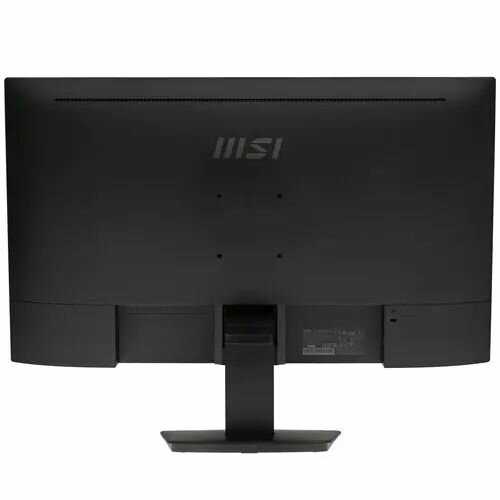
Монитор снимается с ножки и вешается на кронштейн, это решает проблему с высотой. Размер 75x75 мм мелкий, поэтому подходящий кронштейн придётся поискать.
Это единственный способ обойти недостатки родной подставки.
👤 Важно, если вы собираетесь ставить монитор на кронштейн.
В основании подставки сделано углубление, куда кладётся телефон, и он не сползает со стола.
Приятная мелочь, которая встречается не на каждой подставке.
Пластиковая ножка не гасит колебания: экран покачивается при нажатии на кнопки управления и от тряски стола. Заметнее всего, пока настраиваешь изображение под себя.
Раздражает каждый раз, когда касаешься монитора или стола.
Поднять или опустить экран нельзя, портретный режим недоступен. Если верхняя кромка оказывается слишком низко или высоко, помогает только кронштейн.
Неудобство постоянное и касается посадки каждый день.
👤 Важно, если вы работаете за столом по много часов.
Ножка дерьмо, монитор при малейшем касании начинает шататься как маятник. Покупатель · DNS · июль 2024
Регулировка только по наклону. Покупатель · DNS · июль 2024
| 1 | AOC 27P2Q | 9.2 | 21 070 ₽ | Сравнить |
| 2 | ZOWIE GEAR XL2411K | 8.9 | 26 825 ₽ | Сравнить |
| 3 | Abr Technology MC27GQC-i2 | 8.7 | 24 895 ₽ | Сравнить |
| 1 |  DELL S2721HN DELL S2721HN | 9.2 | 23 304 ₽ | Сравнить |
| 2 |  Philips 242S1AE Philips 242S1AE | 9.1 | 24 729 ₽ | Сравнить |
| 3 | Samsung Odyssey G4 S27BG400EI | 8.7 | 23 781 ₽ | Сравнить |
Заявленная подсветка без мерцания и режим сниженного синего света работают как задумано: за ним сидят по много часов, и глаза не устают.
Для долгой работы за монитором это главное, что защищает зрение.
Усталость вызывают зернистая картинка в режиме sRGB и жёлтый оттенок: близко от экрана текст приходится разглядывать, и через полчаса появляется головная боль. После переключения на ECO и увеличения дистанции симптомы проходят.
Мешает работать, пока режим не подобран, и отпугивает с первого дня.
В тёмной комнате экран светит ярче комфортного, поэтому приходится ставить яркость около 20–25% вместе с режимом ECO.
Исправляется настройкой яркости.
Картинка была супер пиксельная, настолько что после часа начинала болеть голова. Покупатель · DNS · июль 2024
Час посидел за ним, вроде пока глаза не устают. Покупатель · DNS · июль 2024
| 1 | DELL S2721HN | 9.2 | 23 304 ₽ | Сравнить |
| 2 | Philips 242S1AE | 9.1 | 24 729 ₽ | Сравнить |
| 3 | Samsung Odyssey G4 S27BG400EI | 8.7 | 23 781 ₽ | Сравнить |
| 1 | AOC 27P2Q | 9.0 | 21 070 ₽ | Сравнить |
| 2 |  GIGABYTE M34WQ GIGABYTE M34WQ | 9.0 | 22 265 ₽ | Сравнить |
| 3 |  Digma Pro Art L Digma Pro Art L | 8.7 | 27 767 ₽ | Сравнить |
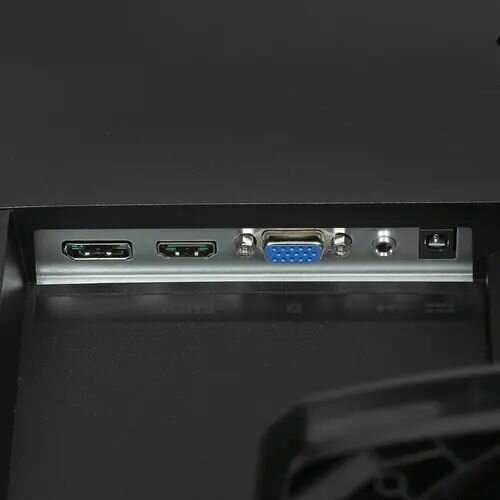
Три видеовхода позволяют подключить и свежую видеокарту, и старый системный блок без переходников, а второй экран ставится рядом по любому из разъёмов.
Монитор не привязан к одному поколению техники.
После включения компьютера экран остаётся чёрным секунд десять, и войти в BIOS приходится наугад. В паре с одной материнской платой ASRock B760M зайти в BIOS не получилось вовсе, потребовался телевизор.
Неудобно при настройке и переустановке системы, а в худшем случае BIOS не открыть.
👤 Важно, если вы часто заходите в BIOS.
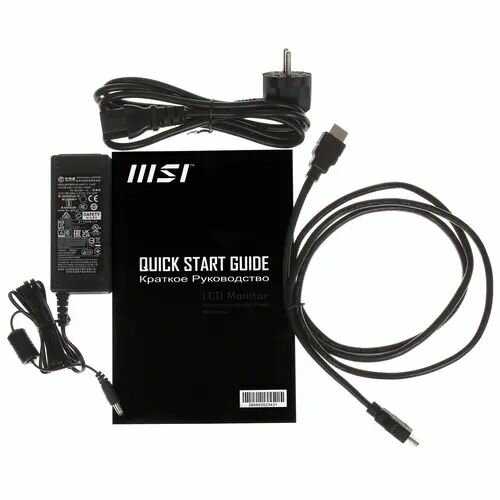
В комплекте только провод питания, поэтому для подключения по DisplayPort кабель покупают отдельно.
Стоит недорого и покупается один раз.
Первые секунд 10 после включения системного блока картинки нет. Покупатель · DNS · декабрь 2024
Отсутствие кабеля дисплэйпорта. Покупатель · DNS · июль 2024
| 1 | AOC 27P2Q | 9.0 | 21 070 ₽ | Сравнить |
| 2 | GIGABYTE M34WQ | 9.0 | 22 265 ₽ | Сравнить |
| 3 | Digma Pro Art L | 8.7 | 27 767 ₽ | Сравнить |
| 1 | Samsung Odyssey G4 S27BG400EI | 9.3 | 23 781 ₽ | Сравнить |
| 2 | ZOWIE GEAR XL2411K | 9.0 | 26 825 ₽ | Сравнить |
| 3 | Redmi Display A27U | 8.7 | 25 398 ₽ | Сравнить |
Монитор выглядит цельным, а запаха нового пластика нет, поэтому после распаковки им можно пользоваться сразу.
Аккуратность ожидаема от монитора, но запах и скрипы встречаются у дешёвых моделей.
Материал бросается в глаза при выборе, но на работу монитора не влияет.
Только внешнее впечатление, которое не мешает пользоваться.
Питание идёт через внешний блок с вилкой-восьмёркой: если у бесперебойника компьютерный разъём, понадобится переходник, а тонкий кабель от блока выглядит ненадёжно.
Решается переходником и не влияет на работу экрана.
Качество сборки и качество пластика. Покупатель · DNS · июль 2024
Собран хорошо, устойчив. Покупатель · DNS · март 2025
| 1 | Samsung Odyssey G4 S27BG400EI | 9.3 | 23 781 ₽ | Сравнить |
| 2 | ZOWIE GEAR XL2411K | 9.0 | 26 825 ₽ | Сравнить |
| 3 | Redmi Display A27U | 8.7 | 25 398 ₽ | Сравнить |
| 1 | Digma Pro Art L | 9.6 | 27 767 ₽ | Сравнить |
| 2 | Samsung Odyssey G4 S27BG400EI | 9.2 | 23 781 ₽ | Сравнить |
| 3 | AOC 27P2Q | 8.9 | 21 070 ₽ | Сравнить |
Ничего лишнего: монитор не выделяется среди другой техники и подходит для офиса и дома.
Приятно глазу, но решающего значения для выбора не имеет.
Индикатор остаётся заметным в тёмной комнате, пока монитор выключен.
Мелочь, которую можно заклеить.
Смотрится дорого, все в строгом стиле. Покупатель · DNS · март 2025
| 1 | Digma Pro Art L | 9.6 | 27 767 ₽ | Сравнить |
| 2 | Samsung Odyssey G4 S27BG400EI | 9.2 | 23 781 ₽ | Сравнить |
| 3 | AOC 27P2Q | 8.9 | 21 070 ₽ | Сравнить |
| 1 |  MSI Optix G273QF MSI Optix G273QF | 9.5 | 21 990 ₽ | Сравнить |
| 2 |  Samsung Odyssey G5 S27FG532EI Samsung Odyssey G5 S27FG532EI | 8.8 | 25 404 ₽ | Сравнить |
| 3 | GIGABYTE M34WQ | 8.6 | 22 265 ₽ | Сравнить |
Шрифт неровный, часть пунктов переведена неточно, читать меню неприятно. Проще оставить английский язык.
Решается переключением языка.
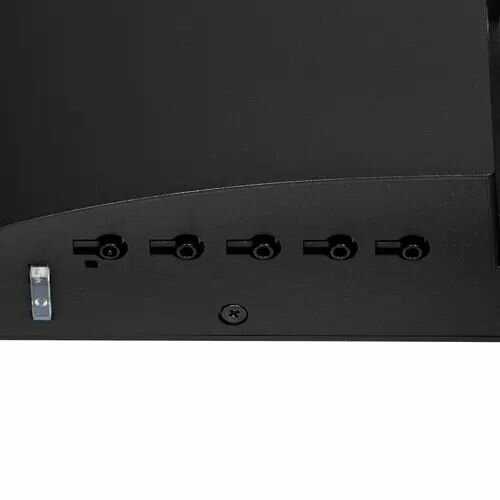
Кнопки расположены под нижней кромкой и нажимаются на ощупь, а вместо джойстика приходится долго листать меню. Заметно на этапе настройки, потом к ним почти не возвращаются.
После настройки пользоваться кнопками приходится редко.
Шрифт русского языка в меню монитора. Это пытка. Оставил английский. Покупатель · DNS · ноябрь 2024
Немного туговатые кнопки управления. Покупатель · DNS · октябрь 2025
| 1 | MSI Optix G273QF | 9.5 | 21 990 ₽ | Сравнить |
| 2 | Samsung Odyssey G5 S27FG532EI | 8.8 | 25 404 ₽ | Сравнить |
| 3 | GIGABYTE M34WQ | 8.6 | 22 265 ₽ | Сравнить |
| 1 |  GIGABYTE AORUS FI32Q GIGABYTE AORUS FI32Q | 9.0 | 27 610 ₽ | Сравнить |
| 2 |  GIGABYTE G24F GIGABYTE G24F | 8.2 | 19 429 ₽ | Сравнить |
| 3 | Abr Technology MC27GQC-i2 | 7.8 | 24 895 ₽ | Сравнить |
В тишине звук достаточно громкий и разборчивый для обучающих видео, ютуба и системных звуков, а отдельная акустика не нужна.
Приятный запасной вариант без отдельных колонок.
Для фильмов и игр динамики слишком слабые, а при шуме в комнате громкости не хватает. Расположены они несимметрично: один слева, другой по центру.
Решается недорогими колонками или наушниками.
Звук тихий, но он есть. Покупатель · DNS · июль 2024
На динамики можете внимания не обращать. Покупатель · DNS · июль 2024
| 1 | GIGABYTE AORUS FI32Q | 9.0 | 27 610 ₽ | Сравнить |
| 2 | GIGABYTE G24F | 8.2 | 19 429 ₽ | Сравнить |
| 3 | Abr Technology MC27GQC-i2 | 7.8 | 24 895 ₽ | Сравнить |
| 1 |  ThundeRobot F27H144F ThundeRobot F27H144F | 9.0 | 22 022 ₽ | Сравнить |
| 2 |  Xiaomi A27Ui Xiaomi A27Ui | 8.8 | 28 319 ₽ | Сравнить |
| 3 | Redmi G Pro 27 | 8.7 | 24 271 ₽ | Сравнить |
Мониторы, прошедшие первые месяцы, служат по два-три года без отказов, а в офисной партии из многих экранов брака не нашлось.
Для вещи, которая работает каждый день, отсутствие поломок за годы — главный плюс.
Красная или белая вертикальная полоса возникает через пару недель, через полтора месяца, иногда в первый день работы. Смена кабеля, видеокарты и компьютера не помогает, остаётся гарантийный ремонт. Для юридических лиц в магазине обмен не делают.
Монитор перестаёт выполнять главную функцию в первые месяцы.
Через два месяца монитор не включился утром из-за отвалившихся разъёмов, после скачка напряжения запомнил старый вход и перестал включаться, а за год экран наполовину стал тёмным.
Это полная потеря работоспособности.
Спустя полтора месяца с момента покупки, на ровном месте, появились вертикальные белые полосы. Покупатель · DNS · июль 2024
Проработал чуть меньше двух месяцев и просто не включился утром. Покупатель · DNS · февраль 2025
| 1 | ThundeRobot F27H144F | 9.0 | 22 022 ₽ | Сравнить |
| 2 | Xiaomi A27Ui | 8.8 | 28 319 ₽ | Сравнить |
| 3 | Redmi G Pro 27 | 8.7 | 24 271 ₽ | Сравнить |
Обзор MSI PRO MP273A на основе реальных отзывов
😵💫 Главная боль: цветопередача и настройка
Этот монитор — яркий пример того, как не должна работать заводская калибровка в 2024 году. По умолчанию практически все экземпляры страдают от сильного сдвига в жёлтый или зеленоватый оттенок на стандартных пресетах вроде Eco или sRGB. Некоторые пользователи описывают это как «50 оттенков жёлтого», и это не преувеличение. Белый цвет отдаёт желтизной, красный превращается в оранжевый — на фоне даже старых мониторов вроде Dell Dell за 2 года или шестнадцатилетнего Samsung 971P это сразу бросается в глаза. Проблема частично решается переходом в пользовательский режим (User) и ручной регулировкой RGB-ползунков, но даже это не даёт полной победы.
По-настоящему исправить картинку помогает только глубокая настройка через драйверы видеокарты — изменение цветовой температуры до 7000K и насыщенности в панели AMD Software Adrenaline Edition или манипуляции с гаммой и цифровой интенсивностью в Nvidia Control Panel. Заводской Display Kit от MSI вместо помощи предлагает настраивать гамму, уровень, яркость и контрастность для каждого из трёх цветов отдельно — 12 переменных, в которых без колориметра не разберётся ни один любитель. Один из владельцев неожиданно решил проблему переключением формата пикселя на RGB 444 Pixel Format Studio (Limited RGB) в драйверах видеокарты — и белый наконец стал белым.
Вывод: без вмешательства в драйверы видеокарты получить нормальный цвет практически нереально. Если не готовы потратить от часа до трёх на колдовство с ползунками в надежде найти приемлемую комбинацию — смотрите в сторону конкурентов с лучшей заводской калибровкой вроде AOC C27G2ZE или сразу берите монитор с 2K-разрешением, где матрицы обычно качественнее.
🧐 Чёткость текста: Full HD — не друг 27 дюймам
Плотность пикселей на этой диагонали составляет 81 ppi, что ниже комфортного порога при работе с текстом с близкого расстояния. Раздвоение букв, пиксельные лесенки на шрифтах и быстрое утомление глаз — основной сценарий для тех, кто надеялся получить большой экран для документов и таблиц. Некоторые пользователи прямо говорят — после какого-нибудь старого Acer на 22 дюйма с таким же Full HD разрешением новая панель кажется «пиксельной сеткой», от которой за час начинает болеть голова.
Интересно, что режим sRGB в некоторых экземплярах превращает картинку в совсем уж зернистую кашу. Переключение на режим Eco внезапно делает изображение «приятным в разы» — видимо, программная обработка в разных пресетах работает непредсказуемо от партии к партии. Часть владельцев вообще не замечает пикселей при просмотре с 60–70 сантиметров, а часть — с теми же -1.25 диоптриями — видит лесенку на шрифтах. Это лотерея, зависящая не столько от матрицы, сколько от индивидуального восприятия и расстояния до экрана.
Вывод: для работы с текстом и таблицами 27 дюймов при Full HD — сомнительная затея. Один из отзывов предлагает золотое правило: хотите 27″ — берите минимум 2К. Если бюджет жёстко ограничен, отодвигайте монитор хотя бы на 80 см от глаз и обязательно крутите масштабирование в Windows.
🪑 Конструкция и сборка: хлипкость в каждой детали
Ножка подставки — чистый, ничем не усиленный пластик, который один из владельцев назвал «дерьмом». Монитор качается как маятник при любом нажатии на кнопки управления и при малейшем сотрясении стола. Механизм крепления — просто защёлка без дополнительной фиксации. При этом падать монитор не падает, но тряска при каждом касании стола раздражает.
Регулировки по высоте нет вообще, поворотный механизм тоже отсутствует. Только наклон вперёд-назад — и на этом фурнитура заканчивается. Ситуацию спасает 100×100 мм VESA крепление — если планируете вешать монитор на кронштейн или на руку, можете вообще выкинуть родную ножку из коробки. Доступ к разъёмам сзади неудобный — кнопки управления навигацией по меню тоже вслепую, с тугим ходом и невнятной тактильной отдачей. Перевод меню на русский язык выполнен настолько криво, что владельцы предпочитают оставить английский.
Отдельно стоит упомянуть выносной блок питания — это не всем нравится с эстетической точки зрения, но зато его можно запитать от того же Molex разъёма из компьютера, если родной умрёт. Пластик дешёвый, лёгкий, ощущение «напечатанного на 3D-принтере» не покидает. Однако за 12 тысяч рублей прощать можно почти всё.
Вывод: если стол устойчивый, кронштейн куплен, а меню вы настраиваете раз в жизни — конструкция не станет проблемой. Для всех остальных есть модели Philips 242E1GAEZ с нормальной подставкой или Acer Nitro VG270Y с металлической ножкой примерно в том же бюджете.
🔊 Звук и остальные особенности
Динамики на 2 Вт каждый — «пищалки», которые перестают быть таковыми через неделю использования. Один из пользователей заметил, что спустя время звук с них даже начал нравиться для фонового просмотра ютуба или созвонов в мессенджерах. Перегрузок и хрипов нет, громкости прибавлять почти некуда, но как аварийная аудиосистема на случай поломки колонок или для офисного скайпа — более чем достаточно. Хотя ценителям звука стоит сразу смотреть в сторону внешней акустики.
Частота в 100 Гц реальна только при подключении через DisplayPort. На HDMI некоторые пользователи получают максимум 75 Гц — причём в настройках монитора надо обязательно выставить режим 99.99 Гц вручную. Владельцы карт Nvidia с функцией G-Sync Compatible (через Adaptive Sync) получают плавный геймплей в Valorant и CS без разрывов, но мелкий гостинг всё же заметен при движении камеры. Игры на 60 FPS с вертикальной синхронизацией выглядят плавно, разница с 60-герцовыми мониторами есть, хотя и не такая драматическая как с 144+ Гц панелями от Samsung Odyssey G3.
Функция Flicker Free и Low Blue Light заявлены — для многочасовой работы с текстом это реально спасает тех, кто настроил цвет и не видит пикселей. При равномерной подсветке и отсутствии крупных областей засвета экземпляр может попасться хороший. Правда, есть отзывы о битых пикселях и выходе монитора из строя через полгода с вертикальными полосами.
Вывод: встроенные динамики — приятный бонус для офиса, а не замена колонкам. 100 Гц через DisplayPort — честные, но не ждите чудес от матрицы с заявленным временем отклика в 1 мс MPRT. Для киберспорта монитор слабоват из-за гостинга и средней скорости матрицы, а вот для одиночных игр и фильмов — более чем.
🛠️ Наработка на отказ: лотерея, к сожалению
Гарантия всего 12 месяцев — и некоторым пользователям она пригождается. Зафиксированы случаи выхода из строя через полгода использования — вертикальные полосы на экране, пропадание изображения через полдня после покупки, один экземпляр не включился из коробки с полосами сразу. Качество сборки явно плавает от партии к партии: кому-то приезжает монитор со следами пальцев на матрице и вскрытыми пакетами с кабелями, а кто-то получает абсолютно новый аппарат без единого засвета.
При этом есть и положительный долгосрочный опыт — несколько владельцев пользуются монитором больше года без нареканий, а один смельчак даже дважды ударил кулаком по экрану и убил только один пиксель (причём из-за кольца). Подсветка равномерная на большинстве экземпляров, Glow-эффект присутствует, но не раздражает при обычном освещении. Засветы по углам есть почти у всех, но видны они только на чёрном фоне в полной темноте, поэтому в реальной работе или игре практически незаметны.
Обратите внимание — для юридических лиц возврат или обмен часто невозможен, только ремонт. Это важный нюанс для бизнеса и самозанятых: в случае брака придётся ждать сервисного обслуживания.
Вывод: обязательно проверяйте монитор при получении и сохраняйте чек. Битые пиксели, полосы и брак подсветки не такая уж редкость — если есть возможность, вскрывайте коробку прямо в магазине. Для юридических лиц риск особенно высок из-за невозможности быстрого возврата.
🎮 В играх и фильмах: неожиданно неплохо, но с оговорками
К удивлению многих владельцев, в играх на ПК монитор показывает себя достойно для бюджетного сегмента. В Valorant, CS и Call of Duty плавность 100 Гц ощущается, отклик достаточно быстрый чтобы не бесить. Владельцы PlayStation 5 тоже отметили — игры работают без проблем, хотя монитор явно не проектировался под консоли. Шлейфы и гостинг есть, но при включённой адаптивной синхронизации становятся терпимыми. А вот в старых проектах с низким разрешением текстуры начинают откровенно зернить и резать глаз — низкая плотность пикселей даёт о себе знать там, где нет сглаживания.
Просмотр фильмов и YouTube с расстояния в метр-полтора — совсем другое дело. Цвета после настройки становятся насыщенными, движение камеры плавное, яркости хватает даже для дневного просмотра (если на экран не падают прямые солнечные лучи). Один из отзывов утверждает, что монитор можно запитать от разъёма Molex прямо из системного блока — полезная фича для тех, у кого розеток в дефиците.
Вывод: для одиночных игр и фильмов после настройки монитор годен, но не ждите чудес от матрицы с 6-битной глубиной цвета. Для киберспорта лучше смотреть Gigabyte G24F-2 с 180 Гц и более быстрой матрицей.
🆚 Топ-5 альтернатив: MSI PRO MP273A vs конкуренты
В ценовом сегменте 10–14 тысяч рублей есть несколько прямых альтернатив с разными компромиссами — от лучшей заводской калибровки до повышенной герцовки или более подходящего для игр разрешения. Выбор зависит от того, что для вас важнее: не возиться с настройками цвета, получить более плавную картинку или иметь возможность вернуть монитор без проблем при обнаружении брака.
| Модель | Диагональ и разрешение | Частота | Качество настройки цвета | Вердикт |
|---|---|---|---|---|
| Acer Nitro VG270Y | 27″, Full HD | 100 Гц | заводская калибровка лучше, меньше жалоб | ⚖️ Acer Nitro VG270Y: цвета из коробки приличнее, но подставка чуть устойчивее — правда, у MSI есть DisplayPort, а Acer обходится только HDMI. |
| Samsung F24T450FQR | 24″, Full HD | 75 Гц | гораздо точнее, заводские настройки адекватны | ❌ Samsung F24T450FQR: диагональ меньше, но текст чёткий из коробки, а засветы не нервируют — зато 75 Гц вместо 100 Гц, и никаких проблем с жёлтым оттенком. |
| Dell S2721H | 27″, Full HD | 75 Гц | хорошая заводская калибровка, без желтизны | ✅ Dell S2721H: цвета почти без колдовства, подставка металлическая и не шатается, но герцовка ниже, а цена в моменте может быть чуть выше — зато голова не болит от настройки. |
| Xiaomi Mi 2K Monitor 27″ | 27″, 2K (2560×1440) | 75 Гц | приемлемая, с хорошим запасом яркости | ⚖️ Xiaomi Mi 2K Monitor 27″: разрешение 2K по цене чуть дороже MP273A, 75 Гц хватает для одиночных игр, но цветопередача всё равно требует ручной настройки — зато плотность пикселей спасает глаза. |
| Philips 242E1GAEZ | 24″, Full HD | 144 Гц | терпимая, чуть лучше чем у MSI | ✅ Philips 242E1GAEZ: 144 Гц на VA-матрице, подставка металлическая, цвета не идеальны но не желтят — для игр вариант выигрышнее, если 24 дюйма достаточно. |
Главный вывод для тех, кого бесит жёлтая картинка — есть как минимум две модели (Dell и Samsung), где заводские настройки не вызывают желания сразу лезть в драйверы видеокарты. Если готовы мириться с Full HD на 27″ ради 100 Гц за 12 тысяч — MSI остаётся одним из самых доступных вариантов на рынке. Но учитывая периодические проблемы со сборкой (хлипкая ножка, выносной блок питания) и лотерею с цветопередачей, иногда разумнее доплатить пару тысяч за более сбалансированный аппарат или сразу взять 2K для работы с текстом.
MSI PRO MP273A и аналоги в той же цене
Модели от 18 900 до 28 300 ₽ с высокой оценкой. Нажмите на заголовок столбца, чтобы отсортировать.
Частые вопросы о MSI PRO MP273A
-
Правда ли, что монитор имеет желтоватый оттенок "из коробки" и как это исправить?
Да, многие пользователи отмечают желтизну или зеленоватый оттенок в заводских настройках, особенно в режимах Eco и sRGB. Для коррекции потребуется ручная настройка: переключитесь в режим "User", отрегулируйте параметры RGB (рекомендуемые значения R=500, G=460, B=530), установите яркость 49 и контрастность 60. Дополнительно используйте панель управления видеокарты (NVIDIA/AMD) для калибровки цветовой температуры и гаммы.
-
Насколько заметна пикселизация на 27-дюймовом экране с разрешением Full HD?
При расстоянии менее 60 см пикселизация становится заметной: текст отображается с "лесенкой", мелкие детали в интерфейсе и изображениях теряют четкость. Проблема усугубляется в режиме sRGB. Для смягчения эффекта активируйте ClearType в Windows, увеличьте масштабирование до 125-175%, либо используйте режим Eco/User. Оптимальное расстояние для работы – от 80 см.
-
Реальна ли заявленная частота обновления 100 Гц?
Тесты показывают фактическое значение 85-90 Гц при подключении через HDMI/DisplayPort. Для активации 100 Гц требуется ручная настройка: в панели управления NVIDIA выберите раздел "Изменение разрешения" → вкладка "PC" → установите 1920x1080@100Hz. Пользователи отмечают плавность в играх и при скроллинге, но разница с 75 Гц малозаметна в офисных задачах.
-
Как настроить монитор для комфортной работы с текстом?
Отключите режим sRGB – перейдите в Eco или User. Установите резкость на уровень 1-5, активируйте Low Blue Light в меню "Image". Обязательно запустите мастер настройки ClearType в Windows. При работе с таблицами и документами рекомендуемая яркость – 20-30%, контрастность – 60-65% для снижения нагрузки на глаза.
-
Есть ли проблемы с гостингом (шлейфами) при динамичных сценах?
Включение MPRT (режим ускорения отклика) вызывает мерцание и артефакты движения. Для минимизации гостинга: установите "Время отклика" на "Минимальное", активируйте Adaptive Sync в настройках, отключите "Улучшение изображения". В играх с частотой кадров ниже 100 FPS возможны легкие шлейфы, что характерно для бюджетных IPS-матриц.
-
Насколько эффективны встроенные динамики?
Колонки обеспечивают минимально достаточную громкость для системных звуков, созвонов в Skype/Telegram или фонового просмотра видео. Звук монофонический (динамики расположены асимметрично), басы отсутствуют. После "прогрева" в течение нескольких дней громкость может незначительно увеличиться, но для музыки или игр требуется внешняя акустика.
-
Можно ли использовать эмуляцию 1440p для улучшения детализации?
Да, через панель управления NVIDIA: "Изменение разрешения" → "Настройка" → "Создать пользовательское разрешение" → 2560x1440. Это уменьшает видимость пикселей, но вызывает легкое размытие текста. Метод не устраняет физическое ограничение матрицы и подходит только для игр/медиа, а не для работы с графикой.
-
Какие есть ограничения по эргономике?
Подставка позволяет регулировать только угол наклона (-5°/+20°). Регулировка по высоте и поворот отсутствуют. При касании стола или нажатии кнопок монитор заметно шатается из-за пластиковой конструкции. Решение – использование VESA-кронштейна (100x100 мм), который полностью устраняет проблему.
-
Как настроить монитор для игр без усталости глаз?
В OSD-меню: режим "Пользовательский", отклик "Минимальный", яркость 85-100, контраст 85-100. В драйвере видеокарты (NVIDIA) установите: яркость 30, контраст 30, гамму 1.30, "Цифровую интенсивность" 100. Обязательно деактивируйте MPRT и Adaptive Sync для стабильности.
-
Почему в меню на русском языке странный шрифт?
Прошивка содержит неоптимизированный кириллический шрифт с "прыгающими" символами и ошибками перевода. Большинство пользователей рекомендуют переключить интерфейс на английский (через раздел "Language") – это решает проблему читаемости. Настройки сохраняются после смены языка.
-
Подходит ли монитор для цветокритичных задач?
Нет, охват sRGB составляет ~106%, глубина цвета – 6 bit + FRC. После калибровки цветопередача становится приемлемой для веб-сёрфинга и офисных задач, но сохраняется смещение в желто-зеленый спектр. Профессиональная работа с фото/видео невозможна из-за недостаточной точности цветов и ограниченного диапазона яркости (250 кд/м²).
-
Как избежать засветов по углам экрана?
Засветы – лотерея, зависящая от конкретного экземпляра. Для проверки: в темной комнате откройте черное изображение на 100% яркости. Если засветы присутствуют, уменьшите яркость до 70-80% – это снизит их видимость. В отзывах отмечается, что сильные засветы встречаются редко, большинство пользователей наблюдают лишь минимальную подсветку по краям.
-
Есть ли проблемы с подключением к macOS?
При подключении к Mac mini через HDMI/DisplayPort пользователи не обнаружили проблем с распознаванием или выводом изображения. Частота 100 Гц поддерживается, но для цветокоррекции требуется ручная настройка через "Профили дисплеев" из-за различий в управлении цветом между macOS и Windows.
-
Насколько удобно расположение портов?
Порты HDMI 1.4, DisplayPort 1.2a и VGA вынесены на заднюю панель с углубленным расположением. Это усложняет быструю смену кабелей, особенно при настенном креплении. Громоздкий внешний блок питания (24V) требует дополнительного места, но снижает нагрев корпуса.
-
Кому рекомендован этот монитор?
Оптимален как второй дисплей для многозадачности, для офисной работы (тексты, таблицы), просмотра контента с расстояния 1+ метр. Подходит для нетребовательных игр при условии ручной настройки. Не рекомендуется: геймерам, нуждающимся в 144+ Гц; дизайнерам; пользователям с посадкой ближе 60 см к экрану; тем, кто не готов тратить время на калибровку.
Аналоги MSI PRO MP273A с высокой оценкой
- Очень плавная картинка
- Сочные яркие цвета
- Подставка регулируется свободно
- Нет кабеля DisplayPort
- Громоздкая ножка
- Крупное зерно на 27 дюймах
23 781 руб. в среднем
- Яркая сочная картинка
- Плавно работает на 165 Гц
- Выглядит как техника Apple
- Не регулируется по высоте
- Слабые встроенные динамики
- Нельзя повесить на кронштейн
27 767 руб. в среднем
- Очень яркая картинка
- Сочные цвета
- Плавные 180 Гц
- Краснит в режимах sRGB и P3
- Странный HDR
- Нет русского в меню
24 271 руб. в среднем
- Цвета сочные из коробки
- Плавность на 165 Гц
- Устойчивая ножка
- Засветы по углам на чёрном
- Битые пиксели из коробки
- Чёрный на IPS серый
27 610 руб. в среднем
- Честные 240 Гц
- Почти нет шлейфов
- Глубокий чёрный без засветов
- Ломается в первые месяцы
- Едкий красный цвет
- Широкие лапы подставки
19 946 руб. в среднем
- Сочная яркая картинка
- Большой широкий экран
- Плавная картинка в играх
- Засветы по краям
- Меню на китайском
- Тускнеют края экрана
28 319 руб. в среднем
- Яркая сочная картинка
- Чёткое разрешение 2K
- Плавно идёт на 165 Гц
- Красный уходит в оранжевый
- Битые пиксели в коробке
- Кнопки снизу неудобны
24 895 руб. в среднем
- Сочная яркая картинка
- Глубокий чёрный в играх
- Настоящие 180 Гц
- Меню на китайском
- Красноватый оттенок картинки
- Ножка занимает много места
23 244 руб. в среднем
- Регулируемая устойчивая подставка
- Яркие естественные цвета
- Много разъёмов и USB-хаб
- Слабые колонки
- Битые пиксели у новых экземпляров
- Засветы по краям
21 070 руб. в среднем
- Сочная чёткая картинка
- Подставка крутится и регулируется
- Много входов и кабелей
- Слабые динамики
- Вращается весь квадрат основания
- Медленно просыпается по DisplayPort
24 729 руб. в среднем
- 180 Гц заметны сразу
- Засветов почти нет
- Глубокий чёрный
- Автояркость включена по умолчанию
- Нет регулировки высоты
- HDR без подстройки желтит
23 054 руб. в среднем
- Плавная картинка в играх
- Быстрая матрица без шлейфов
- Устойчивая регулируемая ножка
- Некрасивые цвета из коробки
- Узкие углы обзора
- Битые пиксели
26 825 руб. в среднем
- Высокая частота за цену
- Сочная картинка на IPS
- Цена за характеристики
- Битые пиксели из коробки
- Подставка без подъёма
- Засветы на тёмном фоне
25 404 руб. в среднем
- Яркие и сочные цвета
- Резкая 4K-картинка
- Регулируется во все стороны
- Ноутбук не заряжается по USB-C
- 60 Гц в 4K
- Китайское меню
25 398 руб. в среднем
- Широкий плоский экран
- Цвета естественные
- Плавная картинка
- Появляются полосы на матрице
- Слабые встроенные колонки
- Серый чёрный и засветы
22 265 руб. в среднем
- Плавная картинка на 165 Гц
- Регулировка по высоте и наклону
- Сочные цвета на IPS
- Засветы по углам
- Нет DP-кабеля в комплекте
- Битые пиксели из коробки
19 429 руб. в среднем

- Плавная картинка на 100 Гц
- Яркие насыщенные цвета
- Тонкие рамки
- Слабые встроенные динамики
- Нет регулировки по высоте
- Короткие кабели
24 598 руб. в среднем
- Яркая сочная картинка
- Тонкие рамки
- Два HDMI и кабель
- Нет регулировки высоты
- Чёрный получается серым
- Видна зернистость
23 304 руб. в среднем
- Яркая сочная картинка
- Плавная картинка на 165 Гц
- Регулируется во все стороны
- Нет встроенных динамиков
- Засветы на чёрном
- Дешёвый пластик внизу
22 022 руб. в среднем
- Плавная картинка на 165 Гц
- Быстрая матрица
- Удобный джойстик меню
- Битые пиксели на экране
- Подставка не регулируется по высоте
- Ножка занимает много места
21 990 руб. в среднем
Отзывы покупателей о MSI PRO MP273A — 357 отзывов
Пользовались
MSI PRO MP273A?
Поделитесь своим опытом и помогите другим сделать правильный выбор
Сколько стоит MSI PRO MP273A: история цены
Характеристики MSI PRO MP273A
| Общие характеристики | |
| Макс. частота обновления кадров : | 100 Гц |
| Экран | |
| Яркость : | 300 кд/м2 |
| Контрастность : | 1000 :1 |
| Время отклика MPRT : | есть |
| Горизонтальный угол обзора : | 178 градусов |
| Вертикальный угол обзора : | 178 градусов |
| Плотность пикселей (ppi) : | 82 |
| Покрытие экрана : | глянцевое, матовое |
| Макс. частота кадров при макс. разрешении : | 100 Гц |
| Изображение : | калибровка цвета, поддержка HDR |
| Цветовой охват sRGB : | 106 % |
| Время отклика : | 4 мс |
| Максимальное количество цветов : | 16.7 млн. |
| Видимый размер экрана : | 27" |
| Изогнутый экран : | нет |
| Подключение | |
| Версия HDMI : | 1.4b |
| Версия DisplayPort : | 1.2a |
| Функции | |
| Поддержка FreeSync/G-Sync : | FreeSync |
| Питание | |
| Блок питания : | внешний |
| Потребляемая мощность : | 30 Вт |
| Потребляемая мощность в спящем режиме : | 0.5 Вт |
| Максимальная потребляемая мощность : | 30 Вт |
| Дополнительно | |
| Ширина : | 614 мм |
| Звук | |
| Количество встроенных динамиков : | 2 |
| Мощность динамиков (на канал) : | 3 Вт |
| Основные характеристики | |
| Разрешение экрана : | 1920x1080 |
| Тип матрицы : | IPS |
| Игровой монитор : | да |
| Особенности : | встроенные колонки, подсветка без мерцания (Flicker-Free) |
| Технология экрана : | ЖК |
| Соотношение сторон экрана : | 16:9 |
| Макс. частота обновления кадров (подробно) : | 100 Гц |
| Диагональ : | 27" |
| Интерфейсы | |
| Интерфейсы видео : | вход DisplayPort, вход HDMI, вход VGA |
| Интерфейсы : | выход аудио стерео |
| Прочее | |
| Подробная комплектация : | Монитор, провод питания |
| Высота : | 463 мм |
| Глубина : | 182 мм |
| Вес : | 3.9 кг |
| Стандарт настенного крепления : | 75x75 мм |
Информация о характеристиках носит справочный характер.
Перед покупкой уточняйте характеристики и комплектацию товара у продавца