МФУ струйное Brother DCP-T426W: 416 отзывов, обзор, плюсы и минусы
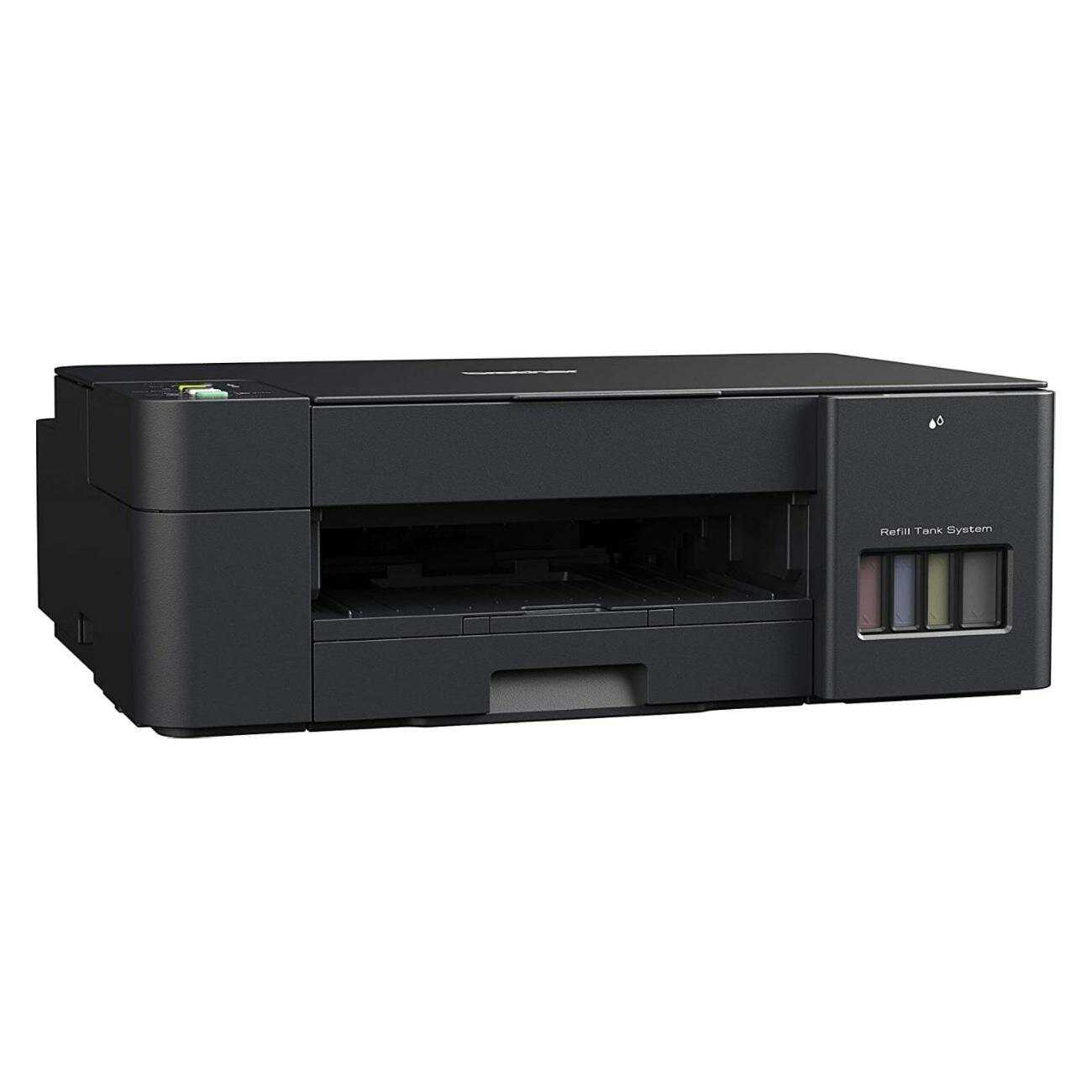

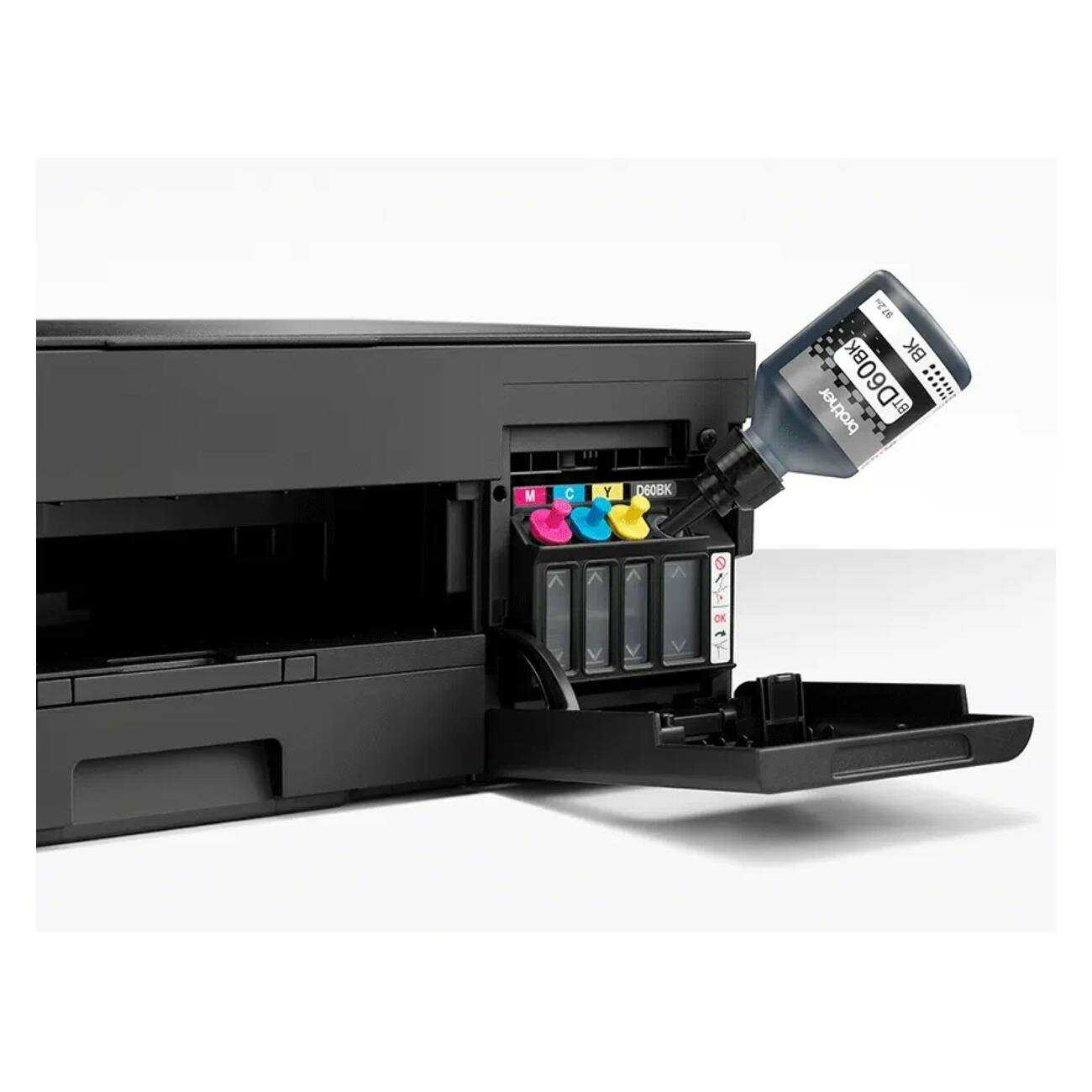
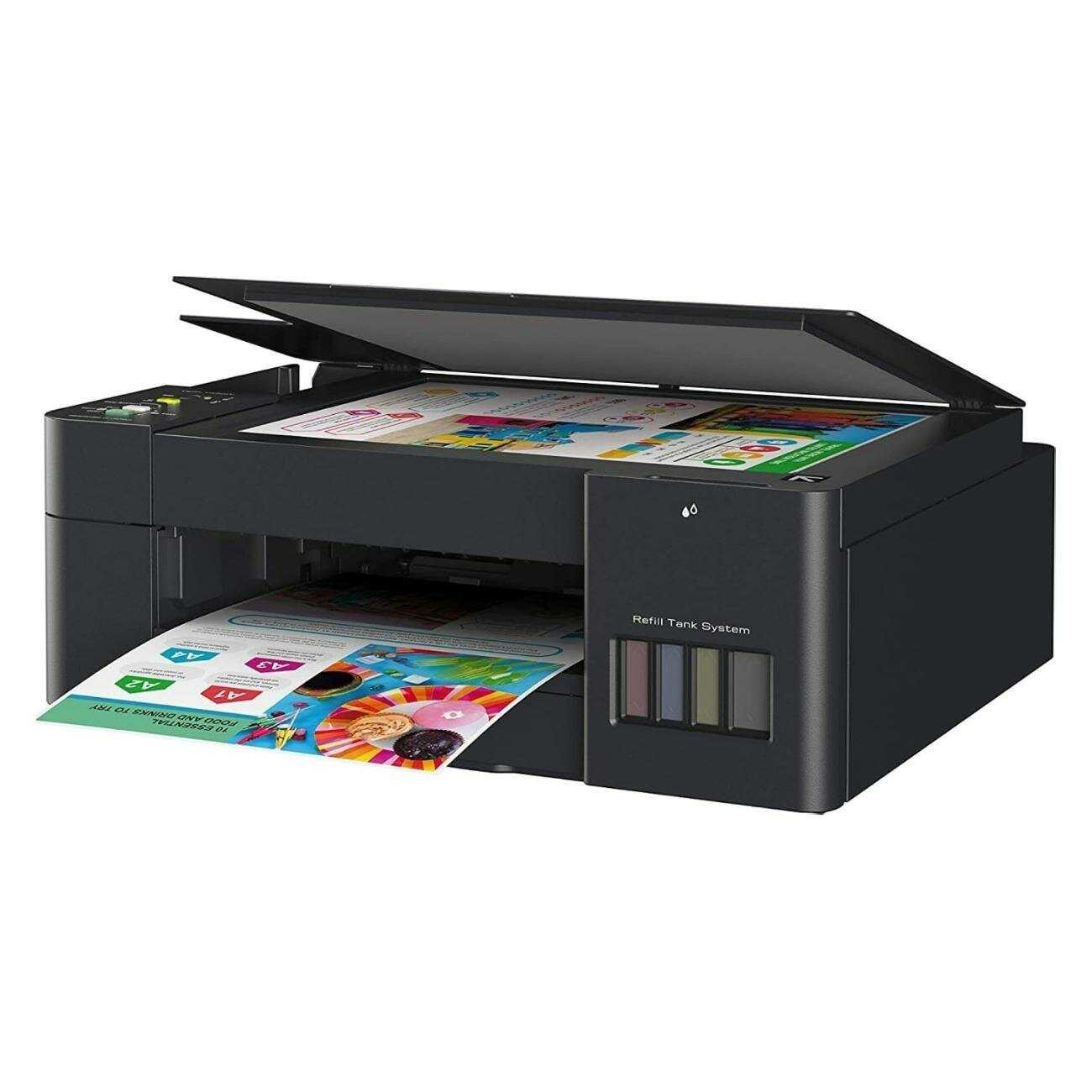


Стоит ли покупать Brother DCP-T426W?
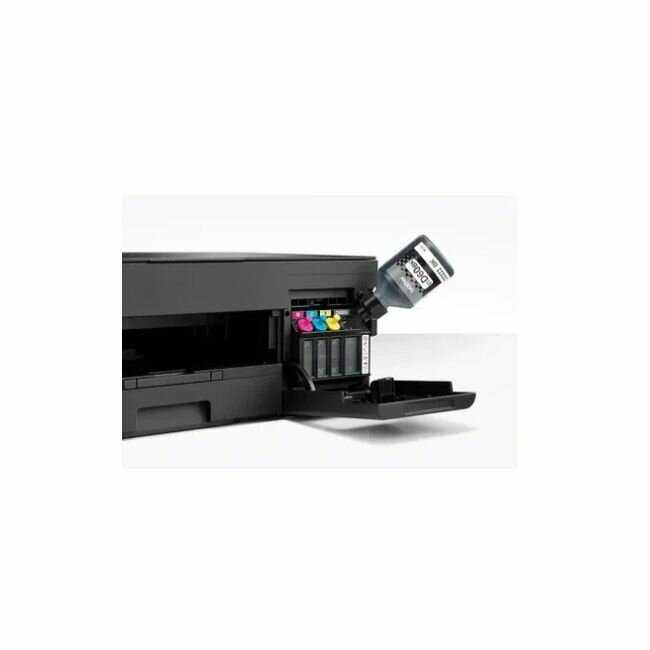
- Дешёвая заправка бутылкамиЧернила заливаются в ёмкости, и страница выходит заметно дешевле картриджной печати.
- Печать с телефона по Wi-FiПриложение находит аппарат в сети, и фото с телефона уходят на печать без проводов.
- Чистые сканы и копииМелкий шрифт читается без размытия, а сканы почти не отличаются от оригинала.
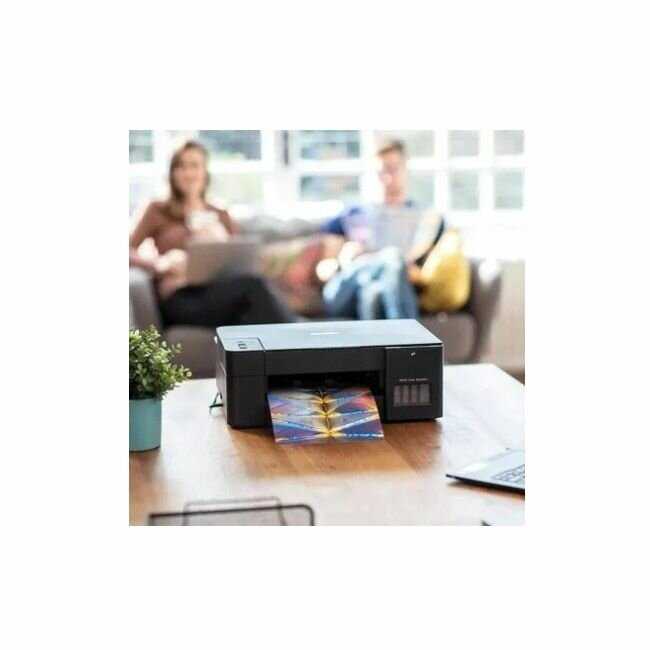
- Компактный корпусАппарат занимает мало места на столе и переставляется без помощи.
- Фото без полейСнимок 10×15 ложится до края листа и выходит детальным, если подобрать яркость.
- Настройка сети и драйверовБеспроводная настройка срывается, а драйвер встаёт не на все компьютеры.
- Ручная подача берёт с трудомЛисты сзади захватываются по одному и с подталкиванием рукой, фотобумага идёт хуже всего.
- Громкий захват бумагиАппарат гремит при захвате листов и шуршит в паузах, ночью это слышно.
- Фото темнее экранаСнимки выходят темнее, чем на экране, и яркость приходится поднимать перед печатью.
- Блёклый цвет на обычной бумагеЦветные распечатки на офисной бумаге получаются приглушёнными или с оттенком.
Краткий анализ Brother DCP-T426W
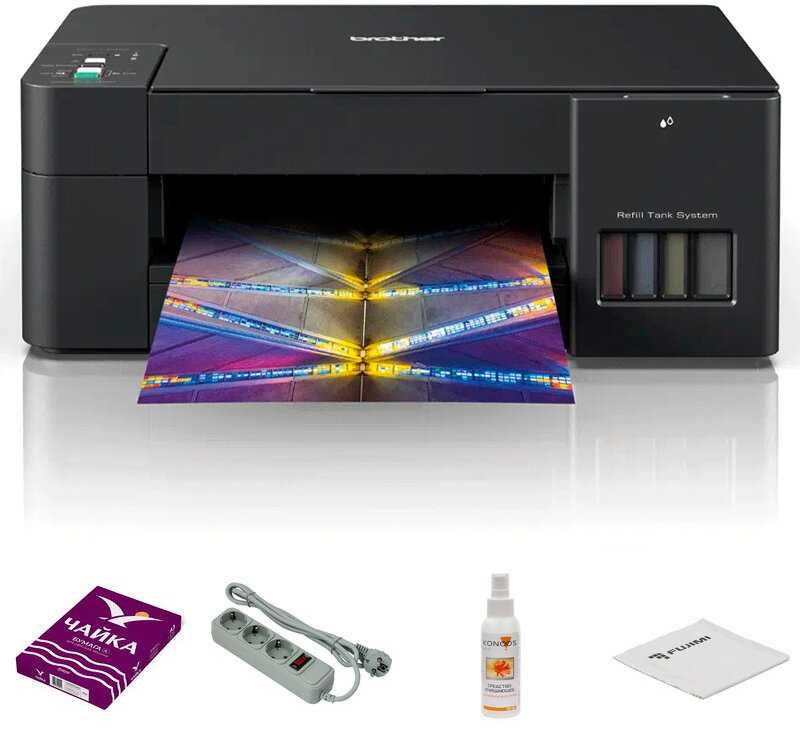
Brother DCP-T426W — цветной струйный МФУ с СНПЧ: печатает, сканирует и копирует, подключается по Wi-Fi и принимает печать с телефона без кабеля. Главное, что его выделяет, — заправка чернилами из бутылок: одного набора при нечастой печати хватает на полтора года, а страница выходит заметно дешевле картриджной, поэтому аппарат берут ради стоимости печати. Текст и сканы выходят чистыми, а цвет на обычной бумаге блёклый, и фото получаются темнее экрана, так что перед печатью снимков яркость придётся поднимать. Компромисс — ручная подача сзади и верхний слот: фотобумага и плотные листы берутся с трудом, и печать открыток превращается в отдельную работу. Аппарат подойдёт тем, кто печатает много текста, учебных материалов и документов дома, а для частой печати фото с ручной подачи лучше присмотреться к другой модели.
Плюсы и минусы Brother DCP-T426W: оценка по параметрам
на основе 416 отзывов · ⓘ как мы считаем| 1 |  HP Smart Tank 581 HP Smart Tank 581 | 8.5 | 29 832 ₽ | Сравнить |
| 2 | 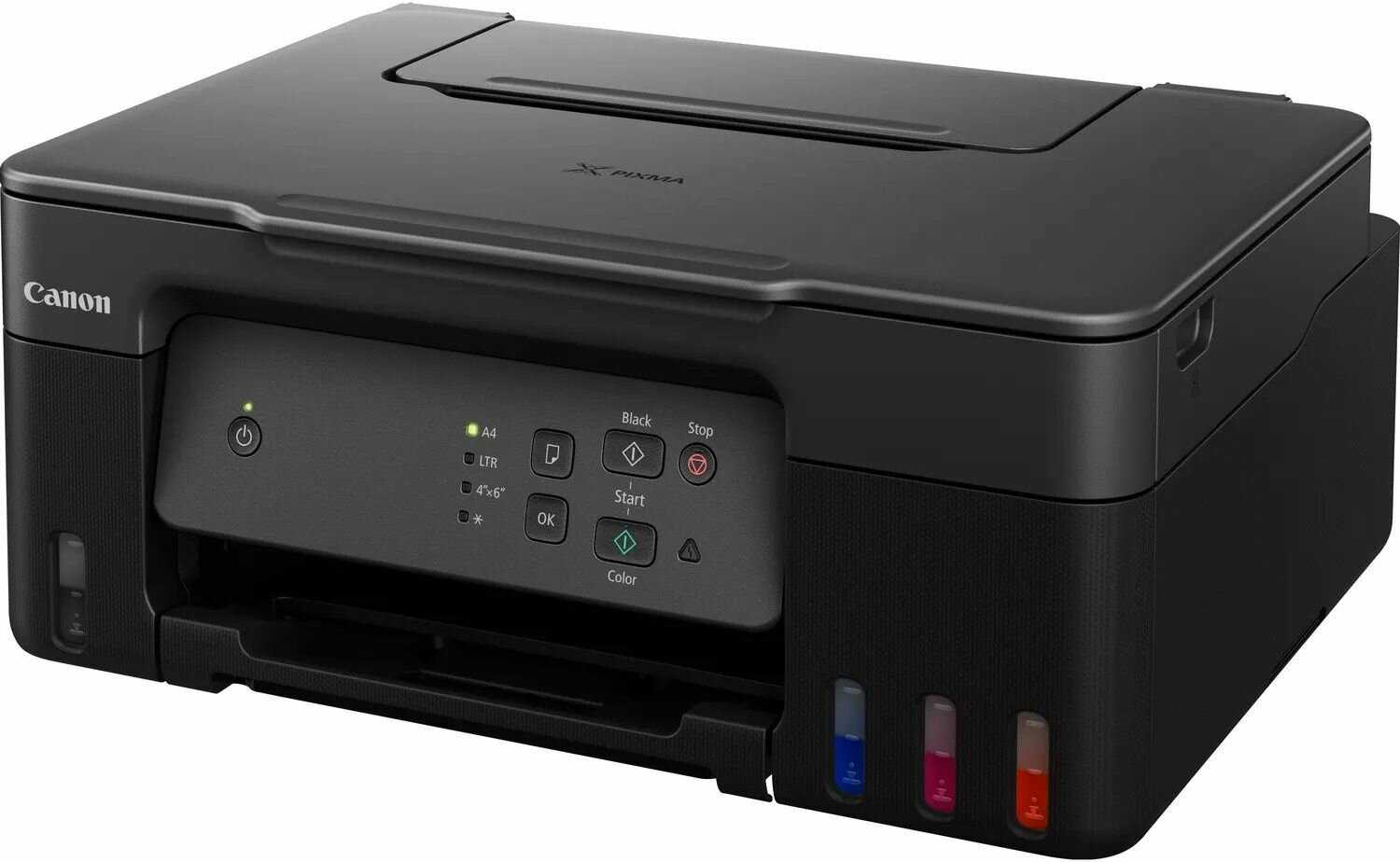 Canon PIXMA G2430 Canon PIXMA G2430 | 8.1 | 36 017 ₽ | Сравнить |
| 3 |  Brother DCP-T426WЭтот товар Brother DCP-T426WЭтот товар | 6.8 | 33 002 ₽ |
Мелкий шрифт читается без подтёков и двоения, а строки таблиц и схемы ложатся ровно. Цветные страницы получаются яркими, краска не расплывается по листу, и на сплошной заливке пропусков не видно. Для учёбы и домашних документов этого хватает с запасом, и на каждом листе это заметно.
Видно на каждом листе, но ровный текст — ожидаемый минимум для струйного МФУ, поэтому выделяет его не сильно.
Цветная страница на офисной бумаге выходит приглушённой: тона смазываются, а красный и синий уходят в грязноватый оттенок. Сравнение с оригиналом показывает разницу сразу, особенно на светлых и насыщенных участках. Для цветных работ стоит брать глянцевую или более плотную бумагу, и цвет заметно выравнивается.
Портит цветной материал, но для текстовых документов не мешает совсем.
👤 Важно, если вы печатаете цветные схемы или презентации на обычной бумаге.
Сплошная цветная заливка выходит с полосами другого тона поперёк листа, и полосы то усиливаются, то пропадают от печати к печати. Это видно сразу после распаковки и на первых листах после долгого перерыва. Помогает калибровка головки через программу, после неё полосы пропадают.
Портит заливки и фоны, но поправляется калибровкой, поэтому покупку не отменяет.
Качество печати всегда отличное, она четкая и яркая, без подтеков и размытых символов. Покупатель
печатает красноватым и очень бледным видом как будто пустой лист Покупатель
| 1 | HP Smart Tank 581 | 8.5 | 29 832 ₽ | Сравнить |
| 2 | Canon PIXMA G2430 | 8.1 | 36 017 ₽ | Сравнить |
| 3 | Brother DCP-T426WЭтот товар | 6.8 | 33 002 ₽ |
| 1 | Brother DCP-T426WЭтот товар | 8.5 | 33 002 ₽ | |
| 2 | HP Smart Tank 581 | 8.3 | 29 832 ₽ | Сравнить |
| 3 | Canon PIXMA G2430 | 8.1 | 36 017 ₽ | Сравнить |
Ёмкости заливаются без картриджей, и заправка занимает минуты, без пузырей и без возни с краской. При нечастой печати стартового набора хватает на полтора года, а при печати от тридцати до ста пятидесяти листов в день одной заправки хватает примерно на месяц. Для регулярной печати это главная выгода: новый картридж покупать не нужно, а долив обходится дёшево.
Этим аппарат и выделяется: стоимость печати задаётся доливом, а не покупкой картриджей.
Цветная страница на заливаемых чернилах стоит заметно меньше, чем на оригинальных картриджах, а при печати текста расход почти незаметен. Фотография на весь лист тратит больше краски, но после пяти снимков А4 уровень почти не падает. Аналоговые чернила под аппарат тоже есть, и аппарат их принимает без капризов, хотя комплект стоит выбирать внимательно.
Выгода видна каждый месяц в кошельке, но для струйных моделей с бутылочной заправкой это общая экономика, поэтому не уникально.
Автоматическая очистка идёт по таймеру, и при коротких перерывах головка не забивается. Поэтому ручные прочистки, которые тратят краску, почти не нужны, а после нескольких дней обычной работы аппарат печатает сразу.
Снимает лишнюю возню, но при долгом простое таймер не спасает, поэтому полезно, а не решающе.
Если аппарат стоит без дела несколько дней, на первых листах цвет уходит в чужой оттенок или листы выходят пустыми. Прогон шести пробных страниц возвращает цвет. Если и после этого листы выходят пустыми, переустановка драйверов ничего не меняет.
Портит первые страницы после простоя, но решается прогоном листов, поэтому покупку не отменяет.
👤 Важно, если вы печатаете нерегулярно, раз в неделю или реже.
Бутылки безпузырьковые, поэтому не нужно ждать пока осядет пена. Покупатель
нужно напечатать листов 6, чтобы цвета востановились Покупатель
| 1 | Brother DCP-T426WЭтот товар | 8.5 | 33 002 ₽ | |
| 2 | HP Smart Tank 581 | 8.3 | 29 832 ₽ | Сравнить |
| 3 | Canon PIXMA G2430 | 8.1 | 36 017 ₽ | Сравнить |
| 1 | Canon PIXMA G2430 | 7.1 | 36 017 ₽ | Сравнить |
| 2 | Brother DCP-T426WЭтот товар | 6.2 | 33 002 ₽ | |
| 3 | HP Smart Tank 581 | 6.0 | 29 832 ₽ | Сравнить |
Страницы с текстом выходят одна за другой, и реферат из десятка листов не растягивается на ожидание. По сравнению со струйными моделями прошлых поколений разница заметна. Экономичный режим печатает почти мгновенно, и лист уходит из лотка раньше, чем успеваешь отойти.
Заметно каждый день при тексте, но для лазерных аппаратов такой скорости обычно и не ждут, поэтому не уникально.
Прежний принтер L132 тратил на страницу с фото около двух минут, а здесь четырнадцать листов с фото ушли примерно за четыре минуты. Разница ощутима, если печатать серию снимков к празднику. Скорость держится на среднем качестве, и на максимальном она заметно падает.
Приятная разница при серии снимков, но общей картины по скорости она не меняет.
Снимок 10×15 идёт быстро, а лист А4 с фото без полей на максимальном качестве занимает около десяти минут. Для семейного альбома это терпимо, а для печати пачки фото день уйдёт. Задержка ощутима на каждом снимке, и на среднем режиме она заметно меньше.
Ждать приходится на каждом снимке, но для домашней печати фото это не главное.
👤 Важно, если вам нужно быстро распечатать пачку фотографий.
Цвет на обычном режиме идёт медленнее текста, а на высоком качестве страницы копятся в лотке заметно дольше. Презентация из десятка цветных слайдов займёт заметно больше времени, чем тот же текст в чёрно-белом варианте. Для срочной цветной работы стоит заложить запас времени.
Разница заметна, но к ней быстро привыкают, если срочной цветной печати нет.
👤 Важно, если цвет нужен в срок.
мгновенная печать, не успеваю моргнуть, как он пачку документов выплюнул Покупатель
Долго печатает (минуту +-) фотографии размером с весь лист Покупатель
| 1 | Canon PIXMA G2430 | 7.1 | 36 017 ₽ | Сравнить |
| 2 | Brother DCP-T426WЭтот товар | 6.2 | 33 002 ₽ | |
| 3 | HP Smart Tank 581 | 6.0 | 29 832 ₽ | Сравнить |
| 1 | Brother DCP-T426WЭтот товар | 7.3 | 33 002 ₽ | |
| 2 | HP Smart Tank 581 | 6.4 | 29 832 ₽ | Сравнить |
| 3 | Canon PIXMA G2430 | 5.8 | 36 017 ₽ | Сравнить |
Приложение находит аппарат в домашней сети, и печать фото и документов с телефона идёт без отдельных настроек. Если роутер поддерживает WPS, подключение занимает несколько секунд: нажимаешь кнопку на роутере и на аппарате. В сети компьютеры тоже видят принтер сами, без диска и танцев с драйверами.
Удобно каждый день, но Wi-Fi-печать есть у большинства современных МФУ, поэтому не выделяет.
Драйверы и программы качаются с официального сайта, русскоязычный установщик проходит без проблем, а на Windows 10 установка обычно не требует вмешательства. Для тех, кто ставит аппарат впервые, это понятный путь без лишних шагов.
Приятная мелочь, которую ждут от современного МФУ, а не решающий плюс.
Беспроводная настройка срывается на поиске сети или пароля: аппарат может не появиться в списке, а пароль с наклейки не подходит. Работающий выход — сначала подключить USB-кабелем и настроить сеть через сайт производителя, а потом кабель убрать. После настройки сеть держится без нареканий.
Настройка съедает время, но после неё сеть работает стабильно, так что неудобство разовое.
👤 Важно, если вам нужна печать по Wi-Fi с первого дня.
Программа с сайта ставится не на каждый компьютер: на одном из трёх ПК она встала, а на остальных пришлось печатать через встроенные средства Windows. Для Windows 11 аппарат драйвер не видит, поэтому на новых системах совместимость стоит проверить до покупки. На Linux официальный драйвер печатает не все файлы, и выручает свободный драйвер CUPS.
Печать на компьютере в итоге работает, но установка и настройка на некоторых системах съедают время.
👤 Важно, если вы работаете на Linux или Windows 11.
Сеть засыпает вместе с передачей данных, и печать фото или большого файла обрывается на полпути. После этого аппарат приходится включать заново, и задание не всегда уходит целиком. Крупные задания лучше отправлять по USB-кабелю.
Обрывает задание, но печать можно повторить, так что это неудобство, а не поломка.
👤 Важно, если вы печатаете фото и большие файлы по сети.
Бумажная инструкция идёт на нескольких языках без русского, а шаги настройки без перевода не всегда понятны. Русская версия лежит на сайте производителя, и с ней настройка занимает меньше времени.
Главные шаги понятны и без текста, а русская версия доступна на сайте.
при первоначальной настройке, если хотите использовать по wifi - лучше использовать usb кабель(после настройки можно убрать) Покупатель
В домашней сети компьютеры сами нашли принтер и никаких танцев с драйверами не было. Покупатель
| 1 | Brother DCP-T426WЭтот товар | 7.3 | 33 002 ₽ | |
| 2 | HP Smart Tank 581 | 6.4 | 29 832 ₽ | Сравнить |
| 3 | Canon PIXMA G2430 | 5.8 | 36 017 ₽ | Сравнить |
| 1 | Brother DCP-T426WЭтот товар | 8.8 | 33 002 ₽ | |
| 2 | Canon PIXMA G2430 | 8.4 | 36 017 ₽ | Сравнить |
| 3 | HP Smart Tank 581 | 8.4 | 29 832 ₽ | Сравнить |
Мелкий шрифт и строки на документах читаются ровно, без размытия и двоения, так что скан почти не отличим от оригинала. Копии получаются чёткими даже с не самых хороших исходников, а при копировании два документа можно уложить на один лист. Для юридических и учебных бумаг это ключевое, и заметно это каждый день.
Каждый день заметно при работе с бумагами, а качество скана для МФУ такого класса ожидаемо.
Брошюру из нескольких десятков страниц протягивают быстро, и ожидание не растягивается. Звук при сканировании почти не слышен, так что работа за соседним столом не мешает. Программа для сканирования простая и облегчает работу с файлами.
Приятная мелочь: сканирование проходит без ожидания и не отвлекает.
При копировании цветной картинки тона становятся менее насыщенными, и это видно на фотографиях и цветных схемах. Скан цветного документа на компьютер повторяет тот же эффект: картинка выходит тусклее оригинала. Для текста разница незаметна, а для цвета она видна сразу.
Для текста не мешает, но для цветных материалов картинка заметно теряет.
👤 Важно, если вы копируете или сканируете цветные фото и документы.
сканы получаются практически не отличимы от оригинала Покупатель
При копировании цветных документов искажает цвета, делает их менее насыщенными. Покупатель
| 1 | Brother DCP-T426WЭтот товар | 8.8 | 33 002 ₽ | |
| 2 | Canon PIXMA G2430 | 8.4 | 36 017 ₽ | Сравнить |
| 3 | HP Smart Tank 581 | 8.4 | 29 832 ₽ | Сравнить |
| 1 | Canon PIXMA G2430 | 7.6 | 36 017 ₽ | Сравнить |
| 2 | HP Smart Tank 581 | 6.8 | 29 832 ₽ | Сравнить |
| 3 | Brother DCP-T426WЭтот товар | 6.8 | 33 002 ₽ |
Бумага лежит в закрытом нижнем лотке, и её не нужно перекладывать каждый раз. Выходящие листы остаются в аппарате и не падают на стол, так что пачку можно загрузить и не следить за ней. Для текстовой работы это главная выгода.
Заметно каждый день при печати документов, но для домашних аппаратов это обычная опция.
Фотобумагу и плотные листы сзади захватывает через раз: аппарат то выплёвывает лист и ругается на отсутствие бумаги, то прогоняет его мимо. Помогает подталкивание рукой и загрузка одного листа строго по направляющим. Верхний слот ведёт себя так же, и печать фото 10×15 или открыток превращается в отдельную операцию.
Ручная подача нужна не для каждой работы, но когда нужна, мешает всему процессу.
👤 Важно, если вы печатаете фото и открытки на плотной бумаге.
При загрузке больше трёх листов аппарат схватывает сразу два, а бумага 160 граммов и плотнее выдаёт ошибку замятия. Листы из лотка выходят криво, если пачку не выровнять перед загрузкой, и печать съезжает.
Портит печать и отнимает время, но решается загрузкой меньшего количества листов.
👤 Важно, если вы печатаете на плотной бумаге 160 граммов и плотнее.
При наличии более 3х листов в лотке, он просто отказывается их брать. Покупатель
не хочет захватывать фотобумагу из лотка для ручной подачи (приходится рукой ее подталкивать) Покупатель
| 1 | Canon PIXMA G2430 | 7.6 | 36 017 ₽ | Сравнить |
| 2 | HP Smart Tank 581 | 6.8 | 29 832 ₽ | Сравнить |
| 3 | Brother DCP-T426WЭтот товар | 6.8 | 33 002 ₽ |
| 1 | HP Smart Tank 581 | 7.9 | 29 832 ₽ | Сравнить |
| 2 | Brother DCP-T426WЭтот товар | 6.8 | 33 002 ₽ | |
| 3 | Canon PIXMA G2430 | 6.4 | 36 017 ₽ | Сравнить |
Печать текста и сканирование почти не слышны, и аппарат можно ставить рядом с рабочим местом. По сравнению с прежним принтером шум упал примерно втрое, и в тихой комнате эта разница слышна.
Важно в квартире, но шум зависит от задачи, поэтому заметно, а не решающе.
При захвате бумаги из лотка аппарат гремит и шуршит, а в паузах между страницами слышно, как чистится головка. В тихой комнате стол может трястись, и звук раздражает. В режиме ожидания аппарат издаёт писк, который ночью слышен, поэтому на ночь его лучше отключать от сети.
Мешает в тишине, но звук в основном при захвате, а не постоянный.
👤 Важно, если вы печатаете вечером или рядом со спящими.
Очень шумный, стол трясётся. Покупатель
на ночь отключаю из сети Покупатель
| 1 | HP Smart Tank 581 | 7.9 | 29 832 ₽ | Сравнить |
| 2 | Brother DCP-T426WЭтот товар | 6.8 | 33 002 ₽ | |
| 3 | Canon PIXMA G2430 | 6.4 | 36 017 ₽ | Сравнить |
| 1 | Brother DCP-T426WЭтот товар | 7.9 | 33 002 ₽ | |
| 2 | Canon PIXMA G2430 | 7.7 | 36 017 ₽ | Сравнить |
| 3 | HP Smart Tank 581 | 7.1 | 29 832 ₽ | Сравнить |
Корпус небольшой, поэтому аппарат спокойно встаёт рядом с монитором или на полку. Вес около шести с половиной килограммов позволяет переставить его без помощи, а переноской справится и ребёнок. Для квартиры, где каждый сантиметр стола на счету, это прямой плюс.
Удобно каждый день для тесного стола, но для большого кабинета размер не решает задачи.
Благодаря своим размерам прибор удачно занял место рядом с монитором. Покупатель
| 1 | Brother DCP-T426WЭтот товар | 7.9 | 33 002 ₽ | |
| 2 | Canon PIXMA G2430 | 7.7 | 36 017 ₽ | Сравнить |
| 3 | HP Smart Tank 581 | 7.1 | 29 832 ₽ | Сравнить |
| 1 | Canon PIXMA G2430 | 7.4 | 36 017 ₽ | Сравнить |
| 2 | HP Smart Tank 581 | 7.4 | 29 832 ₽ | Сравнить |
| 3 | Brother DCP-T426WЭтот товар | 7.4 | 33 002 ₽ |
Копирование и сканирование вынесены на отдельные кнопки, поэтому копия получается нажатием без меню и без компьютера. Настройка сети, печать и управление через телефон идут в приложении, и на корпусе ничего лишнего нет. Для печати и копирования за один заход это удобно каждый день.
Удобно при повседневной работе, но так устроены многие домашние МФУ, поэтому не выделяет.
На панели малый дисплей и ряд индикаторов, поэтому пункты меню с корпуса не пройти. Настройки печати, очистку головок и выравнивание приходится делать через приложение или веб-интерфейс, а часть функций открывается только после регистрации на сайте производителя.
С телефоном и сайтом большинство задач решается, но без них аппарат работает не в полную силу.
👤 Важно, если вы не хотите регистрироваться на сайте производителя.
Мигающая лампочка уровня чернил после заправки означает сбой, который снимается зажатием зелёной кнопки на пару секунд. Без этой подсказки приходится гадать, а сообщение о нехватке чернил при полной заправке сбивает с толку. Разобравшись один раз, к этому привыкаешь.
Снимается одним нажатием, и после первого раза это не мешает.
Разобралась нажатием 2 кнопок, печать пошла, все хорошо. Покупатель
Минимализм в кнопках... это удобно. Покупатель
| 1 | Canon PIXMA G2430 | 7.4 | 36 017 ₽ | Сравнить |
| 2 | HP Smart Tank 581 | 7.4 | 29 832 ₽ | Сравнить |
| 3 | Brother DCP-T426WЭтот товар | 7.4 | 33 002 ₽ |
| 1 | Brother DCP-T426WЭтот товар | 8.0 | 33 002 ₽ | |
| 2 | Canon PIXMA G2430 | 6.6 | 36 017 ₽ | Сравнить |
| 3 | HP Smart Tank 581 | 6.3 | 29 832 ₽ | Сравнить |
Снимок ложится до края листа без полей, и если подобрать яркость, цвета выглядят натурально, почти как на экране. Мелкие детали на хорошем исходнике читаются, а картинка не обрезается по краю. Для домашних снимков это главное, что нужно от фотопечати.
Для домашних снимков это важно, но фотопечать не основной режим аппарата, поэтому не уникально.
Снимок отправляется прямо из телефона через приложение, и формат подбирается на экране телефона. С компьютера формат 10×15 приходится выставлять вручную, и аппарат берёт лист А4 из основного лотка, если не задать всё точно.
Приятная мелочь: со смартфона печатать фото быстрее, чем через компьютер.
Тени сливаются, и снимок кажется серым, особенно на матовой бумаге. Выравнивается настройкой яркости в драйвере печати или в редакторе перед печатью, после подбора параметров фото выходят заметно лучше.
Каждый снимок требует правки, пока параметры не подобраны, но решается настройками.
👤 Важно, если вы печатаете снимки, которые должны совпадать с экраном.
На глянцевой и матовой бумаге поперёк снимка остаются одна-две полосы: след от роликов подачи или зубчиков. Заметнее всего на светлых участках, а на матовой бумаге видно сильнее. Аппарат подачу держит, но след остаётся на отпечатке.
Портит ровный снимок, и для памятных фото это заметно.
👤 Важно, если снимки нужно показывать без дефектов.
фото получилось очень реалистичное, как и на оригинале в смартфоне, супер Покупатель
тёмные фото получаются. каждое фото приходится высветлять самостоятельно Покупатель
| 1 | Brother DCP-T426WЭтот товар | 8.0 | 33 002 ₽ | |
| 2 | Canon PIXMA G2430 | 6.6 | 36 017 ₽ | Сравнить |
| 3 | HP Smart Tank 581 | 6.3 | 29 832 ₽ | Сравнить |
| 1 | HP Smart Tank 581 | 8.4 | 29 832 ₽ | Сравнить |
| 2 | Canon PIXMA G2430 | 7.4 | 36 017 ₽ | Сравнить |
| 3 | Brother DCP-T426WЭтот товар | 7.4 | 33 002 ₽ |
Аппарат выглядит строго и не бросается в глаза на столе, а конструкция продумана: бумага лежит в закрытом лотке и не пылится, наружу ничего не торчит. Выступающих деталей, которые мешали бы, нет.
Приятно каждый день, но сборка от этого не меняется, поэтому не решающе.
Крышка сканера и подставка выходящей бумаги держатся на тонком пластике, и поддержка отламывается при обычной работе. Щель между лотком и корпусом собирает пыль. Такие детали со временем теряют прочность и вид.
Не мешает печатать, но ломкие детали со временем теряют вид и прочность.
👤 Важно, если вы часто открываете крышку сканера и лотки.
Не то что бы не достаток, но хлипкая крышка сканера. Покупатель
поддержка вышедшей бумаги очень хлипкая, уже отломалась Покупатель
| 1 | HP Smart Tank 581 | 8.4 | 29 832 ₽ | Сравнить |
| 2 | Canon PIXMA G2430 | 7.4 | 36 017 ₽ | Сравнить |
| 3 | Brother DCP-T426WЭтот товар | 7.4 | 33 002 ₽ |
| 1 | Canon PIXMA G2430 | 8.4 | 36 017 ₽ | Сравнить |
| 2 | Brother DCP-T426WЭтот товар | 8.1 | 33 002 ₽ | |
| 3 | HP Smart Tank 581 | 7.1 | 29 832 ₽ | Сравнить |
В домашней эксплуатации такой аппарат работает около семи лет без поломок и сервисного вмешательства. Полтора года и больше без сбоев тоже видны в описаниях, и работа ровная, если заправка регулярная и простоев без печати не слишком длинные.
Долгий срок без поломок важен для покупки, но выделяет его скорее спокойная работа, чем уникальные качества.
Бывает, что коробка доходит с неисправностью: задний приёмник не видит бумагу, аппарат не подключается ни по сети, ни по кабелю, или зависает после пары распечаток и не выходит из сна. Такой экземпляр проще вернуть, чем ремонтировать, и на это уходит время без аппарата.
Если аппарат пришёл битым, он не работает совсем, и покупка сводится к возврату.
👤 Важно, если аппарат нужен к сроку.
Похоже товар не ремонтопригоден, заводской брак. Покупатель
Ноль проблем, для дома отличный вариант. Покупатель
| 1 | Canon PIXMA G2430 | 8.4 | 36 017 ₽ | Сравнить |
| 2 | Brother DCP-T426WЭтот товар | 8.1 | 33 002 ₽ | |
| 3 | HP Smart Tank 581 | 7.1 | 29 832 ₽ | Сравнить |
Обзор Brother DCP-T426W на основе реальных отзывов
💰 Для кого этот МФУ и в чём его главный козырь
Когда смотришь на ценник в 46 тысяч, сразу возникает вопрос: а за что тут платить? Ответ кроется не в железе как таковом, а в долгосрочной экономии. Brother DCP-T426W — это рабочая лошадка с заводской СНПЧ, в которую можно заливать недорогие неоригинальные чернила и забывать о картриджах. По сути, вы платите один раз за устройство, а потом себестоимость цветного отпечатка падает до копеек. Для студента-инженера, учителя с кучей раздаточного материала или офисного планктона, гоняющего по сотне листов в день, этот аппарат — реальный способ не разориться на расходниках. Не ждите профессиональной фотолаборатории, но если вам нужен универсальный цветной принтер-сканер-копир для повседневной работы, то это тот случай, когда жаба душит радоваться. Один из пользователей чётко сформулировал: «стоимость владения копейки, пользы много». И это, пожалуй, исчерпывающая характеристика.
Вывод: если вы печатаете десятки и сотни страниц, а слово «заправить картридж» вызывает желание продать почку — этот аппарат ваш. Для дома, где печатают пару раз в месяц, экономия будет не так заметна, но удобство останется.
🖨️ Печать: быстрый текст, капризная фотография и подводные камни
Самый противоречивый момент. В отзывах владельцев картина двоякая: одни хвалят «четкий текст, как на лазернике, а в режиме экономии даже быстрее», другие плюются и жалуются на «тёмные фото и заливы чёрным». Чтобы разрулить этот когнитивный диссонанс, нужно понимать физику процесса. Здесь 4-цветная пьезоэлектрическая печатающая головка с размером капли 1,5 пл — это даёт реально плавные переходы для бюджетника. Текстовые документы на обычной бумаге вылетают со скоростью ~10 страниц в минуту, и по качеству брат не уступает бюджетным лазерам уровня Pantum P2500W. Но вот с фотографиями начинаются нюансы. Из коробки цветопередача «темно и не насыщенно», как выразился один из пользователей. Все снимки приходится осветлять вручную перед печатью или долго колдовать с драйверными ползунками: яркость +5, красный -10 и так далее. Кто-то находит свои «идеальные» настройки за день, другой мается неделями. Печать фото А4 в максимальном качестве занимает около 3-4 минут — это вдвое быстрее старого Epson L800, но всё равно медитативно. На матовой фотобумаге картинка часто уходит в грязь, на глянце — более-менее, но ролики захвата могут оставить полосы или царапины, особенно на тёмных участках.
Вывод: для документов, рефератов, цветных графиков и редких фото 10×15 в семейный альбом этого МФУ за глаза. Но если основная задача — печать фотографий дома, лучше смотреть в сторону шестицветных принтеров, например Epson L805 (правда, только A4), иначе рискуете возненавидеть процесс.
📄 Кормление бумагой: квест, достойный пера Конан Дойля
Вот тут зарыта главная боль владельца. Производитель явно экономил на механике подачи. Нижний лоток на 150 листов удобен — заправил полпачки и забыл, бумага не пылится. Но как только вы пытаетесь напечатать что-то нестандартное или двустороннее, начинается геморрой. Задний лоток (он же слот ручной подачи) рассчитан всего на ОДИН лист, и вставить его нужно с хирургической точностью — чуть перекос, и лист выплюнет с ошибкой «нет бумаги». Причём после этого принтер может внезапно переключиться на основной лоток и печатать оттуда. Печать на плотной бумаге (200-300 г/м²) — лотерея: иногда берёт, иногда жуёт по два листа, иногда отказывается забирать из нижнего лотка и требует задний. Нет автоматической двусторонней печати (дуплекс). А чтобы напечатать на второй стороне вручную, приходится целиком вытаскивать нижний лоток и ювелирно заправлять бумагу в образовавшуюся щель. Один пользователь даже просверлил дырку в лотке, чтобы вставлять листы без извлечения — вот оно, настоящее японское качество, которому приходится помогать дрелью. Стоит упомянуть, что у конкурентов вроде Epson L3250 механика проще и дуплекс есть, хотя чернила дороже.
Вывод: если вам нужна стабильная двусторонняя печать или частая работа с фотобумагой — готовьтесь материться и ставить принтер так, чтобы сзади было свободное пространство. Для офисной односторонней печати на обычной офсетке нижний лоток вопросов не вызывает.
📡 Софт и беспроводная связь: инженерный шедевр или троянский конь macOS
Подключение по Wi-Fi на бумаге выглядит привлекательно, на деле — либо «подключился без проблем», либо «это танец с бубном». Принтер заточен на 2,4 ГГц, роутер должен быть недалеко. Многие отмечают, что без первоначальной настройки через USB-кабель (которого, кстати, нет в комплекте) вайфай может не заработать. Веб-интерфейс для тонкой настройки есть, но русский язык в меню отсутствует — только английский. Самый громкий плач раздаётся из стана пользователей macOS. Печатать напрямую из Word или других приложений невозможно — только через фирменное приложение Brother iPrint&Scan, которое видит лишь PDF и картинки. Любой .docx нужно сначала экспортировать, и только потом отправлять в печать. При этом нельзя выбрать диапазон страниц, можно только тыкать по одной — ад для тех, кто работает с документами. Что характерно, на Windows и Android таких проблем нет, всё летает. Сканирование по Wi-Fi работает, но не через стандартные средства ОС, а только через утилиту производителя, которая иногда конфликтует с драйверами. Драйверы под Linux заявлены, но по факту печатают лишь тестовые страницы, а полной функциональности добиваются немногие.
Вывод: идеальный сценарий — один раз настроить по USB на Windows-машине, подключить Wi-Fi и забыть. Если вы живёте в экосистеме macOS или Linux — готовьтесь к дополнительным сложностям, возможно, имеет смысл посмотреть в сторону Canon PIXMA G3411, где с драйверами чуть проще.
🛠️ Обслуживание и надёжность: сам себя чистит, но шуршит по ночам
Главная фишка, ради которой многие и берут именно Brother, — это система автоматической очистки печатающей головки. Если принтер постоянно включён в розетку, он по расписанию прокачивает чернила, не давая соплам засохнуть. Это реально спасает, если между печатными сессиями проходят дни или недели. Расход чернил на эту процедуру минимален: стартового набора одному пользователю хватило на полтора года умеренного использования, включая периодические фото. Но будьте готовы к ночным звукам: в тишине спальни или рабочего кабинета МФУ может внезапно ожить и издать ультразвуковой писк или щелчки. Лечится либо перенастройкой времени очистки (через веб-интерфейс), либо рубильником. Пластик корпуса маркий и тонковатый, притягивает пыль как магнит — особенно заметно, если рядом ультразвуковой увлажнитель. Крышка сканера хлипкая, но справляется с толстыми книгами. Заправка чернил удобная: бутылочки не пенятся, носики цветные, перепутать сложно, однако нужно следить за тем, чтобы не капнуть на корпус. Один владелец столкнулся с заводским браком: смешивались чернила, текли чёрные из всех щелей. Другому пришлось проталкивать бумагу пальцем. По общей статистике отзывов, процент явного брака невелик, но он случается.
Вывод: в целом конструкция живучая, а самоочистка — реальное преимущество перед конкурентами типа HP Smart Tank 515, где головки могут засохнуть намертво. Но если у вас идеальная тишина в доме — или настраивайте автоочистку на дневное время, или выключайте принтер из розетки на ночь, рискуя засохшей головкой.
😤 Мелкие пакости, о которых молчат маркетологи
Отдельно стоит упомянуть моменты, которые в отзывах мелькают с завидным постоянством. Шнур USB не кладут в коробку — будьте готовы покупать отдельно, если настраиваете по кабелю. Инструкция в комплекте на турецком, арабском и английском — русскую придётся искать в интернете. Маркировка на корпусе иногда противоречит сама себе: наклейка с цветами чернильниц перепутана, и можно случайно залить не тот цвет (поэтому ориентируйтесь на цвет контейнера, а не на стикер). Кнопка включения спарена с «Стоп», и выключить принтер получается не всегда с первого раза. Подставка для выходящих листов хлипкая — у одного владельца отломалась почти сразу. Из хорошего: программируемая кнопка «Ярлык копирования» позволяет быстро сканировать паспорт с двух сторон на один лист. Печать без полей реально работает на любых форматах, даже А4, без обрезки краёв — для тех, кто печатает разлинованные шаблоны или фото под обрез, это серьёзный плюс. Автоотключение через 2 часа можно настроить, но за 10 секунд до выключения принтер начинает отчаянно мигать и пищать, словно прощается навсегда.
Вывод: мелочи бесят, но некритичны. Просто знайте, что это не устройство из разряда «распаковал и сразу работает идеально». Придётся немного повозиться, зато потом можно надолго забыть о проблемах.
🏁 Итоговый вердикт
Brother DCP-T426W похож на старого японского седана без кондиционера, но с неубиваемым мотором. Он не блещет дизайном, не умеет двустороннюю печать без плясок, а его задний лоток — личное проклятие. Но если ваша печатная нагрузка исчисляется кипами документов, вы готовы один раз подпилить напильником настройки и вам важна копеечная стоимость каждого листа — этот МФУ будет работать годами, не требуя к себе большего внимания, кроме долива чернил. Для маководов — только костыли, для идейных фотографов — только мимо. Но для студента, учителя, бухгалтера малого бизнеса или просто запасливого хозяина, который не любит переплачивать за брендовые расходники, это однозначно разумный выбор. Просто не ждите чудес и сразу скачайте нормальный драйвер с сайта.
Вывод: брать, если вы знаете, на что идёте. Не брать, если думаете, что принтер будет сам делать красивые фото без вашего участия.
🆚 Топ-5 альтернатив: Brother DCP-T426W vs конкуренты
Все модели в ценовой нише до 50 тысяч рублей, с заводской СНПЧ или картриджной экономией, цветной печатью и функциями сканера/копира. Выбор крутится вокруг компромисса между стоимостью отпечатка, качеством фото и удобством использования.
| Модель | СНПЧ / экономия чернил | Двусторонняя печать | Wi-Fi / LAN | Качество фотопечати | Вердикт |
|---|---|---|---|---|---|
| Brother DCP-T426W | Да, СНПЧ, очень дёшево | Нет (ручная) | Wi-Fi 2.4 ГГц | Среднее, темнит, нужно настраивать | ✅ Brother DCP-T426W: самая низкая себестоимость отпечатка, но без дуплекса и с капризным задним лотком — для тех кто печатает много и односторонне. |
| Epson L3250 | Да, СНПЧ, чернила дороже чем у Brother | Да, автоматический | Wi-Fi | Хорошее, менее капризное из коробки | ❌ Есть дуплекс и механизм подачи бумаги попроще, зато чернила дороже, и за ту же цену вы получите меньше экономии в долгой перспективе. |
| Canon PIXMA G3411 | Да, СНПЧ, чернила дешевле Epson но чуть дороже Brother | Нет | Wi-Fi | Чуть лучше по цветопередаче, но тоже требует настройки | ⚖️ Драйвера под все ОС работают стабильнее, уступает Brother в скорости текстовой печати, но даёт чуть более предсказуемую фотопечать без глубоких настроек. |
| HP Smart Tank 515 | Да, СНПЧ, чернила дорогие | Нет | Wi-Fi | Более яркое, "мультяшное", сочное | ❌ Выигрывает по качеству цветопередачи и простоте ПО, но стоимость владения выше из-за цены на оригинальные чернила и более частой чистки головки. |
| Epson L805 | Нет, картриджи, но можно заправлять (гемор) | Нет | Нет (USB) | Отличное, 6 цветов, фотолабораторное | ✅ Epson L805: единственный здесь кто реально печатает фото на уровне ателье, но без сканера/копира и с ценой расходников, которая заставит поплакать при больших объёмах. |
| Pantum CM2200FDW | Нет, лазер, тонер-картриджи | Да | Wi-Fi, Ethernet | Среднее, для офисной графики | ⚖️ Pantum CM2200FDW: полноценный цветной лазерный МФУ с дуплексом и сетью, полная противоположность — дороже тонер, но нет проблем с засыханием, для больших объёмов текста и документов. |
Если главное — запредельно дешёвый отпечаток и плевать на дуплекс, то Brother DCP-T426W вне конкуренции. Epson L3250 добавляет автоматическую двустороннюю печать и дружелюбный к новичкам интерфейс за ту же сумму, но вы потеряете в экономии на чернилах. Canon G3411 — компромисс по софту, HP Smart Tank 515 — для тех, кто выбирает принтер глазами по картинке на витрине. Epson L805 — чистый фото-принтер без МФУ, а Pantum CM2200FDW — лазерная альтернатива для офиса, где не нужна фотопечать.
Brother DCP-T426W и аналоги в той же цене
Модели от 26 400 до 39 600 ₽ с высокой оценкой. Нажмите на заголовок столбца, чтобы отсортировать.
Частые вопросы о Brother DCP-T426W
-
Как происходит настройка Wi-Fi подключения и есть ли сложности?
Настройка Wi-Fi может потребовать первоначального подключения через USB-кабель для активации сети. Некоторые пользователи столкнулись с необходимостью сброса настроек или использования фирменного приложения Brother iPrint&Scan. После правильной настройки соединение стабильно, но для Mac OS могут потребоваться дополнительные манипуляции. Печать по Wi-Fi доступна для PDF и фото, однако другие форматы иногда требуют настройки через ПК.
-
Насколько качественна фотопечать и требует ли она ручной корректировки?
Фотопечать демонстрирует хорошее качество, но заводские настройки часто делают снимки слишком тёмными, особенно на матовой бумаге. Для оптимального результата необходимо вручную регулировать яркость, баланс белого и насыщенность в драйвере. Например, пользователи рекомендуют устанавливать плотность 1, яркость +5 и снижение красного на 10 единиц. На глянцевой бумаге 180 г/м² цвета получаются сочными, в то время как матовая требует больше экспериментов.
-
Почему задний лоток подачи бумаги вызывает недовольство?
Задний лоток рассчитан на один лист и требует идеального выравнивания. Малейший перекос приводит к замятию, отказу печати или кривому захвату. Пользователи отмечают, что ролики мгновенно подтягивают бумагу, что усложняет процесс. Для плотных носителей (например, фотобумаги 220 г/м²) рекомендуется использовать основной лоток, так как задний часто не справляется.
-
Можно ли печатать с мобильных устройств и какие есть ограничения?
Печать с телефона возможна через приложение Brother iPrint&Scan, которое обеспечивает базовый функционал. Однако поддерживаются не все форматы: например, документы вне PDF или изображения с высоким разрешением могут не отправляться на печать. Для расширенных настроек (масштабирование, компоновка) рекомендуется использовать ПК.
-
Совместим ли принтер с Linux?
Официальные драйверы от Brother для Linux имеют ограниченную функциональность — печать тестовых страниц и мелких изображений. Пользователи успешно настраивают устройство через CUPS с открытыми драйверами, но это требует времени и технических навыков. Обслуживание печатающей головки через Linux недоступно.
-
Как работает система автоматической очистки печатающей головки?
Принтер самостоятельно выполняет прокачку чернил и удаляет пузырьки воздуха, предотвращая засыхание сопел. Процесс запускается при простое более суток или вручную через ПО. Важно не отключать устройство от сети, так как питание необходимо для фонового обслуживания. Некоторые пользователи отмечают периодический шум во время автоматической очистки.
-
Какая скорость печати у текстовых документов и фотографий?
Чёрно-белые документы печатаются со скоростью до 8 страниц в минуту, что сопоставимо с лазерными моделями. Цветные графики или изображения занимают 2-3 минуты на страницу. Фотографии в максимальном качестве (А4) выводятся до 10 минут из-за многослойного нанесения чернил и пауз для просушки.
-
Насколько экономична встроенная СНПЧ?
Система непрерывной подачи чернил демонстрирует низкий расход: стартового набора хватает на 1,5-2 месяца при активном использовании (печать 300+ страниц в месяц). Заправка выполняется просто — через отдельные бутылочки с носиками, минимизируя проливание. Пользователи отмечают, что чёрные чернила расходуются быстрее цветных.
-
Есть ли особенности у сканирования и копирования?
Сканер захватывает всю область стекла, не распознавая границы документа, что требует ручного кадрирования. Копии могут быть менее контрастными по сравнению с оригиналом. Для многостраничных документов удобна функция сортировки — печать с последней страницы, чтобы избежать перестановки листов вручную.
-
Какие нюансы в конструкции влияют на удобство использования?
USB-порт скрыт под крышкой сканера, что затрудняет первичное подключение. Отсутствие дисплея компенсируется светодиодными индикаторами, но ошибки отображаются только через ПО на ПК. Основной лоток на 100-150 листов надёжен, тогда как задний требует ювелирной точности при подаче.
-
Шумит ли принтер во время работы?
В режиме ожидания устройство практически бесшумно, но при захвате бумаги и печати издаёт заметный гул. Некоторые модели могут пищать на высокой частоте в состоянии покоя, что раздражает чувствительных пользователей. Шум сканера напоминает щелчки отсечки.
-
Для каких задач принтер подходит лучше всего?
Идеален для дома и малого офиса: печать документов, учебных материалов, цветных графиков. Фотопечать возможна, но требует настройки. Студенты и учителя ценят возможность массовой печати текстов и сканирования конспектов. Не рекомендуется для профессиональной фотопечати из-за ограничений 4-цветной системы.
-
Как решаются проблемы с цветопередачей?
По умолчанию цвета могут казаться тёмными. В драйвере доступна калибровка RGB, коррекция яркости и выбор профилей бумаги. Для точной цветопередачи рекомендуется использовать фирменную фотобумагу Brother и предварительно тестировать настройки на пробных листах.
-
Какие есть особенности работы с фотобумагой?
Принтер поддерживает плотность до 300 г/м², но оптимальные результаты достигаются на 180-220 г/м². Глянцевая бумага даёт более яркие оттенки, матовая требует увеличения яркости. Подача из основного лотка надёжнее, чем с заднего, который иногда пропускает листы.
-
Надёжна ли сборка и есть ли типичные проблемы?
Корпус выполнен из прочного пластика, но крышка сканера может казаться хлипкой. Типичные проблемы: замятие бумаги в заднем лотке, временное засорение головки (решается автоматической очисткой), сложности с Wi-Fi на Mac. Рекомендуется размещать принтер вдали от стен для удобства доступа к заднему лотку.
Аналоги Brother DCP-T426W с высокой оценкой
- Заливка без картриджей
- Чёткий текст
- Быстро печатает
- Нет USB-кабеля
- Нет Wi-Fi
- Засыхает после простоя
36 017 руб. в среднем
- Подключается по Wi-Fi
- Печатает чётко и ярко
- Чернил хватает надолго
- Приложение HP Smart капризничает
- Нет инструкции на русском
- Цветная печать медленная
29 832 руб. в среднем
Отзывы покупателей о Brother DCP-T426W — 416 отзывов
Пользовались
Brother DCP-T426W?
Поделитесь своим опытом и помогите другим сделать правильный выбор
Сколько стоит Brother DCP-T426W: история цены
Характеристики Brother DCP-T426W
| Основные характеристики | |
| Тип печати : | струйный |
| Цветность печати : | цветная |
| Максимальный формат : | A4 |
| Размещение : | настольный |
| Функции сканера/копира : | копирование, отправка изображения по e-mail, сканирование |
| Количество страниц в месяц : | 2500 |
| Область применения : | персональный |
| Функции печати : | печать без полей, печать фотографий, система непрерывной подачи чернил (СНПЧ) |
| Принтер | |
| Скорость ч/б печати (A3) : | 11 стр./мин |
| Время выхода первого отпечатка (ч/б) : | 10 с |
| Время выхода первого отпечатка (цветн.) : | 10 с |
| Максимальная ширина отпечатка : | 216 мм |
| Максимальная длина отпечатка : | 297 мм |
| Скорость ч/б печати (A4, изобр./мин) : | 8 изобр./мин |
| Скорость цветной печати (A3) : | 11 стр./мин |
| Технология печати : | термическая струйная |
| Максимальное разрешение по X для ч/б печати : | 6000 |
| Максимальное разрешение по Y для ч/б печати : | 6000 |
| Скорость ч/б печати (A4) : | 20 стр./мин |
| Время разогрева : | 9 с |
| Количество цветов : | 4 |
| Максимальное разрешение по X для цветной печати : | 6000 |
| Максимальное разрешение по Y для цветной печати : | 1200 |
| Скорость цветной печати (A4) : | 9 стр./мин |
| Копир | |
| Время выхода первой копии : | 10 с |
| Минимальное значение масштаба : | 25 % |
| Максимальное значение масштаба : | 400 % |
| Шаг масштабирования : | есть |
| Максимальное количество копий за цикл : | 99 |
| Максимальное разрешение копира по X (ч/б) : | 1200 dpi |
| Максимальное разрешение копира по Y (ч/б) : | 1200 dpi |
| Скорость ч/б копирования (A4) : | 8 стр./мин |
| Скорость цветного копирования (A4) : | 8 стр./мин |
| Максимальное разрешение копира по X (цветн.) : | 1200 dpi |
| Максимальное разрешение копира по Y (цветн.) : | 2400 dpi |
| Лотки | |
| Емкость лотка ручной подачи : | есть |
| Вывод бумаги (максимальный) : | 100 шт. |
| Подача бумаги (стандартная) : | 150 шт. |
| Вывод бумаги (стандартный) : | 50 шт. |
| Подача бумаги (максимальная) : | 250 шт. |
| Расходные материалы | |
| Печать на различных носителях : | глянцевая бумага, конверты, матовая бумага, фотобумага |
| Ресурс фотобарабана : | 12000 страниц |
| Ресурс ч/б картриджа/тонера : | 7500 страниц |
| Количество картриджей : | 4 |
| Тип картриджа/тонера : | лазерный |
| Минимальная плотность бумаги : | 64 г/м² |
| Максимальная плотность бумаги : | 220 г/м² |
| Ресурс цветного картриджа/тонера : | 5000 страниц |
| Память/Процессор | |
| Процессор : | 576 МГц |
| Частота процессора : | 576 МГц |
| Объем памяти : | 64 МБ |
| Интерфейсы | |
| Интерфейсы : | Ethernet (RJ-45), USB, Wi-Fi |
| Прочее | |
| Уровень шума в режиме ожидания : | 50 дБ |
| Совместимость с ОС : | Android, DOS, Linux, Mac OS, Windows, iOS |
| Дисплей : | монохромный ЖК-дисплей |
| Ширина : | 435 мм |
| Высота : | 159 мм |
| Глубина : | 359 мм |
| Вес : | 6.4 кг |
| Потребляемая мощность (при работе) : | 11 Вт |
| Уровень шума при работе : | 50 дБ |
| Поддержка драйверов и протоколов : | прямая печать |
| Потребляемая мощность (в режиме ожидания) : | 2.5 Вт |
| Комплектация : | Заводская комплектация - мфу, кабель питания, кабель USB, чернила, документация, диск с ПО |
| Сканер | |
| Емкость устройства автоподачи оригиналов : | 250 шт. |
| Скорость сканирования (цветн.) : | 12 стр./мин |
| Скорость сканирования (ч/б) : | 12 стр./мин |
| Максимальный формат оригинала : | A4 |
| Тип устройства автоподачи : | одностороннее |
| Тип сканера : | планшетный |
| Тип датчика сканера : | контактный (CIS) |
| Глубина цвета : | 12 бит |
| Разрешение сканера по Х : | 2400 dpi |
| Разрешение сканера по Y : | 2400 dpi |
| Разрешение сканера по Х (улучшенное) : | 1200 dpi |
| Разрешение сканера по Y (улучшенное) : | 600 dpi |
| Максимальный размер сканирования по X : | 210 мм |
| Максимальный размер сканирования по Y : | 297 мм |
| Дополнительная информация : | Стандартный лоток: А4, LTR, EXE, A5, A6, Photo (102 × 152 мм), Indexcard (127 × 203 мм), Photo-2L (127 × 178 мм), C5 Envelope, Com-10, DL Envelope, Monarch, 64-220 г/м2 . Слот для ручной подачи: A4, Monarch Photo-L (89 × 127 мм), 64-300 г/м2 |
Информация о характеристиках носит справочный характер.
Перед покупкой уточняйте характеристики и комплектацию товара у продавца