

Wi-Fi роутер HUAWEI WiFi AX1 (WS5203): 1277 отзывов, обзор, плюсы и минусы


Стоит ли покупать HUAWEI WiFi AX1 (WS5203)?
- Быстро настраиваетсяПодключение к провайдеру и Wi-Fi занимает от двух до пяти минут без компьютера.
- Стабильно держит связьСоединение не рвётся и Wi-Fi не отваливается, и с роутером почти не приходится возиться.
- Покрывает квартируВ квартире до 60 квадратов сигнал доходит до дальних комнат, балкона и прихожей.
- Ровная скорость по кабелюПо проводу роутер почти полностью отдаёт скорость тарифа, в том числе гигабитного.
- Русский интерфейсМеню, мастер и приложение переведены на русский, поэтому инструкцию почти не нужно искать.
- Сигнал за стенамиЧерез две-три стены и на удалении сигнал быстро слабеет, а через одну комнату сигнала уже нет.
- Не видит кабель провайдераПри первом включении роутер не находит кабель провайдера, и помогает только ручной выбор порта WAN.
- Нет креплений на стенуОтверстий для крепления на корпусе нет, поэтому вешать его приходится петлёй или клеем.
- Почти нет настроекТонкой настройки мало: порты пробрасываются с трудом, а доступа к терминалу нет.
- Корпус заметно греетсяПод нагрузкой корпус нагревается сильно, поэтому держать его в закрытой нише не стоит.
Краткий анализ HUAWEI WiFi AX1 (WS5203)
HUAWEI WiFi AX1 — компактный двухдиапазонный роутер с четырьмя внешними антеннами и гигабитными портами, который настраивается за минуты с телефона. Главное, что решает покупку, — подключение без компьютера и ровная работа: интернет поднимается за несколько минут, а дальше сеть держится без вмешательства. Если при первом включении роутер не находит кабель провайдера, порт WAN выбирают вручную. Квартиру до 60 квадратов сигнал покрывает целиком, но через две-три стены и на удалении он быстро слабеет, поэтому дому понадобится второй роутер в режиме mesh или повторителя. Компромисс — мало тонких настроек: терминала нет, порты пробрасываются с трудом, а корпус заметно греется под нагрузкой и не имеет креплений на стену. Подойдёт тем, кто хочет интернет в квартире без возни с настройками, и не подойдёт тем, кому нужен полный контроль над сетью или сигнал в доме с толстыми стенами.
Плюсы и минусы HUAWEI WiFi AX1 (WS5203): оценка по параметрам
на основе 1277 отзывов · ⓘ как мы считаем| 1 |  netis N5 | 7.4 | 1 850 ₽ | Сравнить |
| 2 | 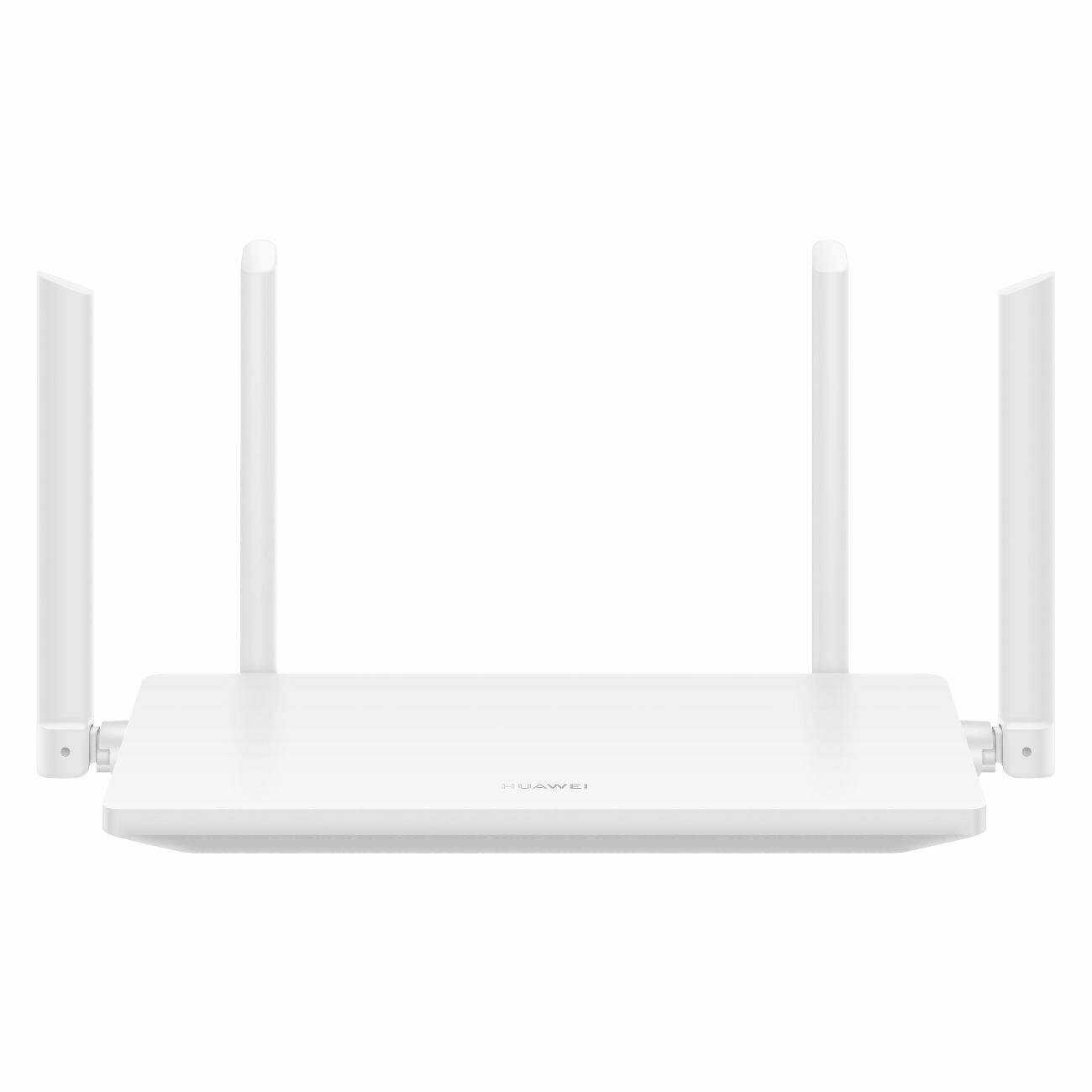 HUAWEI WiFi AX1 (WS5203)Этот товар | 7.4 | 1 706 ₽ |
Смарт-телевизоры, устройства умного дома и телефоны работают одновременно, и падений не случается. Прежний TL-WR842N через четыре минуты закачки рвал соединение, а этот держит и торренты, и Steam.
Ровная связь нужна каждый день, но пока всё работает, её почти не замечаешь, поэтому это не главное, за что берут роутер.
Подключение нового устройства, смена параметра или отключение порта заставляют роутер полностью замереть, и перезагрузка не помогает. Выводит из зависания только сброс до заводских настроек, после которого всё приходится вводить заново.
Роутер, который виснет на обычных действиях, не может быть основой домашней сети.
Кабель провайдера исправен, но роутер его не видит, при этом на других устройствах связь в порядке. Настройки приходилось сбрасывать три-четыре раза, а DHCP-сервер отваливается, и устройства остаются без адресов.
Сбои возвращаются, и каждый раз приходится заново разбираться с настройками.
Раз в неделю роутер нужно перезагружать, и это не разовая мера. Через приложение перезагрузка занимает секунды, но регулярный шаг остаётся.
Сеть должна работать сама, а этот роутер требует регулярного ручного вмешательства.
Телефон не всегда подключается к Wi-Fi, а на другом смартфоне соединение зависает, когда на соседнее устройство поставили родительский контроль. На ноутбуке Mac скорость однажды упала почти до нуля, и никакие настройки macOS этого не исправили, хотя с другими устройствами проблем не было.
Проблема касается не всех клиентов, но на затронутом устройстве она выводит из строя связь целиком.
👤 Важно, если вы подключаете ноутбук на macOS или ставите родительский контроль на отдельные устройства
Иконка сигнала на телефоне теряет одну-две полоски, хотя устройство стоит в трёх метрах от роутера. Скорость при этом не падает и связь не рвётся, но это заметно.
Видно на экране телефона, а на работу сети почти не влияет.
за всё время использования ещё ни разу не приходилось его перезагружать, всё работает стабильно Покупатель · DNS · май 2025
Подключил новое устройство - роутер виснет намертво. Покупатель · DNS · апрель 2025
| 1 | netis N5 | 7.4 | 1 850 ₽ | Сравнить |
| 2 | HUAWEI WiFi AX1 (WS5203)Этот товар | 7.4 | 1 706 ₽ |
| 1 | netis N5 | 8.7 | 1 850 ₽ | Сравнить |
| 2 | HUAWEI WiFi AX1 (WS5203)Этот товар | 6.9 | 1 706 ₽ |
В однокомнатной и двухкомнатной квартире сигнал доходит до балкона и дальних углов. В квартире на 56 квадратов из прихожей сигнал держит четыре-пять полосок из пяти на 5 ГГц, а в студии сеть ловит даже на балконе с закрытой дверью. Большой дом с несущей стеной в 70 сантиметров тоже покрывается, и во дворе сигнал стабилен.
Покрытие квартиры нужно каждый день, но сама по себе эта способность не выделяет роутер среди других.
Диапазон 2,4 ГГц ведёт себя иначе: за четыре-пять бетонных стен и на сорок метров от роутера сигнал ещё держится. Через две стены и на расстоянии сто пятьдесят метров сеть тоже ловит, хотя и еле-еле.
Такой запас нужен, когда сеть выходит за стены квартиры, и к нему не нужны дополнительные устройства.
👤 Важно, если нужна сеть на улице или через толстые стены
Если соединить два-три роутера кабелем, они сами образуют одну сеть, и телефон переходит от одного к другому без обрыва. Настроить первый роутер и подключить остальные — всё, что нужно.
Это решает задачу большого жилья, но для этого придётся купить дополнительные роутеры.
👤 Важно, если сигнала от одного роутера не хватает на всё жильё
Через две-три стены сигнал уже не держит: на кухне за тонкой перегородкой сеть не ловит, а в ванной пропадает совсем. В двухкомнатной квартире через одну комнату сигнала уже нет, а в большом доме он слабоват, и на улице через стены пропадает. Для сравнения, второй роутер, KEENETIC GIGA, раздаёт сеть ещё примерно на сто метров от дома.
Сигнал — главная задача роутера, и в доме с несколькими комнатами одного такого роутера для неё не хватает.
👤 Важно, если вы живёте в доме или в квартире с несколькими капитальными стенами
Диапазон 5 ГГц короткий: на площади около 50 квадратов по углам устройство переходит на 2,4 ГГц, и скорость падает в разы. Через стену в другой части квартиры роутер даёт около 50 Мбит/с, хотя рядом с ним скорость 400–500.
Скорость в дальних местах держится только на 5 ГГц, и без усилителя она проседает.
👤 Важно, если нужна высокая скорость в дальних комнатах
Сплит-система с Wi-Fi-модулем не подключилась к сети, а телефон показывал диапазон 2,4 ГГц как 5 ГГц. Пришлось взять другой Wi-Fi-модуль, и тогда всё подключилось за минуту. Умная техника, которая работает только на 2,4 ГГц, с этим роутером подключается плохо.
Если прибор не подключается, его приходится менять или ставить отдельный роутер, и это неочевидно при покупке.
👤 Важно, если вы подключаете сплит-систему или умные приборы, которые работают только на 2,4 ГГц
проверил в каждом углу и о чудо, везде сигнал стабильный Покупатель · Яндекс Маркет · февраль 2025
на кухне уже не ловит и не грузит не говоря уже о ванной комнате Покупатель · DNS · май 2025
| 1 | netis N5 | 8.7 | 1 850 ₽ | Сравнить |
| 2 | HUAWEI WiFi AX1 (WS5203)Этот товар | 6.9 | 1 706 ₽ |
| 1 | netis N5 | 8.1 | 1 850 ₽ | Сравнить |
| 2 | HUAWEI WiFi AX1 (WS5203)Этот товар | 8.1 | 1 706 ₽ |
На тарифе 1000 Мбит/с замеры дают 920 Мбит/с в обе стороны, а прямое подключение без роутера — 960. Телевизор и компьютер, подключённые по кабелю, получают почти всё, что даёт провайдер, а на тарифе 100 Мбит/с по проводу иногда выходит чуть выше.
Скорость по кабелю ощутима каждый день, но особого отличия от соседей по классу здесь не видно.
Рядом с роутером Wi-Fi даёт 95–98 Мбит/с на тарифе 100 Мбит/с, а в дальнем углу через три стены — 60–70. На тарифе 150 Мбит/с с полной антенной по воздуху выходит столько же, а на 300 Мбит/с и выше скорость доходит почти полностью.
Для обычного тарифа это ощутимо каждый день, но на тарифах выше пятисот роутер уже не держит.
Закачка через торрент и Steam не обрывает связь, а пинг в играх ровный, особенно после перехода на 5 ГГц. Онлайн-видео и игры работают одновременно, и тормоза при большой нагрузке небольшие.
Игрокам важна ровная задержка, и здесь она держится без провалов.
👤 Важно, если вы играете онлайн и качаете торренты в одной сети
Роутер заявлен на гигабит, но по воздуху держит около 500 Мбит/с, а при долгой нагрузке скорость опускается до 300. Для тарифов выше этого Wi-Fi уже не отдаёт полную скорость.
Оплаченная скорость по воздуху не доходит до устройств, и это касается всех подключённых по Wi-Fi.
👤 Важно, если тариф выше 500 Мбит/с и устройства подключаются по Wi-Fi
В квартире на 60 квадратов Wi-Fi во всех комнатах даёт 20–30 Мбит/с. Телевизор за двумя стенами получал 37 Мбит/с при 220 у роутера, а после замены на TP-Link Archer AX1500 — 261 Мбит/с.
За стенами скорость здесь падает сильнее, чем у сравниваемого роутера, и это видно сразу.
👤 Важно, если устройства работают за стенами от роутера
Патч-корд из комплекта не даёт выше 100 Мбит/с, а иногда и 10. Замена на кабель нормального качества подняла скорость до 500 Мбит/с.
Скорость теряется из-за кабеля, а не роутера, и без замера это не заметно.
👤 Важно, если тариф выше 100 Мбит/с
В целом скорость держит по данным speedtest Покупатель · DNS · январь 2025
по факту 500 максимум, при долгой работе под нагрузкой до 300 опускается Покупатель · DNS · август 2025
| 1 | netis N5 | 8.1 | 1 850 ₽ | Сравнить |
| 2 | HUAWEI WiFi AX1 (WS5203)Этот товар | 8.1 | 1 706 ₽ |
| 1 | HUAWEI WiFi AX1 (WS5203)Этот товар | 8.8 | 1 706 ₽ | |
| 2 | netis N5 | 7.1 | 1 850 ₽ | Сравнить |
Роутер сам создаёт точку доступа, и с телефона можно пройти настройку по шагам. Если провайдер не требует сложных параметров, с кабелем и телефоном хватает двух-пяти минут.
Это главная причина покупки: роутер выполняет задачу подключения сразу, без подготовки и без помощи со стороны.
Веб-интерфейс, мастер и приложение переведены на русский, а пункты названы простыми словами, поэтому незнакомые термины искать не нужно.
Язык меню важен тем, кто не работает с сетями, и с ним здесь всё в порядке.
Гостевую сеть можно включать и выключать из приложения, даже когда сам роутер находится в другом городе. Полный набор настроек при этом придётся открывать в веб-интерфейсе.
Удалённое управление нужно не всем, но там, где оно нужно, заменяет поездку.
👤 Важно, если вы хотите управлять сетью удалённо
В автоматическом режиме роутер может не найти кабель провайдера, и интернет не работает, хотя сам кабель исправен. Помогает ручная настройка: порт WAN фиксируется вручную, а кабель вставляется в первый порт.
Проблема возникает на старте, но пока кабель не найден, интернета нет вовсе.
Приложение даёт ограниченный набор настроек, и многое приходится искать в веб-интерфейсе. Сам интерфейс открывается медленно и выглядит простым, а в одном отзыве его назвали глючным.
Для базовой настройки этого хватает, а дальше приходится открывать интерфейс, который грузится медленно.
В одном случае без звонка провайдеру не обойтись: он подсказал параметры по телефону. В другом нужный пункт настроек находился не сразу, и подключение заняло время.
Ситуация не типовая, но на старте она съедает время, которое обещает быстрая настройка.
Настойка за 4 минуты, компактность Покупатель · Яндекс Маркет · июль 2025
Устроил себе танцы с бубном на ровном месте просто потому что роутер не видел сетевой кабель. Покупатель · Яндекс Маркет · июнь 2025
| 1 | HUAWEI WiFi AX1 (WS5203)Этот товар | 8.8 | 1 706 ₽ | |
| 2 | netis N5 | 7.1 | 1 850 ₽ | Сравнить |
| 1 | netis N5 | 7.6 | 1 850 ₽ | Сравнить |
| 2 | HUAWEI WiFi AX1 (WS5203)Этот товар | 7.3 | 1 706 ₽ |
Режим повторителя работает хорошо, и в мастере сразу предлагается выбор: расширять сеть по проводу или по воздуху.
Расширение сети нужно не всем, но когда оно нужно, здесь оно настраивается без лишних шагов.
👤 Важно, если сеть нужно протянуть в соседнюю комнату
Можно ограничить время работы для отдельного устройства, включить Wi-Fi по расписанию и открыть гостевую сеть отдельно. Для детей и гостей этого хватает, а управление идёт с телефона.
Это полезно семьям с детьми и гостям, но для остальных такая функция не главная.
👤 Важно, если в доме есть дети или часто бывают гости
Мост для IPTV настраивается без лишних шагов, VPN подключается, а для каждого устройства можно задать ограничение скорости. Такие мелочи облегчают жизнь в доме с телевизором и несколькими гаджетами.
Это приятные мелочи, которые не решают выбор, но и не мешают.
Пробросить порты получается с трудом, нормального фаервола и DDNS здесь нет, а доступа к терминалу не предусмотрено.
Ограничение зашито в саму прошивку, и для тех, кто настраивает сеть, это главный минус.
👤 Важно, если вы сами пробрасываете порты или настраиваете фаервол
В режиме моста роутер всё равно выдаёт адреса устройствам и держит один порт как WAN, а сменить MAC-адрес или закрепить работу на одном диапазоне нельзя. Чтобы связь заработала, пришлось зафиксировать WAN-порт в настройках и вставить кабель именно в него.
Режим моста нужен, чтобы роутер не мешал основному маршрутизатору, а здесь он создаёт лишние хлопоты.
👤 Важно, если роутер работает точкой доступа за другим маршрутизатором
В режиме повторителя скорость падает примерно вдвое: через роутер 15–30 Мбит/с, через Wi-Fi компьютера — 30–45. Кроме того, повторитель находится в собственной подсети, и задать ему другую нельзя.
Повторитель нужен, чтобы сеть дошла дальше, и если он режет скорость, смысл теряется.
👤 Важно, если вы хотите расширить сеть по Wi-Fi на устройства с большой скоростью
на выбор по проводу и без провода Покупатель · Яндекс Маркет · июнь 2026
доступа к терминалу никакого нет Покупатель · DNS · февраль 2025
| 1 | netis N5 | 7.6 | 1 850 ₽ | Сравнить |
| 2 | HUAWEI WiFi AX1 (WS5203)Этот товар | 7.3 | 1 706 ₽ |
| 1 | netis N5 | 8.3 | 1 850 ₽ | Сравнить |
| 2 | HUAWEI WiFi AX1 (WS5203)Этот товар | 8.3 | 1 706 ₽ |
Экземпляр, который не включился, заменили без задержек. Роутер, который через полгода перестал видеть провайдера, вернули по гарантии: деньги вернули по результату акта дефектовки.
Сервис важен, но сам по себе он не отличает роутер от других.
Роутер проработал полгода и дольше без сбоев, включая семь подключённых устройств, а связь с провайдером через GPON-роутер ровная.
Долгая работа без сбоев важна для сети, которая должна работать всегда, но подтверждена пока полугодом, а не годами.
Входящий сигнал пропадает, и роутер его не находит, хотя до этого работал нормально. Гарантийный ремонт или возврат денег в таком случае решают вопрос.
Отказ через полгода в роутере, который должен работать круглосуточно, — повод искать другую модель.
Первый экземпляр не включился совсем, и его заменили по гарантии без задержек. Проверка включения сразу после покупки позволяет быстро заметить такой случай.
Брак виден сразу, поэтому он поправим, но отнимает время и нервы.
Через неделю работы роутер отключился сам, и его пришлось включить заново. После этого он работал без проблем, но причина отключения осталась непонятной.
Отключение без понятной причины подрывает доверие к сети, даже если потом она заработала.
Примерно через полгода роутер перестал видеть входящий сигнал. Покупатель · DNS · апрель 2025
Его быстро заменили без проволочек Покупатель · DNS · январь 2025
| 1 | netis N5 | 8.3 | 1 850 ₽ | Сравнить |
| 2 | HUAWEI WiFi AX1 (WS5203)Этот товар | 8.3 | 1 706 ₽ |
| 1 | netis N5 | 8.4 | 1 850 ₽ | Сравнить |
| 2 | HUAWEI WiFi AX1 (WS5203)Этот товар | 7.1 | 1 706 ₽ |
Корпус прогревается, но не сильно: тепло ощутимо, а горячим его не назовёшь.
Тепло не мешает работе, и это приятная мелочь.
Процессор распаян внизу под текстолитом, и корпус почти не продувается. Если поставить роутер боком, боковые отверстия начинают работать, и тепло уходит лучше, чем при установке плашмя.
Тепло не уходит через корпус, и нагрев заметен постоянно, а не только при пиковой нагрузке.
При долгой работе под нагрузкой корпус нагревается так, что на нём можно жарить попкорн. Держать роутер в тесной нише при этом не стоит.
Такой нагрев — свойство корпуса, и без свободного воздуха он не снизится.
👤 Важно, если роутер стоит в шкафу или закрытой нише
Немножко тепленький. Покупатель · DNS · июнь 2025
греется, даже в простое Покупатель · DNS · май 2025
| 1 | netis N5 | 8.4 | 1 850 ₽ | Сравнить |
| 2 | HUAWEI WiFi AX1 (WS5203)Этот товар | 7.1 | 1 706 ₽ |
| 1 | HUAWEI WiFi AX1 (WS5203)Этот товар | 7.8 | 1 706 ₽ | |
| 2 | netis N5 | 7.3 | 1 850 ₽ | Сравнить |
На корпусе только один мягкий светодиод, и он не моргает, поэтому в спальне роутер не мешает.
Тихий индикатор важен в жилом помещении, но выделяет вещь не сильно.
Корпус небольшой и лёгкий, поэтому роутер удобно переставлять и ставить в тесное место. Белый матовый пластик вписывается в светлый интерьер.
Компактность и внешний вид важны, если роутер стоит на виду, и здесь это сделано аккуратно.
Отверстий для крепления у корпуса нет, хотя в описании товара оно иногда указано. Приходится клеить роутер к стене, ставить на мебель или сделать из проволоки петлю и повесить её на шурупы.
Без крепления роутер занимает полку или мебель, и убрать его на стену нельзя.
👤 Важно, если вы хотите повесить роутер на стену
Четыре антенны торчат над корпусом и смотрятся не очень, хотя на работу это не влияет.
Внешний вид здесь дело вкуса, а работе антенны не мешают.
не моргает как новогодняя ёлка, всего одна небольшая и не яркая лампочка Покупатель · Яндекс Маркет · июль 2025
Нет возможности закрепить на стену Покупатель · Яндекс Маркет · декабрь 2022
| 1 | HUAWEI WiFi AX1 (WS5203)Этот товар | 7.8 | 1 706 ₽ | |
| 2 | netis N5 | 7.3 | 1 850 ₽ | Сравнить |
Обзор HUAWEI WiFi AX1 (WS5203) на основе реальных отзывов
📦 Главная фишка и для кого этот роутер
HUAWEI AX1 WS5203 — это максимально упрощённый роутер с поддержкой Wi-Fi 6 и четырьмя настоящими гигабитными портами за 2500–2800 рублей. Главное его преимущество перед конкурентами — сочетание цены, скорости по проводу и простоты: воткнул, ввёл данные провайдера через приложение AI Life или браузер — и можно забыть. Он идеально подходит тем, кто хочет просто стабильный интернет без желания лезть в настройки, ставить OpenWRT или строить сложную mesh-сеть. Для небольшой квартиры или студии (до 50–60 м²) в панельном доме это часто один из лучших вариантов в сегменте до 3000 рублей.
Вывод: если вам нужен именно «расходник», который будет работать годами без внимания — берите. Если же вы любите поковыряться в сети или у вас большая площадь с толстыми стенами — почти наверняка разочаруетесь.
📶 Покрытие и реальная дальность сигнала
Здесь мнения разделились сильно. В студиях и однушках почти все хвалят: 5 ГГц уверенно держит 4–5 полосок по всей квартире, скорость в дальнем углу 60–90 Мбит/с при тарифе 100 Мбит/с. Но стоит добавить вторую комнату и пару стен — картина меняется. Многие пишут, что через одну бетонную или газосиликатную стену на 5 ГГц скорость падает в 2–3 раза, а через две — связь уходит на 2.4 ГГц и выдаёт 20–40 Мбит/с. В частных домах и на участке результат ещё хуже: 10 метров по улице — уже 5–15 Мбит/с.
По сравнению с TP-Link Archer C6 и даже старыми моделями этот Huawei пробивает стены заметно слабее. Зато если повесить его повыше и боком — становится чуть лучше за счёт боковых вентиляционных отверстий.
Вывод: для квартиры до 50 м² в панельном доме его хватает с запасом. Для 70+ квадратов с несколькими капитальными стенами или для дома лучше смотреть что-то мощнее, например TP-Link Archer AX23 или модели Keenetic.
⚡ Скорость по проводу и по Wi-Fi
По кабелю роутер почти не режет. При тарифе 100 Мбит/с выдают 94–100, при 250 Мбит/с — 220–260, при гигабите некоторые получают 850–920 Мбит/с по LAN. По Wi-Fi 5 ГГц рядом с роутером легко 400–500+ Мбит/с, дальше — зависит от стен. 2.4 ГГц традиционно слабее, но для старой техники и IoT подходит.
Торренты, Steam, несколько устройств одновременно — держит нормально. 148 торрентов одновременно качали без просадок. Главный косяк — после долгой высокой нагрузки у некоторых скорость начинает плавать, помогает перезагрузка.
Вывод: для тарифов до 500 Мбит/с его мощности достаточно. Выше — уже появляются нюансы, и лучше смотреть следующую модель линейки или конкурентов на Wi-Fi 6 с более мощным железом.
🔧 Настройка и интерфейс
Для большинства пользователей настройка — это действительно 2–5 минут. Приложение AI Life или автоматический переход на страницу 192.168.3.1, ввод логина/пароля провайдера — и готово. Многие провайдеры (Ростелеком, Билайн, Мегафон) подхватываются почти из коробки, иногда требуется клонирование MAC-адреса.
А вот если вы хотите что-то настроить глубже — начинается боль. Веб-интерфейс упрощён до предела, медленно грузится, в режиме моста нельзя нормально посмотреть клиентов, нельзя назначить любой порт под WAN, DHCP в мосте ведёт себя странно. Нет доступа к терминалу, нет кастомных прошивок. Любители OpenWRT и MikroTik будут сильно разочарованы.
Вывод: для обычного пользователя это плюс. Для того, кто привык к нормальному управлению сетью — серьёзный минус. Через полгода-год вы скорее всего просто перестанете туда заходить.
🌡️ Нагрев и надёжность
Роутер заметно греется даже в простое — процессор распаян снизу под текстолитом, вентиляция только боковая. Если лежит на столе — становится тёплым, в закрытом шкафу или железном ящике — уже горячим. Многие решают вопрос сверлением корпуса и приклеиванием радиатора от SSD M.2. За полгода-год серьёзных отвалов у большинства нет, но есть случаи, когда после 2–3 недель начинались потери связи и требовалась замена.
Вывод: через год-два при постоянной работе в тёплом помещении ресурс может снизиться. Если планируете использовать долго — лучше повесить на стену боком и обеспечить хоть какой-то обдув.
🛠️ Режим моста / точки доступа
Многие покупали именно как точку доступа. И вот тут Huawei показал свой характер. В режиме моста он всё равно пытается раздавать адреса, оставляет себе WAN-порт, иногда не отдаёт адреса клиентам. Решение часто одно — воткнуть кабель именно в первый порт и зафиксировать его как WAN. После этого работает, но осадочек остаётся.
Вывод: если вам нужна именно беспроблемная точка доступа — лучше взять что-то попроще или, наоборот, более продвинутое. Этот роутер в режиме моста может подарить лишнюю головную боль.
🆚 Топ-5 альтернатив: HUAWEI AX1 WS5203 vs конкуренты
В сегменте до 3500 рублей выбор в основном между максимально простыми устройствами и теми, у кого чуть лучше покрытие или настройки.
| Модель | Цена | Покрытие | Настройки | Вердикт |
|---|---|---|---|---|
| TP-Link Archer AX23 | ~3200 ₽ | Лучше пробивает стены | Больше возможностей | ✅ TP-Link Archer AX23: лучше покрытие через стены, зато чуть дороже — в двухкомнатной квартире разница будет заметна каждый день |
| Mercusys MR70X | ~2300 ₽ | Сопоставимо | Ещё проще | ⚖️ Mercusys MR70X: стоит дешевле и почти не греется, но Wi-Fi чуть слабее — для студии разницы не заметите, а вот в двух комнатах Huawei стабильнее |
| Xiaomi Router AX1800 | ~2700 ₽ | Сильнее сигнал | Mi Home + веб | ✅ Xiaomi Router AX1800: заметно лучше пробивает стены и меньше греется, хотя приложение иногда глючит — для большинства пользователей выгоднее |
| Keenetic Extra | ~4500 ₽ | Отличное | Очень богатые | ❌ Keenetic Extra: в разы удобнее настройки и стабильнее связь, но переплата почти в два раза — если не нужны функции, то деньги на ветер |
| Tenda TX3 | ~2100 ₽ | Слабее | Минимальные | ❌ Tenda TX3: дешевле, но сигнал заметно хуже и больше жалоб на отвалы — Huawei в этом сравнении выглядит предпочтительнее |
В итоге HUAWEI AX1 — это «рабочая лошадка» для тех, кому не нужны сложные настройки. Если у вас маленькая квартира и простой тариф до 500 Мбит/с — он полностью отрабатывает свои деньги. При большей площади или желании иметь нормальное управление сетью лучше доплатить за TP-Link Archer AX23 или Xiaomi. Для совсем продвинутых пользователей этот роутер будет вызывать только раздражение.
HUAWEI WiFi AX1 (WS5203) и аналоги в той же цене
Модели от 1 400 до 2 000 ₽ с высокой оценкой. Нажмите на заголовок столбца, чтобы отсортировать.
Частые вопросы о HUAWEI WiFi AX1 (WS5203)
-
Насколько эффективно роутер покрывает Wi-Fi сигналом разные типы помещений?
Роутер демонстрирует уверенный сигнал в квартирах до 50–60 м²: в таких условиях пользователи отмечают стабильные 4–5 "полосок" на частоте 5 ГГц даже через газобетонные стены. Однако в домах площадью 70+ м² или при наличии нескольких перегородок (особенно фанерных или бетонных) скорость за второй стеной падает в 2 раза, а за третьей — переключается на 2.4 ГГц с показателями 20–40 Мбит/с. Для открытых студий или малогабаритных квартир покрытие признаётся оптимальным.
-
Как ведёт себя роутер при подключении нескольких устройств одновременно?
При одновременном использовании 4–5 устройств (смартфоны, ТВ, ноутбуки) роутер работает стабильно без "отвалов" интернета или заметного снижения скорости. Однако некоторые пользователи столкнулись с периодическим отключением устройств на частоте 2.4 ГГц при нагрузке более 10 девайсов, что может требовать ручного перезапуска или оптимизации сети.
-
Удобна ли настройка через мобильное приложение Huawei AI Life?
Хотя производитель заявляет простоту настройки через приложение, опыт пользователей неоднозначен. Часть владельцев завершила установку за 2–3 минуты, создав сеть "в два клика". Другие же потратили до 20 минут, столкнувшись с необходимостью дублировать настройки через ПК из-за сбоев в AI Life. Отдельно отмечается, что пароль Wi-Fi автоматически становится паролем для входа в веб-интерфейс роутера.
-
Насколько стабильна работа на частотах 2.4 ГГц и 5 ГГц?
Частота 5 ГГц обеспечивает скорость до 90–100% от тарифного плана (при 100 Мбит/с — 91 Мбит/с) без помех в прямой видимости роутера. Но её проникающая способность ограничена: за одной стеной скорость падает вдвое. Частота 2.4 ГГц "пробивает" препятствия лучше, но выдаёт лишь 20–50 Мбит/с. Автоматическое переключение между диапазонами работает корректно, хотя в приложении можно разделить сети вручную.
-
Есть ли особенности подключения к провайдерам вроде Ростелекома?
Для подключения к некоторым провайдерам (особенно использующим протокол PPPoE) может потребоваться звонок в техподдержку. Пользователи подтверждают, что операторы дистанционно предоставляют логин/пароль и помогают ввести данные в интерфейс роутера — самостоятельная настройка без этих шагов часто завершается ошибкой.
-
Как роутер ведёт себя при длительной работе?
Устройство не требует регулярных перезагрузок — многие отмечают бесперебойную работу свыше 2 недель. Однако корпус склонен к умеренному нагреву (до 40–45°C при комнатной температуре 24°C) из-за минималистичной системы охлаждения (боковые и задние перфорации). Летняя эксплуатация при 30°C+ может потребовать дополнительного охлаждения.
-
Подходит ли роутер для онлайн-игр и стриминга?
Для тарифов до 100 Мбит/с роутер обеспечивает пинг 40–50 мс в играх типа CS:GO и плавный стриминг Full HD. Но при гигабитных подключениях (300+ Мбит/с) часть пользователей столкнулась с падением скорости до 70 Мбит/с и "тормозами" в пиковые нагрузки. Для 4K-контента рекомендуется прямое LAN-подключение.
-
Каковы реальные возможности портов LAN/WAN?
Четыре гигабитных порта (до 1000 Мбит/с) с автоопределением LAN/WAN позволяют напрямую подключать ПК, ТВ-приставки или NAS. При этом скорость проводного соединения часто превышает тариф: например, при оплаченных 100 Мбит/с пользователи фиксируют 105–110 Мбит/с. Комплектный патч-корд короткий (1 м), что неудобно для подключения устройств под столом.
-
Насколько полезно приложение для управления сетью?
Приложение AI Life позволяет строить тепловые карты покрытия, блокировать устройства, настраивать родительский контроль и мониторить трафик в реальном времени. Функция дистанционной перезагрузки ценна при сбоях. Но часть пользователей отмечает избыточность функций для базовых задач — ручные настройки через веб-интерфейс признаются более практичными.
-
Есть ли проблемы с безопасностью Wi-Fi?
При выборе протокола WPA3/SAE некоторые устройства (особенно умные гаджеты старших поколений) не подключаются к сети. Пользователи решают проблему принудительным переходом на WPA2/PSK в настройках роутера, жертвуя частью шифрования ради совместимости.
-
Можно ли закрепить роутер на стене?
Штатное крепление отсутствует — корпус рассчитан на горизонтальную установку. Энтузиасты снимают заднюю крышку (она на защёлках), сверлят отверстия и монтируют роутер на саморезы, но это аннулирует гарантию. Для настенного размещения рекомендуется использовать сторонние площадки.
-
Как роутер работает в режиме ретранслятора?
При настройке как повторителя (например, для расширения зоны покрытия в частном доме) устройство автоматически клонирует SSID и пароль основной сети. Пользователи подтверждают стабильность такого решения без "рассинхрона" сигнала, но с потерей скорости на 15–20% относительно главного роутера.
-
Насколько удобна индикация работы?
Минимализм дизайна проявился в единственном светодиоде, отображающем статус питания и сети. Для диагностики проблем (например, отсутствия интернета при работающем Wi-Fi) приходится заходить в приложение — физические индикаторы портов или интернет-соединения отсутствуют.
-
Влияет ли размещение роутера на качество сигнала?
Даже незначительные препятствия (дверца шкафа, межкомнатная дверь) снижают уровень сигнала на 1–2 "деления". Оптимальная установка — в центре помещения на открытой поверхности без металлических предметов рядом. Размещение в нишах или за экранами ТВ критично ухудшает покрытие 5 ГГц.
-
С какими техническими ограничениями могут столкнуться пользователи?
Роутер не поддерживает Wi-Fi 6 и MU-MIMO, что ограничивает пропускную способность в сетях с 10+ устройствами. Гигабитные порты работают на полную скорость только при прямом подключении — по Wi-Fi максимальный实测ный результат не превышает 230–250 Мбит/с даже вблизи роутера. Для тарифов выше 300 Мбит/с рекомендуется выбор более производительных моделей.
Аналоги HUAWEI WiFi AX1 (WS5203) с высокой оценкой
- Компактный корпус
- Настройка за несколько минут
- Ровный Wi-Fi по квартире
- Прошивка только вручную
- Нет мобильного приложения
- Модем не подключается
1 850 руб. в среднем
Отзывы покупателей о HUAWEI WiFi AX1 (WS5203) — 1277 отзывов
Пользовались
HUAWEI WiFi AX1 (WS5203)?
Поделитесь своим опытом и помогите другим сделать правильный выбор
Сколько стоит HUAWEI WiFi AX1 (WS5203): история цены
Характеристики HUAWEI WiFi AX1 (WS5203)
| Основные характеристики | |
| Комплект устройств : | да |
| Тип связи : | Wi-Fi |
| Подключение к интернету (WAN) : | Ethernet RJ-45 |
| Стандарт Wi-Fi 802.11 : | a (Wi-Fi 2), ac (Wi-Fi 5), b (Wi-Fi 1), g (Wi-Fi 3), n (Wi-Fi 4) |
| Частоты Wi-Fi : | 2.4 / 5 ГГц |
| Макс. скорость беспроводного соединения : | 1200 Мбит/с |
| Функциональность | |
| Функции и особенности : | UPnP AV-сервер, крепление на стену, метод шифрования данных WPA, метод шифрования данных WPA2, метод шифрования данных WPA3, поддержка IPv6, поддержка MIMO, режим моста |
| Объем оперативной памяти : | 128 МБ |
| Частота процессора : | 1000 МГц |
| Количество ядер процессора : | есть |
| Антенны : | 4 внешн. |
| Маршрутизация : | DHCP-сервер, демилитаризованная зона (DMZ), межсетевой экран (Firewall), поддержка Dynamic DNS, статическая маршрутизация |
| VPN : | L2TP, OpenVPN, PPTP |
| Шифрование : | WEP, WPA, WPA2, WPA3 |
| Количество LAN-портов : | 4 |
| Скорость Ethernet : | 1 Гбит/с |
| Дополнительно | |
| Ширина : | 258 мм |
| Высота : | 29 мм |
| Глубина : | 164 мм |
| Вес : | 216 г |
| Умный дом | |
| Тип соединения устройств : | беспроводное, проводное |
| Дополнительная информация : | HUAWEI WiFi AX1 адаптер питания, кабель Ethernet краткое руководство пользователя |
Информация о характеристиках носит справочный характер.
Перед покупкой уточняйте характеристики и комплектацию товара у продавца