

Материнская плата GIGABYTE B650 EAGLE AX: 184 отзыва, обзор, плюсы и минусы
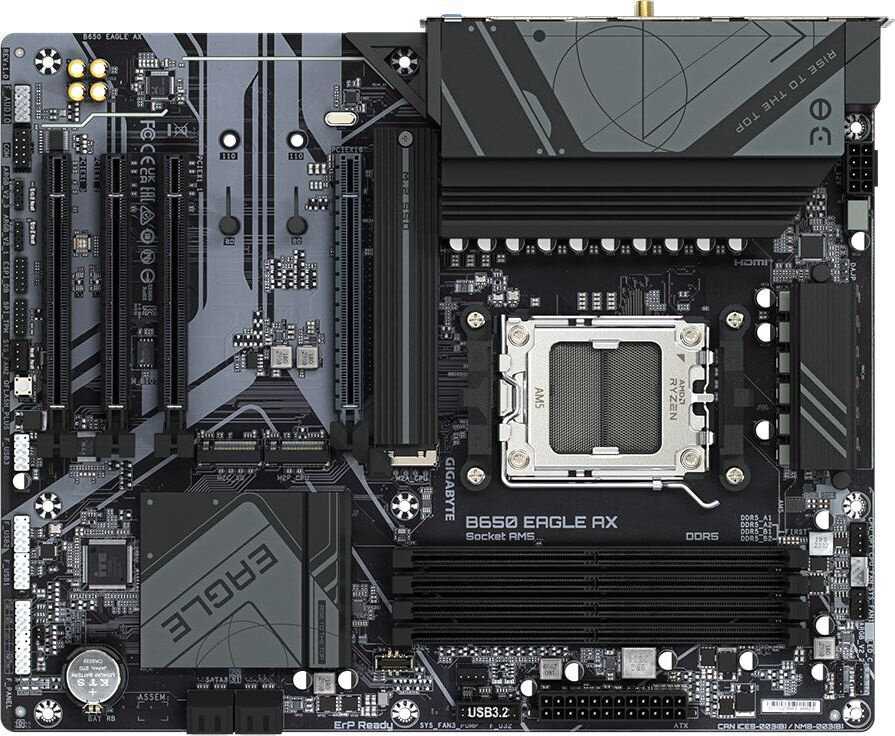


Стоит ли покупать GIGABYTE B650 EAGLE AX?
Стоит, если
- Вы ставите три M.2-накопителя в ATX-системуТри накопителя подключаются одновременно, а один получает штатный радиатор.
- Вы собираете ПК на Ryzen 5–7Зона питания выдерживает длительную нагрузку без заметного перегрева.
- Вы собираете ATX-ПК самостоятельноПодписанные разъёмы упрощают установку, если не торопиться с хрупкими креплениями.
Лучше выбрать другую модель, если
- Вы подключаете Bluetooth-наушники и геймпадСоединение заикается и теряется, поэтому нужен отдельный адаптер.
- Вы ставите четыре планки DDR5 на EXPOС четырьмя модулями запуск и разгон становятся нестабильными.
- Вы меняете BIOS-настройки без инструкцийЗапутанное меню и неработающие параметры превращают настройку в долгий поиск.
- Строгий внешний видТёмная плата аккуратно смотрится в открытой сборке и не перегружена декоративными элементами.
- Холодная зона VRMВ стресс-тестах VRM держался примерно в пределах 40–61 °C даже при часовом тестировании.
- Запуск из коробкиС удачно подобранными процессором и памятью система сразу переходит к установке или загрузке Windows.
- Три слота M.2Три накопителя помещаются одновременно, хотя штатный радиатор предусмотрен только для одного.
- Полноразмерный формат ATXЧетыре слота DDR5 и большое число внутренних разъёмов оставляют место для полноценной сборки.
- Проблемные Wi-Fi и BluetoothДля нормальной работы приходится искать версии драйверов, отличные от тех, что предлагает сайт.
- Запутанный BIOSПункты приходится искать по вложенным меню, а отдельные параметры не применяются после сохранения.
- Память не стартует с EXPOС отдельными комплектами профиль 6000 МГц запускается только после ручной настройки или замены модулей.
- Погнутые контакты сокетаПовреждение обнаруживается ещё до сборки, поэтому сокет приходится внимательно осматривать при получении.
- Долгий первый запускПосле включения экран остаётся чёрным от двух до пяти минут, а обычная загрузка занимает до 20–30 секунд.
Краткий анализ GIGABYTE B650 EAGLE AX
GIGABYTE B650 EAGLE AX — полноразмерная плата на AMD B650 для процессоров AM5, с четырьмя слотами DDR5, тремя M.2 и встроенными Wi‑Fi и Bluetooth. Главная сильная сторона — охлаждение VRM: в длительных тестах на шестиядерных сборках зона питания держалась примерно в пределах 40–61 °C, а связки с Ryzen 9 7900 и 7900X работали штатно. Для накопителей и памяти места достаточно, однако штатный радиатор предусмотрен только для одного M.2, четыре планки в разгоне капризны, а SATA и внутренние колодки расположены без особой заботы. Запуск с удачно подобранными комплектующими проходит быстро, но отдельным процессорам нужна прошивка BIOS, а само меню BIOS и беспроводные драйверы отнимают время. Плата подойдёт тому, кто собирает систему на кабельном интернете и готов аккуратно проверить сокет и подобрать память; для беспроблемных Wi‑Fi, Bluetooth и понятного BIOS лучше выбрать другой вариант.
Плюсы и минусы GIGABYTE B650 EAGLE AX: оценка по параметрам
на основе 184 отзывов · ⓘ как мы считаем| 1 |  MSI MAG B760 TOMAHAWK WIFI MSI MAG B760 TOMAHAWK WIFI | 9.0 | 18 851 ₽ | Сравнить |
| 2 |  ASRock B550 PG Riptide ASRock B550 PG Riptide | 8.7 | 17 237 ₽ | Сравнить |
| 3 |  ASRock B760 PRO RS/D4 ASRock B760 PRO RS/D4 | 8.6 | 15 148 ₽ | Сравнить |
На плату одновременно устанавливаются три M.2-накопителя. Это удобно, если системный SSD, игры и рабочие файлы нужно разделить без дополнительных плат расширения.
Три M.2 встречаются не у каждой платы этого уровня и заметно расширяют варианты сборки.
👤 Важно, если вы планируете три NVMe-накопителя
Плата рассчитана на четыре модуля DDR5, а не только на одну пару. Это оставляет больше вариантов при подборе объёма памяти и замене модулей.
Четыре слота дают практичный запас по конфигурации памяти для полноразмерного компьютера.
👤 Важно, если вы собираете систему с четырьмя модулями или планируете менять объём памяти
Из трёх слотов штатным радиатором закрыт только один. Для другого горячего SSD понадобится отдельное охлаждение, а без него накопитель останется без такого же покрытия.
Ограничение заметно при установке нескольких быстрых SSD, хотя первый накопитель охлаждается штатно.
👤 Важно, если вы ставите несколько быстрых M.2-накопителей
На плате предусмотрено четыре SATA 6G. Для пары накопителей этого достаточно, но при большом числе дисков приходится добавлять плату расширения.
Ограничение становится существенным в хранилищах с несколькими SATA-дисками, но не мешает обычному игровому ПК.
👤 Важно, если вы подключаете больше четырёх SATA-устройств
SSD фиксируется пластиковыми шпильками без привычной металлической резьбы. При повреждении крепления накопитель придётся удерживать нестандартным способом.
Дешёвое крепление вызывает опасения при повторной установке и частых заменах накопителей.
👤 Важно, если вы часто меняете M.2-накопители
Разъём для фронтального USB 3.0 направлен вверх, поэтому толстый кабель проходит поперёк корпуса. При плотной укладке проводов он мешает аккуратно закрыть пространство возле 24-pin питания.
Проблема раздражает при сборке, но возникает один раз и не влияет на работу подключённого USB.
👤 Важно, если вы собираете компактный корпус с плотной укладкой кабелей
Вайфай, блютуз, 3 слота под M2, Type-C, куча радиаторов. Покупатель · DNS · апрель 2025
Пластиковые шпильки для крепления M.2 накопителей — просто ужас, и там даже резьбы нет. Покупатель · DNS · апрель 2024
| 1 | MSI MAG B760 TOMAHAWK WIFI | 9.0 | 18 851 ₽ | Сравнить |
| 2 | ASRock B550 PG Riptide | 8.7 | 17 237 ₽ | Сравнить |
| 3 | ASRock B760 PRO RS/D4 | 8.6 | 15 148 ₽ | Сравнить |
| 1 |  MSI MAG B550 TOMAHAWK MSI MAG B550 TOMAHAWK | 9.6 | 18 420 ₽ | Сравнить |
| 2 | MSI MAG B760 TOMAHAWK WIFI | 9.0 | 18 851 ₽ | Сравнить |
| 3 |  MSI B550-A PRO MSI B550-A PRO | 9.0 | 14 617 ₽ | Сравнить |
В стресс-тестах на шестиядерных процессорах VRM держался около 40–45 °C, а в плохо продуваемом корпусе достигал 61 °C после часа нагрузки. Частоты при этом не сбрасывались.
Низкие температуры подтверждены длительной нагрузкой в нескольких конфигурациях, а не только кратким запуском.
👤 Важно, если вы рассчитываете на долгую нагрузку без дополнительного обдува зоны питания
Процессор с потреблением до 130 Вт работал комфортно, а связка с более мощным Ryzen 9 также описана как беспроблемная. Для обычной игровой системы запас питания заметен.
Работа с процессорами высокого класса показывает, что плата не ограничивается только базовыми шестиядерными моделями.
👤 Важно, если вы ставите Ryzen 9 без экстремального разгона
При процессорах мощнее восьмиядерных верхний радиатор VRM нагревается заметно сильнее, а связку советуют ограничивать умеренными настройками. Для длительного полного потребления всех ядер это уже не самый спокойный вариант.
Ограничение не мешает средним процессорам, но становится существенным при выборе самых горячих моделей.
👤 Важно, если вы выбираете многоядерный процессор для постоянного рендера или вычислений
Пара модулей на EXPO 6000 МГц работает стабильно, тогда как разгон четырёх планок описан как проблемный. При полной установке DIMM приходится снижать требования к частоте и таймингам.
Ограничение повторяется именно в конфигурации с четырьмя модулями и влияет на результат разгона памяти.
👤 Важно, если вы хотите разгонять память во всех четырёх слотах
В стресс тесте на R5 8400F спустя 15 минут под 100%, VRM нагрелся до 45 градусов, не более. Покупатель · DNS · октябрь 2025
Ryzen 9 7900 с PPT 130W чувствует себя вполне комфортно. Покупатель · DNS · октябрь 2024
| 1 | MSI MAG B550 TOMAHAWK | 9.6 | 18 420 ₽ | Сравнить |
| 2 | MSI MAG B760 TOMAHAWK WIFI | 9.0 | 18 851 ₽ | Сравнить |
| 3 | MSI B550-A PRO | 9.0 | 14 617 ₽ | Сравнить |
| 1 |  ASUS TUF GAMING B550M-PLUS ASUS TUF GAMING B550M-PLUS | 9.3 | 17 936 ₽ | Сравнить |
| 2 | MSI MAG B760 TOMAHAWK WIFI | 9.0 | 18 851 ₽ | Сравнить |
| 3 |  ASUS PRIME B660-PLUS D4 ASUS PRIME B660-PLUS D4 | 9.0 | 12 852 ₽ | Сравнить |
Связки с шестиядерным процессором и памятью на 5600–6000 МГц запускались без ручного подбора параметров. Windows после сборки устанавливалась обычным способом.
Распространённая конфигурация AM5 работает без обязательного вмешательства в BIOS.
👤 Важно, если вы собираете систему на распространённом шестиядерном процессоре
С некоторыми модулями система не проходила POST, а профиль 6000 МГц требовал ручных таймингов и напряжения. Замена комплекта памяти возвращала нормальный запуск.
Неподходящий комплект оставляет компьютер без запуска, а проблема проявляется ещё до установки операционной системы.
👤 Важно, если вы покупаете память без проверки совместимости с платой
С некоторыми процессорами плата не запускалась до обновления BIOS, после чего система начинала работать. Прошивку выполняют с флешки через Q-Flash.
Для поддерживаемого процессора необходимость отдельной процедуры откладывает сборку и усложняет первый запуск.
👤 Важно, если у вас нет запасного процессора для обновления BIOS
После нажатия кнопки экран в отдельных сборках остаётся чёрным от двух до пяти минут, а обычное включение занимает 20–30 секунд. Быстрая загрузка в BIOS эту особенность не устраняет.
Долгое ожидание особенно тревожно при первой сборке и повторяется дольше, чем привычный запуск компьютера.
👤 Важно, если вы часто перезапускаете компьютер или собираете систему впервые
После сборки M.2, SATA-диск или видеокарта в отдельных случаях не определялись до сброса BIOS, изменения режима NVMe или обновления драйверов. Это превращает готовую сборку в поиск причины по настройкам.
Проблема затрагивает ключевые устройства и требует действий уже после физически завершённой сборки.
👤 Важно, если вы хотите собрать систему без последующей диагностики
Рязань 7500F с памятью на 32 ГБ в EXPO на 6000 на CL30 стартанула без особых проблем. Покупатель · DNS · апрель 2025
Потребовались танцы с бубном — из 2 оперативок оставил 1, сброс Биоса, затем перепрошивка на новейший БИОС, после этого завелась. Покупатель · DNS · июнь 2025
| 1 | ASUS TUF GAMING B550M-PLUS | 9.3 | 17 936 ₽ | Сравнить |
| 2 | MSI MAG B760 TOMAHAWK WIFI | 9.0 | 18 851 ₽ | Сравнить |
| 3 | ASUS PRIME B660-PLUS D4 | 9.0 | 12 852 ₽ | Сравнить |
| 1 | ASUS TUF GAMING B550M-PLUS | 9.5 | 17 936 ₽ | Сравнить |
| 2 | 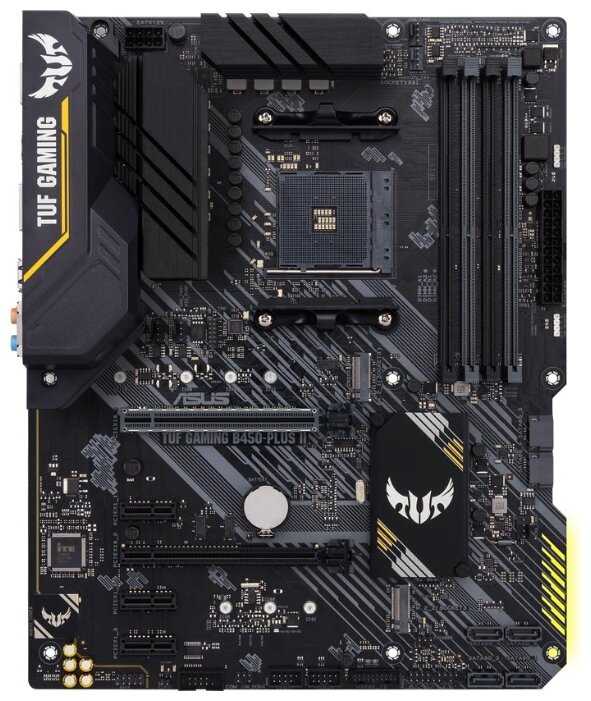 ASUS TUF GAMING B450-PLUS II ASUS TUF GAMING B450-PLUS II | 9.2 | 16 080 ₽ | Сравнить |
| 3 | 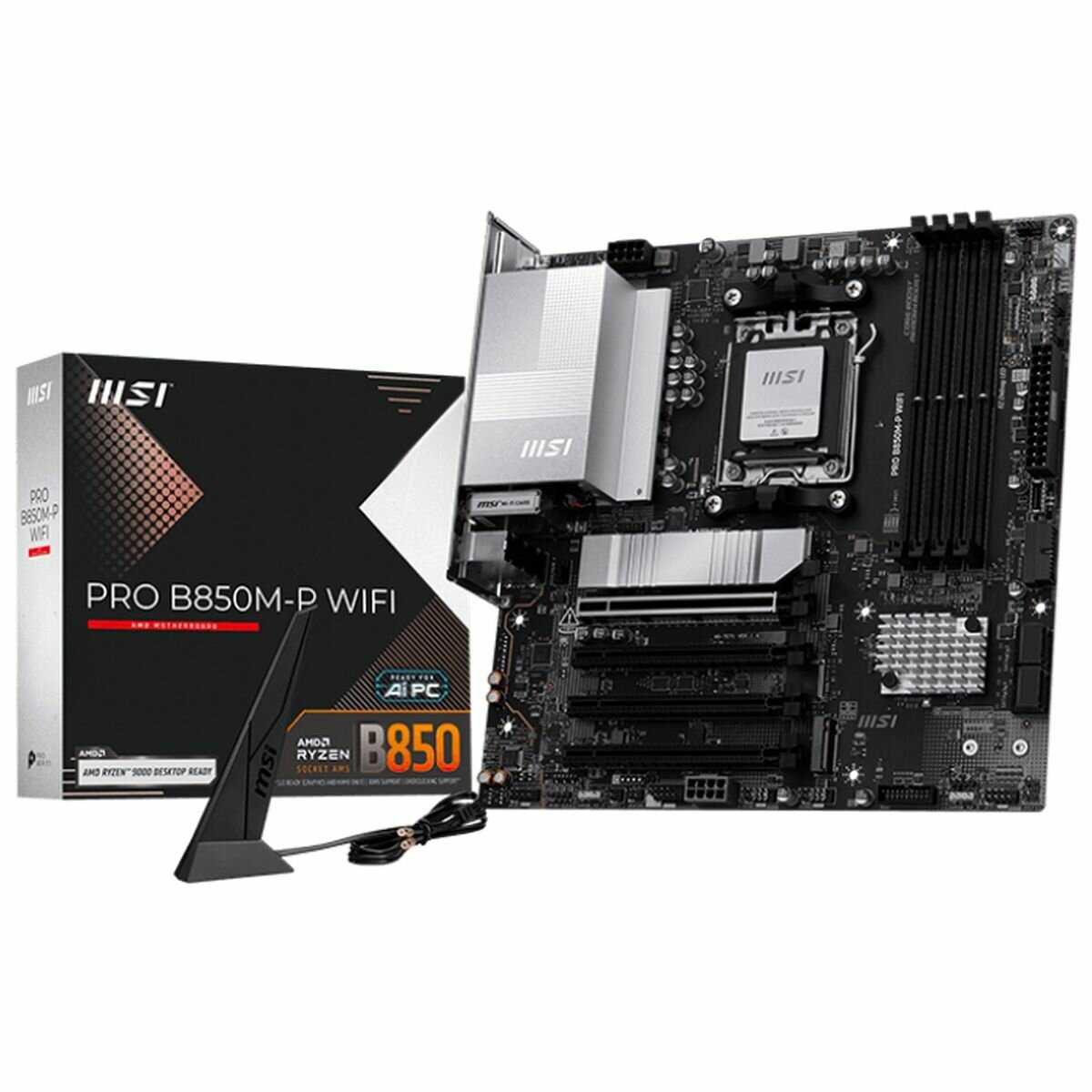 MSI PRO B850M-P WIFI MSI PRO B850M-P WIFI | 9.0 | 17 540 ₽ | Сравнить |
В BIOS есть большое число параметров, а обороты вентиляторов и ARGB-подсветку можно настраивать подробно. Фирменная программа оставляет управление в трее и не требует постоянно держать отдельное окно открытым.
Набор ручных настроек заметно шире, чем нужен для простой сборки, и позволяет точно настроить охлаждение.
👤 Важно, если вы самостоятельно настраиваете вентиляторы и подсветку
Gigabyte Control Center в удачной конфигурации автоматически подтягивает необходимые драйверы после установки Windows. Это сокращает число ручных поисков на первом этапе.
Автоматическая установка экономит время при первом запуске, хотя не избавляет от проблем с отдельными версиями драйверов.
👤 Важно, если вы собираете компьютер с нуля и хотите быстро поставить базовые драйверы
Включение отдельных режимов, включая CSM и параметры безопасной загрузки, приводило к ситуации, когда вентиляторы крутились, но компьютер не стартовал. Часть настроек после сохранения вообще не давала ожидаемого результата.
Ошибка в одном пункте временно лишает систему загрузки и заставляет сбрасывать настройки.
👤 Важно, если вы часто экспериментируете с режимами загрузки и безопасностью
Разделы устроены непривычно, кнопки возврата не хватает, а отдельные пункты приходится открывать повторно. После перехода на платы с более ясным меню привыкание ощущается особенно тяжело.
Неудобство возникает при каждом изменении настроек и заметно увеличивает время обслуживания системы.
👤 Важно, если вы раньше пользовались более простым BIOS
После установки компонентов через Gigabyte Control Center появлялись синие экраны и самопроизвольные перезагрузки. Установка последнего BIOS и отказ от проблемного программного набора возвращали стабильность.
Сбой программного обеспечения затрагивает стабильность Windows, хотя проблему удаётся обойти удалением или заменой компонентов.
👤 Важно, если вы хотите управлять системой только фирменным программным обеспечением
БИОС просто убог, что-то найти крайне сложно, тормозит жутко, чтобы открыть какой-то пункт надо ткнуть по нему раз 5. Покупатель · DNS · декабрь 2024
Куча настроек в БИОС, вентиляторы можно настроить, как душе угодно. Покупатель · DNS · апрель 2024
| 1 | ASUS TUF GAMING B550M-PLUS | 9.5 | 17 936 ₽ | Сравнить |
| 2 | ASUS TUF GAMING B450-PLUS II | 9.2 | 16 080 ₽ | Сравнить |
| 3 | MSI PRO B850M-P WIFI | 9.0 | 17 540 ₽ | Сравнить |
| 1 | ASRock B550 PG Riptide | 9.2 | 17 237 ₽ | Сравнить |
| 2 | ASRock B760 PRO RS/D4 | 8.7 | 15 148 ₽ | Сравнить |
| 3 | 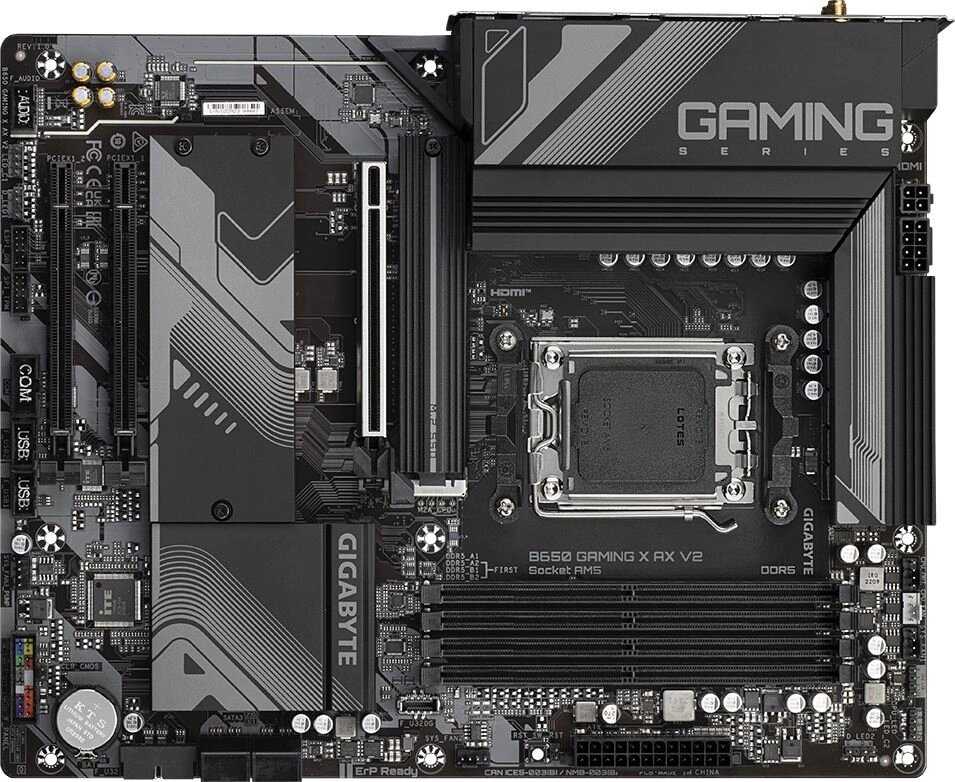 GIGABYTE B650 GAMING X AX V2 GIGABYTE B650 GAMING X AX V2 | 8.6 | 16 965 ₽ | Сравнить |
Комплектующие устанавливаются без серьёзных препятствий, а разъёмы на плате подписаны. Это упрощает самостоятельную сборку, если заранее проверить схему подключения.
Несколько самостоятельных сборок прошли легко, что снижает порог для новичка.
👤 Важно, если вы впервые собираете компьютер самостоятельно
Тёмная плата без ярких декоративных элементов хорошо смотрится в корпусе. Вживую оттенок воспринимается скорее серым, чем коричневым.
Внешность приятна при открытой сборке, но не влияет на производительность и выбор большинства покупателей.
Защёлки оперативной памяти и пластиковый фиксатор PCIe выглядят хлипко, а мягкий текстолит не располагает к сильному нажиму. При перестановке модулей и тяжёлой видеокарты приходится действовать аккуратно.
Хрупкость деталей мешает не каждой сборке, но становится заметной при повторном снятии комплектующих.
👤 Важно, если вы часто меняете память или видеокарту
Вместо обычных винтов используются пластиковые фиксаторы, которые выглядят ненадёжно. При повреждении крепления накопитель нечем штатно заменить.
Деталь влияет на удобство и безопасность установки SSD, особенно при повторном обслуживании.
👤 Важно, если вы регулярно меняете накопители
Колодка фронтального USB 3.0 направлена вертикально, а отверстия под крепёж и разъём питания процессора расположены неудачно. Толстые кабели приходится прокладывать менее прямым маршрутом.
Неудачная компоновка не ломает сборку, но заметно усложняет аккуратную прокладку проводов.
👤 Важно, если вы собираете систему в тесном корпусе и следите за укладкой кабелей
В коробке не хватает печатной инструкции или схемы расположения разъёмов. При первой сборке приходится открывать руководство в интернете и искать назначение контактов самостоятельно.
Недостаток раздражает главным образом новичка и не влияет на уже собранную систему.
👤 Важно, если вы собираете компьютер без опыта
Впервые собирал полностью сборку самостоятельно. Данная материнская плата была крайне удобна для сборки. Покупатель · DNS · апрель 2026
Экономили до такой степени, что все разъёмы вдоль нижнего края остались без пластиковых колодок, контакты можно погнуть любым неосторожным движением. Покупатель · DNS · апрель 2024
| 1 | ASRock B550 PG Riptide | 9.2 | 17 237 ₽ | Сравнить |
| 2 | ASRock B760 PRO RS/D4 | 8.7 | 15 148 ₽ | Сравнить |
| 3 | GIGABYTE B650 GAMING X AX V2 | 8.6 | 16 965 ₽ | Сравнить |
| 1 |  MSI PRO B760-P WIFI DDR4 MSI PRO B760-P WIFI DDR4 | 8.9 | 14 956 ₽ | Сравнить |
| 2 | 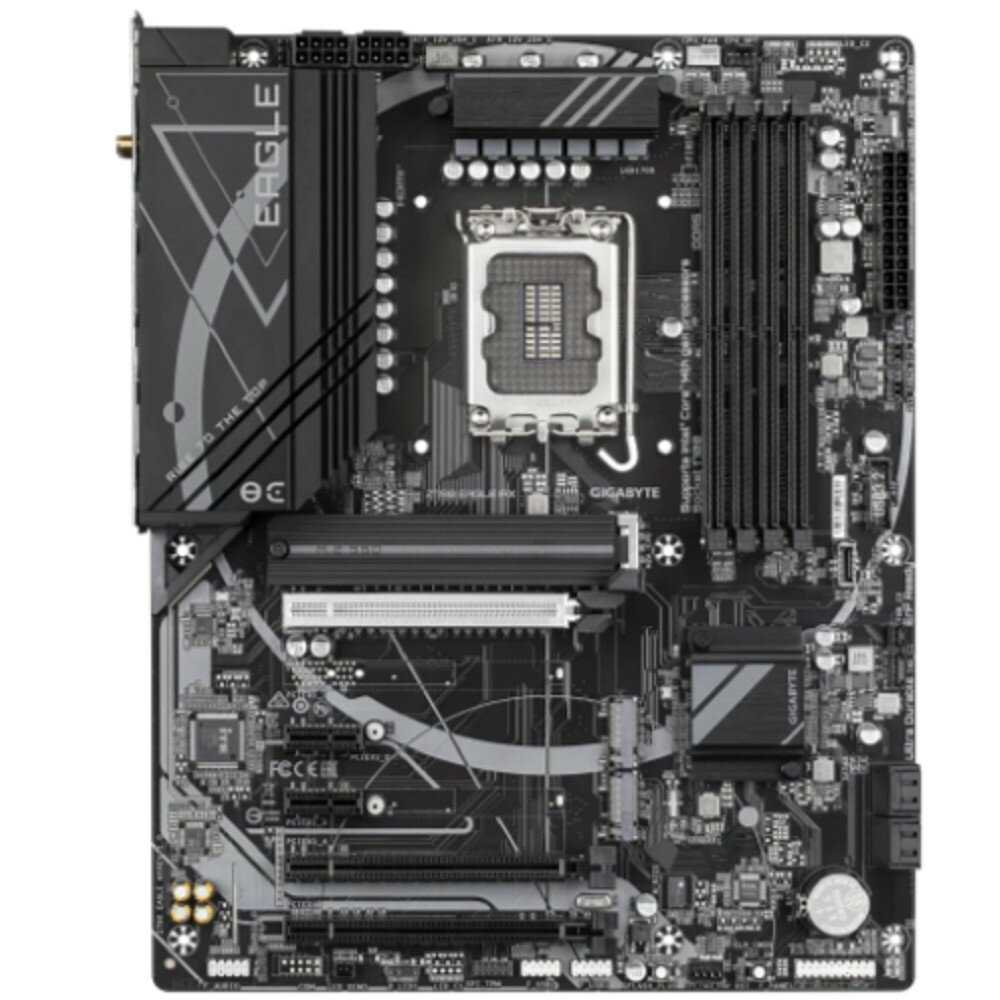 GIGABYTE Z790 EAGLE AX GIGABYTE Z790 EAGLE AX | 8.8 | 16 365 ₽ | Сравнить |
| 3 | MSI MAG B760 TOMAHAWK WIFI | 8.6 | 18 851 ₽ | Сравнить |
Колонки домашнего кинотеатра 7.1 в одной системе звучали хорошо, а при другой установке посторонних шумов не было. Для обычных колонок и наушников этого достаточно, если экземпляр не ловит помехи.
Поддержка 7.1 и нормальная работа без фона подтверждены практическим подключением многоканальной акустики.
👤 Важно, если вы используете многоканальные колонки
После установки подходящей версии драйвера Wi‑Fi и Bluetooth начинают работать без дополнительных адаптеров. В отдельных сборках обновление через Gigabyte Control Center решало проблему подключения.
Функции удаётся восстановить программно, но поиск подходящей версии заметно снижает ценность встроенного модуля.
👤 Важно, если вы готовы самостоятельно искать и менять версии драйверов
Беспроводные наушники заикаются, а геймпад теряет связь или продолжает повторять последнюю команду. Для стабильного соединения приходится подносить устройство к системному блоку или ставить отдельный адаптер.
Отказ Bluetooth лишает пользователя штатного способа подключения наушников и игровой периферии.
👤 Важно, если вы играете с Bluetooth-геймпадом или пользуетесь беспроводными наушниками
Драйвер с официального сайта в отдельных конфигурациях не ставится, вызывает лаги или оставляет адаптер невидимым. Для запуска приходится искать более ранние версии от поставщика модуля.
Проблема не даёт использовать встроенный интернет сразу после установки Windows и требует отдельного поиска программного обеспечения.
👤 Важно, если вам нужен Wi‑Fi сразу после установки Windows
При расстоянии около двух метров скорость менялась от 2 до 80 Мбит/с, тогда как по кабелю выдавалось 90–100 Мбит/с. Для стабильной работы приходится переходить на проводное соединение или внешний адаптер.
Просадка проявляется даже в благоприятных условиях и напрямую ухудшает скорость интернета.
👤 Важно, если системный блок подключается к роутеру по Wi‑Fi
При высокой частоте кадров и движении мыши в колонках слышен писк, который сохраняется после сброса BIOS и переустановки Windows. В закрытом корпусе этот звук всё равно слышен под столом.
Помехи возникают во время обычной работы и раздражают сильнее, чем обычный косметический недостаток.
👤 Важно, если вы используете аналоговые колонки или наушники и чувствительны к фону
Сигнал постоянно скачет, скорость от 2 до 80 мб/с, хотя провайдер даёт 100 мб/с, по проводу выдает 90–100. Покупатель · DNS · декабрь 2024
На высоком ФПС сильные электрические звуки с задней стороны сокета. Прям как маленькие электроразряды. Покупатель · DNS · август 2025
| 1 | MSI PRO B760-P WIFI DDR4 | 8.9 | 14 956 ₽ | Сравнить |
| 2 | GIGABYTE Z790 EAGLE AX | 8.8 | 16 365 ₽ | Сравнить |
| 3 | MSI MAG B760 TOMAHAWK WIFI | 8.6 | 18 851 ₽ | Сравнить |
| 1 | 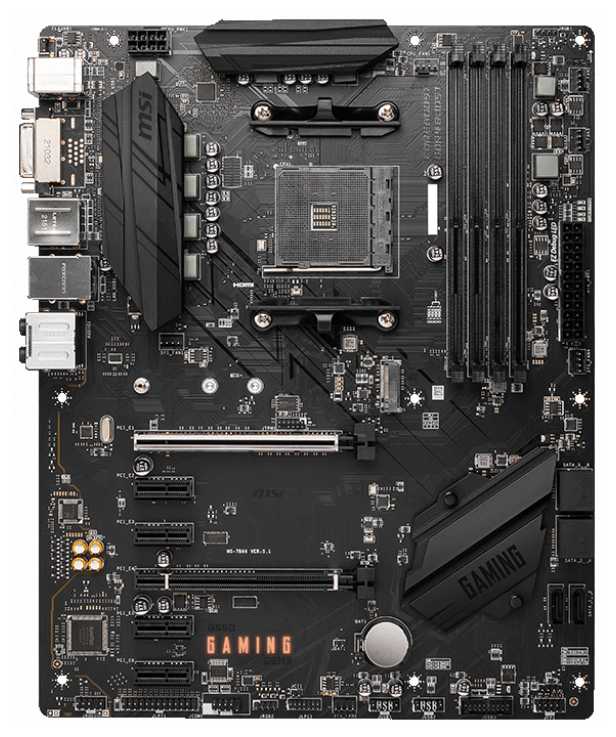 MSI B550 GAMING GEN3 MSI B550 GAMING GEN3 | 9.4 | 15 481 ₽ | Сравнить |
| 2 | MSI MAG B760 TOMAHAWK WIFI | 9.3 | 18 851 ₽ | Сравнить |
| 3 | 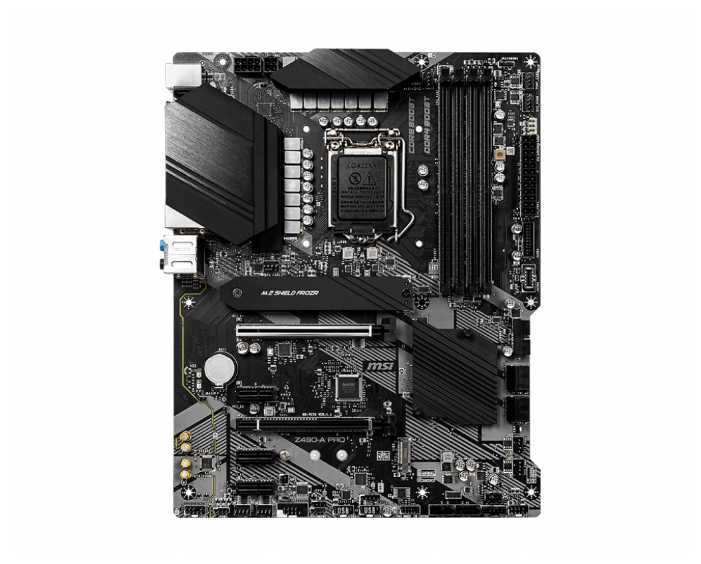 MSI Z490-A PRO MSI Z490-A PRO | 9.0 | 18 383 ₽ | Сравнить |
После нескольких месяцев использования система продолжает работать без новых неисправностей. В исправном экземпляре длительная эксплуатация не сопровождается повторными сбоями платы.
Наблюдение за эксплуатацией длится месяцами, а рабочие экземпляры сохраняют стабильность после сборки.
Повреждённые ножки обнаруживаются до установки процессора, иногда уже дома при хорошем освещении. Исправление отвёрткой или обращение в сервис не гарантируют быстрого решения.
Повреждение сокета полностью блокирует запуск системы и обнаруживается до проверки остальных комплектующих.
👤 Важно, если вы забираете плату без полной проверки на месте
Компьютер начинает самопроизвольно выключаться при разных нагрузках, после чего горит индикатор CPU и запуск требует переключения блока питания. Сброс BIOS, перестановка памяти и замена комплектующих проблему не устраняют.
Отказ появляется в ранний срок и лишает компьютер нормальной работы независимо от нагрузки.
👤 Важно, если простой компьютера критичен для работы или учёбы
Bluetooth или Wi‑Fi в отдельных случаях не запускаются после установки драйверов и остаются доступными только частично. Обновление программного обеспечения проблему не устраняет, поэтому требуется внешний адаптер.
Выход из строя беспроводного узла лишает плату заявленной функции подключения периферии и сети.
👤 Важно, если беспроводные функции нужны постоянно
Спустя 2 месяца начала самопроизвольно отключать систему в совершенно разных нагрузках. Покупатель · DNS · июль 2025
Несколько погнутых контактов, которые находятся на сокете процессора. При покупке очень внимательно рассматривайте. Покупатель · Ситилинк · июнь 2025
| 1 | MSI B550 GAMING GEN3 | 9.4 | 15 481 ₽ | Сравнить |
| 2 | MSI MAG B760 TOMAHAWK WIFI | 9.3 | 18 851 ₽ | Сравнить |
| 3 | MSI Z490-A PRO | 9.0 | 18 383 ₽ | Сравнить |
Обзор GIGABYTE B650 EAGLE AX на основе реальных отзывов
💸 Главное преимущество — цена полноразмерного ATX на AM5
Материнская плата GIGABYTE B650 EAGLE AX стоит около 17 650 рублей — это одна из самых доступных полноразмерных плат под AM5 с нормальным набором функций. На ней есть три разъёма M.2, четыре слота под DDR5, Wi-Fi 6E, Bluetooth и радиаторы на цепях питания. За эти деньги прямые конкуренты вроде MSI PRO B650-A WiFi или ASUS TUF GAMING B650-PLUS WIFI стоят на 4–6 тысяч дороже, а ASRock B650 Pro RS формата ATX вообще лишена Wi-Fi. По сути, Gigabyte даёт тот же чипсет B650 и схожий функционал, но за меньшие деньги — и ровно здесь начинаются компромиссы, ради которых цену и ужали. Вывод: если вы собираете систему на Ryzen 5 7500F или Ryzen 7 7700 с прицелом на видеокарту уровня RTX 4070 и не гонитесь за рекордами — эта плата даст 95% игрового опыта топовых сборок за заметно меньшие деньги. Но лёгкой прогулки не ждите, готовьтесь к настройке.
🧩 Приручение платформы: первый запуск, память и BIOS
Первое, с чем сталкивается покупатель — долгий первый старт. Плата может висеть с чёрным экраном от 30 секунд до 3–5 минут, пока тренирует память — это штатное поведение для AM5, но многих пугает. Дальше — больше. Один владелец пишет: «из двух оперативок оставил одну — не помогло, сброс BIOS — не помогло, только перепрошивка на новейший BIOS оживила». Другой собрал систему на Ryzen 9 7800X3D с памятью Adata XPG Lancer Blade — и «не стартанула вообще, даже кулеры не крутились, замена на G.Skill решила проблему». При этом масса отзывов утверждает обратное: Ryzen 5 7500F с той же памятью Adata на 6000 МГц CL30 «завелась без проблем с профилем EXPO». Картина пёстрая — как повезёт с ревизией платы и версией BIOS из коробки. Сам BIOS — отдельная головная боль. Меню на русском криво переведено (параметр VSOC обозван «напряжением встроенного видеоядра»), навигация нелогичная: «чтобы открыть какой-то пункт, надо ткнуть по нему раз пять, кнопки назад нет». По сравнению с UEFI от MSI MAG B650 TOMAHAWK WIFI или ASUS TUF GAMING B650-PLUS WIFI — это шаг назад. Отдельные настройки вроде включения CSM могут напрочь заблокировать запуск: «включаются кулеры, а изображения нет». Опытные сборщики справляются, но новичкам придётся гуглить гайды. Вывод: плата требует ритуальных танцев при первом включении. Если не готовы обновлять BIOS с флешки через Q-Flash Plus в полуразобранном системнике и искать совместимую память — смотрите в сторону более стабильных из коробки ASUS или MSI. Но если руки растут из правильного места — проблема решается за час.
📡 Wi-Fi и Bluetooth: главная болевая точка
Встроенный модуль Realtek RTL8852CE — это лотерея. Масса владельцев жалуется: Wi-Fi отваливается через час работы, не видит сети, скорость скачет от 2 до 80 Мбит/с при тарифном плане в 100 Мбит/с, хотя роутер в двух метрах. Один случай — совсем показатель: «Wi-Fi модуль RTL8852CE не держит нормально 6Е сеть и лагает как последняя гадина, в играх микрофризы». Решение универсальное — откатить драйвер до старой версии 6001.16.119.0 с сайта Gigabyte, потому что свежий драйвер из Gigabyte Control Center убивает работу адаптера. С Bluetooth ситуация аналогичная: «наушники Bluetooth постоянно заикаются, джойстик Xbox теряет соединение дальше 30 см». Один пользователь просто купил USB-адаптер ASUS USB-BT500 и забыл о проблеме. Для сравнения — та же MSI PRO B650-A WiFi на чипе AMD/Mediatek RZ616 работает стабильнее из коробки, а ASRock B650E PG Riptide WiFi использует проверенный Intel AX210, с которым таких проблем нет в принципе. Вывод: если вам критичен стабильный Wi-Fi и Bluetooth без шаманства с драйверами — либо сразу закладывайте в бюджет отдельный PCIe-адаптер на 1500–2000 рублей, либо доплатите за плату с нормальным модулем. Встроенный Realtek работает, но слово «стабильно» к нему применить сложно.
❄️ VRM и температуры: не для топов, но середнячки тянет
Подсистема питания построена по схеме 12+2+2 фаз на 6-слойном текстолите, что для платы за 17 тысяч — достойно. На Ryzen 5 7500F температуры VRM в играх и стресс-тестах держатся в пределах 45–61°C, радиаторы справляются. С Ryzen 7 7700 в часовом стресс-тесте AIDA64 «температура не поднималась выше 61°C» в плохо продуваемом корпусе. Но вот с Ryzen 9 7800X3D ситуация меняется: один владелец пишет — «нормально так греются радиаторы VRM, их явно не хватает», а другой и вовсе заменил плату на MSI PRO B650-A WiFi, где «VRM даже в бенчмарках чуть теплее комнатной». По сравнению с конкурентами: MSI MAG B650 TOMAHAWK WIFI имеет 14+2+1 фазы на более качественных компонентах и уверенно держит любой Ryzen 9 в разгоне, а ASRock B650 Pro RS с её 8+2+1 фазами греется сильнее даже на Ryzen 7. Gigabyte здесь — крепкий середняк для процессоров до 130 Вт PPT. Вывод: для Ryzen 5 и Ryzen 7 (включая X3D-версии) — запас по питанию комфортный. Для 16-ядерных Ryzen 9 с высоким TDP — лучше присмотреть плату на чипсете X670E или более мощную B650 с усиленным VRM.
🔧 Конструктив и мелочи: на чём сэкономили
Экономия чувствуется в деталях. Разъём питания CPU всего один 8-pin, что ограничивает подачу энергии на топовые процессоры. Крепления для M.2 — пластиковые шпильки без резьбы: «если сломаются, придётся клеить SSD скотчем». На ASUS TUF GAMING B650-PLUS WIFI и MSI PRO B650-A WiFi используют винтовые крепления или защёлки. Колодка USB 3.0 для передней панели — вертикальная, из-за чего толстый шланг упирается в стенку корпуса, у MSI и ASUS она чаще горизонтальная. Слоты оперативной памяти имеют хлипкие защёлки: «без надобности я бы не рисковал лишний раз дёргать плашки». Слот PCIe x16 для видеокарты — без усиления, просто пластик, хотя Gigabyte добавила широкую лапку для удобного освобождения защёлки, что плюс. Но с учётом веса современных видеокарт вроде RX 6800 XT, которые «чувствуют себя мягко говоря плохо», подставка под видеокарту обязательна. Комплектация спартанская: два SATA-кабеля, антенны Wi-Fi, ни одного винтика для крепления платы к корпусу — «даже винтов не положили». После ASUS X99-A с фирменными стяжками и удлинителями владелец был разочарован. Звук на чипе ALC897 уступает даже старой плате на Z170: «есть ощутимые наводки, в колонках слышен писк, при движении мыши писк усиливается». Для сравнения — MSI PRO B650-A WiFi использует ALC4080 с лучшим соотношением сигнал/шум. Вывод: плата собрана добротно, но без запаса прочности для тяжёлых видеокарт и частых перестановок комплектующих. Для однократной сборки с последующей эксплуатацией без постоянных апгрейдов этого достаточно. Если же планируете часто менять железо — берите плату с усиленными слотами и винтовыми креплениями M.2.
🔊 Звук и сетевая часть
Звуковой кодек Realtek ALC897 — бюджетное решение, которое слышно. Один владелец перешёл с Z170 Pro Gaming и прямо пишет: «звук разительно хуже, хотя бы шумов нет». Но другие отмечают помехи: «имеются ощутимые наводки на звук, в колонках слышен писк, при движениях мыши писк усиливается». Для повседневного использования с обычными колонками или гарнитурой до 5000 рублей разница с ALC4080 на платах подороже вроде MSI PRO B650-A WiFi не критична, но если у вас акустика уровня Edifier R2000DB или наушники Beyerdynamic DT 770 Pro — будете слышать недостаток детализации и фоновый шум. Проводная сеть — гигабитный Realtek без нареканий: «по проводу выдаёт 90–100 Мбит/с», стабильно держит скорость. Для 99% домашних пользователей этого более чем достаточно. Вывод: для игр в наушниках за 3–5 тысяч рублей звука хватит. Если же у вас хорошая акустика или вы чувствительны к чистоте звучания — либо готовьтесь к покупке внешней звуковой карты, либо выбирайте плату с ALC4080.
🎮 Игровая производительность: мифы о линиях PCIe
Один из немногих параметров, где плата работает честно — игровая производительность. Владелец на Ryzen 7 8700F с Radeon 7800 XT пишет: «FPS в играх соответствует таковому в тестах видеокарт на топовых сборках, материнская плата, процессор, память практически ни на что не влияют, всё упирается в производительность видеоядра в 4K». Действительно, для игр в высоком разрешении разница между B650 и X670E на одном процессоре укладывается в погрешность измерений. Второй слот M.2 от чипсета работает в режиме x2, что ограничивает скорость до ~2000 МБ/с вместо типичных ~5000 МБ/с для Gen4 x4 — но в играх разница между этими скоростями незаметна. Загрузка Cyberpunk 2077 с SSD Kingston NV2 занимает столько же, сколько на топовых платах. Главное — использовать первый слот M.2 от процессора для системного накопителя. Вывод: для чисто игровой сборки с одной видеокартой и парой SSD плата не становится узким местом. Все разговоры про «неполные линии PCIe» имеют смысл только если вы собираете рабочую станцию с несколькими NVMe-дисками, картами захвата видео или RAID-массивами.
💎 Итог: кому и зачем
GIGABYTE B650 EAGLE AX — это плата-компромисс по формуле «максимум функций за минимум денег». Она даёт полноценный ATX с Wi-Fi, Bluetooth и тремя M.2 за цену, по которой конкуренты предлагают mATX-обрезки без беспроводных модулей. Но цена низкая не из-за щедрости Gigabyte, а из-за экономии на всём, что напрямую не влияет на FPS в играх. Главные грабли — кривой BIOS, нестабильный Realtek Wi-Fi и слабый звук. Если вы опытный сборщик, готовый один раз повозиться с настройкой и забыть — плата прослужит годы и потянет апгрейд до Ryzen 7 9800X3D. Если же вы впервые собираете ПК и хотите «включил и работает» — доплата в 4–6 тысяч рублей за ASUS TUF или MSI PRO окупится сэкономленными нервами. Гарантия 3 года даёт подушку безопасности, но по отзывам сервисные центры часто списывают проблемы на пользователя, особенно при погнутых ножках сокета. Поэтому первое, что нужно сделать при получении — осмотреть сокет под ярким светом и сфотографировать до установки процессора. Судя по количеству жалоб на кривые ножки из коробки, проблема системная — вероятно, экономия Gigabyte на упаковке сказывается на сохранности при транспортировке.
🆚 Топ-5 альтернатив: GIGABYTE B650 EAGLE AX vs конкуренты
Все платы в диапазоне 16–23 тысяч рублей формата ATX на чипсете B650 с Wi-Fi. Выбор строится вокруг компромисса между ценой, качеством VRM, удобством BIOS и стабильностью беспроводных модулей.
| Модель | VRM (фаз) | Wi-Fi / BT | M.2 / PCIe x16 | Вердикт |
|---|---|---|---|---|
| MSI PRO B650-A WiFi | 12+2+1 | AMD RZ616 (Wi-Fi 6E) | 3x M.2 Gen4 / 1x PCIe 4.0 x16 | ✅ MSI PRO B650-A WiFi: холоднее VRM на топовых CPU и стабильнее Wi-Fi из коробки, но дороже — вы переплатите за меньшее количество проблем при сборке. |
| ASRock B650 Pro RS WiFi | 8+2+1 | Intel AX210 (Wi-Fi 6E) | 2x M.2 Gen5+Gen4 / 1x PCIe 4.0 x16 | ❌ ASRock B650 Pro RS WiFi: Wi-Fi модуль надёжнее, но VRM слабее и меньше M.2 слотов — при апгрейде на более мощный процессор пожалеете. |
| ASUS TUF GAMING B650-PLUS WIFI | 12+2 | MediaTek MT7921 (Wi-Fi 6) | 3x M.2 Gen4 / 1x PCIe 4.0 x16 | ✅ ASUS TUF GAMING B650-PLUS WIFI: лучший BIOS и качественнее сборка, зато Wi-Fi модуль посредственный — переплата оправдана, если важнее интерфейс UEFI, а не скорость беспроводной сети. |
| Gigabyte B650 Gaming X AX | 8+2+2 | Realtek RTL8852CE (Wi-Fi 6E) | 3x M.2 Gen4 / 1x PCIe 4.0 x16 | ⚖️ Gigabyte B650 Gaming X AX: те же проблемы с Wi-Fi что у Eagle AX, но хуже VRM — экономия незначительная, а потенциал для апгрейда ниже. |
| MSI MAG B650 TOMAHAWK WIFI | 14+2+1 | AMD RZ616 (Wi-Fi 6E) | 3x M.2 Gen4 / 1x PCIe 4.0 x16 | ✅ MSI MAG B650 TOMAHAWK WIFI: мощнее по питанию и холоднее под нагрузкой, но заметно дороже — если бюджет позволяет, это лучший выбор для Ryzen 9 без компромиссов. |
Если вы готовы к возне с драйверами и настройкой BIOS — Eagle AX даст максимум функций на AM5 за минимальные деньги. Если же время дороже, а стабильность Wi-Fi критична — MSI PRO B650-A WiFi решит те же задачи без нервов, хоть и за большую сумму. ASRock Pro RS WiFi подойдёт только для Ryzen 5 без планов на апгрейд до топовых CPU. ASUS TUF — выбор перфекционистов, ценящих продуманный интерфейс UEFI больше, чем экономию. MSI Tomahawk — флагманская B650 для тех, кто не хочет думать об ограничениях вообще.
GIGABYTE B650 EAGLE AX и аналоги в той же цене
Модели от 12 600 до 18 900 ₽ с высокой оценкой. Нажмите на заголовок столбца, чтобы отсортировать.
Частые вопросы о GIGABYTE B650 EAGLE AX
-
Какие проблемы с Wi-Fi и Bluetooth чаще всего возникают у пользователей?
Многие пользователи отмечают нестабильную работу встроенного модуля Wi-Fi RTL8852CE, включая скачки скорости, полное исчезновение сетей или невозможность подключения даже после установки официальных драйверов. Для решения часто требуется поиск старых версий драйверов (например, Realtek 8852CE версии 6001.16.119.0) и отключение автообновления в Gigabyte Control Center. Bluetooth также может демонстрировать заикания звука, обрывы соединения с периферией и требует аналогичных "танцев с бубном" для стабилизации.
-
Насколько удобен и функционален BIOS этой материнской платы?
BIOS критикуется за неинтуитивный интерфейс, тормоза при переключении меню, плохую русификацию (например, параметр VSOC ошибочно отображается как напряжение встроенного видеоядра) и рискованные настройки вроде Secure Boot или CSM, которые могут полностью заблокировать загрузку системы. Пользователи подчеркивают, что даже базовые изменения требуют многократной перепроверки из-за отсутствия "отката" на шаг назад и риска получить "кирпич". Для безопасной работы рекомендовано сохранять настройки после каждого действия и изучать гайды на Reddit.
-
Как система питания (VRM) справляется с нагревом под нагрузкой?
Верхний радиатор VRM при работе с процессорами уровня Ryzen 7/9 может раскаляться до 60–70°C и выше, становясь непригодным для касания — в плохо продуваемых корпусах это приводит к троттлингу. Однако при использовании Ryzen 5 7500F или 7700 в корпусах с хорошей вентиляцией (например, Asus ROG Strix Helios) температура держится в пределах 40–50°C. Для топовых CPU вроде Ryzen 9 7900 критично наличие активного обдува VRM, так как пассивного охлаждения недостаточно.
-
Надежны ли механические компоненты: слоты RAM, PCIe и крепления?
Замки оперативной памяти часто описываются как "хлипкие" и ненадежные, что вызывает опасения при замене модулей, а разъем PCIe для видеокарты лишен металлического усиления, из-за чего под тяжелыми GPU (например, RTX 4080) может деформироваться. Крепления M.2 выполнены пластиковыми шпильками вместо винтов, которые легко ломаются, вынуждая фиксировать SSD скотчем. Пользователи советуют использовать подставки под видеокарту и избегать лишних манипуляций с компонентами.
-
Какие особенности расположения разъемов вызывают неудобства при сборке?
Коннектор USB 3.0 для корпуса расположен вертикально у 24-pin питания, а не горизонтально возле SATA, из-за чего толстый кабель мешает прокладке проводов и упирается в элементы платы. SATA-порты вынесены в правый нижний угол под видеокартой, что затрудняет доступ при установке накопителей, а разъем питания CPU размещен неудобно для кабель-менеджмента. Антенны Wi-Fi на задней панели могут перекрывать соседние USB-порты, ограничивая подключение периферии.
-
Возникают ли проблемы с совместимостью оперативной памяти?
Плата демонстрирует избирательность: с модулями ADATA XPG Lancer Blade (AX5U6000C3016G) или Kingston KF556C36 возможны отказы запуска, тогда как G.Skill F5-6000J3636F16GX2-RS5K работают стабильно на заявленных 6000 МГц в EXPO. Четыре слота DIMM могут функционировать не все — часты жалобы на неработоспособность 1-го и 3-го слотов, требующую обращения в сервис. Для двух модулей в двухканальном режиме совместимость выше, но разгон свыше 6000 МГц не гарантирован из-за 6-слойной PCB.
-
Как долго длится загрузка системы, особенно при первом запуске?
Первый запуск после сборки занимает до 3–5 минут из-за тренировки памяти, а последующие включения длятся 20–30 секунд до появления экрана Windows, что характерно для AM5, но дольше, чем на AM4. Активация опции Fast Boot в BIOS не всегда решает проблему, а обновление прошивки (например, до версии F33) лишь незначительно сокращает время. Пользователи связывают это с инициализацией компонентов, но подчеркивают, что после загрузки система стабильна.
-
Каково качество встроенного аудио и есть ли посторонние шумы?
Звуковой кодек ALC879 уступает более дорогим аналогам (ALC4080): в отзывах фиксируются фоновые наводки, "писк" в колонках при движении мыши и общее ухудшение качества после апгрейда с плат Z170. Проблема усугубляется отсутствием экранирования аудиотракта, из-за чего электрические помехи от VRM или GPU влияют на чистоту звука. Для геймеров или работы с аудио рекомендована внешняя звуковая карта.
-
Подходит ли плата для процессоров Ryzen 7/9 серии 7000?
Совместимость неоднозначна: Ryzen 7 7800X3D и 7900 запускаются, но VRM без активного обдува в нагрузке перегревается, провоцируя троттлинг, тогда как Ryzen 5 7500F или 7700 работают идеально. Для 8+ ядерных CPU критичен корпус с мощной вентиляцией, направленной на зону VRM. Пользователи отмечают, что плата рассчитана на PPT до 130 Вт, но долгосрочная стабильность с топовыми моделями под вопросом.
-
Какие сложности возникают с драйверами и ПО Gigabyte?
Gigabyte Control Center (GCC) может провоцировать синие экраны, случайные перезагрузки или автоматическую установку некорректных драйверов Wi-Fi/BT, ломающих их функциональность. Ручная загрузка драйверов с сайта Realtek или поиск специфичных версий (например, mb_driver_2692_realtek8851wifi_6101.19.119.0.zip) часто необходимы. Для стабильности советуют отключать автообновления в GCC и использовать только драйверы чипсета с сайта AMD.
-
Как реализовано охлаждение M.2 накопителей?
Радиатор предусмотрен только для одного из трех слотов M.2, причем при установке SSD в слот PCIe 5.0 (расположенный над видеокартой) нагрев может достигать 59°C под нагрузкой. Пользователи отмечают, что слоты, лишенные радиаторов, особенно вблизи GPU, подвержены перегреву, что снижает lifespan накопителей. Решение — покупка SSD с собственным радиатором (например, MSI Spatium M570 HS) или добавление внешнего охлаждения.
-
Хватает ли разъемов для подключения вентиляторов корпуса?
На плате всего три 4-pin разъема для вентиляторов, все сгруппированы в правом верхнем углу, что неудобно для прокладки кабелей к передней или нижней части корпуса. В сборках с 5+ кулерами (например, в корпусах с фронтальным и нижним забором воздуха) требуется разветвитель или реобас. Отсутствие дополнительных FAN-портов ограничивает гибкость системы охлаждения, особенно при использовании процессоров с высоким TDP.
-
Совместима ли плата со старыми видеокартами или оборудованием?
Без включения CSM в BIOS карты вроде GTX 1060 могут не определяться, так как плата по умолчанию использует UEFI, а не Legacy-режим. При этом активация CSM иногда приводит к сбоям загрузки, требующим сброса настроек. Для оптических приводов (ASUS DRW-24D5MT) возможны конфликты SATA-драйверов, вызывающие помехи при чтении дисков, тогда как внешние USB-приводы работают нормально.
-
Как ведут себя M.2 SSD, особенно в слоте PCIe 5.0?
Слот PCIe 5.0 от процессора демонстрирует ожидаемую скорость (до 10 000 МБ/с для дисков вроде MSI Spatium M570 HS), но при переносе NVMe с других систем может потребоваться восстановление загрузочного EFI-раздела или переустановка ОС. Пользователи отмечают, что BIOS иногда не видит SSD, особенно после обновления прошивки. Для стабильности рекомендована инициализация накопителей непосредственно на этой плате перед установкой ОС.
-
Насколько стабильна плата в играх и тяжелых нагрузках после настройки?
При корректной установке драйверов и адекватном охлаждении система демонстрирует стабильность в играх (Cyberpunk 2077 на высоких настройках) и бенчмарках без фризов, если Wi-Fi/BT отключены или работают на старых драйверах. Однако микрофризы возможны при активном использовании встроенного Wi-Fi модуля из-за прерываний DPC. Стресс-тесты AIDA64 FPU выявляют нагрев VRM, но без троттлинга на процессорах до 8 ядер.
Аналоги GIGABYTE B650 EAGLE AX с высокой оценкой
- Wi‑Fi и Bluetooth
- Питание и радиаторы VRM
- Три M.2 с радиаторами
- Простой аудиокодек ALC897
- Сложный MSI Center
- XMP 6000 сбрасывает настройки
18 851 руб. в среднем
- Встроенные Wi-Fi и Bluetooth
- Запуск с первого раза
- Охлаждение зоны VRM
- Один радиатор M.2
- Мало задних USB
- Драйверы Wi-Fi
14 956 руб. в среднем
- Мощное питание VRM
- Два слота M.2
- Удобный BIOS
- Нет ARGB-разъёма
- Проблемы со слотами памяти
- Отключение линий с M.2
16 080 руб. в среднем
- Холодное питание процессора
- Радиаторы для M.2
- Понятный BIOS
- Мало задних USB-портов
- Непонятный BIOS
- Проблемный первый старт
18 420 руб. в среднем
- Разгон памяти 3200–3600
- Запуск без обновления
- Русский BIOS с поиском
- Высокая цена
- Мало разъёмов вентиляторов
- Нет Wi‑Fi
17 936 руб. в среднем
- Разгон процессора
- Разгон памяти
- Быстрый первый запуск
- Тихий плоский звук
- Сложный интерфейс BIOS
- Мало задних USB
18 383 руб. в среднем
- Охлаждение VRM
- Запуск с первого раза
- Понятный BIOS
- Не проходит первый запуск
- Wi‑Fi в Windows 10
- M.2 с обратной стороны
17 540 руб. в среднем
- мощное питание
- старт из коробки
- три слота M.2
- неудобный BIOS
- долгая инициализация памяти
- заводской брак сокета
17 453 руб. в среднем
- Радиаторы VRM и M.2
- Wi-Fi и Bluetooth
- Профили EXPO/XMP
- Сбои Wi-Fi и драйверы
- Ошибки DRAM при старте
- Запутанный BIOS
16 965 руб. в среднем
- Стабильная работа
- Wi‑Fi и Bluetooth
- Много портов и слотов
- Память и XMP
- BIOS и обновления
- Wi‑Fi и драйверы
16 365 руб. в среднем
- Мощное питание и радиаторы
- Два M.2 и шесть SATA
- Удобный графический BIOS
- Обновление BIOS
- Нет полной инструкции
- Плата не запускается
14 617 руб. в среднем
- Радиаторы VRM и M.2
- Быстрый запуск сборки
- Понятный BIOS
- Изгиб SSD под радиатором
- Отказы через полгода
- Неудобное расположение разъёмов
12 852 руб. в среднем
- Внешний вид и подсветка
- Много разъёмов и слотов
- Радиаторы зоны питания
- Подсветка после выключения
- Старая версия BIOS
- Плата не стартует из коробки
15 148 руб. в среднем
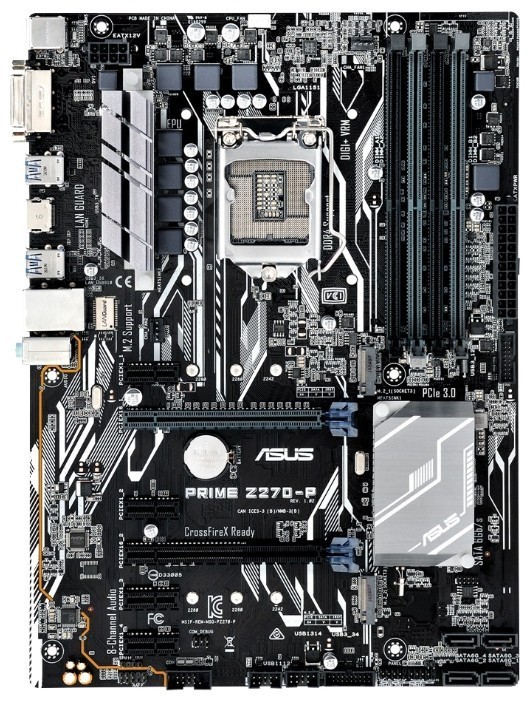
- Понятный BIOS
- Разгон CPU и памяти
- Два слота M.2
- Нет встроенного Wi-Fi
- Старый BIOS
- Сбои запуска памяти
14 434 руб. в среднем
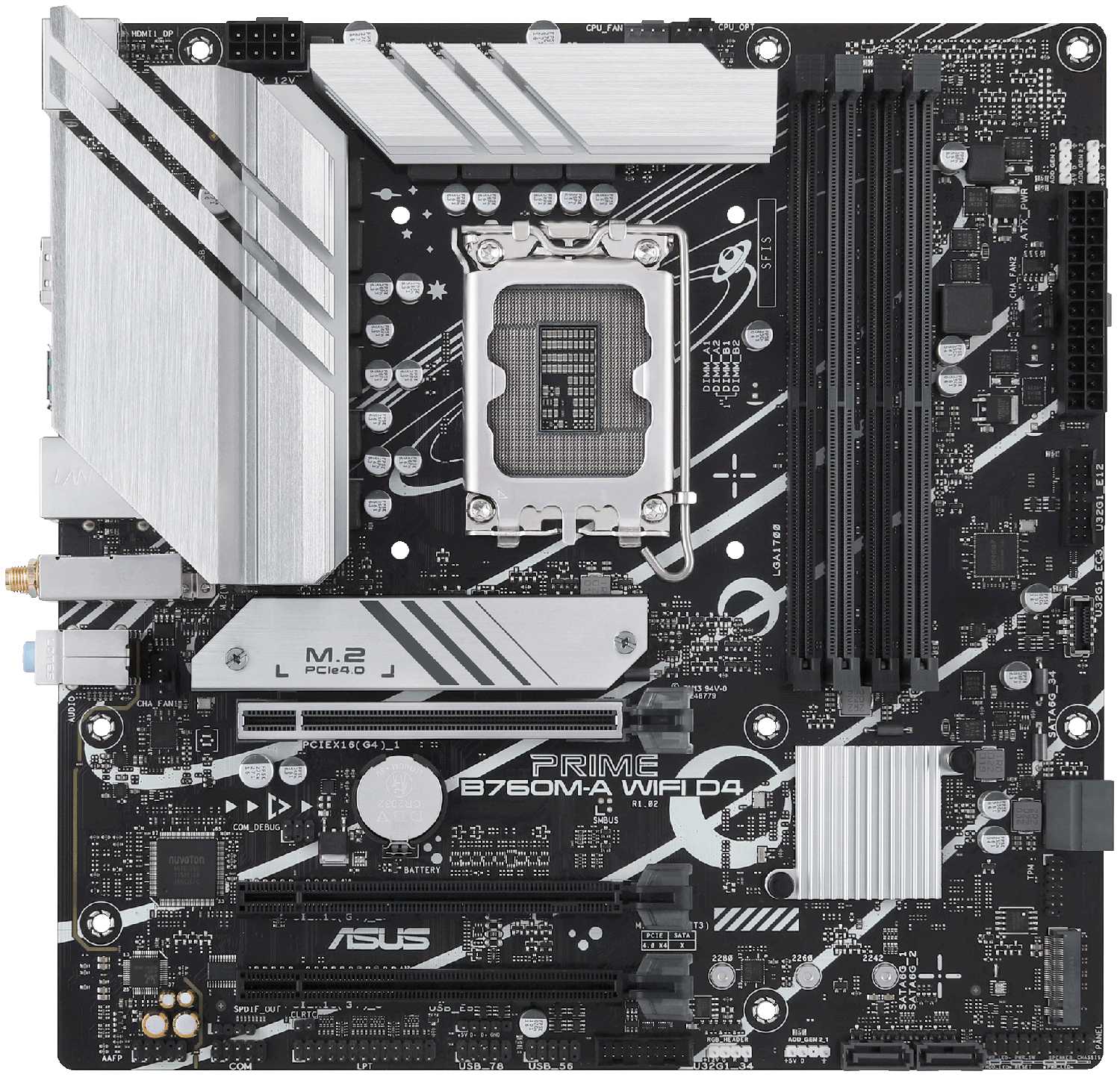
- Много разъёмов
- Встроенные Wi‑Fi и Bluetooth
- Плата запускается сразу
- Заводской брак
- Сложный первый запуск
- Проблемы со звуком
17 946 руб. в среднем

- Радиаторы зоны питания
- Встроенные Wi‑Fi и Bluetooth
- Четыре слота памяти
- Только два разъёма вентиляторов
- Спрятанная батарейка CMOS
- Сложный BIOS и MSI Center
16 236 руб. в среднем
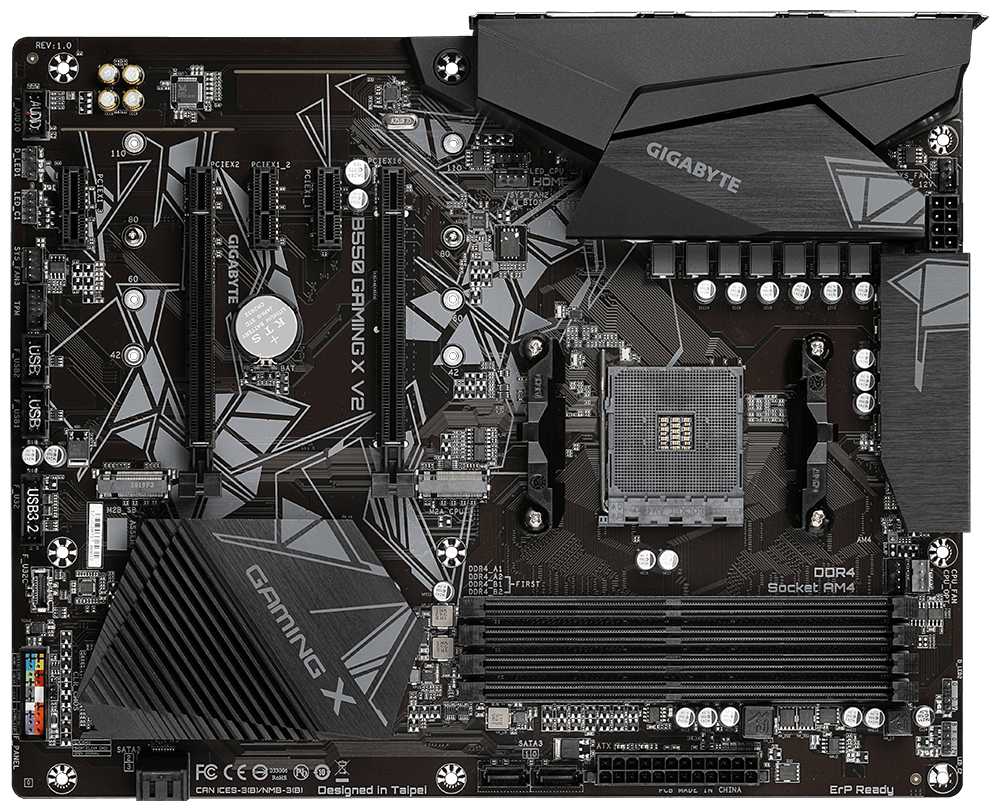
- Стабильное питание процессора
- Два слота M.2
- Запуск Ryzen из коробки
- Нет встроенного Wi-Fi
- Старая прошивка BIOS
- Мало USB-разъёмов
13 070 руб. в среднем
- Много портов и разъёмов
- Внешний вид и подсветка
- Охлаждение питания
- Сбои встроенной сети
- Плата не запускается сразу
- Неисправные слоты памяти
17 237 руб. в среднем

- Хорошее питание процессора
- Заводится с первого раза
- Понятный BIOS
- Нужна прошивка при старте
- Нет драйверов на Windows 10
- Радиатор M.2 слабый
16 306 руб. в среднем
- Запуск с коробки
- Понятный BIOS
- Радиаторы VRM
- Один слот M.2
- PCIe 3.0
- Нет ARGB-разъёма
15 481 руб. в среднем
Отзывы покупателей о GIGABYTE B650 EAGLE AX — 184 отзыва
Пользовались
GIGABYTE B650 EAGLE AX?
Поделитесь своим опытом и помогите другим сделать правильный выбор
Сколько стоит GIGABYTE B650 EAGLE AX: история цены
Характеристики GIGABYTE B650 EAGLE AX
| Процессор | |
| Производитель процессора : | AMD |
| Сокет : | AM5 |
| Макс. TDP процессора : | 170 Вт |
| Поддерживаемые процессоры : | совместимость уточняйте на сайте производителя |
| Количество сокетов : | есть |
| Чипсет | |
| Производитель чипсета : | AMD |
| Чипсет : | AMD B650 |
| Память | |
| Максимальная частота памяти : | 7600 МГц |
| Максимальный объем памяти : | 192 ГБ |
| Режим работы оперативной памяти : | двухканальный |
| Количество слотов оперативной памяти : | 4 |
| Тип памяти : | DDR5 DIMM |
| Слоты расширения | |
| Количество разъемов M.2 : | 3 |
| Слоты PCI-E подробно : | 2 x PCI-E 3.0 x1, 3 x PCI-E 3.0 x1, 3 x PCI-E 3.0 x16, PCI-E 4.0 x16 |
| Слоты накопителей подробно : | 4 x SATA 6G, M.2 (Key M) 2280/22110 (PCIe 4.0) |
| Аудио/видео | |
| Производитель звукового чипа : | Realtek |
| Звук : | HDA |
| Звуковой чип : | High Definition Audio |
| Звуковая схема : | 7.1 |
| Сеть | |
| Скорость Ethernet : | есть |
| Чипсет Ethernet : | Realtek |
| Беспроводные интерфейсы : | Bluetooth, Wi-Fi 802.11ac, Wi-Fi 802.11ax, Wi-Fi 802.11b/g, Wi-Fi 802.11n, без Wi-Fi |
| Дополнительные параметры | |
| Поддержка RAID : | SATA RAID 0, RAID 1, RAID 10 |
| Область применения : | игровая |
| Комплектация : | Материнская плата, 2 SATA кабеля, диск с ПО, документация |
| Дополнительная информация : | Адаптер беспроводной связи Realtek RTL8852CE |
| Тип системы охлаждения : | пассивное |
| Форм-фактор материнской платы : | ATX |
| Задняя панель | |
| Разъемы на задней панели : | 3 x USB 2.0 Type-A, 3 x USB 3.2 Gen1 Type-A, USB 3.2 Gen1 Type-A, 2 x SMA (для антенны Wi-Fi), 2 x USB 3.2 Gen1 Type-A, 2 x USB 3.2 Gen2 Type-A, 4 x USB 3.2 Gen1 Type-A, 6 x USB 2.0 Type-A, DisplayPort, HDMI, LAN RJ-45, PS/2 (клавиатура/мышь), SMA (для антенны Wi-Fi), Thunderbolt, USB 3.2 Gen1 Type-C |
| Внутренние разъемы | |
| Внутренние слоты и разъемы : | питания процессора 8-pin, поддержка PCI-E 5.0, поддержка SATA до 6 Гбит/с, разъем для подключения ленты ARGB, разъем для подключения ленты RGB, разъем питания 24-pin |
| Сценарии : | Для игр |
Информация о характеристиках носит справочный характер.
Перед покупкой уточняйте характеристики и комплектацию товара у продавца








