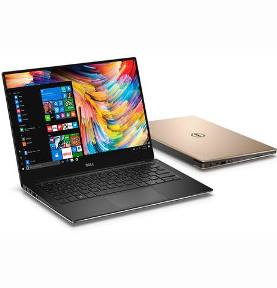

Ноутбук ASUS Vivobook 15 X1502ZA: 138 отзывов, обзор, плюсы и минусы


Стоит ли покупать ASUS Vivobook 15 X1502ZA?
- Шустро работаетТяжёлые программы открываются без задержек, даже когда открыто несколько задач сразу.
- Компактный и лёгкийУдобно носить с собой на работу и в поездки.
- Тихо в обычной работеБраузер, документы и видео обходятся без слышимого вентилятора.
- Приятный ход клавишПри долгом наборе текста пальцы не устают.
- Трёхуровневая подсветкаВ темноте помогает попадать по клавишам, но русские буквы видны только на максимуме.
- Трескается корпусКрепления крышки и петли трескаются в первые месяцы, порой ещё при распаковке.
- Короткая автономностьБез розетки работает два–четыре часа, а видеозвонок съедает заряд быстро.
- Не виден SSD при установкеУстановщик Windows не видит накопитель, пока в BIOS не отключена технология VMD.
- Маркий корпусВерхняя крышка собирает отпечатки и пыль, и протирать её приходится часто.
- Буквы на клавишах плохо видныНа свету серые клавиши сливаются с надписями, и подсветка мешает больше, чем помогает.
Краткий анализ ASUS Vivobook 15 X1502ZA
ASUS Vivobook 15 X1502ZA — тонкий ноутбук на 15,6 дюйма с 14-ядерным процессором Intel 12-го поколения и встроенной графикой Iris Xe. Главное, что он даёт, — скорость: большие проекты собираются быстро, а тяжёлые программы открываются без задержек, даже когда рядом работают другие. Оперативная память распаяна на восьми гигабайтах, свободный слот принимает планку максимум на 16, поэтому выше 24 гигабайт не подняться, и для очень объёмных задач этого может не хватить. Батареи хватает на два–четыре часа без розетки, так что ноутбук подходит для работы за столом, а в поездку его придётся брать вместе с блоком питания. Корпус из пластика лёгкий, но трескается у крепления крышки в первые месяцы, поэтому состояние корпуса стоит проверить сразу при получении. Берите его, если нужна быстрая машина для работы у розетки; если ноутбук нужен в дороге, лучше смотреть модели с более долгой батареей.
Плюсы и минусы ASUS Vivobook 15 X1502ZA: оценка по параметрам
на основе 138 отзывов · ⓘ как мы считаем| 1 | 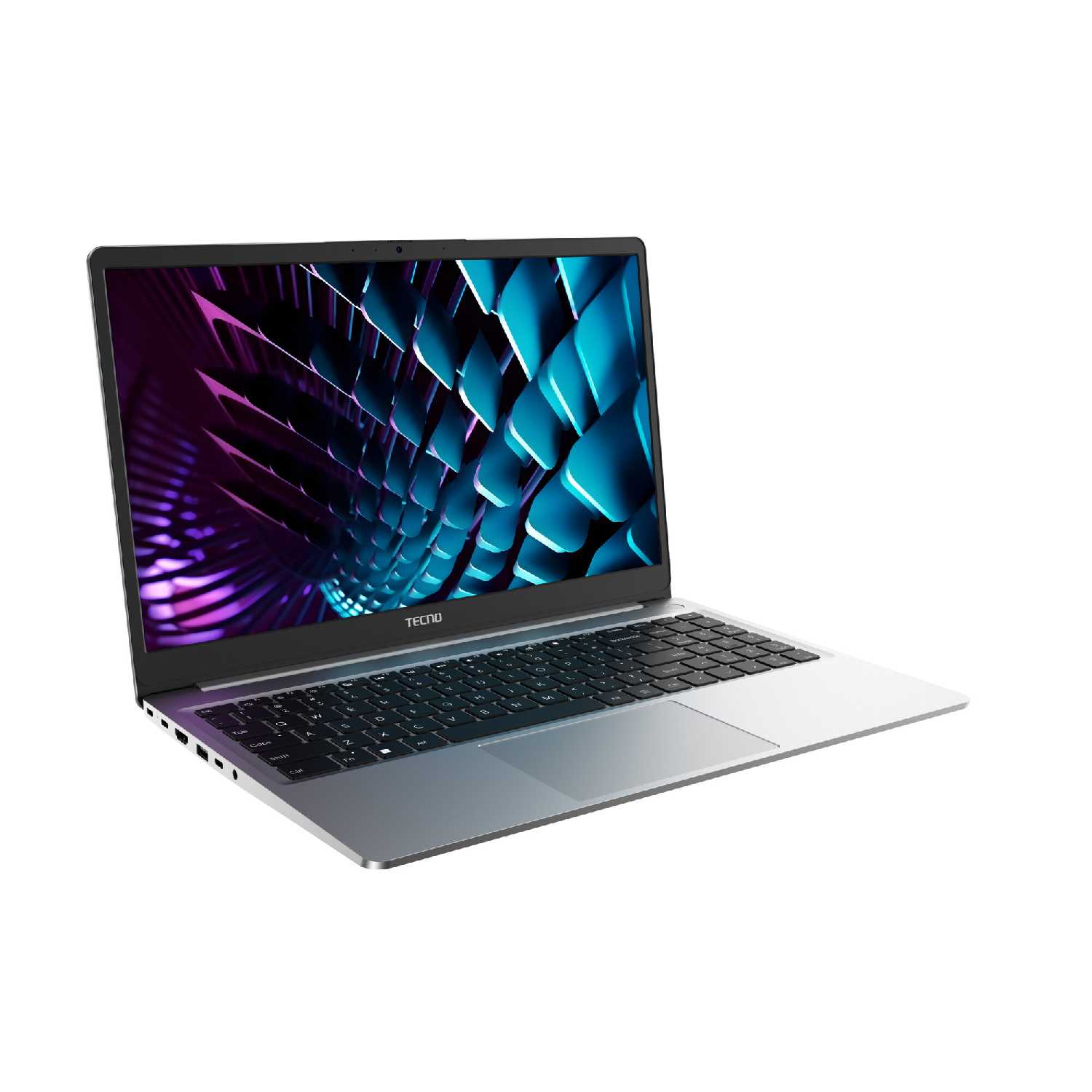 TECNO Megabook K15S | 8.0 | 63 265 ₽ | Сравнить |
| 2 | 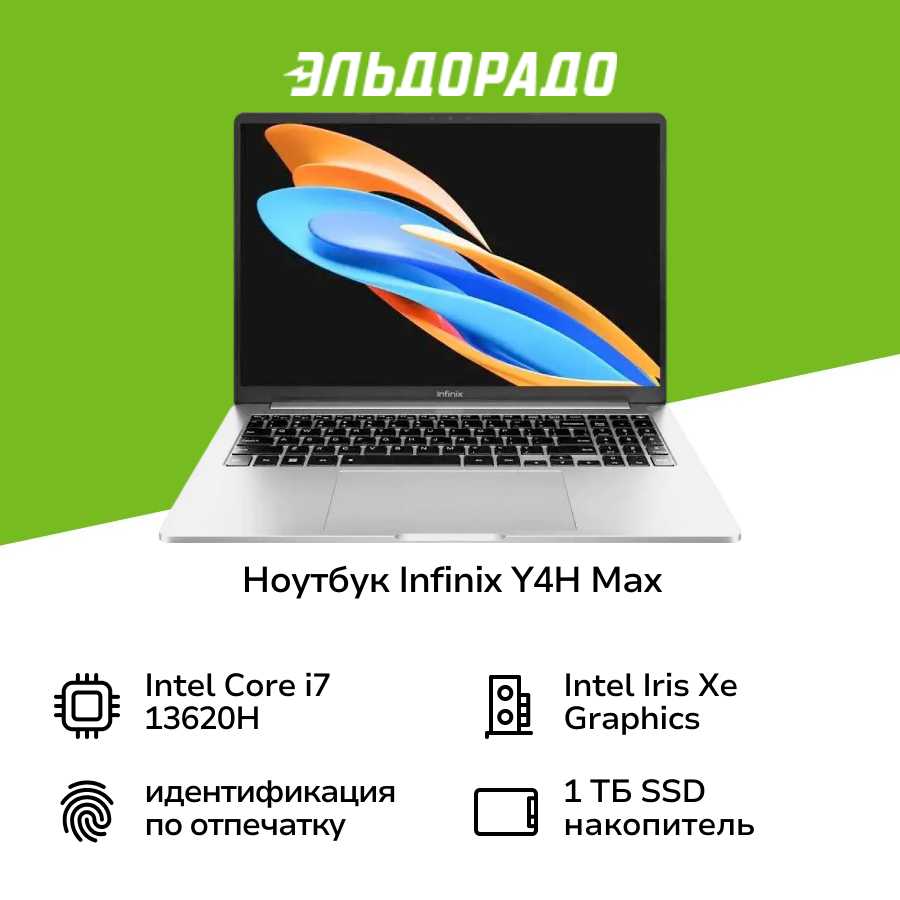 Infinix Inbook Y4H Max | 7.9 | 70 457 ₽ | Сравнить |
| 3 |  ASUS Vivobook 15 X1502ZAЭтот товар | 7.8 | 60 336 ₽ |
Большие проекты собираются быстро, и такой запас по процессору в этой цене встречается нечасто. Программа видеонаблюдения с сотней камер и параллельный проект в Автокаде работают вместе без рывков. Запас виден, когда тяжёлых задач несколько одновременно, а не одна.
Ради скорости такой ноутбук и берут: без неё его преимущество перед соседями по цене теряется.
Встроенная графика Intel Iris Xe тянет игры попроще: Minecraft на высоких держит около 120 кадров в секунду, Dota 2 на низко-средних около 100, а CS2 на низких выдаёт 40–60 кадров. Из более тяжёлых запускаются Far Cry 5 и Prey 2017, но рассчитывать на новинки на высоких настройках не стоит.
Игры для такого ноутбука дополняют сценарий, но основным его не делают, потому что графика ограничена.
👤 Важно, если хочется поиграть хотя бы в старые игры
Восемь гигабайт распаяны на плате и не заменяются, а свободный слот принимает планку на 16 гигабайт, и вместе выходит 24. Планка на 32 гигабайта не даёт ноутбуку запуститься. Для лёгкой работы этого хватает, но при большом объёме данных памяти становится мало раньше, чем процессора.
Потолок низкий и закрыт навсегда, но обычные задачи с 16–24 гигабайтами идут спокойно, так что это ограничение, а не поломка.
👤 Важно, если работаете с большими проектами или держите открытыми много программ
Intel Iris Xe не имеет своей памяти и работает с общей, поэтому свободного места остаётся меньше, чем показывает система. Когда запущены тяжёлый проект, редактор и ещё несколько вкладок браузера, память заканчивается, и всё начинает подвисать.
Подвисания возникают при тяжёлом сочетании программ, и для таких сценариев это заметно сильно.
👤 Важно, если открываете много программ и вкладок одновременно
Ноутбук брал для компиляции больших проектов (на 14 ядрах - это довольно быстро и приятно) Покупатель · DNS · март 2025
Планку с разъема снял и поставил на 16 гиг - теперь 24 гига тянет. Покупатель · DNS · февраль 2025
| 1 | TECNO Megabook K15S | 8.0 | 63 265 ₽ | Сравнить |
| 2 | Infinix Inbook Y4H Max | 7.9 | 70 457 ₽ | Сравнить |
| 3 | ASUS Vivobook 15 X1502ZAЭтот товар | 7.8 | 60 336 ₽ |
| 1 |  Apple MacBook Air 13 M1 | 8.8 | 67 372 ₽ | Сравнить |
| 2 | Infinix Inbook Y4H Max | 7.1 | 70 457 ₽ | Сравнить |
| 3 | TECNO Megabook K15S | 7.0 | 63 265 ₽ | Сравнить |
IPS-матрица даёт ровные цвета и приятную картинку, и при обычном свете комнаты экран смотрится без напряжения. Текст читается легко, фильмы выглядят хорошо, а засветов по краям почти не видно.
Экран смотрят весь день, поэтому хорошая картинка ощутима каждый день, но среди лучших в категории он не выделяется.
У окна, куда падает солнце, яркости на максимуме едва хватает, и картинка становится тусклой. Матовое покрытие уменьшает блики, но сама яркость остаётся слабым местом.
Тусклость на солнце портит работу у окна, но в обычной комнате экран справляется спокойно.
👤 Важно, если работаете у окна или на улице
Экран обновляется 60 раз в секунду, и при быстрой прокрутке страниц и в динамичных играх это заметно. Для текстов и фильмов разница почти незаметна.
Частота ощутима в играх и прокрутке, но для текста и фильмов не мешает, поэтому это скорее мелочь.
👤 Важно, если играете или много прокручиваете длинные страницы
при ярком солнечном свете ( допустим ноутбук находится около окна и в него светит яркое солнце) яркости уже в притык или даже ее немного не хватает Покупатель · Ситилинк · май 2024
Яркий и приятный взгляду дисплей на IPS-матрице Покупатель · DNS · март 2025
| 1 | Apple MacBook Air 13 M1 | 8.8 | 67 372 ₽ | Сравнить |
| 2 | Infinix Inbook Y4H Max | 7.1 | 70 457 ₽ | Сравнить |
| 3 | TECNO Megabook K15S | 7.0 | 63 265 ₽ | Сравнить |
| 1 | Apple MacBook Air 13 M1 | 9.6 | 67 372 ₽ | Сравнить |
| 2 | TECNO Megabook K15S | 8.7 | 63 265 ₽ | Сравнить |
| 3 | Infinix Inbook Y4H Max | 8.7 | 70 457 ₽ | Сравнить |
Блок на 65 ватт заряжает батарею быстро: от нуля до полной уходит полтора–два часа. Сам блок небольшой и лёгкий, поэтому его удобно брать с собой.
Быстрая зарядка помогает каждый день, но автономности она не заменяет, поэтому это приятная подробность, а не решение.
С браузером, документами и почтой ноутбук держит около трёх часов, а при видео или тяжёлых программах остаётся ближе к двум. В поезде батареи хватает примерно на один фильм, а в видеозвонке заряд уходит заметно быстрее.
Если ноутбук нужен вне розетки, заряд заканчивается раньше работы, и вещь теряет смысл как переносная.
👤 Важно, если работаете вне дома или в дороге
Шнур блока около полутора метров, поэтому розетка должна стоять рядом со столом или диваном. Для работы на кровати или в дальнем углу комнаты длины не хватает.
Короткий шнур неудобен, но решается удлинителем и на работу не влияет.
👤 Важно, если сидите далеко от розетки
Блок подключается к ноутбуку круглым разъёмом, поэтому адаптер от телефона или павербанк его не заменят. Для поездок придётся возить именно блок, а переходник с USB-C на круглый разъём покупается отдельно.
Неудобство в дороге, но не поломка: блок и так входит в комплект.
👤 Важно, если хотите заряжать ноутбук от общего USB-C адаптера
Батарея не держит заряд. Разряжается в течении часа Покупатель · DNS · март 2025
В режиме видео конференции за 40-45 секунд минус 1% зарядки. Покупатель · DNS · декабрь 2024
| 1 | Apple MacBook Air 13 M1 | 9.6 | 67 372 ₽ | Сравнить |
| 2 | TECNO Megabook K15S | 8.7 | 63 265 ₽ | Сравнить |
| 3 | Infinix Inbook Y4H Max | 8.7 | 70 457 ₽ | Сравнить |
| 1 | Apple MacBook Air 13 M1 | 9.7 | 67 372 ₽ | Сравнить |
| 2 | Infinix Inbook Y4H Max | 8.6 | 70 457 ₽ | Сравнить |
| 3 | ASUS Vivobook 15 X1502ZAЭтот товар | 7.2 | 60 336 ₽ |
Браузер, видео и офисные программы идут без слышимого гула, а вентилятор в такой работе может вообще не запускаться. Даже под нагрузкой шум остаётся умеренным.
Тишина важна каждый день, но среди ноутбуков её много, поэтому выделяет слабо.
Офисные программы разгоняют процессор до 67–70 градусов, и без ручного снижения турбо-режима температура держится высокой. Во время тяжёлой работы температура может уйти к 95 градусам и не падать, даже когда загрузка невысокая.
Из-за перегрева процессор не отдаёт всю мощность, и это заметно на длинных нагрузках, хотя в обычной работе незаметно.
👤 Важно, если запускаете тяжёлые программы подолгу
Когда процессор нагревается, вентилятор разгоняется до громкого гула, который не стихает даже в браузере. Вентилятор не включается, пока корпус не нагреется до 50–55 градусов, а потом сразу набирает обороты.
Гул мешает работать в тихом месте, а в шумной обстановке почти не заметен.
👤 Важно, если работаете в тихом помещении
Температура при работе с офисными приложениями 67-70 градусов, пришлось вручную урезать турбо буст, чтобы снизить. Покупатель · DNS · август 2024
Сразу при включении начинают работать вентиляторы и шум не прекращается ни на секунду. Покупатель · DNS · декабрь 2024
| 1 | Apple MacBook Air 13 M1 | 9.7 | 67 372 ₽ | Сравнить |
| 2 | Infinix Inbook Y4H Max | 8.6 | 70 457 ₽ | Сравнить |
| 3 | ASUS Vivobook 15 X1502ZAЭтот товар | 7.2 | 60 336 ₽ |
| 1 | Apple MacBook Air 13 M1 | 8.9 | 67 372 ₽ | Сравнить |
| 2 | Infinix Inbook Y4H Max | 8.4 | 70 457 ₽ | Сравнить |
| 3 | TECNO Megabook K15S | 8.1 | 63 265 ₽ | Сравнить |
Клавиши идут чуть глубже, чем у многих ноутбуков, и отклик без жёсткого щелчка. Текст набирается ровно, а после долгого набора руки не устают.
Комфорт печати заметен каждый день, но хороший ход сейчас ждут от любой клавиатуры, и выделяет он слабо.
Подсветка регулируется в три уровня, и в темноте она помогает попадать по клавишам. На минимуме хорошо видны латинские буквы, а русские подсвечиваются только на максимальной яркости, поэтому для кириллицы её приходится поднимать.
Подсветка ощутима в тёмное время, но при дневном свете почти не нужна, поэтому полезна не всегда.
Тачпад работает, пока всё в порядке, но при отказе полностью глохнет, и курсор не двигается даже после попыток исправить его у специалистов. Без мыши управлять ноутбуком в таком случае почти нельзя.
Когда курсор не двигается, управление сводится к клавиатуре, и работа встаёт.
👤 Важно, если без мыши вы работать не можете
Буквы и цифры нанесены светлым по светлому, и в хорошо освещённой комнате их трудно разглядеть, а русские буквы мелкие. Подсветка на свету мало помогает: надписи сливаются с клавишами, и чтобы их видеть, экран приходится наклонять под нужным углом.
Печатать можно, но при поиске букв на светлом свете это постоянно мешает.
👤 Важно, если печатаете в светлой комнате или плохо знаете расположение букв
кнопки серого цвета. Очень напрягает. Чтобы нормально видеть буквы на кнопках нужно подобрать определенный угол наклона экрана. Покупатель · DNS · февраль 2025
Если работаешь в хорошо освещенном помещении, надо выключать подсветку клавиатуры, - иначе буквы сливаются в кнопками Покупатель · DNS · февраль 2025
| 1 | Apple MacBook Air 13 M1 | 8.9 | 67 372 ₽ | Сравнить |
| 2 | Infinix Inbook Y4H Max | 8.4 | 70 457 ₽ | Сравнить |
| 3 | TECNO Megabook K15S | 8.1 | 63 265 ₽ | Сравнить |
| 1 | Apple MacBook Air 13 M1 | 9.4 | 67 372 ₽ | Сравнить |
| 2 | TECNO Megabook K15S | 9.0 | 63 265 ₽ | Сравнить |
| 3 | Infinix Inbook Y4H Max | 8.0 | 70 457 ₽ | Сравнить |
Тонкий корпус весит немного и занимает мало места, поэтому ноутбук берут на работу и в поездки без лишнего груза. Рамка экрана узкая, и для 15,6-дюймовой диагонали корпус выходит компактным.
Лёгкость полезна каждый день тем, кто носит ноутбук с собой, но для стационарной работы это ничего не решает.
Внешний вид выбирают ради дизайна: корпус выглядит аккуратно и современно на столе дома и в офисе.
Внешний вид приятен, но решающим фактором не становится.
Трещины появляются у винтов нижней крышки и по бокам механизма, который держит экран. Пластик отламывается кусками, и при обычной эксплуатации на столе без падений это случается за несколько месяцев.
Трещины портят корпус и держатели экрана за короткий срок, поэтому для долгой работы это причина не брать вещь.
Верхняя крышка собирает пыль и следы пальцев, и на светлом варианте отпечатки видны сразу. Пластик легко царапается, поэтому протирать его приходится регулярно.
Отпечатки и царапины портят вид, но на работу не влияют.
Через месяц у меня по корпусу пошла трещина. Покупатель · DNS · март 2025
Очень маркая крышка. Текстура верхней крышки цепляет на себя всю пыль, грязь… постоянно в отпечатках Покупатель · Яндекс Маркет · июль 2024
| 1 | Apple MacBook Air 13 M1 | 9.4 | 67 372 ₽ | Сравнить |
| 2 | TECNO Megabook K15S | 9.0 | 63 265 ₽ | Сравнить |
| 3 | Infinix Inbook Y4H Max | 8.0 | 70 457 ₽ | Сравнить |
| 1 | Apple MacBook Air 13 M1 | 9.0 | 67 372 ₽ | Сравнить |
| 2 | TECNO Megabook K15S | 7.8 | 63 265 ₽ | Сравнить |
| 3 | Infinix Inbook Y4H Max | 7.1 | 70 457 ₽ | Сравнить |
На накопителе есть заводской раздел с драйверами для Windows 10 и 11, в том числе для Wi-Fi и Bluetooth. Указав этот раздел в установщике, можно поставить драйверы без сети, а потом обновить всё через MyASUS.
Экономит время и нервы при установке, но работает только если знать, где искать.
Когда SSD уже виден, установка проходит без затыков, а вместе с обновлениями и нужными программами настройка занимает меньше получаса. Фирменные утилиты сами докачивают недостающее.
Приятно, когда установка идёт без задержек, но это зависит от первого шага.
Установщик Windows не находит накопитель, пока в BIOS не отключена технология VMD или VT. Без этой правки на шаге выбора раздела список дисков пустой, а вместо него появляется требование драйвера.
Проблема возникает при каждой установке, но обходится за несколько минут в BIOS, поэтому не отменяет покупку.
👤 Важно, если ставите Windows сами
На экране подключения к сети Windows 11 адаптер не определяется, и установка застревает без интернета. Обойти это можно через командную строку по Shift+F10 и диспетчер устройств, либо подключить смартфон в режиме модема по USB-C.
Установка не заканчивается без обхода, но обход известен и работает.
👤 Важно, если ставите Windows 11 с нуля
При установки Windows 11 не видит SSD. После установки Windows 11 не видит WI-FI. Покупатель · DNS · ноябрь 2024
Устанавливаем винду, заходим в проводник, этот компьютер и на диске D лежат все драйвера для ноута. Покупатель · DNS · март 2025
| 1 | Apple MacBook Air 13 M1 | 9.0 | 67 372 ₽ | Сравнить |
| 2 | TECNO Megabook K15S | 7.8 | 63 265 ₽ | Сравнить |
| 3 | Infinix Inbook Y4H Max | 7.1 | 70 457 ₽ | Сравнить |
| 1 | Apple MacBook Air 13 M1 | 9.0 | 67 372 ₽ | Сравнить |
| 2 | TECNO Megabook K15S | 8.2 | 63 265 ₽ | Сравнить |
| 3 | ASUS Vivobook 15 X1502ZAЭтот товар | 8.2 | 60 336 ₽ |
Динамики дают чистый звук без хрипа, объём у него заметный, и для фильмов и видеозвонков этого хватает.
Звук слушают каждый день, но заметно лучше или хуже других ноутбуков он не звучит.
Шторка закрывает объектив механически, а рядом горит индикатор, когда включены камера или микрофон. Видно, работают ли они, и это удобно для приватности.
Приятная мелочь, которая не решает выбор.
Даже на полной громкости звук остаётся тихим, и фильм приходится смотреть в тихой комнате. Для кухни или шумного помещения встроенных динамиков не хватает.
Тихий звук заметен при просмотре каждый день, но решается наушниками или колонками.
👤 Важно, если смотрите фильмы без наушников
Звук. Он ооооочень тихий. Фильм нужно смотреть в бункере, чтобы было нормально слышно. Покупатель · DNS · июль 2026
Шторка на камере. Индикация световая состояния микрофонов и камеры. Покупатель · Ситилинк · апрель 2024
| 1 | Apple MacBook Air 13 M1 | 9.0 | 67 372 ₽ | Сравнить |
| 2 | TECNO Megabook K15S | 8.2 | 63 265 ₽ | Сравнить |
| 3 | ASUS Vivobook 15 X1502ZAЭтот товар | 8.2 | 60 336 ₽ |
| 1 | TECNO Megabook K15S | 7.8 | 63 265 ₽ | Сравнить |
| 2 | Infinix Inbook Y4H Max | 7.7 | 70 457 ₽ | Сравнить |
| 3 | ASUS Vivobook 15 X1502ZAЭтот товар | 7.0 | 60 336 ₽ |
Три обычных USB, USB-C и HDMI позволяют одновременно подключить мышь, флешку, внешний монитор и накопитель. Разъём для наушников и микрофона комбинированный.
Набор полезен каждый день, но такой есть почти у любого ноутбука, поэтому выделяет слабо.
Из-за тонкого корпуса сетевого разъёма нет, и для кабельного интернета нужен адаптер с USB-C на RJ-45 или USB-хаб с сетевым входом. Без него Wi-Fi остаётся единственным вариантом, а при долгой загрузке на больших скоростях он может отваливаться.
Переходник дешёвый и простой, но без него проводная сеть недоступна вовсе.
👤 Важно, если нужна проводная сеть или стабильный интернет по кабелю
не имеет сетевую карту со стандартным разъемом RJ-45. Мне была необходима проводная сеть, поэтому докупила в ДНС USB переходник-хаб с RJ-45 Покупатель · DNS · июль 2026
Много usb разъёмов Покупатель · DNS · август 2024
| 1 | TECNO Megabook K15S | 7.8 | 63 265 ₽ | Сравнить |
| 2 | Infinix Inbook Y4H Max | 7.7 | 70 457 ₽ | Сравнить |
| 3 | ASUS Vivobook 15 X1502ZAЭтот товар | 7.0 | 60 336 ₽ |
| 1 | Apple MacBook Air 13 M1 | 9.3 | 67 372 ₽ | Сравнить |
| 2 | TECNO Megabook K15S | 7.6 | 63 265 ₽ | Сравнить |
| 3 | Infinix Inbook Y4H Max | 7.3 | 70 457 ₽ | Сравнить |
Крепления крышки и петель трескаются через несколько месяцев, а иногда ещё при распаковке или через неделю после покупки. Трещины расходятся от винтов, и даже при бережной эксплуатации это не спасает.
Трещины портят корпус и держатели экрана за короткий срок, и для долгой работы это причина не брать вещь.
В одних случаях сервис принимает ноутбук по гарантии, в других отказывает, если нельзя доказать, что трещина появилась после покупки. Проверка в сервисе занимает до десяти дней, а срочно нужный ноутбук в это время не работает.
Отказ в гарантии оставляет ноутбук с трещиной и без ремонта, а доказывать состояние приходится самому.
спустя три месяца стали появляться трещины на задней крышке при бережной домашней эксплуатации. Покупатель · DNS · апрель 2025
При попытке вернуть товар или хотя бы получить ремонт по гарантии был получен отказ Покупатель · DNS · март 2026
| 1 | Apple MacBook Air 13 M1 | 9.3 | 67 372 ₽ | Сравнить |
| 2 | TECNO Megabook K15S | 7.6 | 63 265 ₽ | Сравнить |
| 3 | Infinix Inbook Y4H Max | 7.3 | 70 457 ₽ | Сравнить |
ASUS Vivobook 15 X1502ZA и аналоги в той же цене
Модели от 48 300 до 72 400 ₽ с высокой оценкой. Нажмите на заголовок столбца, чтобы отсортировать.
| Модель | Отзывы | Сравнить | ||||||||
|---|---|---|---|---|---|---|---|---|---|---|
| Apple MacBook Air 13 M1 |
8.9 | 7.1 | 8.8 | 9.6 | 9.7 | 8.9 | 9.4 | 6 918 | 67 372 ₽ | Сравнить |
| TECNO Megabook K15S |
8.3 | 8.0 | 7.0 | 8.7 | 6.7 | 8.1 | 9.0 | 117 | 63 265 ₽ | Сравнить |
| Infinix Inbook Y4H Max |
8.1 | 7.9 | 7.1 | 8.7 | 8.6 | 8.4 | 8.0 | 74 | 70 457 ₽ | Сравнить |
| ASUS Vivobook 15 X1502ZAЭтот товар |
6.8 | 7.8 | 7.0 | 6.1 | 7.2 | 7.3 | 6.6 | 138 | 60 336 ₽ | — |
Аналоги ASUS Vivobook 15 X1502ZA с высокой оценкой
- Быстрая работа
- Долгая автономность
- Лёгкий корпус
- Мало портов
- Переход после Windows
- Английская раскладка
67 372 руб. в среднем
- Долгая работа от батареи
- Металлический корпус
- Лёгкий компактный корпус
- Шум вентиляторов
- Слабый звук динамиков
- Недостаточная яркость экрана
63 265 руб. в среднем
- Быстро работает
- Яркий экран без бликов
- Держит заряд весь день
- Драйверы при переустановке
- Отказы в первые полгода
- Приглушённый звук
70 457 руб. в среднем
Отзывы покупателей о ASUS Vivobook 15 X1502ZA — 138 отзывов
Пользовались
ASUS Vivobook 15 X1502ZA?
Поделитесь своим опытом и помогите другим сделать правильный выбор
Сколько стоит ASUS Vivobook 15 X1502ZA: история цены
Характеристики ASUS Vivobook 15 X1502ZA
| Тип | |
| Линейка : | VivoBook |
| Операционная система : | без ОС |
| Процессор | |
| Процессор : | Intel Core i5 12500H |
| Линейка процессора : | Intel Core i7 |
| Частота процессора : | 4700 МГц |
| Количество ядер процессора : | 14 |
| Память | |
| Тип памяти : | DDR4 |
| Общий объем накопителей SSD : | 512 ГБ |
| Оперативная память : | 8 ГБ |
| Частота памяти : | 3200 МГц |
| Количество слотов памяти : | есть |
| Изображение | |
| Частота обновления экрана : | 60 Гц |
| Объем видеопамяти : | SMA |
| Тип покрытия экрана : | матовый |
| Тип матрицы экрана : | IPS |
| Видеокарта : | Intel Iris Xe Graphics |
| Тип видеокарты : | встроенная |
| Тип видеопамяти : | SMA |
| Связь | |
| Интерфейсы : | USB 2.0 Type A, USB 3.2 Gen1 Type A x 2, USB 3.2 Gen1 Type-С, выход HDMI, микрофон/наушники Combo |
| Слоты | |
| Слоты расширения/карты памяти : | нет |
| Устройства ввода | |
| Устройства позиционирования : | Touchpad |
| Дополнительно | |
| Разрешение веб-камеры : | 720p |
| Экран | |
| Разрешение экрана : | 1920x1080 |
| Диагональ : | 15.6" |
| Беспроводная связь | |
| Стандарт Wi-Fi : | 802.11ax |
| Версия Bluetooth : | 5.1 |
| Общие характеристики | |
| Тип : | ноутбук |
| Беспроводные интерфейсы : | Bluetooth, Wi-Fi |
| Раскладка клавиатуры : | английская/русская |
| Диагональ экрана : | 15.6" |
| Наличие микрофона : | да |
| Подсветка клавиатуры : | да |
Информация о характеристиках носит справочный характер.
Перед покупкой уточняйте характеристики и комплектацию товара у продавца