Беспроводная мышь Apple Magic Mouse: 277 отзывов, обзор, плюсы и минусы




Стоит ли покупать Apple Magic Mouse?
Обзор Apple Magic Mouse на основе реальных отзывов
📱 Сенсорная поверхность вместо колеса — главный козырь и главный косяк
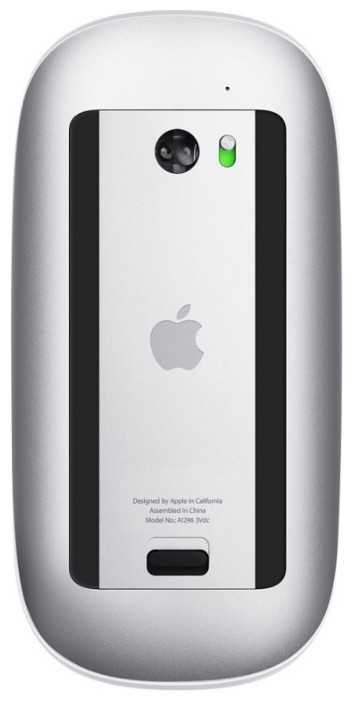
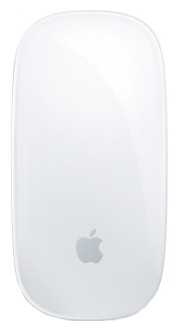
Вся верхняя панель Magic Mouse — это цельный тачпад, и в этом её принципиальное отличие от любой мыши на рынке. Жесты вроде свайпа между страницами двумя пальцами или горизонтальной прокрутки в монтажных линейках действительно работают, и после пары недель плотной работы в Final Cut или Capture One это реально ускоряет процесс. Прокручивать ползунки цветокоррекции одним движением пальца влево-вправо — это то, ради чего мышь вообще существует. Но на практике тач-поверхность оказывается гиперчувствительной и часто живёт своей жизнью: любое случайное касание во время обычного клика вызывает неконтролируемый скроллинг. В Яндекс Картах или Google Maps это превращается в ад — масштаб скачет от 100% до 10 000% за долю секунды, а среднее значение поймать практически невозможно. Галереи изображений пролистываются не по одной фотографии, а сразу по несколько штук, потому что сенсор интерпретирует малейшее движение пальца как команду на скролл.
Вывод: сенсорная поверхность — это мощный инструмент для специфических задач вроде работы с таймлайном или цветокоррекцией, но для повседневного веб-сёрфинга она скорее мешает, чем помогает. Готовьтесь к тому, что первые недели будете материться каждый раз, когда страница улетает не туда.
💪 Эргономика на грани вредительства
Это, пожалуй, самый болезненный аспект Magic Mouse. Мышь плоская, низкая и абсолютно не повторяет анатомию ладони. Запястье выгибается неестественно, пальцы приходится держать на весу, особенно безымянный и мизинец — их просто некуда деть. Уже через час-полтора непрерывной работы у многих начинает ныть кисть, а при ежедневном восьмичасовом использовании люди реально ходят в эластичных бинтах. За два с лишним года активной работы запястье может болеть настолько, что возврат к обычной эргономичной мыши мгновенно решает проблему. Вес тоже не радует — с двумя батарейками AA мышь ощутимо тяжелее большинства конкурентов, а широкие пластиковые полозья снизу плохо скользят по тканевым коврикам. Первое время она буквально прилипает к поверхности, хотя через неделю-другую «раскатывается» и начинает ездить более-менее нормально.
Вывод: если у вас когда-либо болело запястье от работы за компьютером или вы привыкли класть ладонь на мышь полностью — проходите мимо. Эта мышь требует специфического хвата пальцами, как будто держите небольшой бутерброд, и даже тогда комфортной её не назвать.
🎮 Правый клик и навигация — квест на внимательность
Правая кнопка мыши здесь имитируется сенсором, и чтобы она сработала, нужно поднять левый палец с поверхности и нажать строго в правый угол. Не просто справа, а именно в самый край. Каждый десятый клик всё равно уходит влево, особенно если торопишься. Система видит только одно физическое нажатие, а разделение на левый и правый клик пытается угадать по положению пальцев — и угадывает далеко не всегда. Одновременно зажать правую и левую кнопки невозможно физически, что выпиливает все игры от шутеров до стратегий и даже банальное выделение с перетаскиванием в некоторых сценариях работает через раз. Скорость курсора — отдельная боль: даже на максимальных настройках в системе указатель ползёт как сонная муха, особенно на большом 27-дюймовом дисплее. Лечится это только терминальной командой `defaults write -g com.apple.mouse.scaling 5` и последующей перезагрузкой, но после этого в системные настройки мыши лучше не заходить — сбросится обратно на стандартный максимум втрое медленнее. Оптический сенсор расположен не по центру, а ближе к передней части, поэтому при движении задней частью курсор практически не реагирует — к такой кинематике приходится привыкать заново.
Вывод: для точной работы с выделением текста и мелкими элементами интерфейса мышь подходит плохо. Без тюнинга через терминал скорость курсора неадекватна, а имитация правого клика — постоянный источник фрустрации.
🔋 Питание, зарядка и долговечность
Magic Mouse работает от двух пальчиковых батареек AA, и аппетит у неё зверский. В среднем комплекта хватает на полторы-две недели при активном ежедневном использовании без выключения на ночь. Если выключать мышь, когда не работаете, можно растянуть до месяца. Для сравнения — клавиатура Apple на таком же Bluetooth живёт от одного комплекта в разы дольше. Многие со временем переходят на аккумуляторы с беспроводной зарядкой (отдельный коврик покупается дополнительно), что частично решает проблему, но добавляет расходов. Встроенного аккумулятора, как в современных Logitech MX Master 3S, здесь нет — это минус. Порт Lightning для зарядки (а теперь уже должен быть USB-C, но в этой ревизии ещё старый разъём) расположен на днище, поэтому пользоваться мышью во время зарядки невозможно физически. Корпус со временем покрывается царапинами: глянцевый белый пластик сверху мутнеет, а алюминиевая рамка по бокам истирается в местах касания большого пальца и мизинца. Через год активного использования мышь выглядит заметно потрёпанной.
Вывод: готовьтесь менять батарейки раз в две-три недели или закладывайте в бюджет покупку аккумуляторов и зарядной станции. Через год мышь потеряет товарный вид — царапины и потёртости неизбежны.
🖥 Совместимость с Windows — боль и унижение
Под macOS мышь подключается моментально, держит связь стабильно и работает с жестами из коробки. Под Windows ситуация катастрофическая. Через Boot Camp с родными драйверами курсор постоянно залипает, теряется связь, указатель движется рывками как в пластилине. Жесты не работают вообще без специального драйвера, выдранного энтузиастами из Boot Camp, да и то горизонтальный скролл может не заработать. Bluetooth-соединение под Windows нестабильное: некоторые пользователи отмечают, что мышь занимает весь канал и другие Bluetooth-устройства подключать уже нельзя. Если вы планируете использовать Magic Mouse на PC с Windows — просто забудьте об этой затее. Это исключительно маковский аксессуар, и на другой ОС он превращается в дорогой кусок алюминия с одной работающей кнопкой.
Вывод: для Windows мышь категорически не подходит. Если работаете в двух системах через Boot Camp — держите вторую нормальную мышь для винды, иначе заработаете нервный тик.
🆚 Топ-5 альтернатив: Apple Magic Mouse vs конкуренты
Ценовой сегмент — от 8 000 до 17 000 рублей, все мыши с Bluetooth-подключением и заточены под комфортную работу. Выбор строится вокруг того, что для вас важнее: мультитач-жесты, эргономика или бесшумность.
| Модель | Тип подключения | Жесты и прокрутка | Эргономика | Автономность | Вердикт |
|---|---|---|---|---|---|
| Logitech MX Master 3S | Bluetooth + USB-донгл | Горизонтальное колесо, кнопка жестов под большим пальцем, но без тач-поверхности | Высокая, анатомическая под правую руку с упором под ладонь | До 70 дней на одном заряде, Type-C | ✅ MX Master 3S даёт сумасшедшую автономность и анатомический хват, но её колесо не заменит сенсорную плоскость Magic Mouse для горизонтальной прокрутки в графике — зато рука скажет спасибо. |
| Logitech Lift | Bluetooth + USB-донгл | Обычное колесо, пара дополнительных кнопок, жестов нет | Вертикальная постановка кисти под 57°, снимает нагрузку с запястья | До 24 месяцев от батарейки AA | ✅ Lift — спасение для тех, у кого от Magic Mouse болит запястье, но за жесты macOS и горизонтальный скролл придётся забыть полностью. |
| Apple Magic Trackpad | Bluetooth + Lightning | Полный набор жестов macOS на большой стеклянной поверхности | Плоский, как доска, но лежит на столе неподвижно | Около месяца, встроенный аккумулятор | ⚖️ Magic Trackpad даёт вообще все мультитач-жесты экосистемы без компромиссов, но это не мышь — точное позиционирование в графике даётся сложнее, а таскать объекты с зажатием физически не так удобно. |
| Satechi M1 | Bluetooth + Type-C | Сенсорная поверхность как у Magic Mouse, жесты работают и на Mac, и на Windows | Чуть выше и шире Magic Mouse, с небольшим подъёмом под ладонь | До 30 дней, встроенный аккумулятор | ✅ M1 — прямой киллер Magic Mouse: та же сенсорная плоскость с жестами, но выше корпусом и с нормальной зарядкой через Type-C спереди, плюс она не теряет функционал на Windows. |
| Logitech MX Anywhere 3S | Bluetooth + USB-донгл | Электромагнитное колесо MagSpeed с горизонтальным скроллом при наклоне | Компактная симметричная, но выше Magic Mouse и с резиновыми вставками | До 70 дней, Type-C | ⚖️ MX Anywhere 3S — компромисс: колесо позволяет скроллить и по горизонтали, и бесшумно, но для жестов macOS её сенсорная кнопка под большим пальцем уступает тачпаду Magic Mouse. |
Magic Mouse остаётся уникальным продуктом исключительно за счёт цельной тач-поверхности — ни один конкурент не даёт такого же органичного горизонтального скролла и мультитач-жестов прямо на корпусе мыши. Logitech MX Master 3S убивает её по эргономике и автономности, но требует привыкания к колесу и кнопке жестов под палец. Magic Trackpad — логичное дополнение для фанатов экосистемы, но он не решает проблему точного позиционирования и перетаскивания. Satechi M1 — самая опасная альтернатива: тот же принцип работы, но удобнее держать и нормально заряжается. Если хотите остаться в сенсорной парадигме Apple, но получить более человеческую форму — M1 лучший кандидат. Для пользователей Windows выбор очевиден: Magic Mouse не конкурент никому из этого списка, её драйверы под Windows — это постоянная головная боль.
Плюсы Apple Magic Mouse по отзывам покупателей
- Алюминиевый корпус и минималистичный вид идеально вписываются в экосистему Apple, многие отмечают, что мышь выглядит премиально и радует глаз ежедневно.
- Высокое качество материалов: ничего не скрипит, не хлюпает, поверхность приятная на ощупь, царапины редки при бережном использовании.
- Компактные размеры удобны для транспортировки и хранения.
- Плавный скролл во все стороны (вертикальный и горизонтальный) с инерцией удобен для серфинга, просмотра фото и работы в браузерах.
- Свайпы одним-двумя пальцами для переключения страниц, рабочих столов (Mission Control, Spaces) и навигации в Finder — ускоряет работу в macOS.
- Отлично для графических редакторов (Photoshop, Capture One): горизонтальное движение для ползунков, избегание инструмента Hand.
- Мгновенное подключение по Bluetooth без адаптеров, автоматическое распознавание, стабильная связь даже на расстоянии.
- Полная поддержка жестов ОС: смахивание между приложениями, масштабирование, удобно для повседневной работы и презентаций.
- Работает на любых поверхностях благодаря лазерному сенсору, включая тканевые коврики.
- Точность позиционирования курсора достаточна для документов, веб-серфинга и легкой графики.
- Отсутствие физического колеса избавляет от заеданий, сенсорный скролл быстрее и тише.
- Симметричная форма подходит левшам и правшам.
- Служит годами (до 13 лет в отзывах), выдерживает падения, легко чистить ножки.
- Настраиваемые жесты через сторонний софт (BetterTouchTool, MagicPrefs) расширяет функционал.
- Совместима с беспроводной зарядкой (с аксессуарами), снижая расход батареек.
Минусы и проблемы Apple Magic Mouse по отзывам покупателей
- Плоская низкая форма не поддерживает ладонь, пальцы висят в напряжении, приводит к боли в запястье и туннельному синдрому при 8+ часах использования.
- Неудобно для больших рук или хвата всей ладонью, требует пальцевого хвата, многие не привыкают даже за месяцы.
- Тяжелая (особенно с батарейками), шумно скользит по столу, трудно поднимать.
- Даже на максимуме в настройках скорость низкая, курсор ползет медленно на больших экранах (27"+), резкие движения вызывают перелеты.
- Нелинейная акселерация раздражает: медленно — тормозит, быстро — несет, точное позиционирование страдает.
- Решение через терминал (defaults write -g com.apple.mouse.scaling 5) или софт, но не всегда стабильно.
- Сверхчувствительный сенсор вызывает неконтролируемый скролл при кликах, на картах/галереях масштабирует хаотично (сразу на 100%+).
- При левом клике часто срабатывает прокрутка, мешает на сайтах и в редакторах.
- Слишком быстрый шаг в приложениях (громкость, перемотка скачет экстремально).
- Эмуляция правого клика только в правом углу, часто путается с левым или скроллом, пальцы нужно поднимать.
- Невозможно зажать обе кнопки одновременно, нет средней кнопки — критично для игр и выделения.
- Жесты не всегда распознаются точно, ладонь мешает.
- Комплект садится за 1-2 месяца при ежедневном использовании (быстрее клавиатуры), до 16-18 дней на Duracell.
- Bluetooth жрет энергию, тормозит при разряде, выключать на ночь обязательно.
- Нет встроенного аккумулятора (хотя с зарядкой решается).
- Не для гейминга: нет точности, лагов, невозможны быстрые клики/прицел.
- Под Windows глюки, зависания, нужны хакерские драйверы, теряет связь.
- Сенсор капризный к поверхностям в не-macOS.
*Плюсы и минусы, которые пользователи называют чаще всего на основе практического опыта использования.
Apple Magic Mouse и аналоги в той же цене
Модели от 4 500 до 6 700 ₽ с высокой оценкой. Нажмите на заголовок столбца, чтобы отсортировать.
| Модель | Отзывы | Сравнить | ||||||||
|---|---|---|---|---|---|---|---|---|---|---|
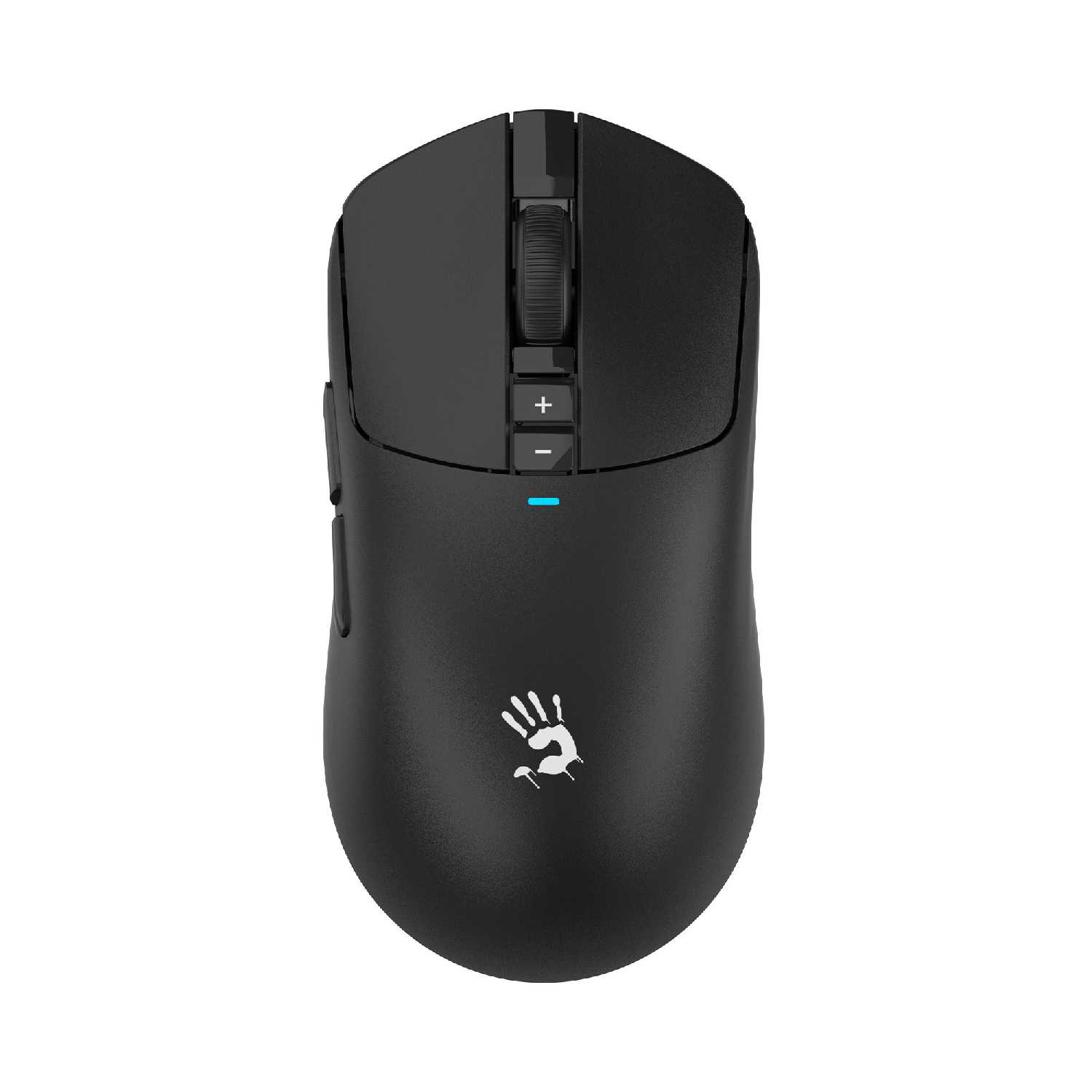 Bloody R72 Pro Bloody R72 Pro |
8.8 | 7.4 | 8.3 | 9.1 | 8.5 | 8.9 | 8.8 | 180 | 4 943 ₽ | Сравнить |
 Bloody R72 Ultra Duo Bloody R72 Ultra Duo |
8.7 | 8.2 | 8.8 | 8.5 | 7.6 | 8.3 | 9.1 | 370 | 5 336 ₽ | Сравнить |
 Logitech MX Anywhere 3S Logitech MX Anywhere 3S |
8.6 | 8.4 | 9.4 | 8.1 | 6.5 | 8.4 | 8.8 | 177 | 6 077 ₽ | Сравнить |
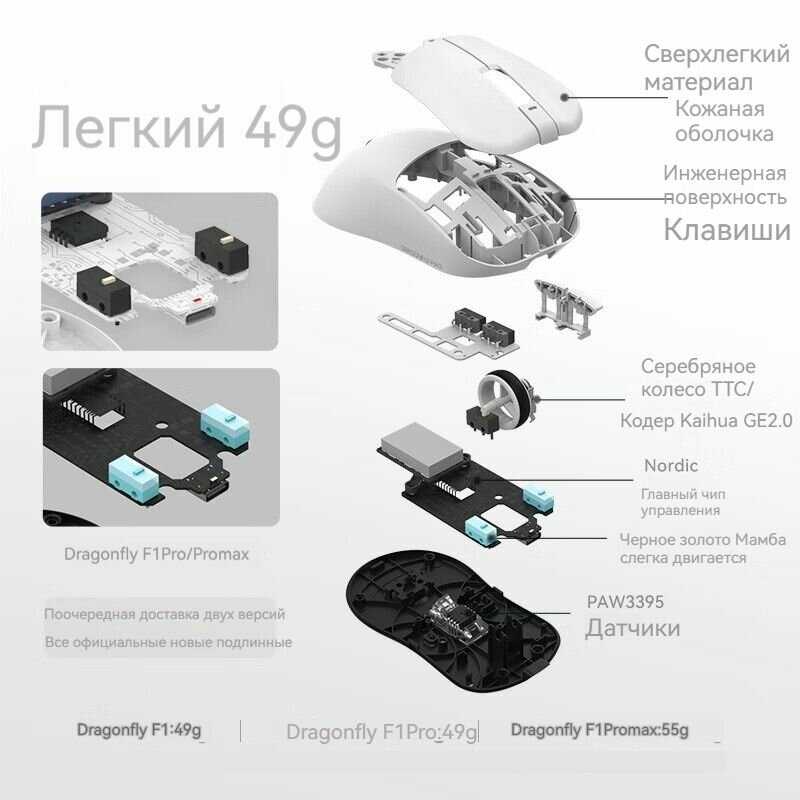 VGN Dragonfly F1 Moba VGN Dragonfly F1 Moba |
8.5 | 6.8 | 7.7 | 9.0 | 8.3 | 8.2 | 9.0 | 85 | 4 736 ₽ | Сравнить |
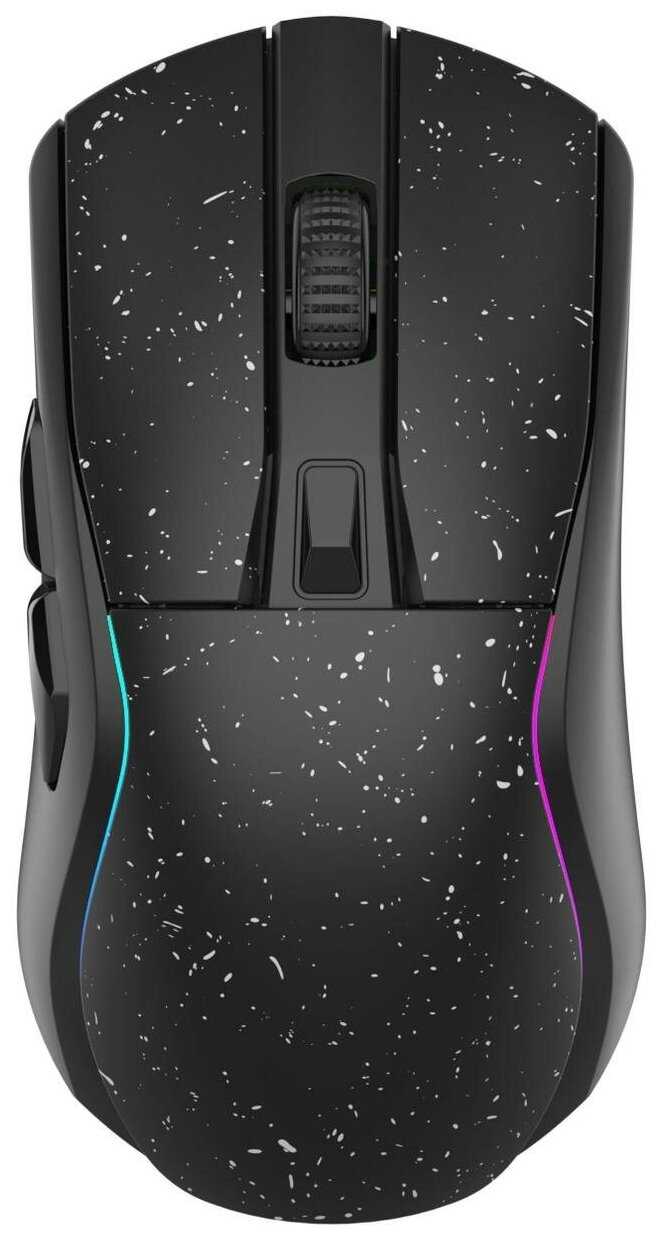 DAREU A950 DAREU A950 |
8.4 | 7.8 | 8.1 | 8.5 | 7.8 | 8.0 | 7.2 | 117 | 5 458 ₽ | Сравнить |
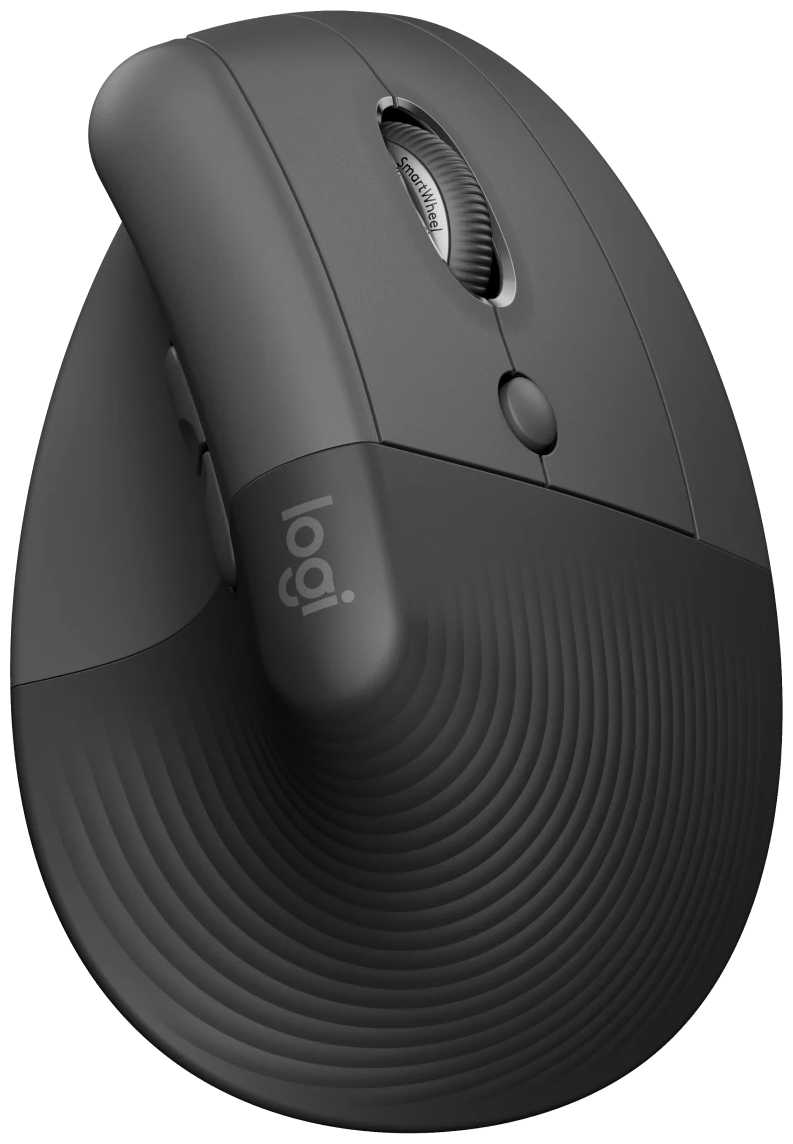 Logitech Lift Logitech Lift |
8.2 | 8.6 | 8.1 | 6.7 | 7.0 | 8.7 | 8.6 | 535 | 4 952 ₽ | Сравнить |
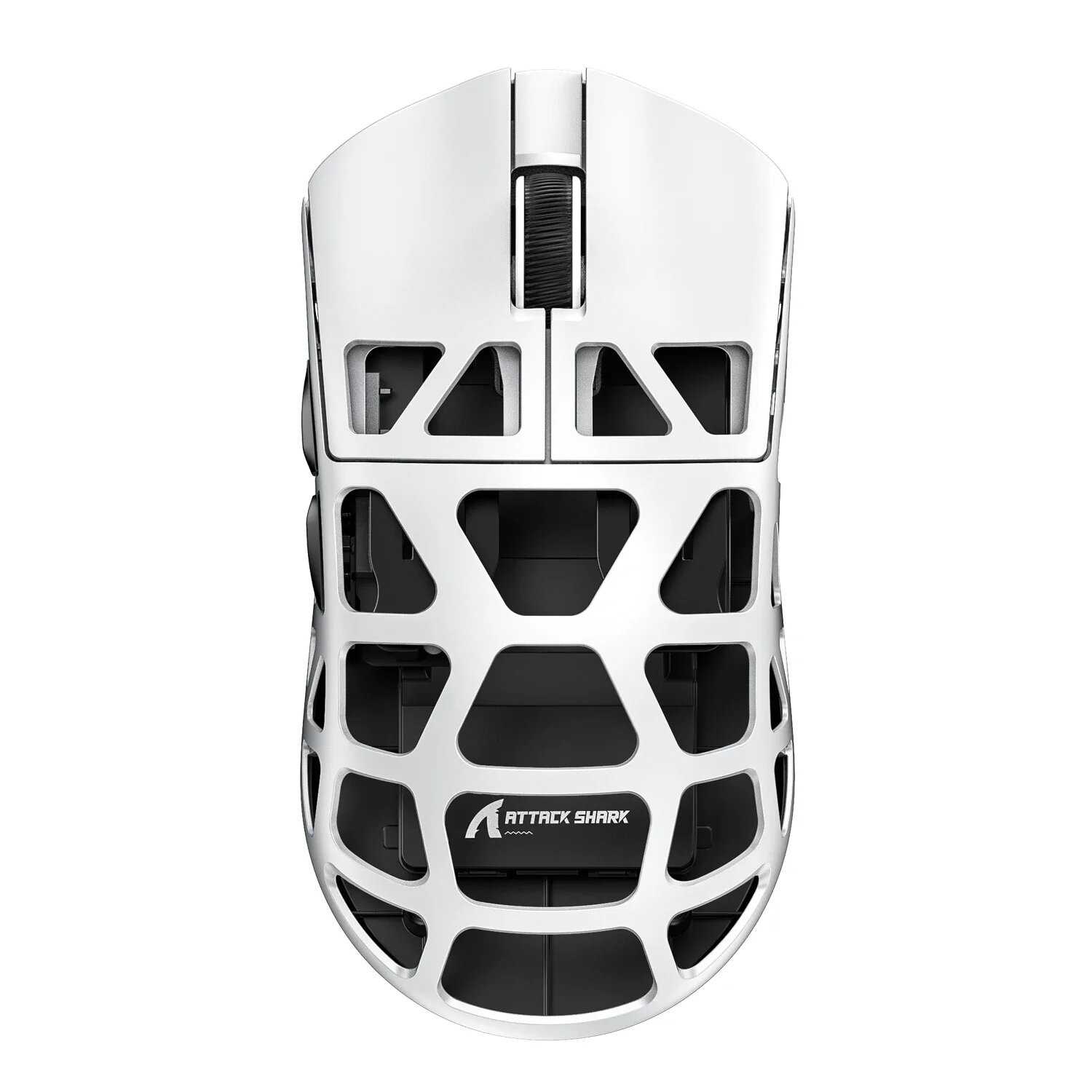 ATTACK SHARK R3 ATTACK SHARK R3 |
8.2 | 6.8 | 7.6 | 8.7 | 8.3 | 6.4 | 8.8 | 189 | 4 846 ₽ | Сравнить |
 Logitech G705 Logitech G705 |
8.1 | 6.2 | 6.2 | 8.3 | 7.4 | 8.0 | 8.6 | 139 | 4 551 ₽ | Сравнить |
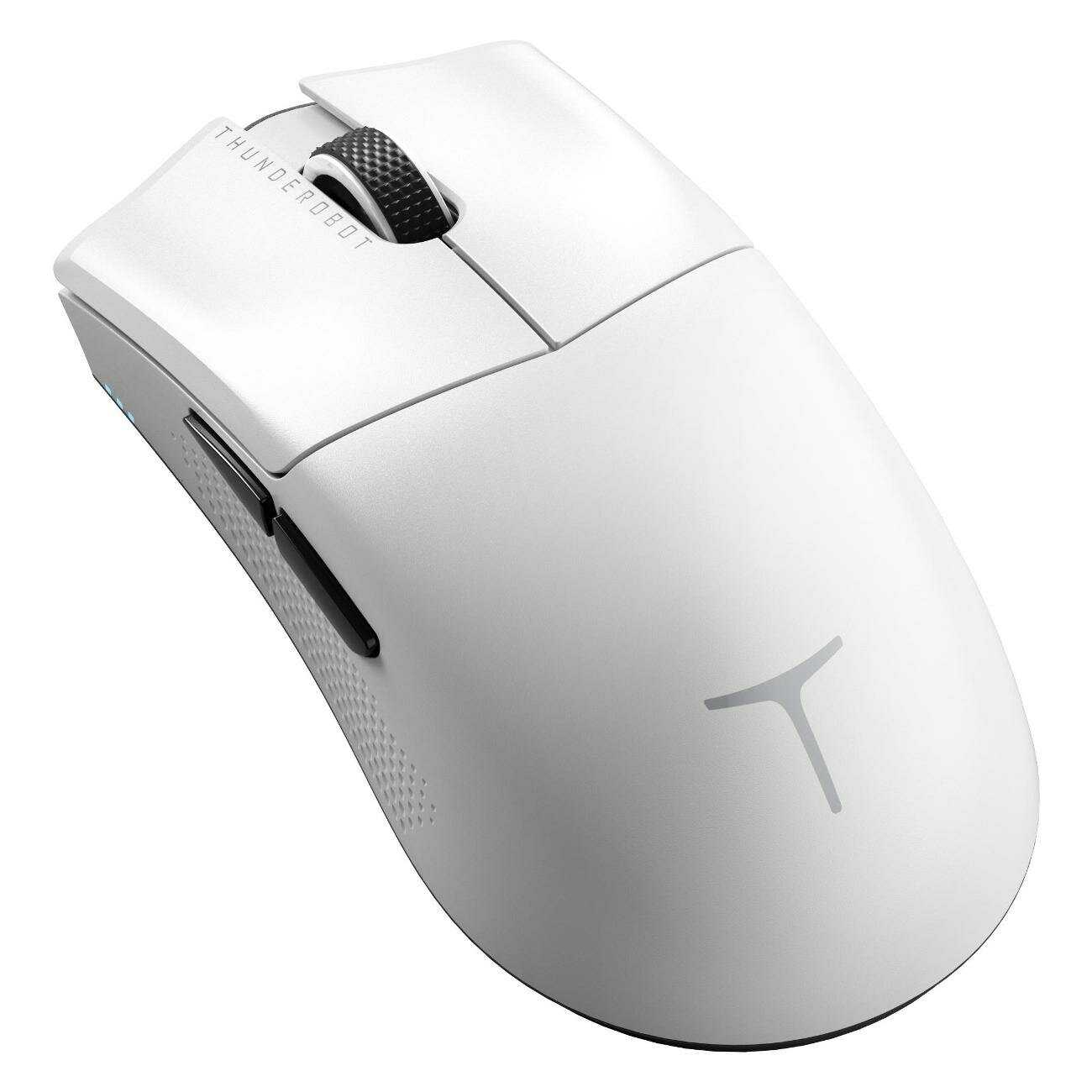 ThundeRobot ML901 ThundeRobot ML901 |
8.0 | 8.8 | 6.5 | 6.6 | 8.1 | 7.7 | 8.6 | 62 | 5 894 ₽ | Сравнить |
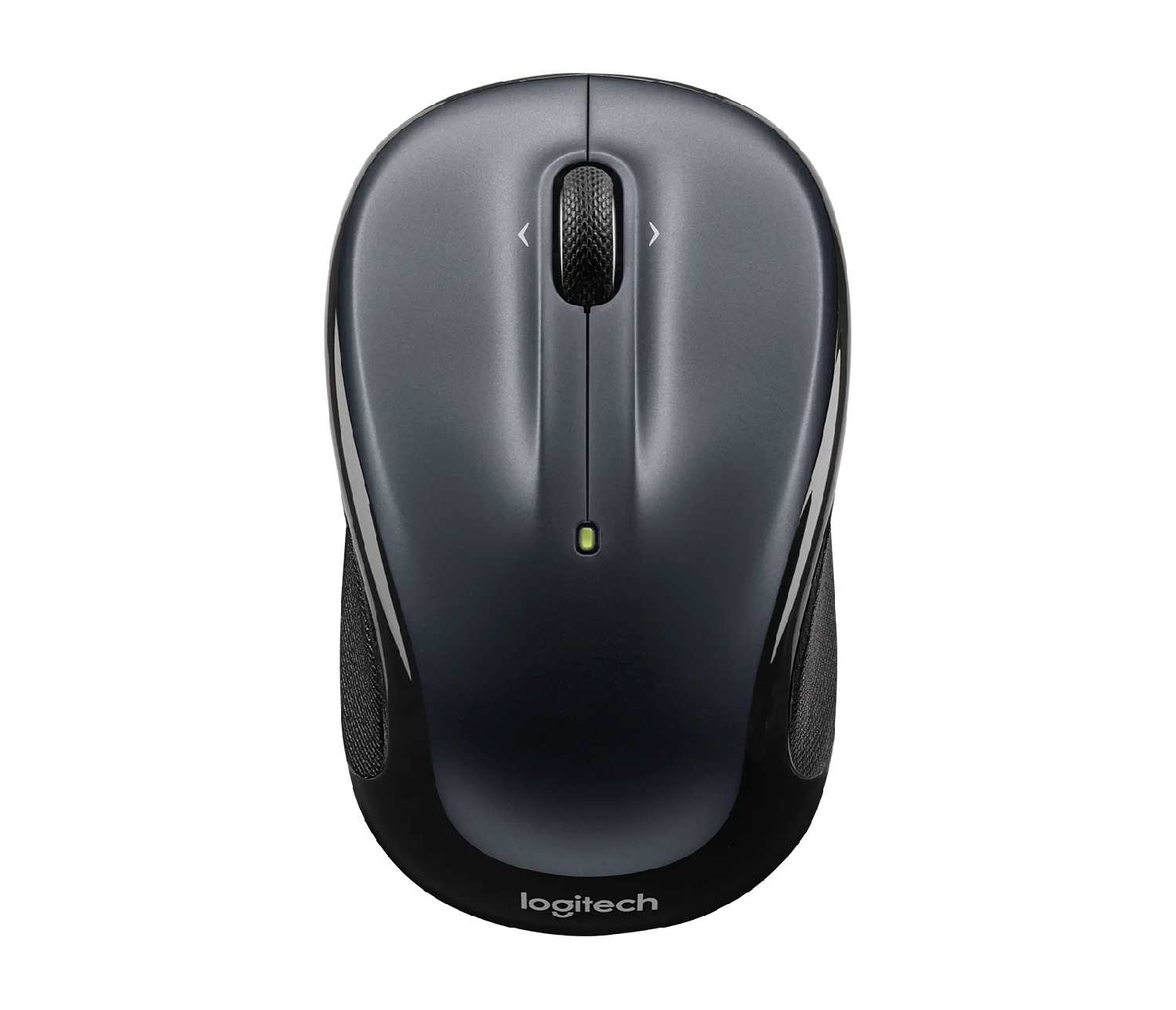 Logitech M325s Logitech M325s |
8.0 | 7.8 | 7.8 | 7.9 | 6.7 | 8.4 | 8.0 | 54 | 4 792 ₽ | Сравнить |
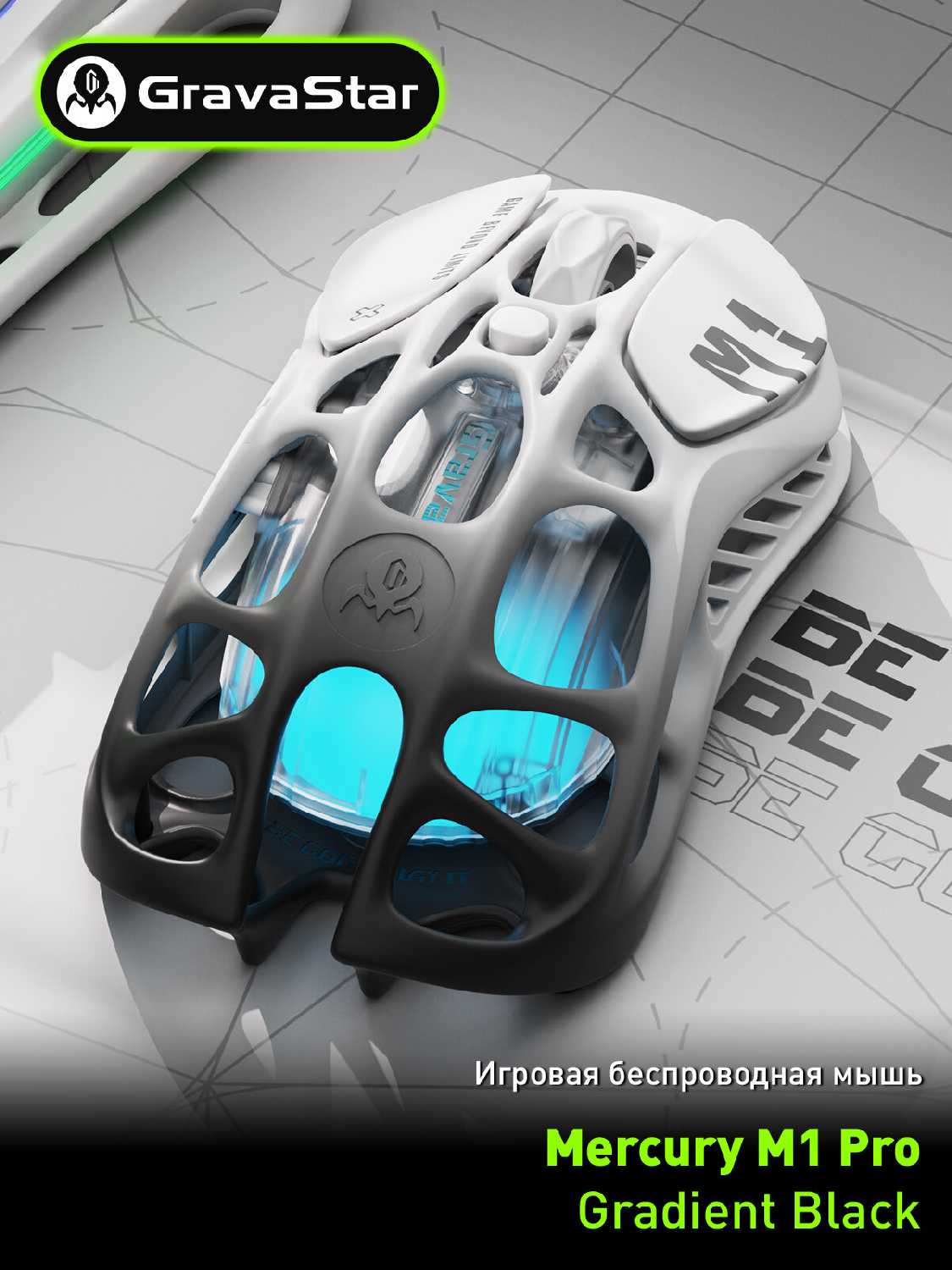 Gravastar Mercury M1 Pro Gravastar Mercury M1 Pro |
8.0 | 7.4 | 7.7 | 7.1 | 6.7 | 8.4 | 7.6 | 57 | 4 570 ₽ | Сравнить |
 Apple Magic MouseЭтот товар Apple Magic MouseЭтот товар |
5.9по отзывам | — | — | — | — | — | — | 277 | 5 607 ₽ | — |
Частые вопросы о Apple Magic Mouse
-
🖱️ Действительно ли Magic Mouse так неудобна, как о ней пишут, или к ней можно привыкнуть?
Это самый спорный аспект мыши. Мнения пользователей полярны: одни называют её «полным провалом» и «самой неудобной мышью», другие — «лучшей мышью для работы». Ключевой фактор — ваш хват и предшествующий опыт. Если вы привыкли держать мышь всей ладонью, Magic Mouse покажется вам слишком плоской и низкой, вызывая быстрое утомление и боль в запястье. Если же вы используете «захват пальцами» (кончики пальцев лежат на поверхности, ладонь на весу), форма мыши становится удобной. Пользователи, которые смогли перестроиться, отмечают, что привыкание занимает от нескольких дней до 2-3 недель. Однако многие так и не смогли привыкнуть даже за полгода ежедневного использования.
-
⚡ Почему курсор двигается так медленно, даже на максимальных настройках?
Это одна из самых частых жалоб. Стандартный ползунок скорости в настройках macOS не даёт достаточной скорости, особенно на больших мониторах (27 дюймов и выше). Пользователи нашли решение: нужно ввести команду в Терминале: `defaults write -g com.apple.mouse.scaling 5` (цифра 5 — желаемая скорость, максимальное значение бегунка в настройках — 3). После перезагрузки скорость значительно возрастает. Важно: после этого не заходить в настройки мыши, иначе значение сбросится. Эта проблема связана с особенностью нелинейного ускорения курсора в macOS, которое нельзя отключить стандартными средствами. Для сравнения, у большинства игровых мышей, таких как Logitech G Pro X Superlight, DPI настраивается аппаратно и не зависит от ОС.
-
📜 Как работает сенсорная прокрутка и в чём её главная проблема?
Вся верхняя поверхность мыши — это сенсорная панель. Прокрутка (скролл) осуществляется движением одного пальца в любом направлении. Это очень плавно и удобно для длинных документов. Главная проблема — чрезмерная чувствительность. Прокрутка часто срабатывает от случайного касания, когда вы просто кладёте палец на мышь, а не двигаете им. Кроме того, из-за инерции скролла (эффект «накопления» скорости) практически невозможно прокрутить страницу на один пиксель или одно фото в галерее — пролистывается сразу 3-10 элементов. Это делает работу с картами (Google Maps, Яндекс.Карты) и точным масштабированием крайне неудобной. Пользователи отмечают, что колесо прокрутки на обычных мышах даёт гораздо больше контроля.
-
🔘 Как нажимать правую кнопку, если она физически одна?
Физически это одна кнопка, но правая и левая кнопки эмулируются сенсором. Для правого клика нужно нажать на правую сторону мыши, ближе к дальнему от вас краю. Это главный источник раздражения: во-первых, зона срабатывания мала и находится в неудобном месте. Во-вторых, чтобы клик гарантированно распознался как правый, все остальные пальцы (особенно указательный) должны быть подняты над поверхностью. Если вы случайно касаетесь левой части, сработает левый клик. Из-за этого невозможно одновременно зажать правую кнопку (например, для прицела в играх) и нажать левую (для выстрела) — это делает мышь полностью непригодной для игр. Для сравнения, у Logitech MX Master 3S есть полноценные, чётко разделённые кнопки с тактильным откликом.
-
🎮 Подходит ли Magic Mouse для игр?
Категорически нет. Почти все пользователи сходятся во мнении, что эта мышь не предназначена для игр. Причины: 1) Нельзя одновременно нажать левую и правую кнопки. 2) Сенсорная поверхность даёт ложные срабатывания скролла при быстрых движениях. 3) Отсутствие среднего клика (нажатия на колесо). 4) Низкая скорость и нелинейное ускорение курсора, не позволяющее точно позиционировать прицел. 5) Эргономика не рассчитана на длительные игровые сессии — рука быстро устаёт. Даже для казуальных игр вроде Hearthstone пользователи отмечают дискомфорт. Для игр лучше подойдёт любая игровая мышь, например, Razer DeathAdder V3.
-
💻 Для каких задач Magic Mouse действительно хороша?
Мышь раскрывается в macOS при работе с графикой, дизайном и монтажом. Пользователи, работающие в Capture One, Photoshop и Final Cut Pro, хвалят её за удобный горизонтальный скролл (движение ползунков, шкалы времени) и жесты (смахивание для навигации, масштабирование). Также она хороша для веб-сёрфинга и работы с документами, где требуется много скролла. Главное преимущество — интеграция с системой: жесты двумя пальцами для переключения между рабочими столами и Mission Control работают отлично. Однако для точной работы (выделение пикселей, ретушь) многие предпочитают графический планшет, например, Wacom Intuos.
-
🔋 Как долго работают батарейки и есть ли встроенный аккумулятор?
В версии Magic Mouse (Lightning) используются две стандартные батарейки AA. Время работы сильно варьируется: от 1,5-2 недель при активном использовании до месяца. Пользователи отмечают, что мышь «жрёт батарейки как электроплита» по сравнению с другими беспроводными мышами. Например, Logitech MX Master 3S на одном заряде работает до 70 дней, а Logitech M720 Triathlon — до 2 лет на одной батарейке. В более новой версии Magic Mouse (USB-C) установлен встроенный аккумулятор, который заряжается через кабель. Главное неудобство: порт зарядки находится на дне мыши, поэтому во время зарядки пользоваться ей нельзя.
-
🧊 Правда ли, что поверхность мыши царапается и стирается?
Да, это распространённая проблема. Белое глянцевое покрытие и анодированный алюминий со временем теряют вид. Пользователи сообщают, что через полгода-год появляются царапины от ногтей при скролле, а по бокам, в местах касания большим пальцем и мизинцем, стирается напыление алюминия, обнажая светлый металл. Это происходит даже при очень бережном использовании. Некоторые отмечают потемнение и коррозию алюминия. Внешний вид — это ахиллесова пята мыши, которая быстро перестаёт выглядеть как новая.
-
🖥️ Как Magic Mouse работает с Windows через Boot Camp?
Работа с Windows — это «сплошное недоразумение», по выражению пользователей. Основные проблемы: 1) Курсор «застревает» и двигается рывками. 2) Постоянная потеря соединения по Bluetooth. 3) Не работают жесты (скролл, смахивание) без установки сторонних драйверов, которые не всегда корректно функционируют. 4) Даже с драйверами стабильность оставляет желать лучшего. Для комфортной работы под Windows пользователи рекомендуют приобрести отдельную мышь, например, Microsoft Sculpt Ergonomic Mouse.
-
🤔 Стоит ли покупать Magic Mouse или лучше взять Magic Trackpad?
Многие пользователи, разочаровавшись в Magic Mouse, переходят на Magic Trackpad. Трекпад предлагает гораздо больше жестов, они выполняются удобнее и точнее, а эргономика не вызывает боли в запястье. Для навигации по системе, работы с окнами и жестов трекпад однозначно лучше. Однако у мыши есть преимущество в точности позиционирования курсора, что важно для работы с графикой. Идеальный вариант, по мнению многих — использовать оба устройства: трекпад для навигации и жестов, а мышь — для точной работы. Если нужно выбрать что-то одно, и вы не занимаетесь профессиональной графикой — выбирайте трекпад.
-
🔊 Насколько громко щёлкает мышь?
Клик у Magic Mouse довольно громкий и отчётливый. Некоторые пользователи называют его «нелепо громким» и отмечают, что он мешает в тихой обстановке. По уровню шума он значительно громче, чем у большинства современных офисных мышей, таких как Logitech M750 с тихими кнопками.
-
🧹 Как мышь ведёт себя на разных поверхностях?
Оптический сенсор Magic Mouse капризен к поверхности. Он плохо работает на тканевых ковриках, мягком фетре и глянцевых столах. Пользователи отмечают, что поначалу мышь двигается «сопротивляясь» и шумно, но после «раскатки» (неделя использования) скольжение улучшается. Ножки мыши встроены в корпус, они толстые, но материал не тефлоновый, поэтому скольжение хуже, чем у мышей с тефлоновыми ножками, например, у Razer Basilisk V3. Лучше всего мышь работает на твёрдой, ровной и матовой поверхности.
-
✋ Можно ли настроить жесты под себя?
Стандартные настройки macOS предлагают ограниченный набор жестов. Для полной кастомизации (например, назначение жестов на конкретные действия в разных программах) требуется стороннее ПО. Пользователи рекомендуют бесплатные утилиты BetterTouchTool и MagicPrefs. С их помощью можно настроить практически любое действие на любой жест. Однако некоторые пользователи отмечают, что при большом количестве настроенных жестов мышь начинает путаться и выполнять не те действия, которые вы задумали.
-
⚖️ Какой вес у мыши и не тяжелая ли она?
Вес мыши с двумя батарейками AA составляет около 107 граммов. Мнения о весе разделились: одни считают его «приятно увесистым», другие — «тяжёлым» и «свинцовым». По сравнению с ультралёгкими игровыми мышами (например, Logitech G Pro X Superlight весит 63 грамма), Magic Mouse действительно тяжеловата. Это в сочетании с плохой скользящей способностью ножек делает точные и быстрые перемещения курсора более утомительными.
-
💡 В чём главное преимущество Magic Mouse перед обычными мышами?
Главное и, пожалуй, единственное уникальное преимущество — это мультитач на всей поверхности. Возможность скроллить, смахивать и масштабировать прямо на мыши даёт совершенно новый опыт, которого нет ни у одной другой мыши на рынке. Это превращает её в гибрид мыши и трекпада. Для пользователей, которые ценят жесты и интеграцию с macOS, это может перевесить все эргономические недостатки. Однако, как показывает практика, большинство пользователей в итоге всё равно возвращаются к классическим мышам или трекпаду.
Аналоги Apple Magic Mouse с высокой оценкой
- Точный сенсор
- Стабильная связь
- Батарея держит долго
- Макросы только простые
- Глянцевые детали маркие
- Вес ощущается заметно
4 943 руб. в среднем
- Точный сенсор
- Стабильная связь
- Лёгкая в руке
- Левая кнопка сбоит
- Только для правой руки
- Лёгкость поначалу непривычна
5 336 руб. в среднем
- Почти бесшумные клики
- Компактная, влезает в карман
- Долго держит заряд
- Приёмника Bolt нет в комплекте
- Левая кнопка пропускает нажатия
- Клики слышны заметнее обещанного
6 077 руб. в среднем
- Очень лёгкая
- Сенсор не срывается
- Долго держит заряд
- Клавиши срабатывают сами
- Размер подходит не всем
- Скрипит колесо
4 736 руб. в среднем
- Долго держит заряд
- Удобно лежит в руке
- Точный сенсор без дёрганий
- Тяжеловатая, вес сзади
- Bluetooth не годится для игр
- Накладки отклеиваются
5 458 руб. в среднем
- Разгружает кисть при работе
- Тихие основные кнопки
- Долго работает от батарейки
- Выскальзывает при подъёме
- Тесновата для средней ладони
- Громкие боковые кнопки
4 952 руб. в среднем
- Очень лёгкая, почти не ощущается
- Сенсор не срывает
- Несколько режимов подключения
- Слишком лёгкая для привычной руки
- Дешёвый матовый пластик
- Громкие щелчки кнопок
4 846 руб. в среднем
- Садится в маленькую ладонь
- Долго держит заряд
- Связь без задержек
- Колесо сбивается через год
- Двойной клик на левой
- Софт не сразу понятен
4 551 руб. в среднем
- Удобно лежит в руке
- Быстрый отклик в играх
- Стабильная беспроводная связь
- Сенсор срывается
- Садится за день игры
- Громкий клик при нажатии
5 894 руб. в среднем
- Лёгкая и компактная
- Долго работает от батарейки
- Мягко крутит колесо
- Мала для крупной руки
- Приёмник не Unifying
- Колесо крутится без щелчков
4 792 руб. в среднем
- Необычный дизайн
- Магниевый корпус
- Долго держит заряд
- Нужен отдельный 4К-приёмник
- Web-версия требует VPN
- Мелкая для крупной ладони
4 570 руб. в среднем
Отзывы покупателей о Apple Magic Mouse — 277 отзывов
Пользовались
Apple Magic Mouse?
Поделитесь своим опытом и помогите другим сделать правильный выбор
Сколько стоит Apple Magic Mouse: история цены
Характеристики Apple Magic Mouse
| Общие характеристики | |
| Тип : | мышь |
| Тип сенсора : | оптический лазерный |
| Тип подключения : | беспроводной |
| Интерфейс подключения : | Bluetooth, USB Type A, USB Type-C |
| Радиус действия беспроводной связи : | 10 м |
| Сенсор | |
| Частота опроса : | 1000 Гц |
| Разрешение оптического сенсора : | 1000 dpi |
| Размеры и вес | |
| Длина : | 113.5 мм |
| Ширина : | 57.1 мм |
| Высота : | 21.6 мм |
| Вес : | 99 г |
| Внешний вид и особенности | |
| Дизайн мыши : | для левой руки, для правой руки |
| Дополнительные опции : | зарядка аккумуляторов внутри устройства, сенсорная прокрутка |
| Особенности : | бесшумное нажатие клавиш, горизонтальная прокрутка |
| Длина провода : | есть |
| Количество клавиш : | есть |
| Количество программируемых клавиш : | есть |
| Комплектация : | мышь Apple Magic Mouse, кабель USB‑C/Lightning |
| Дополнительная информация : | технология Multi-Touch, совместимость с Mac с поддержкой Bluetooth и установленной системой OS X 10.11 или новее iPad с iPadOS 13.4 или новее |
| Время работы : | месяц |
| Источник питания : | собственный Li-Ion |
Информация о характеристиках носит справочный характер.
Перед покупкой уточняйте характеристики и комплектацию товара у продавца