Беспроводная мышь Acer OMR131: 43 отзыва, обзор, плюсы и минусы


Что пользователи пишут в отзывах: ключевые плюсы и минусы Acer OMR131
*Проценты и ключевые выводы основаны на повторяющихся темах и сценариях, которые чаще всего упоминаются пользователями в отзывах.
Обзор Acer OMR131 на основе реальных отзывов
💰 Цена как философия: зачем покупают OMR131
Acer OMR131 — это тот редкий случай, когда о товаре всё говорит не технический паспорт, а ценник в 522 рубля. Это не игровая мышь и не эргономичный инструмент для многочасовой работы. Её главная и, по сути, единственная задача — быть беспроводным манипулятором за копейки. Судя по отзывам, большинство покупателей это прекрасно понимают: «Для такой цены вполне себе мышь», «за такую смешную цену — прекрасный вариант», «за свои деньги нормально». Модель покупают как расходник — для ноутбука, который таскают в сумке, как пульт для управления ютубом с дивана или как замену внезапно умершей офисной мыши. Никакой магии здесь нет — только голая функциональность на грани рентабельности. Вывод: OMR131 полностью оправдывает свою стоимость, но не более того. Если у вас есть бюджет хотя бы в 800–1000 рублей, вы получите принципиально иной уровень качества. Здесь же вы платите ровно за то, чтобы провод не мешался под рукой.
🔌 Торчащий приёмник и пластиковые компромиссы
Внешность мыши нейтральная и даже приятная: обтекаемый корпус из простого пластика доступен в нескольких цветах, включая ярко-розовый и голубой, что отдельно отмечают покупатели («очень понравился цвет», «любимый цвет»). Глянцевая поверхность под пальцами не скользит, но и тактильных откровений не дарит. Главный конструктивный просчёт, который бесит владельцев ровно с момента первого подключения, — это USB-приёмник, выступающий из разъёма почти на сантиметр. Производитель зачем-то сделал его физически большим и толстым, явно экономя на миниатюризации. Как итог: при переносе ноутбука в сумке адаптер торчит как заноза, норовя зацепиться и повредить порт. Спрятать его можно только в специальный отсек внутри корпуса мыши, что тоже неудобно, если вы часто переподключаете мышь между устройствами. Вывод: Дизайн продуман ровно настолько, чтобы мышь выглядела симпатично на полке. В реальной же жизни инженерная экономия на размере адаптера будет раздражать каждый раз, когда вы соберётесь положить ноутбук в рюкзак. Для стационарного использования на рабочем столе это не проблема.
🔋 Неудачный отсек для батареек и главный ужас владельцев
В отличие от типичных решений на одной батарейке AA, OMR131 питается от двух элементов AAA. Формально это могло бы считаться плюсом из-за меньшего веса, но на практике инженеры Acer умудрились создать конструкцию с таким уровнем люфта, что верхняя батарейка вылетает из своего гнезда просто от вибрации по столу. Это не единичный брак, а системная проблема: «одна из батареек постоянно вылетает», «отсек неудобный, при перекосе батарейки мышь перестает работать», «мышка регулярно выключается или глючит». Лечится она либо подгибанием контактов, либо подкладыванием бумажки — дедовский метод, который возвращает нас в эпоху дешёвых китайских поделок. При этом идущие в комплекте батарейки откровенно слабые — у многих они сдыхают уже через месяц неактивного использования. Вывод: Примерно каждый третий-четвёртый отзыв содержит жалобу на контакт батареек. Если вы готовы доработать напильником то, что должен был сделать производитель — вперёд. Если нет — будьте готовы к регулярным отключениям курсора в самый неподходящий момент.
🖐️ Эргономика и клики: шумная помощница
Мышь среднего размера, довольно лёгкая. Пользователи описывают её как «удобно лежит в руке», «лёгкая, тихая» и одновременно «мне показалась слишком лёгкой». Это классический симметричный корпус без анатомических изысков — для документов и веб-сёрфинга хватает, но если вы планируете работать по 8-10 часов, к вечеру кисть начнёт откровенно болеть. И не из-за формы как таковой, а из-за полного отсутствия поддержки ладони, что характерно для плоских моделей вроде Logitech M185. Отдельная тема — звук. Производитель не заявлял бесшумности, и её здесь нет: клики громкие и звонкие. Для домашнего использования ночью при спящем рядом человеке — однозначно мимо. Плюс колёсико без резиновой накладки тугое и тактильно неприятное, хотя средняя кнопка под ним нажимается без особых проблем. Вывод: Для коротких сессий и управления медиацентром эргономики хватает за глаза. Для работы с текстами и таблицами по 6+ часов поищите что-то повыше классом — например, с горбинкой под ладонь.
🎯 Что под капотом и как оно работает
Технически перед нами стандартная офисная оптическая мышь с разрешением сенсора в районе 1000–1200 DPI. Этого достаточно для повседневной офисной работы и сёрфинга, но откровенно мало для точных попаданий в мелкие элементы интерфейса или быстрых движений на большом мониторе. Часть пользователей жалуется на рывки курсора и задержки, особенно при использовании с тканевыми ковриками и на аккумуляторах вместо щелочных батареек. Частота опроса у таких моделей обычно не превышает 125 Гц, что и объясняет периодические микрофризы. С другой стороны, отклик на первичное подключение быстрый — вставил адаптер и заработало без установки какого-либо стороннего софта. Радиус действия в пределах комнаты стабильный, помех от Wi-Fi и Bluetooth в отзывах не отмечено. Фирменная функция автоотключения реально спасает слабые комплектные батарейки, погружая мышь в сон при бездействии. А вот встроенный выключатель питания реализован так себе: его рычажок крохотный, туго поддевается пальцем и, судя по отзывам, часто остаётся вообще не у дел. Вывод: Сенсор справляется с офисными задачами при условии однотонного коврика и нормальных батареек. Но если вам нужна хирургическая точность в Excel или редакторах — готовьтесь к периодическим промахам мимо нужной ячейки.
🆚 Топ-5 альтернатив: Acer OMR131 vs конкуренты
В сверхбюджетном сегменте до 800 рублей выбора почти нет — все производители балансируют на грани рентабельности, экономя на сенсорах, пластике и контроле качества. Тем не менее, даже здесь есть как откровенные провалы, так и более удачные модели.
| Модель | Цена | Тип батареек | Уровень шума | Приёмник | Вердикт |
|---|---|---|---|---|---|
| Logitech M185 | от 800 ₽ | 1 × AA | ниже среднего | компактный | ✅ Logitech M185: чуть дороже, но сенсор точнее, а контакты батарейки не отходят без бубна. |
| Oklick 215M | от 400 ₽ | 1 × AA | средний | компактный | ❌ Oklick 215M: цена ещё ниже, но качество пластика и сборки улетает в откровенный шлак — скрипит с первого дня. |
| Xiaomi Mi Wireless Mouse | от 900 ₽ | 1 × AA | низкий | компактный | ✅ Xiaomi Mi Wireless Mouse: заметно дороже и тише, но на многих ковриках сенсор теряет курсор — лотерея с покрытием стола. |
| Satechi M1 | от 700 ₽ | 1 × AA | низкий | встроенный Bluetooth | ⚖️ Satechi M1: работает по Bluetooth без адаптера и выглядит премиальнее, но за такую цену могут приехать экземпляры с бракованным колёсиком. |
| Defender Optimum MB-160 | от 600 ₽ | 1 × AA | средний | компактный | ❌ Defender Optimum MB-160: стоит примерно столько же, но через месяц-два начинает двоить клик левой кнопки — фирменная болезнь дешёвых микриков. |
На этом ценовом дне Acer OMR131 берёт симпатичным дизайном и брендовой этикеткой, но проигрывает почти всем конкурентам по надёжности контактов батарейного отсека. Logitech M185 при чуть большей цене просто перестаёт отключаться в неподходящий момент. А Xiaomi Mi Wireless Mouse для тихих помещений подойдёт значительно лучше. Выбор здесь сводится к тому, что для вас важнее — сэкономить 200-300 рублей сейчас или не бесить себя контактами батарейки каждую неделю.
Плюсы Acer OMR131 по отзывам покупателей
- ⭐ Главный плюс — ⚡Отличное соотношение цены и качества (85%):
- Меньше чем за 600 рублей вы получаете полноценную беспроводную мышь, которая без всяких танцев с бубном подключается к ноутбуку или телевизору и просто делает свою работу.
- Xiaomi Mi Wireless Mouse стоит уже ближе к 800, а тут вы ещё и экономите на батарейках — они идут в коробке, и мышь готова к работе сразу.
- в этом бюджете альтернативы либо проводные, либо «кот в мешке» от неизвестных марок — здесь же вы получаете вполне предсказуемый результат за символические деньги.
- 👤 Это важно вам, если: нужна недорогая рабочая лошадка для документов и интернета, и вы не готовы переплачивать за бренд или игровые навороты.
- ✅ Стоит покупать если: ищете самую дешёвую беспроводную мышь для дома или офиса и готовы мириться с парой компромиссов.
❌ Не покупайте если: вам критична тишина нажатий или сверхнадёжность — лучше добавить до уровня Logitech M185. - 🔌 Мгновенное подключение без заморочек (75%):
- Вставил USB-адаптер — и мышь сразу работает, не нужно искать драйверы или нажимать кнопки сопряжения: всё происходит само, как на дорогих моделях.
- В отличие от некоторых дешёвых «китайцев», где адаптер может не определиться или попросить перезагрузку, здесь всё надёжно — пользователи подтверждают, что подключилась с первого раза без единого сбоя.
- такая простота избавляет от лишней головной боли, хотя сейчас это почти стандарт и для бюджетных моделей.
- 👤 Это важно вам, если: вы часто меняете устройства или пользуетесь мышью на рабочем ноутбуке, куда нельзя ставить левый софт.
- 📏 Компактность и лёгкость (65%):
- Мышь почти невесомая, в рюкзаке не добавляет лишнего груза, а на столе не занимает много места — легко закинуть в сумку и забыть.
- Logitech M185 чуть массивнее и тяжелее, а здесь вы получаете действительно ультрапортативный вариант без ущерба для хвата.
- для стационарного рабочего места это не главное, но для мобильных пользователей заметное удобство.
- 👤 Это важно вам, если: часто работаете в кафе, на коворкинге или просто перемещаетесь с ноутбуком по дому — вес в 70 г совершенно не ощущается.
- 🎯 Важно если: вы постоянно носите ноутбук с собой и цените каждый грамм.
- 🔋 Батарейки в комплекте (60%):
- Сразу после вскрытия коробки мышь готова к работе — не надо бежать в магазин за AAA элементами, что для копеечного товара неожиданно приятный бонус.
- Та же Xiaomi Mi Wireless Mouse иногда комплектуется одной батарейкой, а здесь две, плюс они уже установлены — включай и пользуйся.
- экономия на мелочах, которая сразу даёт ощущение готового продукта, а не полуфабриката.
- 👤 Это важно вам, если: заказываете мышь под замену внезапно сломавшейся и не хотите терять время на поиск элементов питания.
- 🎯 Важно если: вы не держите дома запас батареек и рассчитываете включить мышь прямо из коробки.
- 💡 Автоматическое отключение (55%):
- Если забыли выключить мышь руками, энергия не утечёт — она уходит в спячку и не жрёт батарейки в простое, продлевая жизнь комплектным элементам.
- Подобная фишка есть и у Logitech M185, но здесь она работает так же чётко и спасает от севших в самый ненужный момент батареек.
- снижает расход батареек, но в целом ожидаемо от современной беспроводной модели.
- 👤 Это важно вам, если: имеете привычку оставлять всё включённым или используете мышь для Smart TV, где она может лежать без дела неделями.
- 🎨 Приятный дизайн и цвет (50%):
- Глянцевый пластик смотрится не дёшево, особенно в ярких цветах — серая или синяя расцветка выделяется на фоне скучных офисных собратьев.
- По сравнению с утилитарным дизайном Defender Hope MS-150, эта мышь выглядит куда современнее и даже напоминает девайс из более высокой ценовой категории.
- внешность — не главное, но покупатели часто отмечают именно цвет как приятный бонус, что говорит об удачном исполнении.
- 👤 Это важно вам, если: хотите, чтобы мышь радовала глаз и подходила к цвету ноутбука или чехла.
Минусы и проблемы Acer OMR131 по отзывам покупателей
- ❗ Главный минус — 🔋Ненадёжный батарейный отсек (35%):
- Верхняя AAA батарейка часто вылетает из гнезда даже без активной тряски — мышка отрубается и заставляет нервничать, особенно когда это происходит во время работы.
- У Logitech M185 такой проблемы нет: там фиксация надёжнее, и можно спокойно носить мышь в сумке не опасаясь внезапного отключения.
- на стационарном столе проблема почти незаметна, но для мобильного использования может стать раздражающим фактором — простое подкладывание бумажки иногда решает вопрос.
- 👤 Это важно вам, если: планируете часто переносить мышь с места на место или класть ноутбук в рюкзак, не вынимая адаптер.
- ✅ Стоит покупать если: готовы доработать напильником — приклеить скотч или подложить уплотнитель.
❌ Не покупайте если: хотите, чтобы вещь работала из коробки без таких детских болезней. - 🔊 Громкие клики (30%):
- Звук нажатия кнопок отчётливо слышен в тихой комнате — это не «бесшумная» мышь, и писать ночью на ней в общей квартире не выйдет.
- Та же Xiaomi Mi Wireless Mouse щёлкает заметно тише, что для офиса или дома с маленьким ребёнком оказывается куда более вежливым вариантом.
- часть пользователей быстро привыкает и не считает шум критичным, но если вы чувствительны к звукам — будете морщиться каждый раз.
- 👤 Это важно вам, если: работаете в опенспейсе или часто сидите в тишине — коллеги или домашние могут начать коситься.
- 🔌 Выступающий USB-адаптер (25%):
- Штекер торчит из разъёма почти на сантиметр — при укладке ноутбука в сумку легко задеть рукой и либо погнуть порт, либо повредить адаптер.
- Многие конкуренты, включая Logitech M185, делают адаптер почти заподлицо, а здесь выступающая часть становится постоянным раздражителем в дороге.
- можно просто вытаскивать адаптер перед упаковкой, но тогда теряется смысл «подключил и забыл» — лишнее действие, которое бесит.
- 👤 Это важно вам, если: носите ноутбук в тесной сумке и не планируете каждый раз вынимать приёмник.
- ⚙️ Тугой скролл без резинового покрытия (20%):
- Колёсико крутится с заметным усилием, а ещё оно жёсткое и скользкое — палец соскальзывает, когда нужно быстро пролистать длинную страницу.
- У Xiaomi Mi Wireless Mouse колёсико мягче и имеет резиновую окантовку, что делает прокрутку куда приятнее.
- большинство быстро адаптируется, а если скроллом пользоваться нечасто, то недостаток почти не ощущается.
- 👤 Это важно вам, если: много работаете с документами или веб-сёрфингом и привыкли активно пользоваться колёсиком.
- 🖱️ Иногда нестабильный курсор (15%):
- Несколько человек столкнулись с рывками и зависаниями указателя, особенно на тканевых ковриках — курсор может вести себя непредсказуемо, что для точной работы неприемлемо.
- У Logitech M185 подобные жалобы встречаются куда реже — сенсор там более стабилен на разных поверхностях.
- для повседневного офиса может сойти, но если точность позиционирования важна — этот экземпляр может подвести.
- 👤 Это важно вам, если: занимаетесь графикой или просто не терпите залипаний — любое подтормаживание будет бесить.
- 🔋 Комплектные батарейки быстро садятся (15%):
- Штатные AAA элементы, по отзывам, могут умереть за пару недель даже при эпизодическом использовании — после замены на нормальные всё приходит в норму.
- Некоторые аналоги, например, Xiaomi Mi Wireless Mouse, комплектуются более живучими батарейками и не создают ложного впечатления о прожорливости.
- достаточно купить пару качественных щелочных батареек, и проблема исчезает — но осадок остаётся.
- 👤 Это важно вам, если: не хотите уже через месяц докупать ААА и ожидаете, что вложенные батарейки прослужат хотя бы полгода.
*Плюсы и минусы, которые пользователи называют чаще всего на основе практического опыта использования.
Аналоги Acer OMR131 с высокой оценкой
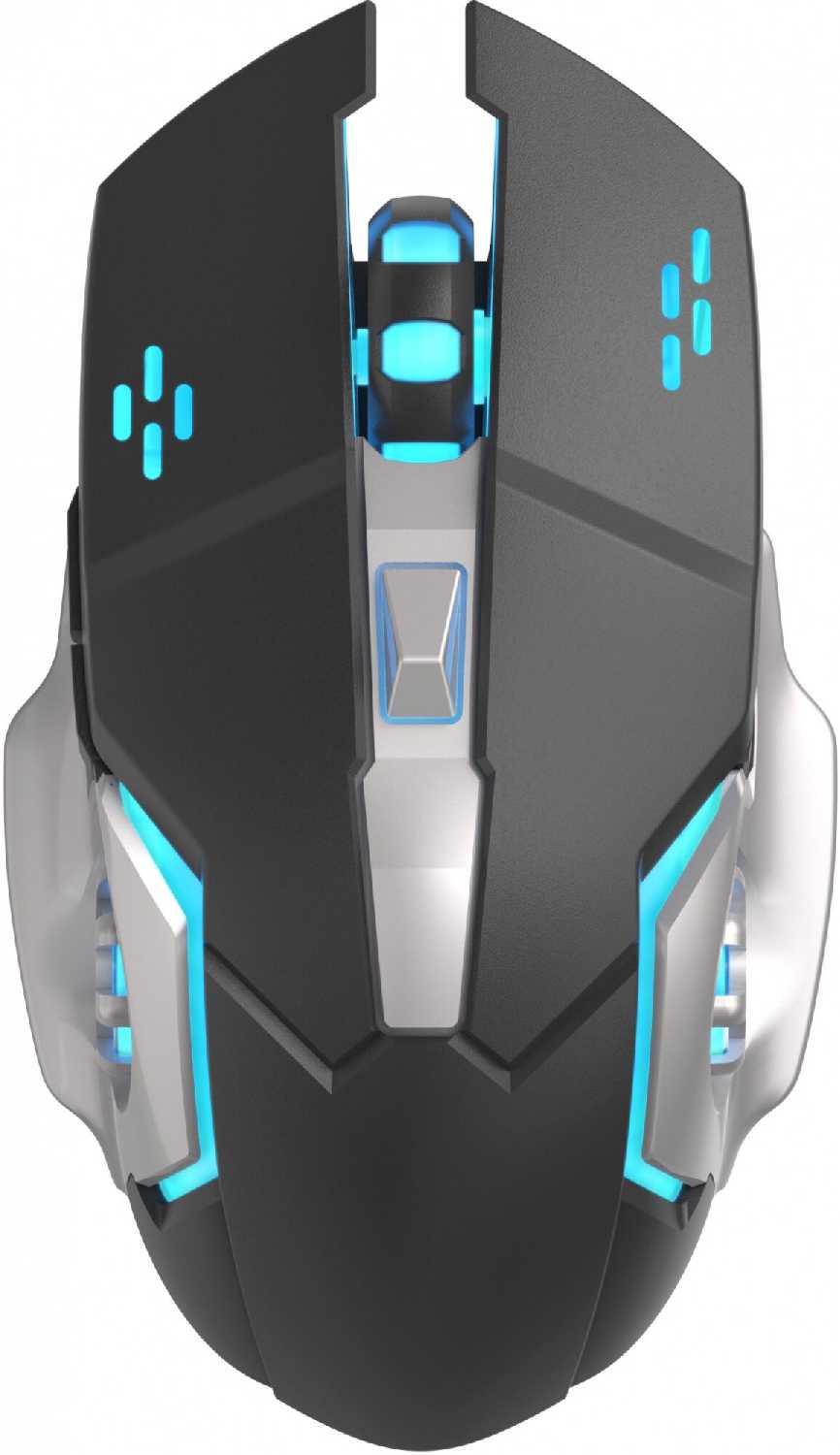
- Исключительное соотношение цены и функций
- Отличная автономность со своим аккумулятором
- Настраиваемые кнопки и смена DPI
- Капризный сенсор со срывами на светлых поверхностях
- Громкий клик кнопок и шумное колесо прокрутки
- Хрупкая конструкция и маркие материалы
583 руб. в среднем
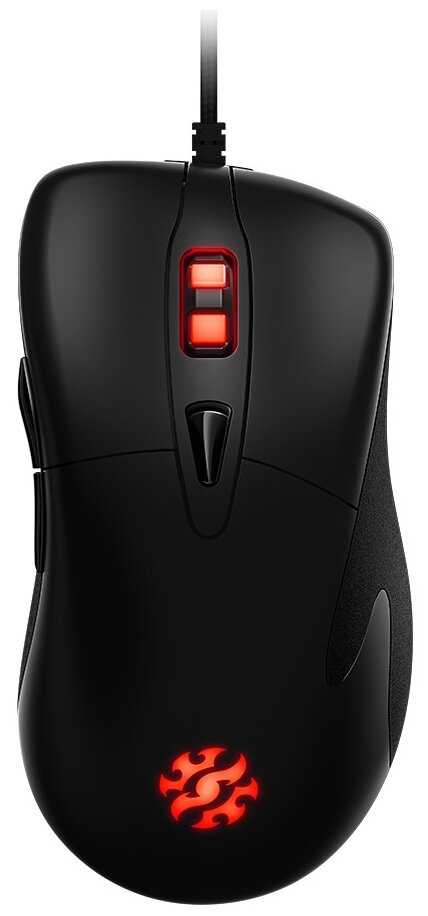
- игровая: да
- принцип работы: оптическая светодиодная
- разрешение оптического сенсора: 5000 dpi
- интерфейс подключения: USB Type A
- длина провода: 1.8 м
642 руб. в среднем

- удобная эргономика
- бюджетная цена
- беспроводная
- маленький размер
- громкие кнопки
- проблемы с колесиком
507 руб. в среднем
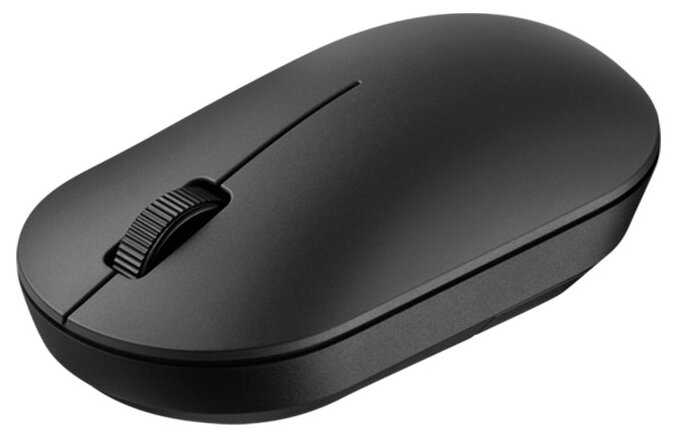
- интерфейс подключения: радиоканал
- принцип работы: оптическая светодиодная
- разрешение оптического сенсора: 1000 dpi
- количество клавиш: 3
- источник питания: 1xAA
608 руб. в среднем
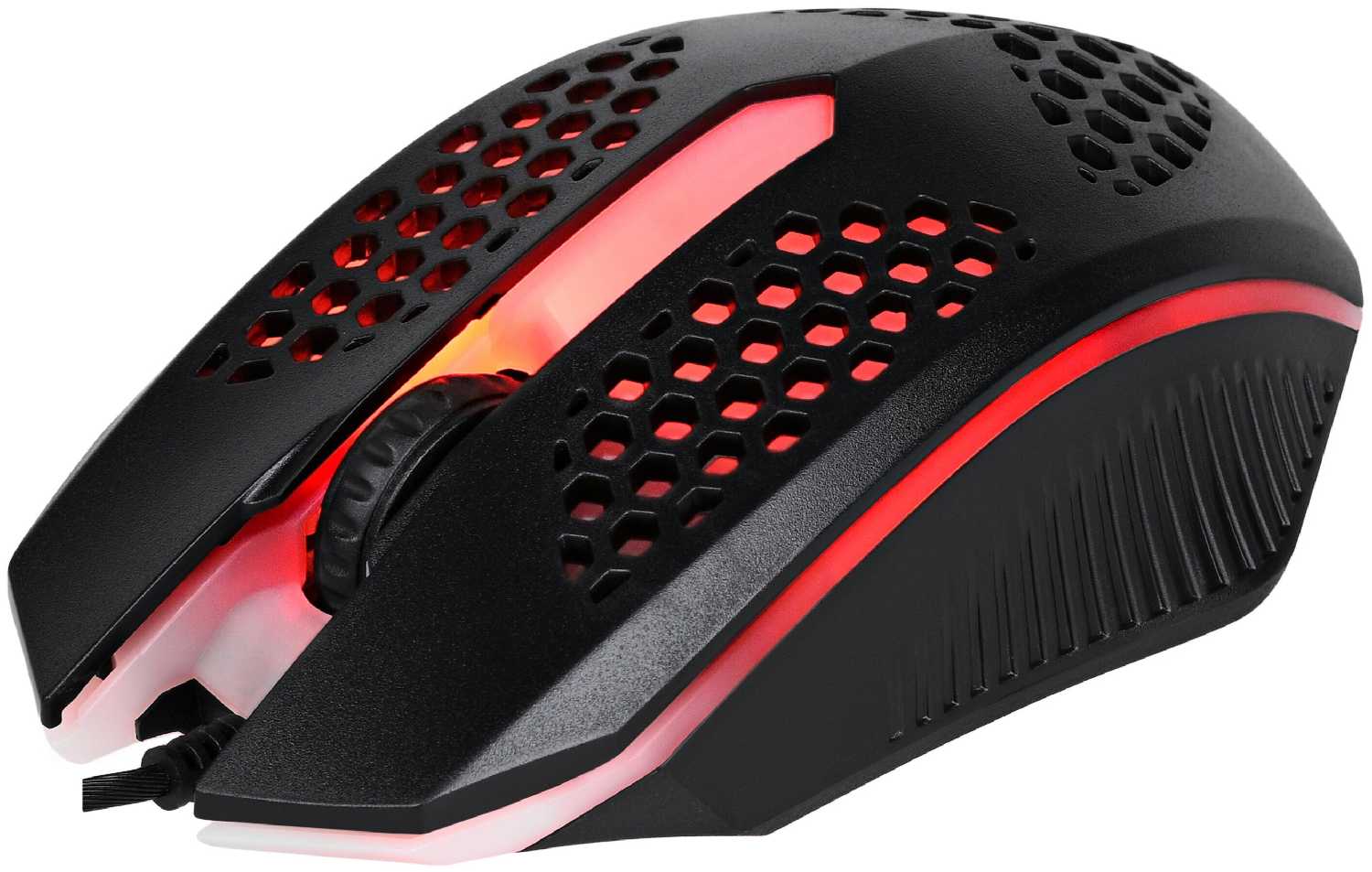
- RGB-подсветка
- эргономика для больших рук
- дополнительные кнопки
- не для маленьких рук
- пачкается пластик
- проблемы с колесиком
459 руб. в среднем
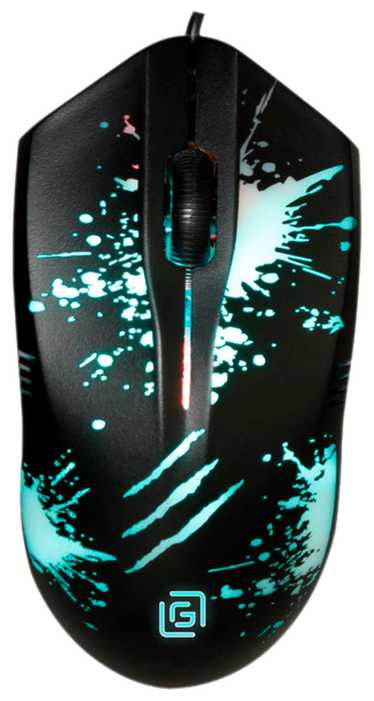
- подсветка
- низкая цена
- удобство в руке
- глюки в играх
- проблемы с колесиком
- дешевый пластик
513 руб. в среднем
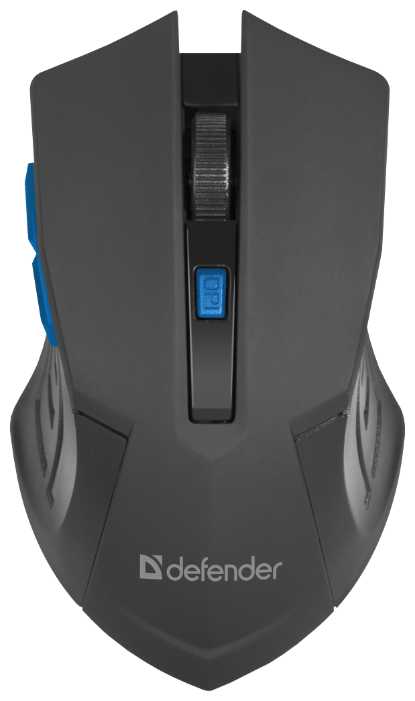
- эргономичная форма
- стабильная работа на разных поверхностях
- энергоэффективность
- ненадежное колесо прокрутки
- дешевый пластик
- громкие кнопки
576 руб. в среднем
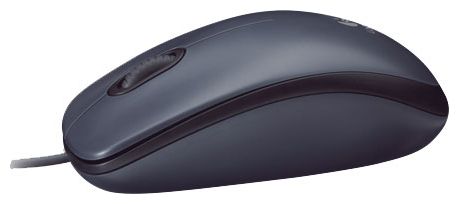
- Точный сенсор
- удобная форма
- легкий вес
- Шумное колесо
- дабл-клик
- дребезжание корпуса
567 руб. в среднем
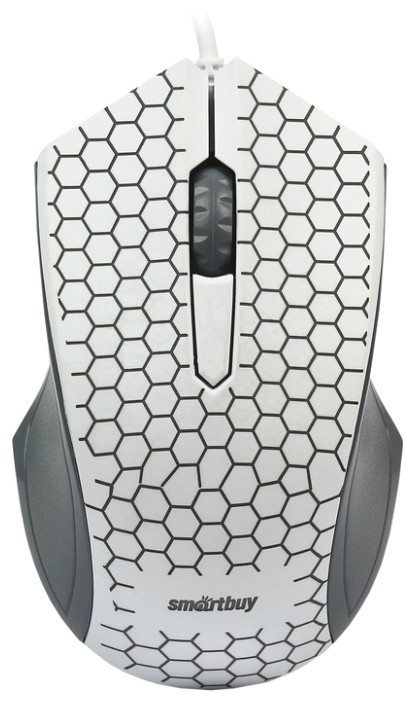
- бюджетная
- красивая подсветка
- удобная форма
- неотключаемая подсветка
- плохое колесо
- громкие клики
523 руб. в среднем

- недорогая
- надежная
- удобная
- писк сенсора
- даблклик кнопок
- глючное колесико
627 руб. в среднем
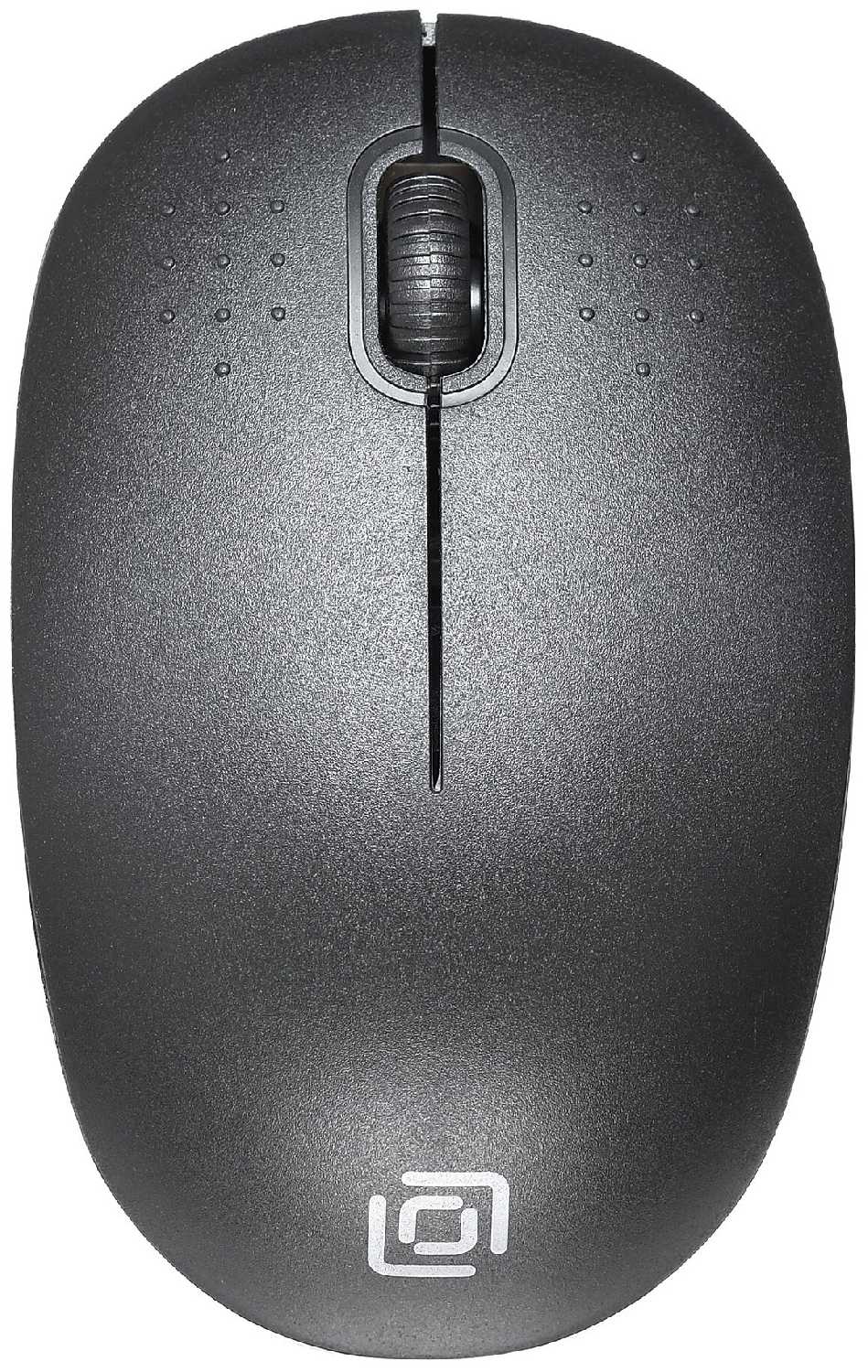
- Удобная эргономика
- Высокая точность сенсора
- Стабильная беспроводная связь
- Высокий расход батареек
- Глюки на фактурных поверхностях
- Маленький размер
625 руб. в среднем
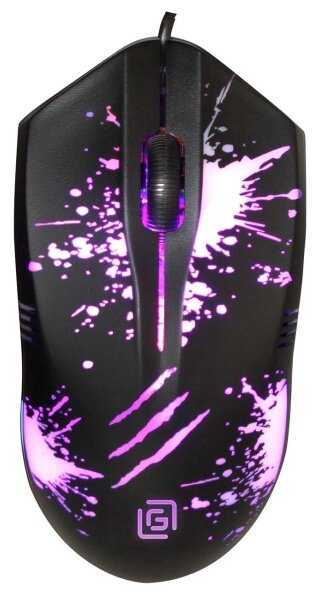
- игровая: да
- принцип работы: оптическая светодиодная
- разрешение оптического сенсора: 1000 dpi
- интерфейс подключения: USB Type A
- длина провода: 1.5 м
516 руб. в среднем
Частые вопросы о Acer OMR131
-
🖱️ Работает ли мышка стабильно или бывают зависания и рывки курсора?
У большинства пользователей мышка работает стабильно: «курсор держит отлично», «не лагает, повторных нажатий не требуется». Однако часть покупателей столкнулась с проблемами. Наиболее частая жалоба — курсор двигается рывками, особенно на тканевом коврике («курсор двигается рывками (используется с тканевым ковриком)»). Также встречаются периодические зависания, которые лечатся только выключением и включением мыши, и случаи, когда после разблокировки ноутбука нужно щёлкнуть левой кнопкой, чтобы курсор начал двигаться. Это указывает на некоторую нестабильность сенсора на определённых поверхностях и возможные проблемы с энергосбережением. В отличие от более дорогих моделей, таких как Logitech M185, где сенсор работает предсказуемо на любых ковриках, здесь точность позиционирования может страдать.
-
🔋 Как долго работает от одного комплекта батареек и какие батарейки в комплекте?
В комплекте идут маломощные батарейки, которые, по отзывам, «быстро пришлось поменять на нормальные» — в некоторых случаях они переставали работать уже через месяц. После замены на качественные щелочные батарейки (например, Duracell или GP) мышка работает стабильно. Точных данных о длительности автономной работы от хороших батареек в отзывах нет, но типичные беспроводные мыши этого класса (на 2×AAA) работают 3–6 месяцев при ежедневном использовании. Мышка поддерживает автоотключение, что продлевает жизнь батарейкам, если забыть выключить её вручную.
-
🔇 Насколько громкие клавиши и колесико?
Клавиши довольно громкие — это один из самых частых недостатков в отзывах: «шумная, громкий звук от нажатия кнопок», «довольно громкие клавиши». Колесико прокрутки также вызывает нарекания: «колесико туговато прокручивается», «колёсико прокрутки не обрезинено, тактильно неудобно». Кроме того, колесико нажимается туго. Для тихой работы (например, в библиотеке или ночью) эта мышь не подходит. В этом плане она проигрывает более тихим моделям, таким как Logitech M350.
-
💪 Удобно ли лежит в руке и подходит ли для долгой работы?
Мнения разделились. Многие пользователи находят эргономику удобной: «хорошо лежит в руке», «удобная, средних размеров, хорошо лежит в руке». Однако при интенсивной работе (весь день) появляются жалобы: «когда понадобилось много часов работать, то к вечеру очень рука болела. Видимо форма не предназначена для плотной работы». Мышь лёгкая, что для кого-то плюс, для кого-то минус («показалась слишком легкой»). Она скорее подходит для периодического использования (офисные программы, серфинг, управление медиа), чем для многочасовой работы с графикой или текстами.
-
📦 Какой тип подключения и не мешает ли выступающий адаптер?
Мышь использует радиоканал 2.4 ГГц через USB-адаптер. Адаптер выступает из USB-порта примерно на 1 см, что является частым недостатком: «не понравился только выступающий адаптер, так как не планировал его вытаскивать при переносе ноутбука», «адаптер выступает из разъема usb почти на 1 см, будет цепляться при укладывании ноута в сумку». Адаптер можно хранить в отсеке внутри мыши. Подключение происходит мгновенно, без установки драйверов — «включил, и забыл».
-
⚙️ Насколько удобен выключатель питания и обязательно ли им пользоваться?
Выключатель питания — слабое место конструкции. Он очень маленький, и его неудобно поддевать пальцем. К счастью, мышка имеет автоотключение, поэтому выключателем можно не пользоваться — она сама выключится через некоторое время бездействия. Многие пользователи так и делают: «есть автоотключение, если забыл сам выключить», «им можно и не пользоваться».
-
🧰 Какие батарейки нужны и удобно ли их менять?
Мышь работает от двух элементов AAA (мизинчиковых). Отсек для батареек неудобный: «отсек для батареек неудобный, при перекосе батарейки, а он при таком решении возможен, мышь, естественно, перестает работать». Верхняя батарейка может постоянно вылетать из-за неплотной фиксации, что приводит к самопроизвольному выключению мыши. Это серьёзный конструктивный недостаток, который может проявляться не сразу.
-
🎯 Для каких задач эта мышь подходит лучше всего?
Идеальный сценарий — недорогая беспроводная мышь для дома или офиса для нетребовательных задач: «для работы в офисных программах и прогулках по И — самое то», «для дивана и управления ютубом — 100 подходит», «обычная мышь для дома и офиса, не глючит, беспроводная». Она не подходит для игр («не для геймеров»), интенсивной работы с графикой (из-за возможных рывков курсора) и для тех, кому нужна тихая работа. Это классический бюджетный вариант «взял, подключил, работает».
-
🏗️ Какое качество сборки и пластика?
Качество сборки соответствует цене. Пластик под пальцами глянцевый, но не скользкий. Корпус лёгкий, что создаёт ощущение «пластиковой игрушки» у некоторых пользователей. При этом запаха пластика нет. Внешний вид оценивается как стильный и симпатичный, особенно отмечается яркий цвет. Бренд Acer внушает доверие, хотя «даже logitec сейчас не тот уже» — пользователи понимают, что в этом ценовом сегменте все бренды примерно равны.
-
🔄 Как часто встречается брак?
Судя по отзывам, процент брака невысок, но он есть. Встречаются единичные случаи полностью нерабочих мышей: «не работает к сожалению, и так и сяк но так и не заработала. или брак или такое качество». Также есть жалобы на «периодически зависает, лечится только выключением и включением на самой мышке, проявилось бы сразу — вернул бы». Учитывая низкую цену, риск брака можно считать приемлемым, но при покупке стоит проверить мышку сразу.
-
💰 Стоит ли переплачивать за более дорогую мышь или этой достаточно?
Этой мыши достаточно, если ваши требования минимальны: беспроводная связь, базовое позиционирование, работа в офисных приложениях и интернете. Если вам важны тихие клики, удобное колесико, стабильная работа на любой поверхности и комфорт при многочасовой работе — стоит рассмотреть более дорогие модели, например, Logitech M650 или Razer DeathAdder Essential (проводная). Acer OMR131 — это «прекрасный временный вариант» или «обычная мышь для дома и офиса» за минимальные деньги.
Отзывы покупателей о Acer OMR131 — 43 отзыва
Пользовались
Acer OMR131?
Поделитесь своим опытом и помогите другим сделать правильный выбор

17.12.2025
- + Легкая, тихая, удобно лежит в руке, очень приятная цена
- - Верхняя батарейка постоянно вылетает, недолговечная
20.12.2025
- + Отличная мышь, купила на смену старой (неожиданно перестала работать просто), удобная, материал корпуса вполне хороший.
- - Пока нет никаких
15.11.2025
- + Простая, удобная мышка в работе.
27.10.2025
- + красивая внешне но без Ч
- - не работает к сожалению ,и так и сяк но так и не заработала .или брак или такое качество
12.10.2025
- - привезли без упаковки,просто родная коробка,которую любой может открыть.Сама мышь работает с какими-то задержками на батарейках,на аккумуляторах еще хуже.Шлак!
11.11.2025
- + очень удобная мышка классная
- - недостатков не обнаружено
21.10.2025
- + качество
14.10.2025
Сколько стоит Acer OMR131: история цены
Характеристики Acer OMR131
| Общие характеристики | |
| Тип : | мышь |
| Тип сенсора : | оптический светодиодный |
| Тип подключения : | беспроводной |
| Интерфейс подключения : | Bluetooth, USB Type A, радиоканал |
| Радиус действия беспроводной связи : | 10 м |
| Сенсор | |
| Частота опроса : | 1000 Гц |
| Разрешение оптического сенсора : | 1000 dpi |
| Кратность ускорения свободного падения : | 10 g |
| Размеры и вес | |
| Длина : | 14 мм |
| Ширина : | 5 мм |
| Высота : | 9 мм |
| Вес : | 53 г |
| Внешний вид и особенности | |
| Дизайн мыши : | для левой руки, для правой руки |
| Дополнительные опции : | колесо прокрутки |
| Количество клавиш : | 3 шт |
| Количество программируемых клавиш : | 2 |
| Комплектация : | Мышь компьютерная Acer OMR132 син/черн. оптич. 1000dpi/2but беспровод. USB |
| Источник питания : | 2xAAA |
Информация о характеристиках носит справочный характер.
Перед покупкой уточняйте характеристики и комплектацию товара у продавца