Ноутбук Acer Aspire 3 A315-24P: 527 отзывов, обзор, плюсы и минусы

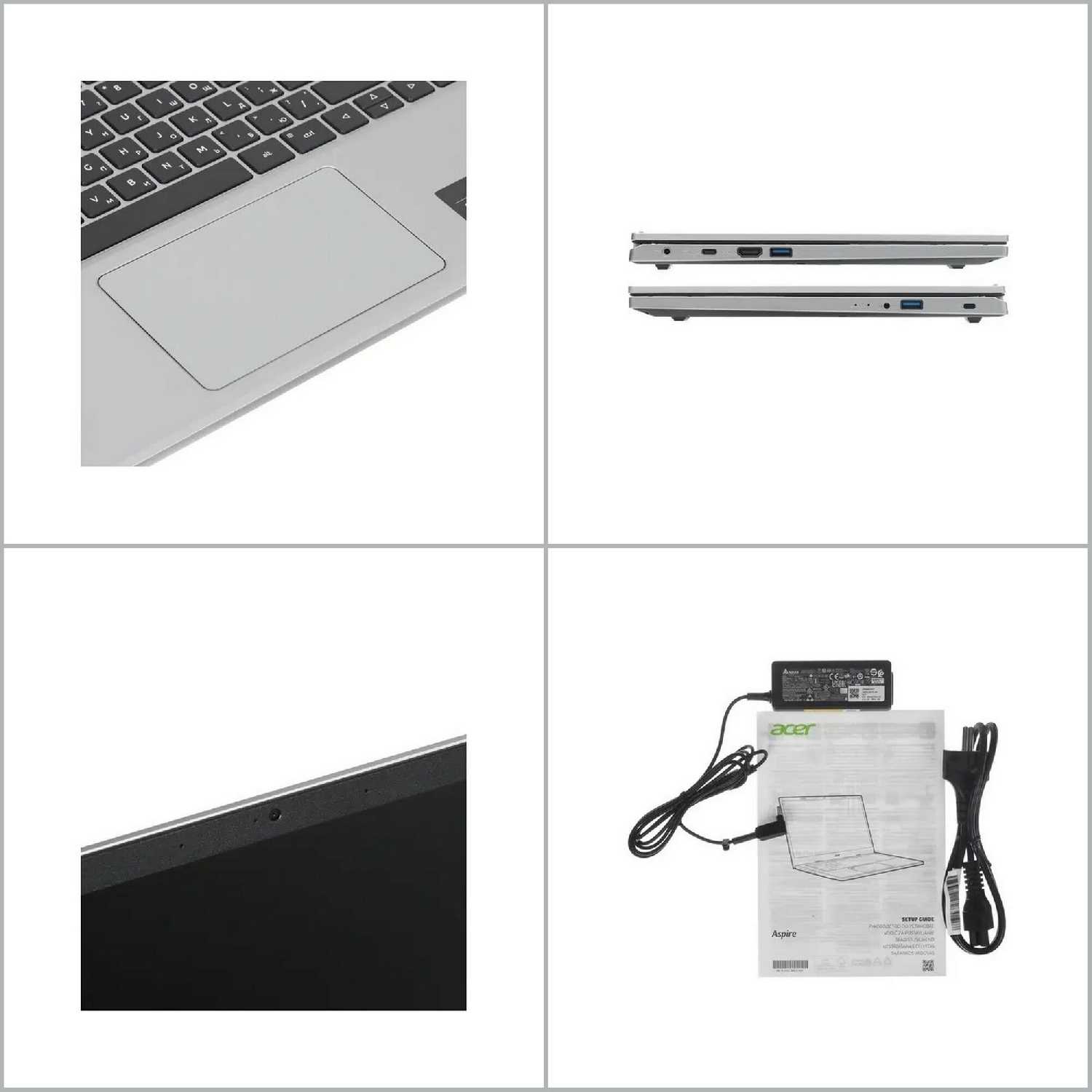
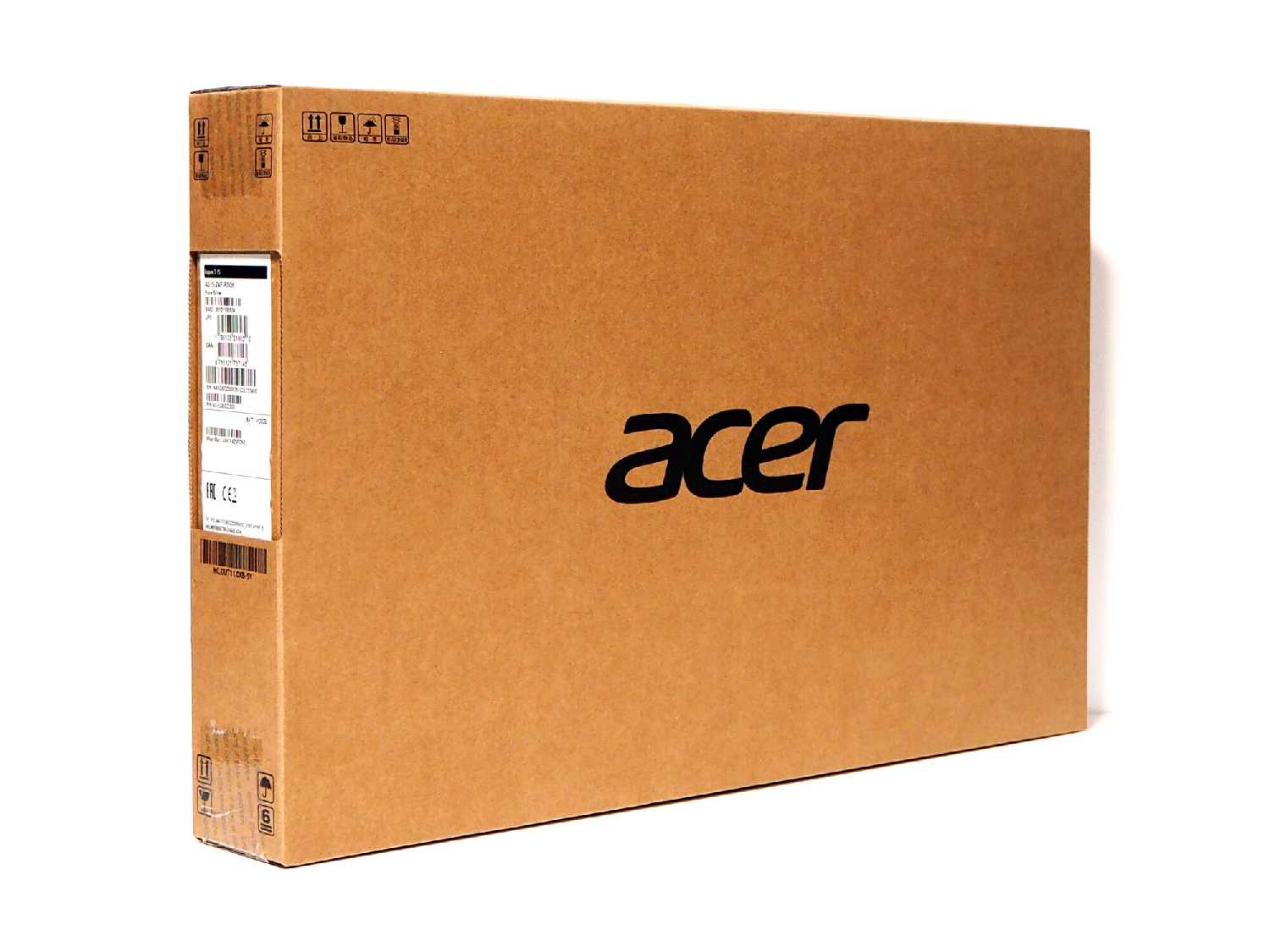


Стоит ли покупать Acer Aspire 3 A315-24P?
Стоит, если
- Вы работаете с браузером и офисными программамиНоутбук быстро запускает приложения и не тормозит в обычной многозадачности.
- Вы готовы сами устанавливать WindowsПосле настройки ноутбук уверенно справляется с документами, учёбой и повседневными программами.
- Вы носите ноутбук на учёбу и работуКомпактный корпус удобно брать с собой в рюкзак и использовать вне дома.
Лучше выбрать другую модель, если
- Вы хотите играть в современные требовательные игрыВстроенная графика даёт фризы и просадки, а низкие настройки становятся обязательным компромиссом.
- Вы не готовы устанавливать Windows самостоятельноБез системы и драйвера для SSD ноутбук не запускается сразу после покупки.
- Вы часто работаете под ярким солнцемЯркости экрана не хватает, поэтому приходится искать место в тени.
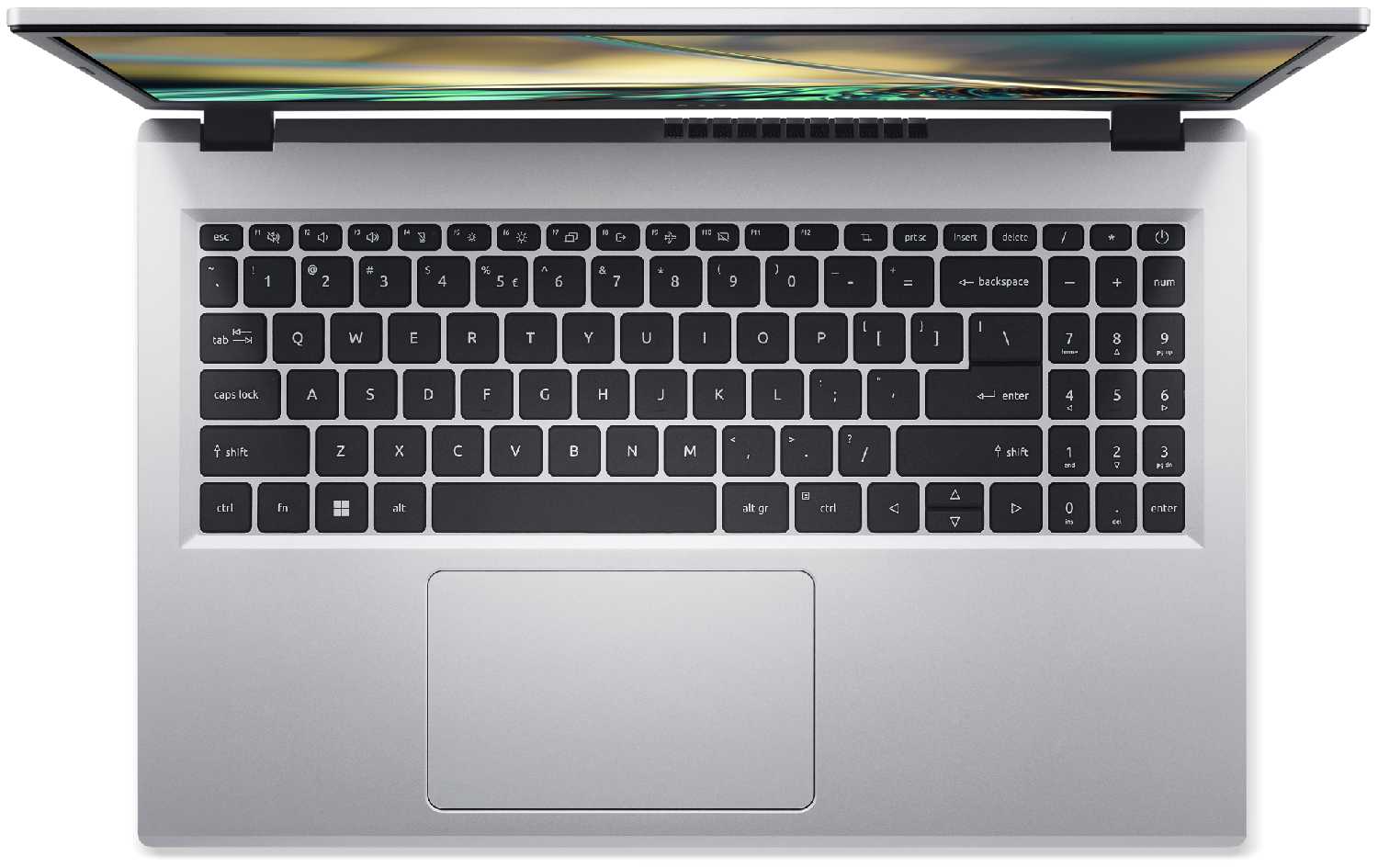
- Вы печатаете в темнотеБез подсветки клавиш символы трудно различать, приходится включать внешний свет.
- Быстрая работаБраузер с большим числом вкладок, офисные приложения и учебные программы запускаются без заметных задержек.
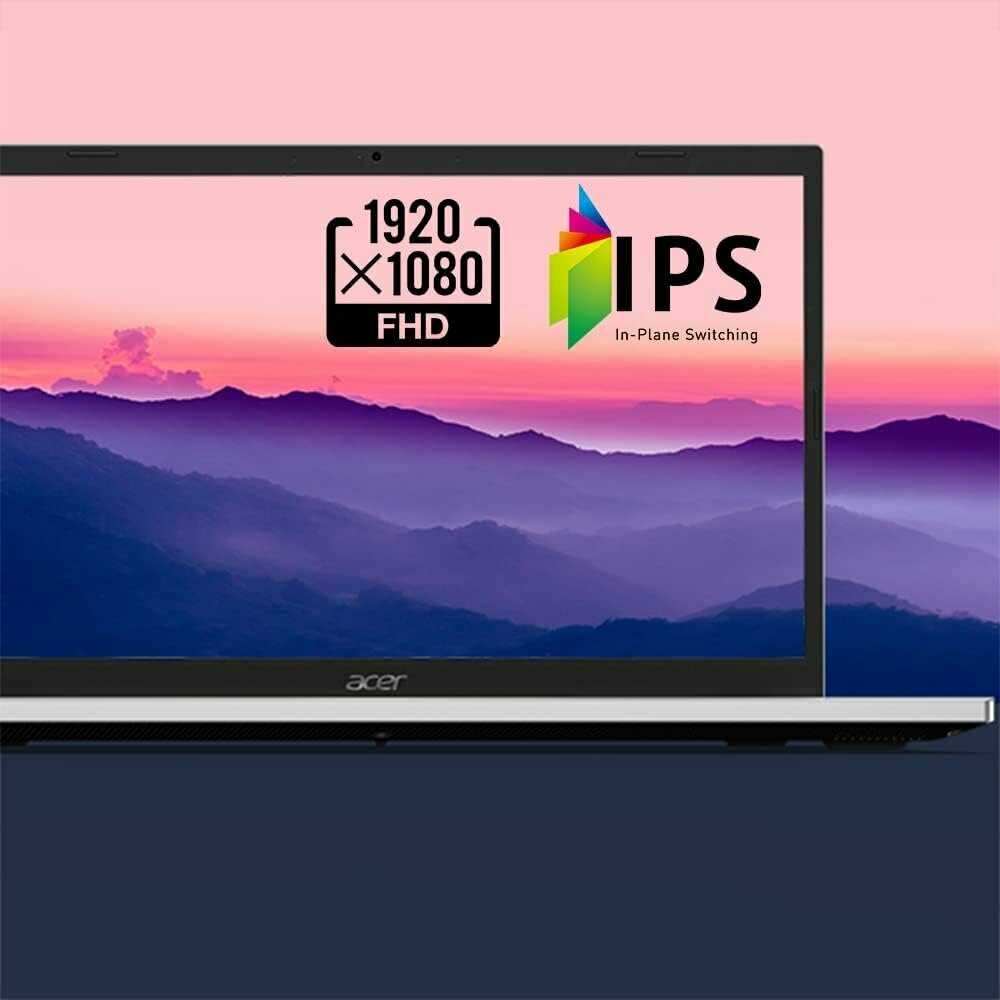
- Матовый IPS-экранРазрешение Full HD даёт чёткую картинку, а матовая поверхность уменьшает отражения в помещении.
- Компактный корпусНоутбук удобно помещается в рюкзак и подходит для учёбы, поездок и работы вне дома.
- Автономная работаВ лёгких задачах удаётся работать примерно пять–восемь часов без постоянного поиска розетки.
- Тихая работаПри офисной нагрузке, просмотре видео и веб-сёрфинге корпус остаётся прохладным, а вентилятор почти не слышен.
- Установка WindowsБез драйвера IRST или настройки BIOS установщик не видит SSD, поэтому первичная настройка требует дополнительных действий.
- Шум под нагрузкойПри длительной работе в тяжёлых программах вентилятор раскручивается настолько громко, что это слышно в тихой комнате.
- Слабые игровые возможностиДаже старые игры в отдельных сценариях работают с фризами, а новые требуют минимальных настроек.
- Посредственный звукДля звонков и фильмов через встроенные динамики громкости бывает недостаточно, поэтому выручает гарнитура.
- Хлипкий разъём питанияШтекер и гнездо требуют аккуратного обращения, поскольку при неосторожном движении появляется риск повреждения.
Краткий анализ Acer Aspire 3 A315-24P
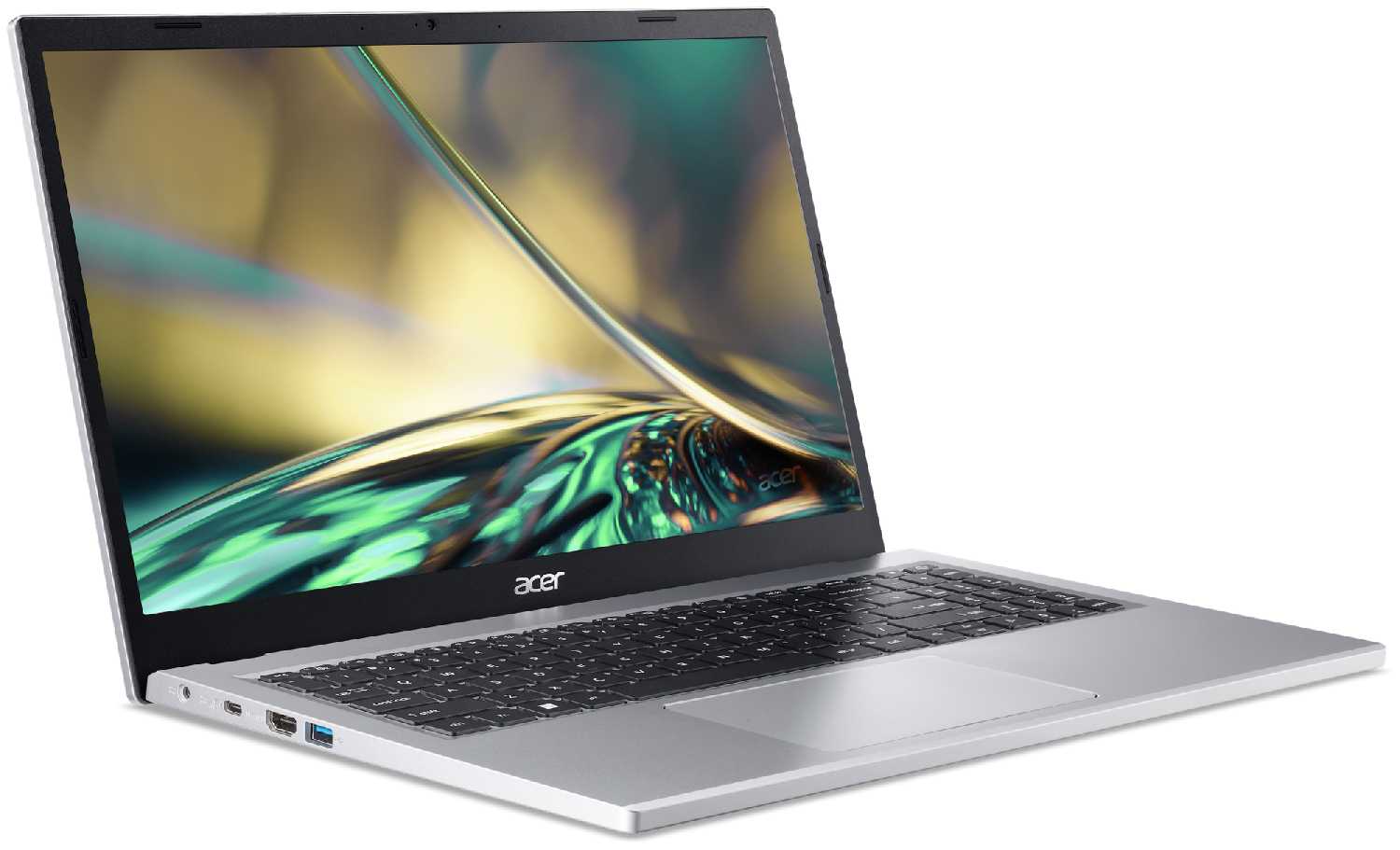
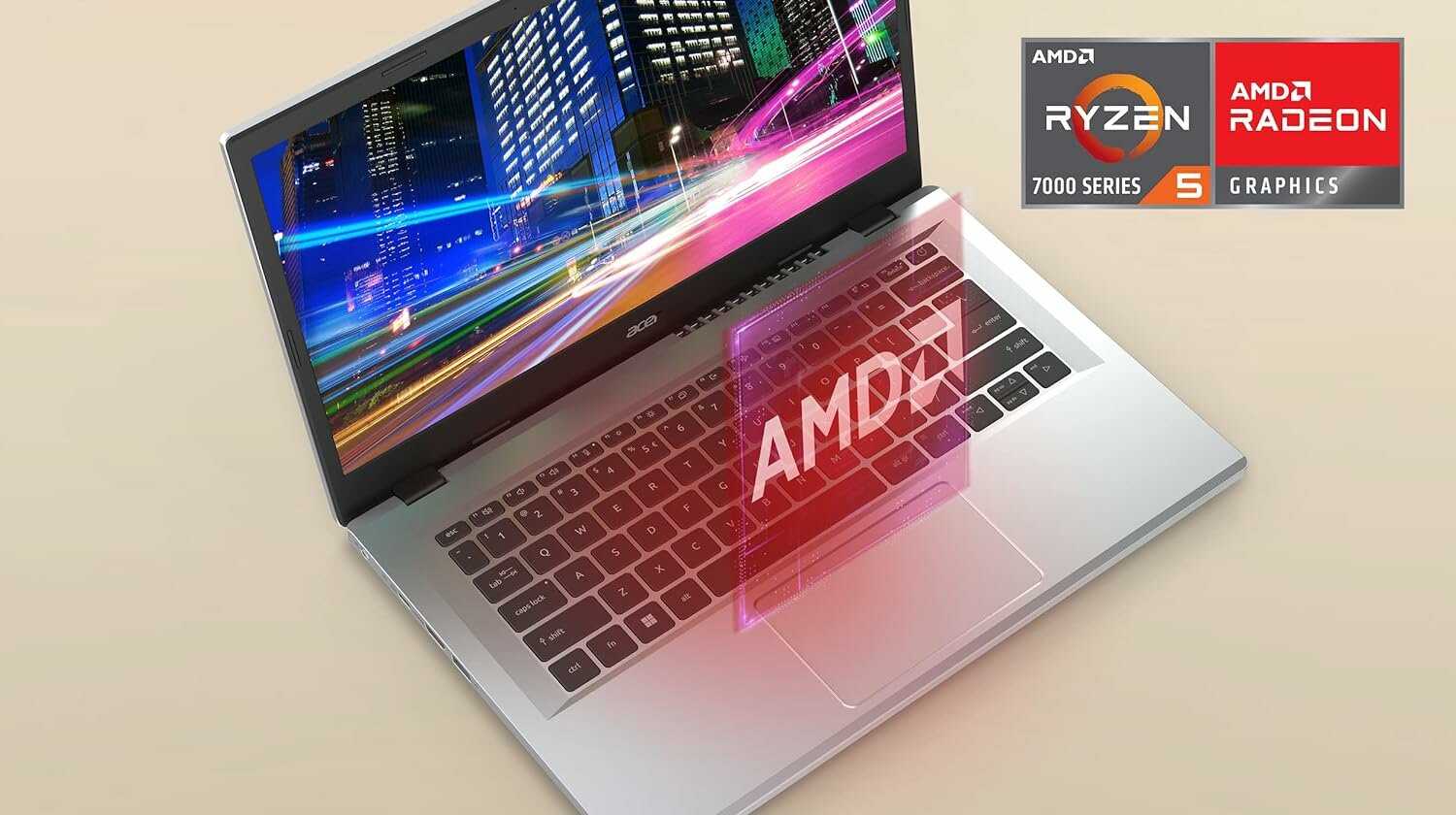
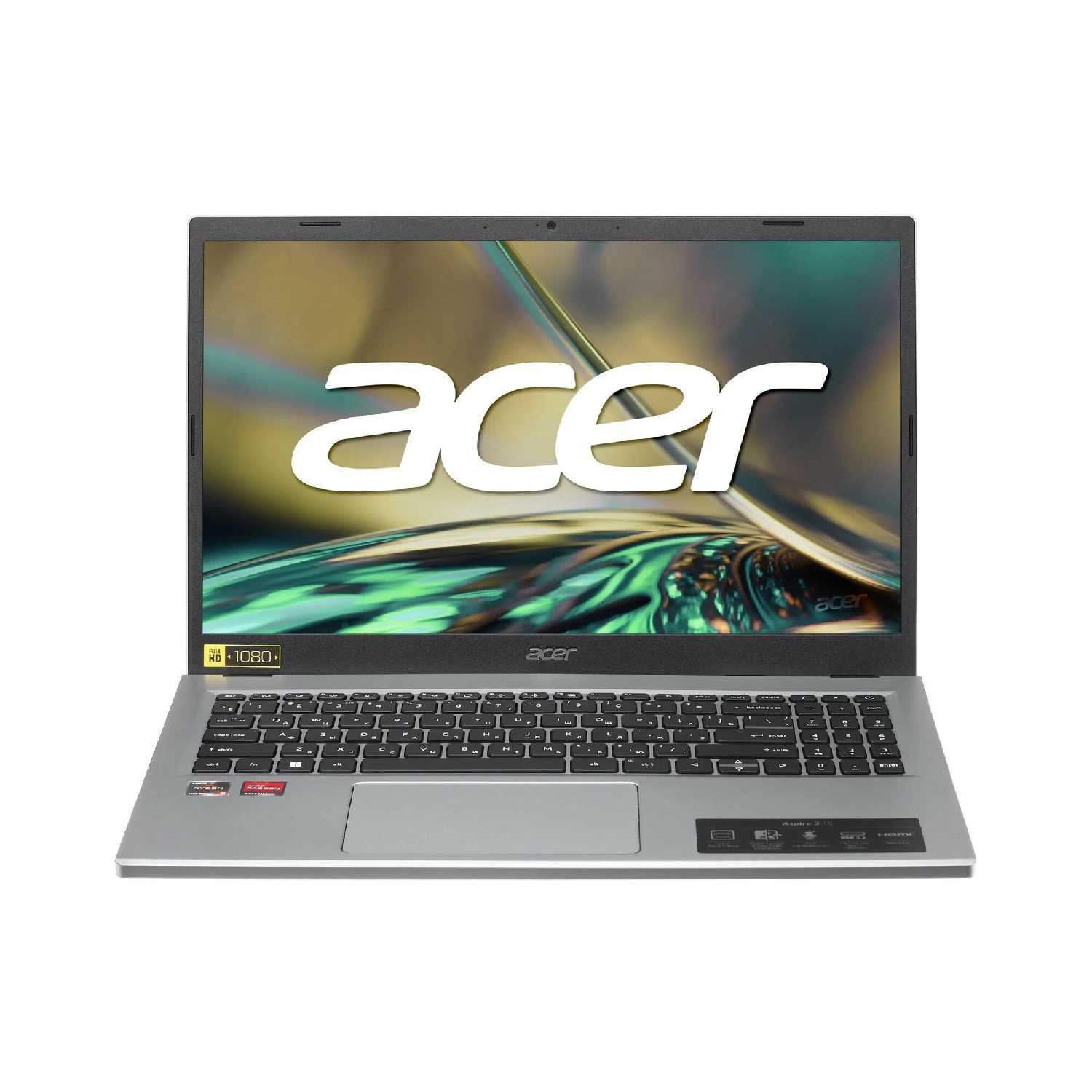
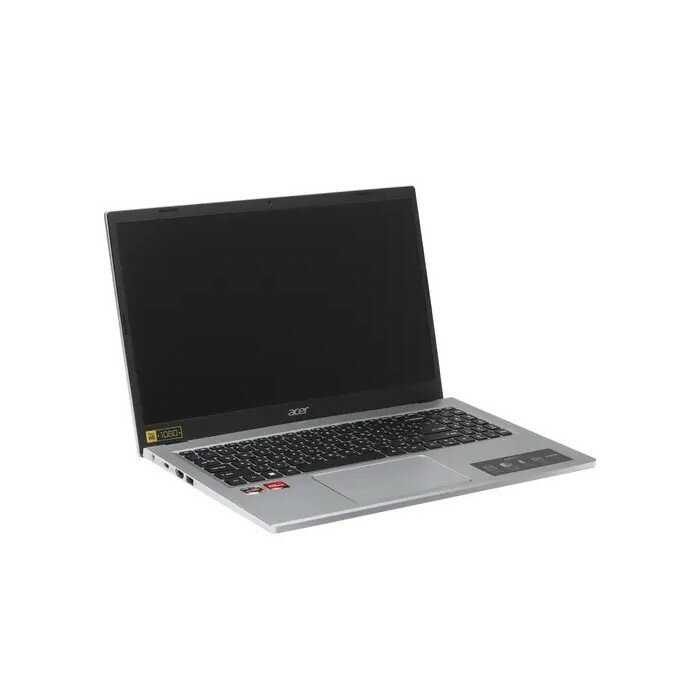
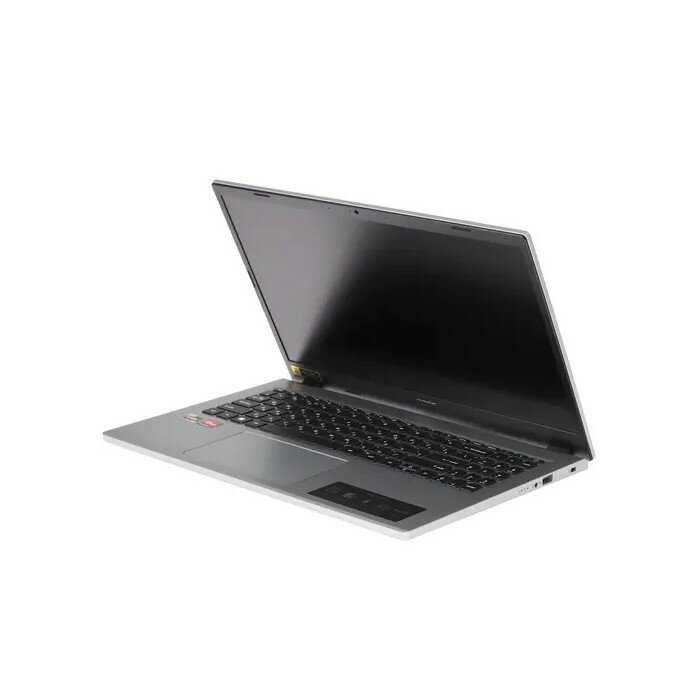
Acer Aspire 3 A315-24P — обычный 15,6-дюймовый ноутбук на мобильном Ryzen с 8 ГБ LPDDR5, SSD на 512 ГБ, матовым IPS-экраном Full HD, Wi‑Fi и Bluetooth. Главная особенность — чистая установка без операционной системы: после настройки он быстро справляется с браузером, офисом, учёбой и фильмами, но сама установка требует драйвера для накопителя и ручной доводки. Встроенная Radeon подходит для лёгких игр, а современные игры, тяжёлая графика и крупные проекты быстро упираются в скромный запас памяти. Экран и небольшие габариты делают модель удобной дома, в поездке или кафе, тогда как шум под нагрузкой, простой звук и отсутствие подсветки клавиатуры напоминают о классе устройства. Ноутбук подойдёт тем, кто умеет поставить Windows и ищет рабочую модель, но не тем, кто хочет включить её сразу или получить игровой запас.
Плюсы и минусы Acer Aspire 3 A315-24P: оценка по параметрам
на основе 527 отзывов · ⓘ как мы считаем| 1 | 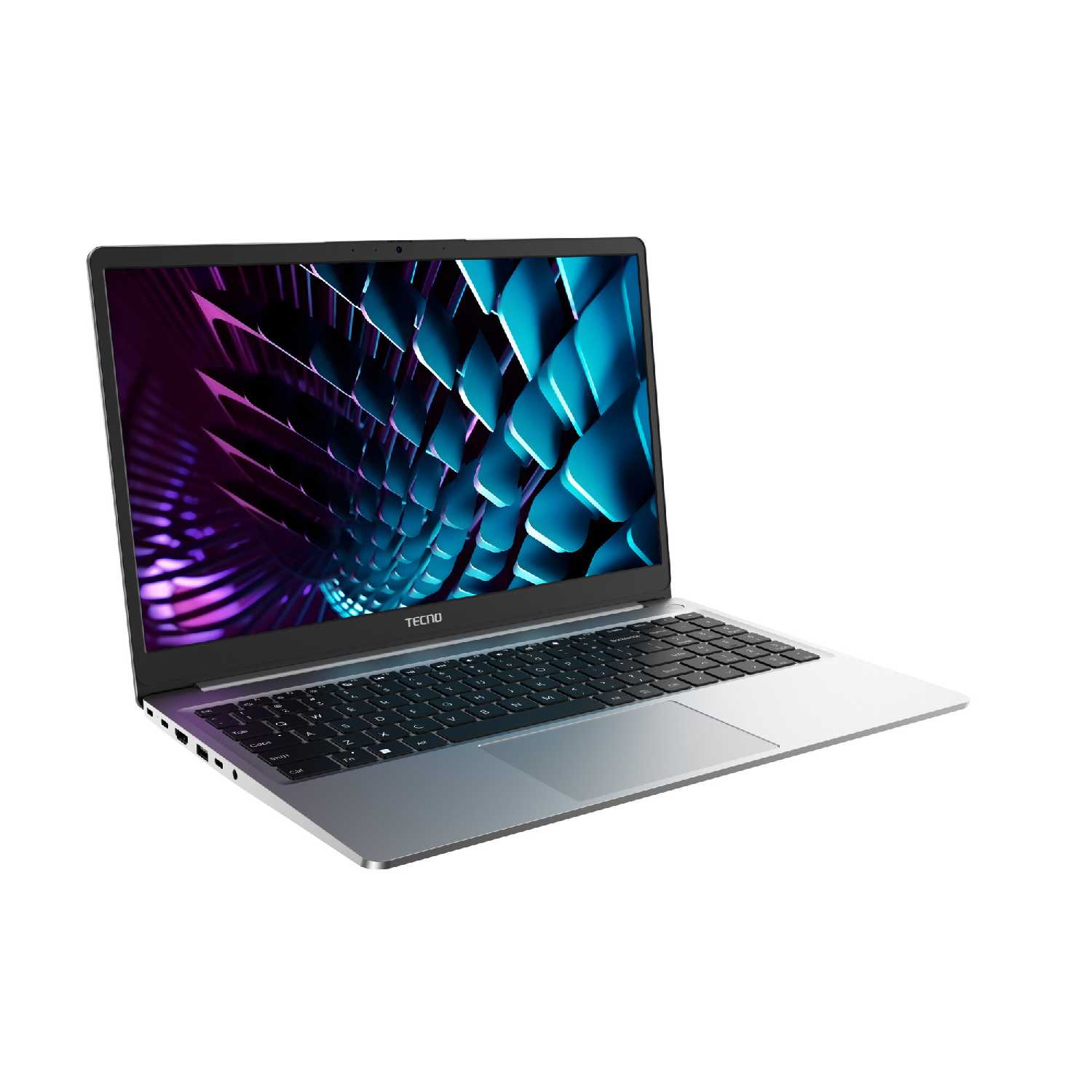 TECNO Megabook K15S TECNO Megabook K15S | 8.0 | 72 130 ₽ | Сравнить |
| 2 |  Infinix Inbook Y4H Max Infinix Inbook Y4H Max | 7.9 | 70 457 ₽ | Сравнить |
| 3 |  Acer Aspire 3 A315-24PЭтот товар Acer Aspire 3 A315-24PЭтот товар | 5.0 | 86 591 ₽ |
При десятках вкладок и одновременной работе в офисных программах переключение остаётся быстрым. Для учёбы, документов и веб-сёрфинга отдельная настройка производительности не требуется.
Это заметно ускоряет ежедневную работу и проявляется в самых распространённых сценариях.
После установки системы ноутбук быстро включается и открывает рабочие программы. Долгих пауз при обычном запуске не появляется.
Быстрый запуск экономит время каждый день и заметно отличает ноутбук от медленных офисных моделей.
Лёгкие проекты и отдельные сетевые игры запускаются без обязательного перехода на минимальное качество графики. Для редкой игры после учёбы такой производительности достаточно.
Встроенная графика сохраняет пригодность не только для офиса, но и для простого игрового досуга.
👤 Важно, если вы играете в старые или нетребовательные проекты
В тяжёлых и даже старых проектах появляются фризы, лаги и постоянные просадки. Для игры приходится снижать настройки, а часть проектов всё равно идёт плохо.
Это заметно ограничивает сценарий, ради которого часто выбирают более производительный ноутбук.
👤 Важно, если вы собираетесь играть в современные или требовательные игры
Для браузера, документов и учёбы такого объёма хватает, но крупные проекты и большое число тяжёлых приложений быстро упираются в память. Рабочие задачи придётся выполнять без большого запаса по многозадачности.
Ограничение не мешает обычной работе, но становится заметным при переходе к разработке, графике и сложным проектам.
👤 Важно, если вы работаете с крупными проектами или держите много тяжёлых программ открытыми
Быстро переключается между открытыми программами, позволяет использовать большое количество вкладок в браузере. Покупатель · М.Видео · январь 2023
Тянет CS2 на минималках, GTA Online на тех же минималках, больше ничего не проверял. Покупатель · Яндекс Маркет · октябрь 2024
| 1 | TECNO Megabook K15S | 8.0 | 72 130 ₽ | Сравнить |
| 2 | Infinix Inbook Y4H Max | 7.9 | 70 457 ₽ | Сравнить |
| 3 | Acer Aspire 3 A315-24PЭтот товар | 5.0 | 86 591 ₽ |
| 1 | Infinix Inbook Y4H Max | 7.1 | 70 457 ₽ | Сравнить |
| 2 | Acer Aspire 3 A315-24PЭтот товар | 7.1 | 86 591 ₽ | |
| 3 | TECNO Megabook K15S | 7.0 | 72 130 ₽ | Сравнить |
Разрешение 1920×1080 делает текст и изображение детализированными на рабочей диагонали. Фильмы и обычные фотографии выглядят аккуратно.
Чёткость заметна каждый день при работе с документами, браузером и видео.
Цвета и картинка не пропадают, когда вы смотрите на экран сбоку или делитесь изображением с другим человеком. Это удобно при совместном просмотре и работе не строго напротив ноутбука.
Широкие углы обзора делают экран удобнее обычной бюджетной матрицы в повседневных сценариях.
Отражения от окон и ламп не так сильно мешают чтению и просмотру видео. В помещении не приходится постоянно менять угол крышки ради более чистой картинки.
Покрытие приносит пользу в каждом рабочем сеансе при искусственном или дневном освещении.
При работе на улице изображение теряет выразительность, и мелкие детали становится труднее рассматривать. Комфортное место приходится искать в тени.
Ограничение заметно в мобильной работе, хотя дома и в офисе оно почти не мешает.
👤 Важно, если вы часто работаете на улице
У этой модели очень точная и приятная цветопередача, экран показывает такую картинку, что смотреть на нем фильмы сплошное удовольствие. Покупатель · М.Видео · январь 2023
Экрану недостает яркости на солнце, так что во время работы на улице лучше занимать место в тени. Покупатель · М.Видео · июнь 2024
| 1 | Infinix Inbook Y4H Max | 7.1 | 70 457 ₽ | Сравнить |
| 2 | Acer Aspire 3 A315-24PЭтот товар | 7.1 | 86 591 ₽ | |
| 3 | TECNO Megabook K15S | 7.0 | 72 130 ₽ | Сравнить |
| 1 | TECNO Megabook K15S | 8.7 | 72 130 ₽ | Сравнить |
| 2 | Infinix Inbook Y4H Max | 8.7 | 70 457 ₽ | Сравнить |
| 3 | Acer Aspire 3 A315-24PЭтот товар | 7.8 | 86 591 ₽ |
При браузере, документах и умеренной яркости ноутбук работает несколько часов подряд. Для короткой поездки или работы вне дома этого запаса достаточно.
Такой результат позволяет пользоваться ноутбуком мобильнее, чем моделями, которые постоянно требуют розетку.
Ноутбук удобно переносить по квартире, брать в кафе или использовать в дороге между зарядками. Розетку не приходится искать сразу после начала работы.
Свобода от розетки полезна в повторяющихся мобильных сценариях, даже если полного рабочего дня запаса нет.
👤 Важно, если вы работаете в разных местах и не сидите весь день за одним столом
При постоянном просмотре видео и другой длительной нагрузке заряд заканчивается заметно быстрее. В таких сценариях ноутбук приходится заряжать чаще, чем при работе с документами.
Ограничение становится заметным именно в мультимедийных и ресурсоёмких сценариях.
👤 Важно, если вы долго смотрите видео или работаете без доступа к розетке
Без розетки работает часов 8 точно, больше не проверял. Покупатель · М.Видео · январь 2023
Интерфейсов достаточно, автономности хватает на 9 часов, как и заявлено производителем. Покупатель · М.Видео · февраль 2023
| 1 | TECNO Megabook K15S | 8.7 | 72 130 ₽ | Сравнить |
| 2 | Infinix Inbook Y4H Max | 8.7 | 70 457 ₽ | Сравнить |
| 3 | Acer Aspire 3 A315-24PЭтот товар | 7.8 | 86 591 ₽ |
| 1 | Infinix Inbook Y4H Max | 8.6 | 70 457 ₽ | Сравнить |
| 2 | Acer Aspire 3 A315-24PЭтот товар | 7.5 | 86 591 ₽ | |
| 3 | TECNO Megabook K15S | 6.7 | 72 130 ₽ | Сравнить |
При многочасовом просмотре видео и онлайн-лекциях корпус не превращается в горячую рабочую поверхность. Клавиатура сохраняет нормальные ощущения при длительной печати.
Отсутствие заметного нагрева важно в длительной повседневной работе.
При браузере, документах и видео ноутбук работает спокойно, без постоянного гула. В тихой комнате это позволяет не отвлекаться на охлаждение.
Комфортный уровень шума проявляется в наиболее частых сценариях использования.
При тяжёлых программах и играх система охлаждения заметно раскручивается. В тихой комнате шум слышен на расстоянии от ноутбука.
Шум не мешает офисной работе, но заметно портит длительные ресурсоёмкие сеансы.
👤 Важно, если вы работаете с тяжёлыми программами в тишине
После продолжительной работы вентилятор или корпус начинают издавать треск и вибрировать. Это уже не обычный шум воздушного потока и раздражает сильнее.
Посторонние звуки ухудшают впечатление от длительной работы и могут указывать на проблему узла охлаждения.
👤 Важно, если вы рассчитываете на тихую работу в течение нескольких лет
Высоких температур во время пользования не было. При этом не тротлит, температура выше 80 градусов не поднималась. Покупатель · М.Видео · апрель 2024
Сильно шумит вентилятор при включении и на протяжении минут 30, и треск в корпусе. Покупатель · DNS · сентябрь 2025
| 1 | Infinix Inbook Y4H Max | 8.6 | 70 457 ₽ | Сравнить |
| 2 | Acer Aspire 3 A315-24PЭтот товар | 7.5 | 86 591 ₽ | |
| 3 | TECNO Megabook K15S | 6.7 | 72 130 ₽ | Сравнить |
| 1 | Infinix Inbook Y4H Max | 8.4 | 70 457 ₽ | Сравнить |
| 2 | TECNO Megabook K15S | 8.1 | 72 130 ₽ | Сравнить |
| 3 | Acer Aspire 3 A315-24PЭтот товар | 7.0 | 86 591 ₽ |
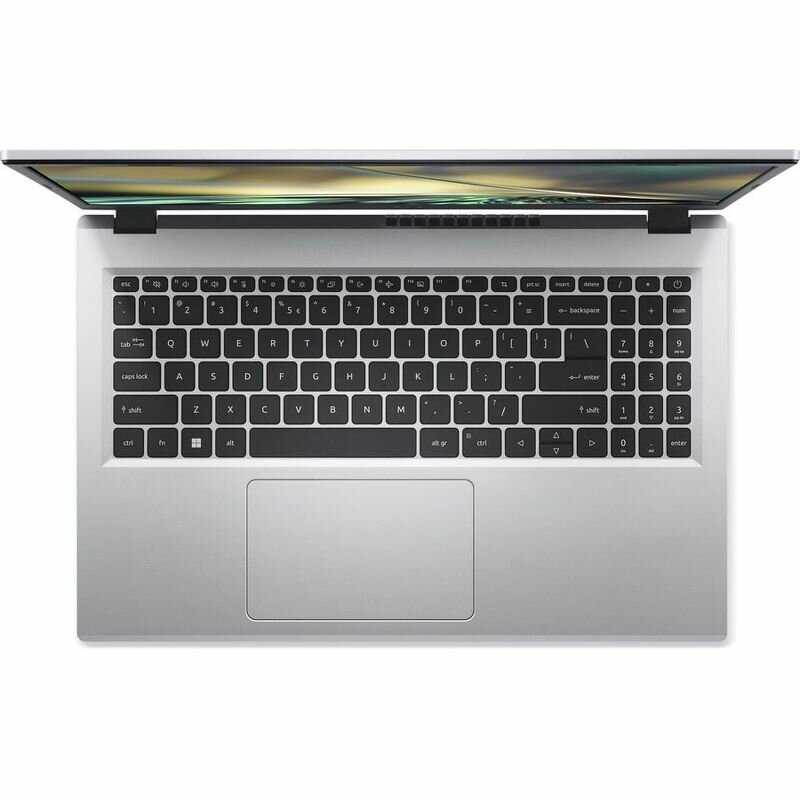
Клавиши нажимаются легко и не создают громкого стука при наборе текста. Дипломы, письма и документы удобно печатать длительными сессиями.
Комфортный ход ощущается при каждом наборе текста и заметно влияет на повседневное использование.
Курсор движется предсказуемо, а обычные касания распознаются без постоянных промахов. Для работы в дороге можно обойтись без мыши.
Исправный тачпад полезен в мобильной работе, где внешняя мышь не всегда под рукой.
👤 Важно, если вы часто пользуетесь ноутбуком без мыши
В тёмной комнате символы не подсвечиваются, и набирать текст приходится при включённой лампе. Для вечерней работы это заметное ограничение.
Недостаток регулярно мешает тем, кто печатает вечером или работает при слабом освещении.
👤 Важно, если вы печатаете ночью или в затемнённой комнате
Удобная раскладка, мягкие клавиши, тихие. Покупатель · М.Видео · январь 2022
Тачпад ведет себя хорошо, реагирует на любые прикосновения, клавиатура приятная. Покупатель · М.Видео · январь 2023
| 1 | Infinix Inbook Y4H Max | 8.4 | 70 457 ₽ | Сравнить |
| 2 | TECNO Megabook K15S | 8.1 | 72 130 ₽ | Сравнить |
| 3 | Acer Aspire 3 A315-24PЭтот товар | 7.0 | 86 591 ₽ |
| 1 | TECNO Megabook K15S | 9.0 | 72 130 ₽ | Сравнить |
| 2 | Infinix Inbook Y4H Max | 8.0 | 70 457 ₽ | Сравнить |
| 3 | Acer Aspire 3 A315-24PЭтот товар | 7.1 | 86 591 ₽ |
Ноутбук помещается в обычный рюкзак и не превращает поездку на учёбу или работу в отдельную нагрузку. Его удобно переставлять между комнатами и брать с собой.
Мобильность регулярно помогает в поездках и заметно расширяет число удобных сценариев.
👤 Важно, если вы часто носите ноутбук с собой
Корпус выглядит аккуратно и не создаёт ощущения совсем дешёвой вещи при первом контакте. Необычный цвет и спокойный дизайн подходят для учёбы и офиса.
Материал и внешний вид улучшают первое впечатление, но не определяют практическую пригодность ноутбука.
При обращении одной рукой и нажатии на панели жёсткость воспринимается неуверенно. Для переноски лучше держать ноутбук за основание, а не за один край.
Ощущение слабой конструкции снижает доверие к долговечности, даже когда ноутбук продолжает нормально работать.
👤 Важно, если вы часто переносите ноутбук в тесной сумке
На поверхности быстро появляются следы пальцев, а при неаккуратном обращении остаются царапины. За внешним видом приходится следить заметно внимательнее.
Это косметическое неудобство, которое не мешает работе и исправляется аккуратным обращением.
👤 Важно, если вы требовательны к внешнему виду техники
Очень маркое покрытие и материал царапается. Покупатель · DNS · сентябрь 2024
Но производит впечатление недолговечного устройства — попользоваться и выбросить. Покупатель · Мегамаркет · декабрь 2023
| 1 | TECNO Megabook K15S | 9.0 | 72 130 ₽ | Сравнить |
| 2 | Infinix Inbook Y4H Max | 8.0 | 70 457 ₽ | Сравнить |
| 3 | Acer Aspire 3 A315-24PЭтот товар | 7.1 | 86 591 ₽ |
| 1 | TECNO Megabook K15S | 7.8 | 72 130 ₽ | Сравнить |
| 2 | Infinix Inbook Y4H Max | 7.1 | 70 457 ₽ | Сравнить |
| 3 | Acer Aspire 3 A315-24PЭтот товар | 6.4 | 86 591 ₽ |
После установки системы нужные файлы находятся на отдельном разделе SSD, поэтому их не обязательно искать на другом компьютере. Это упрощает настройку, если заранее знать о разделе.
Наличие драйверов на самом ноутбуке сокращает число поисковых действий после чистой установки.
👤 Важно, если вы устанавливаете Windows самостоятельно
После распаковки нельзя сразу открыть браузер или документы: сначала потребуется установить Windows или другую систему. Для новичка это означает дополнительные время и расходы.
Ноутбук не готов к базовой работе без отдельной процедуры настройки.
👤 Важно, если вы рассчитываете начать работу сразу после покупки
При стандартной установке накопитель может отсутствовать в списке дисков. Приходится загружать IRST-драйвер или менять параметр VMD Controller в BIOS.
Проблема появляется до первого запуска системы и превращает обычную установку в техническую задачу.
👤 Важно, если вы раньше не устанавливали Windows на ноутбук
После установки системы беспроводной модуль и тачпад не всегда начинают работать автоматически. Драйверы приходится подбирать отдельно под нужную версию Windows.
Без рабочего Wi‑Fi и тачпада завершить настройку ноутбука заметно сложнее.
👤 Важно, если у вас нет второго компьютера для поиска драйверов
С первого раза не получилось установить, так как не видно было жесткого диска. Пока не установил все драйвера не работал тачпад. Покупатель · Яндекс Маркет · апрель 2024
На одном из этапов установки версии 11 требуется подключение к интернету через Wi‑Fi, но модуль Wi‑Fi не включён. Покупатель · Мегамаркет · декабрь 2023
| 1 | TECNO Megabook K15S | 7.8 | 72 130 ₽ | Сравнить |
| 2 | Infinix Inbook Y4H Max | 7.1 | 70 457 ₽ | Сравнить |
| 3 | Acer Aspire 3 A315-24PЭтот товар | 6.4 | 86 591 ₽ |
| 1 | TECNO Megabook K15S | 8.2 | 72 130 ₽ | Сравнить |
| 2 | Infinix Inbook Y4H Max | 7.0 | 70 457 ₽ | Сравнить |
| 3 | Acer Aspire 3 A315-24PЭтот товар | 6.9 | 86 591 ₽ |
Наушники подключаются без отдельного кабеля и удобны для фильмов, музыки и звонков. В дороге это избавляет от необходимости использовать встроенные динамики.
Беспроводной звук полезен в мобильных сценариях и компенсирует ограничения встроенной акустики.
👤 Важно, если вы часто смотрите видео в наушниках
При просмотре видео динамики могут звучать разборчиво и без явных искажений. Для коротких роликов и обычных системных звуков этого хватает.
Разборчивый звук делает повседневное использование приятнее, но не превращает встроенную акустику в сильную сторону.
Видеозвонки и фильмы в шумной комнате слушать неудобно. Для общения приходится подключать гарнитуру или внешние колонки.
Недостаток регулярно мешает тем, кто рассчитывает на встроенный звук без дополнительных устройств.
👤 Важно, если вы часто общаетесь по видеосвязи без наушников
Вместо насыщенного звучания слышится слабый или резкий звук, особенно при прослушивании музыки. Настройка эквалайзера помогает не во всех сценариях.
Качество встроенной акустики ограничивает использование ноутбука как самостоятельного мультимедийного устройства.
👤 Важно, если вы требовательны к качеству музыки
Динамики встроенные, с чистым звуком и широким диапазоном частот. Покупатель · М.Видео · март 2023
Тихий звук: если планируете много общаться по скайпу и тому подобное, придется докупать гарнитуру или колонки. Покупатель · Ситилинк · апрель 2024
| 1 | TECNO Megabook K15S | 8.2 | 72 130 ₽ | Сравнить |
| 2 | Infinix Inbook Y4H Max | 7.0 | 70 457 ₽ | Сравнить |
| 3 | Acer Aspire 3 A315-24PЭтот товар | 6.9 | 86 591 ₽ |
| 1 | TECNO Megabook K15S | 7.8 | 72 130 ₽ | Сравнить |
| 2 | Infinix Inbook Y4H Max | 7.7 | 70 457 ₽ | Сравнить |
| 3 | Acer Aspire 3 A315-24PЭтот товар | 7.5 | 86 591 ₽ |
Беспроводной сигнал сохраняется даже при работе через бетонные стены. Для домашнего роутера и обычного офиса отдельный кабель не требуется.
Стабильная связь полезна каждый день и позволяет свободнее выбирать место для работы.
👤 Важно, если роутер находится в другой комнате
Наушники синхронизируются с ноутбуком без проводов. Это удобно в дороге и при просмотре фильмов.
Беспроводное подключение закрывает распространённый сценарий использования ноутбука без дополнительных переходников.
👤 Важно, если вы пользуетесь Bluetooth-наушниками
После установки Linux беспроводной модуль не определяется штатными средствами системы. Без внешнего адаптера или подготовленного драйвера подключиться к сети не получится.
Ограничение полностью блокирует беспроводную связь в важном для Linux сценарии.
👤 Важно, если вы планируете устанавливать Linux
Удивил модуль Wi‑Fi, очень мощным и стабильным сигналом, даже через бетонные стены. Покупатель · Ситилинк · октябрь 2025
Если покупаете этот ноутбук без Windows, то к Wi‑Fi его не подключите, а Ethernet у него отсутствует. Покупатель · DNS · сентябрь 2024
| 1 | TECNO Megabook K15S | 7.8 | 72 130 ₽ | Сравнить |
| 2 | Infinix Inbook Y4H Max | 7.7 | 70 457 ₽ | Сравнить |
| 3 | Acer Aspire 3 A315-24PЭтот товар | 7.5 | 86 591 ₽ |
| 1 | Acer Aspire 3 A315-24PЭтот товар | 7.8 | 86 591 ₽ | |
| 2 | TECNO Megabook K15S | 7.6 | 72 130 ₽ | Сравнить |
| 3 | Infinix Inbook Y4H Max | 7.3 | 70 457 ₽ | Сравнить |
При обычной нагрузке ноутбук способен продолжать работу после года использования без отказа основных функций. Для офисных задач этого срока достаточно, чтобы проверить устройство в реальной эксплуатации.
Год стабильной работы важнее краткого впечатления из первых дней после покупки.
Штекер и гнездо воспринимаются хрупкими, а при боковой нагрузке появляется риск повреждения. Заряжать ноутбук лучше без натяжения кабеля.
Постоянная осторожность с зарядкой утомляет и повышает риск потери питания.
👤 Важно, если ноутбук часто работает в дороге или на тесном столе
При старой версии BIOS зарядка отключается хаотично, а после обновления проблема исчезает. До обновления устройство может потребовать возврата или повторной настройки.
Проблема затрагивает базовую функцию питания и проявляется уже в начале эксплуатации.
👤 Важно, если вы не готовы самостоятельно обновлять BIOS
Первый купил, столкнулся с нерабочей зарядкой, отрубалась хаотично. Обменяли на такой же, и снова такая же проблема, которая лечится обновлением BIOS. Покупатель · Ситилинк · май 2024
В пользовании год, кроме сильного шума и треска ничего плохого не случилось. Покупатель · DNS · сентябрь 2025
| 1 | Acer Aspire 3 A315-24PЭтот товар | 7.8 | 86 591 ₽ | |
| 2 | TECNO Megabook K15S | 7.6 | 72 130 ₽ | Сравнить |
| 3 | Infinix Inbook Y4H Max | 7.3 | 70 457 ₽ | Сравнить |
Обзор Acer Aspire 3 A315-24P на основе реальных отзывов
⚙️ Трудоёмкая настройка с нуля — главный нюанс этой модели
Вопреки распространённым сейчас упрощениям, этот ноутбук подчёркнуто не рассчитан на новичков. Поставляется он без операционной системы, и это только первый уровень. Неприятный сюрприз ждёт на этапе установки: ни Windows 10, ни Windows 11 «из коробки» не видят встроенный SSD. Причина — активный по умолчанию VMD controller в BIOS. Решается это либо загрузкой драйвера Intel RST на флешку, либо отключением контроллера в BIOS комбинацией Ctrl+S во вкладке Main. Один из пользователей провозился с этой проблемой 3 часа, другой отвёз ноутбук платному специалисту. К счастью, на отдельном разделе диска лежат все драйверы — пакет заточен под Windows 11, но часть файлов подходит и для Windows 10. Плюс ко всему, комплектный блок питания часто идёт с европейской вилкой, так что переходник под розетку РФ — первые 200–300 рублей, которые придётся потратить. Вывод: это осознанный выбор для технически подкованных пользователей. Докупив переходник и потратив час на настройку BIOS и установку системы, вы получаете полностью рабочую машину. Для абсолютных новичков этот процесс станет серьёзным испытанием.
💻 Производительность и апгрейд: грамотный конструктор с одной слабостью
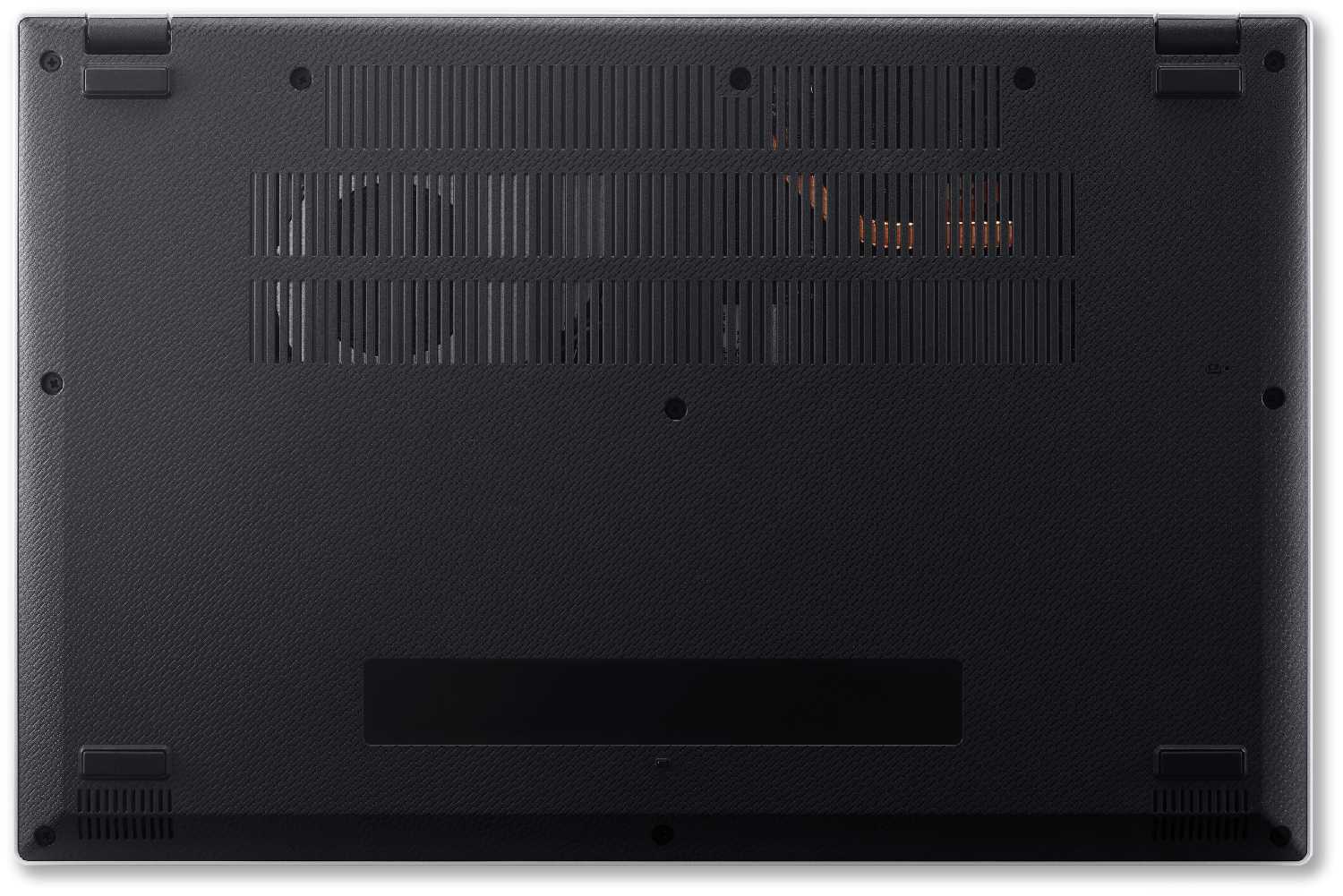
Сердце машины — процессор Intel Core i5-12450H с 8 ядрами и 12 потоками. Это полноценный представитель семейства Alder Lake-H, который в офисных сценариях, работе с браузером, документами и 1С показывает избыточную мощность и остаётся холодным. В тяжёлых задачах вроде стресc-тестов он прогревается до 90°C и начинает троттлить, но в реальной жизни до таких нагрузок довести его сложно. Встроенная графика Intel UHD не впечатляет: 512 МБ видеопамяти жёстко зафиксированы, и расширить её нельзя, максимум — поиграть в GTA V на минималках. Сравните с конкурентами: Honor MagicBook X14 с чуть более шустрым i3-1215U проигрывает в многозадачности и не имеет такого простора для апгрейда. По уровню настольной производительности i5-12450H близок к Ryzen 5 5500U, который часто ставили в модели вроде Lenovo IdeaPad 5, но превосходит его по пиковой мощности. Главный плюс — апгрейд. Здесь два слота под DDR4 (можно собрать до 32 ГБ в двухканале, один пользователь подтвердил работу 64 ГБ) и два слота под M.2 NVMe. Это выгодно отличает модель от многих бюджетников с распаянной памятью, вроде Huawei MateBook D 15. Комплектный SSD от Western Digital или Samsung на 512 ГБ быстр, а пустой слот позволяет добавить накопитель под файлопомойку. Есть и версии с гибридным хранилищем (SSD + HDD), но комплектный HDD на 5400 об/мин в 2024 году — откровенный рудимент, который делает систему вялой. Вывод: как рабочая станция для программирования, бухгалтерии или офисного многозадачного труда — это выгодная покупка с заделом на будущее. Апгрейд ОЗУ и установка второго быстрого SSD радикально преображают ноутбук за небольшие деньги.
🖥️ Экран, корпус и эргономика: приятный минимум без сюрпризов
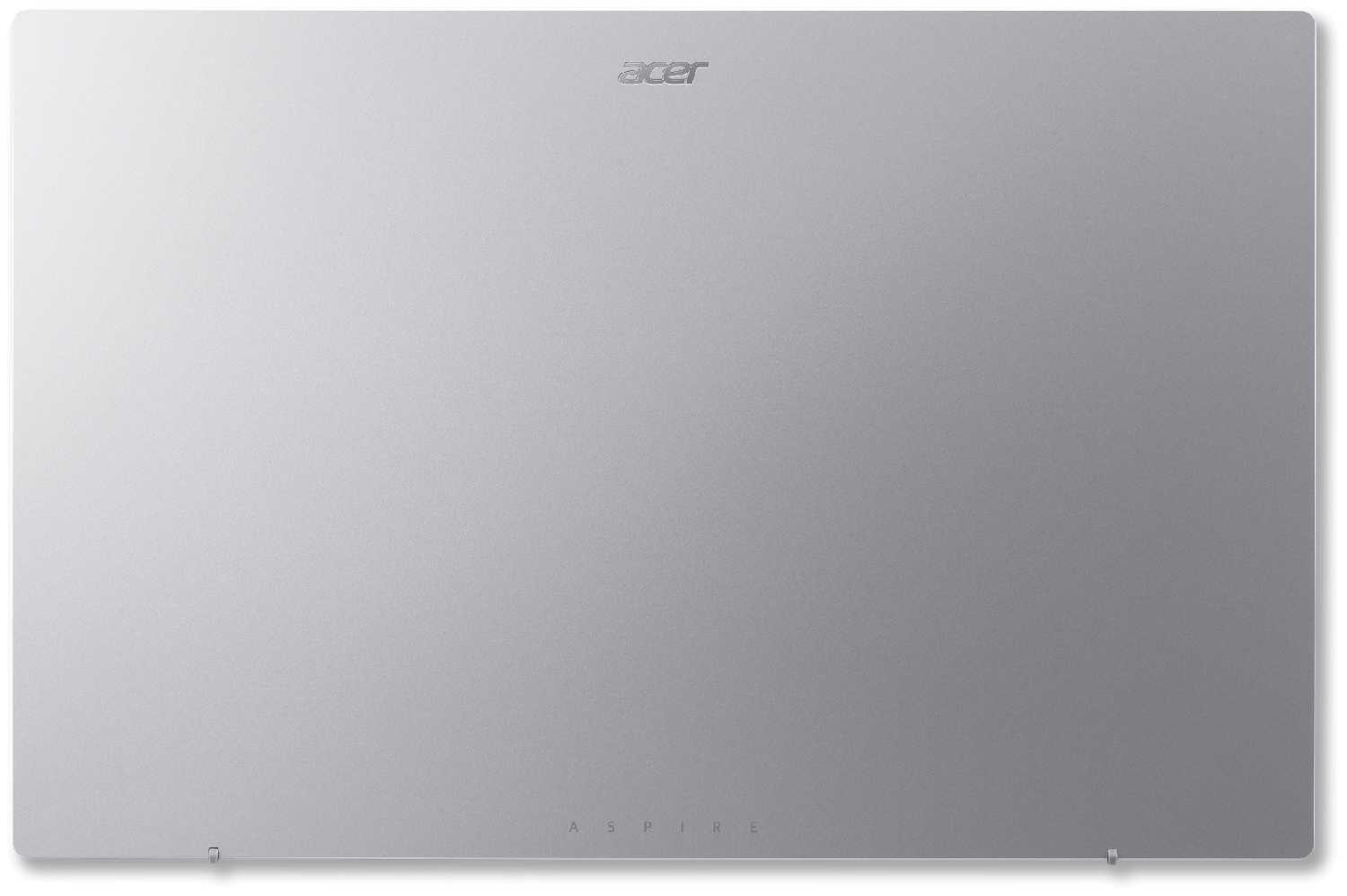
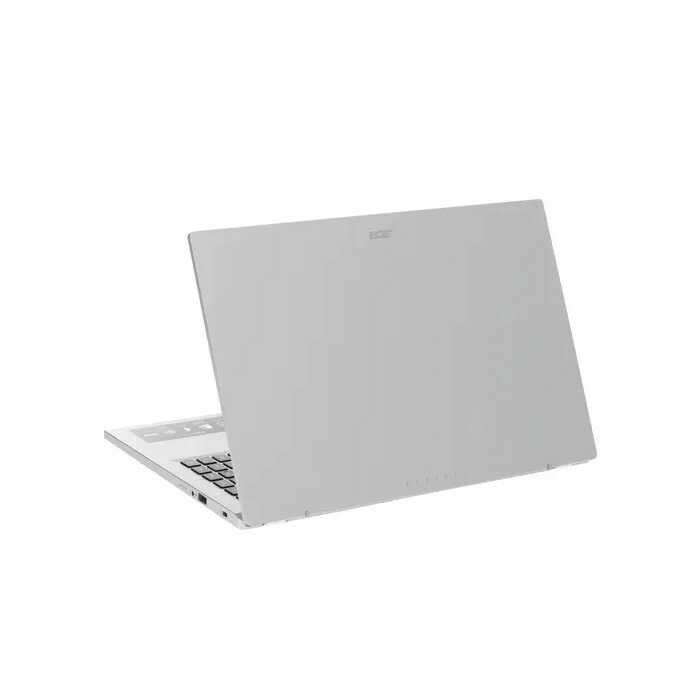
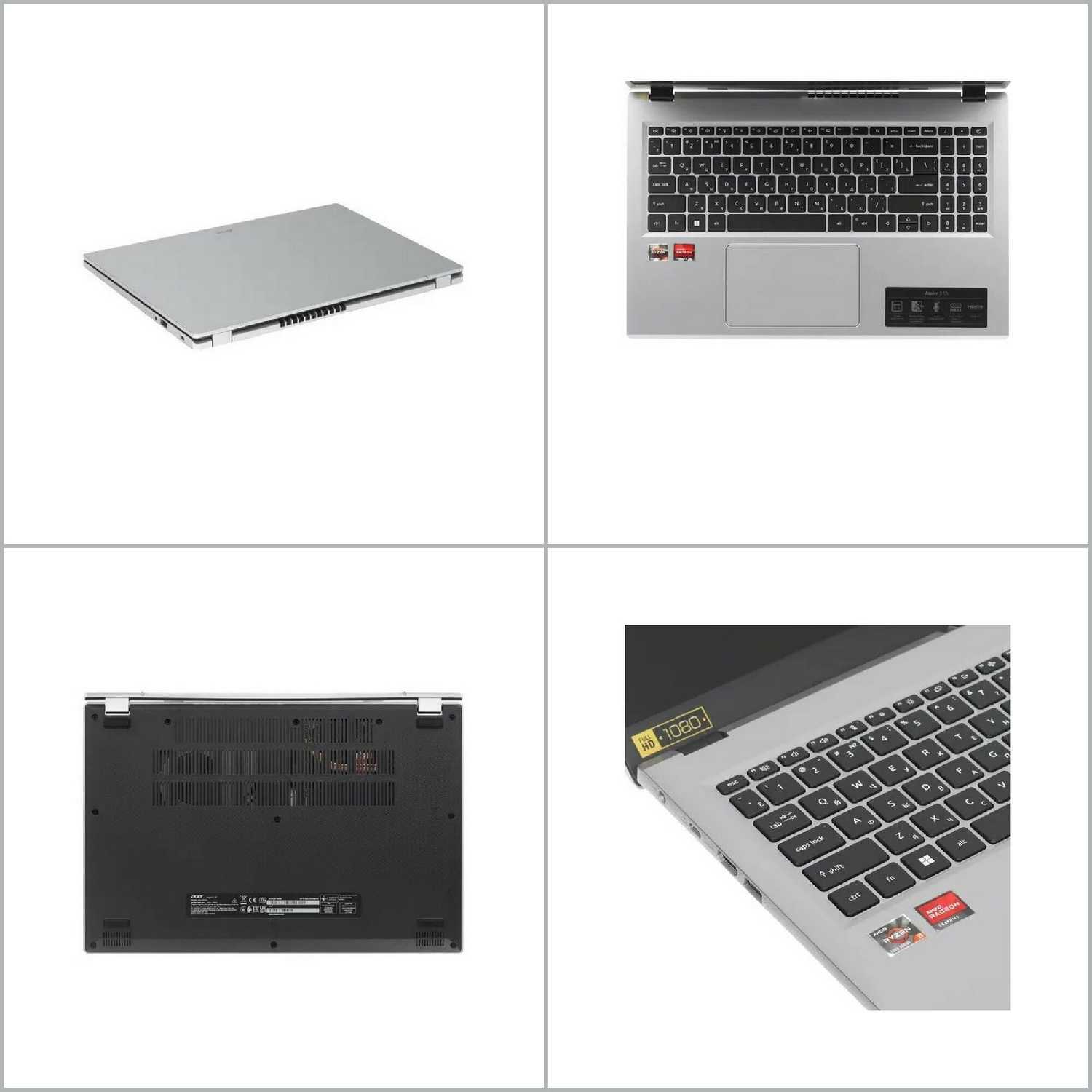
15.6-дюймовая IPS-матрица с разрешением Full HD — здесь она установлена на версиях подороже — вызывает полярные отзывы. Для офиса и учёбы углы обзора и матовое покрытие неплохи, но цветовой охват — около 45% NTSC или 60% sRGB, а яркость колеблется в районе 200–250 нит. Профессионально работать с цветом на таком экране нельзя, да и на солнце изображение блёкнет. Это прямо сопоставимо с матрицами в HP 15s-eq2000, но заметно уступает более сочному экрану в Asus Vivobook 15 X1502. Ряд пользователей рады отсутствию ШИМа, другие откровенно называют TN-матрицу на дешёвых версиях «убожеством» — и это нужно проверять перед покупкой. Корпус выполнен из приятного, но маркого пластика с алюминиевой крышкой. Сборка крепкая, люфтов нет, но пластик нижней части быстро царапается. Инженерная удача — при открытии крышки ноутбук слегка приподнимается над столом, улучшая доступ воздуха к системе охлаждения с двумя вентиляторами. Клавиатура обычная, с цифровым блоком, ход клавиш чёткий. Подсветка клавиатуры есть не у всех модификаций — уточняйте при покупке. Звук из динамиков откровенно плоский и тихий, для фильмов и музыки — только наушники. Вывод: для работы с текстом, видео и браузером экран приемлемый, глаза не устают. Но для творческих задач его возможности скромны. Клавиатура и тачпад оставят нейтральное впечатление, а вот к качеству материалов корпуса стоит быть готовым — он быстро теряет товарный вид.
🔋 Автономность и порты: живучий середняк с полезными разъёмами
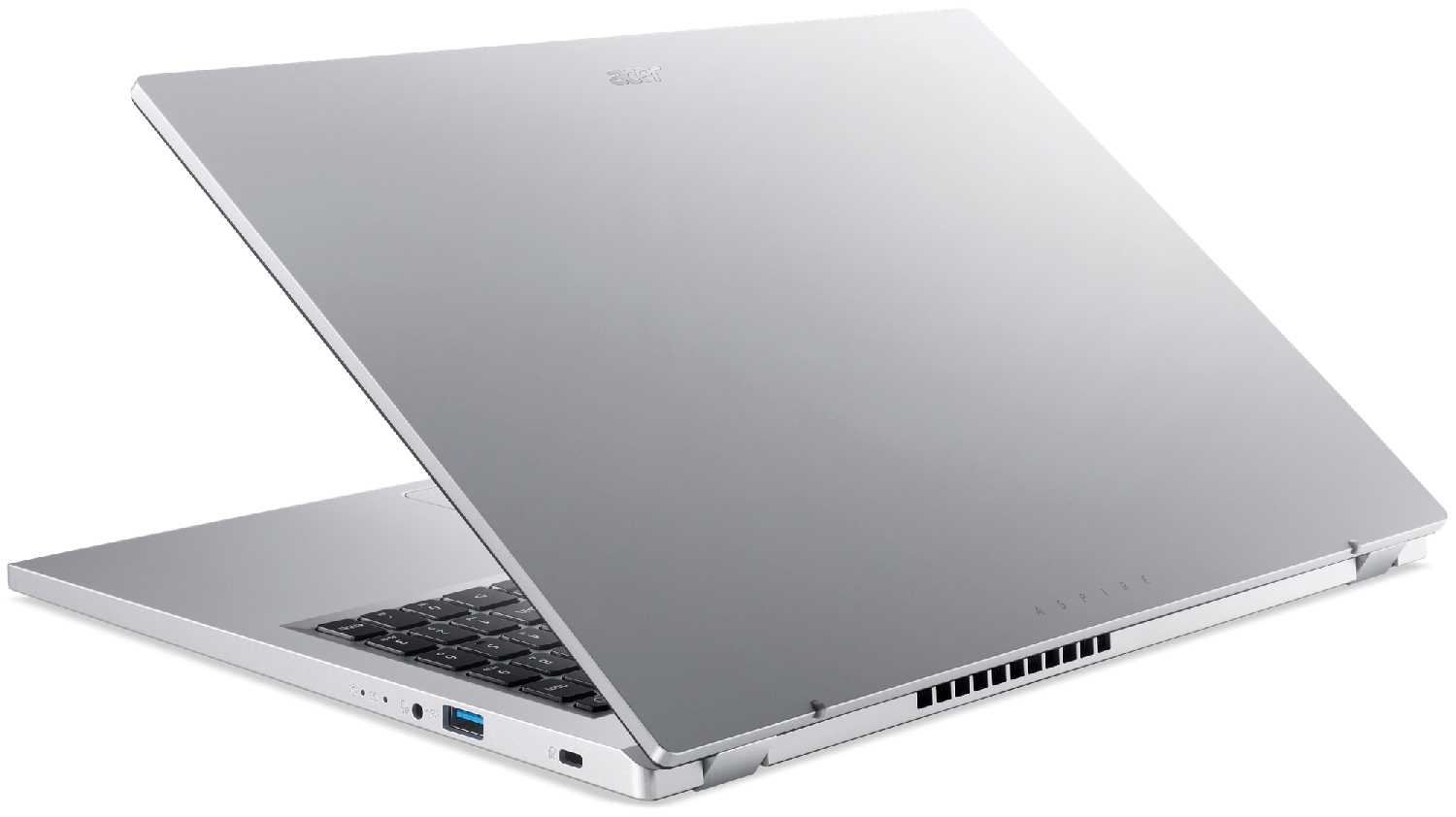
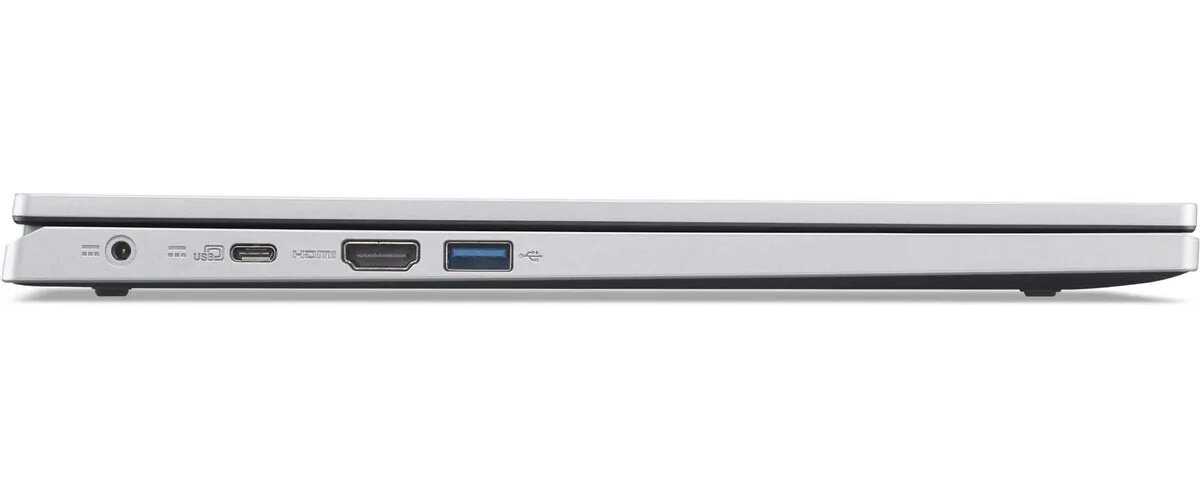
Батарея на 50 Вт·ч обеспечивает от 5 до 7 часов реальной работы при смешанной нагрузке и средней яркости. Один пользователь добился цифры в 9–10 часов на энергосбережении, что в целом неплохо для 15.6-дюймового аппарата. Сравните: Honor MagicBook X14 с батареей 56 Вт·ч выигрывает около часа, а более дешёвые модели на Ryzen 3 вроде ASUS Vivobook 15 M1502 могут проигрывать ему в ресурсе из-за менее энергоэффективных процессоров. По портам полный порядок. Есть три USB Type-A, один USB Type-C с поддержкой Thunderbolt 4 и DP, полноразмерный HDMI 2.0 и гигабитный RJ-45. Последний — большая редкость и огромный плюс для корпоративного использования и подключения к проводным сетям без переходников. Wi-Fi 6 и Bluetooth 5.2 работают отлично, сигнал держат уверенно. Зарядка через Type-C возможна, но быструю активировать удаётся не всем — зависит от блока питания и кабеля. Родной разъём питания — тонкий и хлипкий, требует аккуратности. Вывод: автономности хватит на полный рабочий день с розеткой в зоне доступа. Набор портов — один из лучших в классе, особенно радует сохранение RJ-45, который конкуренты уже массово убрали.
🆚 Топ-5 альтернатив: Acer Aspire 3 vs конкуренты
В ценовом диапазоне 55 000–80 000 рублей выбор строится вокруг баланса производительности, возможности апгрейда и качества экрана. Вот ключевые модели, которые стоит рассмотреть вместо этого Aspire 3.
| Модель | Процессор | Апгрейд ОЗУ | Экран | Вердикт |
|---|---|---|---|---|
| Acer Aspire 3 A315-24P-R490 | AMD Ryzen 5 7520U | Нет (распаяна LPDDR5) | IPS, 250 нит | ❌ Acer Aspire 3 A315-24P-R490: проигрывает в возможности апгрейда памяти, хотя процессор холоднее и экономичнее — зато вы зависите от того, что купили изначально. |
| Honor MagicBook X14 | Intel Core i3-1215U | Нет (распаяна LPDDR4x) | IPS, 300 нит, 100% sRGB | ⚖️ Honor MagicBook X14: экран ярче и цвет охватывает больше, корпус цельнометаллический, но проигрывает в многозадачности из-за более слабого процессора и намертво впаянной памяти. |
| HP 15s-fq2000 | Intel Core i5-1235U | Есть (2 слота DDR4) | IPS, 250 нит | ❌ HP 15s-fq2000: процессор i5-1235U слабее в длительных нагрузках, а качество сборки и материалы корпуса ощутимо более бюджетные, но стоит он дешевле. |
| Infinix INBook Y2 Plus | Intel Core i5-1235U | Нет (распаяна LPDDR4x) | IPS, 300 нит, 100% sRGB | ⚖️ Infinix INBook Y2 Plus: легче и с более качественной матрицей, но полностью лишён возможности апгрейда, а надёжность бренда пока вызывает вопросы. |
| ASUS Vivobook 15 X1504 | Intel Core i5-1335U | Есть (1 свободный слот DDR4) | IPS, 250 нит | ✅ ASUS Vivobook 15 X1504: более свежий процессор Raptor Lake-U даёт фору в энергоэффективности при схожей производительности, а корпус легче, но качество экрана такое же среднее. |
Главный водораздел — это апгрейд. Acer Aspire 3 A315-24P-R490 и Infinix INBook Y2 Plus выглядят красивее «из коробки», но наглухо распаянная память делает их срок жизни короче. Honor MagicBook X14 и ASUS Vivobook 15 X1504 дают более приятный экран и эстетику, но если ваша работа — это нагрузка на процессор (компиляция кода, базы данных), Acer Aspire 3 A315-57G, с его мощным i5-12450H и двумя слотами памяти, остаётся самой рассудительной покупкой.
Acer Aspire 3 A315-24P и аналоги в той же цене
Модели от 69 300 до 103 900 ₽ с высокой оценкой. Нажмите на заголовок столбца, чтобы отсортировать.
| Модель | Отзывы | Сравнить | ||||||||
|---|---|---|---|---|---|---|---|---|---|---|
| TECNO Megabook K15S |
8.3 | 8.0 | 7.0 | 8.7 | 6.7 | 8.1 | 9.0 | 117 | 72 130 ₽ | Сравнить |
 HONOR MagicBook X16 2024 HONOR MagicBook X16 2024 |
8.1по отзывам | — | — | — | — | — | — | 4 655 | 85 705 ₽ | Сравнить |
| Infinix Inbook Y4H Max |
8.1 | 7.9 | 7.1 | 8.7 | 8.6 | 8.4 | 8.0 | 74 | 70 457 ₽ | Сравнить |
 Lenovo LOQ 15IAX9E Lenovo LOQ 15IAX9E |
8.0по отзывам | — | — | — | — | — | — | 78 | 97 937 ₽ | Сравнить |
| Acer Aspire 3 A315-24PЭтот товар |
6.9 | 5.0 | 7.1 | 7.8 | 7.5 | 7.0 | 7.1 | 527 | 86 591 ₽ | — |
Частые вопросы о Acer Aspire 3 A315-24P
-
Как ноутбук справляется с многозадачностью и требовательными приложениями?
Процессоры Intel Core i3/i5 или AMD Ryzen обеспечивают стабильную работу с офисными программами, браузерами и графическими редакторами типа AutoCAD. Под нагрузкой система охлаждения активирует вентиляторы с умеренным шумом, но при длительной интенсивной работе возможен троттлинг. Для ресурсоемких задач вроде 3D-моделирования или обработки видео производительности может не хватить из-за ограничений интегрированной графики и теплопакета.
-
Какое качество экрана и подходит ли он для работы с графикой?
IPS-матрица с матовым покрытием обеспечивает комфортный просмотр текстов и видео без бликов, хотя яркость (200-250 нит) недостаточна для использования при ярком освещении. Цветопередача базового уровня подходит для офисных задач, но профессиональная работа с цветом затруднена из-за узкого цветового охвата NTSC 45%. Углы обзора стабильны без инвертирования оттенков, что выгодно отличает экран от TN-аналогов в этом сегменте.
-
Насколько удобна клавиатура для длительного набора текста?
Клавиши с четким, но мягким ходом обеспечивают комфортную печать, хотя отсутствие подсветки в базовых версиях усложняет работу в темноте. Раскладка с бледной гравировкой символов может требовать привыкания при ярком свете. Петли экрана с подъемным механизмом слегка наклоняют корпус, улучшая эргономику набора. Цифровой блок присутствует, но компактное расположение функциональных клавиш иногда вызывает случайные нажатия.
-
Возможно ли расширение оперативной памяти и накопителей?
Большинство моделей имеют минимум один доступный слот SO-DIMM для увеличения ОЗУ до 16-32 ГБ, хотя часть памяти может быть распаяна на плате. Для хранения данных доступны слоты M.2 NVMe (часто PCIe 4.0) и 2.5-дюймовый отсек под SATA-накопитель. Разборка корпуса не требует специализированных инструментов – достаточно открутить винты и поддеть крышку пластиковой лопаткой. Апгрейд значительно улучшает отзывчивость системы, особенно при замене HDD на SSD.
-
Какие сложности возникают при установке операционной системы?
Основная проблема – контроллер VMD, из-за которого установщик Windows не видит SSD. Решается отключением VMD в BIOS (сочетание Ctrl+S в разделе Main) или загрузкой драйвера Intel RST. Предустановленная англоязычная Windows требует русификации или переустановки. Драйверы доступны на разделе диска или сайте производителя, но для Wi-Fi/Bluetooth иногда нужна дополнительная настройка через внешние устройства во время инсталляции.
-
Насколько эффективна система охлаждения при нагрузках?
Двойные вентиляторы поддерживают термостабильность при офисных задачах, работая почти бесшумно или отключаясь. Под продолжительной нагрузкой (рендеринг, игры) температура процессора достигает 90°C, вызывая троттлинг и заметный гул. Воздуховоды направлены в сторону экрана, предотвращая нагрев клавиатуры. Для улучшения термодинамики рекомендуется использование на твердых поверхностях – мягкая мебель перекрывает вентиляционные решетки.
-
Как долго работает ноутбук от батареи в разных режимах?
При веб-серфинге и работе с документами (яркость 40-50%) автономность составляет 5-6 часов. Активация энергосберегающего режима позволяет достичь 8-10 часов. Функция ограничения заряда до 80% в фирменных утилитах продлевает срок службы аккумулятора. В гибернации саморазряд минимален, в отличие от спящего режима, где возможна потеря 30-40% заряда за сутки. Для мобильного использования рекомендуют отключать фоновые процессы.
-
Какие порты доступны для подключения периферии?
Стандартная конфигурация включает USB 3.2 Type-A, USB-C с поддержкой Thunderbolt 4/DisplayPort, HDMI 2.0, RJ-45 и аудиоразъем. Наличие полноразмерного Ethernet-порта обеспечивает стабильное сетевое соединение без переходников. USB-C поддерживает зарядку, но требует совместимого адаптера. Для подключения внешних мониторов и проекторов достаточно встроенных видеоинтерфейсов, что полезно для презентаций.
-
Надежен ли корпус и материалы сборки?
Алюминиевая крышка экрана и пластиковое основание обеспечивают баланс прочности и легкости (1.7-2 кг). Петли выдерживают 150-170° раскрытия без люфтов, а подъемный механизм улучшает вентиляцию. Покрытие корпуса склонно к царапинам и следам от пальцев, требуя аккуратной эксплуатации. Качество сборки соответствует ценовому сегменту – нет скрипов, но панели основания могут прогибаться при сильном нажатии.
-
Подходит ли ноутбук для программирования и разработки?
Процессоры с 4-8 ядрами и поддержкой многопоточности справляются с IDE, компиляцией кода и Docker-контейнерами. Объема ОЗУ 8-16 ГБ достаточно для средних проектов, но требовательные задачи требуют апгрейда. Linux работает после настройки драйверов, хотя некоторые функции (управление вентиляторами) могут ограничиваться. Для комфортной разработки пользователи подключают внешние мониторы через HDMI или USB-C.
-
Как функционируют беспроводные модули Wi-Fi и Bluetooth?
Адаптеры Wi-Fi 6 (802.11ax) и Bluetooth 5.2 обеспечивают скоростное соединение с низкими задержками. Стабильность сигнала подтверждена в офисных условиях и домашних сетях. При установке ОС драйверы Wi-Fi могут отсутствовать, требуя временного использования USB-адаптера или раздачи интернета через смартфон. После настройки бесперебойная работа подтверждается в видеоконференциях и потоковой передаче данных.
-
Можно ли использовать ноутбук для игр?
Интегрированная графика Intel UHD или AMD Radeon справляется с нетребовательными играми (GTA 5, Sims 4) на низких настройках при 720-1080p. Для ресурсоемких AAA-проектов мощности недостаточно – наблюдаются фризы и перегрев. Выделение 2 ГБ системной памяти под видеобуфер в BIOS улучшает производительность в eSports-приложениях. Дискретные версии с MX350 показывают лучшие результаты, но все равно не предназначены для гейминга.
-
Каково качество звука динамиков и аудиоразъема?
Встроенные стереодинамики обеспечивают достаточную громкость для видеоконференций, но недостаточную для прослушивания музыки. Чипсет Realtek ALC256 может вызывать фоновый шум в аналоговом выходе при использовании Hi-Fi гарнитуры. Пользователи отмечают улучшение качества через настройки эквалайзера или внешние USB-ЦАП. Для комфортного просмотра фильмов рекомендованы Bluetooth-колонки или наушники.
-
Насколько удобен ноутбук для мобильного использования?
Вес 1.7-2 кг и толщина до 20 мм позволяют комфортно переносить устройство в рюкзаке. Автономности хватает на рабочий день при умеренной нагрузке, но для длительных поездок нужен компактный блок питания. Прочность корпуса выдерживает транспортировку, хотя углы крышки рекомендуют защищать от ударов. Разъемы расположены рационально – USB-C слева удобен для зарядки, а заднее размещение вентиляции не мешает использованию на коленях.
-
Для каких пользователей оптимально подходит эта модель?
Ноутбук ориентирован на студентов, офисных сотрудников и домохозяйств – тех, кому нужна надежная работа с документами, браузером и мультимедиа. Возможность апгрейда делает его практичным выбором для ИТ-специалистов, использующих среду разработки. Не подходит геймерам и профессионалам в 3D-графике из-за ограничений видеоподсистемы. Оптимален как замена стационарному ПК при подключении внешнего монитора.
Аналоги Acer Aspire 3 A315-24P с высокой оценкой
- Долгая работа от батареи
- Металлический корпус
- Лёгкий компактный корпус
- Шум вентиляторов
- Слабый звук динамиков
- Недостаточная яркость экрана
72 130 руб. в среднем
- Яркий экран
- Высокая автономность
- Тихая СВО
- Проблемы с драйверами
- Мало портов USB
- Тихий звук
85 705 руб. в среднем
- Быстро работает
- Яркий экран без бликов
- Держит заряд весь день
- Драйверы при переустановке
- Отказы в первые полгода
- Приглушённый звук
70 457 руб. в среднем
- Процессор: Intel Core i5 12450HX
- Оперативная память: 8 ГБ
- Разрешение экрана: 1920x1080
- Тип матрицы экрана: IPS
- Видеокарта: NVIDIA GeForce RTX 4050 для ноутбуков (6 Гб)
97 937 руб. в среднем
Отзывы покупателей о Acer Aspire 3 A315-24P — 527 отзывов
Пользовались
Acer Aspire 3 A315-24P?
Поделитесь своим опытом и помогите другим сделать правильный выбор
Сколько стоит Acer Aspire 3 A315-24P: история цены
Характеристики Acer Aspire 3 A315-24P
| Тип | |
| Линейка : | Aspire |
| Операционная система : | без ОС |
| Процессор | |
| Процессор : | AMD Ryzen 3 7320U, AMD Ryzen 5 7520U |
| Линейка процессора : | AMD Ryzen 3 |
| Частота процессора : | 4100 МГц |
| Процессор : | AMD Ryzen 3 7320U, AMD Ryzen 5 7520U |
| Количество ядер процессора : | 4 |
| Память | |
| Оперативная память : | 8 ГБ |
| Тип памяти : | LPDDR5 |
| Частота памяти : | 5200 МГц |
| Общий объем накопителей SSD : | 256 ГБ, 512 ГБ |
| Изображение | |
| Частота обновления экрана : | 60 Гц |
| Тип матрицы экрана : | IPS |
| Тип видеокарты : | встроенная |
| Объем видеопамяти : | SMA |
| Видеокарта : | AMD Radeon 610M, AMD Radeon Graphics |
| Тип покрытия экрана : | антибликовый, матовый |
| Видеокарта : | AMD Radeon 610M, AMD Radeon Graphics |
| Устройства ввода | |
| Устройства позиционирования : | Touchpad |
| Дополнительно | |
| Разрешение веб-камеры : | 720p |
| Особенности : | встроенный микрофон |
| Экран | |
| Разрешение экрана : | 1920x1080 |
| Диагональ : | 15.6" |
| Общие характеристики | |
| Тип : | ноутбук |
| Беспроводные интерфейсы : | Bluetooth, Wi-Fi |
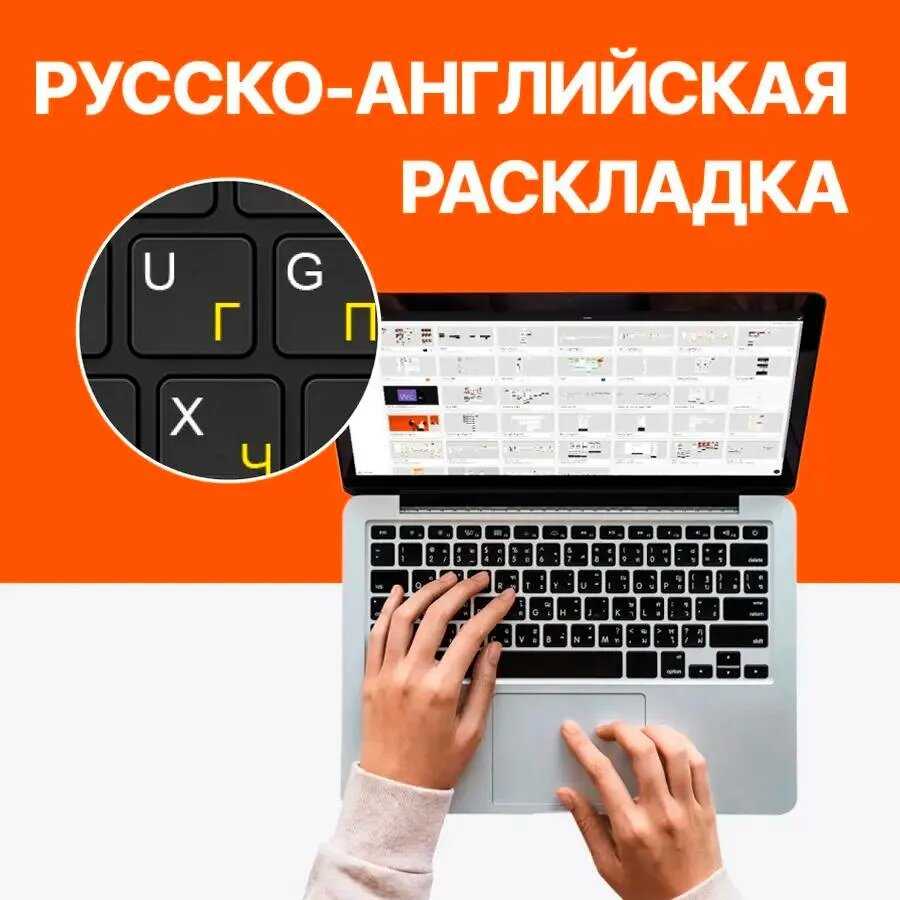
| Раскладка клавиатуры : | английская/русская |
| Дополнительная информация : | Официальная гарантия: 1 год |
| Диагональ экрана : | 15.6" |
| Прочее | |
| Вес : | 1.78 кг |
| Сценарии : | Для работы |
Информация о характеристиках носит справочный характер.
Перед покупкой уточняйте характеристики и комплектацию товара у продавца