

Wi-Fi роутер TP-LINK Archer AX1800: 931 отзыв, обзор, плюсы и минусы


Стоит ли покупать TP-LINK Archer AX1800?
- Простая настройкаПодключение через приложение занимает несколько минут, и сеть работает сразу после него.
- Ловит по квартиреВ двушке сигнал доходит до балкона и углов, если роутер стоит ближе к середине квартиры.
- Тянет тариф до 300Тариф до 300 Мбит/с роутер отдаёт почти полностью, и по кабелю скорость такая же.
- Удобное приложениеС телефона можно поменять настройки и проверить сеть, не заходя в веб-интерфейс.
- Светодиоды гасятсяИндикаторы выключаются кнопкой или по расписанию, что удобно в спальне.
- Греется под нагрузкойГорячий корпус приводит к тормозам и пропаданию Wi-Fi, поэтому роутер ставят на подставку с вентилятором.
- Отваливается Wi-FiЧерез несколько дней работы связь пропадает и возвращается только после перезагрузки.
- Режет скоростьНа тарифах от 500 Мбит/с по Wi-Fi роутер заметно не доходит до заявленной скорости.
- Ломается через полгодаПорт, Wi-Fi или блок питания сдают через полгода–полтора года, а брак проявляется уже в первые дни.
- Слабо через бетонБетонная стена заметно режет 5 ГГц, и дальние комнаты трёхкомнатной квартиры ловят слабо.
Краткий анализ TP-LINK Archer AX1800
TP-LINK Archer AX1800 — двухдиапазонный роутер Wi-Fi 6 с четырьмя внешними антеннами и гигабитными портами. Его сильная сторона — настройка: через приложение на телефоне сеть поднимается за несколько минут, и дальше её можно менять откуда угодно. Сигнал уверенно держит квартиру около 60 квадратных метров, включая балкон и углы, если роутер стоит ближе к центру; через бетонную стену 5 ГГц садится, и расширить зону повторителем непросто. Компромиссов два: на тарифах от 500 Мбит/с по Wi-Fi скорость не добирает заявленного, а под нагрузкой корпус греется, и роутер тормозит и теряет Wi-Fi, поэтому его ставят на подставку с вентилятором. Для квартиры до 60 квадратных метров на тарифе до 300 Мбит/с он подойдёт, а тем, кому нужен VPN-клиент или сторонняя прошивка, лучше смотреть другие модели.
Плюсы и минусы TP-LINK Archer AX1800: оценка по параметрам
на основе 931 отзыва · ⓘ как мы считаем| 1 |  Xiaomi Router AX3000T | 8.6 | 4 420 ₽ | Сравнить |
| 2 |  Xiaomi Router BE3600 | 8.3 | 3 906 ₽ | Сравнить |
| 3 | 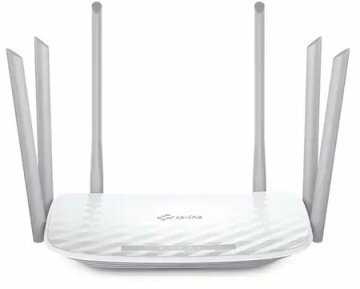 TP-LINK Archer C86 | 7.9 | 4 076 ₽ | Сравнить |
Пока корпус остаётся прохладным, роутер месяцами стоит без перезагрузки, и интернет с Wi-Fi не пропадают. По сравнению с прежним Archer A5, на котором Wi-Fi отваливался у Apple-устройств, здесь этого не видно.
Ровная связь нужна каждый день, но проявляется она только при спокойном нагреве.
После нескольких дней непрерывной работы Wi-Fi или интернет отваливаются на минуты. Перезагрузка возвращает связь, но ненадолго: через день-два сбой повторяется, и снова помогает только перезагрузка.
Роутер, который теряет связь без видимой причины, не выполняет основной задачи, как бы хорошо он ни работал в первый день.
👤 Важно, если роутер нужен для работы или видеосвязи
Когда корпус перегревается, Wi-Fi начинает пропадать в жару и под нагрузкой, и связь возвращается только после остывания или перезагрузки. Это тот же нагрев, что описан ниже, только здесь он проявляется как потеря соединения.
Сбои приходят в жару и под нагрузкой, и их можно сдерживать охлаждением, поэтому покупку это обычно не отменяет.
Беспроводная трансляция картинки на шлем даёт микрофризы каждые несколько секунд, и если компьютер тоже подключён по Wi-Fi, картинка дёргается сильнее. Режим 5 ГГц лучше переключить на смешанный 802.11a/n/ac: тогда дёрганья пропадают.
Для обычного интернета это незаметно, а для VR-игр мешает сильно, поэтому решение зависит от того, во что играете.
👤 Важно, если подключаете VR-шлем по беспроводной сети
подключаешься к нему то чуть поработает и отваливается Покупатель · DNS · май 2024
месяцами роутер работает без перезагрузки Покупатель · DNS · май 2024
| 1 | Xiaomi Router AX3000T | 8.6 | 4 420 ₽ | Сравнить |
| 2 | Xiaomi Router BE3600 | 8.3 | 3 906 ₽ | Сравнить |
| 3 | TP-LINK Archer C86 | 7.9 | 4 076 ₽ | Сравнить |
| 1 | Xiaomi Router BE3600 | 9.5 | 3 906 ₽ | Сравнить |
| 2 | Xiaomi Router AX3000T | 8.9 | 4 420 ₽ | Сравнить |
| 3 | TP-LINK Archer C86 | 8.9 | 4 076 ₽ | Сравнить |
Через кирпичную стену сигнал 5 ГГц держится и уходит ещё на пятнадцать метров по квартире. В двух комнатах площадью 45 квадратных метров со шлакоблочной перегородкой сеть ловится на втором этаже, а на улице за окном есть.
Пробивание стен — то, за что роутер хвалят, но в квартире с толстыми стенами место установки всё равно важно.
В квартире около 60 квадратных метров сеть ловится в дальних комнатах и на балконе, если роутер стоит ближе к середине. Если поставить его в угол, противоположный конец квартиры получает заметно слабее сигнал, поэтому место установки здесь решает многое.
Для обычной квартиры это главное, ради чего берут роутер с хорошим покрытием.
В дальней комнате 2.4 ГГц добивает лучше 5 ГГц, но видео на нём лагало, а на 5 ГГц ролики шли без прерываний. Если нужна дальность, есть смысл держать 2.4 ГГц, а для фильмов переключаться на 5 ГГц.
Полезная возможность для дома, но не главное в покупке.
Через одну бетонную стену 5 ГГц садится заметно, и в трёхкомнатной квартире дальние комнаты ловят слабо. На улице сигнал тоже слабеет, и участок без дополнительного устройства не покрыть.
Сеть не пропадает совсем, но в дальних комнатах за бетоном она слабее, чем ожидаешь от роутера.
👤 Важно, если квартира больше 60 квадратных метров или дом бетонный
Расширить сеть здесь можно только повторителем, и он может не подключаться к роутеру. Mesh-системы у этой модели нет, поэтому большой квартире нужна отдельная система.
Если квартира укладывается в зону роутера, это не нужно, а если нет, без отдельной системы сеть до углов не добьёт.
👤 Важно, если квартира больше 60 квадратных метров или не умещается в зону роутера
Дальность 5Ghz хватает для полного покрытия 50кв.м. квартиры, будучи в одном из углов квартиры. Покупатель · DNS · май 2024
Пробивает, увы, хуже, да и зона покрытия +- такая же. Покупатель · DNS · май 2024
| 1 | Xiaomi Router BE3600 | 9.5 | 3 906 ₽ | Сравнить |
| 2 | Xiaomi Router AX3000T | 8.9 | 4 420 ₽ | Сравнить |
| 3 | TP-LINK Archer C86 | 8.9 | 4 076 ₽ | Сравнить |
| 1 | Xiaomi Router BE3600 | 9.2 | 3 906 ₽ | Сравнить |
| 2 | 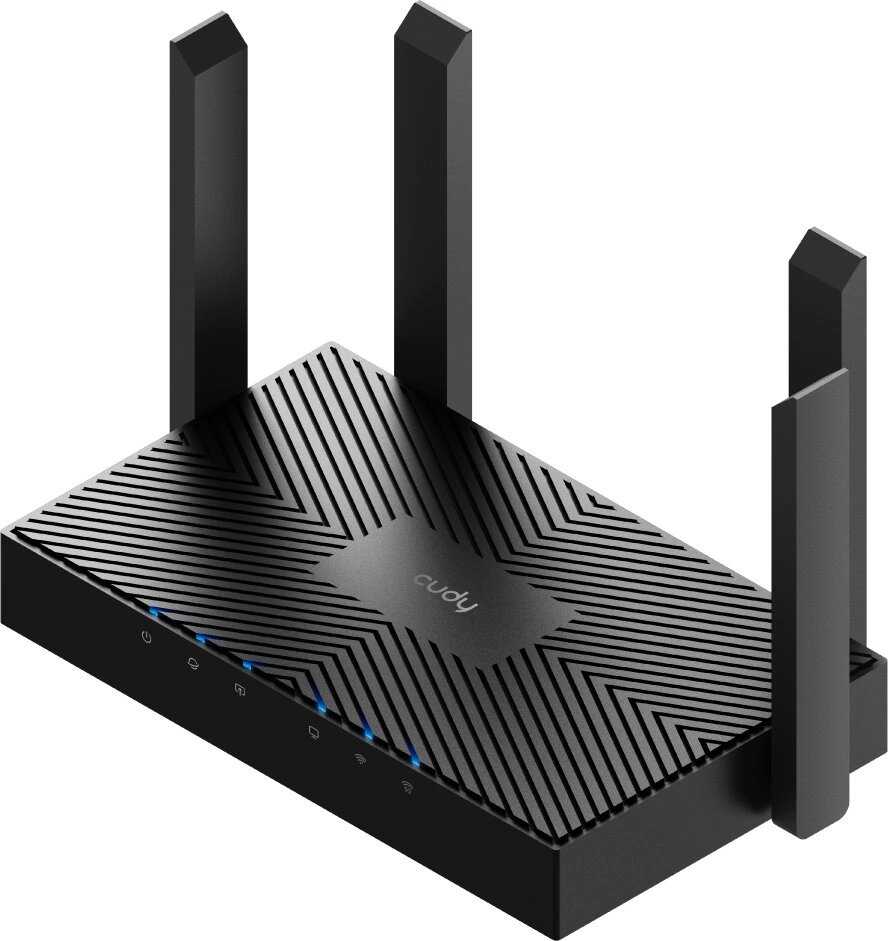 Cudy WR3000 | 9.0 | 4 367 ₽ | Сравнить |
| 3 | Xiaomi Router AX3000T | 8.4 | 4 420 ₽ | Сравнить |
Тариф 200 Мбит/с в квартире по 5 ГГц доходит до устройств почти целиком, и по кабелю получается то же самое. Для тарифов до 300 Мбит/с он не становится узким местом.
Для тарифов до 300 Мбит/с этого хватает, но тем, кто платит за быстрый интернет, мало.
Когда в сети идут торренты и потоковое видео, пинг в играх почти не растёт. На прежнем роутере при такой же нагрузке пинг поднимался с 43 до 150–200 мс, а здесь остаётся ровным.
Для онлайн-игр это важно, а для просмотра и загрузок почти незаметно.
На 500 Мбит/с по Wi-Fi скорость при загрузке прыгает от 3 до 30 МБ/с, а на 800 Мбит/с роутер выдаёт около 600. По факту он выдаёт ту же скорость, что и более простой Archer C6 v3.2. Настройки здесь не спасают.
Для того, кто платит за быстрый тариф, это главное: роутер не отдаёт того, за что платят, и поправить это настройками не получается.
👤 Важно, если тариф 500 Мбит/с или выше
Пока роутер свободен, скорость держится, но при загрузке файлов, нескольких устройствах и горячем корпусе она падает. На тарифе 100 Мбит/с загрузка из интернета шла с 10–11 МБ/с до 6–8,5 МБ/с, а в другом случае падала до 2–6 МБ/с. Помогает настройка приоритетов.
Скорость не уходит в ноль, но под нагрузкой заметно проседает, и покупку это обычно не отменяет.
👤 Важно, если в сети много устройств качают одновременно
При интернете в 800Мб/с по тарифу от провайдера - максимум - ~600Мб. Покупатель · DNS · май 2024
Тариф 200 Мбит/с вытягивает Покупатель · DNS · май 2024
| 1 | Xiaomi Router BE3600 | 9.2 | 3 906 ₽ | Сравнить |
| 2 | Cudy WR3000 | 9.0 | 4 367 ₽ | Сравнить |
| 3 | Xiaomi Router AX3000T | 8.4 | 4 420 ₽ | Сравнить |
| 1 | TP-LINK Archer C86 | 8.8 | 4 076 ₽ | Сравнить |
| 2 |  Xiaomi Router AC1200 | 8.8 | 4 398 ₽ | Сравнить |
| 3 | Cudy WR3000 | 8.3 | 4 367 ₽ | Сравнить |
Скачиваешь приложение, выбираешь провайдера и задаёшь пароль Wi-Fi, и сеть работает почти сразу. Инструкция не нужна, и мастер провайдера обычно не требуется.
Ради простой настройки эту модель и берут: она работает без возни с первого дня.
Приложение показывает состояние сети и позволяет поменять настройки, даже когда вы не дома. Заходить в веб-интерфейс с компьютера для этого не нужно.
Удобно каждый день, но для работы роутера это не главное.
При PPPoE подключение поднимается не с первого раза, и приходится перезагружать роутер, а это занимает несколько минут. На L2TP сессия после обрыва остаётся висеть, и роутер приходится выключать на несколько минут, пока она не погаснет.
При IPoE и обычном PPPoE всё в порядке, а для L2TP и PPTP это становится основной проблемой.
👤 Важно, если провайдер подключает по L2TP или PPTP
QoS, DMZ и приоритеты спрятаны в дополнительных разделах, и новичку без опыта сеть легко собрать криво. Если онлайн-сервис пишет о плохом NAT, решение — DMZ на один адрес, но искать его приходится самому.
Для простой сети это не нужно, а тому, кому такие правила нужны, придётся разбираться без подсказок.
👤 Важно, если нужны DMZ, приоритеты устройств или NAT-правила
Интерфейс простой и понятный, всё легко настроить даже если не понимаешь что-к-чему. Покупатель · DNS · май 2024
Очень простое подключение по сравнению с тем, что было просто небо и земля. Покупатель · DNS · июль 2024
| 1 | TP-LINK Archer C86 | 8.8 | 4 076 ₽ | Сравнить |
| 2 | Xiaomi Router AC1200 | 8.8 | 4 398 ₽ | Сравнить |
| 3 | Cudy WR3000 | 8.3 | 4 367 ₽ | Сравнить |
| 1 | Xiaomi Router AX3000T | 8.7 | 4 420 ₽ | Сравнить |
| 2 | Cudy WR3000 | 8.0 | 4 367 ₽ | Сравнить |
| 3 | Xiaomi Router AC1200 | 7.8 | 4 398 ₽ | Сравнить |
В разделе приоритизации можно выставить высокий приоритет устройству, и связь на нём перестаёт рваться. Так решался и случай, когда телефон подключался к Wi-Fi, но интернет на нём не открывался.
Полезно, когда в доме много устройств, но не решает главного.
OpenVPN-сервер на роутере настраивается просто, и через него можно выйти в интернет со своим адресом. Запускается он дольше минуты, но работает.
Полезно тем, кому нужен доступ к дому извне; остальным это ни к чему.
Роутер поддерживает OpenVPN, но в России он работает только сервером: настроить его как клиента за пару кликов не получается. Поэтому VPN на весь дом через него не пустишь, и устройства придётся держать с клиентом на телефоне.
Если нужен VPN на весь дом, это главная преграда, а если VPN нужен одному устройству, она не мешает.
👤 Важно, если хотите пустить весь дом через VPN
OpenWRT и подобные системы на этот роутер не собирают, поэтому тонкой настройки через SSH или командную строку не будет. Сама прошивка обновляется редко, а восстановление из резервной копии работает не полностью.
Обычному пользователю это не мешает, но тем, кто хочет полной свободы, роутер покажется закрытым.
👤 Важно, если вы любите сами настраивать роутер
В роутере есть поддержка OpenVPN, но для России это только VPN сервер Покупатель · DNS · февраль 2023
| 1 | Xiaomi Router AX3000T | 8.7 | 4 420 ₽ | Сравнить |
| 2 | Cudy WR3000 | 8.0 | 4 367 ₽ | Сравнить |
| 3 | Xiaomi Router AC1200 | 7.8 | 4 398 ₽ | Сравнить |
| 1 |  Digma DWR-N302 | 9.2 | 4 218 ₽ | Сравнить |
| 2 |  SNR RT622-G41 | 8.9 | 4 620 ₽ | Сравнить |
| 3 | Cudy WR3000 | 8.6 | 4 367 ₽ | Сравнить |
Производитель даёт четыре года гарантии, а магазин меняет аппарат, если дефект проявился в первые недели. Это закрывает ранний риск, но самой поломки не отменяет.
Приятная страховка, а не свойство железа.
Сбои бывают с самого начала: порт WAN горит оранжевым и интернета нет, а Wi-Fi пропадает через день или на четвёртый день работы. В таких случаях роутер проще обменять, пока магазин принимает возврат.
Роутер, который не выполняет задачи с первого дня, покупать не стоило, и это решает дальнейшую судьбу покупки.
Через полгода–полтора года отказывают порт кабеля, Wi-Fi или блок питания: роутер перестаёт включаться или раздавать сеть. Ремонт по гарантии решает проблему, но интернет в квартире на это время пропадает.
Без работающего роутера дом остаётся без интернета, а это как раз то, ради чего он нужен.
👤 Важно, если интернет нужен без перерывов
через день умер WiFi Покупатель · DNS · май 2024
через полтора года накрылись порты вход/ выход кабель.интернета Покупатель · DNS · май 2024
| 1 | Digma DWR-N302 | 9.2 | 4 218 ₽ | Сравнить |
| 2 | SNR RT622-G41 | 8.9 | 4 620 ₽ | Сравнить |
| 3 | Cudy WR3000 | 8.6 | 4 367 ₽ | Сравнить |
| 1 | Digma DWR-N302 | 8.8 | 4 218 ₽ | Сравнить |
| 2 | Xiaomi Router AX3000T | 7.7 | 4 420 ₽ | Сравнить |
| 3 |  TP-LINK Archer AX12 | 7.5 | 5 006 ₽ | Сравнить |
Если подключено несколько устройств по Wi-Fi 5 и кабелю, корпус держится около сорока градусов, и связь не сбоит. Перегрев приходит, когда на Wi-Fi 6 висит много устройств или 5 ГГц работает на полную.
Пока нагрузка умеренная, нагрев не мешает, а на это и рассчитываешь у роутера за такие деньги.
Когда корпус раскаляется, роутер тормозит, теряет Wi-Fi и подвисает, и помогают только остывание и перезагрузка. Скорость при этом падает, а интернет на минуты пропадает из сети.
Перегрев бьёт по стабильной связи и скорости, то есть по тому, ради чего роутер покупают, а не по мелочам вроде шума.
Низ корпуса и задняя стенка греются так, что до пластика неприятно дотронуться. В закрытом шкафу или на мягкой поверхности нагрев будет сильнее.
Прикосновение неприятно, а в закрытом месте тепло от корпуса превращается в главную проблему.
👤 Важно, если роутер будет стоять в шкафу или тумбе
Под любой, даже маленькой, нагрузкой начинает адски греться, троттлит и тормозит. Покупатель · DNS · май 2024
Замерил температуру пластмассы снизу-74 градуса Покупатель · DNS · май 2024
| 1 | Digma DWR-N302 | 8.8 | 4 218 ₽ | Сравнить |
| 2 | Xiaomi Router AX3000T | 7.7 | 4 420 ₽ | Сравнить |
| 3 | TP-LINK Archer AX12 | 7.5 | 5 006 ₽ | Сравнить |
| 1 | Xiaomi Router AC1200 | 9.1 | 4 398 ₽ | Сравнить |
| 2 | Cudy WR3000 | 8.9 | 4 367 ₽ | Сравнить |
| 3 | SNR RT622-G41 | 8.4 | 4 620 ₽ | Сравнить |
Корпус не выделяется яркими формами и вписывается в интерьер, а глянцевая поверхность не раздражает. Для гостиной или прихожей он смотрится ненавязчиво.
Внешний вид важен, но на работу роутера не влияет.
Ночью свет индикаторов мешает, и его можно выключить кнопкой или по расписанию, не заходя в настройки.
Мелочь, которая в спальне важнее, чем кажется.
Пазы под крепление позволяют повесить роутер на стену, и это освобождает полку. Не на каждые шурупы он садится, но сам крепёж работает.
Удобно для тесных мест, но главного не решает.
По размеру роутер заметно больше предыдущих моделей, и на шурупы, которые подходили старым, он уже не садится. Блок питания тоже крупный, поэтому в тесной нише роутер займёт больше места, чем ждёшь.
Это неудобство при установке, а в работе роутер от размера не страдает.
👤 Важно, если ставите его в тесную нишу
Прикольно, что есть кнопка отключения светодиодов. Покупатель · DNS · май 2024
Роутер сильно шире предыдущей модели, по итогу пока лежит на полу, так как на завёрнутые шурупы повесить его не вышло Покупатель · DNS · май 2024
| 1 | Xiaomi Router AC1200 | 9.1 | 4 398 ₽ | Сравнить |
| 2 | Cudy WR3000 | 8.9 | 4 367 ₽ | Сравнить |
| 3 | SNR RT622-G41 | 8.4 | 4 620 ₽ | Сравнить |
Обзор TP-LINK Archer AX1800 на основе реальных отзывов
♨️ Главная дилемма: Wi-Fi 6 за копейки или вечный перегрев
Роутер TP-LINK Archer AX50, он же Archer AX1800 — это яркий пример того, как маркетинг сталкивается с суровой реальностью дешёвого железа. С одной стороны, за 3500–5000 рублей (а некоторые умудрялись брать его по акциям за 2500) вы получаете Wi-Fi 6, гигабитные порты и кучу функций вроде USB 3.0 для сетевого хранилища. С другой — это, пожалуй, самый горячий роутер в истории, который в стоке не способен долго работать без троттлинга. Производитель установил сюда старый и горячий двухъядерный процессор Intel GRX350, который по энергоэффективности проигрывает современным чипам от Qualcomm или Broadcom. Система охлаждения реализована настолько бездарно, что это даже не смешно: термопрокладки высыхают за полгода-год, радиатор прилегает к чипам криво, и весь этот «бутерброд» начинает работать как печка. Один из пользователей разобрал роутер через год и обнаружил потемневший от перегрева текстолит вокруг чипа маршрутизации. На практике это означает, что без доработок вы получаете: падение скорости на две трети через 20 минут нагрузки, потерю пакетов в играх каждые несколько секунд при работе в режиме Wi-Fi 6 (ax), и веб-интерфейс, который отваливается при попытке скопировать файл больше 4 ГБ на подключенный диск. Пользователи с форумов и отзывов массово колхозят охлаждение: снимают термопрокладки, ставят медные пластины, добавляют 120-мм кулеры от ПК, спиливают ножки радиаторов для плотного прилегания. После таких манипуляций роутер начинает работать стабильно — но какой ценой? Вывод: если вы не готовы к «колхозингу» и не имеете паяльника с феном, то лучше сразу пройти мимо этой модели. Это роутер для энтузиастов, которые читают форумы, смотрят разборы и получают удовольствие от доработки железа. Для обычного пользователя, который хочет «поставил и забыл» — это худший выбор в сегменте.
🛠️ Производительность и стабильность: когда работает — летает, когда нет — бесит
Если отбросить проблему перегрева, то по характеристикам AX50 способен удивить. На бумаге заявлено до 574 Мбит/с в диапазоне 2.4 ГГц и до 2402 Мбит/с на 5 ГГц с поддержкой ширины канала 160 МГц, OFDMA и MU-MIMO. На практике цифры скромнее, но для своего ценника вполне достойные. Один пользователь с тарифом 200 Мбит/с получал по Wi-Fi честные 200 Мбит/с на 5 ГГц в любой части трёхкомнатной квартиры, а пинг до Яндекса составлял 3 мс. Другой владелец сообщает о скорости 670 Мбит/с в метре от роутера на ширине канала 160 МГц, что сопоставимо с конкурентами. Однако стабильность — ахиллесова пята. При подключении по L2TP (актуально для Билайн) скорость может падать до 70 Мбит/с вместо 100 Мбит/с по тарифу, а на гигабитных тарифах начинается настоящий ад. Покупатель с тарифом 500 Мбит/с получил максимум 320 Мбит/с по Wi-Fi, причём скорость скакала от 3 до 30 Мбайт/с. Другой пользователь сообщает, что роутер в принципе не может выдать больше 70 Мбит/с на торрентах при тарифе 100 Мбит/с, хотя старый Keenetic Omni выдавал честные 11.5 Мбайт/с без просадок. Перезагрузка роутера — отдельная боль: занимает около полутора-двух минут, что для устройства 2021 года просто неприлично. Для сравнения, старый TP-LINK WR840N десятилетней давности грузился за 20 секунд. Вывод: если ваш тариф не превышает 100 Мбит/с и вы используете подключение по DHCP (как у большинства кабельных провайдеров), то роутер свои деньги отработает при условии нормального охлаждения. Для гигабитных тарифов и требовательных сценариев вроде стриминга на Oculus Quest 2 или онлайн-игр с чувствительным пингом — категорически не рекомендую. Сравните с Keenetic Hopper, который стоит дороже, но выдаёт стабильные 700 Мбит/с по локалке и не имеет проблем с перегревом.
📱 Настройка и программное обеспечение: просто для домохозяйки, тесно для гика
TP-LINK сделали два интерфейса: простой веб-интерфейс и мобильное приложение Tether. Для первичной настройки этого более чем достаточно: выбрал провайдера из списка, ввёл пароль — и роутер заработал. Пользователи отмечают, что даже те, кто далёк от IT, справляются за 5 минут. Приложение умеет показывать подключённые устройства, блокировать их, включать родительский контроль и присылать уведомления о новых подключениях — удобно, когда ребёнок приходит из школы и садится в интернет. Но как только вам понадобится что-то чуть сложнее — добро пожаловать в ад урезанного функционала. Нет поддержки WPA3 на прошивке (хотя младшая модель AX20 имеет), нет Mesh (Onemesh не поддерживается, хотя чип позволяет), нельзя ограничить скорость для отдельного устройства в мегабитах — только полное отключение или полный доступ. QoS (приоритизация данных) при включении режет скорость в четыре раза: с честного гигабита до 250 Мбит/с. Один из пользователей честно пишет: «Переплатил за функции, которые ломают интернет». Кастомные прошивки вроде OpenWRT или DD-WRT установить не получится из-за закрытых драйверов Intel. То есть вы навсегда привязаны к кривоватому софту TP-LINK, который к тому же не всегда корректно обновляется — некоторым приходилось скачивать прошивку вручную и заливать через веб-интерфейс. VPN-клиент не поддерживается совсем, только VPN-сервер для доступа к домашней сети извне. При этом роутер периодически сам отвязывается от облачного аккаунта TP-LINK ID, из-за чего отваливается DDNS — представьте, что вы в командировке, а удалённый доступ к дому внезапно пропал. Вывод: если вам нужен роутер «включил и забыл» для раздачи интернета на несколько устройств — софта хватит с головой. Если вы хотите построить домашнюю экосистему с VPN, кастомными прошивками и тонкой настройкой QoS — смотрите в сторону ASUS или Keenetic, где функционал не урезан в угоду ценовой сегментации.
📶 Wi-Fi 6 и зона покрытия: пробивает стены, но не всегда быстро
С точки зрения покрытия AX50 показывает себя неоднозначно. В доме на 160 квадратов из дерева и гипса один пользователь получил полное покрытие на 5 ГГц и 200 Мбит/с по всему дому, а в самой дальней точке участка скорость падала до 10–12 Мбит/с на 2.4 ГГц — для серфинга хватает. В панельной трёшке ситуация хуже: через две несущие стены сигнал 5 ГГц падает до 3–4 полосок, а скорость проседает со 180 до 120 Мбит/с. Это нормально для данной архитектуры, но некоторые ожидают чудес от Wi-Fi 6. Сравнение с рынком: по покрытию AX50 близок к TP-LINK Archer C7, но заметно проигрывает старшим моделям с 6 антеннами вроде TP-LINK Archer AX70. Однако и цена у последнего в полтора-два раза выше. Интересно, что на 2.4 ГГц роутер показывает себя лучше многих конкурентов: один владелец сравнивал с Huawei AX3 Pro и отметил, что AX50 стабильнее держит сигнал через две стены. Сам стандарт Wi-Fi 6 на этой модели скорее маркетинговая фишка, чем реальное преимущество. Пользователи массово отмечают, что разницы между Wi-Fi 5 (ac) и Wi-Fi 6 (ax) на этой модели практически нет — скорость одна и та же, а режим ax приводит к перегреву и микрофризам в играх. Владелец Oculus Quest 2 категорически не рекомендует этот роутер для стриминга по AirLink — картинка дёргается каждые пару минут. Решение: отключить ax и работать в диапазоне ac, тогда стабильность возвращается. Вывод: для квартиры до 70–80 квадратов с деревянными или гипсокартонными стенами одного AX50 хватит за глаза. Для панельных домов и коттеджей лучше смотреть в сторону Mesh-систем или более мощных моделей с 6 антеннами. Wi-Fi 6 здесь реализован скорее для галочки — не ждите от него двукратного прироста скорости по сравнению с хорошим AC-роутером.
💰 USB и дополнительные функции: маркетинг против реальности
Наличие USB 3.0 в роутере за 3500 рублей выглядит щедрым предложением, пока вы не попробуете им воспользоваться. Скорость чтения и записи на подключённый диск — максимум 20 Мбайт/с, что соответствует USB 2.0. Один пользователь с SSD на 130 Мбайт/с при подключении к ПК получил через роутер не больше 20 Мбайт/с ни по LAN, ни по Wi-Fi. Другой владелец честно пишет: «USB 3.0 в этом роутере — полная хрень, скорость как у 2.0». Проблема усугубляется тем, что при активной записи на диск роутер может просто зависнуть. Попытка загрузить файл на 8.5 ГБ приводит к тому, что веб-интерфейс перестаёт отзываться, хотя сам роутер продолжает работать. Файлы до 6 ГБ копируются, но загрузка процессора при этом подскакивает до 70–100%. Один пользователь и вовсе обнаружил, что роутер не умеет работать с файловой системой ext4 — диск просто отваливается через 5–10 секунд работы. При этом подключение USB-модемов и принтеров невозможно аппаратно — это осознанное ограничение производителя, чтобы не конкурировать с более дорогими моделями. Встроенный антивирус HomeCare от Trend Micro работает бесплатно и действительно блокирует вредоносные сайты, но это не полноценный файрвол — скорее приятный бонус, чем серьёзная защита. Родительский контроль реализован базово: можно заблокировать доступ по расписанию или отфильтровать сайты по категориям, но тонкой настройки не ждите. Вывод: если вам нужно сетевое хранилище для просмотра фильмов по DLNA — USB сгодится, скорость чтения позволяет комфортно смотреть Full HD. Для 4K-контента или регулярного копирования больших файлов — однозначно берите отдельный NAS. Не рассчитывайте на AX50 как на полноценный файловый сервер или принт-сервер — роутер для этих задач не предназначен, несмотря на маркетинговые обещания.
🔧 Реальная надёжность: гарантия 4 года — не от хорошей жизни
Производитель даёт на эту модель гарантию 4 года, и это, пожалуй, самый честный маркер того, что с надёжностью проблемы. Пользователи массово сообщают о деградации через 3–6 месяцев: сначала появляются микроотвалы Wi-Fi, потом начинаются потери пакетов в играх, затем скорость падает до нуля без разрыва соединения. Интересно, что по проводу в этот момент всё может работать нормально — проблема именно в беспроводном модуле, который перегревается. Один владелец прошёл полный цикл: купил роутер, через 6 месяцев получил нестабильную работу, сдал по гарантии в DNS, где ему ответили «неисправность не обнаружена», вернул, поставил старый Keenetic — и все проблемы исчезли. Другой пользователь сообщает, что после гарантийного ремонта проблема вернулась через 2 недели. Типичная история: вы получаете устройство, которое работает как лотерея — кому-то везёт, и роутер трудится годами без сбоев, а кто-то мучается с отвалами каждый день. Отдельно стоит упомянуть ревизию устройства. Ранние версии (v1) греются значительно сильнее, и производитель частично исправил ситуацию в более поздних ревизиях, но проблему не решил полностью. При покупке с рук или на маркетплейсах вы рискуете получить старую ревизию с высохшими термопрокладками и деформированным от перегрева текстолитом. Один пользователь при разборе обнаружил, что радиатор выгнут, и термопрокладка прилегает только по краям чипа — разница в изгибе составляла 1–1.5 мм. Вывод: покупка AX50 — это лотерея. Если повезёт, вы получите бюджетный роутер с Wi-Fi 6, который при нормальном охлаждении проработает несколько лет. Если нет — получите головную боль с гарантийным обслуживанием и необходимостью доказывать, что роутер неисправен. Для тех, кто не хочет играть в эти игры, советую доплатить 1–2 тысячи и взять что-то более надёжное с нормальным охлаждением из коробки.
🎯 Кому стоит брать, а кому лучше пройти мимо
Эта модель создана для очень специфической аудитории: технически подкованные пользователи, которые читают форумы, смотрят разборы на YouTube и не боятся разобрать роутер, чтобы заменить термопрокладки и прикрутить кулер. Для них AX50 за 3500 рублей — отличная база для моддинга, которая после доработки выдаёт стабильные 200–400 Мбит/с по Wi-Fi и покрывает двухэтажный дом. Если у вас тариф до 100 Мбит/с и вы используете роутер в режиме точки доступа (то есть подключены к провайдеру через отдельный модем или медиаконвертер) — AX50 будет работать стабильно. Нагрузка на процессор в этом режиме минимальна, и проблема перегрева проявляется слабее. Один пользователь именно так использовал роутер год и не замечал проблем, пока не сделал его основным шлюзом. Абсолютно не рекомендую этот роутер: геймерам (потери пакетов и лаги в самый неподходящий момент), владельцам гигабитных тарифов (скорость режется до 200–300 Мбит/с), пользователям Oculus Quest 2 (микролаги при стриминге по AirLink), а также тем, кто хочет «поставил и забыл» без танцев с бубном. Для этих сценариев лучше подойдут ASUS RT-AX58U или Keenetic Hopper, которые работают из коробки без сюрпризов. Вывод: если цена в 3500–4000 рублей для вас критична, а руки растут из правильного места — берите AX50 и сразу готовьтесь к доработке охлаждения (кулер, замена термопрокладок, установка вертикально для лучшей вентиляции). Если бюджет позволяет добавить 2–3 тысячи — лучше возьмите что-то более надёжное и не тратьте время на борьбу с перегревом. Гарантия 4 года звучит красиво, но если роутер отваливается каждый вечер в самый пик нагрузки, она вам не поможет.
🆚 Топ-5 альтернатив: TP-LINK Archer AX50 vs конкуренты
Ценовой сегмент до 7000 рублей для гигабитных роутеров с Wi-Fi 6 довольно плотный, и выбор строится вокруг компромисса между ценой, стабильностью и функционалом. AX50 привлекает низкой ценой, но проигрывает по надёжности.
| Модель | Цена ~ | Чип / Охлаждение | Стабильность на гигабите | Кастомные прошивки | Вердикт |
|---|---|---|---|---|---|
| TP-LINK Archer AX73 | 6500–7500 ₽ | Broadcom BCM6755, адекватный радиатор | держи стабильно | нет | ✅ TP-LINK Archer AX73: не греется и стабильнее держит гигабит, но стоит почти вдвое дороже — а функционал по софту такой же урезанный. |
| Xiaomi AX3000 | 3500–4500 ₽ | Qualcomm IPQ5000, греется умеренно | стабильно | есть (OpenWRT частично) | ✅ Xiaomi AX3000: холоднее и стабильнее из коробки на гигабитных тарифах, зато веб-интерфейс беднее и нет USB — для многих это не критично. |
| Keenetic Hopper | 6000–7000 ₽ | MediaTek MT7621, холодный | отлично, до 700 Мбит/с по LAN | частично (OPKG-пакеты) | ✅ Keenetic Hopper: образцовая стабильность и богатейший софт с поддержкой USB-модемов и принтеров, но дороже и процессор слабее по Wi-Fi 6. |
| Huawei AX3 Pro | 4000–5000 ₽ | HiSilicon Hi5651T, алюминиевый корпус-радиатор | средне, на 5 ГГц пробивает хуже | нет | ⚖️ Huawei AX3 Pro: лучше собран и не требует доработок охлаждения, но зона покрытия на 5 ГГц заметно хуже — для большой квартиры может не подойти. |
| ASUS RT-AX58U | 7000–8500 ₽ | Broadcom BCM6750, хорошее охлаждение | отлично | есть (Asuswrt-Merlin) | ✅ ASUS RT-AX58U: ртутный по стабильности, с отличным софтом и кастомными прошивками, но самый дорогой в подборке — для тех, кто хочет «поставил и забыл». |
Если вам нужен просто дешёвый Wi-Fi 6 роутер без претензий на гигабитную стабильность — AX50 можно брать, но будьте готовы к доработке охлаждения. Для тарифов свыше 300 Мбит/с лучше присмотреться к Xiaomi AX3000 или доплатить за Keenetic Hopper. Для геймеров и тех, кто ценит стабильность пинга, оптимальным выбором будет ASUS RT-AX58U с кастомной прошивкой Merlin. AX50 выигрывает только по цене и покрытию на 2.4 ГГц, во всём остальном он уступает конкурентам, которые не требуют напильника и паяльника для нормальной работы.
TP-LINK Archer AX1800 и аналоги в той же цене
Модели от 3 600 до 5 400 ₽ с высокой оценкой. Нажмите на заголовок столбца, чтобы отсортировать.
| Модель | Отзывы | Сравнить | ||||||||
|---|---|---|---|---|---|---|---|---|---|---|
| Xiaomi Router AX3000T |
8.8 | 8.6 | 8.9 | 8.4 | 7.2 | 8.7 | — | 316 | 4 420 ₽ | Сравнить |
| Cudy WR3000 |
8.7 | 7.5 | 8.7 | 9.0 | 8.3 | 8.0 | — | 177 | 4 367 ₽ | Сравнить |
| TP-LINK Archer C86 |
8.6 | 7.9 | 8.9 | 8.4 | 8.8 | 7.3 | — | 260 | 4 076 ₽ | Сравнить |
| Xiaomi Router BE3600 |
8.6 | 8.3 | 9.5 | 9.2 | 6.8 | 7.2 | — | 149 | 3 906 ₽ | Сравнить |
| SNR RT622-G41 |
8.2 | 7.4 | 8.2 | 8.2 | 7.6 | 7.3 | — | 101 | 4 620 ₽ | Сравнить |
| TP-LINK Archer AX12 |
8.0 | 7.6 | 7.6 | 7.4 | 7.9 | 7.0 | — | 1 407 | 5 006 ₽ | Сравнить |
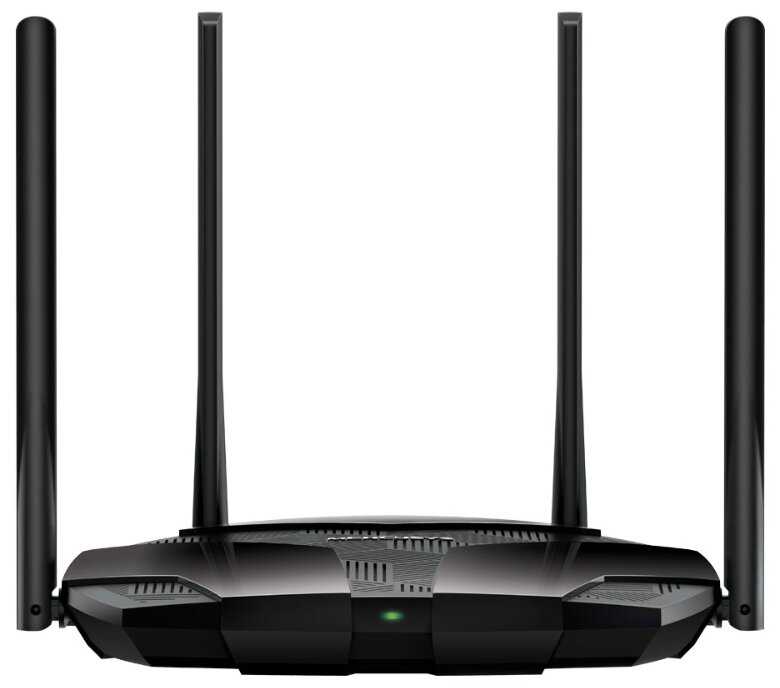 Mercusys MR80X |
8.0 | 7.3 | 8.2 | 7.8 | 7.6 | 6.8 | — | 317 | 4 575 ₽ | Сравнить |
| Xiaomi Router AC1200 |
8.0 | 6.5 | 7.4 | 8.2 | 8.8 | 7.8 | — | 451 | 4 398 ₽ | Сравнить |
| Digma DWR-N302 |
8.0 | 7.8 | 8.7 | 6.4 | 7.6 | 6.6 | — | 78 | 4 218 ₽ | Сравнить |
 TP-LINK Archer AX1800Этот товар |
7.5 | 7.1 | 7.6 | 7.4 | 7.6 | 7.1 | — | 931 | 4 489 ₽ | — |
Частые вопросы о TP-LINK Archer AX1800
-
Как роутер ведет себя при длительной работе под высокой нагрузкой?
При активном использовании (торренты, онлайн-трансляции, одновременное подключение 10+ устройств) роутер поддерживает стабильность, но демонстрирует заметный нагрев корпуса. Некоторые пользователи отмечают временное падение скорости при перегреве, особенно в жаркую погоду или при горизонтальном расположении. Для предотвращения троттлинга рекомендуется вертикальное крепление на стену для улучшения вентиляции или использование внешнего охлаждения.
-
Насколько эффективно Wi-Fi 6 улучшает работу в многодевайсовой среде?
Технология Wi-Fi 6 (802.11ax) обеспечивает стабильную работу при одновременном подключении 15+ устройств (смартфоны, ТВ-приставки, умный дом). OFDMA и MU-MIMO минимизируют задержки, предотвращая "затухание" сигнала при нагрузке. Однако для раскрытия потенциала необходимы клиентские устройства с поддержкой Wi-Fi 6 – в противном случае преимущества заметны лишь в снижении конфликтов частот с соседними роутерами.
-
Какое покрытие Wi-Fi обеспечивает роутер в многоэтажном доме?
В диапазоне 2.4 ГГц роутер уверенно покрывает двухэтажный дом площадью 250 м², включая удаленные комнаты через 2-3 стены. Сигнал 5 ГГц обладает меньшей проникающей способностью: в противоположных углах здания или через капитальные стены возможны "мертвые зоны". Для каменных построек или помещений сложной планировки рекомендованы mesh-системы либо дополнительный ретранслятор.
-
Справляется ли устройство с гигабитным подключением от провайдера?
Роутер поддерживает скорость WAN-подключения до 1 Гбит/с, но фактическая производительность зависит от условий: при проводном соединении достигается 800-940 Мбит/с, тогда как по Wi-Fi 6 (в идеальных условиях) – до 670 Мбит/с. Пользователи с тарифами 500+ Мбит/с отмечают, что при высоких нагрузках скорость может снижаться до 300-400 Мбит/с из-за нагрева процессора.
-
Как работает USB 3.0 для создания сетевого хранилища?
Порт USB 3.0 позволяет организовать FTP-сервер или медиасервер, но имеет ограничения: скорость записи на внешний HDD/SSD не превышает 20-30 МБ/с против 60+ МБ/с при прямом подключении к ПК. Копирование файлов объемом свыше 6 ГБ может вызывать зависания интерфейса. Поддержка принтеров, 3G/4G-модемов и расширенных функций NAS отсутствует.
-
Какие особенности настройки критичны для стабильной работы?
Для предотвращения обрывов связи рекомендуется: отключить Smart Connect, вручную выставить каналы (например, 44 для 5 ГГц с шириной 80 МГц), активировать QoS с приоритизацией устройств и снизить мощность излучения при сильных соседних помехах. Пользователи L2TP (Билайн) сталкиваются с нестабильностью – требуется мониторинг обновлений прошивки.
-
Подходит ли роутер для онлайн-игр и стриминга?
В проводном режиме обеспечивает пинг 2-8 мс, что идеально для конкурентных игр. При беспроводном соединении возможны периодические лаги из-за перегрева или перегрузки эфира. Для стриминга VR (Oculus Quest 2 Air Link) наблюдаются микрозависания – проблему решает отключение режима Wi-Fi 6 (AX) в пользу AC на 5 ГГц.
-
Насколько эффективны системы защиты HomeCare?
Встроенный антивирус TrendMicro и родительский контроль работают без подписки, автоматически блокируя фишинговые сайты и вредоносный трафик. Функция "Гостевой сети" изолирует посетителей, но не позволяет ограничивать их скорость. Для динамического IP рекомендуется использовать DDNS сервис TP-Link, требующий постоянной привязки аккаунта.
-
Как влияет конструкция на терморегуляцию?
Двухъядерный процессор Intel GRX350 при нагрузке нагревается до 48-60°C, вызывая тепловыделение через нижнюю панель корпуса. В штатной комплектации радиатор не обеспечивает полноценный отвод тепла из-за прослоек термопрокладок. Энтузиасты модифицируют охлаждение, заменяя прокладки термопастой и добавляя вентиляторы, что снижает температуру на 30%.
-
Есть ли совместимость с DFS-каналами?
Роутер поддерживает DFS-каналы (например, 120), но при активации выполняет 10-минутную проверку на помехи авиарадарам. В случае обнаружения сигналов автоматически переключается на диапазон 36-48 без уведомления пользователя. Для стабильной работы на DFS требуется размещение в зоне без радиопомех.
-
Каковы реальные скорости Wi-Fi на разных стандартах?
На Wi-Fi 6 (160 МГц) вблизи роутера: до 670 Мбит/с. На Wi-Fi 5 (AC): 400-500 Мбит/с в зоне прямой видимости. Через одну стену скорость 5 ГГц падает до 180-250 Мбит/с, через две – до 80-120 Мбит/с. Диапазон 2.4 ГГц выдает 140 Мбит/с на расстоянии 15-20 метров, но чувствителен к помехам от Bluetooth-устройств.
-
Как функционирует Dual Band Steering?
Функция автоматического выбора диапазона (2.4/5 ГГц) работает некорректно – устройства часто подключаются к 5 ГГц даже при слабом сигнале. Ручное разделение сетей с индивидуальными SSID повышает стабильность. Для телевизоров и IoT-устройств рекомендуется фиксированное подключение к 2.4 ГГц.
-
Насколько надежна работа в режиме точки доступа?
При переходе в режим AP (через LAN) роутер стабильно раздает Wi-Fi, но теряет функционал firewall, QoS и родительского контроля. Скорость передачи данных между устройствами локальной сети достигает 230 Мбит/с по Wi-Fi. Для SOHO-решений предпочтительнее режим роутера.
-
Какие гарантийные риски связаны с модификацией охлаждения?
Установка вентиляторов или замена термоинтерфейса требует вскрытия корпуса, что аннулирует 4-летнюю гарантию. Альтернатива – внешнее охлаждение через USB (без нарушения пломб). При перегреве в штатном режиме рекомендована диагностика в сервисном центре.
-
Есть ли альтернативные прошивки для расширения функционала?
Из-за чипа Intel и закрытых драйверов установка OpenWRT/DD-WRT невозможна. Официальные прошивки обновляются редко (последняя – 1.0.9 от 2020 года), не добавляя ключевых функций: WPA3, mesh, мониторинг температуры. Пользователи ограничены стоковым ПО с базовыми настройками.
Аналоги TP-LINK Archer AX1800 с высокой оценкой
- OpenWrt ставится без возни
- Пробивает стены и бетон
- Не зависает с гаджетами
- Меню на китайском
- Не крепится на стену
- Переходник держится слабо
4 420 руб. в среднем
- Скорость по Wi-Fi
- Сигнал по квартире
- Простая настройка
- Соединение рвётся
- Вторая ревизия без OpenWrt
- Мало памяти для пакетов
4 367 руб. в среднем
- Легко настраивается
- Ровный Wi-Fi по квартире
- Держит скорость тарифа
- Связь рвётся без повода
- Родительский контроль по времени
- Греется при долгой загрузке
4 076 руб. в среднем
- Быстро настраивается
- Пробивает бетонные стены
- Держит тариф по Wi-Fi
- Прошивка только на китайском
- Выходит из строя рано
- Китайская вилка
3 906 руб. в среднем
- Легко настраивается
- Ровно покрывает квартиру
- Связь не пропадает
- Короткий кабель питания
- Яркие мигающие индикаторы
- Слабый сигнал в дальних углах
4 620 руб. в среднем
- Легко настраивается
- Ровный сигнал по квартире
- Работает без перезагрузок
- Мало функций
- Собирает пыль
- Режет скорость на гигабите
5 006 руб. в среднем
- Простая настройка
- Сигнал через бетон
- Высокая скорость по Wi-Fi
- USB-порта нет
- Интернет иногда отваливается
- Корпус крупный
4 575 руб. в среднем
- Быстро настраивается
- Компактный и белый
- Держит тариф до 300
- Рвётся под нагрузкой
- Два LAN-порта
- Слабый сигнал за стенами
4 398 руб. в среднем
- Быстро и без возни настраивается
- Стабильная связь без обрывов
- Сигнал доходит до дальних комнат
- Не всегда подключается с первого раза
- Второй телефон не подключается
- Потолок 300 Мбит/с
4 218 руб. в среднем
Отзывы покупателей о TP-LINK Archer AX1800 — 931 отзыв
Пользовались
TP-LINK Archer AX1800?
Поделитесь своим опытом и помогите другим сделать правильный выбор
Сколько стоит TP-LINK Archer AX1800: история цены
Характеристики TP-LINK Archer AX1800
| Основные характеристики | |
| Тип связи : | Wi-Fi |
| Подключение к интернету (WAN) : | Ethernet RJ-45, SFP |
| Стандарт Wi-Fi 802.11 : | a (Wi-Fi 2), ac (Wi-Fi 5), ax (Wi-Fi 6), b (Wi-Fi 1), g (Wi-Fi 3), n (Wi-Fi 4) |
| Частоты Wi-Fi : | 2.4 / 5 ГГц |
| Макс. скорость беспроводного соединения : | 1200 Мбит/с |
| Функциональность | |
| Функции и особенности : | крепление на стену, метод шифрования данных WPA2, поддержка IPv6, поддержка Power over Ethernet, режим моста |
| Объем оперативной памяти : | 128 МБ |
| Количество ядер процессора : | 2 |
| Антенны : | 4 внешн. |
| Маршрутизация : | DHCP-сервер, NAT, SPI, демилитаризованная зона (DMZ), межсетевой экран (Firewall), поддержка Dynamic DNS, статическая маршрутизация |
| VPN : | OpenVPN, PPTP |
| Шифрование : | WEP, WPA, WPA2, WPA3 |
| Количество LAN-портов : | 4 |
| Скорость Ethernet : | 1 Гбит/с, 5 Гбит/с |
| Дополнительно | |
| Ширина : | 260 мм |
| Высота : | 39 мм |
| Глубина : | 135 мм |
| Вес : | 770 г |
| Умный дом | |
| Тип соединения устройств : | беспроводное, проводное |
| Дополнительная информация : | Airtime Fairness, Smart Connect, UPnP, поддержка IPTV, проброс портов, приоритизация данных, Beamforming, OFDMA |
Информация о характеристиках носит справочный характер.
Перед покупкой уточняйте характеристики и комплектацию товара у продавца