

Сетевой адаптер Tp-Link TL-WN781ND — 730 отзывов, плюсы и минусы
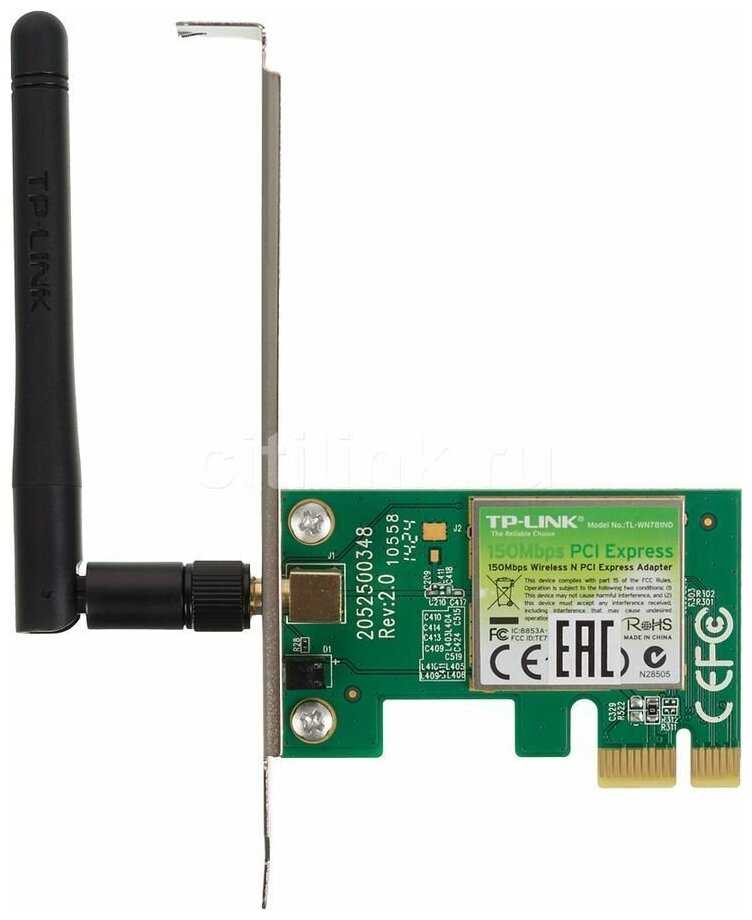
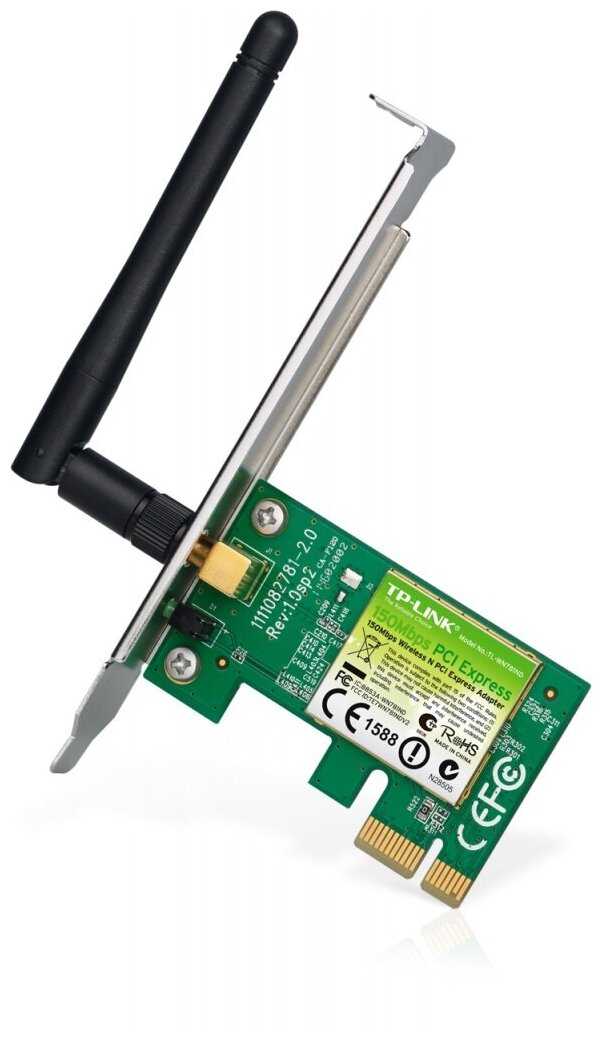
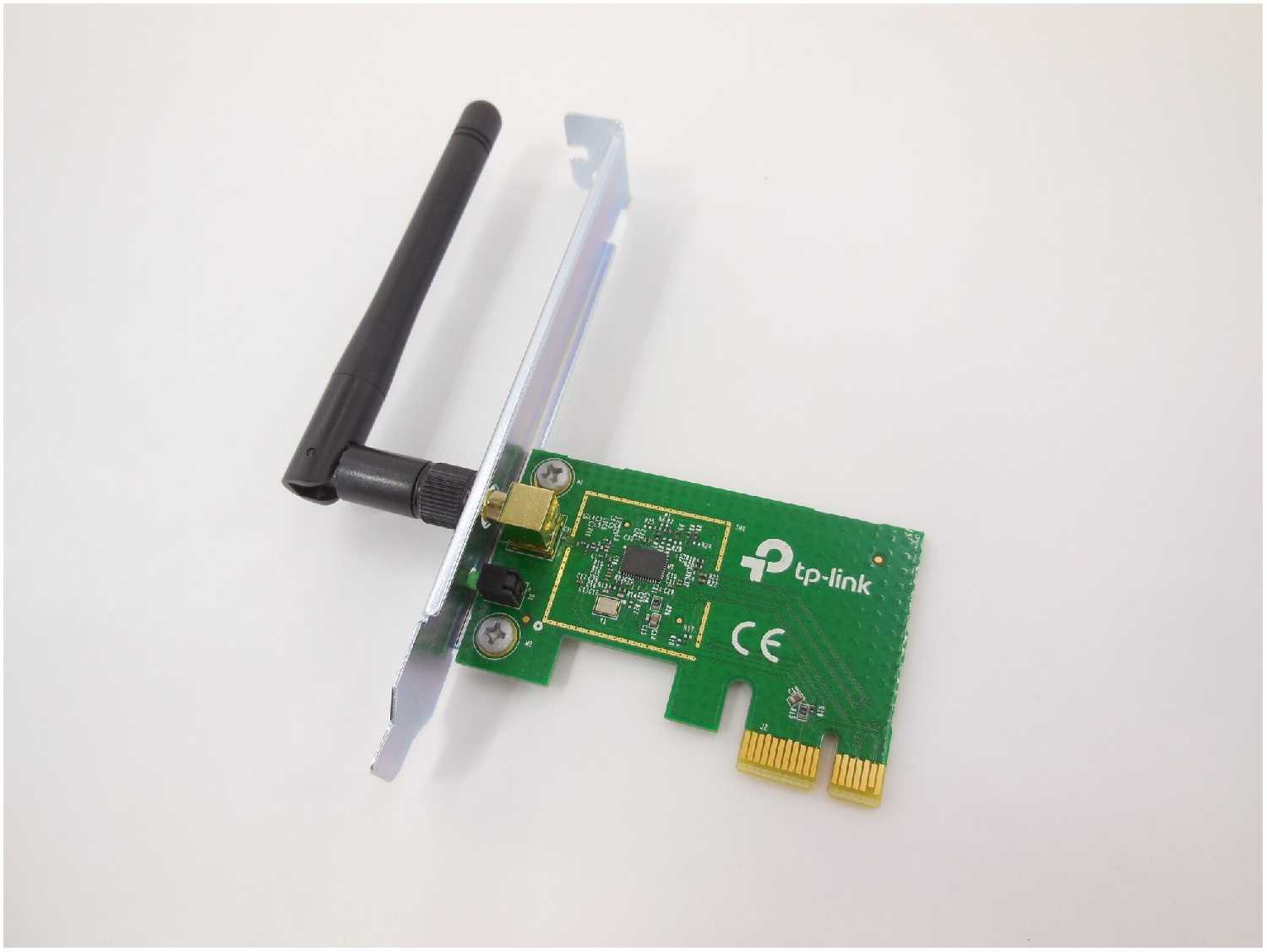
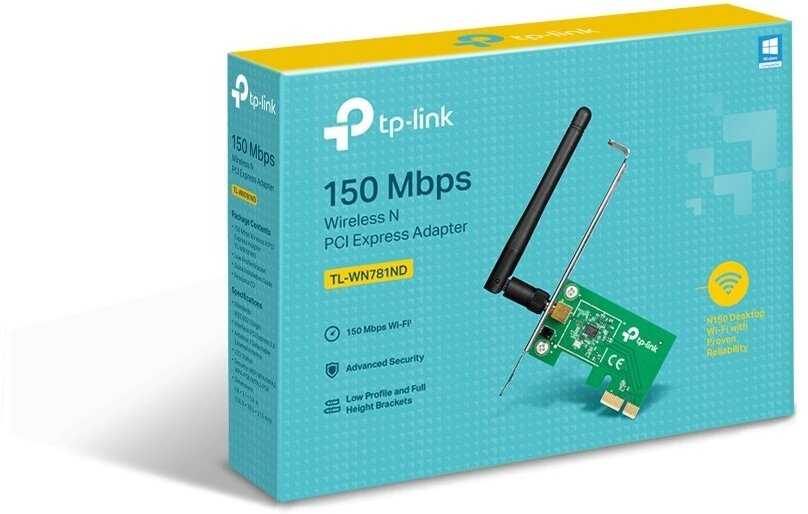
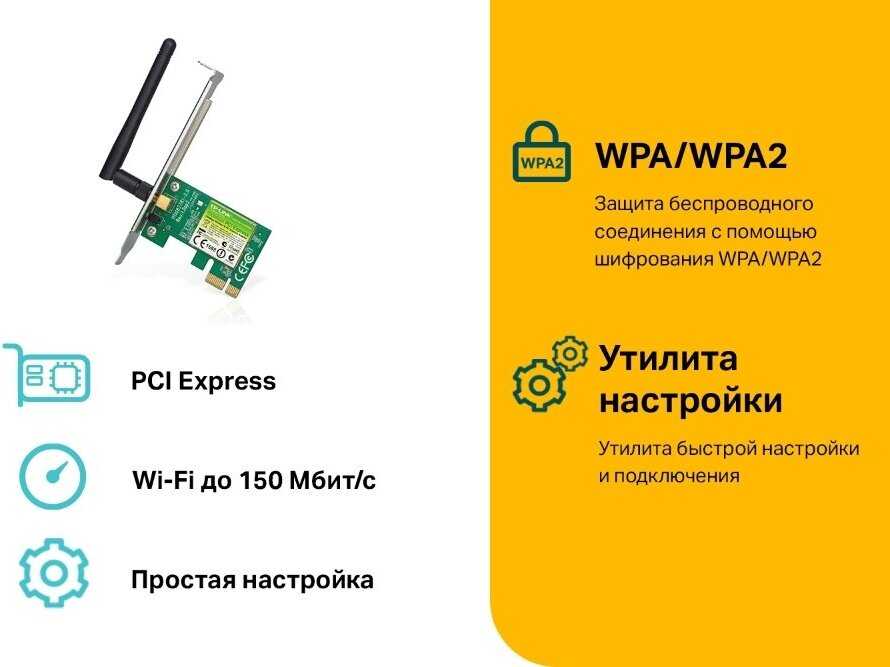
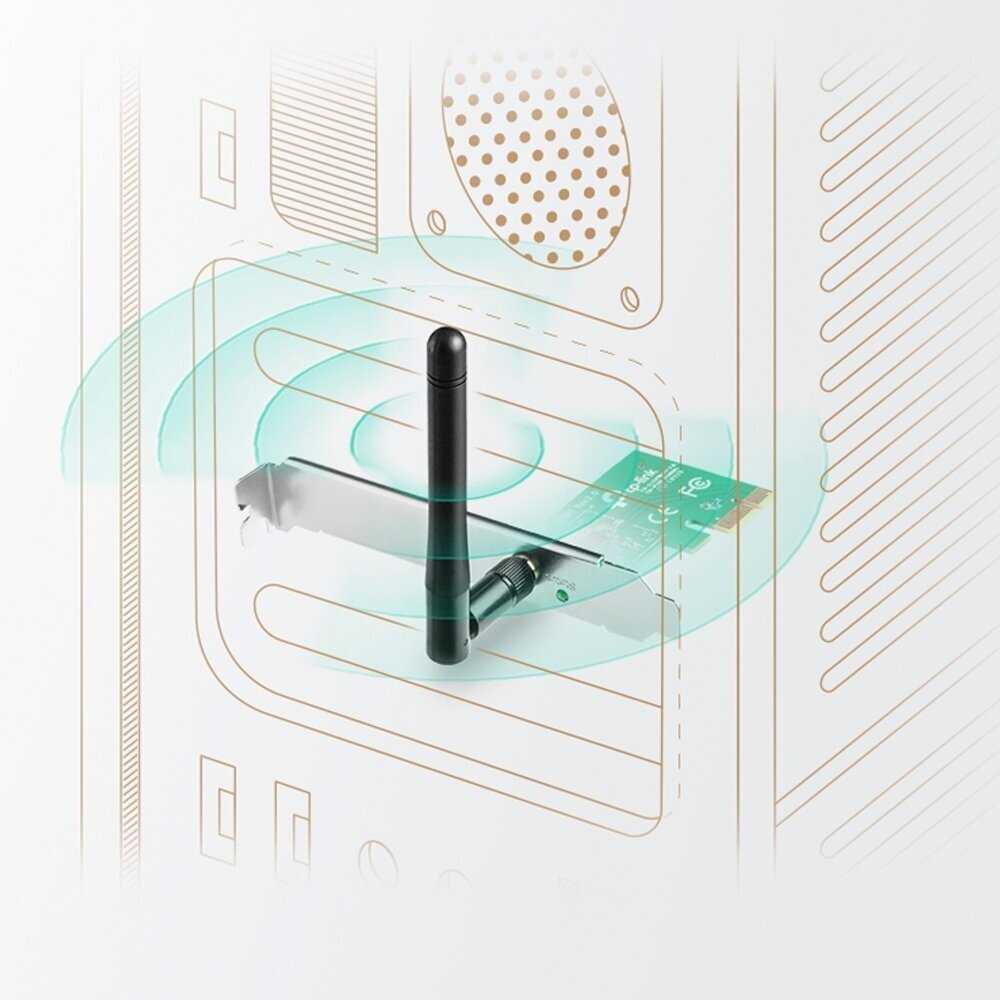
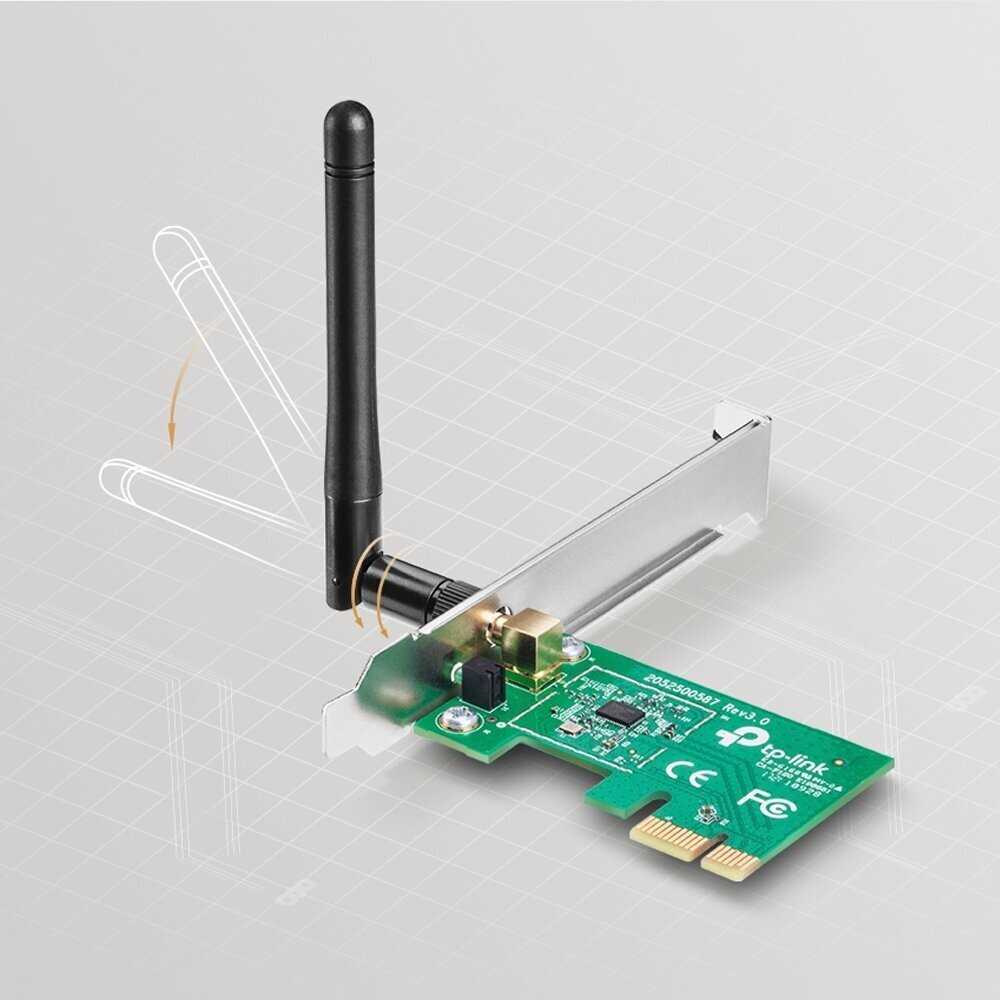
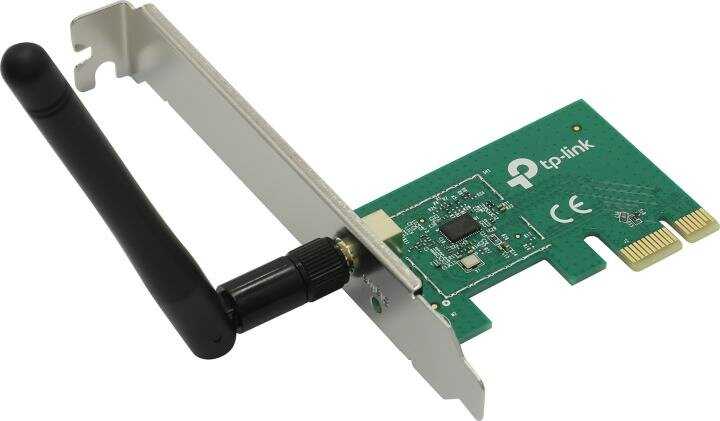
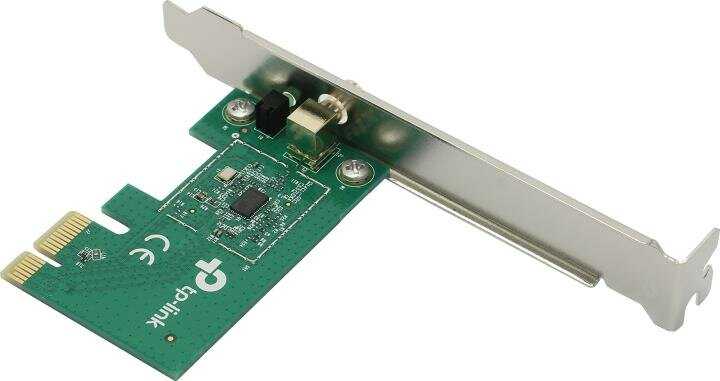
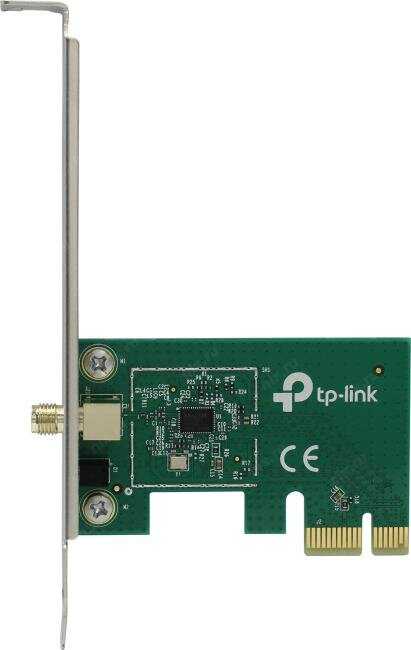
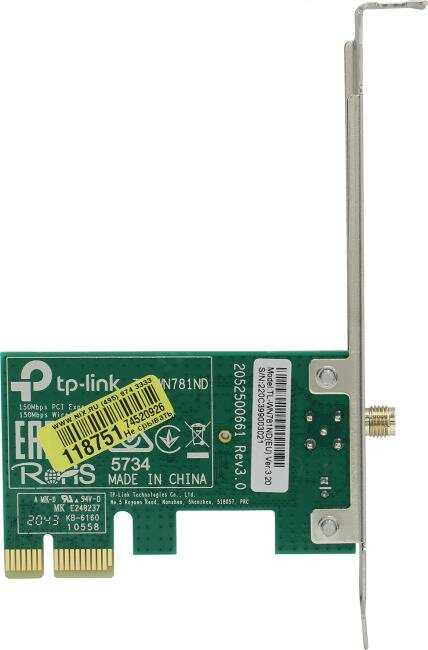


Что пользователи пишут в отзывах: ключевые плюсы и минусы TP-LINK TL-WN781ND
*Проценты и ключевые выводы основаны на повторяющихся темах и сценариях, которые чаще всего упоминаются пользователями в отзывах.
Реальный опыт использования TP-LINK TL-WN781ND - анализ 730 отзывов
Установка и настройка
Пользователи столкнулись со значительными сложностями при установке драйверов, особенно под Windows 10. Многие отмечали, что драйвера с прилагаемого диска или официального сайта TP-Link часто не работали, приводя к сбоям подключения или зависаниям системы. Решением стало определение версии адаптера (V1, V2, V3) и установка драйверов напрямую для чипа Realtek RTL8188EE с сайта Realtek, что требовало ручного ввода почты и прохождения капчи. Для Windows 7 и XP проблемы были менее критичны, но на "десятке" приходилось вручную активировать службу автонастройки WLAN через панель управления. Некоторые пользователи тратили до двух дней на настройку, включая отключение опции энергосбережения в диспетчере устройств ("Разрешить отключение для экономии энергии"). В Linux с чипами Atheros AR9285 или AR9485 адаптер работал стабильно "из коробки", что отмечали владельцы дистрибутивов Ubuntu и Mint. Успешная установка часто зависела от выбора правильного слота PCI-E x1, так как размещение в x16 вызывало системные сбои.
Производительность в использовании
Адаптер демонстрирует нестабильную производительность: при заявленных 150 Мбит/с реальная скорость часто не превышала 54–72 Мбит/с, особенно в ревизии V3.0. Пользователи жаловались на регулярные обрывы связи каждые 20–60 минут, сопровождающиеся сообщениями "Без доступа к интернету" или полным исчезновением сети. При высокой нагрузке (торренты, стримы, онлайн-игры) устройство перегревалось до 40°C и могло отключаться через 15–20 минут, требуя перезапуска. Пинг в играх типа CS:GO достигал 90–450 мс с потерей пакетов, делая геймплей невозможным. Однако в простых сценариях (веб-сёрфинг, YouTube в HD) после корректной настройки адаптер работал приемлемо: скорость 30–40 Мбит/с на расстоянии 5 метров без преград. Стабильность улучшалась при смене канала Wi-Fi на роутере или фиксации ширины канала на 20 МГц вместо 20/40 МГц. Пользователи подчёркивали, что для базовых задач он функционален, но не подходит для интенсивного трафика.
Качество сигнала и радиус действия
Стандартная антенна с усилением 2 dBi показала крайне слабую эффективность: в условиях бетонных стен сигнал падал на 50–70% уже на дистанции 5–7 метров. В многоэтажках с несущими перегородками связь прерывалась даже на расстоянии 10 метров, а уровень приёма снижался до 1–2 "палок". Пользователи фиксировали потерю пакетов при уровне сигнала ниже -70 dB, а при -75 dB адаптер терял сеть полностью. Решением стала замена антенны на модели с усилением от 5 dBi (например, TP-Link TL-ANT2408C), что удваивало стоимость, но улучшало стабильность. При прямом обзоре роутера в одной комнате качество было удовлетворительным, но в смежных помещениях или при размещении системного блока под столом требовались выносные антенны. Чувствительность к помехам от USB 3.0-устройств (кардридеров) также отмечалась как ключевая проблема, требующая их отключения для восстановления связи.
Технические параметры и их влияние
Адаптер использует разные чипы в зависимости от ревизии: V1/V2 на Atheros AR9485, V3 — на Realtek RTL8188EE. Atheros-версии показали лучшую совместимость с Linux и стабильность, тогда как Realtek чаще вызывал конфликты драйверов на Windows. Техническое ограничение скорости до 150 Мбит/с (реально 54–72 Мбит/с) делает устройство непригодным для тарифов от 100 Мбит/с и выше. Отсутствие радиатора провоцирует перегрев при долгой нагрузке, а низкая мощность передачи (особенно в версиях для Китая) ограничивает радиус действия. Пользователи подчёркивали, что адаптер не поддерживает режим монитора в Windows без стороннего ПО, а встроенная утилита TP-Link часто некорректно отображает уровень сигнала. Важным нюансом стала чувствительность к слотам PCI-E: установка в x16 вызывала системные сбои, тогда как x1 или x4 работали стабильнее. Комплектация без крепёжного винта и короткой планки для mini-ITX корпусов также усложняла монтаж.
Целевая аудитория и идеальное применение
Устройство оптимально для нетребовательных пользователей с базовыми задачами: сёрфинг, почта, просмотр HD-видео на YouTube при условии близкого расположения роутера (одна комната без преград). Оно подходит для офисных ПК, медиацентров или как временное решение вместо кабеля, особенно в связке с Linux, где драйверы работают без нареканий. Адаптер бесполезен для геймеров из-за высокого пинга, стримеров из-за нестабильности при нагрузке и владельцев больших квартир с железобетонными стенами. Его преимущество — освобождение USB-порта, что актуально при нехватке разъёмов. Идеальный сценарий: раздача Wi-Fi через ПО типа Connectify на Windows 7 или использование в качестве клиента в компактных корпусах. Однако для частого перемещения ПК или работы в зашумлённом эфире (много соседних сетей) он не рекомендован из-за слабой помехоустойчивости.
Сравнение с конкурентами
На фоне USB-адаптеров (например, Mercusys MU6H или Xiaomi) модель проигрывает в простоте установки и стабильности, но выигрывает за счёт PCI-E подключения, не занимающего порты. Конкуренты в том же ценовом сегменте (D-Link DWA-137) показывали лучшую скорость до 300 Мбит/с и меньше проблем с драйверами. Премиальные аналоги (TP-Link Archer T4E) за 1500–2000 рублей обеспечивали двухдиапазонный сигнал и стабильность в играх. Пользователи отмечали, что даже бюджетные USB-"свистки" за 300–400 рублей часто превосходили TL-WN781ND по радиусу действия и отсутствию "отвалов". Ключевое отличие — необходимость возни с драйверами: аналоги от ASUS или Netis на чипах RTL8192 работали автономно на Windows 10. При этом адаптер выгоден для Linux-энтузиастов, где Atheros-версии работают безупречно, в отличие от многих USB-моделей. Итоговый вердикт: устройство — компромисс для тех, кто готов к настройке ради экономии на USB-портах, но не ждёт высокой скорости или надёжности.
👍Почему стоит купить TP-LINK TL-WN781ND - Преимущества по отзывам пользователей
- Низкая цена
- Адаптер стоит 500-1100 рублей, что делает его доступным для базового использования без проводов.
- Многие пользователи отмечают выгодное соотношение цены и функционала по сравнению с USB-адаптерами.
- Подходит как временное решение для стационарного ПК без больших затрат.
- Простая физическая установка
- Вставляется в PCI-E x1 слот за минуты после отключения ПК.
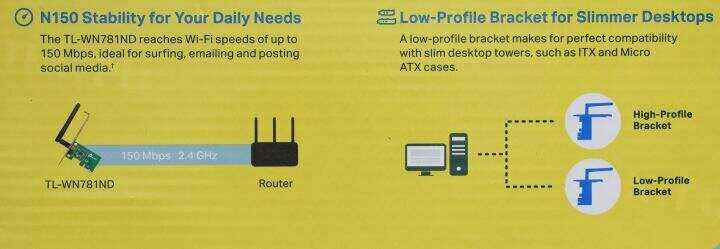
- Компактный размер не мешает другим платам, в комплекте планки для разных корпусов.
- Съемная антенна позволяет легко заменить или снять для транспортировки.
- Не занимает USB-порты, освобождая их для других устройств.
- Стабильная работа после настройки
- После установки правильных драйверов держит соединение часами без обрывов в одной комнате.
- Подходит для серфинга, видео 1080p, торрентов со скоростью 4-9 МБ/с.
- В Linux (Ubuntu, FreeBSD) работает из коробки с чипами Atheros.
- Достаточная скорость для повседневного использования
- Реально 30-70 Мбит/с вблизи роутера (5-10 м без стен), хватает для тарифов до 100 Мбит/с.
- Пинг 6-10 мс в играх на близком расстоянии без лагов.
- Торренты качают 4-8 МБ/с, YouTube 4K без буферизации.
- Лучше USB-адаптеров по стабильности
- Меньше обрывов и нагрева по сравнению с USB-моделями TP-Link и Asus.
- Стабильнее при нагрузке (игры + браузер + Discord).
- Работает как точка доступа с Connectify или netsh wlan.
- Поддержка Windows и Linux
- Драйверы на сайте для Win XP-10, автоматическая установка в некоторых случаях.
- В Linux режим монитора и hostap без проблем на Atheros-чипах.
👎О чем стоит задуматься перед покупкой - Недостатки по отзывам пользователей
- Проблемы с драйверами
- Не работает из коробки на Win8.1/10, диск часто устаревший или нечитаемый.
- Требует драйверов от Realtek RTL8188EE или Atheros с оф.сайтов, иногда с форумов.
- Разные версии (v1-v3) с разными чипами усложняют выбор, возможны синие экраны.
- Утилита TP-Link конфликтует, лучше удалить и использовать встроенные средства Win.
- Слабая штатная антенна
- 2 dBi не пробивает стены, сигнал 1-3 палки на 7-10 м через 1-2 стены.
- Рекомендуют внешнюю антенну TL-ANT2408C (дороже адаптера) для улучшения.
- Уровень сигнала ниже -60 dB вызывает потери пакетов и высокий пинг.
- Нестабильное соединение
- Обрывы каждые 20 мин или при нагрузке (игры, стримы), особенно через стены.
- Чувствителен к USB 3.0, кардридерам, помехам от соседних Wi-Fi.
- После 2-6 месяцев может перестать коннектиться, требуется замена.
- Низкая реальная скорость
- Максимум 54-72 Мбит/с в режиме G, редко N-only, ниже заявленных 150 Мбит/с.
- Падает до 5-10 Мбит/с на расстоянии или с помехами, режет тарифы >50 Мбит/с.
- Не для стримов 4K или онлайн-игр с низким пингом.
- Чувствительность к расстоянию и помехам
- Не работает стабильно за 10-15 м или через ЖБ-стены без доп.антенны.
- В монолитных домах сигнал -70 dB вызывает дисконнекты.
- Слабый TX-сигнал, хуже ноутбуков в дальних комнатах.
- Отсутствие plug-and-play
- Win10 иногда ставит старые драйверы, вызывая фризы или низкую скорость.
- Требует отключения энергосбережения в свойствах и запуска службы WLAN AutoConfig.
*Плюсы и минусы, которые пользователи называют чаще всего на основе практического опыта использования.
Часто задаваемые вопросы F.A.Q.
-
Почему адаптер не подключается к Wi-Fi после установки в Windows 10/8.1/7?
Проблема часто связана с некорректными драйверами. Многие пользователи столкнулись с тем, что драйверы с комплектного диска или автоматической установки Windows не работают. Решение: скачайте актуальные драйверы для конкретной версии чипа (например, Realtek RTL8188EE для ревизии V3) с официального сайта Realtek или TP-Link. Для V3 используйте драйвер "WLAN PCI Express Driver", указав email при загрузке. После установки перезагрузите ПК. -
Как предотвратить самопроизвольное отключение интернета?
В 80% отзывов помогает отключение энергосбережения в настройках адаптера. Зайдите в "Диспетчер устройств" → "Сетевые адаптеры" → Свойства вашего TP-Link → "Управление электропитанием" → снимите галочку "Разрешить отключение для экономии энергии". Дополнительно проверьте уровень сигнала: при показателях ниже -70 dB возможны обрывы. -
Почему скорость интернета через адаптер ниже, чем по кабелю или на других устройствах?
Адаптер ограничен пропускной способностью 150 Мбит/с (реально 50-80 Мбит/с). В отзывах отмечается, что при тарифах выше 100 Мбит/с скорость падает до 30-40% от проводного подключения. Также на производительность влияет слабая штатная антенна (2 dBi) и помехи. Для улучшения: замените антенну на модель с усилением от 5 dBi (например, TP-Link TL-ANT2408C). -
Как адаптер ведет себя в условиях препятствий (стены, перекрытия)?
Через одну тонкую стену на расстоянии до 5 м сигнал стабилен (4-5 "палок"). Через две бетонные стены или на дистанции 10+ м качество резко падает: скорость снижается в 2-5 раз, появляются обрывы. Пользователи подчеркивают: это решение для одной комнаты или прямой видимости роутера. Для многоэтажных домов с несущими стенами потребуется репитер. -
Почему адаптер перестает работать при подключении USB 3.0-устройств?
В отзывах описаны случаи конфликтов с USB 3.0 (кардридерами, HDD). Радиопомехи от USB 3.0 на частоте 2.4 ГГц блокируют сигнал Wi-Fi. Решение: отключайте USB 3.0-устройства при использовании адаптера или размещайте их на расстоянии от ПК. Для постоянной работы рекомендуется перейти на USB 2.0 или использовать экранированные кабели. -
Какие драйверы нужны для Linux/FreeBSD?
Для чипов Atheros (AR9485, AR9285) драйверы встроены в ядро Linux — адаптер работает сразу. Для Realtek RTL8188EE на FreeBSD требуется ручная настройка hostap, но пользователи подтверждают стабильность. Владельцы Ubuntu/Debian отмечают отсутствие проблем с обнаружением. -
Можно ли использовать адаптер для раздачи Wi-Fi с ПК?
Да, но только через сторонний софт (Connectify, MyPublicWiFi). Встроенная функция "Мобильный хот-спот" в Windows часто не работает. Пользователи успешно раздают интернет на 3-5 устройств, но предупреждают: при нагрузке (стриминг, торренты) возможны зависания. -
Почему адаптер не видит сети после выхода ПК из спящего режима?
Это распространенная ошибка управления питанием. Помимо отключения опции в "Диспетчере устройств", проверьте службу "WLAN AutoConfig" (Win+R → services.msc): тип запуска должен стоять "Автоматически", а состояние "Работает". Перезапустите службу при сбоях.
-
Как помехи от других устройств влияют на работу?
Адаптер чувствителен к электромагнитным помехам. В отзывах описаны случаи, когда: беспроводные мыши/клавиатуры снижали скорость на 70%, а мониторы, подключенные по VGA, вызывали обрывы. Рекомендации: подключайте периферию к передней панели ПК, используйте экранированные кабели и избегайте прокладки антенны рядом с блоками питания. -
Почему в играх высокий пинг или лаги, хотя сигнал хороший?
Адаптер не оптимизирован для низких задержек. При стабильном сигнале (-60 dB) пинг составляет 7-15 мс, но при нагрузке (скачивание файлов, стриминг) возможны скачки до 300-500 мс. Геймеры отмечают: для FPS/MOBA это критично. Решение: приоритизация трафика в роутере или переход на проводное соединение. -
Какие физические факторы улучшают прием сигнала?
Пользователи экспериментировали с позиционированием: вертикальное расположение антенны повышает стабильность. Помогают отражатели из фольги (в 1-2 см от антенны). Для квартир с "глухими" зонами эффективна замена антенны на выносную с креплением на стене или столе. -
Как отличить ревизии адаптера и почему это важно?
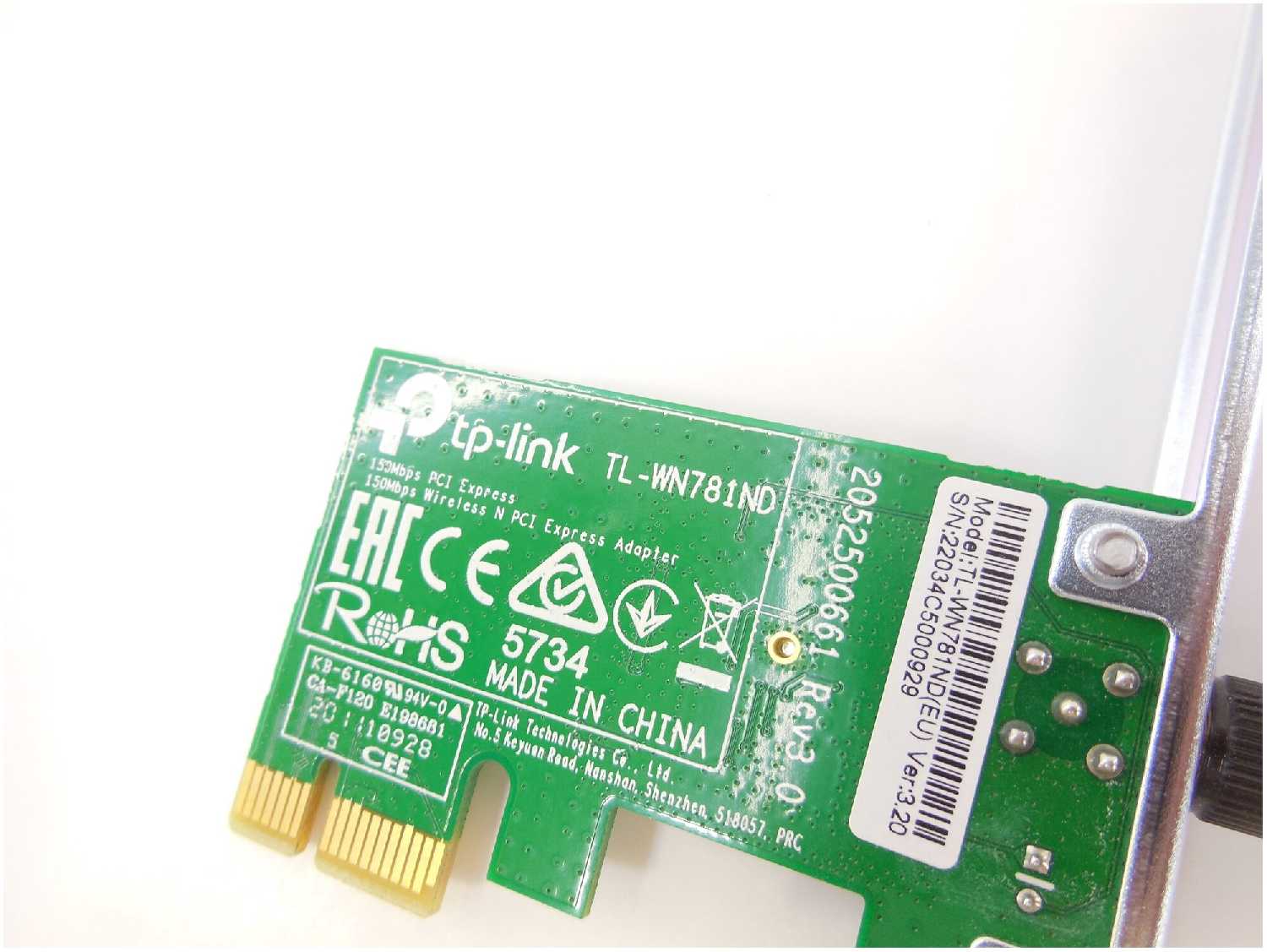
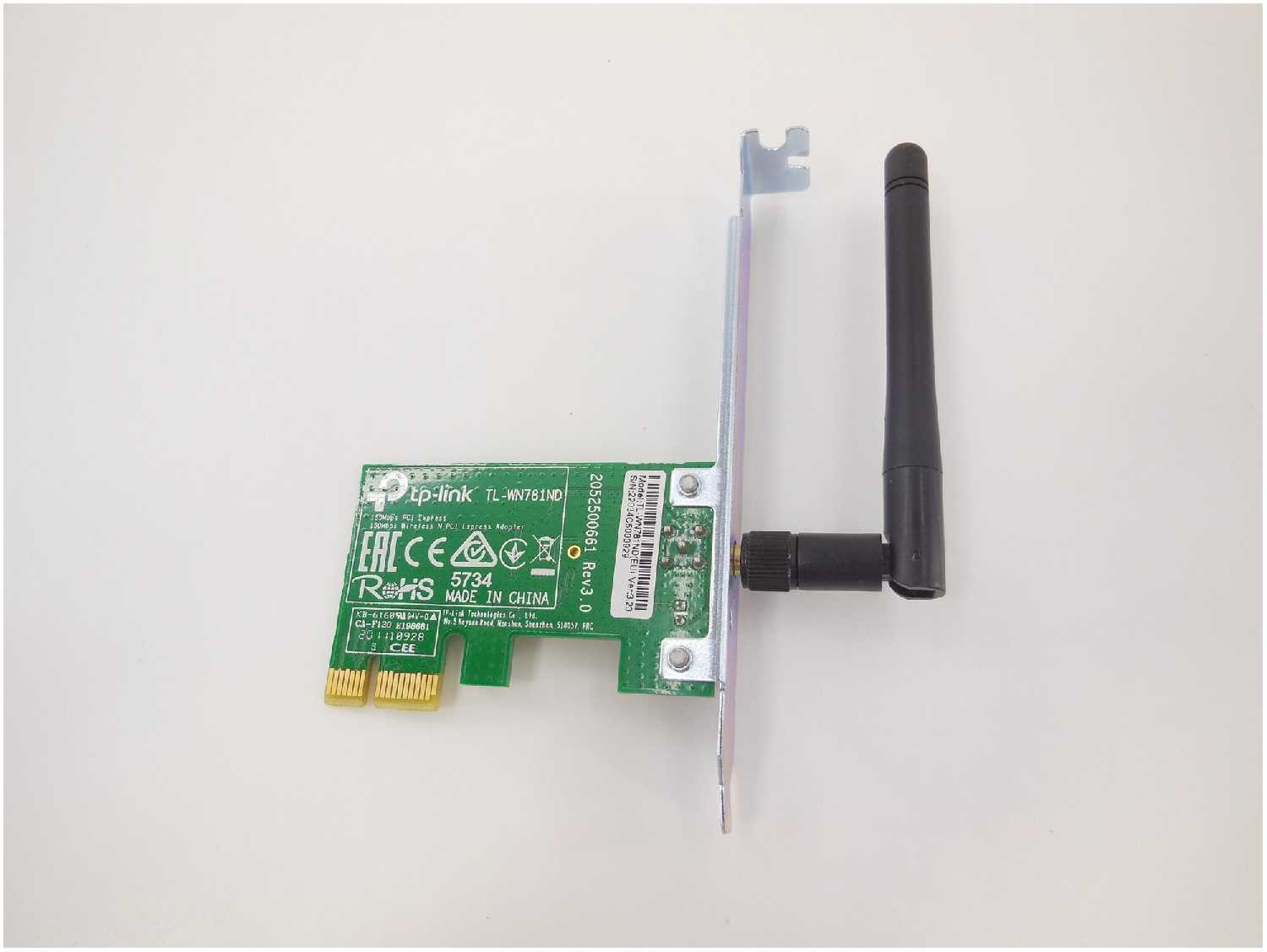
Ревизия указана на обратной стороне платы (V1.x, V2.x, V3.x). V1/V2 используют чипы Atheros (AR9485), V3 — Realtek RTL8188EE. Atheros совместимы с Linux "из коробки", но чувствительны к перегреву. Realtek требует ручной установки драйверов в Windows, но стабильнее в режиме раздачи. При покупке уточняйте ревизию. -
Почему адаптер перегревается и как это влияет на работу?
При интенсивной передаче данных (торренты, онлайн-видео) чип нагревается до 40-50°C. В отзывах описаны сбои через 20-30 минут работы: интернет пропадает, требуется перезагрузка. Решение: обеспечьте вентиляцию слота PCI-E (не размещайте рядом с видеокартой), в критичных случаях установите радиатор на чип. -
Чем этот адаптер лучше USB-аналогов?
Пользователи, перешедшие с USB-адаптеров (ASUS, Xiaomi), отмечают: PCI-E-версия устойчивее к помехам, не занимает USB-порты, реже требует перезагрузки. В тестах на одинаковом расстоянии скорость на 15-30% выше. Однако для ноутбуков или ПК без свободного слота PCI-E преимущества нивелируются. -
Какие настройки роутера улучшат стабильность соединения?
Рекомендации из отзывов: - Смените канал Wi-Fi на менее загруженный (через приложение Wi-Fi Analyzer). - Отключите режим "Auto" для ширины канала, выставив фиксированные 20 МГц. - Для версий V3/V2 обновите прошивку роутера — это решает проблемы совместимости с чипами Realtek/Atheros.
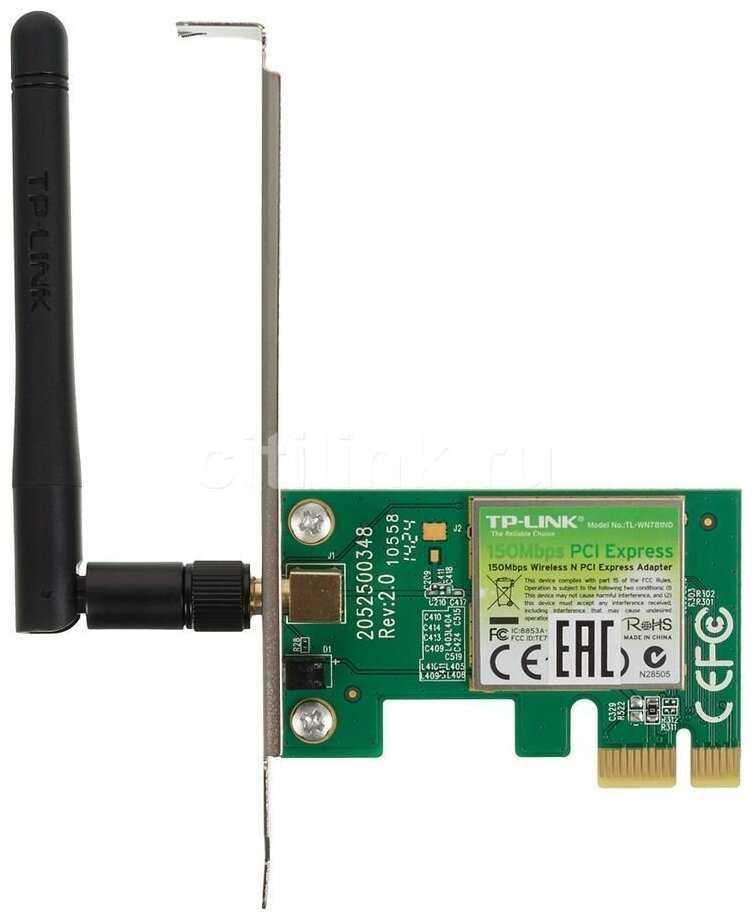
|
Сетевой адаптер Tp-Link TL-WN781ND | Яндекс Маркет | от 1 656 ₽ | Посмотреть |
730 отзывов пользователей о TP-LINK TL-WN781ND
Пользовались
TP-LINK TL-WN781ND?
Поделитесь своим опытом и помогите другим сделать правильный выбор

Квантум-1XXRA
10.08.2024
Оценка пользователя
Плохо
- +
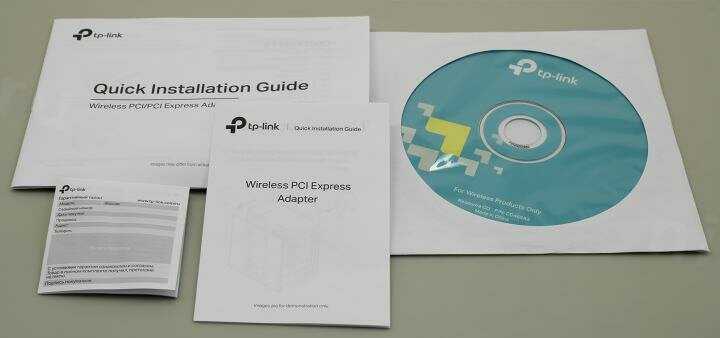
В принципе достойный аппарат, выдает свою скорость. За свои деньги пойдет... Покупал из-за неохоты тянуть кабель. В комплекте есть 2 железные вставки большая и поменьше. И диск с дровами который полностью бесполезен...
- -
Очень сложная установка драйверов не для простых пользователей, отсутствие радиатора на плате.
В конце рассказываю, как сделать что-бы интернет не пропадал и не отключался. (Может помочь)
Купил думая, что с коробки заведется и будет работать как родной но не тут то было... Вставил в один компьютер не работает, в другой, еле ели завелся. Грешил что в биосе отключено питание на pci-e но нет, оказалась вся проблема с дровами и немного с настройками виндоус.
Объясняю как все вышло, надеюсь кому-то помогу: Сначала пытался поставить драйвера с диска, не получилось, после с оф сайта, тоже не работал с сторонних программ для установки драйверов тоже. После увидел комментарий одного человека, который говорил. что нужно поставить драйвера не самого адаптера, а чипа который находится на наем. И аллилуйя помогло!! Лично у меня адаптер V3 с чипом RTL8188 (чтобы узнать какой версии адаптер посмотрите на него с задней его стороны платы, там должно быть написано V1 или V2 или V3) не знаю поможет это другим версиям, но вот ссылка на драйвер с оф сайта ( https://www.realtek.com/en/component/zoo/category/rtl8188ee-software ) выбираем второй, то-есть этот : "WLAN PCI Express Driver", после пишем почту и проходим капчу, и установка начнется. После установки открываем архив открываем папку и нажимаем на setup.exe. (если установка зависла более чем на 10 мин то отменяем установку и запускаем снова, должно помочь). После завершения установки предлагают перезагрузить пк, соглашаемся. По идее после перезагрузки у вас должен загореться светодиод на адаптере. (Если не горел)
После, желательно сделать следующее, что-бы интернет не отрубался сам и не пропадал (Должно помочь) Значит переходим в диспетчер устройств (если не знаете как, посмотрите для вашей виндоус в поисковике) После открываем Сетевые адаптеры-- Выбираем наш адаптер "Tp-Link" -- Свойства -- Управление электропитанием -- И убираем галочку с "Разрешить отключение этого устройства для экономии энергии". Все... Потратил на сеё выяснение 2 дня, надеюсь кому-то помогу. Удачи!! Вот несколько фото для помощи:
Синтрон-8FABP
18.10.2025
Оценка пользователя
Великолепно
- +
Дёшево и очень сердито
- -
Не для слабонервных и ленивых
Речь пойдет именно о версии адаптера V3
Адаптер хорош за свою цену. Он стабилен, но нужно понимать, что устройство из разряда "доделай сам". Много писали в отзывах как его стабилизировать, но всё это - неполноценные действия. Т.к. правильный драйвер решает половину проблемы при этом скорость адаптера режется пополам (72.2Мбит). Опишу как сделать так, чтобы адаптер не глючил, не вылетал и выдавал 150Mbps по скорости скорости.
1) Качаем драйвера:
https://static.tp-link.com/2018/201802/20180207/TL-WN781ND(EU)_V3_180118_Win.zip
2)Устанавливаем через Setup
3)Через диспетчер устройств заходим в ""Свойств" этого адаптера (двойной клик по устройству) и выбираем "Дополнительно" и в графе "Bandwidth" проверяем, что стоит "20_40Mhz".
4) Далее во вкладке "Управление электропитание" убираем галочку с первого пункта
5) Теперь заходим в настройки WI-FI вашего роутера, именно сети 2.4 ГГц. Там вам надо выбрать режим работы "только 802.11n" ( 802.11n only) и ширину канала выставить принудительно "40Mhz".
Итог: адаптер не вылетает, не тормозит, скорость соеденения 150мбит. В других вариациях настроек он будет работать нестабильно. На среднем расстоянии от роутера (метров 5 + 1 стена ) выдает 85 мбит в спидтесте. Рекомендую вместо штатной антенны подключить другую (выносную), для уверенного сигнала
Все действия описаны на windows 10
Эксопилот-7QYIF
16.06.2024
Оценка пользователя
Великолепно
- + Скорость передачи данных. Стоимость. Техподдержка официального сайта.
- - Пришлось повозиться с драйверами.
Прочтите мой опыт и пройдете вы к победе более коротким путем.
У меня Win 8.1. После покупки установил адаптер по инструкции, программу и драйвера с установочного диска.
Девайс никак не хотел работать. Внезапно прекращал передачу данных, max 3 палки водил на значке хотя роутер был в 2-х метрах. Постоянно приходилось запускать диагностику неполадок. И после диагностики всегда выскакивало сообщение о проблеме в адаптере. Раздражал...
Удалил и драйвер и утилиту, что пришла с диска и скачал драйвер с оф. сайта. Девайс кардинально поменял свое отношение к моему компу. Интернет теперь летает, 100%, скорость и дальнобойность увеличилась.
Девайс рекомендую! Вот алгоритм моих действий (если кто не опытен):
1. Посмотреть версию прошивки вашего девайса на наклейке на коробке или на самом адаптере, например Ver. 2.2 Это необходимо для выбора драйвера.
2. Установить адаптер в положенное место на мат. плате. Не устанавливать прилагающийся диск.
3. Зайти на официальный сайт TPlink и в разделе поддержка в поиске вбить модель своего адаптера (написано на коробке). После зайти на страницу товара и во вкладке драйвера скачать необходимый архив исходя из версии прошивки адаптера и вашей операц. системы. Запомнить куда скачали. После разархивировать эту папку, в которой еще несколько папок с названиями различных опер. систем Windows.
4. Идем в Панель управления -Диспетчер устройств и находим Сетевые адаптеры. (К этому моменту адаптер должен быть в компе). Жмем на стрелочку и раскрываем список. Выбираем адаптер TPlink , Щелкаем правой кнопкой мыши и выбираем Установить драйвер. После он предложит найти драйвер автоматически или из папки на компьютере. выбирайте второе и он сам быстро найдет необходимые дрова. Если нет, то через кнопку Обзор покажите ему ту папку которую вы скачали и в ней на папку с вашей операц. системой.
5. Наслаждайтесь быстрым Интернетом.
Синтрон-7ANFI
02.03.2026
Оценка пользователя
Хорошо
- + Работает из коробки
- - Не стабильно работает
КиберНаблюдатель-9LVFG
05.02.2026
Оценка пользователя
Великолепно
- +
Встал без драйверов, планка для низко профильных корпусов в комплекте
- -
Дороговат, но, трезво оценивая реальность, недостатком скорее является моя жадность :)
Нормальный адаптер за разумную стоимость. Антенна не хлипкая, роутер через две межкомнатные стены видит без ослабления сигнала, а большего от него не требуется.
Спектр-0OOOT
02.02.2026
Оценка пользователя
Великолепно
- +
Свою функцию выполняет. Подключен системник к роутеру через стену. Связь стабильная.
- -
Не определился автоматически на win10. Скачанные с офсайта драйвера не определили плату. Пришлось системник цеплять по проводу, накатывать дрова через DriverBooster
Прямые руки и всё получится.
Спектр-0XIVV
10.08.2024
Оценка пользователя
Плохо
- +
Отсутствие провода, подключение PCI-E в любой слот на новых системных платах
- -
Из коробки не работает ни под каким видом. TP-LINK TL-WN781ND V3, WIN 10х64, материнка ASUS PRIME Z370-P, биос 1410, проц 8700К, оперативка 2х8Гб. При попытке соединения адаптер перегружается. При повторной попытке вручную опять то же самое. Но интернет великая сила. Подробнее в комментарии.
Снял адаптер, посмотрел - стоит чип REALTEK RTL 8188EE. Поставил адаптер на место - в слот PCI-E х1, самый нижний на материнке(подробности на всякий случай). Заходим в диспетчер устройств, находим там свой злосчастный TP-LINK, жмем обновить драйвер с поиском на данном компе, снимаем галку *только совместимы устройства*, слева находим "Realtek Semiconductor Corp." (последний из нескольких одинаковых), справа находим *Сетевая карта беспроводных сетей 802.11bg PCI-E Realtek RTL8188CE ДЛЯ РОССИИ*, выделяем и далее. Дрова обновляются и вуаля! Адаптер проконнектился как родной к домашней вафле. Подключен к РТ по ADSL с 10 мб по договору, понятно, что это в теории. На практике больше 8 мб не видел. С этим адаптером спидтест показал 7,5 мб. Меня устраивает. Но зато теперь стабильно, как привязан к точке доступа. Надеюсь кому поможет. Слишком много плохих отзывов. Но инженерам ТП-линка огромный минус за подобный фейл.
Астероид-6QTNE
10.08.2024
Оценка пользователя
Ужасно
- +
Не занимает USB-разъемов
- -
Если коротко, адаптер работает, показывает все доступные сети, но при попытке подключиться перезагружается, а винда выдает сообщение о том, что подключиться к данной сети невозможно. Иногда бывает, что подключается, но не надолго. Попытки подключить иначе как "пляски с бубном" не назовешь, потому как успех не зависит ни от чего и является делом случая.
К сожалению, при редактировании отзыва нельзя исправить оценку, поэтому создал еще один. Этот адаптер вынес мне мозг окончательно, поэтому был заменен. Хотел отнести его в СЦ, но не нашел чек, к сожалению. Решил, что потраченные на него деньги будут мне наукой пошел в магазин за новым, но уже с твердым решением не брать TP-Link. И тут самое интересное: подхожу к полке с адаптерами, а там.. одни тп-линки! Позвал продавца и изложил ему мое желание купить адаптер "не тп-линк". В ответ получил искреннее изумление. Помучил немного продавца, в итоге, взял "D-Link DWA-137/A1A". Не потому что модель хорошая, а потому что выбирать не из чего было. Про него отдельный отзыв напишу.
А что касается "TP-LINK TL-WN781ND" - никому его не посоветую. Лежит теперь, пыль собирает.
Как менялась цена на TP-LINK TL-WN781ND
Характеристики TP-LINK TL-WN781ND
| Основные характеристики | |
| Тип связи : | Wi-Fi |
| Стандарт Wi-Fi 802.11 : | b (Wi-Fi 1), g (Wi-Fi 3), n (Wi-Fi 4) |
| Макс. скорость беспроводного соединения : | 150 Мбит/с |
| Частоты Wi-Fi : | 2.4 ГГц |
| Функциональность | |
| Антенны : | 1 внешн. |
| Шифрование : | WEP, WPA, WPA2 |
| Функции и особенности : | метод шифрования данных WPA, метод шифрования данных WPA2 |
| Скорость Ethernet : | 150 Мбит/с |
| Дополнительно | |
| Ширина : | 121 мм |
| Высота : | 22 мм |
| Глубина : | 79 мм |
| Вес : | 230 г |
| Умный дом | |
| Тип соединения устройств : | беспроводное |
| Дополнительная информация : | Windows 7, Windows Vista, Windows XP, Windows 2000 |
Информация о характеристиках носит справочный характер.
Перед покупкой уточняйте характеристики и комплектацию товара у продавца
Альтернативы с более высокой оценкой












Wizemart © 2026.
Рекомендательная система по умному выбору товаров по отзывам и рейтингам
