

Wi-Fi адаптер TP-LINK TL-WN781ND: 817 отзывов, обзор, плюсы и минусы


Что пользователи пишут в отзывах: ключевые плюсы и минусы TP-LINK TL-WN781ND
*Проценты и ключевые выводы основаны на повторяющихся темах и сценариях, которые чаще всего упоминаются пользователями в отзывах.
Обзор TP-LINK TL-WN781ND на основе реальных отзывов
🔧 Главная особенность: лотерея с драйверами и чипами
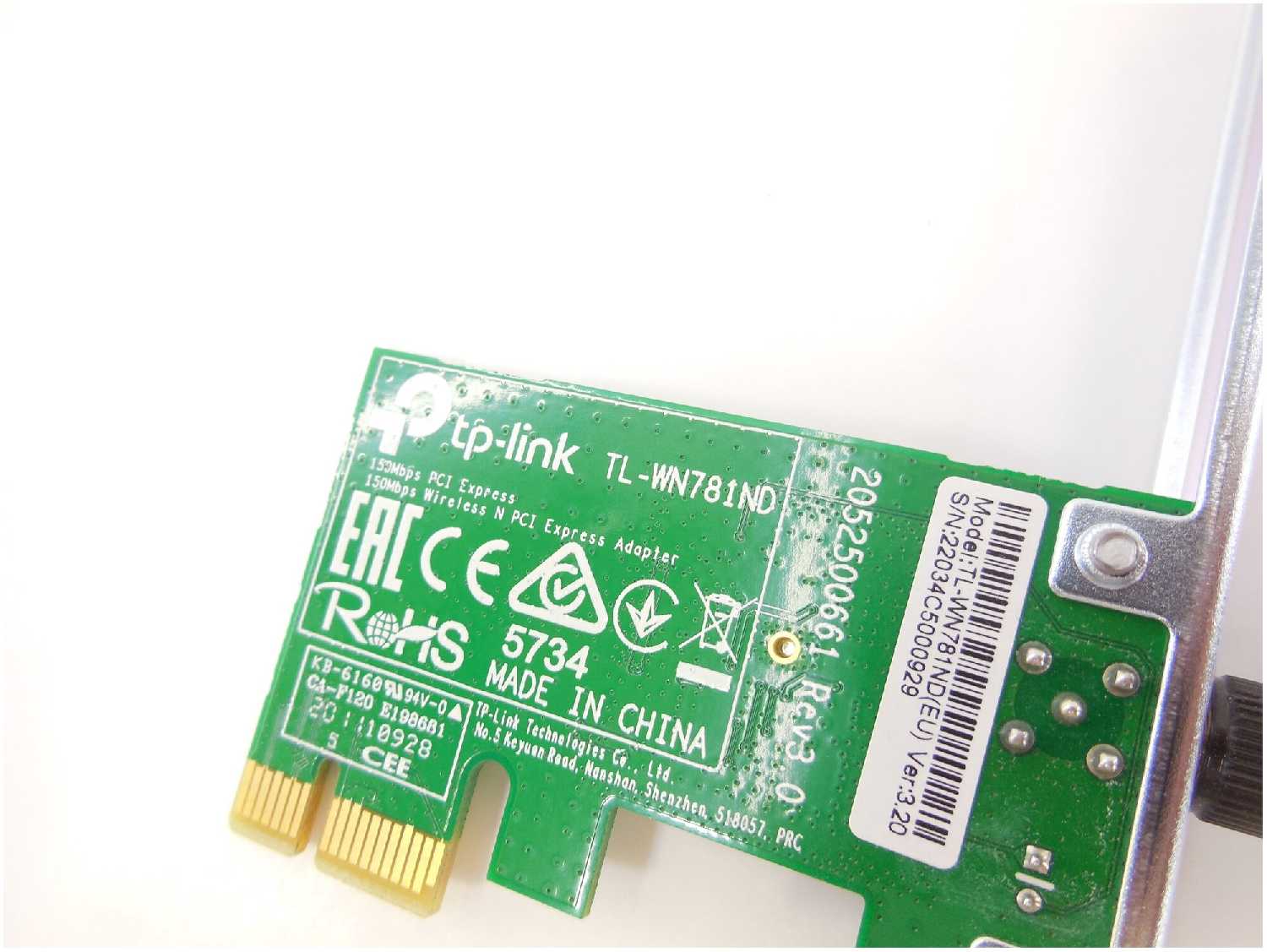
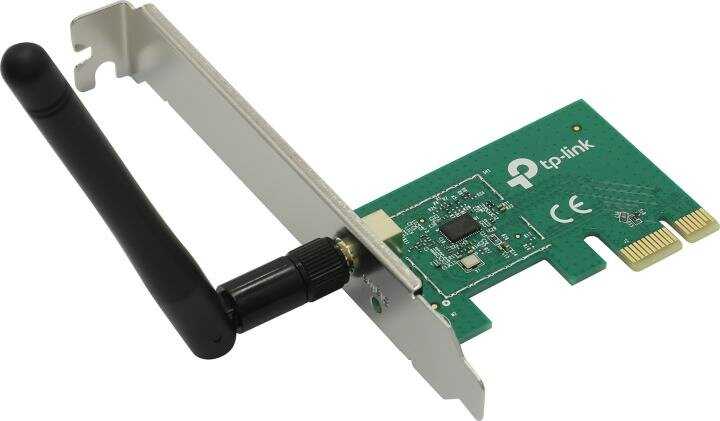
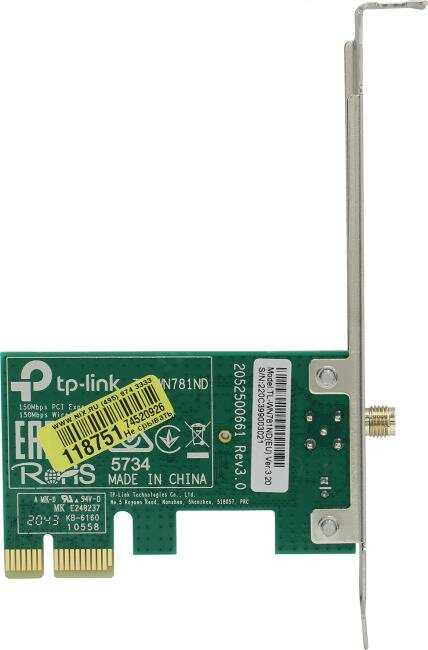
Этот адаптер существует в нескольких ревизиях — v1, v2, v3 и даже v3.2. Самая ранняя версия на чипе Atheros ar9285 почти не доставляла хлопот, но сегодня в магазинах в основном попадается v3 с чипом Realtek rtl8188ee. Именно она стала причиной большинства негативных отзывов. «Из коробки не работает ни под каким видом», «ревизия 3 — сплошное недоразумение», — такие комментарии встречаются часто. Проблема в том, что стандартные драйверы Windows либо не дают нужной скорости, либо вообще не могут удержать соединение. С драйверами с диска та же история, с официального сайта TP-Link — иногда лучше, но не панацея. Спасает только установка драйвера напрямую от производителя чипа (Realtek), после чего адаптер начинает работать увереннее — правда, скорость всё равно может упираться в 72 Мбит/с вместо заявленных 150. Один пользователь добился стабильных 150 Мбит/с, принудительно выставив на роутере режим 802.11n only и ширину канала 40 МГц, а также отключив энергосбережение в свойствах адаптера. Так что адаптер — типичный представитель категории «доделай сам». Для гиков, которые любят копаться в настройках, это нормально, но для обычного покупателя станет сюрпризом.
Вывод: если вы не готовы скачивать драйверы с трёх сайтов и править параметры роутера, лучше посмотреть в сторону более дорогих адаптеров с предсказуемой работой. Но при удачном стечении обстоятельств и прямых руках можно получить работающую «вафлю» за копейки.
⚡ Скорость и стабильность: 150 Мбит/с только в идеале
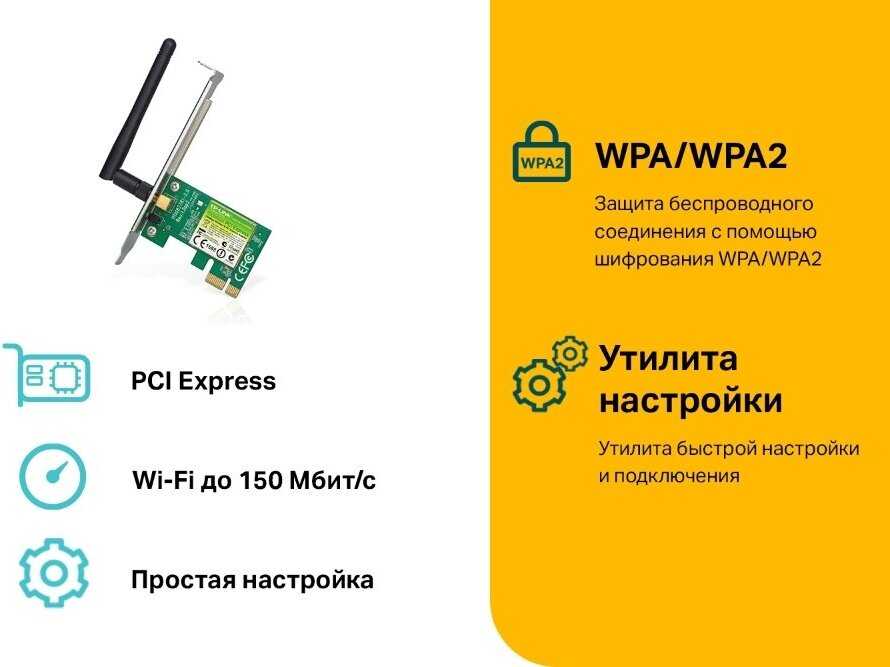
Заявленная максимальная скорость — 150 Мбит/с в диапазоне 2.4 ГГц по стандарту 802.11n. По отзывам, реальные цифры сильно разнятся. Один владелец на v3 с правильными драйверами получил 85 Мбит/с на расстоянии 5 метров через стену, другой на v3.2 наблюдал 30–60 Мбит/с и подозревал, что адаптер фактически работает в режиме 802.11g. Третий радовался скорости торрентов 4.7 МБ/с (38 Мбит/с). Более старые версии на Atheros часто выдавали стабильные 70–90 Мбит/с, что для бытового интернета вполне прилично. Но есть и отзывы, где скорость падала до 2 Мбит/с без видимых причин. Стабильность соединения тоже под вопросом. Кто-то играет в онлайн-шутеры с пингом 7 мс и не знает бед, а у кого-то пинг скачет до 300 мс, идут потери пакетов, и играть невозможно. Причина — чувствительность к помехам. Адаптер на 2.4 ГГц, где соседские роутеры, микроволновки и USB 3.0 могут сильно испортить сигнал. Один из отзывов прямо указал: «отключил кардридер USB 3.0 — и всё заработало». Так что если вокруг много Wi-Fi сетей, стабильности не ждите.
Вывод: для браузинга, YouTube в 1080p и фоновой закачки торрентов скорости хватит с головой. А вот для динамичных онлайн-игр или стримов эту модель советовать нельзя — слишком велик шанс внезапных лагов и обрывов.
📡 Приём и дальность: комплектная антенна — слабое звено
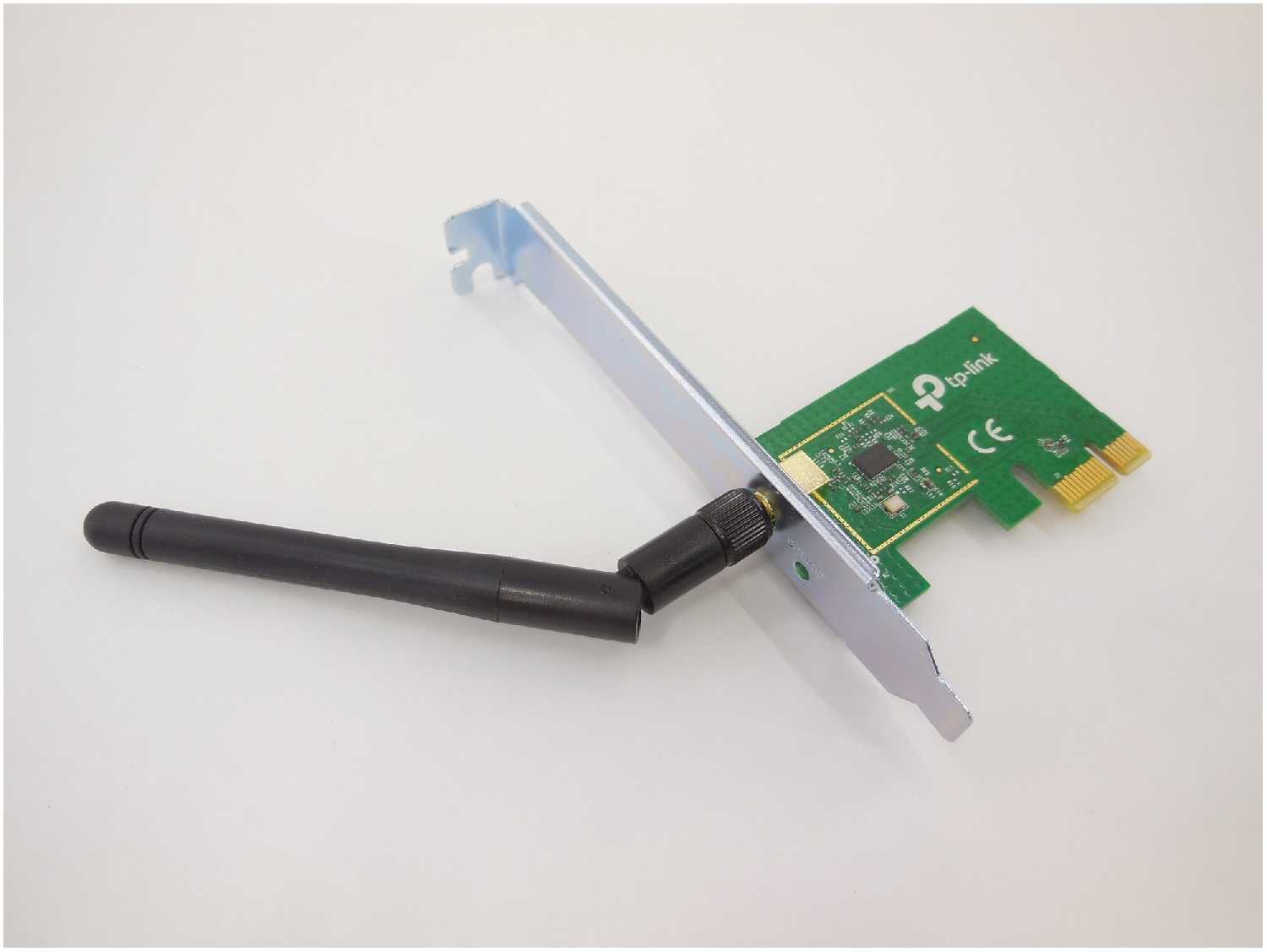
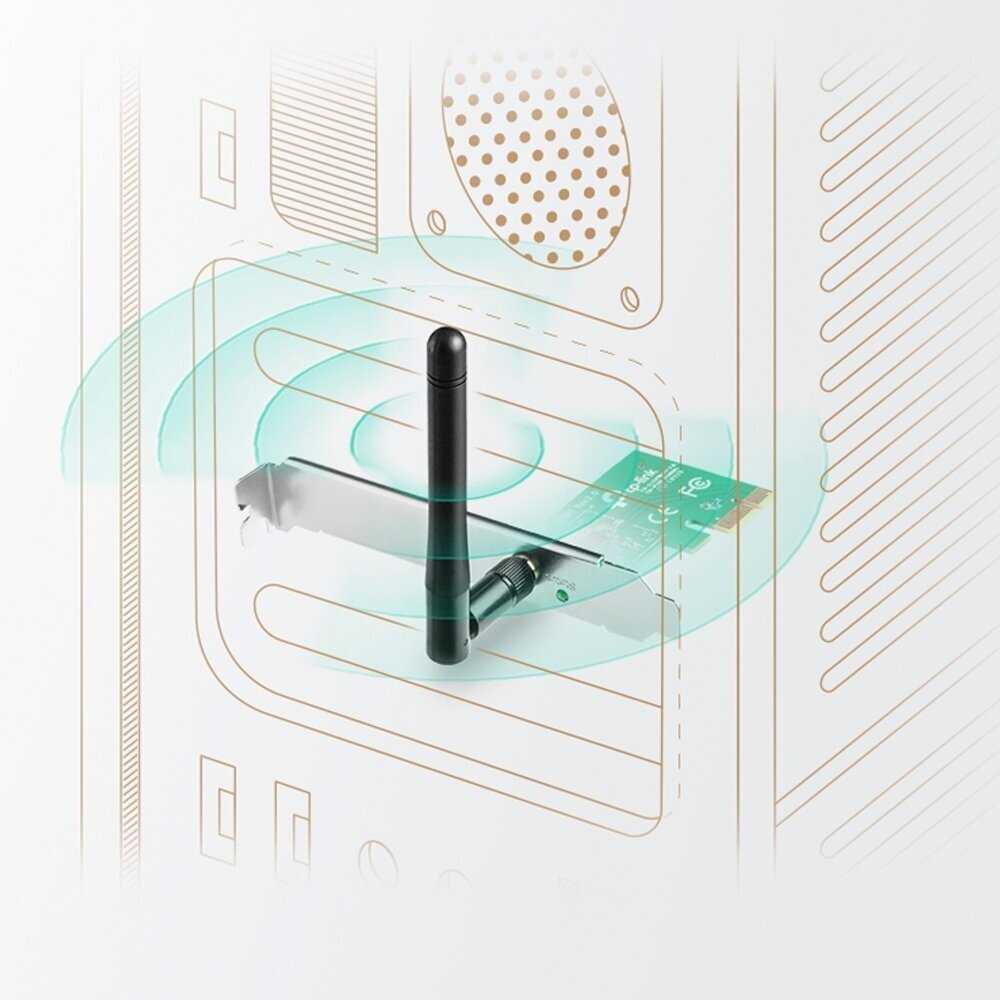
Штатная антенна с усилением 2 dBi не зря названа в отзывах «заглушкой». При прямом попадании сигнала через одну стену скорость и стабильность приемлемые, но стоит отойти на 8–10 метров или добавить бетонных преград — начинаются проблемы. Типичный комментарий: «В комнате работал идеально, перенёс за кирпичную и гипсокартонную стену — сигнал на минимуме, постоянно теряется». Владельцы, докупившие внешнюю антенну TP-Link TL-ANT2408C (около 2500 рублей на момент отзыва), замечали рост уровня сигнала в два раза и полное исчезновение обрывов. Но антенна стоит почти как сам адаптер, и общая стоимость становится не такой уж бюджетной. Альтернативой может стать недорогая антенна вроде Netis PA105S за 250 рублей (по отзыву), которая также заметно улучшает приём. Так что без дополнительных вложений в антенну адаптер подходит только для случаев, когда системный блок стоит в прямой видимости от роутера метрах в пяти.
Вывод: если роутер далеко или за бетонной стеной, сразу закладывайте в бюджет нормальную антенну на 5 dBi или готовьтесь к периодическим отключениям.
🖥 Совместимость: Windows — танцы, Linux — песня
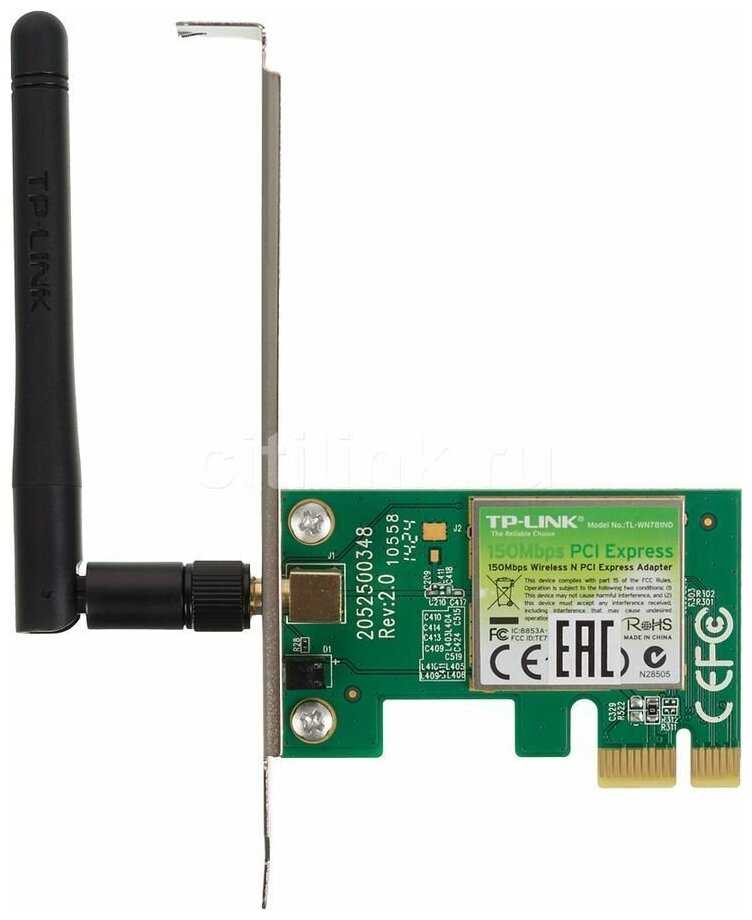
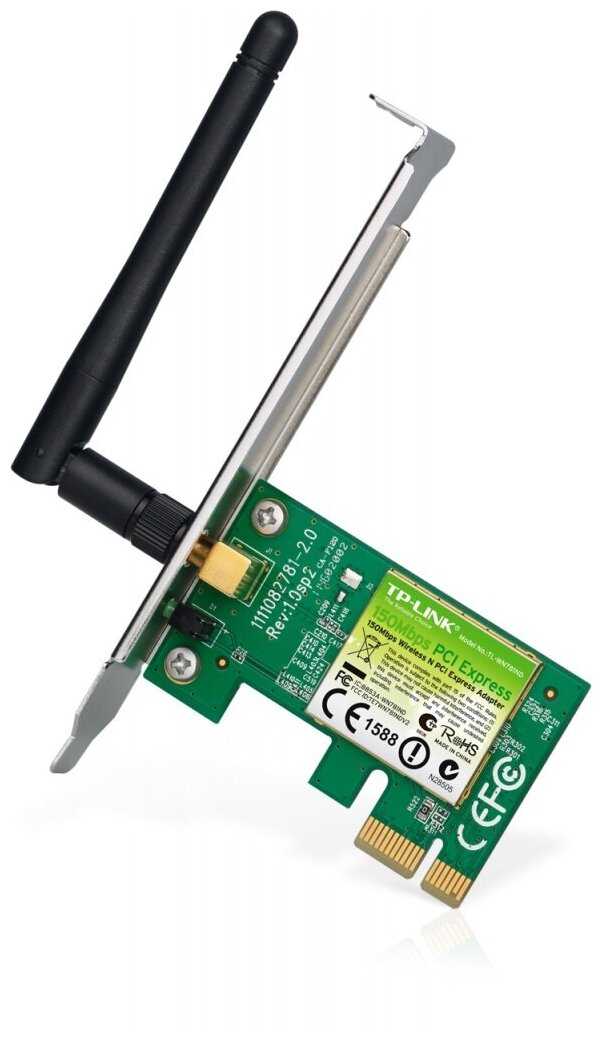
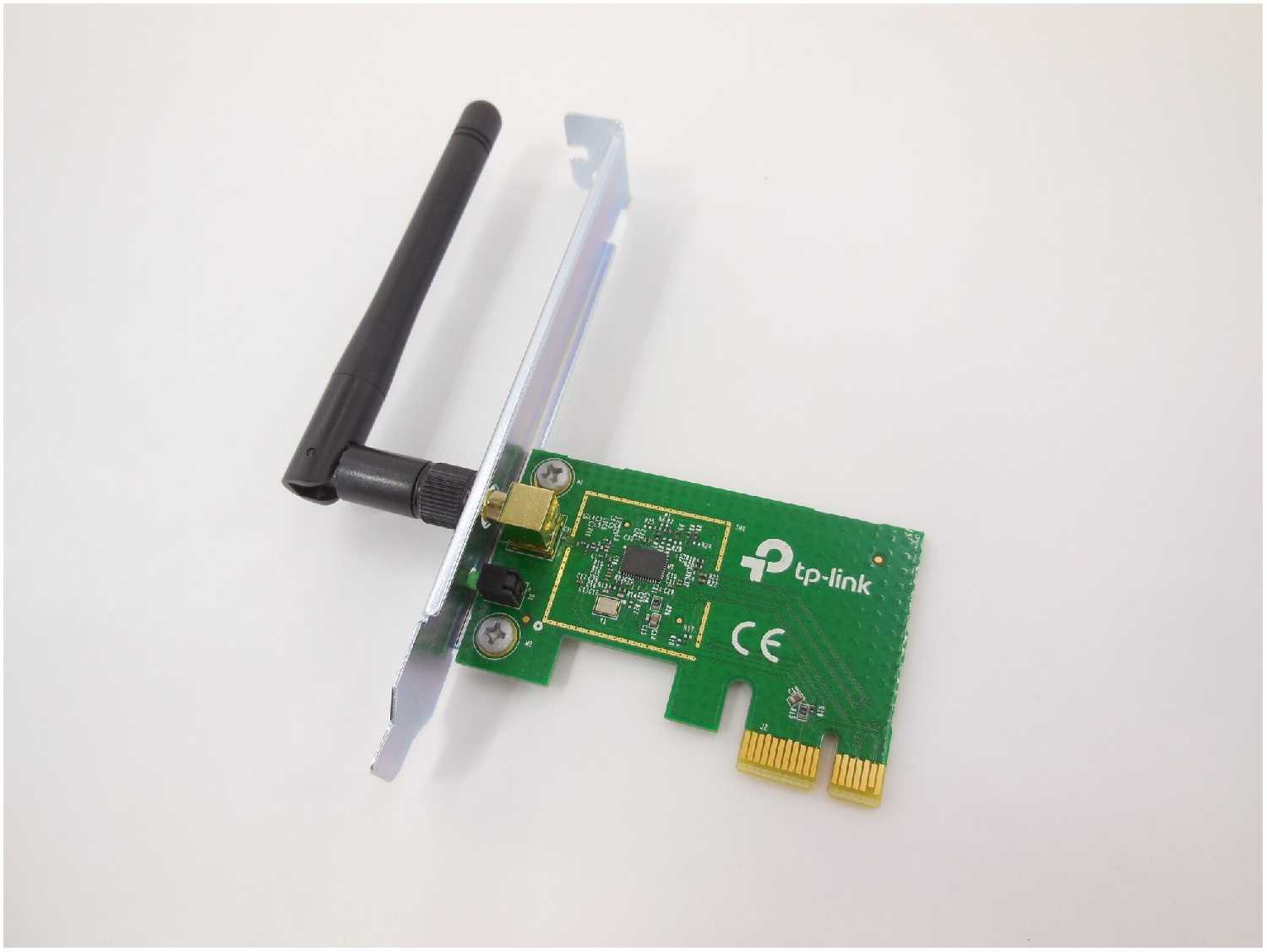
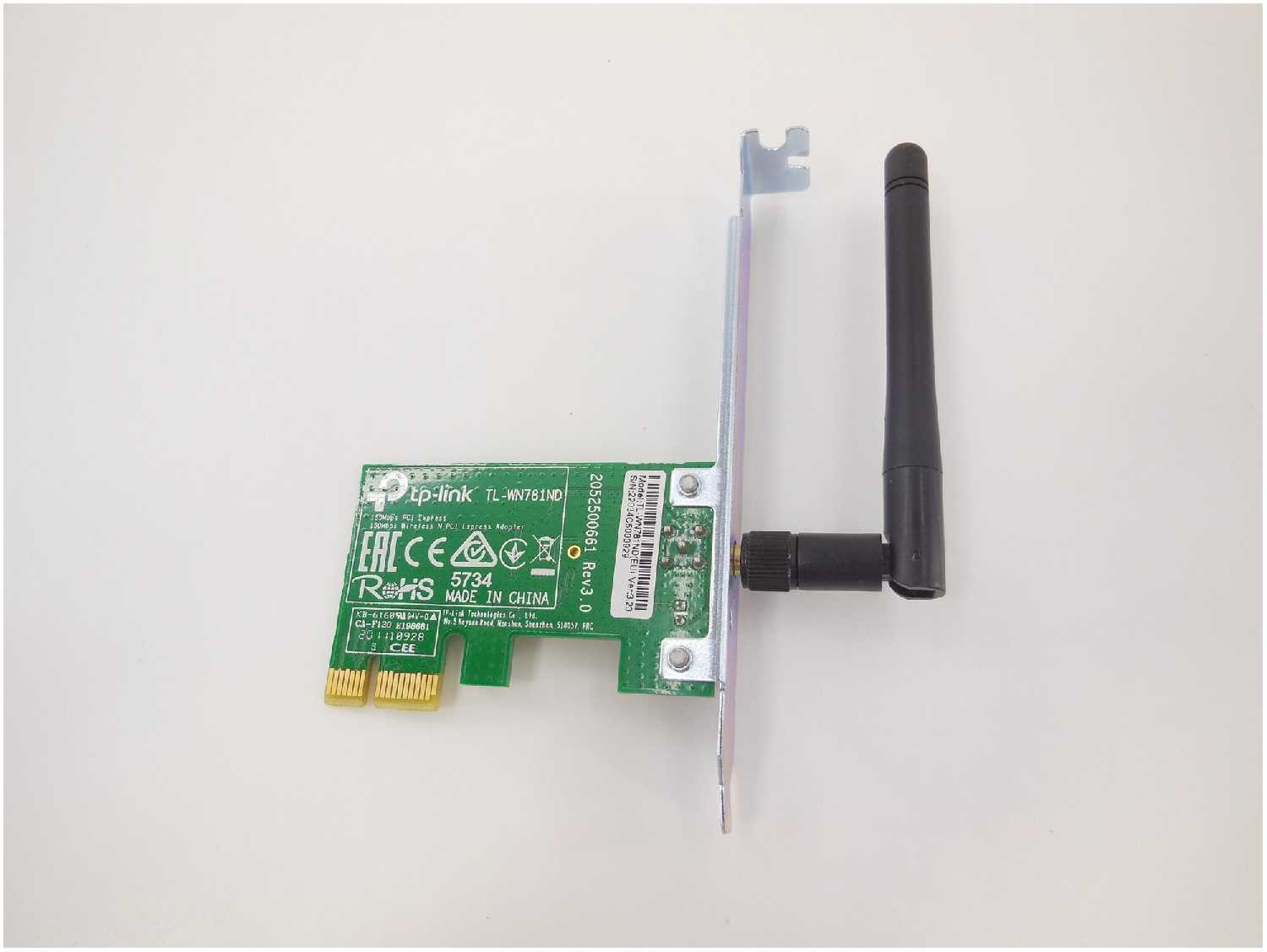
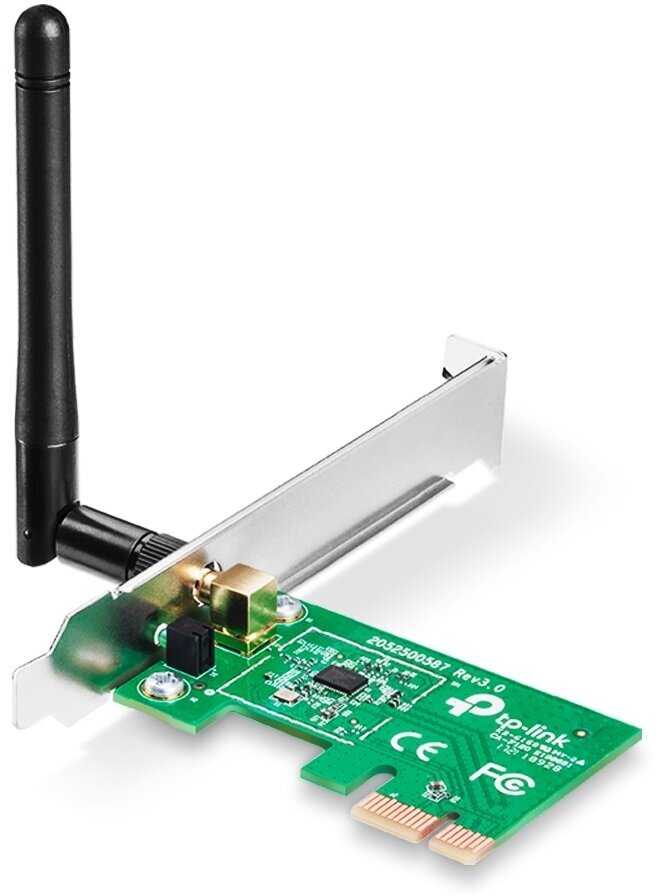
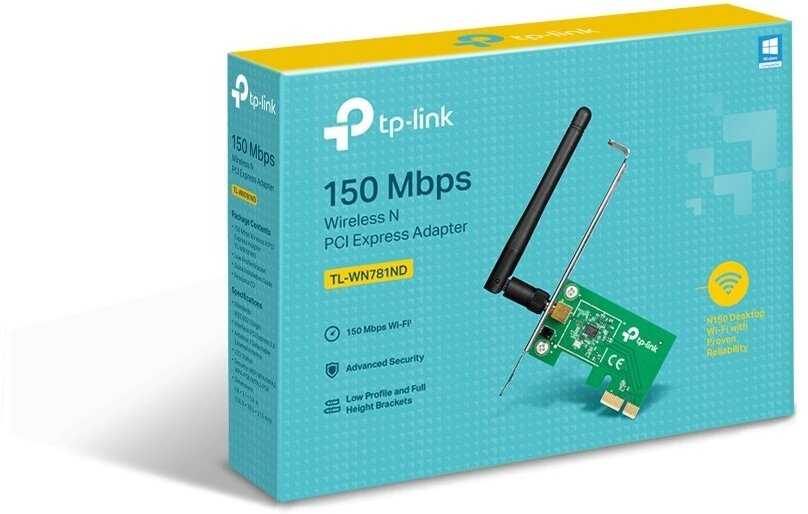
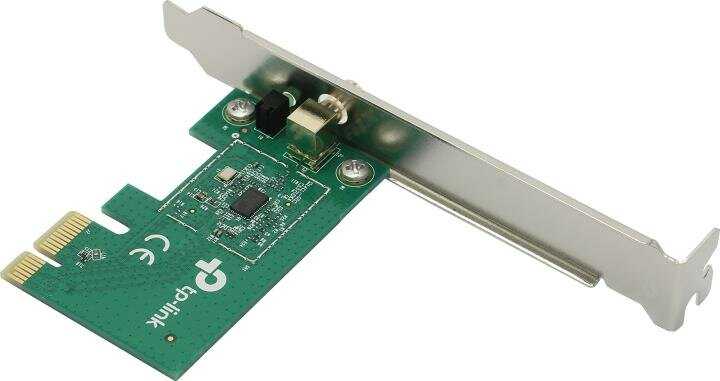
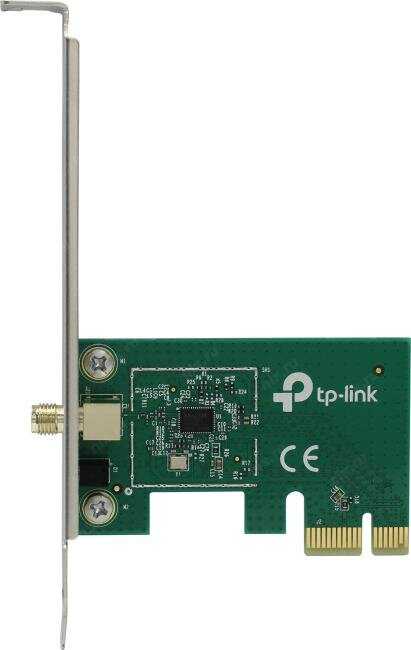
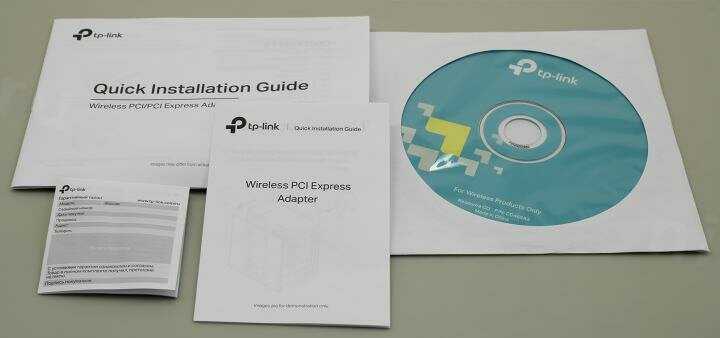
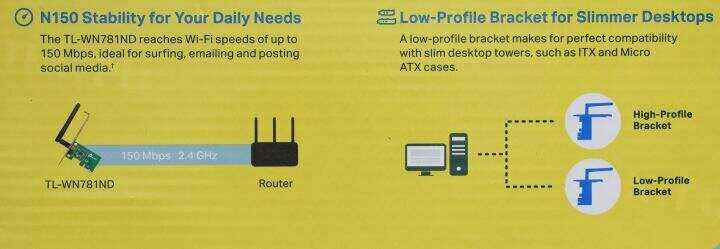
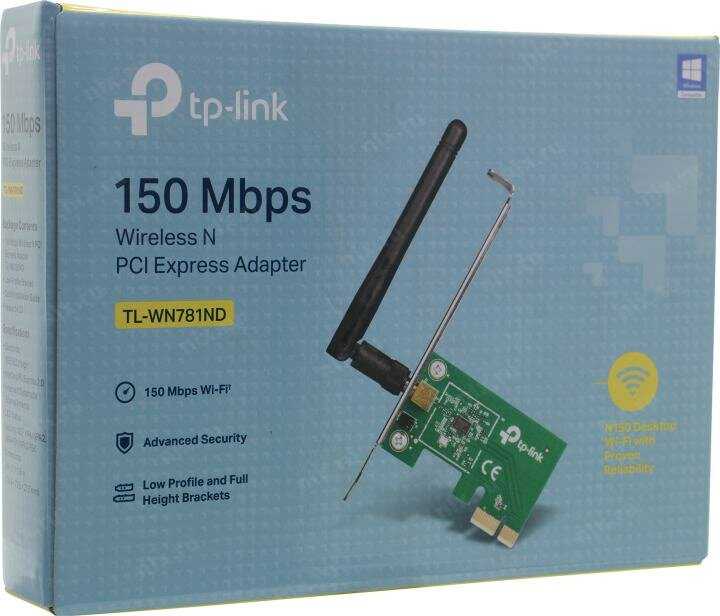
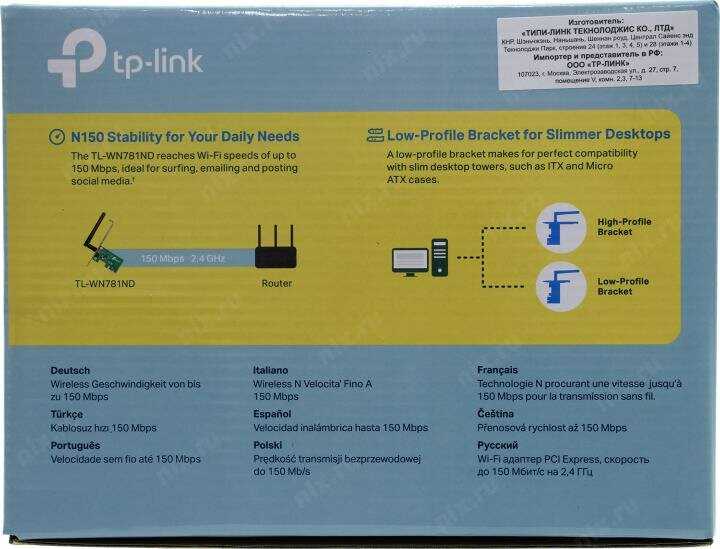
Физическая установка проста: втыкается в любой слот PCI-E x1, x4 или даже x16 (бывает, что в x16 глючит, но редко), крепится винтом (который часто забывают положить в комплект). Приятный бонус — в коробке есть низкопрофильная планка для мини-корпусов. С софтом сложнее. Обладатели Windows 10 часто сообщают о фризах и обрывах при использовании автоматически установленных драйверов. Установка с диска помогает не всегда — программы от TP-Link могут мешать, и их рекомендуют удалять. Правильный путь для ревизий v3: скачать драйверы для чипа Realtek rtl8188ee с сайта Realtek и вручную указать системе на нужный драйвер. После этого, судя по отзывам, адаптер работает заметно стабильнее. Иногда дополнительно приходится включать службу автонастройки WLAN, которая по умолчанию может быть выключена. Для ревизий v1/v2 с Atheros чипом проблем обычно меньше — драйверы подхватываются системой, но скорость может быть ограничена. Пользователи Linux в выигрыше: свободные драйверы в ядре (ath9k для Atheros, rtl8xxxu для Realtek) работают из коробки, и многие отзывы подтверждают стабильную работу без нареканий. Один владелец Ubuntu отметил, что после обновления ядра до 4.1 пропали сообщения об ошибках DMA, и адаптер перестал терять сеть.
Вывод: если вы на Windows, приготовьтесь к возможным пляскам с бубном. Пользователям Linux проще — адаптер, скорее всего, заведётся сам, но скорость и дальность всё равно упрутся в слабую антенну.
💰 Цена и ощущения через год-два
За 1656 рублей этот адаптер действительно один из самых доступных PCI-E вариантов. Те, кому повезло с ревизией и драйверами, хвалят его за стабильность и неплохую скорость, а кто-то уже через полгода сталкивается с полным отказом — плата перестаёт видеться системой или начинает сбоить при нагрузке. Итоговая стоимость с учётом покупки антенны (даже недорогой) и потерянного времени приближается к двухдиапазонным решениям, которые изначально не создают проблем. Поэтому с чисто экономической точки зрения выгода сомнительна.
Вывод: этот адаптер — компромисс на грани разумного. Он может прослужить верой и правдой несколько лет, а может начать капризничать через месяц. Если ваш бюджет строго ограничен, рискнуть можно, но лучше всё-таки накопить на что-то более предсказуемое.
🆚 Топ-5 альтернатив: TP-LINK TL-WN781ND vs конкуренты
В ценовом сегменте до 2200 рублей выбор внутренних Wi-Fi адаптеров невелик. Прямые конкуренты либо страдают теми же проблемами с драйверами, либо требуют компромиссов. В таблице — сравнение с устройствами, которые реально найти в продаже.
| Модель | Макс. скорость (Мбит/с) | Диапазоны | Съёмная антенна | Вердикт |
|---|---|---|---|---|
| TP-Link TL-WN881ND | 300 | 2.4 ГГц | да | ❌ TP-Link TL-WN881ND: скорость вдвое выше по цифрам, но проблемы с драйверами те же — скорее всего, получите тот же геморрой за чуть большие деньги. |
| Asus PCE-N10 | 150 | 2.4 ГГц | да | ⚖️ Asus PCE-N10: похожий чип Realtek, но драйверы Asus обычно надёжнее — шанс на работу «из коробки» чуть выше, хотя приём всё равно слабый. |
| D-Link DWA-525 | 150 | 2.4 ГГц | нет | ❌ D-Link DWA-525: несъёмная антенна, а приём аналогичен — если сигнал плохой, вы ничего не улучшите. |
| TP-Link Archer T4E | 300 + 867 | 2.4 и 5 ГГц | да | ✅ TP-Link Archer T4E: поддержка 5 ГГц радикально снижает помехи, драйверы работают стабильно — для тех, кто готов немного доплатить за надёжность. |
| D-Link DWA-137 | 150 | 2.4 ГГц | USB-свисток | ⚖️ D-Link DWA-137: USB-адаптер, проще установить и дешевле, но страдает теми же помехами 2.4 ГГц и может перегреваться под нагрузкой. |
Общий вывод: если ваш роутер работает только на 2.4 ГГц и вы не хотите переплачивать, TL-WN781ND может стать самым дешёвым вариантом — но лишь при условии, что вы готовы разбираться с драйверами и докупать антенну. Для большинства обычных пользователей лучшим выбором станет Asus PCE-N10 с меньшим количеством софтовых проблем или сразу двухдиапазонный Archer T4E, который обеспечит стабильное соединение без танцев с бубном.
Плюсы TP-LINK TL-WN781ND по отзывам покупателей
- Простая установка без дополнительных драйверов на Windows 10:
- Большинство пользователей отмечают, что Windows 10 автоматически устанавливает драйверы при первом запуске, и адаптер сразу работает.
- Вставляется в слот PCI-E за секунды, без необходимости в диске или загрузке с сайта.
- Подходит для новичков, собирающих ПК, или для замены USB-адаптеров.
- В Linux, включая SimpLi Linux и RedOS, драйверы ставятся автоматически после загрузки.
- Съемная антенна с возможностью улучшения сигнала:
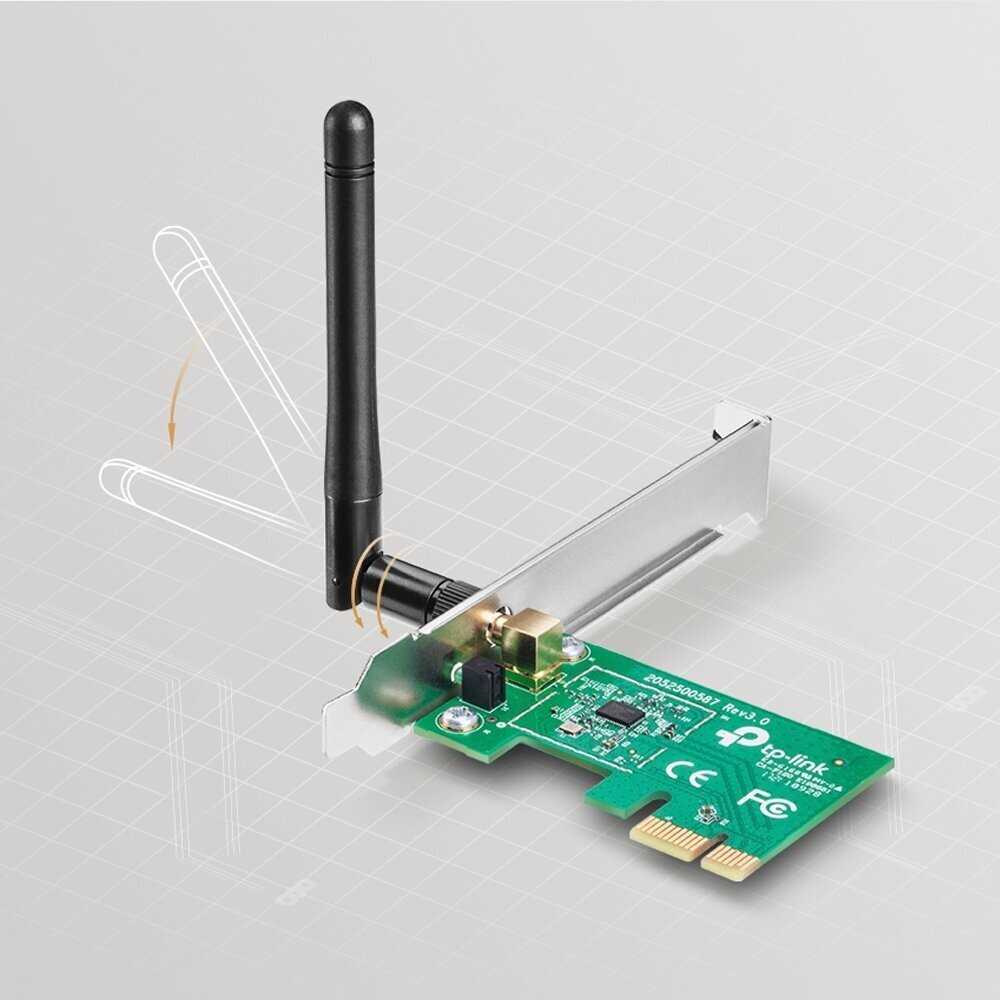
- Штатная антенна откручивается, и пользователи успешно ставят совместимые модели, такие как TP-Link 5 дБ, удваивая длину и повышая скорость с 30 до 40-50 Мбит/с на 8-10 м.
- Через 1-2 бетонные стены в 8 м сигнал держит 30 Мбит/с, а с усиленной антенной — до 5 делений.
- Компактный дизайн, антенны торчат снаружи корпуса, не мешая сборке.
- Низкая цена за базовый функционал:
- Покупатели хвалят стоимость от 482 до 570 руб., называя "подарком" или "бесплатно за бонусы".
- Подходит для стационарных ПК без кабеля интернета, как на даче через точку доступа смартфона (скорость 7-30 Мбит/с).
- Работает для серфинга, YouTube и онлайн-видео без зависаний на близких расстояниях.
- Стабильность лучше USB-адаптеров после настройки:
- Многие отмечают отсутствие вылетов по сравнению с USB-моделями Alfa или встроенными модулями материнских плат.
- После обновления драйверов, поворота антенны или перезагрузки роутера связь держится постоянно через коридор 10 м и одну стену (сигнал 100%).
- Устанавливается три экземпляра в сети — работают стабильно.
- Хороший прием на расстоянии до 10 м без препятствий:
- В радиусе 5-6 м в панельном доме сигнал отличный, скорость до 60-80 Мбит/с при тарифе 100-200 Мбит/с.
- Ловит сети, невидимые для встроенных модулей дорогих материнок, видит через две стены.
- Игры вроде "Проект Армата" и вкладки открываются без зависаний на даче через телефон.
- Компактность и удобство в стационарном ПК:
- Внутренний монтаж освобождает USB-порты, крепится надежно в корпусе на старых материнках.
- Подходит для детских ПК на втором этаже, ловит с первого этажа для игр.
- Работает как точка доступа для интернета без проводов во время ремонта.
Минусы и проблемы TP-LINK TL-WN781ND по отзывам покупателей
- Частые потери связи и отвалы:
- Подавляющее большинство жалоб касается периодических отключений: каждые 10 мин, 2 мин работы, или через 2 недели (скорость падает до 70-80 Кбит/с).
- Помогает только пошевелить антенну, удалить устройство, обновить драйверы или перезагрузить роутер удаленно.
- Через несколько месяцев самопроизвольно отключается, хуже USB-свистков за 150 руб.
- Слабая штатная антенна и сигнал через препятствия:
- На 10 м дает 2 деления, через стену — 1 Мбит/с или еле ловит, цепляется за предметы сзади ПК.
- Внешние адаптеры вроде TN822N показывают скорость в 3-4 раза выше на том же расстоянии.
- Усиление "ни о чем", слабее телефона, видит роутер на 5 палочек, но без доступа к инету.
- Скорость ниже заявленных 150 Мбит/с:
- Реально 30-80 Мбит/с на приеме рядом, передача еще ниже, при 100-200 Мбит/с тарифе — до 60 Мбит/с в 6 м.
- Не тянет игры стабильно, Яндекс не успевает загрузиться на минимальной скорости.
- Максимум 2 Мбит/с в дальних комнатах, не для высоких нагрузок.
- Проблемы с драйверами на старых ОС:
- На Windows 7 нужны драйверы от TP-Link или Asus PCE-N10 одновременно, иначе не работает.
- Не поддерживает Win XP официально (версия 3.20), описание некорректно.
- Из коробки не всегда запускается, требует обновления прошивки чипа или DriverHub.
- Нестабильное крепление и мелкие дефекты:
- Болтается в слоте PCI-E, держится только за разъем, нет болта крепления в комплекте.
- Зеленый LED мигает сзади, раздражает в темноте (хотели бы белый).
- Под RedOS вызывает ложные сбои сервера.
- Устаревшие характеристики без 5 ГГц:
- Только 2.4 ГГц, безнадежно устарел для современных сетей 5G (200 Мбит/с выдает max 80 Мбит/с).
- Для игр и тяжелого трафика хуже, чем провод или современные модели.
- Базовый серфинг — ок, но не больше, рекомендуют доплатить за новые.
*Плюсы и минусы, которые пользователи называют чаще всего на основе практического опыта использования.
Аналоги TP-LINK TL-WN781ND с высокой оценкой
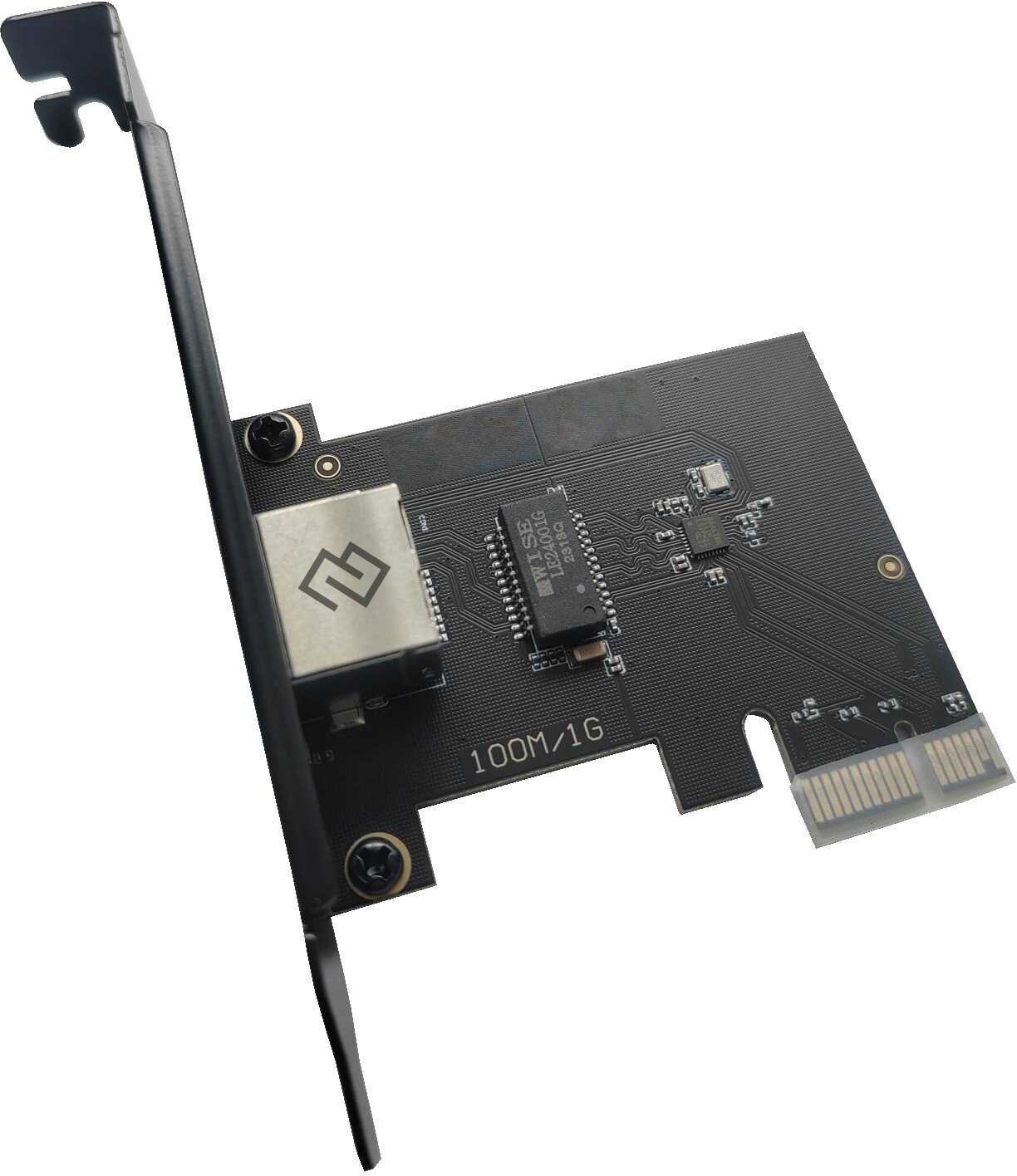
- Высокая скорость 2.5 Гбит/с без просадок
- Простая установка plug-and-play
- Рекордно низкая цена
- Яркий слепящий светодиод
- Остатки клея на чипе
- Заметный нагрев при длительных перегрузках
3 683 руб. в среднем

- Простая установка
- Пользователи хвалят стабильную скорость
- Широкая совместимость
- Проблемы с драйверами
- Хрупкий USB-кабель
- Не всегда распознается
2 649 руб. в среднем
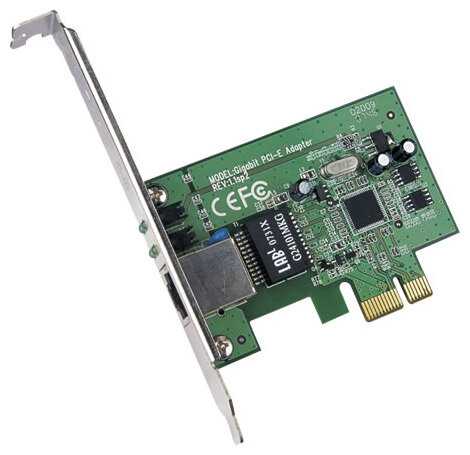
- Легкая установка
- Высокая скорость
- Низкая цена
- Задержка загрузки
- Высокая нагрузка слаба
- Linux проблемы
3 343 руб. в среднем
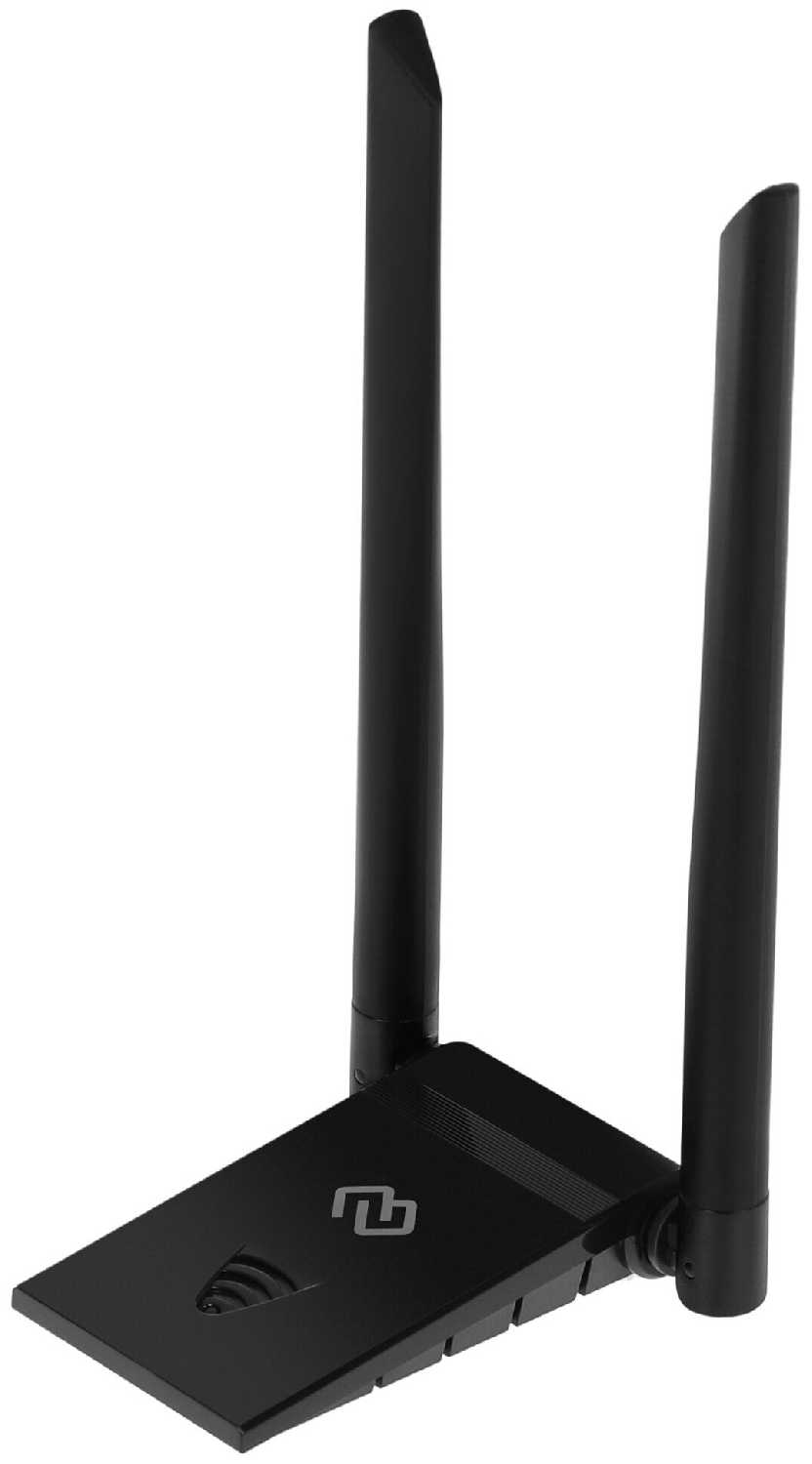
- Высокая скорость на 5 ГГц
- Высокий прием сигнала
- Простая установка
- Хлипкий USB-штекер
- Короткий кабель
- Несъемные антенны
3 604 руб. в среднем
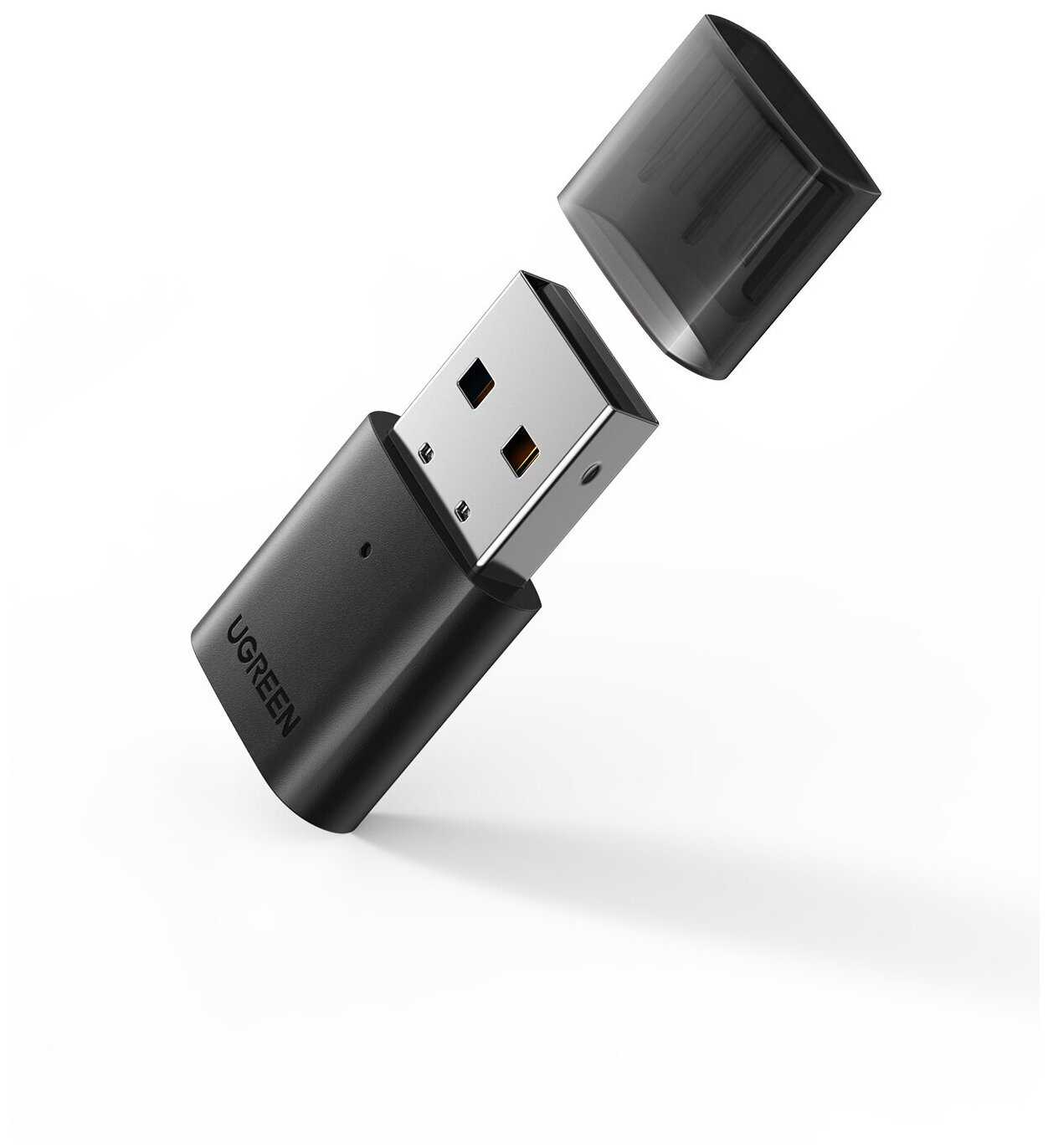
- Легкое подключение
- Легкое подключение в Linux
- Стабильная связь
- Слабый сигнал
- Сложности с драйверами
- Задержки в играх
2 923 руб. в среднем
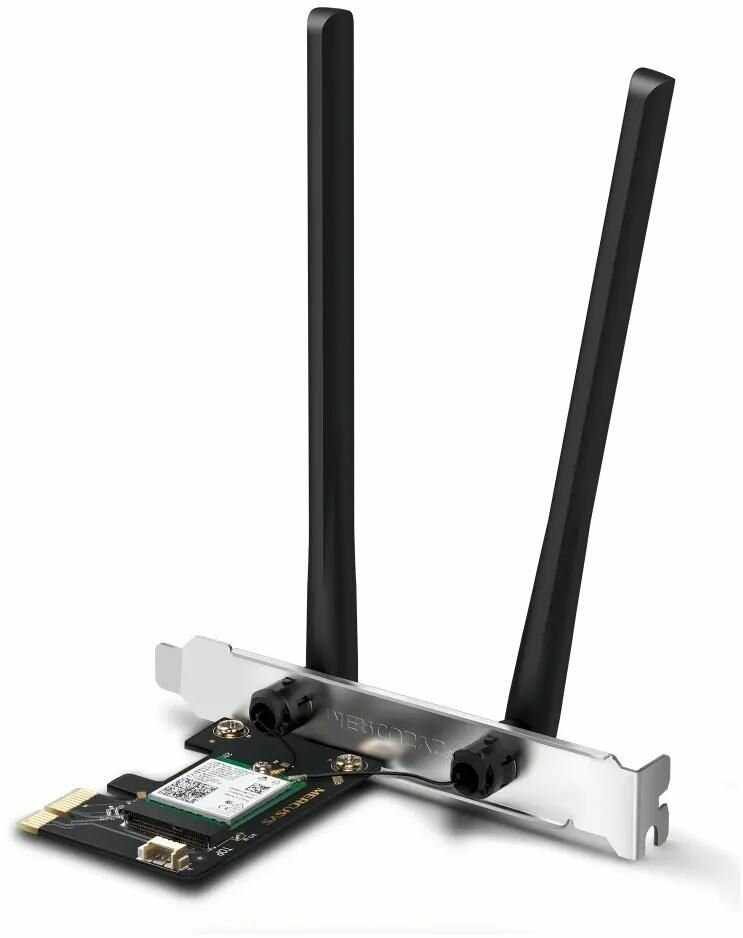
- Технология связи: Wi-Fi адаптер
- Интерфейс подключения: PCI-E
- Скорость Ethernet: 2.5 Гбит/c
- Особенности: поддержка MIMO
- шифрование WPA
3 359 руб. в среднем
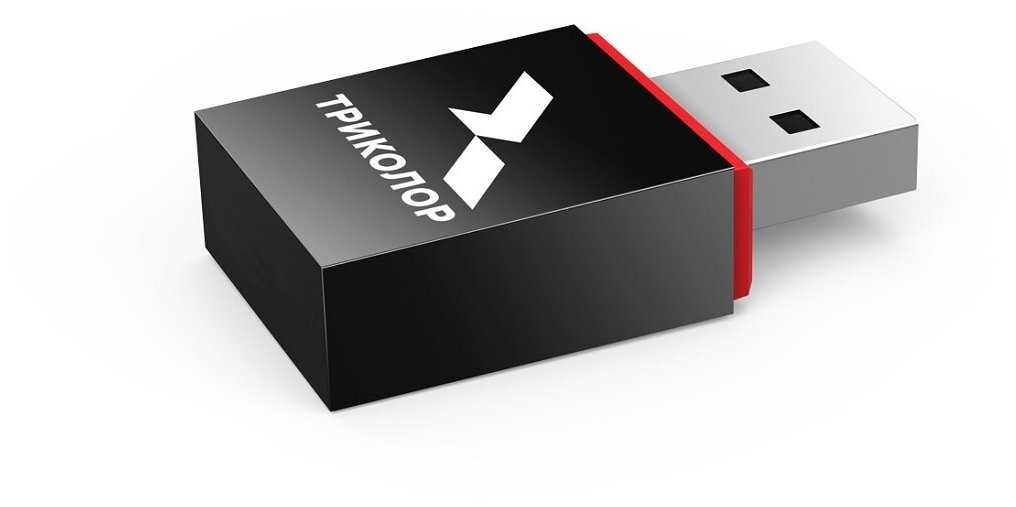
- компактный
- plug-and-play
- автоматическое переключение сигнала
- ограниченная совместимость
- нестабильное соединение
- перегрев
3 212 руб. в среднем
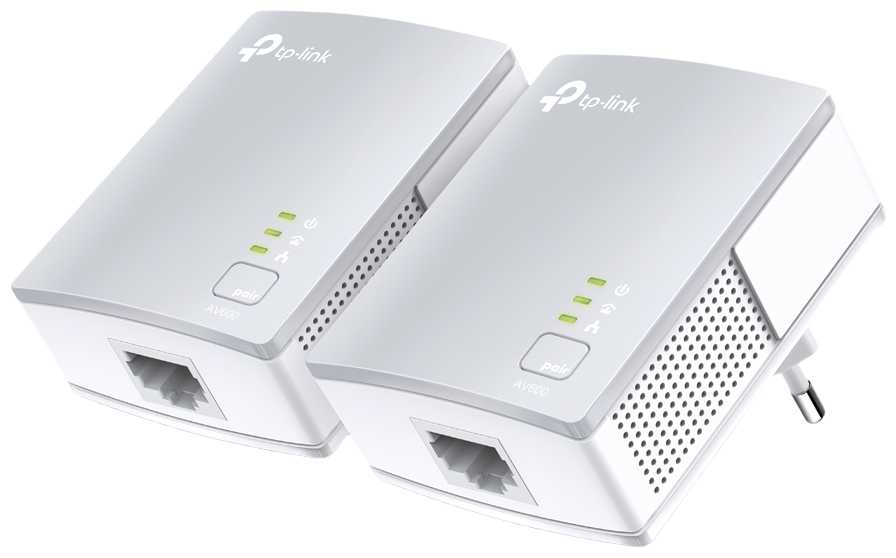
- тип: сетевой адаптер
- общее количество портов: 1
3 257 руб. в среднем
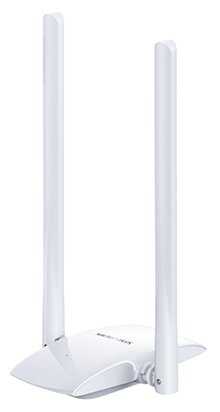
- стабильный сигнал через стены
- две антенны с MIMO
- автоматическая установка драйверов на Windows 10
- короткий USB-кабель
- проблемы с драйверами на Linux/Windows 7
- разрывы соединения под нагрузкой
3 209 руб. в среднем
Частые вопросы о TP-LINK TL-WN781ND
-
Нужны ли драйверы для адаптера или Windows устанавливает их сама?
Windows 10 часто устанавливает драйверы автоматически при первом запуске, и адаптер сразу начинает работать. В некоторых случаях требуется скачать драйверы с сайта производителя или использовать DriverHub для обновления. Пользователи отмечают, что диск с драйверами иногда содержит устаревшие версии, и после обновления стабильность улучшается. На Windows 7 приходится устанавливать драйверы вручную, иногда комбинируя с драйверами от Asus. Для Linux, например Simpli Linux, драйверы подхватываются автоматически.
-
Стабильно ли держит связь адаптер?
Многие пользователи жалуются на периодические потери связи, особенно на расстоянии или через стены, но проблему часто решают обновлением драйверов, поворотом антенны или перезагрузкой роутера. После настройки, включая установку свежих драйверов и правильное положение антенны, связь становится стабильной даже на 10 метрах. По сравнению с USB-адаптерами этот PCI-E вариант реже отваливается и подключается мгновенно при загрузке ПК. Однако в редких случаях требуется обновление прошивки чипа для устранения сбоев. Некоторые экземпляры работают без перебоев с самого начала.
-
Какая реальная скорость интернета через этот адаптер?
На расстоянии 6-8 метров через 1-2 бетонные стены скорость достигает 30-50 Мбит/с, а рядом с роутером — до 80 Мбит/с при тарифе 100-200 Мбит/с. Заявленные 150 Мбит/с не всегда достигаются, особенно на 5G-сетях, где падает до 60-80 Мбит/с. С заменой штатной антенны на более мощную (например, TP-Link 5 дБ) скорость вырастает вдвое. Для серфинга, видео и игр вроде Project Armata хватает, но для высокоскоростных задач может быть недостаточно. Пользователи подтверждают стабильную работу на скоростях 7-30 Мбит/с от мобильного интернета.
-
Можно ли заменить антенну на адаптере?
Да, антенна съемная, что позволяет открутить штатную и установить более мощную, например от TP-Link ANT2405C или 5 дБ. После замены сигнал усиливается, делений становится пять вместо двух, а скорость растет с 10 до 30-50 Мбит/с на 10 метрах. Штатная антенна слабая, особенно через стены, и часто цепляется за препятствия. Пользователи хвалят эту возможность как ключевой плюс для улучшения приема в дальней комнате.
-
Ловит ли сигнал через стены и на расстоянии?
Адаптер проходит через 2 бетонные стены на 8 метрах с скоростью 30 Мбит/с, а с лучшей антенной — до 40-50 Мбит/с. Через одну стену на 10 метрах сигнал полный (5 делений), но на 5G-сетях слабее. В панельном доме в радиусе 5 метров сигнал отличный, видит даже скрытые сети. Однако через несколько стен скорость падает до 1 Мбит/с, и лучше использовать рядом с роутером. Под столом и через стену ловит хорошо даже на Windows 10.
-
Лучше ли этот PCI-E адаптер, чем USB-варианты?
PCI-E адаптер стабильнее USB: не отваливается, мгновенно подключается при загрузке и освобождает USB-порты. USB-модели вроде Alfa часто вылетали, а этот держит связь через стены лучше встроенного Wi-Fi в материнках. Скорость примерно такая же или чуть выше, но надежность выше. Пользователи ставили вместо USB и отметили улучшение, особенно в стационарных ПК. Минус — фиксированное положение, в отличие от мобильных USB.
-
Подходит ли адаптер для игр и онлайн-видео?
Для игр вроде Project Armata и онлайн-видео работает без зависаний на скоростях 7-30 Мбит/с, даже через мобильную точку доступа. Дети играют в игрушки на втором этаже при роутере на первом без проблем. YouTube тянет хорошо, но на минимальной скорости Яндекс может не загрузиться при сбоях. Стабильность важна: после настройки отвалов нет, но изначально возможны прерывания. Хватает для большинства задач, кроме сверхвысоких скоростей.
-
Работает ли адаптер на даче с интернетом от телефона?
Да, подключается к точке доступа смартфона без проводов, скорость 7-30 Мбит/с позволяет открывать вкладки, играть и смотреть видео без лагов. Пользователи тестировали на Speedtest и остались довольны, избавившись от нужды тянуть кабель. Игра Project Armata идет плавно. Требует безлимитного тарифа оператора. Стабильность высокая при близком расположении телефона.
-
Шатается ли адаптер в слоте PCI-E?
Да, многие отмечают, что он держится только на разъеме и немного шатается, без дополнительного крепления к корпусу. Это не критично для работы, но может беспокоить. Антенна иногда цепляется сзади. В комплекте нет болтика для фиксации, но на старых материнках крепится надежно. Пользователи считают это мелким минусом.
-
Поддерживает ли адаптер старые версии Windows и Linux?
На Windows 10/7 работает после установки драйверов, иногда с комбинацией от Asus. В Linux (Simpli Linux, RedOS) подхватывает драйверы автоматически, но на RedOS возможны сбои сервера. Для XP заявлена поддержка, но официальных драйверов нет для версии 3.20, приходится извращаться. На новых системах из коробки. Универсален, но проверьте совместимость.
-
Почему адаптер теряет сеть и как это исправить?
Теряет из-за слабой антенны, устаревших драйверов или положения (закрытая дверь влияет). Исправляют обновлением драйверов через DriverHub или сайт, поворотом антенны за корпус, обновлением прошивки чипа или перезагрузкой роутера. После этого связь не прерывается неделями. Иногда помогает удаление устройства в диспетчере и переустановка. Не все экземпляры глючат, но настройка обязательна.
-
Есть ли у адаптера поддержка 5 ГГц?
Нет, это однодиапазонный адаптер только на 2.4 ГГц, на 5G скорость падает в 3-4 раза ниже внешних моделей. Заявлено до 150 Мбит/с на 2.4 ГГц, что реалистично для большинства сценариев. Для 5G лучше выбрать современные аналоги. Пользователи отмечают устарелость в этом плане, но для базовых задач хватает.
-
Подходит ли для стационарного ПК в дальней комнате?
Да, идеален для ПК без кабеля: в комнате за 8 метрами от роутера в коридоре ловит через стены 30 Мбит/с. Собирали для ребенка — все игры тянет. Комп под столом через стену видит сеть хорошо. Съемная антенна помогает усилить сигнал. Стабильнее USB для такого использования.
-
Удобен ли индикатор на адаптере?
Зеленый светодиод мигает сзади, что удобно для проверки работы, но ночью раздражает — некоторые меняют на белый. Не критично, так как компактный и внутри корпуса. Пользователи отмечают как мелкий минус. Функционален для диагностики.
-
Работает ли адаптер сразу после установки?
Часто да: вставил в PCI-E, загрузил ПК — Windows подтянула драйверы, и сеть есть. В редких случаях из коробки не запускается, требует обновления прошивки чипа. Простая установка без танцев, диск не всегда нужен. Для сервера или старых ОС возможны нюансы.
Отзывы покупателей о TP-LINK TL-WN781ND — 817 отзывов
Пользовались
TP-LINK TL-WN781ND?
Поделитесь своим опытом и помогите другим сделать правильный выбор
Сколько стоит TP-LINK TL-WN781ND: история цены
Характеристики TP-LINK TL-WN781ND
| Общие характеристики | |
| Стандарт Wi-Fi 802.11 : | b (Wi-Fi 1), g (Wi-Fi 3), n (Wi-Fi 4) |
| Макс. скорость беспроводного соединения : | 150 Мбит/с |
| Ширина : | 121 мм |
| Высота : | 22 мм |
| Вес : | 230 г |
| Глубина : | 79 мм |
| Комплект устройств : | Да |
| Дополнительная информация : | Windows 7, Windows Vista, Windows XP, Windows 2000 |
Информация о характеристиках носит справочный характер.
Перед покупкой уточняйте характеристики и комплектацию товара у продавца


