

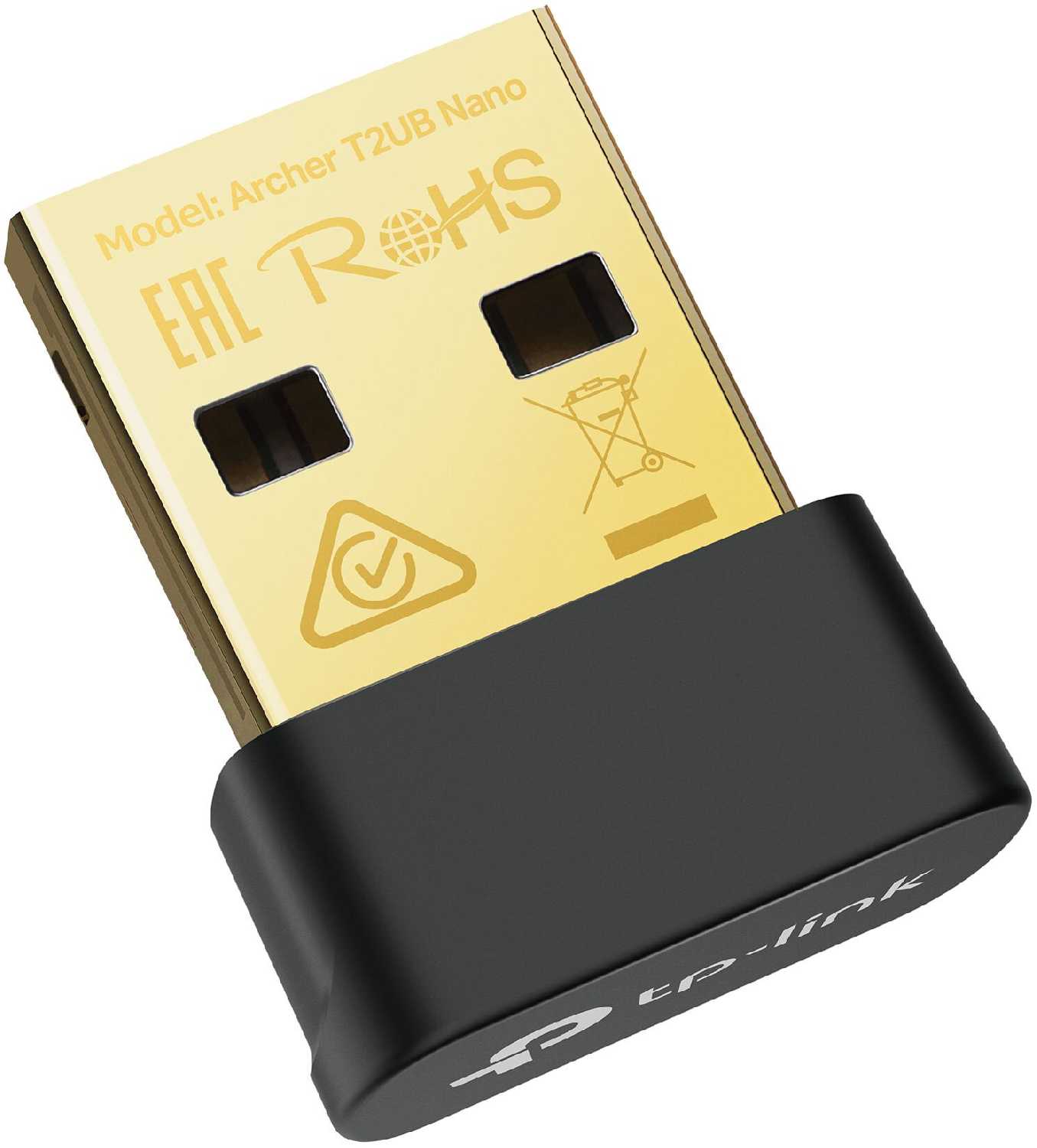
TP-Link Archer T2UB Nano AC600 — подробный обзор, плюсы и минусы на основе 43 отзывов





Что пользователи пишут в отзывах: ключевые плюсы и минусы TP-LINK Archer T2UB Nano AC600
*Проценты и ключевые выводы основаны на повторяющихся темах и сценариях, которые чаще всего упоминаются пользователями в отзывах.
Обзор реального опыта использования TP-LINK Archer T2UB Nano AC600 - анализ 43 отзывов
🔬 Тепловой тупик нано-формата
Главная особенность этого адаптера, которая одновременно является его приговором, — инженерный компромисс в угоду размерам. Плата размером с ноготь упакована в корпус без какой-либо вентиляции или радиатора. Технически это стандартный чип Realtek RTL8851BU, который встречается во многих бюджетных свистках, но именно здесь он загнан в самые жёсткие тепловые рамки. По типичным тестам для подобных чипов, температура под нагрузкой в таких корпусах достигает 70-80°C за считанные минуты, что и объясняет главную жалобу пользователей: при активном скачивании на частоте 5 ГГц адаптер перегревается и либо отваливается из системы, либо сбрасывает скорость практически до нуля. На 2.4 ГГц чип греется меньше, поэтому для веб-серфинга и фоновой работы он вполне пригоден, но стоит запустить загрузку объёмного файла — через пару минут можно остаться без связи. Несколько владельцев подтверждают: «Если что-то загрузить или скачать фильм, через пару минут выключается полностью». Для онлайн-игр ситуация не лучше — большие лаги пинга и внезапные потери сервера на доли секунды сделают любой матч невыносимым. Вывод: этот адаптер — не для тяжелых задач на 5 ГГц. При обилии точек доступа (например, в многоквартирном доме) переход на 5 ГГц действительно помогает уйти от помех, как отмечают пользователи, но нагружать этот диапазон непрерывным потоком данных через T2UB Nano опасно. Если вы планируете регулярно скачивать большие файлы из интернета, лучше сразу смотреть в сторону моделей с внешней антенной.
🧩 Стабильность и глюки драйверов: танец с бубном
Один из самых подробных отзывов описывает целый квест по настройке на древнем ноутбуке HP G42 240US с Windows 10 LTSB. Симптом следующий: после перезагрузки или выхода из спящего режима Wi-Fi сеть не поднимается, хотя драйвер в диспетчере устройств отображается без ошибок. Эта проблема решается только передёргиванием адаптера в USB-порте или отключением и повторным включением в диспетчере задач. Корень зла, как выяснил владелец, — конфликт с древним драйвером графики AMD Radeon HD Mobility 4200. Решение нашлось случайно: оставленная в свободном USB-порту NTFS-флешка или вставленная в кардридер SD-карта стабилизируют питание и тайминги пробуждения устройства. Звучит как шаманство, но работает. Другой пользователь нашёл более ортодоксальный рецепт: в диспетчере устройств нужно снять галочку «Разрешить отключение этого устройства для экономии энергии» во вкладке управления питанием для самого адаптера и для всех корневых USB-концентраторов. Эта настройка критически важна, иначе Windows будет постоянно отключать адаптер, принимая его за источник лишнего расхода энергии. Вывод: для современных систем с актуальными драйверами и нормальной поддержкой EFI проблем практически нет. На плате ASUS B250M-K всё заработало без нареканий. А вот на старом оборудовании без полноценного UEFI, с урезанным BIOS и древними драйверами чипсета — готовьтесь к сюрпризам вроде необходимости отключать энергосбережение или даже вставлять флешку для стабилизации. Это плата за попытку добавить современный функционал на железо 15-летней давности.
📶 Дальность, скорость и Bluetooth
С теоретическими 433 Мбит/с на 5 ГГц в реальных условиях адаптер держит около 300 Мбит/с в пределах одной комнаты, что вполне достаточно для тарифа в 500 Мбит/с. Один из пользователей стабильно получает именно 300 Мбит/с на стационарном ПК, когда роутер того же TP-LINK Archer AX10 находится в 5 метрах. На 2.4 ГГц скорость падает до 72 Мбит/с — это стандартное ограничение чипа при работе в однопотоковом режиме. Прохождение через стены предсказуемо слабое: при трёх 15-сантиметровых стенах на расстоянии 5-6 метров 5 ГГц держится стабильно для стриминга, но дальность для Bluetooth наушников обычно ограничивается 5-8 метрами, у некоторых отзывов сигнал пропадает уже на 5 метрах. Встроенный Bluetooth, реализованный на том же чипе, работает заметно лучше, чем в простых свистках без Wi-Fi, таких как TP-LINK UB500 (отмечают меньше обрывов), но при подключении наушников звук может периодически пропадать в одном из каналов. Вывод: для квартиры-студии или небольшой однушки — рабочий вариант без претензий на рекорды. При прямой видимости между адаптером и роутером скорость отличная, но две бетонные стены уже превратят сигнал в тыкву. А вот Bluetooth здесь проявляет себя неожиданно неплохо — не идеально, но для клавиатуры, мыши или колонки в радиусе пары метров вполне пригодно.
⚙️ Установка и кроссплатформенность
Самый частый положительный момент в отзывах — адаптер заработал «из коробки». В корпусе распаян виртуальный накопитель с драйверами, достаточно воткнуть в USB-порт, запустить установку, перезагрузить компьютер, и появляются оба интерфейса — Wi-Fi и Bluetooth. На Windows 10 и современных сборках Linux (Ubuntu) проблем нет. Владельцы специально отмечают: «на линуксе работает из коробки», «заработало без установки драйверов». Однако с Windows 7 начинаются мучения. Проблема в цифровой подписи драйверов: без её отключения при загрузке адаптер просто не активизируется. Официальные рекомендации производителя по установке патчей не всегда помогают — несколько пользователей вынуждены были либо отключать проверку цифровой подписи, либо просто переходить на Windows 10. Отдельно стоит отметить хитрость производителя: с родными драйверами из коробки адаптер работает только на частоте 2.4 ГГц, для активации диапазона 5 ГГц нужно обязательно скачать свежий драйвер с официального сайта TP-LINK. Вывод: для современных ОС — воткнул и забыл, реально спасает, когда встроенный модуль Wi-Fi в ноутбуке внезапно умер. Для устаревших систем с Windows 7 есть риск потратить несколько часов на танцы с драйверами, и даже это не гарантия успеха. В долгосрочной перспективе проще обновить ОС до Windows 10.
💰 Итоговый баланс цены и надёжности
За 2831 рубль вы получаете два радиомодуля в микроскопическом корпусе с поддержкой Wi-Fi 5 ГГц и Bluetooth 5.0. Среди аналогичных по размеру устройств конкурентов у него практически нет — только более старый TP-LINK UB500 с одним Bluetooth. Несколько пользователей подчёркивают, что это «достойная приблуда за недорого», особенно когда нужен временный апгрейд до замены основного модуля. Мобильный хот-стоп есть и работает, хотя под нагрузкой его никто не тестировал. Однако на фоне стабильных, но более крупных адаптеров типа TP-LINK Archer T4U V3 с полноценными антеннами на чипе Realtek RTL8812BU, у которых и охлаждение лучше, и сигнал увереннее через стены, этот нано-свисток выглядит как постоянный компромисс. Продавец на маркетплейсе вряд ли расскажет вам, что из-за перегрева он будет отваливаться через 3 минуты торрентов на 5 ГГц, но владельцы подтверждают это массово. Отдельная печаль — невозможность работы с OpenVPN: несколько отзывов чётко фиксируют неизвестную ошибку при попытке поднять туннель именно через этот адаптер, хотя на других сетевых картах всё работает без проблем. Вывод: если вы готовы мириться с компромиссами ради формата «воткнул и забыл» (в случае легких задач) — берите, но помните про настройку энергосбережения в Windows. Если нужна надёжная связь без нервов — этот адаптер не для вас. Принцип простой: для фонового серфинга, YouTube и подключения беспроводных наушников или клавиатуры это достойный вариант за свою цену. Для игр, IPTV и постоянной загрузки больших файлов на 5 ГГц стоит поискать модель с нормальной внешней антенной, у которой хотя бы есть шанс не перегреться в самый неподходящий момент.
🆚 Топ-5 альтернатив: TP-LINK Archer T2UB Nano AC600 vs конкуренты
В сегменте до 3500 рублей выбор огромен, и ключевой параметр здесь не цена, а компромисс между компактностью и стабильностью работы. Ниже — 5 моделей, которые стоит рассмотреть в зависимости от ваших приоритетов.
| Модель | Скорость 5 ГГц | Bluetooth | Тип антенны | Вердикт |
|---|---|---|---|---|
| Mercusys MU6H | 433 Мбит/с | нет | внешняя 5dBi | ⚖️ Mercusys MU6H: похожая цена и скорость, но с внешней антенной ловит увереннее через стены, зато полное отсутствие Bluetooth заставит докупать отдельный свисток для периферии. |
| ASUS USB-BT500 | нет | 5.0 | встроенная | ⚖️ ASUS USB-BT500: если Wi-Fi не нужен вовсе — это специализированный Bluetooth-свисток с лучшей связью, но при той же цене вы полностью теряете возможность подключаться к сети без проводов. |
| Realtek RTL8188FTV | до 150 Мбит/с | нет | внешняя | ❌ Realtek RTL8188FTV: крупный адаптер с антенной за вдвое меньшую цену и с потолком скорости всего 150 Мбит/с — для современных тарифов этого уже откровенно мало. |
| Tenda U10 | 433 Мбит/с | нет | встроенная | ⚖️ Tenda U10: стоит примерно столько же, но чип Realtek здесь охлаждается лучше благодаря чуть более крупному корпусу, хотя Bluetooth снова отсутствует как класс. |
| CF-WIFI 782AC | 433 Мбит/с | нет | внешняя 2dBi | ❌ CF-WIFI 782AC: китайский аналог с отстёгивающейся антенной, который может внезапно отвалиться при нагрузке ровно так же из-за перегрева, но при этом лишён Bluetooth и гарантийной поддержки как у TP-LINK. |
По совокупности факторов Archer T2UB Nano остаётся логичным выбором внутри своей ниши «два-в-одном запредельно маленького размера по цене чуть меньше трёх тысяч рублей». Если Bluetooth не критичен — тот же Mercusys MU6H за те же деньги даст заметный выигрыш в дальности и стабильности только за счёт внешней антенны. А когда нужны одновременно и Wi-Fi, и Bluetooth, причём адаптер должен быть почти невидимым — конкурентов у этой модели в данном ценовом сегменте практически нет.
👍Почему стоит купить TP-LINK Archer T2UB Nano AC600 - Преимущества по отзывам пользователей
- ⭐ Главный плюс — ⚡ Ультракомпактный адаптер с Bluetooth для старых устройств (80%):
- Втыкаете в ноутбук 2009 года — и он получает стабильный 5 ГГц Wi-Fi и Bluetooth без дополнительных проводов, реально спасает технику.
- Тот же ASUS USB-AC54 B1 стоит примерно столько же, но лишён Bluetooth — здесь вы получаете сразу два модуля в одном корпусе, и места занимает не больше.
- 👉 в мире миниатюрных USB-адаптеров этот практически единственный, кто совмещает два таких востребованных протокола, при этом реально работает.
- 👤 Это важно вам, если вы хотите дать вторую жизнь старому ноутбуку или ПК без встроенного Wi-Fi и при этом пользоваться беспроводными наушниками.
- ✅ Стоит покупать если: вам нужен крошечный USB-свисток с Wi-Fi AC600 и Bluetooth, который не будет торчать из корпуса и добавит современные беспроводные возможности старому оборудованию.
❌ Не покупайте если: вы собираетесь активно качать большие файлы или играть — под нагрузкой адаптер перегревается и роняет соединение. - ⚡ Быстрый и стабильный 5 ГГц Wi-Fi при обычной работе (60%):
- Пользователи отмечают, что на сетях 5 ГГц сигнал проходит через три тонкие стены и скорость держится около 300 Мбит/с, видео в Full HD тянет без заиканий.
- В отличие от EDUP EP-AC1608, у которого многие жалуются на низкую чувствительность приёмника, здесь антенна неплохо справляется даже в соседней комнате.
- 👉 для обычного домашнего интернета (тариф до 500 Мбит/с) скорости хватает за глаза, но не ждите рекордов — это бюджетный адаптер.
- 👤 Это важно вам, если вы смотрите стримы или фильмы онлайн и не хотите, чтобы видео буферизировалось — 5 ГГц даёт достаточную пропускную способность.
- 🔧 Простая настройка без танцев с бубном на Windows 10/11 (75%):
- Вставил в USB — появился виртуальный диск с драйверами, запустил установку, перезагрузился, и всё готово. Даже на чистой системе определяет сети 5 ГГц и Bluetooth после установки родных дров.
- D-Link DWA-171 требует обязательного скачивания драйверов с сайта и частенько капризничает, а тут всё само распаковывается и ставится.
- 👉 экономит время и нервы при первом запуске, что ценно для рядового пользователя.
- 👤 Это важно вам, если вы не хотите лезть в дебри настроек и получать ошибки «цифровой подписи» — на Windows 10 всё работает из коробки.
- 🎯 Важно если: вы не очень технически подкованы и хотите, чтобы всё заработало сразу.
- 🐧 Поддержка Linux из коробки (30%):
- На современных дистрибутивах (Ubuntu, Mint) адаптер определяется сразу после подключения, без установки дополнительных пакетов — Wi-Fi и Bluetooth подхватываются.
- С тем же Tenda U3, который напрочь отказывается работать на Linux без ручной компиляции драйверов, этот адаптер — настоящий подарок для любителей открытого ПО.
- 👉 хотя доля линуксоидов невелика, для них это редкое удобство в мире Wi-Fi-свистков.
- 👤 Это важно вам, если вы используете Linux на старом ноуте и хотите быстро получить беспроводную связь, не разбираясь с драйверами.
- 🔵 Приличный радиус действия Bluetooth для клавиатур, мышей и наушников (65%):
- Пользователи подключают мышь, клавиатуру и наушники — связь держится через одну комнату, а некоторые отмечают, что Bluetooth работает стабильнее и дальше, чем у отдельного адаптера TP-Link UB500.
- ASUS USB-AC54 B1 вообще лишён Bluetooth, так что если вам нужен беспроводной ввод и аудио, конкурент просто не годится.
- 👉 именно наличие Bluetooth в таком компактном корпусе делает адаптер уникальным за свою цену.
- 👤 Это важно вам, если вы собираетесь пользоваться беспроводной гарнитурой или подключить несколько устройств без лишних свистков.
- 🦕 Неплохая совместимость со старым железом (50%):
- На ноутбуках 2009 года с Core 2 Duo и старыми чипсетами, где в BIOS только время и порядок загрузки, адаптер работает (после определённых манипуляций), что для многих стало спасением.
- Многие современные адаптеры треб. UEFI и новые контроллеры USB, а этот заводится даже на старых материнках — тот же EDUP EP-AC1608 на подобном старье часто вообще не определяется.
- 👉 далеко не все сталкиваются с таким железом, но для владельцев ретро-техники это решающий фактор.
- 👤 Это важно вам, если у вас раритетный ноутбук или ПК, которому вы хотите подарить Wi-Fi и не покупать новый компьютер.
👎О чем стоит задуматься перед покупкой - Недостатки по отзывам пользователей
- ❗ Главный минус — 🔄 Нестабильность соединения: обрывы, отвалы после сна и перезагрузок (70%):
- Адаптер может самопроизвольно отключиться через несколько минут после старта, особенно после выхода из спящего режима или перезагрузки. Многим приходится дёргать его из порта или перезапускать драйвер.
- D-Link DWA-171 в тех же условиях реже страдает такими глюками, а если и падает, то достаточно переподключить его программно.
- 👉 для офисных задач и стабильного подключения проблема становится причиной отказа от адаптера — зачем мучиться, когда есть менее капризные модели?
- 👤 Это важно вам, если вы не готовы мириться с необходимостью вручную переподключать Wi-Fi каждый раз после сна ноутбука — для работы это критично.
- ✅ Стоит покупать если: вы готовы «допиливать» настройки электропитания и, возможно, использовать USB-хаб для стабилизации питания, как советуют некоторые пользователи.
❌ Не покупайте если: вам нужен адаптер, который работает как часы без дополнительных манипуляций, и вы не хотите рисковать внезапным отвалом интернета. - 🌡️ Перегрев при нагрузке и падение скорости (45%):
- Под torrent-качалкой или просмотром 4K-видео адаптер становится заметно горячим и через пару минут роняет соединение или скорость уходит в ноль, пока не остынет.
- У того же ASUS USB-AC54 B1, тоже нано, отвод тепла организован чуть лучше за счёт более крупного корпуса с прорезями — он не так склонен к перегреву.
- 👉 если вы используете интернет для веб-сёрфинга и стриминга, перегрев может и не проявиться, но для постоянной высокой нагрузки это реальная помеха.
- 👤 Это важно вам, если вы планируете активно качать большие файлы или играть по Wi-Fi — адаптер будет подводить в самый неподходящий момент.
- 🎧 Слабый Bluetooth для аудио: разрывы и малая дальность (50%):
- При подключении наушников звук часто прерывается то в одном, то в другом ухе, а отойти на 5 метров — связь рвётся. Мышки и клавиатуры терпимо, а аудио — беда.
- Отдельный Bluetooth-свисток TP-Link UB500 на том же чипе показывает более стабильную работу — видимо, совмещение с Wi-Fi на одной плате даёт помехи.
- 👉 для мышек и джойстиков сойдёт, а вот меломанам и любителям подкастов лучше купить отдельный Bluetooth-донгл.
- 👤 Это важно вам, если вы хотите слушать музыку через беспроводные наушники и свободно перемещаться по квартире — адаптер обеспечит лишь базовую связь.
- 🪟 Проблемы с драйверами на Windows 7 (20%):
- Система ругается на отсутствие цифровой подписи, установка с диска не помогает, приходится выключать проверку подписи или ставить патчи, и то не всегда успешно.
- D-Link DWA-171 имеет официальные подписанные драйвера для Windows 7, и установка проходит без шаманства.
- 👉 большинство пользователей уже на «десятке», и проблема обходит стороной; для оставшихся — решение есть, но возиться придётся.
- 👤 Это важно вам, если вы до сих пор сидите на Windows 7 и не собираетесь обновляться — адаптер может вызвать головную боль.
- 📶 Низкая реальная скорость на 2.4 ГГц и чувствительность (35%):
- На частоте 2.4 ГГц скорость еле дотягивает до заявленных 150 Мбит/с, а сигнал падает до одной полоски уже через пару стен. Телефон ловит лучше.
- EDUP EP-AC1608 при схожей цене показывает немного лучшую чувствительность на 2.4 ГГц за счёт антенны большей площади.
- 👉 если вы целенаправленно используете 2.4 ГГц из-за дальности, стоит поискать модель с внешней антенной.
- 👤 Это важно вам, если ваш роутер далеко и нет возможности подключиться к 5 ГГц — адаптер будет работать в режиме «лишь бы было».
*Плюсы и минусы, которые пользователи называют чаще всего на основе практического опыта использования.
Альтернативы с высокой оценкой
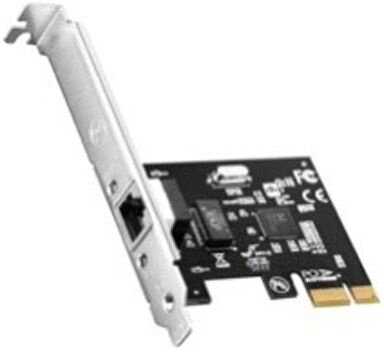
cudy PE10
- Цена и простота
- Комплектация с двумя планками и винтом
- Стабильная гигабитная скорость
- Сложности с драйверами в Windows 7
- Перегрев в отдельных экземплярах
- Возможный заводской брак
1 367 руб. в среднем
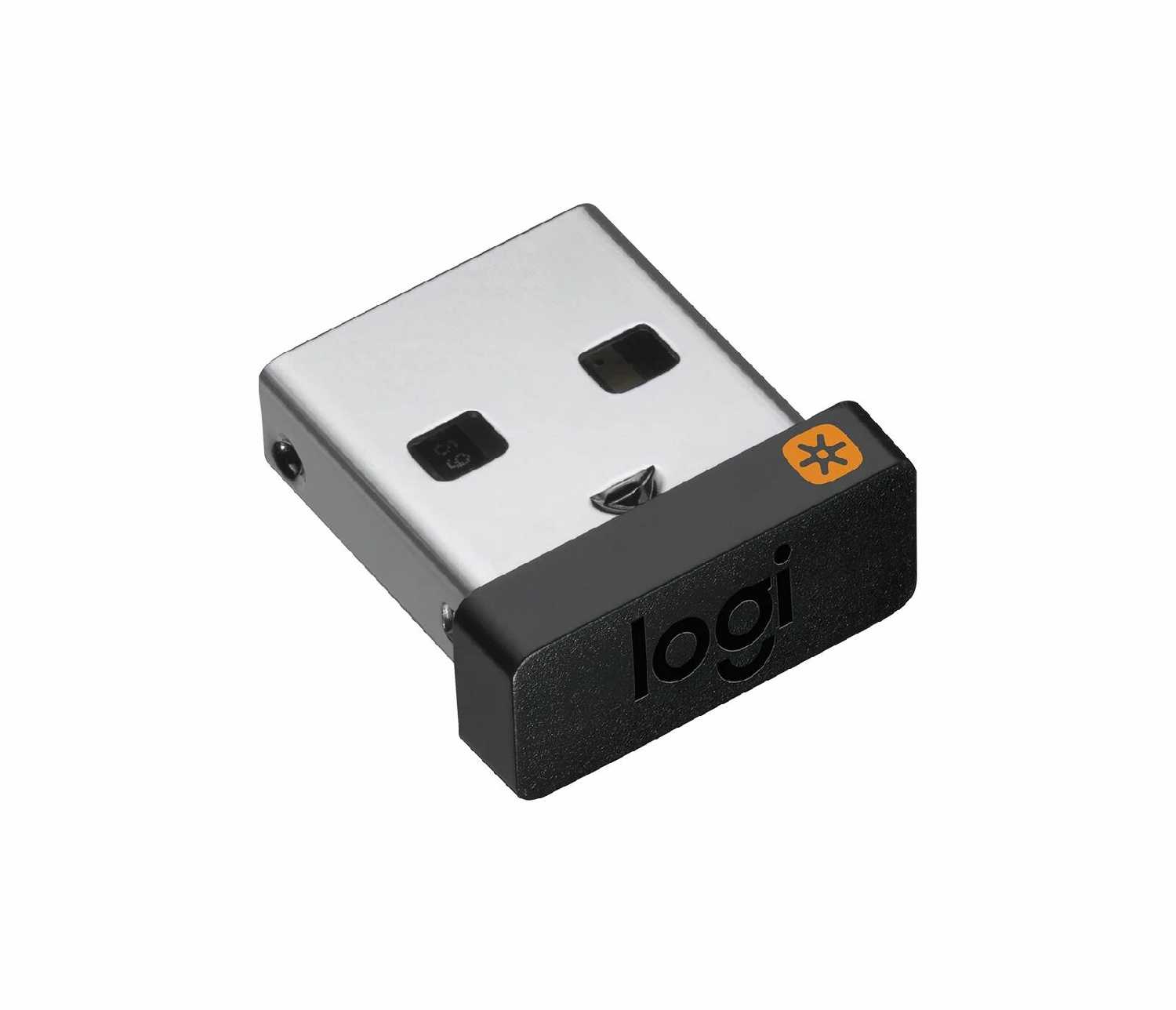
Logitech Unifying Receiver (910-005933)
- Надежное восстановление устройств
- Легкое сопряжение через ПО
- Компактный размер
- Обязательное ПО для подключения
- Ограниченная совместимость
- Высокая цена
1 170 руб. в среднем
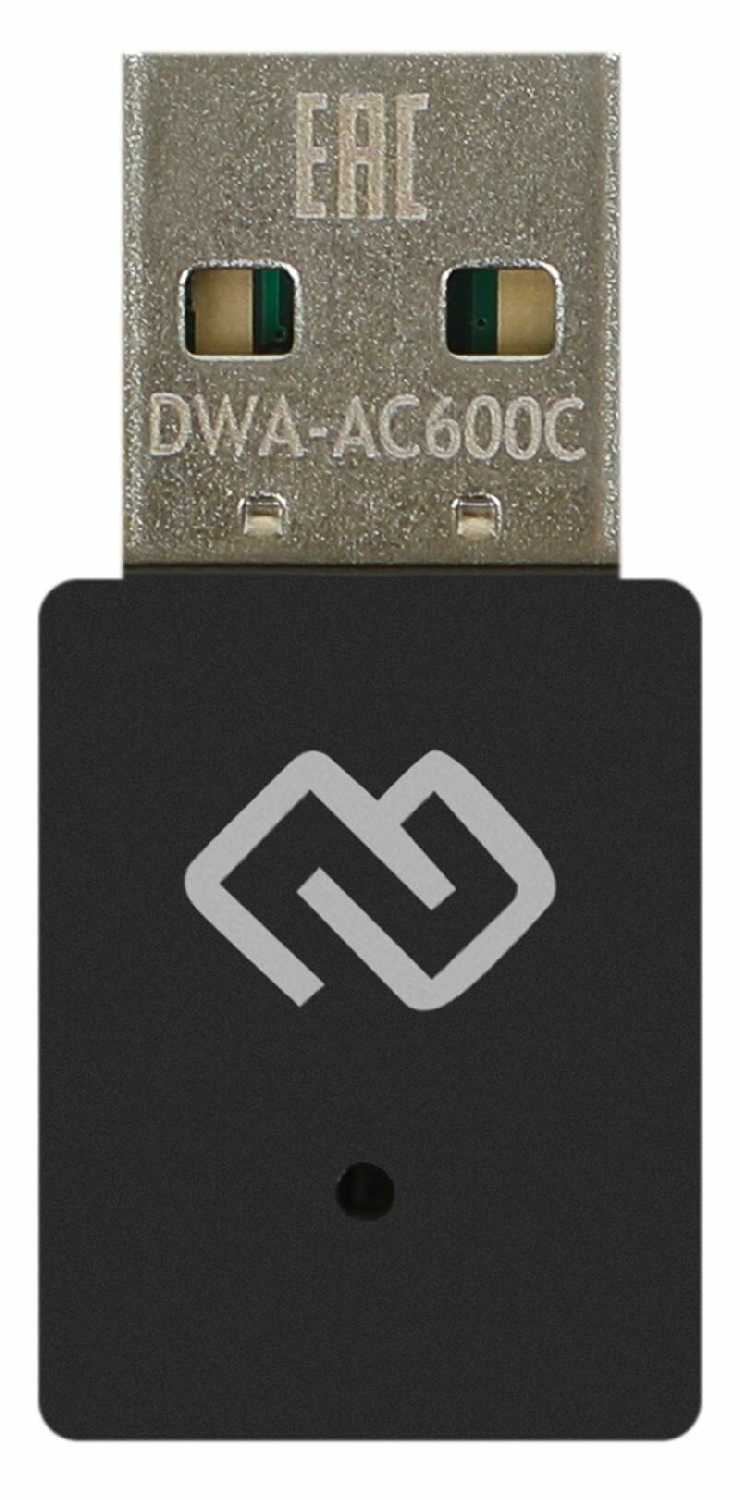
Digma USB 2.0 [dwa-ac600c]
- Стабильная двухдиапазонная связь
- Компактный корпус
- Быстрая автоустановка
- Низкая реальная скорость на высоких тарифах
- Устаревшие драйверы из комплекта
- Надоедливый мигающий индикатор
1 165 руб. в среднем
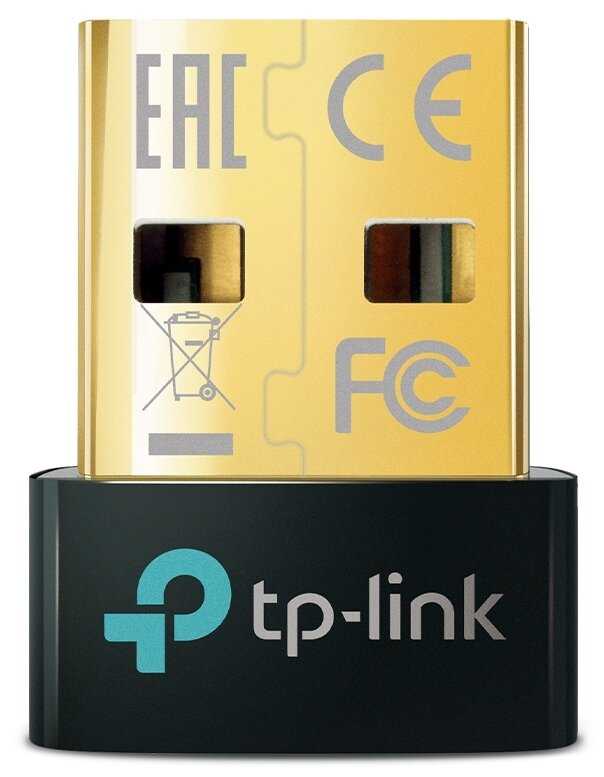
TP-LINK UB500
- стабильное соединение
- bluetooth 5.3
- многопотоковый режим
- ограниченная дальность через стены
- зависимость от драйверов
- аудиолаг в играх
1 056 руб. в среднем

Digma D-USBC-LAN100
- Мгновенная установка без драйверов
- Стабильные 100 Мбит/с без потери
- Компактность и лёгкость
- Скорость ограничена 100 Мбит/с
- Короткий кабель
- Хрупкость при неаккуратном использовании
1 259 руб. в среднем
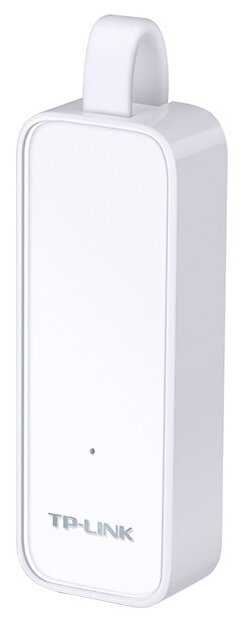
TP-LINK UE300
- Высокая скорость
- Простая установка
- Компактный дизайн
- Проблемы с драйверами
- Отключения соединения
- Хрупкий кабель
1 256 руб. в среднем

Smart Home USB Bluetooth 5.4 адаптер
- Легкая установка
- Простое подключение
- Стабильный сигнал
- Задержка аудио
- Слабый сигнал через стены
- Редкие отключения
1 236 руб. в среднем
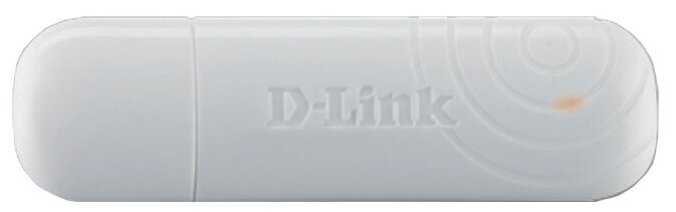
D-link DWA-160/RU/C1B
- простая установка
- гигабитная скорость
- металлический корпус
- мало портов
- отсутствие IGMP/VLAN
- сбои связи
1 158 руб. в среднем
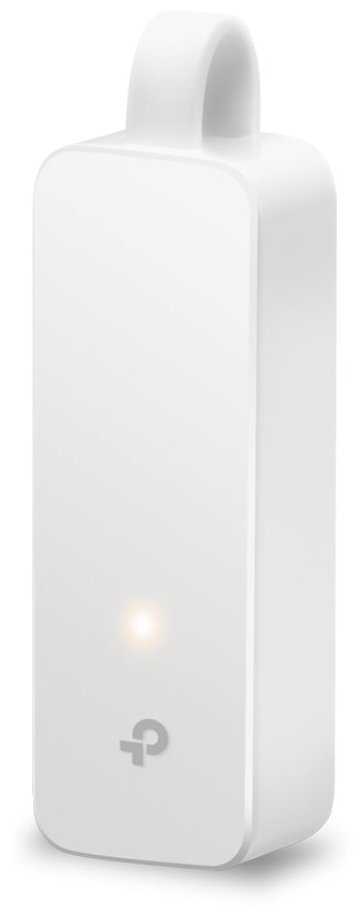
TP-LINK UE300C
- Простое подключение
- Быстрая скорость
- Широкая совместимость
- Нагрев корпуса
- Отвал после сна
- Хрупкий кабель
1 440 руб. в среднем
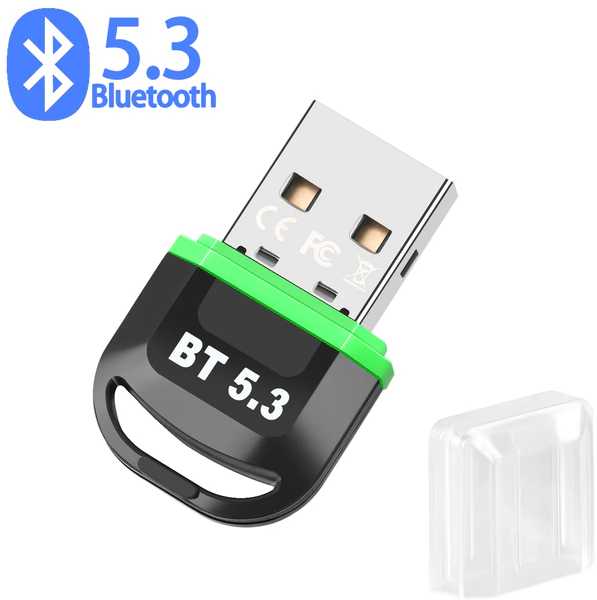
Palmexx Адаптер USB Bluetooth 5.3 BLE (PALMEX...
- простая установка
- хорошая дальность
- компактный
- проблемы с драйверами
- задержка в играх
- сложности с Linux
1 256 руб. в среднем
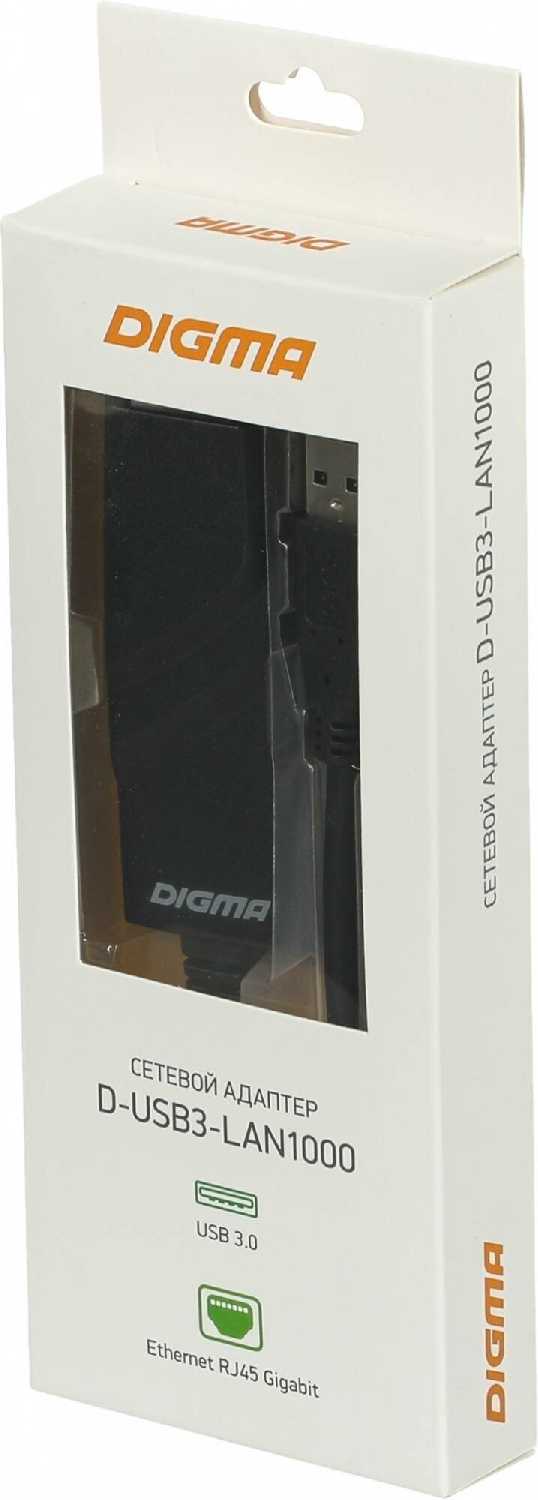
Digma D-USB3-LAN1000
- Технология связи: сетевой адаптер
- Интерфейс подключения: USB
- Общее количество портов: 1
- Особенности: Wake-on-LAN
- Стандарт USB: USB 1.1, USB 2.0, USB 3.2 Gen 1
1 371 руб. в среднем
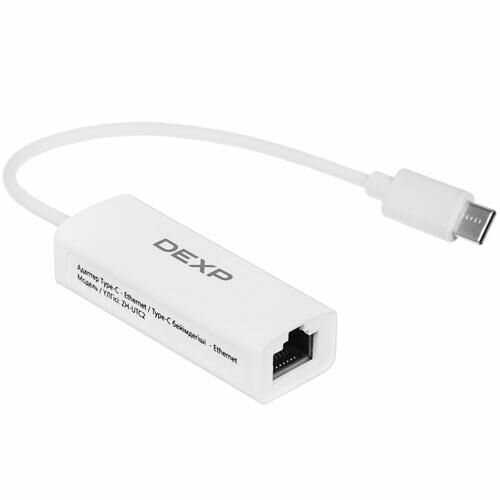
DEXP ZH-UTC2
- Plug-and-play
- стабильная скорость 100 Мбит/с
- универсальная совместимость
- Тугой USB Type-C штекер
- периодические обрывы связи
- слепящий светодиод
1 327 руб. в среднем
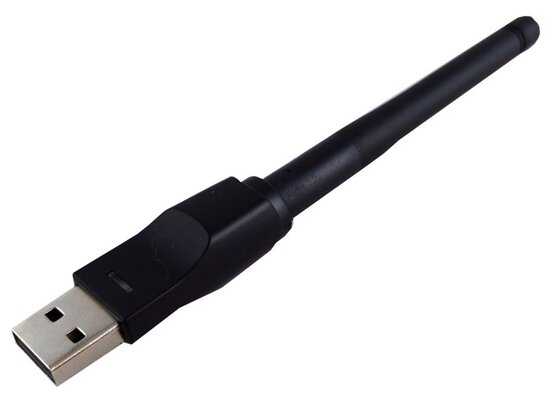
Selenga MT7601
- стабильный сигнал
- низкая цена
- поворотная антенна
- отсутствие драйверов
- нагрев USB
- проблемы с Win7
1 087 руб. в среднем
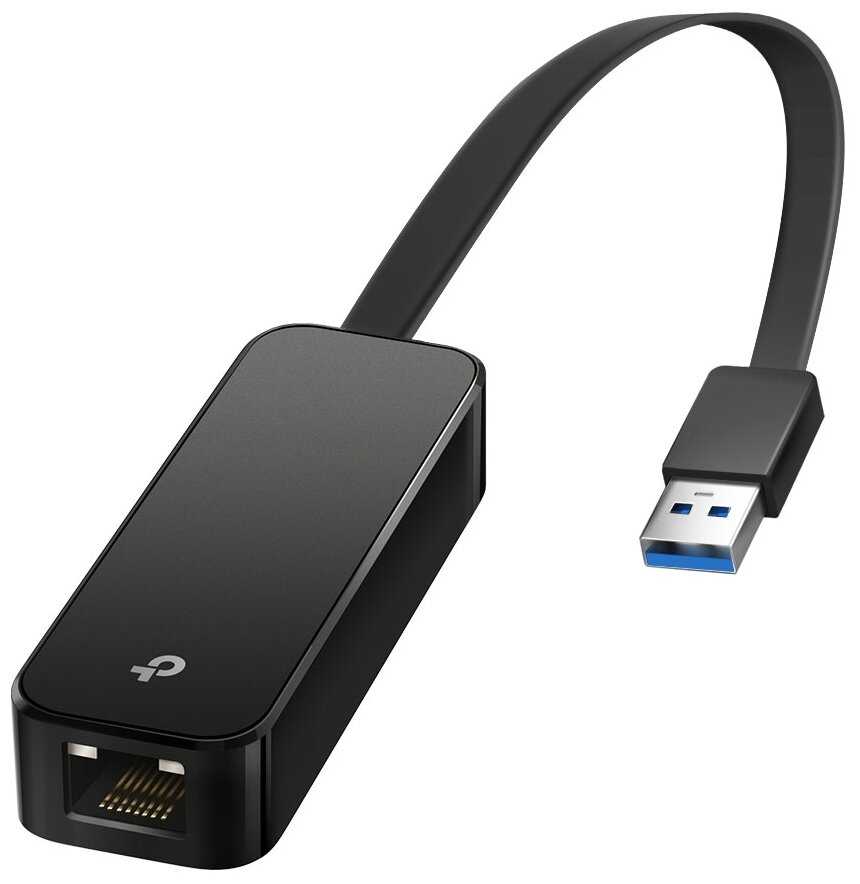
TP-LINK UE306
- компактный дизайн
- высокая скорость
- лёгкая установка
- проблемы с macOS
- неполная гигабитная скорость
- отваливание кабеля
1 204 руб. в среднем
Часто задаваемые вопросы F.A.Q.
-
⚙️ Как быстро и просто устанавливается этот Wi-Fi адаптер?
Установка очень простая: достаточно воткнуть адаптер в USB-порт, и на нём появится виртуальный накопитель с драйверами. После запуска установки и перезагрузки компьютера Wi-Fi и Bluetooth работают. На Windows 10 и Linux (Ubuntu) он часто определяется и работает «из коробки» без дополнительных действий. Однако на Windows 7 могут возникнуть серьёзные проблемы с драйверами из-за отсутствия цифровой подписи, что потребует отключения проверки подписи при загрузке системы. -
🔥 Почему адаптер сильно греется и отваливается от сети?
Это главная проблема модели. Из-за сверхкомпактного корпуса у адаптера нет эффективного охлаждения. При активной нагрузке (скачивание больших файлов, онлайн-игры, просмотр 2K-видео) он перегревается за 2-3 минуты, после чего скорость падает до нуля или он полностью пропадает из системы, пока не остынет. На сети 2.4 ГГц нагрев меньше, но проблема сохраняется. Для простого сёрфинга и фоновых задач он подходит, но для любых нагрузок, требующих стабильного потока данных, он не годится. В отличие от более крупных моделей, например, TP-Link Archer T2U Plus с внешней антенной, этот «свисток» не рассчитан на продолжительную работу под нагрузкой. -
📶 Какая реальная скорость и стабильность на 5 ГГц?
На частоте 5 ГГц адаптер показывает скорость около 300 Мбит/с при заявленных 433 Мбит/с, что для большинства задач (тариф до 500 Мбит/с) более чем достаточно. Сигнал стабилен, но только если адаптер не перегревается. Пользователи отмечают, что через 3 стены (15 см каждая) на расстоянии 5-6 метров от роутера связь держится уверенно. Однако после перезагрузки компьютера или выхода из сна часто требуется переподключение к сети 5 ГГц. Для работы на 5 ГГц обязательно нужно установить драйвер с официального сайта TP-Link, иначе адаптер будет работать только на 2.4 ГГц. -
🎮 Подходит ли адаптер для онлайн-игр?
В основном нет. Даже если удаётся настроить соединение, в играх (например, CS2) наблюдаются внезапные скачки пинга и потеря сервера на доли секунды. В сочетании с перегревом и падением скорости это делает адаптер малопригодным для любых онлайн-игр. Пользователи, которые играют, настоятельно рекомендуют выбирать модели с полноценным охлаждением и внешней антенной, такие как TP-Link Archer T3U или TP-Link Archer T2U Plus. -
🎧 Как работает Bluetooth? Подойдёт ли для наушников?
Bluetooth в этой модели — спорная функция. С одной стороны, он работает лучше, чем у отдельного Bluetooth-адаптера TP-Link UB500, и позволяет подключать наушники и колонки. С другой стороны, соединение крайне нестабильное: звук в наушниках может прерываться, а дальность действия не превышает 5-8 метров. Для мыши или клавиатуры он подходит, но для комфортного прослушивания музыки или просмотра видео с Bluetooth-наушниками — это не лучший выбор. -
💻 Работает ли на старых ноутбуках (2009-2012 годов)?
Да, это одна из ключевых сфер применения. Адаптер успешно «взбодрил» старые ноутбуки, например, HP G42, добавив им поддержку Wi-Fi 5 ГГц и Bluetooth. Однако на старом оборудовании (особенно с Windows 7 и без полноценной поддержки EFI) возможны «приколы»: Wi-Fi может пропадать после перезагрузки или выхода из сна. Часто проблема решается отключением энергосбережения для адаптера и USB-контроллеров в диспетчере устройств. В редких случаях помогает подключение любой флешки (отформатированной в NTFS) в USB-порт — это «заземляет» систему и стабилизирует работу Wi-Fi. -
🔧 Почему Wi-Fi пропадает после выхода из сна или перезагрузки?
Это системная проблема, связанная с управлением электропитанием в Windows. Windows по умолчанию отключает адаптер для экономии энергии, и после пробуждения системы он не может корректно перезапуститься. Решение: в диспетчере устройств найти «TP-Link Wireless Adapter», зайти в свойства → «Управление электропитанием» и снять галочку «Разрешить отключение этого устройства для экономии электроэнергии». То же самое нужно проделать для всех «Корневых USB-концентраторов» в разделе «Контроллеры USB». После перезагрузки проблема исчезает. -
📦 Что в комплекте и нужны ли драйверы?
В комплекте есть сам адаптер и компакт-диск с драйверами. Однако драйверы на диске могут быть устаревшими. Лучше всего скачать последнюю версию драйвера с официального сайта TP-Link для вашей операционной системы. Без установки драйвера адаптер работает только на частоте 2.4 ГГц, а Bluetooth не включается. На Windows 10 и 11 драйверы часто подхватываются автоматически, но для максимальной скорости и стабильности их установка обязательна. -
🛡️ Работает ли OpenVPN через этот адаптер?
Нет, это известная проблема. Несколько пользователей сообщили, что OpenVPN через данный адаптер выдаёт неизвестную ошибку и не работает, в то время как на других сетевых адаптерах (в том числе проводных) VPN функционирует без проблем. Если использование OpenVPN для вас критично, от этой модели лучше отказаться. -
🏠 На каком расстоянии от роутера адаптер будет работать стабильно?
В пределах одной комнаты (до 5-7 метров без преград) адаптер работает отлично. Через одну стену сигнал остаётся стабильным. Через 2-3 стены связь может стать нестабильной, особенно на частоте 5 ГГц. Пользователи отмечают, что для улучшения приёма лучше использовать USB-удлинитель, чтобы вынести адаптер из-за системного блока (металлический корпус сильно экранирует сигнал). В целом, для небольших квартир («однушек») его дальности хватает, но для больших помещений с несколькими стенами лучше взять модель с внешней антенной.
-
🔌 Влияет ли USB-порт на работу адаптера?
Да. Для стабильной работы адаптер рекомендуется подключать напрямую в USB-порт на материнской плате, а не в порты на передней панели корпуса. Также замечено, что подключение через USB-концентратор (хаб) может решить проблему с потерей Wi-Fi после сна. Порт должен быть USB 2.0 или 3.0 — разница в скорости незначительна, так как сам адаптер ограничен шиной USB 2.0.
-
💡 Для кого этот адаптер — хороший выбор, а кому стоит поискать другое?
Хороший выбор для: «реанимации» старых ноутбуков и ПК без встроенного Wi-Fi и Bluetooth, для простого сёрфинга, просмотра HD-видео (до 2K), работы с документами и офисных задач. Отлично подходит для Linux (Ubuntu) — работает из коробки.
Плохой выбор для: онлайн-игр, активного скачивания торрентов, работы с OpenVPN, использования Bluetooth-наушников на расстоянии, установки на Windows 7. Если вам нужна стабильность и производительность, смотрите в сторону моделей с радиатором и внешней антенной, таких как TP-Link Archer T3U или TP-Link Archer T2U Plus.
43 отзывов пользователей о TP-LINK Archer T2UB Nano AC600
Пользовались
TP-LINK Archer T2UB Nano AC600?
Поделитесь своим опытом и помогите другим сделать правильный выбор

Капеллан-9OBAQ
20.02.2026
Оценка пользователя
Великолепно
- +
Драйверы прямо на виртуальном накопителе встроенном прямо в сам адаптер=не надо ничего качать с сайта производителя!
- -
Если у Вас старое оборудование: материнка, планшет или ноутбук, то возможны приколы описанные в комментарии.
Брали для ноутбука HP G42 240US=аля 2009год. Цель: просмотр потокового интернет видео в hd качестве, rutube и прочего, ну и интернет серфинг естественно. Установлена Windows 10 LTSB x64.
ТК в ноутбуке нет bluetooth и wifi 5ГГц было принято решение взять данный адаптер, проблем с установкой нет, воткнули в ноут, появился виртуальный накопитель с драйверами, запустили установку, перезагрузили ноут и готово, wifi и bluetooth появились. Нагрузку wifi при просмотре hd видео держит отлично, не отвалился ни разу за 4 часа просмотра, 5ГГц ловит стабильно через 3 15-ти сантиметровые стены на расстоянии 5-6 метров от роутера. Bluetooth на наш взгляд работает лучше (меньшее количество отвалов) и дальше на пару метров для наушников в сравнении с адаптером TP-Link UB500.
Отдельно хотим отметить про Мобильный Хот-Стоп=Он есть в данном адаптере и работает. Под нагрузкой не тестировали.
"Приколы" появились после повторной перезагрузки ноутбука, wifi сеть не поднимается, при этом драйвер в диспетчере устройств отображается и работает без ошибок, помогает только выдергивание приемники из ноута и повторное его установка обратно или отключение драйвера и повторное его включение вручную в диспетчере устройств, при переходе ноута в спящий режим ситуация описанная выше повторяется. Похожий глюк описывает один из пользователей в одном из отзывов здесь же. При этом всём при выключении ноутбука и его следующем включении проблем с запуском wifi нет! В нашем случае одним из виновников данного глюка является драйвер графики AMD radeon hd mobility 4200. Были перепробованы 4 пакета драйверов, результат=0, нет драйвера AMD графики=wifi всегда есть после перезагрузки (сна не будет, тк данный режим не поддерживается базовым драйвером windows), есть драйвер AMD=wifi отваливается после выходя из спящего режима или перезагрузке ноута. Какие-либо манипуляции с биос аналогично не дают успеха.
Решение нашлось само собой случайно спустя дней 10, при подключенной флешке (отформатированной в файловой системе NTFS) в любой свободный usb порт ноутбука wifi сеть всегда стабильно запускается при выходе из спящего режима или перезагрузке. Так же при подключении данного адаптера через usb концентратор=хаб вышеописанный глюк уходит. В нашем случае в ноутбуке есть еще и кард-ридер под SD карту, которая как раз была в наличии и просилась в мусорку уже давно, отформатировали ее в NTFS системе и установили в слот ноута=карта была спасена от мусорки и теперь трудится затычкой для запуска wifi сети после сна или при перезагрузке. Данные манипуляции могут сработать не с первого раза, а с пятого например, биос так же несколько раз пришлось сбрасывать.
Дополнительно проверили этот адаптер на плате Asus B250M-K, вышеописанных проблем нет.
P.S. Винить компанию TP-link не станем, тк старый ноут без полноценной поддержки Efi режима и отсутствием каких-либо настроек в биос кроме времени и списка загрузочных устройств не будет корректно работать с новым оборудованием - и это логично на наш взгляд.
НаноРейдер-2TNUI
14.06.2026
Оценка пользователя
Плохо
- +
Драйвера легко находятся (хотя лучше всё же были на жёстком носителе с устройством), позволяет работать и з ,bluetooth и c wi-fi, экономя usb порты
- -
Не получилось завести 5G на с ним, ощутимо нагревается при работе (но это лето и почти +30 за окном
Не знаю почему, но вроде как драйвер поставил в соответствии со своей ревизией, компьютер на всякие перезагрузил, разделил даже wifi точку на 4g и 5g, чтобы попытаться её найти отдельно, но не нашло. А так выдавало до 60 мбит/с в режиме 4G. Хотя у телефона с поиском 5G и загрузкой под 50 МБайт/с не возникает проблем. пойду возвращать(
Квазар-2FXDL
13.02.2026
Оценка пользователя
Плохо
- +
Он маленький
- -
Перегревается, нужно обязательно установить драйвера для повышения стабильности работы, и отключить в свойствах драйвера адаптера сети энергосбережение.
При работе на сетях 5G адаптер, если что-то активно качать, через пару-тройку минут перегревается и "отваливается" из системы, либо скорость падает до 0, и через какое-то время возвращается (когда остынет, видимо).
Если работать на сетях 2.4G, то, в целом, справляется с нагрузкой, но тоже может уйти в перегрев и отвалиться.
синезуб работает при всё при этом хорошо.
Его компактность сыграла над ним злую шутку, он не успевает охлаждаться...
Квантум-9RBYH
03.01.2026
Оценка пользователя
Великолепно
- +
Когда настроишь - работает великолепно
- -
"Из коробки" не работает.
Для Win10 рецепт следующий:
1. Открываем диспетчер устройств (devmgmt.msc).
2. Находим TP-Link Wireless Adapter.
3. В нем во вкладке "Управление электропитанием" СНИМАЕМ галочку "Разрешить отключение этого устройства для экономии электроэнергии".
4. В том же диспетчере устройств открываем раздел "Контроллеры USB" и повторяем пункт 3 для каждого "Корневого USB-концентратора".
5. Перезагружаем ПК.
Если этого не сделать, адаптер будет с завидной регулярностью отваливаться, Windows хочет сэкономить Вам копейки на электропитании адаптера.
Подозреваю, для других USB-адаптеров рецепт тоже актуален.
Пандорец-4MWFR
11.04.2026
Оценка пользователя
Ужасно
Роутер стоит в на кухне, в комнате на одно деление меньше. Так же нужно ставить драйвера которые из интернета для него идут, если поставите любой другой автоматической программой, у вас будет показывается всего один столбец. Ну и часто отваливается и приходится начинать поиск вай фая и подключаться к нему. Выбирайте другой
Астрономад-0AWWQ
24.01.2026
Оценка пользователя
Хорошо
- +
Стабильное соединение, простая установка (воткнул в юсб порт и всё), соотношение цена/качество
- -
Нестабильное подключение через блютуз.
Неплохой вай-фай адаптер, стоит недорого, а соединение при этом стабильное. Разрывов нет. Есть достаточно существенный недостаток - крайне нестабильное соединение по блютузу. Связь постоянно прерывается, если подключаешь блютуз наушники - звук периодически пропадает то в одном, то в другом наушнике.
МехаРейнджер-4ITNZ
05.04.2026
Оценка пользователя
Плохо
- + Легко в установке. Оригинальный продукт.
- - Не получилось установить функцию wifi adapter к Windows 7. Функция Bluetooth работает отлично.
Вояджер-4TFGR
05.12.2025
Оценка пользователя
Хорошо
- +
по сути воткнул и готово. внешний вид отличный, компактный, на ноуте не мешается. скорость показывает 433мбит максимум. по факту конечно около 300, но этого достаточно. Роутер при этом стоит в соседней комнате. на 2.4 скорость 72мбит. после перезагрузки есть проблемы с подклбчением на 5ггц, решается переподключением к сети.
- -
из коробки дрова работают только на 2.4. на 5ггц надо качать с офф сайта, иначе не подключается.
Как менялась цена на TP-LINK Archer T2UB Nano AC600
Характеристики TP-LINK Archer T2UB Nano AC600
Информация о характеристиках носит справочный характер.
Перед покупкой уточняйте характеристики и комплектацию товара у продавца


Wizemart © 2026.
Рекомендательная система по умному выбору товаров по отзывам и рейтингам
