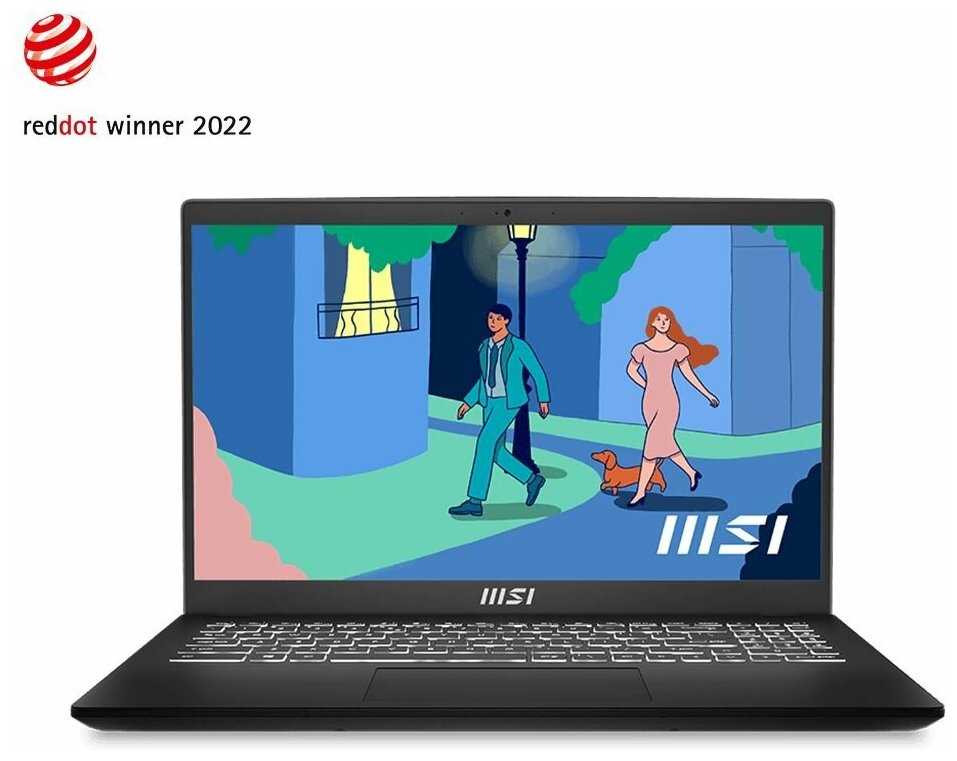
Ноутбук MSI Modern 15 B12M: 689 отзывов, обзор, плюсы и минусы


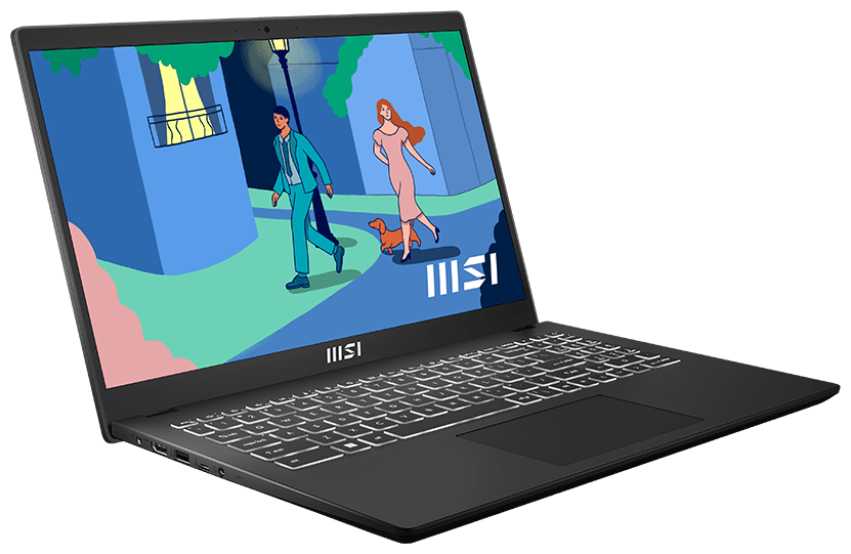




Стоит ли покупать MSI Modern 15 B12M?
Стоит, если
- Вы пишете код и держите много вкладокВерсия с 16 ГБ памяти и SSD на 512 ГБ работает без заметных задержек.
- Вы носите ноутбук между домом и учёбойТонкий корпус и масса около 1,6–1,8 кг не превращают переноску в обузу.
- Вы запускаете старые и нетребовательные игрыВстроенная графика тянет Dota 2, CS и похожие игры на сниженных настройках.
- Вы устанавливаете Windows самостоятельноРаздел с драйверами и MSI Center помогают довести систему до рабочего состояния.
Лучше выбрать другую модель, если
- Вы играете часами без охлаждающей подставкиКорпус нагревается, вентилятор шумит, а процессор сбрасывает частоту.
- Вы работаете весь день без розеткиВ обычных задачах заряд заканчивается примерно за два-шесть часов.
- Вы работаете с точной цветопередачейЯркости и цветового охвата недостаточно для уверенной цветокоррекции.
- Вы подключаете ноутбук к Ethernet без переходниковПроводного сетевого порта нет, поэтому потребуется USB или USB-C адаптер.
- Быстрая работа системыSSD и процессоры 12-го поколения дают быстрый запуск Windows и отзывчивость в офисных программах.
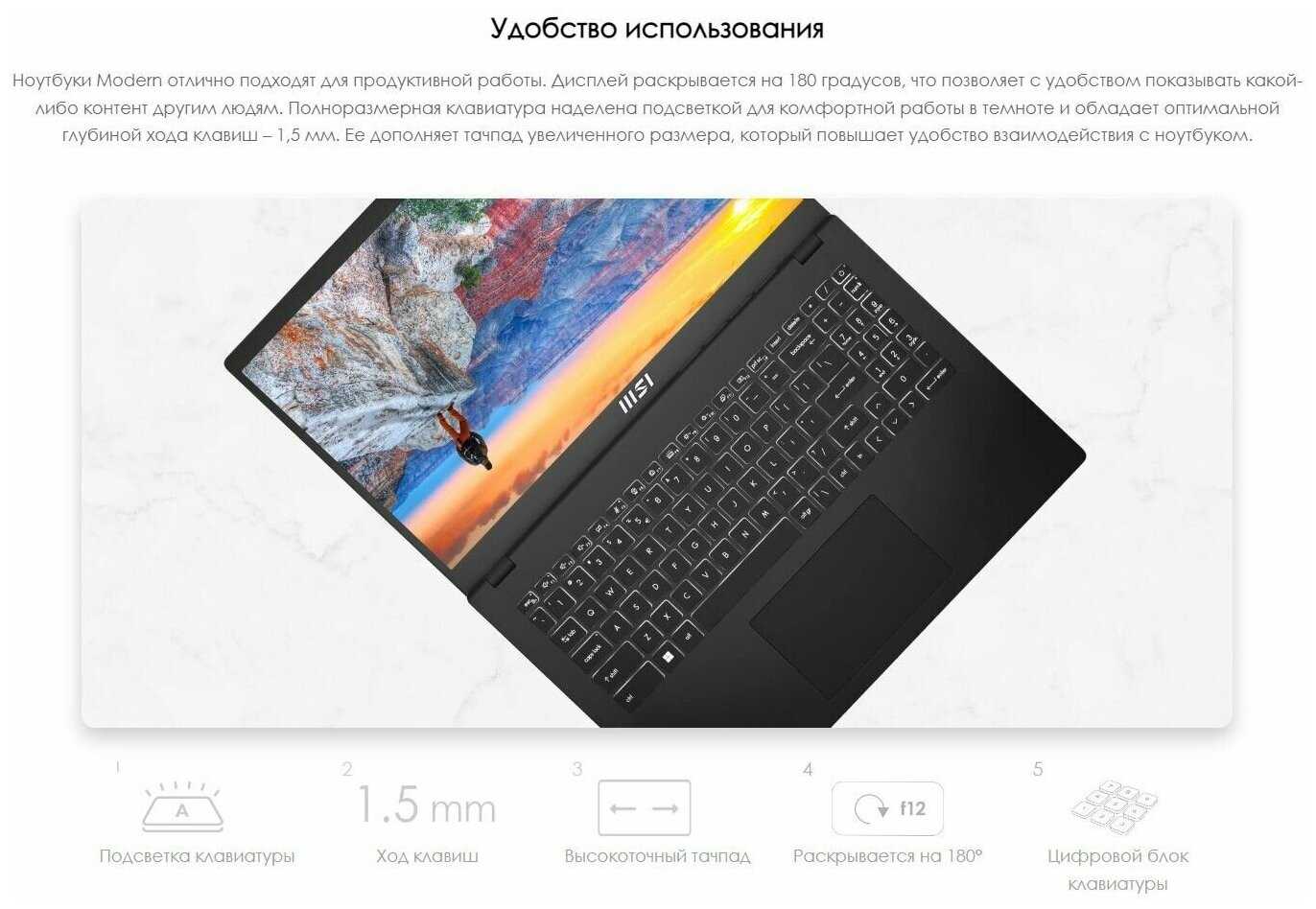
- Подсветка клавиатурыБелая подсветка имеет несколько уровней яркости и помогает печатать в темноте.
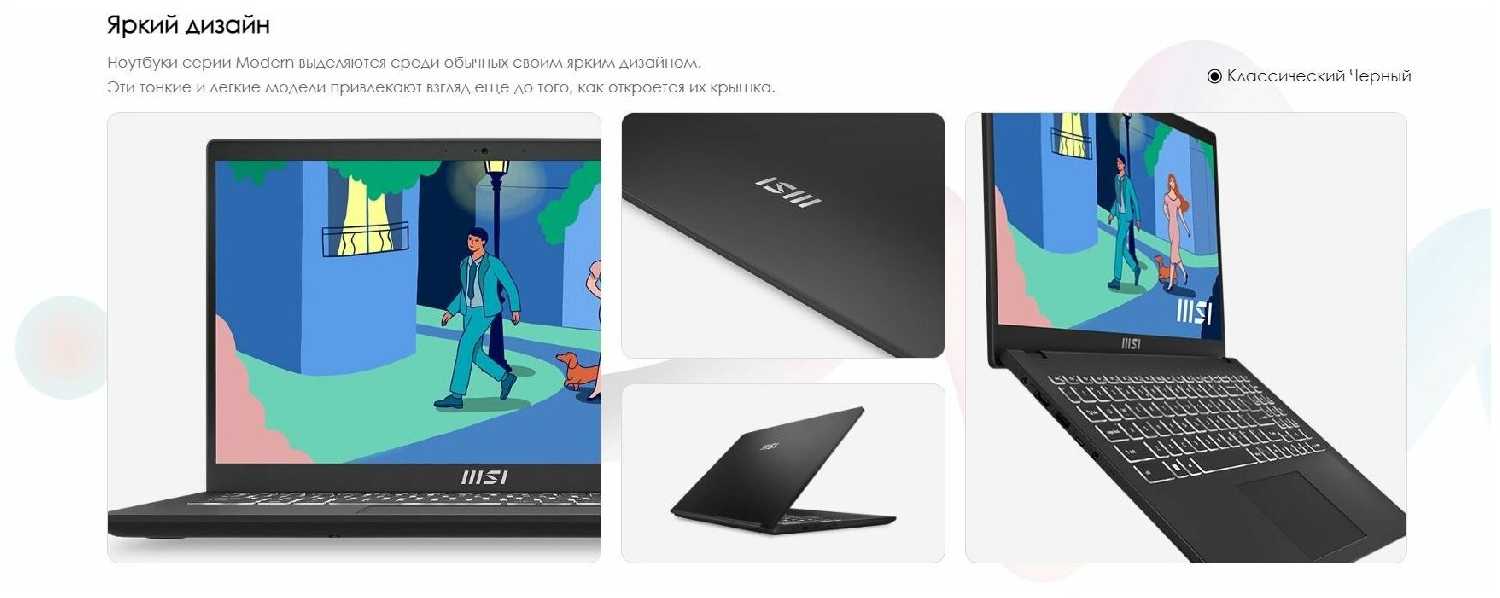
- Лёгкий корпусНоутбук удобно брать с собой на учёбу, работу и в поездки.
- Комфортный экранВ помещении матовая панель подходит для документов, браузера и просмотра фильмов.
- Лёгкие игрыВстроенная графика справляется с нетребовательными играми на сниженных настройках.
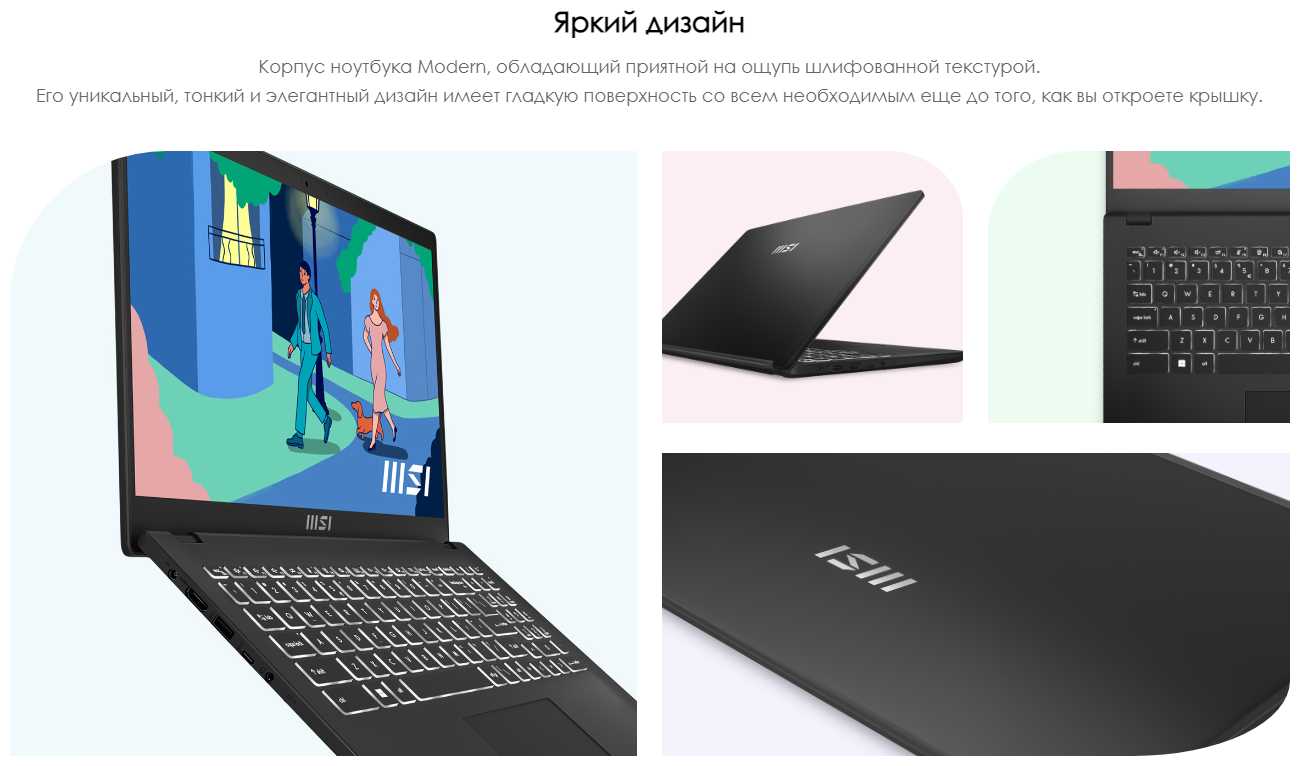
- Маркий пластиковый корпусОтпечатки появляются от обычного прикосновения и заметны на крышке и рабочей поверхности.
- Шумное охлаждениеВентилятор способен резко раскручиваться уже при браузере, а под нагрузкой доходит до гула.
- Слабая батареяВ офисных задачах автономность колеблется примерно от двух до шести часов.
- Тусклый экранНа улице запаса яркости не хватает, а цвета выглядят менее насыщенными, чем на хороших мониторах.
- Сложная установка WindowsБез драйвера Intel RST/VMD установщик не видит накопитель, а сетевые драйверы приходится переносить вручную.
Краткий анализ MSI Modern 15 B12M
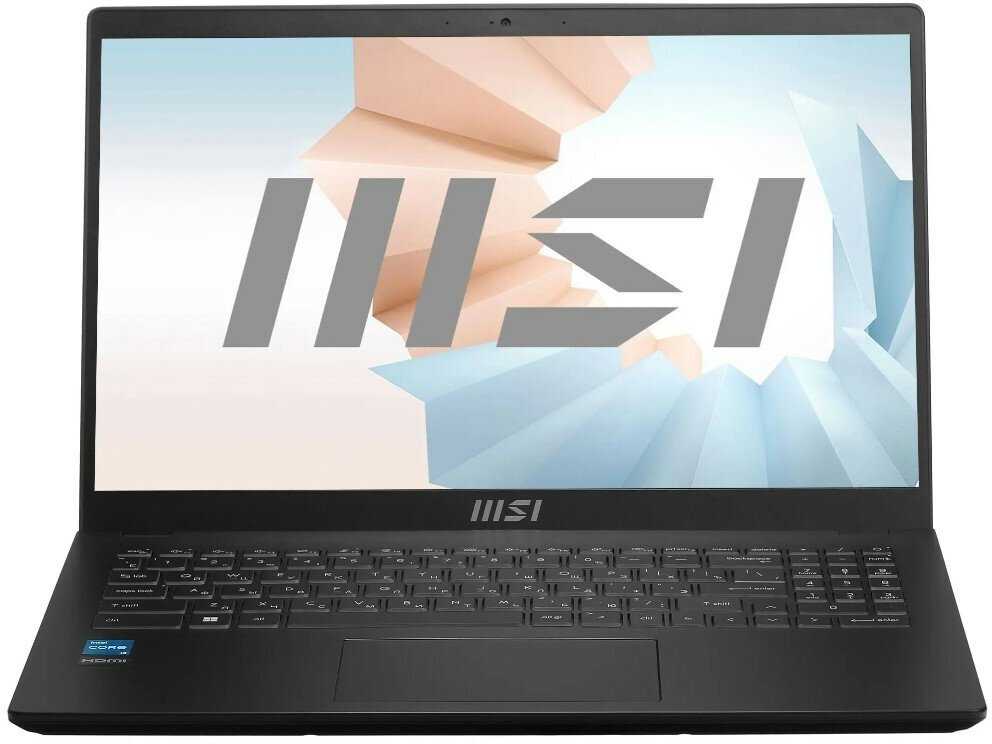
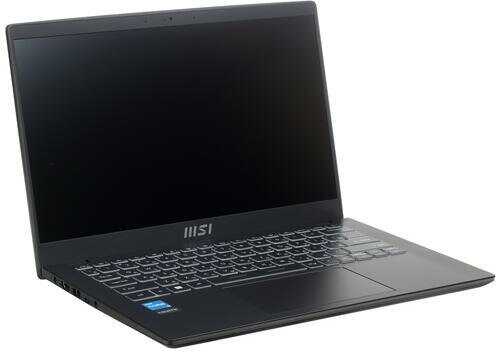
MSI Modern 15 B12M — тонкий рабочий ноутбук с процессорами Intel Core 12-го поколения, SSD, матовым Full HD-экраном и встроенной графикой. Главное его достоинство — быстрый отклик в офисе, учёбе, программировании и повседневной многозадачности, особенно в исполнении с 16 ГБ памяти и SSD на 512 ГБ. Для документов, браузера, 1С, VS Code и нетребовательных игр его хватает, но длительный рендер, современные игры и работа вдали от розетки быстро показывают ограничения. За лёгкость и производительность приходится мириться с шумным охлаждением, троттлингом под нагрузкой, марким пластиком и экраном без большого запаса яркости и цветового охвата. Покупать его разумно для работы и учёбы, если вы готовы выбрать 16 ГБ памяти и не рассчитываете на игровой ноутбук или полный день автономной работы.
Плюсы и минусы MSI Modern 15 B12M: оценка по параметрам
на основе 689 отзывов · ⓘ как мы считаемВариант с 16 ГБ памяти спокойно держит много вкладок, VS Code, офисные программы и несколько виртуальных машин. SSD на 512 ГБ оставляет достаточно места для рабочих файлов и программ.
Такой комплект заметно расширяет рабочие возможности ноутбука по сравнению с базовой конфигурацией.
👤 Важно, если вы программируете, работаете с виртуальными машинами или держите много вкладок
SSD и процессоры 12-го поколения дают быстрый старт Windows, браузера и офисных приложений. В документах, 1С и коде задержки не мешают работе.
Быстрый отклик заметен в самых распространённых рабочих сценариях.
В Dota 2 и CS получают около 100–120 кадров на минимальных настройках, а League of Legends запускается на высоких. В тяжёлых играх настройки приходится снижать до минимума.
Для ноутбука без дискретной видеокарты игровой результат выше ожиданий от простой офисной модели.
👤 Важно, если вы играете в сетевые и старые игры
В играх и стресс-тестах частота процессора падала до 0,39–0,4 ГГц, после чего производительность резко снижалась. В результате ноутбук подходит для коротких нагрузок, но не для стабильного рендера или долгой игры.
Падение частоты превращает мощную нагрузку в сценарий с заметными тормозами.
👤 Важно, если вы играете или запускаете длительные вычисления
В конфигурациях с 8 ГБ памяти запас для множества вкладок и ресурсоёмких программ невелик. Память распаяна, поэтому после покупки увеличить её нельзя.
Ограничение не мешает офису сегодня, но сокращает запас ноутбука на будущее.
👤 Важно, если вы планируете пользоваться ноутбуком несколько лет
16 ГБ оперативной памяти и SSD на 512 ГБ полностью покрывают мои нужды студента и веб-программиста. Покупатель · DNS · март 2024
Ведьмак 3 на минимальных настройках графики — 20–30 FPS. В танках на средних настройках — 45–60 FPS. Покупатель · DNS · май 2024
Поверхность экрана не отражает комнату так сильно, как глянцевые панели. Документы и сайты удобнее читать при ярком освещении.
Матовая поверхность заметно упрощает работу у окна и под верхним светом.
При длительной работе с текстом глаза не устают, а Full HD-разрешения достаточно для привычных офисных задач. Фильмы и обычное видео выглядят нормально при просмотре в помещении.
Для повседневного просмотра и работы экран не создаёт постоянного дискомфорта.
В помещении приходится держать яркость заметно выше средней, а на улице изображение теряет читаемость. Для работы на веранде или в дороге под прямым светом запаса недостаточно.
Недостаток яркости ограничивает сценарии использования, а не только влияет на субъективное впечатление.
👤 Важно, если вы часто работаете у окна или на улице
Красный и другие насыщенные оттенки выглядят приглушённо, а изображению не хватает сочности. Для документов это терпимо, но для обработки фотографий цветам нельзя полностью доверять.
Ограничение заметно в визуальной работе и при сравнении изображения с хорошим внешним монитором.
👤 Важно, если вы обрабатываете фотографии, видео или графику
Светлые области по краям проявляются при проверке на тёмной картинке. В документах и светлых сценах они почти не мешают.
Проблема заметна в отдельных сценах и не портит обычную работу с текстом.
👤 Важно, если вы часто смотрите фильмы в темноте или играете в мрачные игры
Неплохой экран, подсветка равномерная. Покупатель · DNS · август 2024
Экран 45% NTSC. Ужасен. 250 канделл. Покупатель · DNS · август 2024
При браузере, документах и умеренной яркости ноутбук выдерживает около пяти–шести часов. Просмотр видео даёт похожий результат в наиболее экономных настройках.
Такой результат позволяет провести короткую поездку или несколько занятий без розетки.
👤 Важно, если вы используете ноутбук для коротких поездок и занятий
Полный цикл занимает около двух–двух с половиной часов. Между рабочими сессиями батарею удаётся восстановить без долгого ожидания.
Скорость зарядки частично компенсирует небольшой запас энергии.
Фирменное ПО позволяет запретить заряд выше 80 процентов при постоянной работе от сети. Такой режим удобен для домашнего или офисного использования.
Функция полезна при стационарной работе, но не увеличивает автономность в поездке.
👤 Важно, если ноутбук почти всегда подключён к розетке
Игры и ресурсоёмкие программы быстро разряжают аккумулятор, особенно при полной яркости. Такой режим годится только рядом с зарядным устройством.
Тяжёлые задачи полностью привязывают ноутбук к розетке.
👤 Важно, если вы запускаете игры или тяжёлые программы в дороге
При браузере, Word и обычной рабочей нагрузке заряд заканчивается заметно быстрее, чем ожидаешь от тонкого ноутбука. В поездку приходится брать адаптер.
Небольшой запас ограничивает самостоятельную работу в дороге и на занятиях.
👤 Важно, если рядом не всегда есть розетка
Зарядку держит около 4 часов, если сидеть в не особо требовательных приложениях. Покупатель · DNS · март 2024
В жёсткой нагрузке реально 1–1,5 часа работы, а в энергосбережении — около 2,5–3,5. Покупатель · DNS · январь 2025
При ограничении мощности до 35 Вт вентилятор перестаёт раскручиваться в стресс-тесте, а автономность увеличивается. За это приходится платить частью производительности процессора.
Настройка действительно устраняет главный шумовой недостаток, хотя не является нормальным режимом из коробки.
👤 Важно, если вы готовы самостоятельно настраивать BIOS или MSI Center
В документах, браузере и простых программах ноутбук работает тихо при сниженной мощности. Без такой настройки вентилятор способен запускаться заметно чаще.
Тихий режим доступен в лёгких задачах, но требует правильного профиля работы.
👤 Важно, если ноутбук будет использоваться в тихом кабинете
После нескольких минут игры или длительного теста частота падает до 0,39–0,4 ГГц, и производительность резко проседает. Без ограничения мощности тяжёлые задачи работают нестабильно.
Троттлинг лишает ноутбук ожидаемой скорости именно в длительных сценариях.
👤 Важно, если вы играете, компилируете большие проекты или рендерите
Вентилятор способен раскручиваться при нескольких вкладках и лёгкой нагрузке, а в тишине его хорошо слышно. При полной мощности звук становится похож на гул пылесоса.
Постоянный шум раздражает в обычной работе и заставляет менять профиль питания.
👤 Важно, если вы работаете в тихой комнате
На мягкой поверхности и при игре ноутбук быстрее перегревается, потому что вентиляционные отверстия находятся снизу. Твёрдый стол и охлаждающая подставка улучшают ситуацию.
Результат заметно зависит от места использования и положения корпуса.
👤 Важно, если вы играете на кровати, диване или коленях
При играх и длительной нагрузке горячая зона поднимается к верхней части корпуса и ощущается через клавиши. В обычных документах нагрев значительно слабее.
Нагрев влияет на комфорт рук при долгой работе с высокой нагрузкой.
👤 Важно, если вы печатаете во время игр или тяжёлых вычислений
После снижения TDP до 35 Вт ноутбук стал полностью бесшумным, тесты стабильности проходит без включения вентилятора. Покупатель · DNS · май 2024
После 3–6 минут начинается троттлинг: частоты падают, и становится 10–30 FPS. Покупатель · DNS · май 2024
Клавиши имеют мягкий приятный ход и не создают громкого щелканья. Для длинных текстов, кода и переписки раскладка подходит хорошо.
Удобство набора — одна из наиболее удачных сторон ноутбука в ежедневной работе.
👤 Важно, если вы много печатаете или программируете
Отдельный цифровой блок ускоряет работу с таблицами и числами, а стрелки не урезаны до неудобного формата. На клавиатуре есть английские и русские буквы с подсветкой.
Такое оснащение полезнее обычной компактной раскладки в рабочих задачах.
👤 Важно, если вы работаете с Excel, 1С или большими объёмами чисел
Большая сенсорная площадка реагирует на касания по всей поверхности и распознаёт жесты. В браузере и документах мышь не требуется постоянно.
Тачпад справляется с обычной навигацией без постоянных промахов и рывков.
После короткого бездействия клавиши перестают светиться, даже если вы продолжаете работать в темноте. Таймер нельзя удобно оставить включённым.
При наборе с паузами приходится снова нажимать клавишу или мириться с темнотой.
👤 Важно, если вы часто печатаете ночью и делаете паузы
При нажатии площадка уходит с небольшим люфтом и может издавать неприятный звук. Жесты работают, но механическое ощущение хуже, чем у более дорогих ноутбуков.
Проблема касается постоянного действия — клика по тачпаду, а не только внешнего вида.
👤 Важно, если вы постоянно работаете без мыши
При нажатии на центральную часть панели ощущается мягкость основания. На скорость печати это не влияет, но снижает ощущение жёсткости корпуса.
Недостаток заметен в ощущениях, но не мешает самой работе клавиш.
Нумпад — моё почтение. Подсветка клавиатуры тоже довольно удобная. Покупатель · DNS · март 2024
Крупный тач с хорошим сенсором. Читает жесты и движения даже по краям без замечаний. Покупатель · DNS · август 2024
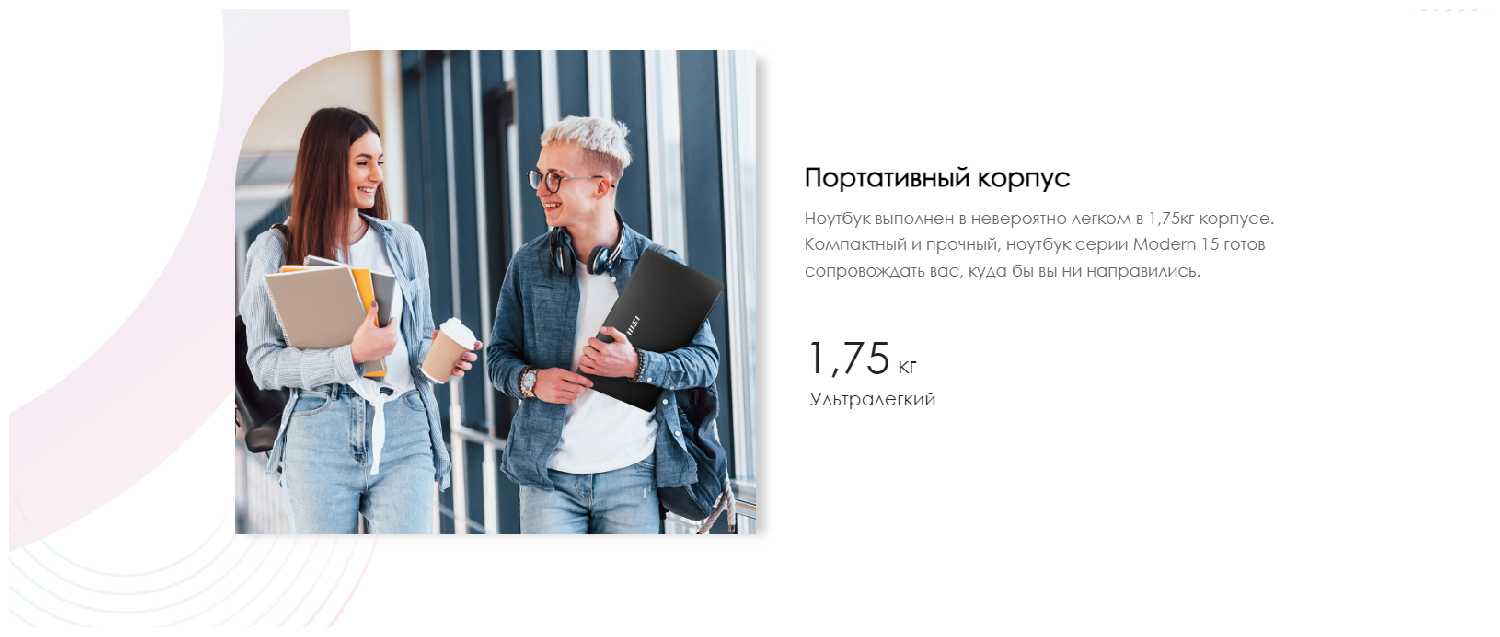
В разных исполнениях ноутбук весит примерно 1,6–1,8 кг. Для 15-дюймовой модели это позволяет без особых проблем носить его в рюкзаке.
Небольшой вес заметно помогает в поездках и ежедневном переносе.
👤 Важно, если вы каждый день носите ноутбук с собой
Ноутбук легко помещается в сумку и не выглядит громоздким на рабочем столе. Компактность сочетается с полноценным цифровым блоком.
Формат удобен для мобильной работы без перехода на маленькую диагональ.
При нажатии клавиатура прогибается, а крышка не у всех экземпляров кажется достаточно жёсткой. Переносить ноутбук лучше в отдельном чехле, не прижимая его в рюкзаке.
Недостаток влияет на ощущение качества и требует аккуратного обращения с корпусом.
👤 Важно, если вы часто возите ноутбук в переполненном рюкзаке
Следы остаются даже на сухой поверхности после обычного прикосновения. Чтобы корпус выглядел аккуратно, его приходится регулярно протирать.
Маркость раздражает постоянно, но не мешает работе и переноске.
👤 Важно, если ноутбук используется в офисе и должен выглядеть аккуратно
Качество сборки великолепное, выглядит солидно. Ноутбук тонкий и лёгкий. Покупатель · DNS · март 2024
Хлипкий, дешёвый, маркий пластик. Клавиатура проминается в самый низ. Покупатель · DNS · май 2024
На накопителе бывает отдельный раздел с драйверами для Windows 10 и Windows 11. После установки системы нужные файлы можно не искать заново в интернете.
Локальный набор драйверов упрощает восстановление и установку после чистого форматирования.
👤 Важно, если вы покупаете ноутбук без ОС
Фирменная утилита позволяет менять производительность, шум вентиляторов и предел заряда аккумулятора. Через неё проще настроить ноутбук под офис или тяжёлую нагрузку.
Настроек достаточно, чтобы заметно изменить шум и энергопотребление без сторонних программ.
👤 Важно, если вы готовы самостоятельно настраивать ноутбук
Ubuntu и Manjaro запускались с рабочими Wi‑Fi, звуком и специальными клавишами. Это делает ноутбук пригодным не только для Windows.
Совместимость с Linux расширяет выбор системы для технически подготовленного пользователя.
👤 Важно, если вы планируете использовать Linux
При установке Windows накопитель не появляется в списке дисков без Intel RST/VMD. Драйвер приходится заранее скачать и подгрузить вручную.
Проблема блокирует установку системы до тех пор, пока не найден нужный драйвер.
👤 Важно, если вы устанавливаете Windows самостоятельно
После чистой установки Wi‑Fi не всегда запускается автоматически, а подключение к интернету требуется уже на этапе установки Windows 11. Нужен второй компьютер, телефон или USB‑адаптер для переноса драйвера.
Без заранее подготовленных файлов установка превращается в несколько дополнительных ручных операций.
👤 Важно, если у вас нет второго компьютера или проводного интернета
Часть параметров охлаждения и загрузки спрятана или недоступна в обычном интерфейсе. После обновления BIOS запуск у отдельных экземпляров становился дольше.
Ограничения мешают тонкой настройке, но после установки системы не блокируют повседневную работу.
👤 Важно, если вы привыкли подробно настраивать BIOS
При установке не увидел SSD, и не было предустановлено драйверов. Пришлось искать драйверы с другого компьютера и закачивать на флешку. Покупатель · DNS · май 2024
Ubuntu 22.04.1 встала без проблем, всё оборудование сразу нашлось, Wi‑Fi заработал ещё на этапе установки. Покупатель · DNS · август 2024
Для Zoom-подобных звонков и обычных разговоров встроенного микрофона достаточно. Голос воспринимается нормально без обязательного подключения гарнитуры.
Видеосвязь остаётся рабочей даже без внешних устройств.
👤 Важно, если вы регулярно участвуете в видеоконференциях
При неидеальном освещении изображение остаётся пригодным для разговора. От камеры не стоит ждать качества для съёмки, но для удалённой работы её достаточно.
Результат приемлем для связи, но не выделяется среди хороших камер ноутбуков.
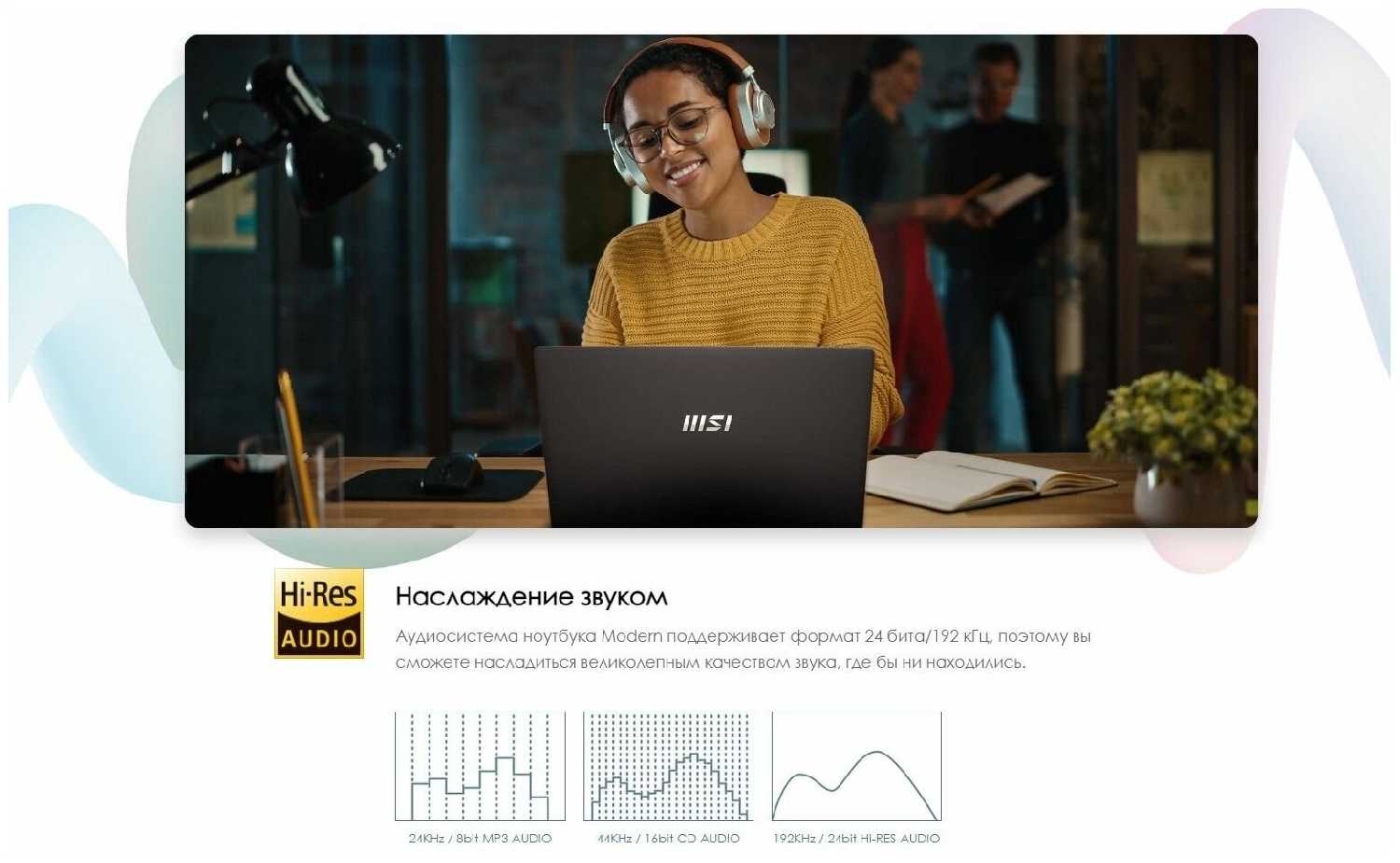
В помещении с посторонним шумом громкости не хватает, а музыку приходится слушать через наушники. Для фильма в тихой комнате запаса обычно достаточно.
Недостаток заметен при регулярном просмотре видео и прослушивании без наушников.
👤 Важно, если вы часто смотрите видео без наушников
На мягкой поверхности звук дополнительно приглушается, потому что излучатели находятся снизу корпуса. На столе результат лучше, но громкость всё равно ограничена.
Расположение ухудшает звук именно в популярных домашних сценариях на диване или кровати.
👤 Важно, если вы смотрите фильмы на диване или кровати
Изображение может получаться неравномерно освещённым, а нужная область выглядит пересвеченной. Для рабочих звонков это терпимо, но качество зависит от положения перед камерой.
Проблема ухудшает картинку, но не лишает камеру основной функции видеосвязи.
👤 Важно, если вы часто проводите публичные видеозвонки
Звук слабый. Покупатель · DNS · март 2024
Хорошая веб-камера. Достойно снимает при слабом освещении. Шумоподавление по звуку очень понравилось. Покупатель · DNS · август 2024
На домашнем подключении скорость по Wi‑Fi доходила до 250 Мбит/с, то есть была сопоставима с проводным компьютером. Для браузера, загрузок и видеосвязи беспроводного модуля хватает.
Быстрая беспроводная сеть позволяет не зависеть от кабеля в обычной работе.
👤 Важно, если вы используете ноутбук дома без проводного подключения
Карты памяти удобно использовать для фотографий, документов и расширения доступного хранилища. Это избавляет от постоянного подключения отдельного USB-картридера.
Картридер полезен в поездках и при работе с камерой или другими устройствами.
👤 Важно, если вы регулярно переносите файлы с карт памяти
Беспроводные наушники и мышь подключаются без отдельного адаптера. Для домашнего набора устройств возможностей достаточно.
Bluetooth закрывает типичный набор беспроводных аксессуаров.
Для подключения к Ethernet нужен переходник USB или USB-C. Это неудобно в офисе, где проводная сеть используется как основной способ доступа.
Отсутствие LAN добавляет обязательный аксессуар к конкретному рабочему сценарию.
👤 Важно, если вы подключаетесь к корпоративной или домашней проводной сети
По кабелю у домашнего компьютера 250 Мбит/с, у ноутбука через Wi‑Fi аналогично. Покупатель · DNS · март 2024
Сеть по Wi‑Fi вполне устраивает, зависит от роутера, но модуль в ноутбуке хороший. Покупатель · DNS · август 2024
Ноутбук использовался для учёбы, инженерных программ и AutoCAD, после двух лет зависаний и отказов не было. В другом случае семейная эксплуатация больше года также проходила без глюков.
Длительный рабочий срок без массовых проблем говорит об обычной, но не хрупкой надёжности.
При первом включении экран у одного экземпляра не вывел изображение, а другой ноутбук перестал загружаться на второй день. В таких случаях устройство требует возврата или гарантийной проверки.
Отказ до начала нормальной эксплуатации полностью лишает ноутбук основной функции.
👤 Важно, если вы не хотите связываться с гарантийным обращением
Два года проработал без каких-либо проблем. Покупатель · DNS · март 2023
Купив ноутбук и принеся его домой, обнаружил, что дисплей не выводит картинку. Покупатель · DNS · август 2024
Обзор MSI Modern 15 B12M на основе реальных отзывов
💻 Железо тянет, корпус пачкает: главный парадокс этого Modern 15
Практически каждый отзыв сводится к одному простому наблюдению: по характеристикам этот ноутбук рвёт конкурентов в своём ценовом сегменте, но его корпус и реализация охлаждения способны свести на нет всё удовольствие от покупки. И это действительно так. За 47–55 тысяч рублей (именно столько он стоил в пиковые моменты распродаж) вы получаете полноценный 10-ядерный Core i5-1235U с 16 ГБ оперативной памяти. Это сразу отсекает множество конкурентов, где за эти деньги предлагают 8 ГБ. В офисных сценариях, при работе с кодом или компиляции, этот MSI действительно ощущается как существенный апгрейд по сравнению с ноутбуками на Intel Core i7-1165G7 прошлых поколений. По железу это не просто "печатная машинка". Встроенная графика Intel Iris Xe позволяет комфортно играть в нетребовательные проекты — GTA 5 на средних настройках идёт стабильно, с Dota 2 и CS:GO проблем нет. Для работы с кодом и даже простенького Machine Learning мощности процессора хватает с запасом — в синтетике он догоняет десктопный Core i5-9500. Кому этот ноутбук точно зайдёт? Тем, кто работает с тяжёлыми офисными пакетами, базами данных, виртуальными машинами, компилирует код. Или использует узкоспециализированный софт, которому важна именно производительность ядер Intel. Тем, кто готов один раз наклеить виниловую плёнку на корпус и забыть о проблеме отпечатков. И тем, кто нашёл его по цене значительно ниже 60 тысяч рублей. Вывод: за 50 тысяч рублей вы получаете начинку, которая в ноутбуках Dell или Lenovo будет стоить на 10–15 тысяч дороже. Но экономия достигается за счёт корпуса и системы охлаждения — к этому нужно быть готовым морально и, возможно, финансово (плёнка, салфетки, подставка). Это выбор прагматика, который смотрит на цифры, а не на внешний лоск.
🔍 Корпус-катастрофа: пластик, который не прощает ничего
Это самый болезненный пункт, и его упоминают в 90% отзывов. MSI использовала пластик, который можно назвать "сборщиком улик" — на нём остаются абсолютно все следы. Даже от чистых и сухих рук. Один из владельцев очень точно выразился: "следы на нём такие, будто я только что беляш съел и жирными руками полез ноутбук открывать". И это не преувеличение. В отличие от софт-тач покрытий, которые просто быстро засаливаются, этот пластик ещё и с трудом оттирается — влажные салфетки могут оставлять разводы. Практический опыт пользователей показывает: если вы планируете носить ноутбук на совещания или работать с ним в публичных местах, то через неделю он приобретёт крайне непрезентабельный вид. Лечится это только оклейкой виниловой плёнкой или покупкой специальных салфеток для ухода за техникой и готовностью протирать корпус пару раз в день. Но это решение, которое подходит не всем. По качеству сборки ситуация неоднозначная. Несколько пользователей сообщили о люфте тачпада и о том, что задняя "ножка" (часть экрана, на которую опирается корпус при открытии) постоянно трётся о стол, что в перспективе может привести к её повреждению. Однако другие владельцы, ронявшие ноутбук с высоты 1.2–1.5 метра, подтверждают, что он остался жив, получив лишь небольшие царапины. Конструкция шасси, несмотря на пластик, довольно крепкая. Но вот тактильные ощущения проигрывают любому Huawei MateBook D 15 или Lenovo IdeaPad Slim 3 15IAU7 с алюминиевыми крышками. Вывод: если вы перфекционист или просто любите, чтобы техника выглядела опрятно, готовьтесь к дополнительным расходам и регулярной уборке. Либо сразу закладывайте в бюджет покупку виниловой плёнки и будьте аккуратны при открытии крышки. Это главный компромисс, на который вы идёте ради мощного железа.
🌡️ Охлаждение: горячий воздух в экран и турбо-режим пылесоса
Инженерное решение MSI вызывает, мягко говоря, вопросы. Кулер тут один, и он выдувает горячий воздух прямо в нижнюю кромку экрана. При открытии крышки более чем на 110 градусов корпус приподнимается, опираясь на эту самую кромку, и поток воздуха частично блокируется. При игре или серьёзной нагрузке, по словам пользователей, часть корпуса у петель экрана ощутимо греется. Второй нюанс — реализация турбобуста. Из коробки Turbo Boost включен, и процессор легко разогревается до 80–90 градусов даже при копировании файлов или установке программ. Вентилятор при этом выходит на максимальные обороты, издавая шум, сравнимый с "самолётом на взлёте" или "прыгающей кофемолкой", как выразились владельцы. Под нагрузкой у некоторых экземпляров наблюдается троттлинг вплоть до падения частоты до 399 МГц после игровых сессий. Однако, что интересно, проблему можно частично решить. В расширенном BIOS (вызывается зажатием правый Shift + правый Ctrl + левый Alt + F2) можно отключить турбобуст или снизить TDP. Тогда температура в простое держится в районе 42–50 градусов, а кулер работает значительно тише. Для офисных задач, просмотра фильмов и серфинга в интернете это идеальный вариант — ноутбук становится практически бесшумным. Владельцы, которые пошли этим путём, отмечают, что "ноутбук холодный" и "шума кулеров почти не слышно". В играх же без охлаждающей подставки не обойтись. Один из пользователей честно написал: "приходится класть ноутбук на дисплей, чтобы дать доступ к нормальному оттоку воздуха". Звучит дико, но факт остаётся фактом — для игровых сессий нужно приподнимать заднюю часть корпуса дополнительно. Вывод: для офисной работы после настройки BIOS — проблем с перегревом и шумом нет. Для игр и тяжёлых нагрузок потребуется охлаждающая подставка и готовность слышать вентилятор. Это не тихий ультрабук, и ожидать от него беззвучной работы — наивно. Настройка BIOS — практически обязательный шаг для комфортного использования.
⚡ Производительность: i5-1235U с 16 ГБ ОЗУ — и это решает
Вот здесь у этого MSI практически нет конкурентов в своём ценовом сегменте. Процессор с 2 большими и 8 малыми ядрами в многопотоке показывает результаты, близкие к десктопному Intel Core i7-11700, уступая ему всего около 24% по данным пользовательских тестов. И это при TDP всего 15 Вт. При этом 16 ГБ оперативной памяти распаяны на плате в двухканальном режиме и работают на частоте 3200 МГц — расширить её нельзя, но этого объёма достаточно для 99% офисных и даже многих профессиональных задач на годы вперёд. Накопитель — NVMe SSD от Samsung на 512 ГБ, который показывает скорости около 3500/2500 МБ/с на чтение/запись. При этом некоторые пользователи обнаружили, что фирменная утилита Samsung Magician не видит температуру и счётчик ресурса, но на скорости работы это не сказывается. Для установки второй ОС или хранения данных можно использовать слот microSD, но второго разъёма M.2 нет. Главный софт-нюанс первых месяцев — планировщик Windows 11 (и отчасти Windows 10) не всегда адекватно распределял нагрузку между большими и малыми ядрами. Владельцы отмечали, что малые ядра простаивают, пока большие работают на пределе. Со временем эта проблема стала менее заметна с обновлениями, но на Linux (особенно Ubuntu 22.04 и Rosa Fresh) всё работает стабильнее и быстрее. Драйверы для всех компонентов, включая Wi-Fi 6, находятся на отдельном разделе диска, что упрощает установку системы. Встроенный Bluetooth 5.1 даёт сбои — несколько человек пожаловались на прерывания звука при трансляции на акустику, если между ноутбуком и приёмником есть препятствия. В то же время с телефона трансляция идёт нормально. Возможно, дело в экономии на экранировании Wi-Fi модуля. Вывод: в повседневной работе — браузере, офисных пакетах, компиляции, виртуальных машинах — вы не упрётесь в производительность ещё лет 5. Это тот случай, когда ноутбук "летает" и опережает по ощущениям многие более дорогие модели с 8 ГБ ОЗУ. Единственный риск — невозможность апгрейда памяти, но 16 ГБ — это комфортный запас на годы вперёд.
🖥️ Экран и звук: матовый IPS, который не раздражает, но и не восхищает
Матрица — обычный IPS с разрешением 1920x1080 и частотой 60 Гц. Охват NTSC составляет всего 45%, что выливается в ненасыщенные цвета. Яркость около 250 нит — на солнце с этим экраном работать уже тяжело. По сравнению с HP ProBook 450 G9 или Lenovo IdeaPad 5 с более яркими дисплеями, этот проигрывает. Но есть и хорошая сторона: экран матовый, антибликовый, и при долгой работе с документами глаза не устают. Засветы по краям, судя по десяткам отзывов, есть почти всегда, но заметны они только в полной темноте на чёрном фоне. Один пользователь удачно сравнил: "На фотографиях выглядит как полная катастрофа, в реальности — в обычной работе не заметны". Звук — посредственный. Динамики направлены вниз, громкости хватает для фильмов, но на 100% уровне они звучат плоско, с провалом низких частот. Один из владельцев подметил, что проблема отчасти решается эквалайзером. Для сравнения: Acer Aspire 5 A515-57G или ASUS Vivobook 15 с Harman/Kardon звучат заметно интереснее. Но для видеозвонков и фоновой музыки его достаточно. Вывод: экран и звук — не повод критиковать этот ноутбук при его цене, но и не повод им гордиться. Это крепкие середняки: работать можно, смотреть фильмы можно, но для работы с цветом или для просмотра HDR контента вам понадобится внешний монитор.
🔋 Автономность: маленькая батарея, которая тает на глазах
Ёмкость аккумулятора — всего около 4000 мАч (3-ячеечная, 39 Вт·ч), что откровенно мало для ноутбука с 15,6-дюймовым экраном. Производитель обещает около 6 часов, и пользователи в офисном режиме (браузер, документы, яркость 85%) получают примерно 4,5–5,5 часов. Но под нагрузкой, при просмотре Full HD видео или играх, батарея разряжается за 2–3 часа. Режим сна расходует около 1% заряда в час, что неплохо. Но некоторые владельцы жалуются, что даже в выключенном состоянии ноутбук теряет 6-10% заряда в сутки. Это может быть связано с настройками USB-портов или особенностями прошивки. Комплектный блок питания на 65 Вт заряжает ноутбук около 2–2,5 часов — это нормально, но не быстро. Скорость зарядки примерно соответствует Dell Inspiron 15 и медленнее, чем у Xiaomi RedmiBook 15 с 90-ваттным адаптером. Отдельно стоит отметить, что порт Type-C не поддерживает зарядку. Это решение удешевляет материнскую плату, но усложняет жизнь тем, кто привык носить с собой один блок питания для ноутбука и телефона. Вывод: для стационарной работы с редкими отлучками от розетки — вариант рабочий. Но если вы планируете целый день проводить в коворкинге или на лекциях без доступа к питанию, этот ноутбук не для вас. Придётся таскать с собой адаптер питания и искать розетку каждые 4 часа.
🔧 Установка ОС и первые грабли: будьте готовы к танцам с бубном
Покупка версии без ОС — отдельное приключение. Первое, с чем сталкиваются владельцы, — это долгая загрузка до появления логотипа MSI. Почти 30 секунд, по словам одного из пользователей, что медленнее его 12-летнего Lenovo с SATA SSD. Проблема явно в прошивке UEFI и инициализации железа. При установке Windows с флешки могут не работать тачпад и Wi-Fi. Драйверы лежат на отдельном разделе диска, но добраться до них на этапе установки бывает непросто. Проверенный лайфхак: при установке Windows 11 создавайте локальную учётную запись, чтобы обойти требование подключения к интернету. После загрузки системы запустите установщик драйверов с диска — они ставятся за 10 минут. Отдельная беда — Intel VMD контроллер. Если ваш накопитель не виден при установке, придётся скачивать драйвер Intel RST VMD и подгружать его вручную на этапе выбора диска. Для опытного пользователя это не проблема, но новичок может застрять. С Linux всё проще — Ubuntu 22.04, Manjaro, Rosa Fresh встают без проблем, железо определяется автоматически. Функциональные клавиши могут работать как залипающий Fn, но это лечится комбинацией Fn+Esc. В целом для Linux это один из лучших бюджетных вариантов. Вывод: если вы покупаете версию без ОС и не дружите с переустановкой систем — либо учитесь, либо платите за установку в магазине. Либо покупайте версию с Windows. Это не plug-and-play устройство, но после всех манипуляций оно работает стабильно.
🎯 Итоговая картина: кому стоит взять, а кому пройти мимо
MSI Modern 15 B12M — это классический "рабочий инструмент", а не статусная вещь. Он создан для тех, кто зарабатывает на нём деньги: программистов, системных администраторов, инженеров, студентов технических специальностей. Его кредо — максимальная вычислительная мощность за минимальные деньги. И с этой задачей он справляется на отлично. Но компромиссы существенны. Маркий пластик, который через месяц превращает ноутбук в "блестящий обмылок" (цитата пользователя). Система охлаждения, греющая экран. Аккумулятор, которого едва хватает на полдня. Посредственный звук и экран без запаса яркости. Стоит ли он того по цене около 60 тысяч рублей? Если найдёте его дешевле 50 тысяч — однозначно да. Если цена выше 55 тысяч — уже есть смысл смотреть на конкурентов с более приятным корпусом и лучшим экраном. Главное — покупайте версию с 16 ГБ ОЗУ, потому что расширить память невозможно. И будьте готовы к компромиссам: либо у вас мощная машина в немарком чехле, либо симпатичный ноутбук с 8 ГБ, который через год начнёт подтормаживать. Вывод: MSI Modern 15 B12M — честный работяга для тех, кто точно знает, зачем ему 16 ГБ ОЗУ и 10 ядер процессора. Он не для статуса, не для красоты, не для долгой автономной работы. Он для задач, которые требуют производительности здесь и сейчас. Если это ваш случай — берёте, оклеиваете плёнкой и работаете. Если нет — рынок полон альтернатив с более дружелюбным к пользователю корпусом.
🆚 Топ-5 альтернатив: MSI Modern 15 B12M vs конкуренты
На момент выхода этот MSI ценой около 50–55 тысяч рублей был одним из самых доступных способов получить 16 ГБ ОЗУ и свежий Core i5. Однако сегодня, с учётом его реальных минусов, стоит рассмотреть и альтернативы в ценовом диапазоне 45–65 тысяч рублей.
| Модель | Процессор | ОЗУ / Накопитель | Корпус / Экран | Вердикт |
|---|---|---|---|---|
| Honor MagicBook X 16 | Core i5-12450H | 16 ГБ / 512 ГБ SSD | Алюминий, IPS / 300 нит | ✅ Honor: процессор мощнее, корпус металлический, не пачкается и выглядит премиально, но экран крупнее и тяжелее — для постоянных разъездов это минус. |
| Huawei MateBook D 15 | Core i5-1245U | 8 ГБ / 512 ГБ SSD | Алюминий, IPS / 300 нит | ⚖️ Huawei: корпус и экран однозначно лучше, но 8 ГБ без апгрейда в многозадачности проигрывают 16 ГБ у MSI — через год-два это станет узким местом. |
| Lenovo IdeaPad Slim 3 15IAU7 | Core i5-1235U | 16 ГБ / 512 ГБ SSD | Пластик/металл, IPS | ✅ Lenovo: при схожей начинке имеет адекватную систему охлаждения без обдува экрана и более практичный корпус, а сервисных центров вдвое больше. |
| ASUS Vivobook 15 M1502YA | Ryzen 7 7730U | 16 ГБ / 512 ГБ SSD | Пластик, OLED | ✅ ASUS: OLED-экран с 100% DCI-P3 разрывает IPS от MSI вчистую по цветопередаче, а Ryzen экономичнее, но пластиковый корпус тоже собирает следы — хотя и меньше. |
| Acer Aspire 5 A515-57G | Core i5-1235U | 8 ГБ / 512 ГБ SSD | Алюминий/пластик, IPS | ❌ Acer: проигрывает по объёму памяти в базе, а апгрейд добавит расходов, и система охлаждения шумная — в итоге вы заплатите больше, а получите меньше. |
Если для вас критичен внешний вид и компактность — Huawei или Honor дадут более приятные тактильные ощущения и строгий дизайн. Если нужна полная тишина и холодный корпус — ASUS с Ryzen будет экономичнее и тише. Если важна надёжность и простота обслуживания — Lenovo с его разветвлённой сетью сервисов предпочтительнее. MSI остаётся выбором того, кто готов пожертвовать всем ради максимальных характеристик в минимальный бюджет — и знает, как бороться с его недостатками.
Частые вопросы о MSI Modern 15 B12M
-
Насколько мощный процессор i7-1255U в реальных задачах, а не в синтетике?
Процессор демонстрирует отличную производительность в повседневных и рабочих задачах. При работе с офисными приложениями, браузером с 10-15 вкладками, графическими редакторами типа Photoshop или Figma, а также средами разработки (VS Code, WebStorm) загрузка CPU составляет 30-50%, без заметных лагов или подтормаживаний. Однако при длительной стопроцентной нагрузке на все ядра, например, в рендеринге или стресс-тестах вроде Cinebench R23, процессор может уходить в троттлинг из-за перегрева, что является особенностью энергоэффективных U-серий процессоров, рассчитанных на кратковременные всплески производительности.
-
Как ноутбук справляется с нагревом и насколько шумная система охлаждения?
Система охлаждения активна практически постоянно, и вентиляторы могут запускаться даже при умеренной нагрузке, такой как работа в браузере с несколькими вкладками. Под серьезной нагрузкой (игры, рендеринг) шум от вентиляторов становится очень заметным и сравнивается пользователями со "взлетающим самолетом". В игровых сценариях температура процессора стабильно держится в районе 80°C, однако в синтетических стресс-тестах может достигать 95°C, провоцируя троттлинг. Многие пользователи отмечают, что настройка режима работы кулеров через BIOS или специализированное ПО MSI Center (отключение AI-режима, выбор сбалансированного профиля) помогает снизить шум в повседневных задачах.
-
Какое реальное время автономной работы от аккумулятора?
Время работы сильно зависит от типа нагрузки и настроек энергосбережения. При офисной работе (браузер, текстовые редакторы, VS Code) с умеренной яркостью экрана ноутбук работает от 3 до 5 часов. В режиме максимального энергосбережения и с минимумом активных задач это время может достигать 4-5 часов, однако при активном использовании, особенно с подключенным внешним монитором или в графических приложениях, батарея садится за 1.5-2.5 часа. Аккумулятор является одной из самых слабых сторон устройства для его класса.
-
Насколько качественный экран и его цветопередача?
Ноутбук оснащен матовой IPS-матрицей с разрешением Full HD (1920x1080) диагональю 15.6 дюймов. Пользователи отмечают комфортную работу за счет отсутствия бликов и достаточной яркости для помещения. Цветопередача оценивается как хорошая для офисных и повседневных задач, с нормальным охватом sRGB, что позволяет комфортно работать с фоторедакторами на любительском уровне. Однако некоторые пользователи отмечают, что плотность пикселей может казаться низкой после работы с дисплеями Retina или более высоких разрешений, а насыщенность цветов — средней.
-
Удобна ли клавиатура для длительного набора текста?
Клавиатура получает положительные оценки за тихий и приятный ход клавиш, что важно для работы в офисе или учебы. Она оснащена белой подсветкой с тремя уровнями яркости, которая автоматически отключается через 10 секунд бездействия для экономии энергии. Наличие полноценного цифрового блока (NumPad) является значительным плюсом для тех, кто работает с числами. Качество сборки клавиш высокое, люфты и скрипы отсутствуют, что делает её удобной для длительной печати.
-
Каково качество сборки корпуса и материалы?
Корпус выполнен из матового пластика, а крышка — из алюминия. Общее качество сборки высокое: нет скрипов, люфтов или прогибов. Главный недостаток материалов — высокая маркость. На черном матовом покрытии, особенно на крышке, остаются очень заметные отпечатки пальцев и жирные пятна, которые, однако, легко удаляются влажной салфеткой. Ноутбук обладает компактными для своей диагонали размерами и весом около 1.6 кг, что делает его достаточно мобильным.
-
С какими сложностями можно столкнуться при установке ОС, особенно Windows 10?
Основная сложность возникает из-за отсутствия драйвера Wi-Fi в дистрибутиве Windows 10, поскольку ноутбук не имеет Ethernet-порта. Это блокирует возможность подключения к интернету на этапе установки системы. Решением является предварительная подготовка драйверов на USB-накопителе или использование USB-адаптера Wi-Fi, который система распознает автоматически. Драйверы для всех компонентов (чипсет, графика, аудио) затем необходимо вручную скачать с официального сайта MSI. С установкой Windows 11 таких проблем не возникает.
-
На что способна интегрированная графика Intel Iris Xe?
Интегрированная графика обеспечивает комфортную работу в офисных и графических приложениях, а также позволяет смотреть видео в 4K без проблем. В играх возможности скромные: нетребовательные проекты (City: Skylines, Minecraft, игры до 2016-2017 годов) запускаются на низких-средних настройках с комфортным FPS. Более современные AAA-тайтлы, такие как The Witcher 3 или Red Dead Redemption 2, запускаются только на минимальных настройках с частотой кадров около 20-25 FPS, что приемлемо лишь для непритязательного гейминга.
-
Какие есть порты и удобна ли их конфигурация?
Ноутбук обладает следующим набором портов: три USB-A (один из которых может быть всегда занят беспроводной мышью или охлаждающей подставкой), один USB Type-C (без поддержки зарядки через него), HDMI, комбинированный аудиоразъем и слот для карт памяти. Ключевым недостатком пользователи считают отсутствие Ethernet-порта, что вынуждает использовать USB-адаптеры для проводного подключения. Для некоторых сценариев работы количества USB-портов может оказаться недостаточно, потребуется использование USB-хаба.
-
Какое качество звука от встроенных динамиков?
Динамики расположены на нижней торцевой части корпуса, что несколько приглушает звук. Максимальная громкость оценивается как средняя или ниже средней, её хватает для просмотра видео, онлайн-конференций в Zoom или фонового прослушивания, но для полноценного просмотра фильмов или прослушивания музыки многим пользователям будет недостаточно. На максимальной громкости может появляться легкое шипение. Для качественного звука рекомендуется использовать наушники или внешние колонки.
-
Можно ли апгрейдить оперативную память и SSD?
Оперативная память объемом 16 ГБ распаяна непосредственно на материнской плате и не подлежит замене или апгрейду. Это ключевое ограничение, о котором стоит знать перед покупкой. В то же время пользователи единогласно отмечают, что этого объема с запасом хватает для всех заявленных задач: многозадачности, работы в средах разработки и графических редакторах. Накопитель M.2 SSD стандарта NVMe можно заменить на модель большего объема, что не представляет сложности.
-
Для кого этот ноутбук является идеальным выбором?
Это отличный выбор для студентов, офисных работников и программистов, которым нужна надежная и производительная машина для работы с документами, браузером, средами разработки (VS Code, WebStorm) и графическими редакторами (Photoshop, Figma) уровня любитель или prosumer. Он справляется с многозадачностью и виртуальными машинами. Это не игровой ноутбук, и он проигрывает аналогам в автономности, поэтому тем, кто prioritizes длительная работа away from outlet или мобильность, следует рассмотреть другие варианты.
-
Каковы впечатления от тачпада и веб-камеры?
Тачпад получает положительные оценки: он точный, не "шальной", с приятной на ощупь поверхностью и поддерживает все стандартные жесты Windows. Веб-камера обеспечивает картинку достаточного качества для видеозвонков, без критичных шумов. Пользователи отмечают адекватное шумоподавление у встроенного микрофона, что делает его пригодным для участия в онлайн-встречах без дополнительной гарнитуры.
-
С какими программными проблемами можно столкнуться на Windows 11?
Некоторые пользователи столкнулись с некорректной работой предустановленной Windows 11, которая проявлялась в самопроизвольном переключении режимов питания на "высокую производительность", что вело к повышенному шуму кулеров и сокращению автономности. Проблема решалась ручной настройкой плана электропитания и отключением AI-оптимизации в фирменной утилите MSI Center. Рекомендуется после покупки проверить эти настройки и установить все актуальные обновления Windows.
-
Насколько надежен ноутбук и есть ли типичные проблемы?
Надежность общей сборки оценивается высоко, однако в отзывах изредка встречаются упоминания о единичных заводских дефектах, таких как треснутая клавиша или дребезжащий вентилятор, которые успешно решались по гарантии. Некоторых пользователей беспокоит долгосрочная перспектива из-за распаянной оперативной памяти, так как её невозможно заменить в случае выхода из строя. В целом, при отсутствии брака ноутбук показывает себя как надежное устройство для работы.
Отзывы покупателей о MSI Modern 15 B12M — 689 отзывов
Пользовались
MSI Modern 15 B12M?
Поделитесь своим опытом и помогите другим сделать правильный выбор
Сколько стоит MSI Modern 15 B12M: история цены
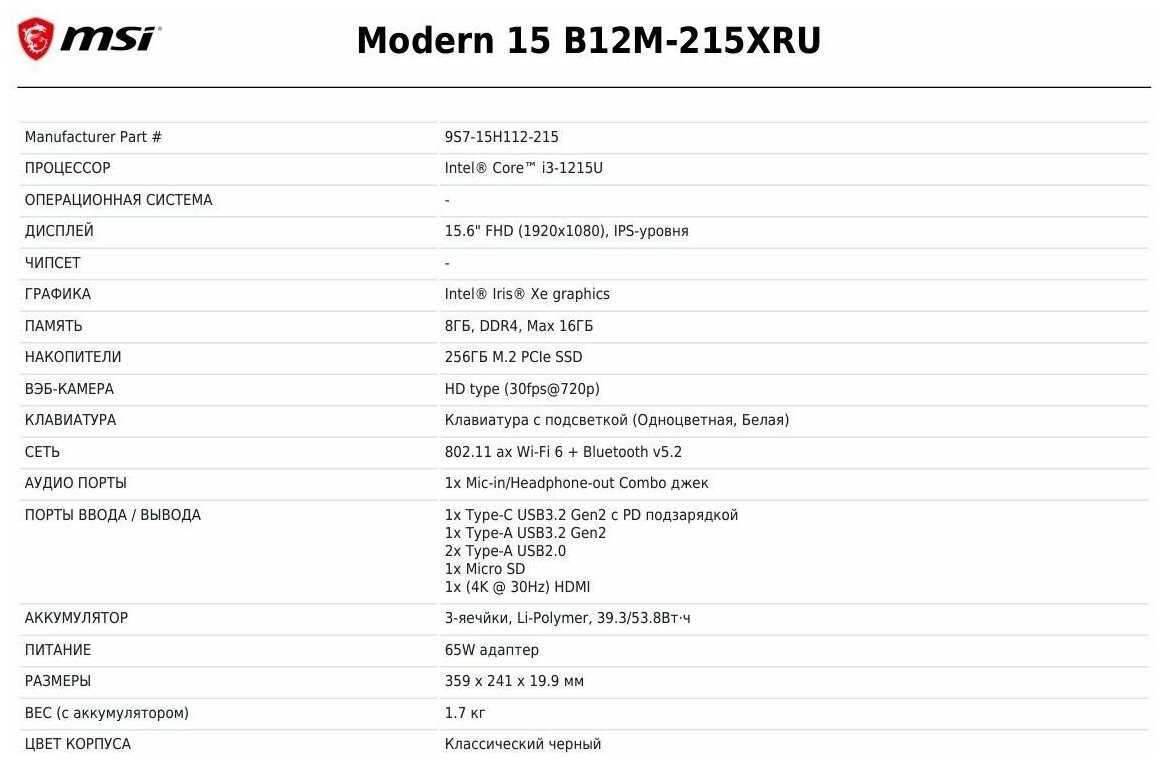
Характеристики MSI Modern 15 B12M
| Тип | |
| Линейка : | Modern |
| Операционная система : | DOS, Windows 11 Home, без ОС |
| Процессор | |
| Линейка процессора : | Intel Core i7 |
| Частота процессора : | 4700 МГц |
| Процессор : | Intel Core i3 1215U, Intel Core i5 1235U, Intel Core i7 1255U |
| Количество ядер процессора : | 10 |
| Процессор : | Intel Core i3 1215U, Intel Core i5 1235U, Intel Core i7 1255U |
| Ядро процессора : | Alder Lake |
| Память | |
| Тип памяти : | DDR4 |
| Частота памяти : | 3200 МГц |
| Общий объем накопителей SSD : | 256 ГБ, 512 ГБ |
| Оперативная память : | 8 ГБ, 16 ГБ |
| Изображение | |
| Частота обновления экрана : | 60 Гц |
| Объем видеопамяти : | SMA |
| Тип покрытия экрана : | матовый |
| Тип матрицы экрана : | IPS |
| Тип видеокарты : | встроенная |
| Видеокарта : | Intel Iris Xe Graphics, Intel UHD Graphics |
| Тип видеопамяти : | SMA |
| Устройства хранения данных | |
| Общий объем накопителей HDD : | отсутствует |
| Оптический привод : | нет |
| Связь | |
| Интерфейсы : | USB 2.0 Type A x 2, USB 3.2 Gen1 Type A, USB 3.2 Gen1 Type-С, выход HDMI, микрофон/наушники Combo |
| Слоты | |
| Слоты расширения/карты памяти : | microSD |
| Устройства ввода | |
| Устройства позиционирования : | Touchpad |
| Дополнительно | |
| Разрешение веб-камеры : | 720p |
| Особенности : | встроенный микрофон |
| Экран | |
| Разрешение экрана : | 1920x1080 |
| Диагональ : | 15.6" |
| Беспроводная связь | |
| Стандарт Wi-Fi : | 802.11ax |
| Версия Bluetooth : | 5.2 |
| Общие характеристики | |
| Тип : | ноутбук |
| Беспроводные интерфейсы : | Bluetooth, Wi-Fi |
| Раскладка клавиатуры : | английская/русская |
| Диагональ экрана : | 15.6" |
| Наличие микрофона : | да |
| Функционал USB Type-C : | Power Delivery |
| Подсветка клавиатуры : | да |
| Сценарии : | Для программирования |
Информация о характеристиках носит справочный характер.
Перед покупкой уточняйте характеристики и комплектацию товара у продавца