Ноутбук ASUS Vivobook Go 14 E410MA: 284 отзыва, обзор, плюсы и минусы





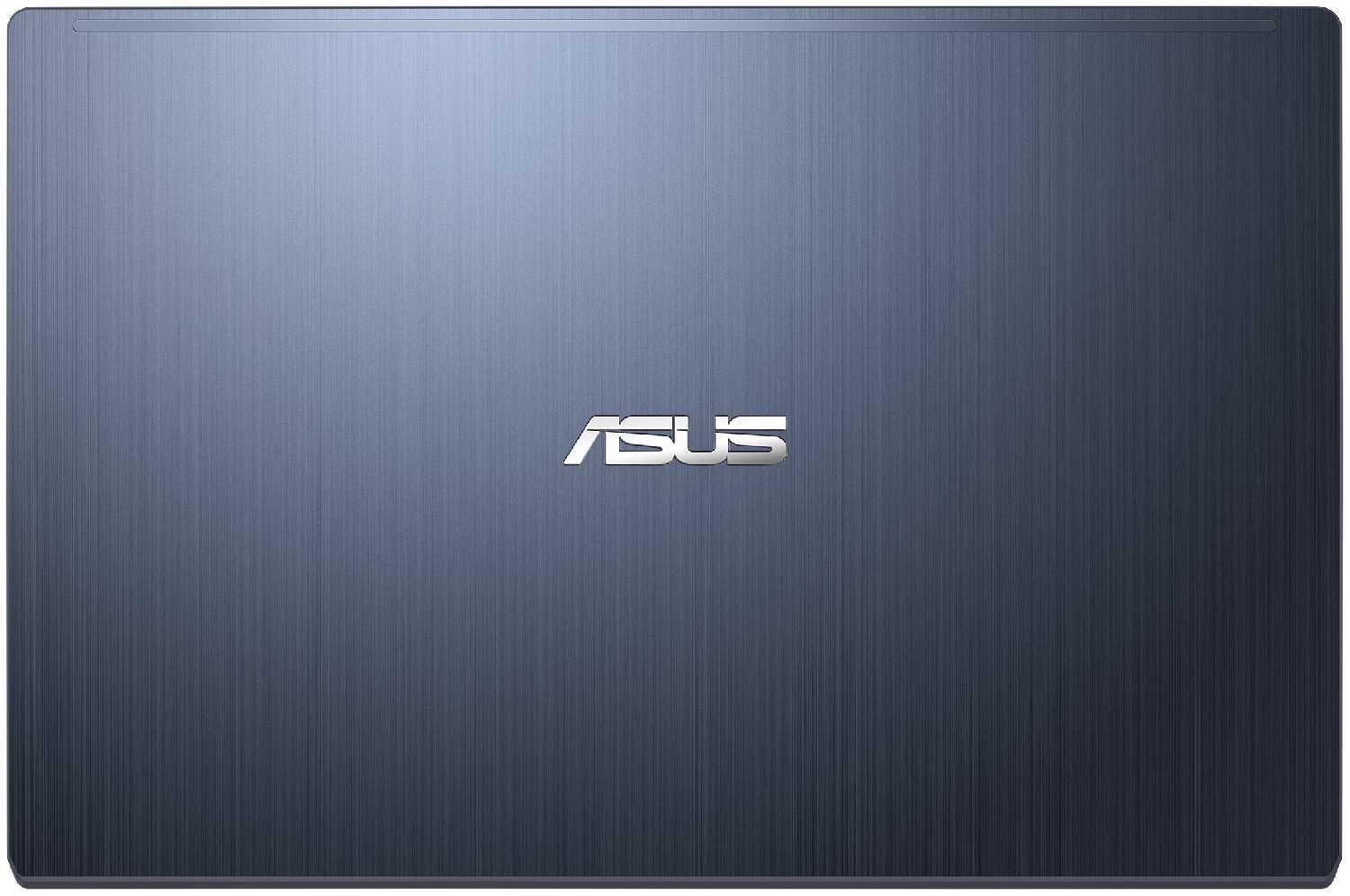


Стоит ли покупать ASUS Vivobook Go 14 E410MA?
Стоит, если
- Вы носите ноутбук в небольшом рюкзакеВес 1,3 кг и компактный корпус не перегружают рюкзак.
- Вы берёте ноутбук для удалённой работыДокументы, браузер, чаты и обычный удалённый доступ ему по силам.
Лучше выбрать другую модель, если
- Вы хотите играть в требовательные игрыВстроенная графика рассчитана на простые игры, а под нагрузкой частоты снижаются.
- Вы ждёте работу сразу после распаковкиВерсия без ОС требует ручной установки системы, драйверов и настройки накопителя.
- Вы храните большие фотоархивы на ноутбукеНакопитель на 64 ГБ быстро заполняется, а экран подходит не для точной работы с цветом.
- Компактность и лёгкостьКорпус весом 1,3 кг удобно брать на работу, учёбу и в поездки.
- Документы и браузерДля почты, офисных файлов, веб-сёрфинга и простых рабочих программ производительности хватает.
- АвтономностьВ режиме документов ноутбук работает около 7–8 часов, а при умеренной нагрузке дотягивает до полного рабочего дня.
- Матовый экранМатовая поверхность не отражает лицо и комфортна в помещении при длительной работе.
- Маркий корпусОтпечатки и царапины быстро появляются на крышке и других окрашенных поверхностях.
- Нагрев под нагрузкойКлавиатура ощутимо нагревается, а при высокой нагрузке процессор сбрасывает частоту.
- Сложная установка WindowsБез заранее подготовленных драйверов установщик не видит накопитель, а после установки не работают тачпад и Wi-Fi.
- Мало места на дискеНакопитель на 64 ГБ быстро заполняется системой и приложениями, поэтому файлы приходится переносить наружу.
- Быстрый износ батареиОдин аккумулятор перестал заряжаться уже через месяц, другой заметно потерял ёмкость примерно за год.
Краткий анализ ASUS Vivobook Go 14 E410MA
ASUS Vivobook Go 14 E410MA — компактный 14-дюймовый ноутбук с Intel Celeron N4020 или Pentium Silver N5030, 8 ГБ оперативной памяти и накопителем eMMC либо SSD. Он рассчитан на документы, браузер, видео и несложные рабочие программы, а матовый экран и вес 1,3 кг делают его удобным для переноски. В обычном офисном режиме батареи хватает на рабочий день, но игры, тяжёлая многозадачность и длительная нагрузка быстро показывают пределы этой модели. Главные компромиссы — нестабильное охлаждение, неодинаковое качество экранов и слабые камера с динамиками; в версии без операционной системы установка требует ручной работы с драйверами. Ноутбук подойдёт для учёбы, офиса и поездок, а тем, кто ждёт игровую производительность или работу сразу после распаковки, лучше выбрать другую модель.
Плюсы и минусы ASUS Vivobook Go 14 E410MA: оценка по параметрам
на основе 284 отзывов · ⓘ как мы считаем| 1 |  Apple MacBook Pro 14 M1 Pro Apple MacBook Pro 14 M1 Pro | 9.2 | 188 774 ₽ | Сравнить |
| 2 | 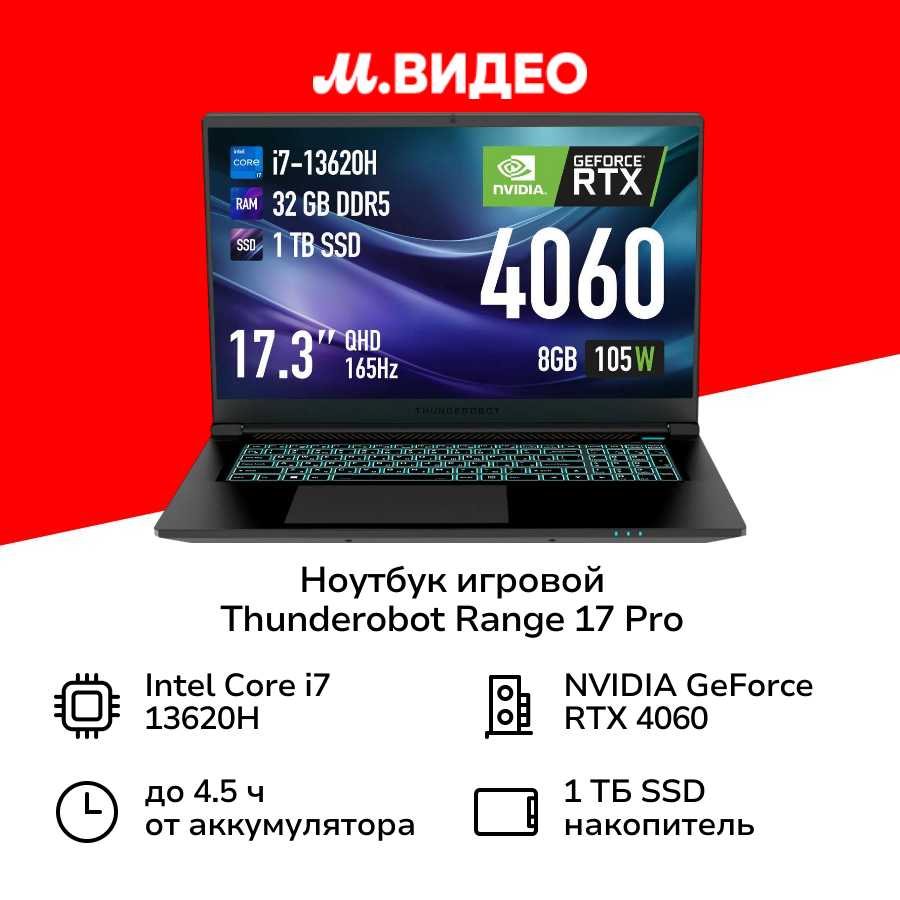 ThundeRobot Range 17 Pro ThundeRobot Range 17 Pro | 9.2 | 185 143 ₽ | Сравнить |
| 3 | 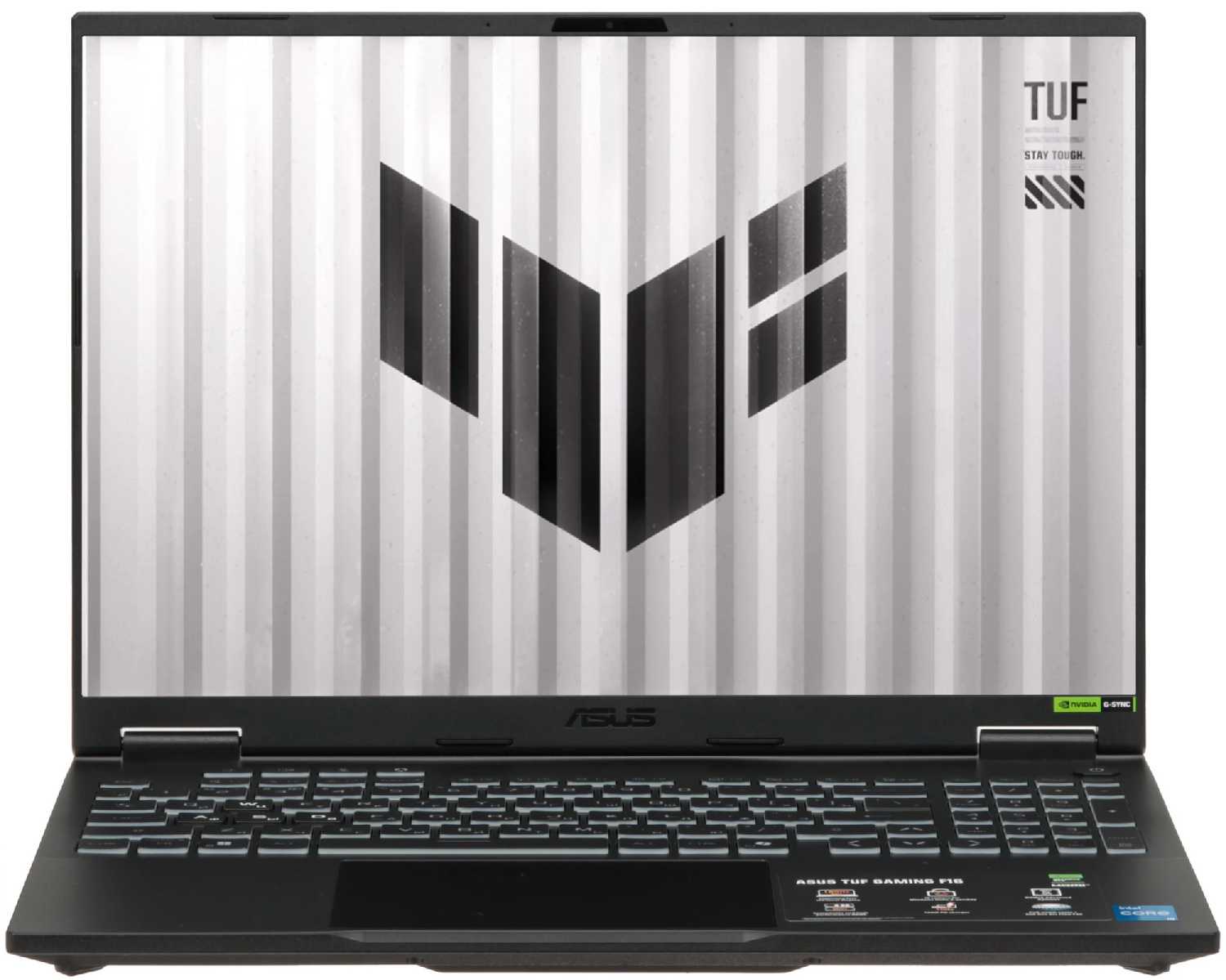 ASUS TUF Gaming F16 FX608J ASUS TUF Gaming F16 FX608J | 8.8 | 188 812 ₽ | Сравнить |
Почта, чаты, офисные файлы и обычный веб-сёрфинг не требуют постоянного ожидания. Для учёбы и офисной работы этого запаса хватает, если не перегружать ноутбук тяжёлыми задачами.
Это устойчивый сценарий использования, который закрывает основные задачи модели.
Накопитель SSD на 256 ГБ заметно ускоряет запуск системы и программ. Такой вариант ощущается живее конфигурации с eMMC.
Быстрый накопитель ощутимо меняет повседневный отклик ноутбука.
👤 Важно, если вы часто запускаете программы и работаете с файлами
Lightroom, Photoshop и простые правки изображений работают без постоянных зависаний. Для многослойных проектов и тяжёлого монтажа запас быстро заканчивается.
Ноутбук справляется с лёгкой обработкой фото, хотя не заменяет производительную рабочую станцию.
👤 Важно, если вы редактируете фотографии без сложного монтажа
Встроенная Intel UHD Graphics оставляет ноутбук для простых игр и низких настроек. Современные тяжёлые проекты не получают нужной частоты кадров.
Игровой сценарий существенно ограничен, но офисную работу этот недостаток не отменяет.
👤 Важно, если вы покупаете ноутбук прежде всего для игр
Одновременная работа браузерного видео, приложений и фоновых процессов приводит к задержкам и вылетам. Отключение лишней автозагрузки частично освобождает систему.
Проблема заметна при расширении обычного сценария за пределы одной-двух несложных задач.
👤 Важно, если вы держите открытыми несколько тяжёлых приложений
Накопитель на 64 ГБ оставляет мало пространства после установки системы и программ. eMMC также работает медленнее SSD, поэтому такая конфигурация сильнее ограничивает ноутбук.
Малый объём и медленный тип накопителя одновременно ухудшают запас места и отзывчивость.
👤 Важно, если вы храните фотографии, видео или много программ на самом ноутбуке
Загрузка и выключение происходят быстро, свою задачу — держать открытыми несколько вкладок Google Chrome и работать с прайсами — выполняет без зависаний. Покупатель · DNS · апрель 2022
В игры играть не получится, но для работы и учёбы отличный вариант. Покупатель · Яндекс Маркет · август 2025
| 1 | Apple MacBook Pro 14 M1 Pro | 9.2 | 188 774 ₽ | Сравнить |
| 2 | ThundeRobot Range 17 Pro | 9.2 | 185 143 ₽ | Сравнить |
| 3 | ASUS TUF Gaming F16 FX608J | 8.8 | 188 812 ₽ | Сравнить |
| 1 | Apple MacBook Pro 14 M1 Pro | 9.8 | 188 774 ₽ | Сравнить |
| 2 |  Apple MacBook Air 15 M3 Apple MacBook Air 15 M3 | 9.4 | 170 685 ₽ | Сравнить |
| 3 |  HUAWEI MateBook X Pro VGHH-X HUAWEI MateBook X Pro VGHH-X | 9.4 | 233 607 ₽ | Сравнить |
На экране не отражается лицо и окружающая обстановка, поэтому за ним удобнее работать при солнечной погоде за окном. Это особенно заметно при чтении документов и сайтов.
Матовое покрытие ощутимо повышает комфорт в повседневной работе.
Документы, фильмы и веб-страницы остаются читаемыми без постоянного напряжения глаз. Для домашнего стола или офиса яркость подходит лучше, чем для прямого солнца.
В основном сценарии работы экран не требует постоянных компромиссов по яркости.
При взгляде сбоку изображение заметно меняется, поэтому вдвоём смотреть на экран некомфортно. Работать одному прямо перед ноутбуком удобнее.
Ограниченные углы обзора мешают совместному просмотру и работе с экраном не строго напротив него.
👤 Важно, если вы показываете экран другому человеку или часто меняете положение
Экран не передаёт часть оттенков и насыщенности, заметных в изображениях. Для любительского редактирования этого достаточно, а для точной цветокоррекции — нет.
Ограниченная цветопередача напрямую влияет на работу с фотографиями и графикой.
👤 Важно, если вы подбираете цвета для печати или профессиональной обработки
На тёмных сценах по краям экрана просматриваются более светлые участки. В документах это почти не мешает, но в фильмах и тёмных интерфейсах заметно.
Засветы портят впечатление от изображения, но не мешают базовой работе с текстом.
👤 Важно, если вы часто смотрите фильмы с тёмными сценами
Дисплей матовый, приятно за ним сидеть ребёнку, когда за окном солнечная погода. Не видно собственного отражения. Покупатель · М.Видео · декабрь 2022
Матрица TN — в описании указан другой тип. Вдвоём смотреть на экран некомфортно. Покупатель · Яндекс Маркет · январь 2022
| 1 | Apple MacBook Pro 14 M1 Pro | 9.8 | 188 774 ₽ | Сравнить |
| 2 | Apple MacBook Air 15 M3 | 9.4 | 170 685 ₽ | Сравнить |
| 3 | HUAWEI MateBook X Pro VGHH-X | 9.4 | 233 607 ₽ | Сравнить |
| 1 | Apple MacBook Air 15 M3 | 9.8 | 170 685 ₽ | Сравнить |
| 2 | Apple MacBook Pro 14 M1 Pro | 9.5 | 188 774 ₽ | Сравнить |
| 3 |  HP Victus (Core i7-13620H) HP Victus (Core i7-13620H) | 8.0 | 187 049 ₽ | Сравнить |
При работе с текстом, таблицами и браузером заряда хватает на большую часть рабочего дня. Экономичный режим помогает сохранить этот результат.
Для офисного сценария автономность соответствует обычному рабочему дню без постоянной розетки.
👤 Важно, если вы работаете с документами в дороге
Комплектный адаптер небольшой и не занимает много места в сумке. Для поездок это удобнее тяжёлых блоков питания от производительных ноутбуков.
Компактный адаптер приятен в переноске, но не меняет возможности ноутбука без розетки.
👤 Важно, если вы часто возите зарядку вместе с ноутбуком
Через месяц один экземпляр перестал заряжаться, а после года другой уже почти не держал заряд. В обоих случаях мобильная работа фактически заканчивается.
Ранний отказ или заметная потеря ёмкости лишают ноутбук одной из его основных функций.
👤 Важно, если вы рассчитываете на несколько лет мобильной работы
При просмотре видео заряд уходит быстрее, чем в документах и браузере, — обычно остаётся около 5–7 часов. Для долгого перелёта с фильмами этого запаса недостаточно без подзарядки.
Разница между офисным и мультимедийным режимом заметно ограничивает автономность в дороге.
👤 Важно, если вы часто смотрите видео вдали от розетки
Разъём Type-C служит для подключения периферии, но не заменяет штатный блок питания. В поездке нельзя подзарядить ноутбук обычным зарядным устройством USB-C.
Отсутствие зарядки через USB-C уменьшает удобство использования с универсальными адаптерами.
👤 Важно, если у вас уже есть зарядка USB-C для других устройств
Очень радует автономность ноутбука: 7–8 часов в режиме документов, 5–7 часов видео. Покупатель · Яндекс Маркет · август 2021
При постоянной работе заряда хватает почти на 8 часов, но ноутбук не заряжается через USB-C. Покупатель · Яндекс Маркет · июль 2021
| 1 | Apple MacBook Air 15 M3 | 9.8 | 170 685 ₽ | Сравнить |
| 2 | Apple MacBook Pro 14 M1 Pro | 9.5 | 188 774 ₽ | Сравнить |
| 3 | HP Victus (Core i7-13620H) | 8.0 | 187 049 ₽ | Сравнить |
| 1 | Apple MacBook Pro 14 M1 Pro | 9.6 | 188 774 ₽ | Сравнить |
| 2 | Apple MacBook Air 15 M3 | 9.5 | 170 685 ₽ | Сравнить |
| 3 | HUAWEI MateBook X Pro VGHH-X | 8.4 | 233 607 ₽ | Сравнить |
При документах, браузере и лёгкой нагрузке вентилятор почти не слышен либо включается редко. Корпус в таком режиме остаётся прохладным.
Тихая работа заметно повышает комфорт в офисе и дома.
При высокой температуре частота процессора падает примерно вдвое, и тяжёлая задача начинает выполняться медленнее. Запускать требовательные программы на максимальной мощности без просадок не получается.
Троттлинг напрямую снижает производительность и превращает нагрузку в источник постоянных задержек.
👤 Важно, если вы регулярно нагружаете процессор
Тепло быстро выходит через центральную часть клавиатуры, и держать на ней руки становится неприятно. При длительном наборе текста это утомляет и вызывает потливость ладоней.
Нагрев затрагивает постоянно используемую поверхность и мешает обычной работе руками.
👤 Важно, если вы долго печатаете на встроенной клавиатуре
При высокой нагрузке вентилятор начинает заметно шуметь, а отдельный экземпляр издавал гул и вибрацию уже после второй недели. В тихом помещении такой звук быстро начинает раздражать.
Шум появляется именно тогда, когда ноутбуку нужна производительность, и дополнительно портит рабочую обстановку.
👤 Важно, если вы работаете в тишине или записываете звук рядом с ноутбуком
Вентилятор ноута работает тихо и лишь периодически включается на полную, выгоняя тёплый воздух. Покупатель · DNS · апрель 2022
При достижении 90 градусов идёт троттлинг, а потом сброс частот в два раза. Покупатель · DNS · апрель 2024
| 1 | Apple MacBook Pro 14 M1 Pro | 9.6 | 188 774 ₽ | Сравнить |
| 2 | Apple MacBook Air 15 M3 | 9.5 | 170 685 ₽ | Сравнить |
| 3 | HUAWEI MateBook X Pro VGHH-X | 8.4 | 233 607 ₽ | Сравнить |
| 1 | Apple MacBook Pro 14 M1 Pro | 9.2 | 188 774 ₽ | Сравнить |
| 2 | Apple MacBook Air 15 M3 | 8.7 | 170 685 ₽ | Сравнить |
| 3 | ThundeRobot Range 17 Pro | 8.4 | 185 143 ₽ | Сравнить |
При наборе текста клавиатура не стучит и не раздражает окружающих. Плавный ход подходит для документов, чатов и учебных работ.
Комфортный и тихий набор заметен каждый день, особенно дома или в общей комнате.
Курсор уверенно реагирует на движения, а рабочей площади хватает для навигации без мыши. Для переносного ноутбука это полезно, когда внешний манипулятор остаётся дома.
Удобный тачпад реально упрощает работу в дороге и на небольшом столе.
👤 Важно, если вы часто работаете без мыши
Клавиши перестали работать без залития или другого внешнего повреждения. Для учёбы и работы это означает полную зависимость от внешней клавиатуры или сервисного ремонта.
Отказ основного устройства ввода делает ноутбук неудобным для повседневной работы.
👤 Важно, если ноутбук нужен как единственное рабочее устройство
Верхняя часть остаётся неподвижной, а нижняя заметно проваливается при нажатии и издаёт звук. Это не мешает движению курсора, но раздражает при постоянном использовании кнопки.
Люфт портит тактильное ощущение, но не лишает тачпад основной функции.
👤 Важно, если вы привыкли часто нажимать на тачпад, а не касаться его
Тачпад достаточно большой и чувствительный, а клавиатура тихая и с плавным нажатием. Покупатель · М.Видео · декабрь 2022
Этот тачпад немного гремит: верхняя часть неподвижна, а нижняя ходит ходуном. Покупатель · DNS · апрель 2022
| 1 | Apple MacBook Pro 14 M1 Pro | 9.2 | 188 774 ₽ | Сравнить |
| 2 | Apple MacBook Air 15 M3 | 8.7 | 170 685 ₽ | Сравнить |
| 3 | ThundeRobot Range 17 Pro | 8.4 | 185 143 ₽ | Сравнить |
| 1 | Apple MacBook Air 15 M3 | 9.6 | 170 685 ₽ | Сравнить |
| 2 | Apple MacBook Pro 14 M1 Pro | 9.4 | 188 774 ₽ | Сравнить |
| 3 | HUAWEI MateBook X Pro VGHH-X | 9.0 | 233 607 ₽ | Сравнить |
Ноутбук не перегружает сумку и подходит для поездок на работу, учёбу и в путешествия. 14-дюймовый экран при этом остаётся достаточно крупным для документов.
Сочетание малого веса и рабочего размера заметно выделяет модель среди обычных ноутбуков.
Экран можно полностью откинуть назад и подобрать положение для работы на коленях или в тесном месте. Это полезно в поездках, где обычное открытие крышки ограничено.
Широкий угол раскрытия добавляет удобства в мобильных сценариях.
👤 Важно, если вы работаете на коленях или в дороге
При обычной работе корпус ощущается добротно, не скрипит и не прогибается от лёгкого нажатия. Пластик также спокойнее переносит случайный удар, чем хрупкая тонкая отделка.
Качественная сборка повышает доверие к ноутбуку при ежедневной переноске.
Отпечатки остаются на крышке, топкейсе и тачпаде даже после аккуратного использования. Чтобы ноутбук выглядел чисто, его приходится регулярно протирать.
Маркость раздражает визуально, но не мешает работе и переноске.
👤 Важно, если вы хотите сохранять аккуратный внешний вид без постоянного ухода
Царапина на крышке появляется даже в первые дни обычного использования. В сумке без защиты следы особенно быстро портят внешний вид.
Косметический износ заметен, но не влияет на работоспособность корпуса.
👤 Важно, если вы часто кладёте ноутбук в сумку вместе с другими вещами
Мне важны его скромные габариты и вес. Удобно с собой носить на работу и по текущим рабочим делам. Покупатель · М.Видео · май 2024
Лёгкий и тонкий аппарат, корпус собран добротно, не люфтит, не скрипит. Покупатель · М.Видео · август 2021
| 1 | Apple MacBook Air 15 M3 | 9.6 | 170 685 ₽ | Сравнить |
| 2 | Apple MacBook Pro 14 M1 Pro | 9.4 | 188 774 ₽ | Сравнить |
| 3 | HUAWEI MateBook X Pro VGHH-X | 9.0 | 233 607 ₽ | Сравнить |
| 1 | Apple MacBook Air 15 M3 | 9.4 | 170 685 ₽ | Сравнить |
| 2 | Apple MacBook Pro 14 M1 Pro | 8.8 | 188 774 ₽ | Сравнить |
| 3 | HUAWEI MateBook X Pro VGHH-X | 8.3 | 233 607 ₽ | Сравнить |
Вариант с предустановленной Windows не требует отдельной разметки накопителя и поиска драйверов. После обновлений система работает быстро в офисных программах.
Предустановленная система снимает самый неприятный этап настройки ноутбука.
👤 Важно, если вы не хотите самостоятельно устанавливать операционную систему
В комплектации без системы после распаковки нельзя сразу начать работу. Нужно самостоятельно установить Windows, настроить накопитель и подобрать драйверы.
Для неопытного пользователя запуск ноутбука превращается в отдельную техническую задачу.
👤 Важно, если вы рассчитываете на готовый ноутбук из коробки
При установке Windows диск не появляется в списке, пока не отключить VMD в BIOS или не подгрузить драйвер IRST. Без этой процедуры установить систему обычным способом не получается.
Проблема блокирует саму установку Windows, а не только отдельную функцию.
👤 Важно, если вы устанавливаете Windows самостоятельно
Система запускается только с клавиатурой, а нужные драйверы не устанавливаются автоматически. Для настройки нужен внешний USB-Ethernet, мышь или другой компьютер с заранее скачанными файлами.
Ноутбук формально запускается, но без ручной настройки остаётся неудобным и почти бесполезным.
👤 Важно, если у вас нет запасной мыши или второго компьютера
При установке ОС тачпад не работает, нужна мышка под рукой. Ни один драйвер сам не установится, необходимо скачать всё с сайта. Покупатель · DNS · август 2023
При установке не работал тачпад, после запуска программы с драйверами нашёлся Wi-Fi, Bluetooth и USB. Покупатель · DNS · апрель 2022
| 1 | Apple MacBook Air 15 M3 | 9.4 | 170 685 ₽ | Сравнить |
| 2 | Apple MacBook Pro 14 M1 Pro | 8.8 | 188 774 ₽ | Сравнить |
| 3 | HUAWEI MateBook X Pro VGHH-X | 8.3 | 233 607 ₽ | Сравнить |
| 1 | Apple MacBook Pro 14 M1 Pro | 9.6 | 188 774 ₽ | Сравнить |
| 2 | Apple MacBook Air 15 M3 | 9.4 | 170 685 ₽ | Сравнить |
| 3 | HUAWEI MateBook X Pro VGHH-X | 8.8 | 233 607 ₽ | Сравнить |
В обычной видеосвязи голос передаётся разборчиво, а камера не мешает самому факту общения. Для рабочих созвонов без требований к картинке этого достаточно.
Рабочая связь остаётся доступной без обязательной покупки внешнего микрофона.
👤 Важно, если вы регулярно участвуете в простых рабочих созвонах
Для фильмов и роликов звук воспринимается нормально, без постоянных хрипов. Запаса качества для музыки всё равно недостаточно.
Чистый звук приятен в бытовом использовании, но не делает ноутбук мультимедийным центром.
Низкие частоты почти не ощущаются, а направленные вниз динамики теряют громкость на мягкой поверхности. Для музыки и шумного помещения нужны наушники или колонка.
Ограничения встроенного звука заметны при любом мультимедийном использовании за пределами тихой комнаты.
👤 Важно, если вы часто слушаете музыку без наушников
При видеосвязи лицо и детали изображения выглядят грубо, особенно при неидеальном освещении. Камера годится для коротких разговоров, но не для качественных трансляций.
Низкое качество изображения напрямую ухудшает видеосвязь.
👤 Важно, если вы проводите видеоконференции и показываете изображение документов
Камера совсем плоха — 640×480 и только при хорошем освещении. Динамики снизу, высокие почти не слышно. Покупатель · Яндекс Маркет · июль 2021
Звук не очень громкий, но хорошего качества, как и микрофон. Покупатель · DNS · сентябрь 2023
| 1 | Apple MacBook Pro 14 M1 Pro | 9.6 | 188 774 ₽ | Сравнить |
| 2 | Apple MacBook Air 15 M3 | 9.4 | 170 685 ₽ | Сравнить |
| 3 | HUAWEI MateBook X Pro VGHH-X | 8.8 | 233 607 ₽ | Сравнить |
| 1 | Apple MacBook Pro 14 M1 Pro | 9.4 | 188 774 ₽ | Сравнить |
| 2 | ASUS TUF Gaming F16 FX608J | 9.1 | 188 812 ₽ | Сравнить |
| 3 | Apple MacBook Air 15 M3 | 8.8 | 170 685 ₽ | Сравнить |
USB Type-A хватает для мыши, флешки и других устройств, а HDMI подключает внешний экран. Комбинированный аудиоразъём не требует отдельного входа для микрофона.
Для домашней и офисной периферии базовый набор закрывает большинство подключений.
Type-C пригодится для современной периферии, а microSD — для карт памяти и переноса файлов. Набор удобнее, чем ноутбук только с двумя USB-разъёмами.
Дополнительные интерфейсы уменьшают потребность в переходниках, когда они есть в конкретном исполнении.
👤 Важно, если вы переносите файлы с карт памяти или подключаете внешний монитор
Для кабельного интернета нужен USB-адаптер или другой внешний способ подключения. В рабочем месте с нестабильным Wi-Fi это добавляет лишнее устройство.
Отсутствие сетевого порта ограничивает подключение к проводной сети.
👤 Важно, если вы работаете в сети по кабелю
В одном варианте заявленный слот microSD отсутствовал, хотя был указан в описании линейки. Перед покупкой конкретной конфигурации наличие слота нужно проверять отдельно.
Несоответствие комплектации лишает пользователя ожидаемого интерфейса.
👤 Важно, если вы рассчитываете на встроенный слот для карт памяти
В установленном слоте microSD карта торчит почти наполовину и задевается при переноске. Оставлять её внутри сумки рискованно.
Выступающая карта неудобна и уязвима, но остальные разъёмы от этого не страдают.
👤 Важно, если вы планируете постоянно держать карту памяти внутри ноутбука
Есть все необходимые порты и интерфейсы. Покупатель · Эльдорадо · февраль 2022
Кардридер не принимает карточку полностью, она торчит из корпуса почти на половину. Покупатель · DNS · апрель 2022
| 1 | Apple MacBook Pro 14 M1 Pro | 9.4 | 188 774 ₽ | Сравнить |
| 2 | ASUS TUF Gaming F16 FX608J | 9.1 | 188 812 ₽ | Сравнить |
| 3 | Apple MacBook Air 15 M3 | 8.8 | 170 685 ₽ | Сравнить |
| 1 | Apple MacBook Air 15 M3 | 9.8 | 170 685 ₽ | Сравнить |
| 2 |  MSI GF63 Thin 12UC MSI GF63 Thin 12UC | 9.4 | 174 130 ₽ | Сравнить |
| 3 | HUAWEI MateBook X Pro VGHH-X | 9.3 | 233 607 ₽ | Сравнить |
В одном случае зарядка пропала уже через месяц, в другом батарея перестала нормально держать заряд после года. Без розетки ноутбук после такого отказа теряет практический смысл.
Отказ или ранняя деградация аккумулятора лишает устройство автономной работы.
👤 Важно, если вы рассчитываете использовать ноутбук в поездках без постоянной розетки
Клавиши перестали работать без залития и механического повреждения. Для учебы и офиса это означает ремонт либо обязательную внешнюю клавиатуру.
Отказ основного устройства ввода делает ноутбук непригодным для привычной работы без обходного пути.
👤 Важно, если клавиатура должна быть единственным устройством ввода
Месяц прошёл, аккумулятор не заряжается. Покупатель · DNS · март 2023
Спустя три месяца сломалась клавиатура, без каких-либо причин. Покупатель · DNS · март 2024
| 1 | Apple MacBook Air 15 M3 | 9.8 | 170 685 ₽ | Сравнить |
| 2 | MSI GF63 Thin 12UC | 9.4 | 174 130 ₽ | Сравнить |
| 3 | HUAWEI MateBook X Pro VGHH-X | 9.3 | 233 607 ₽ | Сравнить |
Обзор ASUS Vivobook Go 14 E410MA на основе реальных отзывов
Ноутбук ASUS Vivobook 14X позиционируется как бюджетное решение для офисных задач и мобильного использования, однако его реальные возможности и недостатки требуют четкого понимания сценариев эксплуатации. Главным преимуществом модели стала гибкость конфигурации: наличие слота для оперативной памяти и NVMe SSD позволяет адаптировать устройство под возрастающие потребности, что редкость в сегменте до 50 тыс. рублей. Производительности процессора Intel 12-13 поколения хватает для работы с документами, браузером и легкого фоторедактирования, а предустановленные инструменты вроде шумоподавления и NumberPad добавляют практичности.
Однако критичным недостатком остается система охлаждения. Даже после отключения Turbo Boost в BIOS и использования утилиты MyASUS для оптимизации, температура корпуса в области клавиатуры превышает комфортные значения при длительной нагрузке. Это делает модель непригодной для работы с ресурсоемкими приложениями (видеомонтаж, 3D-рендеринг) или играми, несмотря на заявленные 35-60 FPS в CS:GO и GTA V на низких настройках.
Эргономика устройства неоднозначна: с одной стороны, клавиатура с подсветкой и крупными клавишами удобна для печати, с другой — расположение портов (2×USB-A справа) осложняет подключение периферии для правшей. Экран базовых версий с TN-матрицей подойдет только для нетребовательных пользователей, тогда как модификации с IPS или OLED стоят заметно дороже.
Целевой аудиторией ноутбука стоит считать студентов, фрилансеров и офисных сотрудников, которым важна портативность (1.3 кг), возможность апгрейда и работа "здесь и сейчас" без привязки к розетке. Для них недостатки вроде средней автономности и нагрева будут менее критичны. При этом технически подкованные пользователи оценят диагностические функции BIOS и тонкую настройку через MyASUS, включая ограничение заряда батареи для продления срока службы.
В итоге, ASUS Vivobook 14X — разумный компромисс за 45-50 тыс. рублей, если нужен "рабочий инструмент" с запасом на будущее. Однако тем, кто планирует активно использовать ноутбук на диване, в поездках или с внешним монитором в 4K, стоит рассмотреть модели с более эффективным охлаждением и IPS-экраном.
ASUS Vivobook Go 14 E410MA и аналоги в той же цене
Модели от 167 800 до 251 700 ₽ с высокой оценкой. Нажмите на заголовок столбца, чтобы отсортировать.
Аналоги ASUS Vivobook Go 14 E410MA с высокой оценкой
- Быстродействие и мощность
- Долгая работа от батареи
- Яркий контрастный экран
- Русская раскладка и гравировка
- Ограничения macOS
- Пыль на тёмной подложке
188 774 руб. в среднем
- Быстрая работа
- Лёгкий корпус
- Долгая автономность
- Переходник для зарядки
- Английская раскладка
- Ограничения 8 ГБ памяти
170 685 руб. в среднем
- яркий OLED-экран
- быстрая работа программ
- лёгкий корпус
- слабая автономность
- маркое покрытие корпуса
- нагрев нижней части
233 607 руб. в среднем
- Высокая игровая производительность
- Сборка и внешний вид
- Цветная подсветка клавиатуры
- Шумное охлаждение под нагрузкой
- Сложная установка Windows
- Слабая автономность
185 143 руб. в среднем
- Игровая производительность
- Яркий плавный экран
- Компактный корпус
- Установка Windows и драйверов
- Шум вентиляторов
- Короткая работа без розетки
188 812 руб. в среднем
- Быстро работает
- Тянет новые игры
- Экран не бликует
- Корпус маркий
- Крышка шатается
- Шумит в играх
187 049 руб. в среднем
- Производительность в играх
- Яркий экран 144 Гц
- Компактный корпус
- Перегрев в играх
- Быстрый разряд батареи
- Шумные вентиляторы
174 130 руб. в среднем
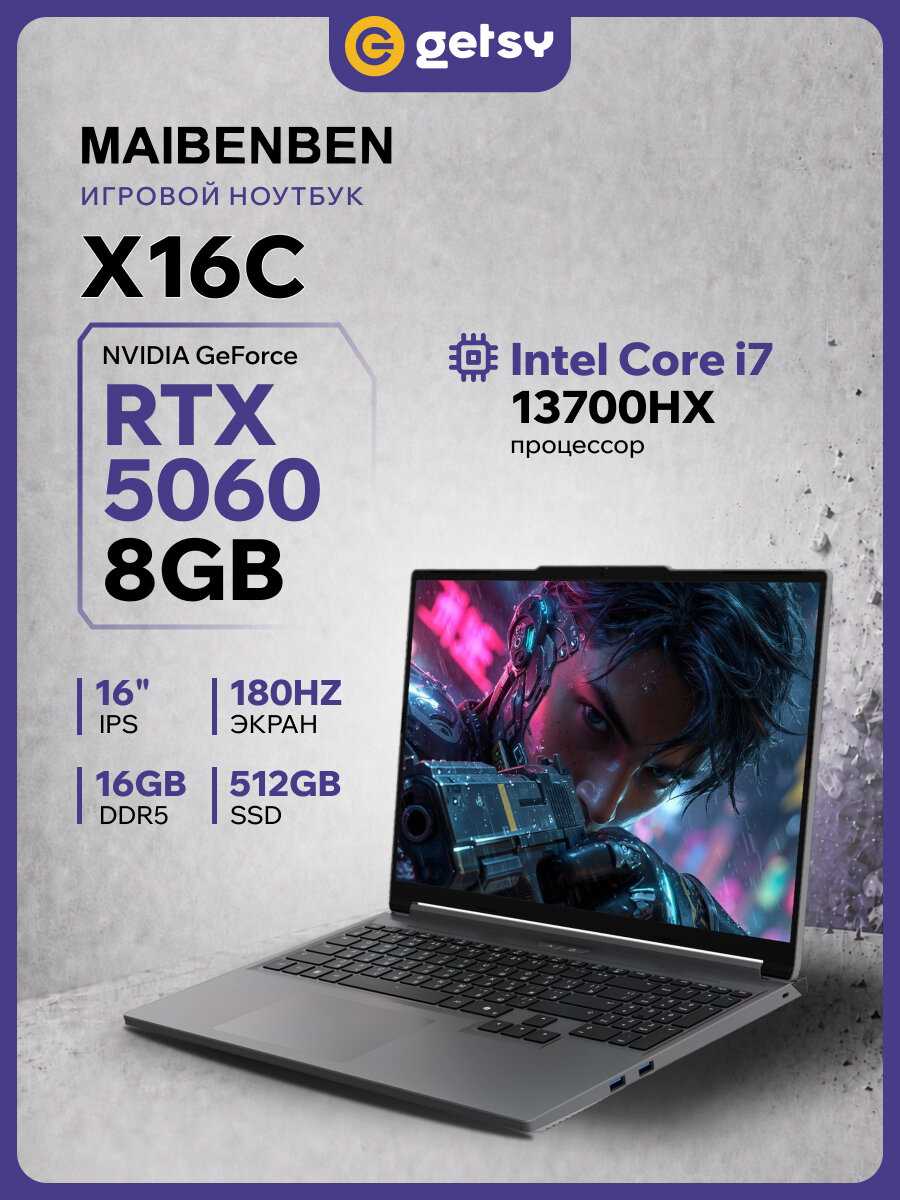
- Операционная система: Linux
- Процессор: Intel Core i7
- Оперативная память: 16 ГБ
- Разрешение экрана: 2560x1600
- Тип матрицы экрана: IPS
183 216 руб. в среднем
Отзывы покупателей о ASUS Vivobook Go 14 E410MA — 284 отзыва
Пользовались
ASUS Vivobook Go 14 E410MA?
Поделитесь своим опытом и помогите другим сделать правильный выбор
Сколько стоит ASUS Vivobook Go 14 E410MA: история цены
Характеристики ASUS Vivobook Go 14 E410MA
| Тип | |
| Линейка : | VivoBook Go |
| Операционная система : | Windows 10 Home, Windows 11 Home, без ОС |
| Процессор | |
| Ядро процессора : | Gemini Lake (Refresh) |
| Объем кэша L2 : | 4 МБ |
| Процессор : | Intel Celeron N4020, Intel Pentium Silver N5030 |
| Количество ядер процессора : | 2, 4 |
| Процессор : | Intel Celeron N4020, Intel Pentium Silver N5030 |
| Линейка процессора : | Intel Celeron |
| Память | |
| Оперативная память : | 4 ГБ, 8 ГБ |
| Общий объем накопителей SSD : | 64 ГБ, 128 ГБ, 256 ГБ |
| Изображение | |
| Частота обновления экрана : | 60 Гц |
| Тип видеокарты : | встроенная |
| Тип видеопамяти : | SMA |
| Видеокарта : | Intel UHD Graphics 600, Intel UHD Graphics 605 |
| Тип покрытия экрана : | матовый |
| Видеокарта : | Intel UHD Graphics 600, Intel UHD Graphics 605 |
| Тип матрицы экрана : | IPS, TN |
| Устройства хранения данных | |
| Конфигурация накопителей : | eMMC, SSD |
| Общий объем накопителей : | 64 ГБ, 256 ГБ |
| Конфигурация накопителей : | eMMC, SSD |
| Связь | |
| Интерфейсы : | USB 2.0 Type A, USB 3.2 Gen1 Type A, USB 3.2 Gen1 Type-С, выход HDMI, микрофон/наушники Combo |
| Слоты | |
| Слоты расширения/карты памяти : | microSD |
| Питание | |
| Количество ячеек батареи : | 3 |
| Тип аккумулятора : | Li-Ion |
| Устройства ввода | |
| Устройства позиционирования : | Touchpad |
| Дополнительно | |
| Веб-камера : | Да |
| Толщина : | 18.4 мм |
| Экран | |
| Сенсорный экран : | нет |
| Разрешение экрана : | 1366x768, 1920x1080 |
| Диагональ : | 14" |
| Общие характеристики | |
| Тип : | ноутбук |
| Дополнительная информация : | блок питания: тип разъема: ø40 мм, выход: 19 В 175 A 33 Вт вход: 100~240 В 50/60 Гц универсальный, аккумулятор: 42 Вт·ч 3S1P 3 элемента литий-ионный |
| Диагональ экрана : | 14" |
| Раскладка клавиатуры : | Русская раскладка |
| Прочее | |
| Ширина : | 217 мм |
| Вес : | 1.3 кг |
Информация о характеристиках носит справочный характер.
Перед покупкой уточняйте характеристики и комплектацию товара у продавца