МФУ лазерное Xerox B205: 174 отзыва, обзор, плюсы и минусы











Стоит ли покупать Xerox B205?
- Чисто печатает текстДокументы выходят чёткими и без доработок, и на этом держится основная работа аппарата.
- Подключается по Wi-FiС телефона и компьютера документ уходит на печать без проводов.
- Компактный корпусДля такой скорости аппарат занимает на столе немного места.
- Быстро печатаетОколо 30 страниц в минуту, а первый лист выходит за восемь с половиной секунд.
- Тихо работаетПри печати шум небольшой, и аппарат не мешает разговору.
- Служебный лист при печатиТитульная страница и лист конфигурации печатаются перед заданиями, а отключаются не с первого раза.
- Картриджи дорогиеОригинал стоит от нескольких тысяч рублей, а чип мешает заправке без перепрошивки.
- Тусклый экран и старое менюМонохромный дисплей без подсветки, а меню кажется из прошлого века.
- Сканы тяжёлые и медленныеФайлы при высоком разрешении растут в несколько раз, а лист проходит под лампой не быстро.
- Медленно выходит из снаПосле простоя при обращении по Wi-Fi он не выходит из сна, и задание ждёт.
Краткий анализ Xerox B205
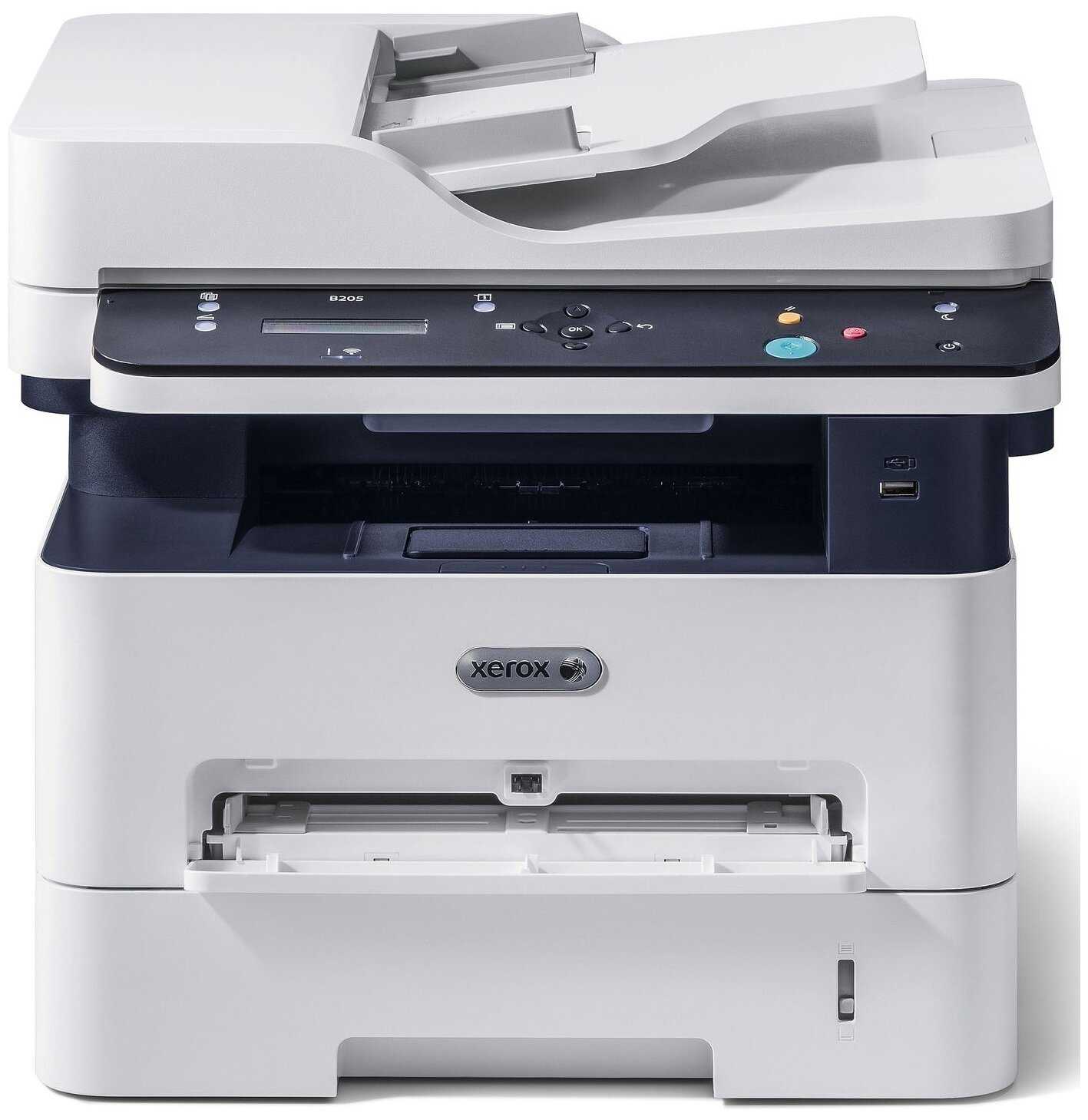
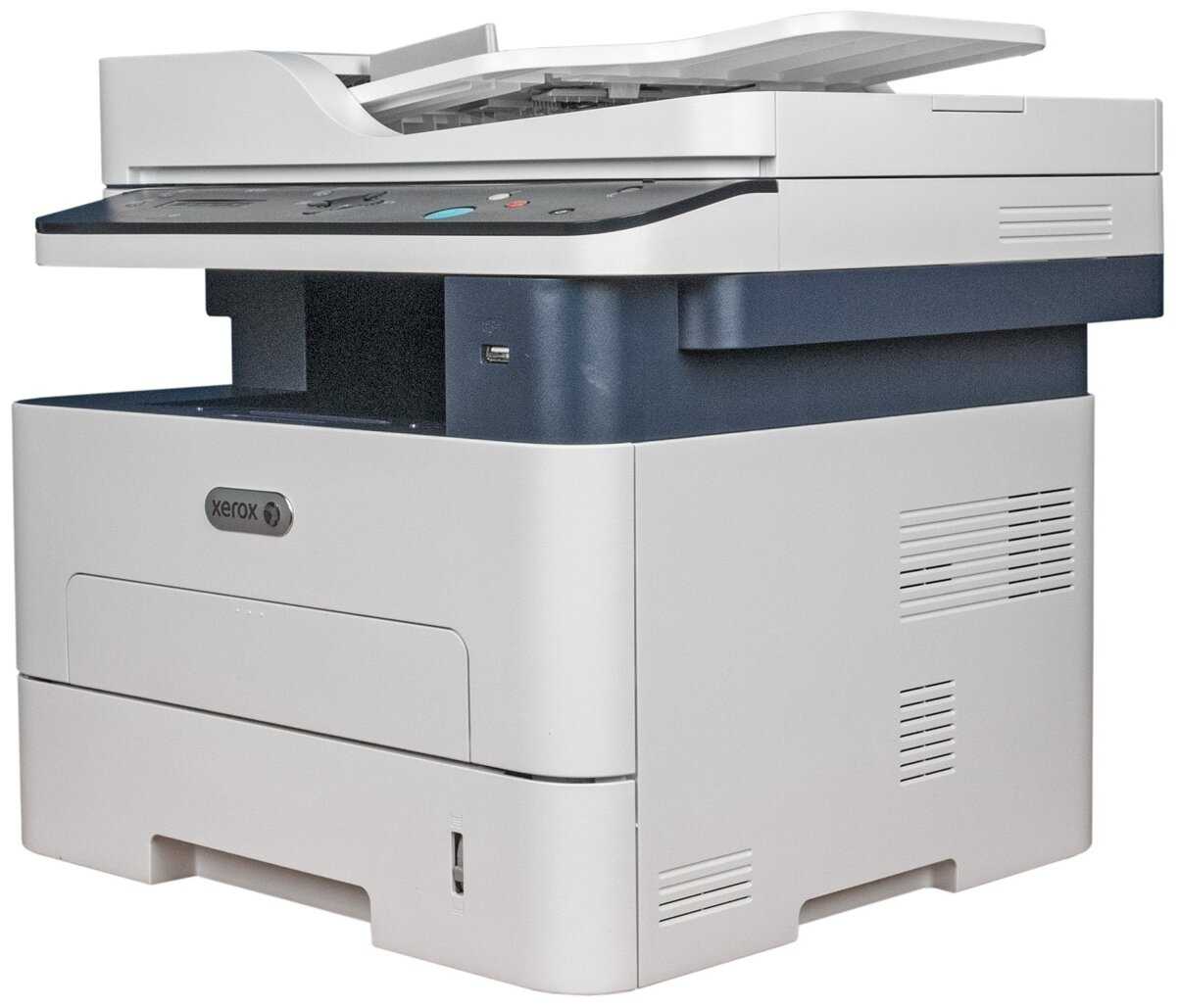
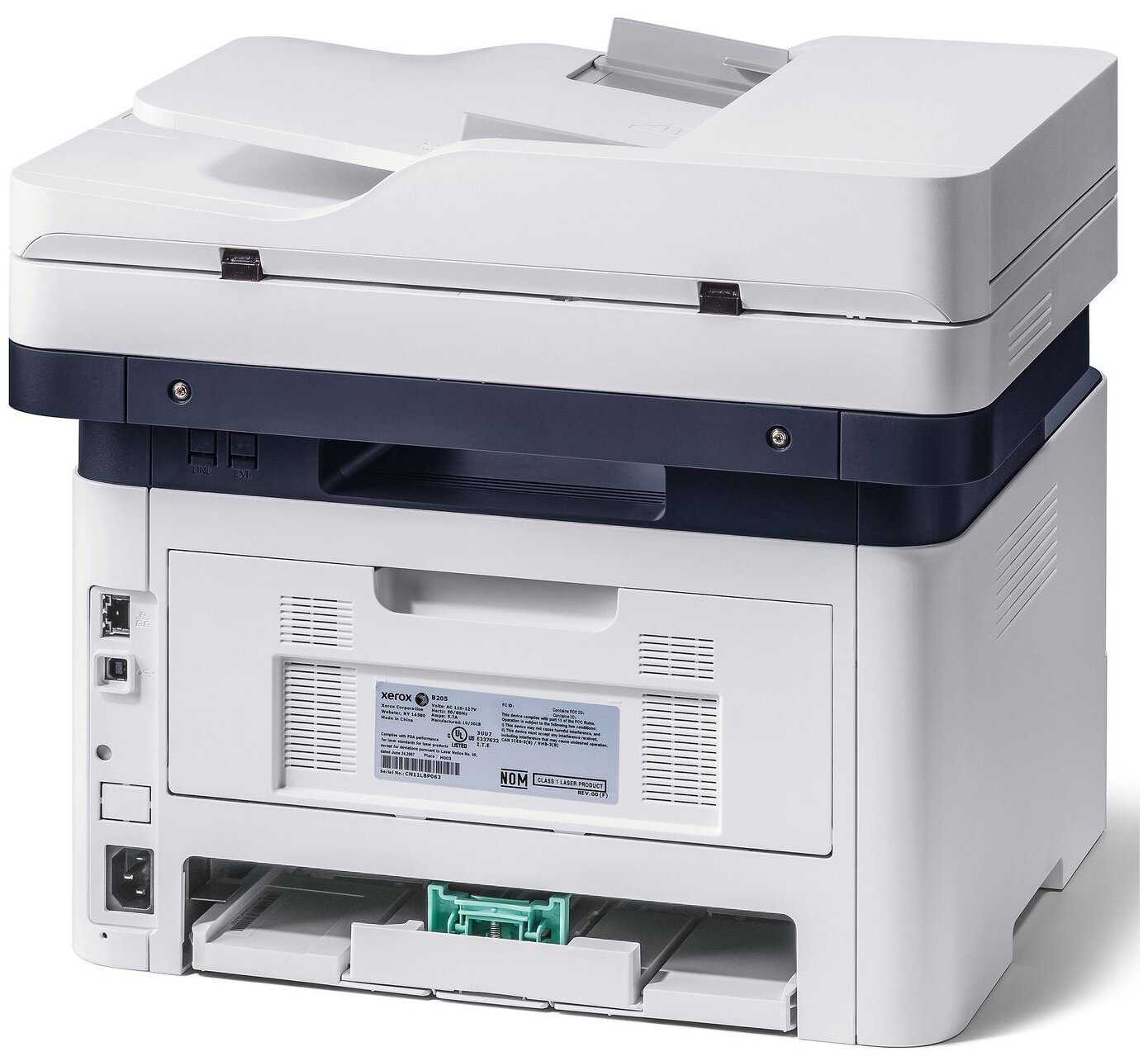
Xerox B205 — чёрно-белое лазерное МФУ для дома и небольшого офиса: печатает, копирует и сканирует, подключается по Wi-Fi и USB. Главное, за что его берут, — чистый текст: документы выходят чёткими и без доработок, и на этом держится основная работа аппарата. Печатает он около 30 страниц в минуту, поэтому короткое задание не ждёт в очереди, а с телефона документ уходит на печать без проводов. Там, где нужен скан, его начинает не хватать: лист проходит медленно, файлы выходят тяжёлыми, а выше 600 dpi на деле не поставить. Главный компромисс — картриджи: оригинальные стоят дорого, чип мешает заправке, поэтому без перепрошивки лист обходится заметно дороже ожиданий. Служебный лист перед каждой распечаткой придётся отключать вручную через веб-интерфейс, иначе аппарат будет тратить бумагу и тонер. Итог: аппарат подойдёт тем, кто печатает текст дома или в небольшом офисе и не собирается заправлять картриджи; для частого скана или цветной печати он не подходит.
Плюсы и минусы Xerox B205: оценка по параметрам
на основе 174 отзывов · ⓘ как мы считаем| 1 |  HP Smart Tank 581 HP Smart Tank 581 | 8.5 | 29 832 ₽ | Сравнить |
| 2 |  Xerox B205Этот товар Xerox B205Этот товар | 8.1 | 25 392 ₽ | |
| 3 |  Epson L3251 Epson L3251 | 7.7 | 25 772 ₽ | Сравнить |
Буквы и строки ложатся чисто, распечатку можно сразу отдавать или подписывать. Для домашней работы и небольшого офиса этого хватает, а цвет и фото на этом аппарате не получить: он печатает только в чёрно-белом режиме.
Чистая печать текста — то, ради чего такой аппарат покупают, и без неё остальные достоинства теряют смысл.
печатает четко и быстро, нареканий никаких нету Покупатель · Эльдорадо · октябрь 2020
| 1 | HP Smart Tank 581 | 8.5 | 29 832 ₽ | Сравнить |
| 2 | Xerox B205Этот товар | 8.1 | 25 392 ₽ | |
| 3 | Epson L3251 | 7.7 | 25 772 ₽ | Сравнить |
| 1 | Epson L3251 | 8.5 | 25 772 ₽ | Сравнить |
| 2 | HP Smart Tank 581 | 8.3 | 29 832 ₽ | Сравнить |
| 3 |  deli M3100DN deli M3100DN | 8.1 | 22 195 ₽ | Сравнить |
Заправка идёт, если сначала перепрошить аппарат: тогда картридж принимает обычный тонер, а в одном случае и неоригинальные картриджи после настройки. Печать становится заметно дешевле, но прошивку приходится делать отдельно, и она стоит денег.
Заправка делает аппарат экономичным, но только после перепрошивки, поэтому это уже не главное свойство.
👤 Важно, если готовы возиться с прошивкой ради экономии
Новый оригинальный картридж стоит порядка четырёх тысяч рублей, а в другом случае от одиннадцати тысяч и выше. Заявленный ресурс 3000 страниц на деле выходит меньше: при обычной печати картридж заканчивается быстрее, чем обещано.
Цена картриджа определяет стоимость каждой страницы, и при таких суммах это причина не брать аппарат для регулярной печати.
👤 Важно, если печатаете регулярно
Без перепрошивки тонер в картридж не принимается, и аппарат не работает с заправленным картриджем. С прошивки 85.000.60.000, которая идёт с 2020 года, перепрошить аппарат по USB нельзя, поэтому прошивка остаётся за отдельные деньги или за аппаратом 2019 года выпуска.
Без заправки картридж становится разовым расходником, и это главное, что решает стоимость владения.
👤 Важно, если планируете заправлять картриджи
Картридж из коробки не выдерживает долгой работы: в одном случае на нём напечатали 589 страниц, и тонер закончился, в другом — 100 пробных. Сразу после покупки придётся тратиться на заправку или новый картридж.
Это неудобство первых недель, но деньги и время уходят сразу.
👤 Важно, если в первые месяцы печатаете много
Огромная проблема с заправкой. Чипов нет. Совсем. За заправку никто не берется. Покупатель · Ситилинк · март 2020
Легко заправляется после прошивки аппарата. Покупатель · Яндекс Маркет · апрель 2022
| 1 | Epson L3251 | 8.5 | 25 772 ₽ | Сравнить |
| 2 | HP Smart Tank 581 | 8.3 | 29 832 ₽ | Сравнить |
| 3 | deli M3100DN | 8.1 | 22 195 ₽ | Сравнить |
| 1 | deli M3100DN | 7.7 | 22 195 ₽ | Сравнить |
| 2 | Xerox B205Этот товар | 7.2 | 25 392 ₽ | |
| 3 | Epson L3251 | 6.7 | 25 772 ₽ | Сравнить |
Скорость на деле близка к заявленной, и распечатка документа идёт без задержек. Первый лист выходит за восемь с половиной секунд, поэтому короткое задание не встаёт в очередь за предыдущим.
Скорость ощущается каждый день, но для такого класса аппаратов это норма, а не редкость.
Лист переворачивает аппарат сам, поэтому на двусторонних документах не нужно возиться вручную. Проверьте комплектацию перед покупкой: двусторонняя печать есть не во всех исполнениях модели.
Экономит время и бумагу, если печатаете двусторонние документы, но не на всех экземплярах она работает.
👤 Важно, если печатаете двусторонние документы
Если аппарат простоял, он не сразу выходит из сна: при обращении по Wi-Fi может не проснуться, и приходится будить его вручную. Перед первой страницей он иногда думает дольше обычного, а перед сканированием или копией сначала прогревается.
Задержка приходится на первое задание после паузы, поэтому мешает, но работы не отменяет.
👤 Важно, если аппарат подолгу простаивает
Скорость печати около 30 стр в минуту Покупатель · М.Видео · октябрь 2019
| 1 | deli M3100DN | 7.7 | 22 195 ₽ | Сравнить |
| 2 | Xerox B205Этот товар | 7.2 | 25 392 ₽ | |
| 3 | Epson L3251 | 6.7 | 25 772 ₽ | Сравнить |
| 1 | deli M3100DN | 7.5 | 22 195 ₽ | Сравнить |
| 2 | Epson L3251 | 6.9 | 25 772 ₽ | Сравнить |
| 3 | HP Smart Tank 581 | 6.4 | 29 832 ₽ | Сравнить |
Аппарат появляется в сети сразу, компьютер и телефон находят его без проводов. С телефона документ уходит на печать, если оба устройства в одной сети Wi-Fi.
Беспроводная печать удобна каждый день, но подключение есть у большинства аппаратов этого класса.
Драйверы под Windows находятся и устанавливаются быстро, а AirPrint позволяет печатать с айфона и планшета без установки. Под Linux драйверы тоже встают, хотя сетевую папку для сканирования придётся настраивать вручную.
Установка занимает время только один раз, но от неё зависит, сможете ли вы сразу начать печатать.
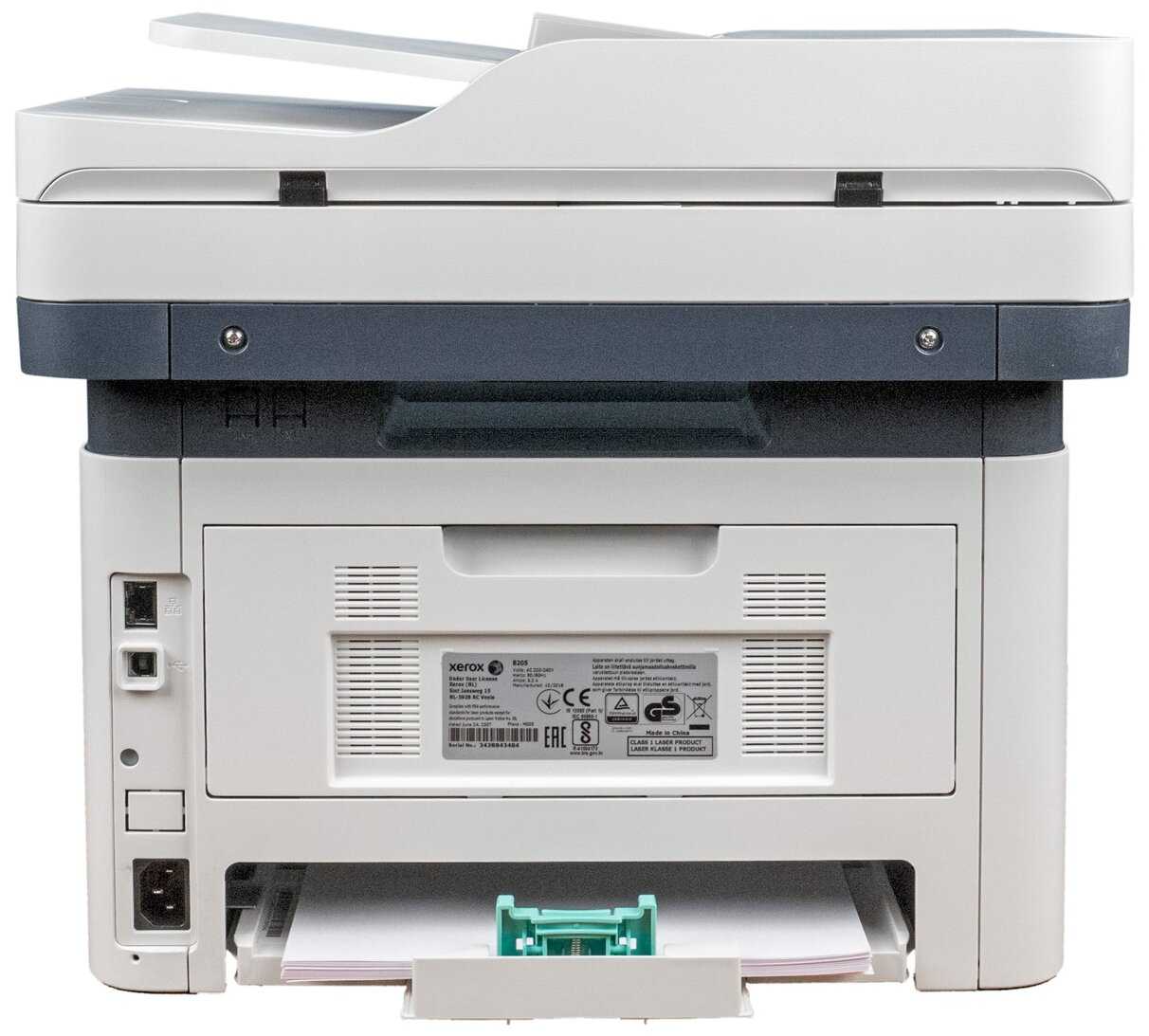
При включении и перед каждым заданием аппарат печатает титульную страницу и лист конфигурации. Отключить их можно в меню, а при подключении по USB — только через веб-интерфейс по IP-адресу, вход по логину admin и паролю-серийному номеру.
Лист тратит бумагу и тонер, и отключать его приходится вручную после каждой перенастройки.
👤 Важно, если аппарат подключён по USB: без веб-интерфейса лист не отключить
Если роутер перезагрузить или сеть на время пропадает, аппарат выпадает из сети, а адрес у него меняется, и на компьютере его приходится прописывать заново. После такого сбоя встроенная служба сканирования перестаёт видеть сканер.
Сбой возвращается при каждом перезапуске роутера, поэтому мешает регулярно, хотя печать по сети обычно продолжается.
👤 Важно, если печатаете по Wi-Fi с нескольких компьютеров
Бумажной инструкции по настройке нет, подробности лежат в интернете. Настроить сканирование на компьютер, в сетевую папку или по Wi-Fi на нескольких компьютерах удаётся не сразу, и на это уходит время или нужна помощь мастера.
Занимает время один раз, но мешает, пока аппарат не заработает как надо.
👤 Важно, если не хотите разбираться в настройках самостоятельно
Ввод пароля через небольшой экран и кнопки занимает время, а длинный пароль по символам вводить трудно. Выход — ввести пароль с компьютера через USB и вставить его в поле.
Это разовое неудобство при первом подключении, к которому быстро привыкаешь.
👤 Важно, если пароль Wi-Fi длинный
легко подключается по Wi-Fi и не надо проводов Покупатель · DNS · ноябрь 2025
Есть небольшие нюансы настройки (титульный лист), но решили эту задачку в течении 30 минут Покупатель · Яндекс Маркет · декабрь 2020
| 1 | deli M3100DN | 7.5 | 22 195 ₽ | Сравнить |
| 2 | Epson L3251 | 6.9 | 25 772 ₽ | Сравнить |
| 3 | HP Smart Tank 581 | 6.4 | 29 832 ₽ | Сравнить |
| 1 | HP Smart Tank 581 | 8.4 | 29 832 ₽ | Сравнить |
| 2 | Epson L3251 | 7.6 | 25 772 ₽ | Сравнить |
| 3 | deli M3100DN | 6.7 | 22 195 ₽ | Сравнить |
Лампа проходит лист и берёт текст даже по углам, без тусклых букв. Скан уходит на компьютер, на почту, в сетевую папку или на флешку, а копию можно снять и без компьютера.
Чистая копия и скан нужны часто, но это ожидаемая норма для МФУ.
Пачку листов можно положить в автоподатчик и не стоять над стеклом. Сканирует он только одну сторону, и двусторонний документ придётся переворачивать вручную.
Если сканируете пачки, автоподатчик экономит время, но по одной стороне.
👤 Важно, если сканируете пачки документов
При разрешении от 300 dpi файлы растут заметно, а тот же документ весит в три раза больше, чем у KYOCERA DN2540. Фон на белом листе можно убрать, но тогда бледнеют подписи и печати.
Тяжёлые файлы не ломают работу, но мешают отправке по почте и хранению.
👤 Важно, если отправляете сканы по почте
В описании заявлено 1200 dpi, а местами 4800, но в настройках выше 600 dpi не поднимается. Из-за этого распечатки со скана выходят плохими.
Разрыв между заявленным и настраиваемым разрешением вводит в заблуждение и мешает выбрать нужное качество.
👤 Важно, если сканируете мелкий текст или фото
В чёрно-белом режиме аппарат сканирует около 17 страниц в минуту, и на практике ждёшь дольше, особенно при высоком разрешении. Для пачек документов это растягивает работу.
Скорость заметна каждый раз, когда сканируете пачку.
👤 Важно, если сканируете пачками
захватывает абсолютно весь текст, даже по углам Покупатель · Эльдорадо · октябрь 2020
Работа сканера, очень медленный. Покупатель · Яндекс Маркет · февраль 2021
| 1 | HP Smart Tank 581 | 8.4 | 29 832 ₽ | Сравнить |
| 2 | Epson L3251 | 7.6 | 25 772 ₽ | Сравнить |
| 3 | deli M3100DN | 6.7 | 22 195 ₽ | Сравнить |
| 1 | Xerox B205Этот товар | 9.0 | 25 392 ₽ | |
| 2 | deli M3100DN | 8.8 | 22 195 ₽ | Сравнить |
| 3 | Epson L3251 | 7.6 | 25 772 ₽ | Сравнить |
Лист из лотка забирается ровно, и крышку открывать для поправки бумаги не приходится. Закрытый выход держит готовые страницы на месте.
Заминания мешают каждый день, поэтому ровный захват ощутим, хотя встречается у многих аппаратов этого класса.
Лоток вмещает 250 листов, а выход закрыт, поэтому готовые страницы не лежат открыто. Верхняя подача позволяет держать в лотке разные листы.
Большой лоток снижает частоту дозаправки, а закрытый выход бережёт распечатки.
Бумагу из лотка забирает без зажевывания Покупатель · Эльдорадо · октябрь 2020
| 1 | Xerox B205Этот товар | 9.0 | 25 392 ₽ | |
| 2 | deli M3100DN | 8.8 | 22 195 ₽ | Сравнить |
| 3 | Epson L3251 | 7.6 | 25 772 ₽ | Сравнить |
| 1 | Xerox B205Этот товар | 8.5 | 25 392 ₽ | |
| 2 | HP Smart Tank 581 | 7.9 | 29 832 ₽ | Сравнить |
| 3 | Epson L3251 | 6.4 | 25 772 ₽ | Сравнить |
При печати и сканировании шум небольшой, аппарат не заглушает разговор в комнате. Громкого стука и треска при работе не отмечается.
Тишина ощутима каждый день, но сама по себе покупку не решает.
Быстро настроил печать по wi-fi, достаточно тихий Покупатель · М.Видео · октябрь 2019
| 1 | Xerox B205Этот товар | 8.5 | 25 392 ₽ | |
| 2 | HP Smart Tank 581 | 7.9 | 29 832 ₽ | Сравнить |
| 3 | Epson L3251 | 6.4 | 25 772 ₽ | Сравнить |
| 1 | deli M3100DN | 8.7 | 22 195 ₽ | Сравнить |
| 2 | Epson L3251 | 7.9 | 25 772 ₽ | Сравнить |
| 3 | Xerox B205Этот товар | 7.6 | 25 392 ₽ |
Ширина около 40 сантиметров позволяет поставить аппарат на полку или в угол. Весит он 11 килограммов, поэтому переставить его можно без помощи.
Компактность важна тем, у кого мало места, а для остальных это приятная деталь.
👤 Важно, если аппарат должен стоять на небольшом столе или полке
Довольно компактный для такой производительности. Покупатель · Ситилинк · декабрь 2020
| 1 | deli M3100DN | 8.7 | 22 195 ₽ | Сравнить |
| 2 | Epson L3251 | 7.9 | 25 772 ₽ | Сравнить |
| 3 | Xerox B205Этот товар | 7.6 | 25 392 ₽ |
| 1 | Epson L3251 | 8.6 | 25 772 ₽ | Сравнить |
| 2 | HP Smart Tank 581 | 7.4 | 29 832 ₽ | Сравнить |
| 3 | deli M3100DN | 6.2 | 22 195 ₽ | Сравнить |
Копию можно снять прямо с аппарата, а меню на экране понятное и не требует долгого чтения инструкции. Это удобно, когда компьютер не под рукой.
Копирование без компьютера ощутимо, но уникальным такое свойство не назовёшь.
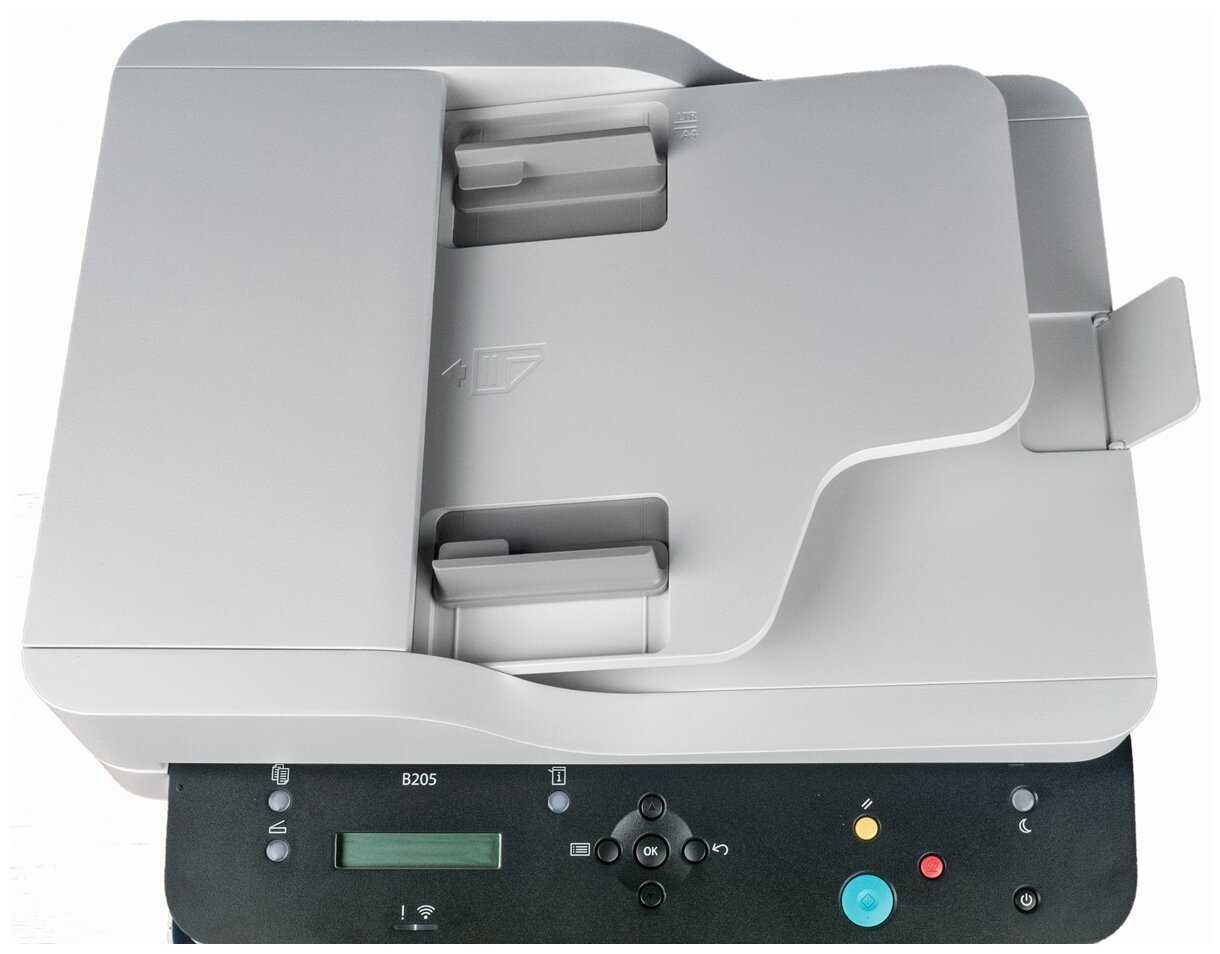
Монохромный экран мал и без подсветки, поэтому параметры на нём трудно разобрать в полумраке. Меню и кнопки неудобны, а веб-интерфейс такой же старый.
Меню открывается каждый раз, когда меняешь настройки, и это ощутимо, хотя аппарат от этого не перестаёт печатать.
👤 Важно, если часто меняете параметры печати и копирования
монохромный, не очень удобный для использования Покупатель · Эльдорадо · октябрь 2020
| 1 | Epson L3251 | 8.6 | 25 772 ₽ | Сравнить |
| 2 | HP Smart Tank 581 | 7.4 | 29 832 ₽ | Сравнить |
| 3 | deli M3100DN | 6.2 | 22 195 ₽ | Сравнить |
| 1 | deli M3100DN | 8.9 | 22 195 ₽ | Сравнить |
| 2 | Xerox B205Этот товар | 8.6 | 25 392 ₽ | |
| 3 | HP Smart Tank 581 | 8.4 | 29 832 ₽ | Сравнить |
Аппарат смотрится основательнее, чем ждёшь от компактного МФУ. На столе или полке он выглядит аккуратно и не похож на дешёвую технику.
Внешний вид и ощущение сборки заметны каждый день, но сильно решений не меняют.
сборка качественная Покупатель · Эльдорадо · октябрь 2020
| 1 | deli M3100DN | 8.9 | 22 195 ₽ | Сравнить |
| 2 | Xerox B205Этот товар | 8.6 | 25 392 ₽ | |
| 3 | HP Smart Tank 581 | 8.4 | 29 832 ₽ | Сравнить |
| 1 | deli M3100DN | 8.1 | 22 195 ₽ | Сравнить |
| 2 | HP Smart Tank 581 | 7.1 | 29 832 ₽ | Сравнить |
| 3 | Epson L3251 | 6.9 | 25 772 ₽ | Сравнить |
Аппарат выдерживает загрузку небольшого офиса и домашнюю печать. Выглядит он надёжным, и при обычной работе это заметно.
Надёжность важна, но пока её подтверждают в основном долгие сроки работы.
Плата шасси сгорает примерно через год, а в сервисе запчасти найти трудно. В другом случае стоимость сгоревшей платы оказалась равна стоимости аппарата, и доставка детали заняла около двух месяцев.
Плата — узел, без которого аппарат не работает вовсе, а ремонт по стоимости нового делает его бессмысленным.
👤 Важно, если аппарат нужен без перерыва
Аппарат ломается ещё до первых месяцев работы: сканирование перестаёт работать, или печать мажет бумагу с самого начала. В одном случае он сломался раньше, чем напечатал пятьсот листов, и гарантия уже закончилась.
Отказ на старте означает, что аппарат не выполняет главной задачи, а гарантия может не помочь.
стоимость сгоревшей платы равна стоимости МФУ Покупатель · апрель 2021
сервис сказал, что плат в России нет Покупатель · М.Видео · апрель 2021
| 1 | deli M3100DN | 8.1 | 22 195 ₽ | Сравнить |
| 2 | HP Smart Tank 581 | 7.1 | 29 832 ₽ | Сравнить |
| 3 | Epson L3251 | 6.9 | 25 772 ₽ | Сравнить |
Обзор Xerox B205 на основе реальных отзывов
Производительность и скорость печати
Xerox B205/B215 демонстрирует впечатляющую скорость печати — до 30 страниц в минуту, что подтверждается пользователями, печатавшими 90-страничные документы за 3 минуты. Автоматическая двусторонняя печать (дуплекс) работает без сбоев, исключая ручное переворачивание листов. Лазерная технология обеспечивает четкость текста даже при мелком шрифте, а ресурс стандартного картриджа заявлен на 5000 страниц, хотя реальные тесты показывают 1200–2400 листов в зависимости от режима. Пользователи отмечают отсутствие замятий бумаги даже при использовании неровных листов. Однако при массовой отправке файлов (более 40 страниц) наблюдаются зависания из-за ограниченной памяти устройства. Важный нюанс — стартовая страница печатается при каждом включении, что увеличивает расход тонера, но проблему решают через веб-интерфейс, отключая опцию в разделе «Титульный лист».
Мобильная и сетевая интеграция
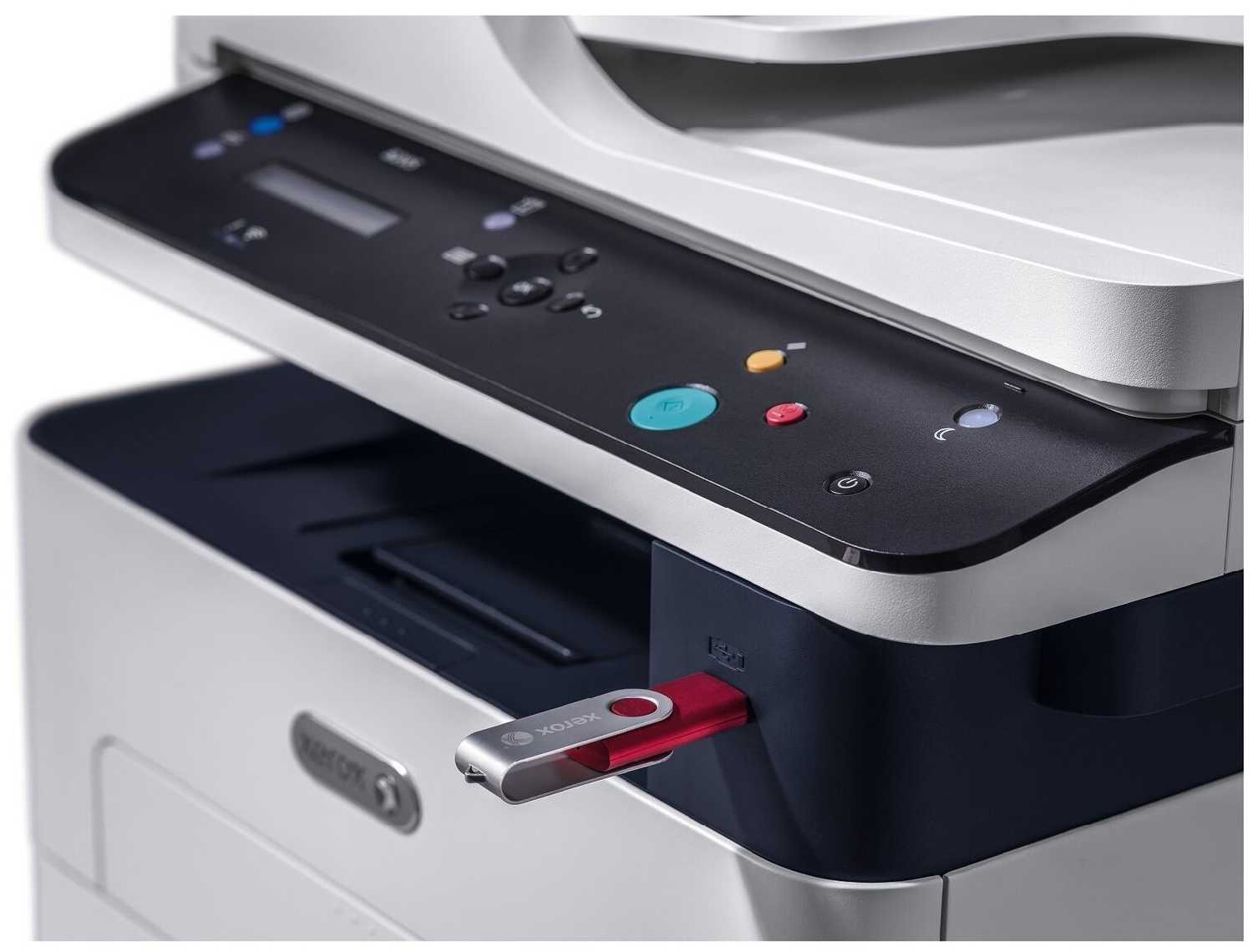
Устройство поддерживает Wi-Fi (2.4 ГГц), Ethernet и USB-подключение, но одновременная работа Wi-Fi и Ethernet невозможна — требуется ручное переключение в настройках. Печать с Android/iOS реализована через приложения Mopria и Nokoprint: пользователи хвалят стабильность, однако выделение нескольких фото в Google Photos вызывает исчезновение опции печати в Mopria. Для сканирования в сетевую папку или email требуется настройка SMB/SMTP, которая у некоторых вызывает сложности (ошибки аутентификации). Прямая печать с флешки удобна, но USB-порт скрыт под сенсорной панелью. Отдельный плюс — совместимость с AirPrint и Linux, что упрощает интеграцию в разнородные сети. Минус — отсутствие поддержки 5 ГГц и сложный ввод длинных Wi-Fi-паролей через сенсорный экран.
Сканирование и дополнительные функции
Сканер с разрешением 300 dpi быстро обрабатывает документы, сохраняя их в PDF с хорошим сжатием. Потоковый автоподатчик на 40 листов упрощает оцифровку многостраничных файлов, а ручной режим позволяет сканировать на флешку без ПК. Однако автоматическое двустороннее сканирование отсутствует — это критично для офисных задач. Копирование работает стабильно, но требует предварительного прогрева даже для простых операций. Пользователи отмечают проблему с весом файлов: сканы в высоком разрешении занимают много места, а попытки убрать фон приводят к потере детализации печатей. Функция отправки сканов по email настраивается через веб-интерфейс, но ошибки SMTP-сервера часто требуют ручной корректировки параметров.
Удобство использования и настройки
Первоначальная настройка вызывает сложности: пароль админ-панели — серийный номер устройства, а отключение тестовых страниц возможно только через веб-интерфейс (доступен по IP). Русскоязычное меню на сенсорном экране интуитивно, но отсутствие подсветки затрудняет использование в темноте. Энергосберегающий режим (отключение через 1 минуту) настраивается через Xerox Easy Print Driver, что неочевидно для новичков. Драйверы для Windows и macOS устанавливаются легко, но сканирование в Linux требует ручной настройки SAMBA. Пользователи критикуют фирменное ПО Xerox за большой вес сканов и отсутствие опции распознавания текста в базовой комплектации. Плюс — возможность создавать профили сканирования под разные задачи (например, отправка в облако).
Качество сборки и технические особенности
Корпус из ударопрочного пластика выдерживает активную эксплуатацию, а компактные габариты (высота — 36 см) позволяют разместить устройство в малогабаритных помещениях. Лоток на 250 листов надёжен, но его регулировка под нестандартные форматы требует усилий. Встроенный процессор справляется с нагрузкой, однако печать сложных PDF-файлов иногда вызывает зависания. Ресурс барабана — 10 000 страниц, но его замена дорогая (оригинал — от 6000 руб.). Главный минус — чипованные картриджи: заправка возможна только после перепрошивки или замены чипа, что увеличивает стоимость обслуживания. Пользователи отмечают шум при прогреве, но в рабочем режиме устройство работает тише аналогов.
Целевая аудитория и рекомендации
Модель оптимальна для домашнего использования и малых офисов с ежемесячной нагрузкой до 4000 страниц. Она подойдет тем, кому критична двусторонняя печать и сетевая интеграция без цветных задач. Бюджетным пользователям стоит учесть расходы на картриджи: оригиналы дороги, а альтернативы требуют прошивки. Опытные юзеры оценят гибкость настроек через веб-интерфейс, а новичкам может не хватить документации. Xerox B205/B215 — выбор в пользу надежности вместо «бюджетности» конкурентов: при правильной настройке устройство становится незаменимым, но требует временных затрат на первоначальную адаптацию.
Xerox B205 и аналоги в той же цене
Модели от 20 300 до 30 500 ₽ с высокой оценкой. Нажмите на заголовок столбца, чтобы отсортировать.
Частые вопросы о Xerox B205
-
Как отключить автоматическую печать тестовых страниц при каждом включении принтера?
Для отключения печати тестовых страниц необходимо зайти в веб-интерфейс принтера через браузер, введя его IP-адрес. Используйте серийный номер устройства в качестве пароля для входа. В разделе «Службы» → «Печать» деактивируйте опции «Титульная страница» и «Лист конфигурации». Некоторые пользователи также рекомендуют обновить прошивку для стабильной работы настроек.
-
Как настроить печать со смартфона на Android?
Для печати с Android-устройств установите приложение Mopria Print Service или NokoPrint. Если при печати из Google Photos пропадает иконка приложения, используйте NokoPrint через функцию «Поделиться». Для корректной работы убедитесь, что принтер подключен к той же Wi-Fi-сети, что и смартфон, или используйте прямую печать через USB-носитель.
-
Можно ли использовать неоригинальные картриджи с этим принтером?
Да, но требуется перепрошивка устройства для отключения проверки чипов. В отзывах упоминается, что после прошивки можно устанавливать совместимые картриджи, что снижает стоимость расходников. Однако процедура требует технических навыков: необходимо выпаять чип или использовать специальные программаторы.
-
Как увеличить время до перехода в спящий режим?
Настройка выполняется через веб-интерфейс. В разделе «Энергосбережение» укажите желаемое время бездействия перед переходом в спящий режим. Некоторые пользователи отмечают, что для доступа к этим настройкам может потребоваться ввод серийного номер в качестве пароля администратора.
-
Поддерживает ли принтер двустороннюю печать и как она активируется?
Да, устройство оснащено функцией автоматической двусторонней печати (дуплекс). Активируйте её через драйвер принтера на компьютере или в настройках мобильного приложения. Обратите внимание: по умолчанию опция может быть включена, что приводит к печати двух копий на одном листе — проверьте настройки перед отправкой задания.
-
Как решить проблему с подключением к Wi-Fi, если пароль содержит спецсимволы?
Если принтер не принимает сложный пароль от Wi-Fi, используйте WPS-подключение через PIN-код. Альтернативный вариант — временно сменить пароль сети на более простой, выполнить подключение, а затем вернуть прежний пароль. Также можно ввести пароль через ПК, скопировав его в веб-интерфейс принтера при USB-подключении.
-
Какое максимальное разрешение сканирования поддерживает устройство?
Принтер сканирует с разрешением до 300 DPI, что обеспечивает четкое изображение текста и графики. Для улучшения качества отключите опцию «Удаление фона» в настройках сканера, если заметите исчезновение печатей или подписей на документах.
-
Как настроить сканирование в сетевую папку или по электронной почте?
Через веб-интерфейс принтера настройте параметры SMTP-сервера для отправки сканов на email. Для сканирования в сетевую папку укажите путь к ней и установите права доступа. Пользователи рекомендуют использовать формат PDF с сжатием, чтобы уменьшить размер файлов. При возникновении ошибок проверьте корректность введенных данных и настройки брандмауэра.
-
Совместим ли принтер с операционной системой Linux?
Да, устройство поддерживает печать и сканирование в Linux через драйверы CUPS. Для работы с AirPrint убедитесь, что сеть настроена корректно. Некоторые пользователи отмечают, что сканирование через Wi-Fi может требовать дополнительной настройки SAMBA или использования USB-подключения.
-
Почему принтер медленно выходит из спящего режима?
Задержка связана с прогревом термоэлемента. Это штатная особенность лазерных принтеров. Чтобы сократить время ожидания, уменьшите период перехода в спящий режим в настройках энергосбережения или отключите его полностью, если устройство используется интенсивно.
-
Как отправить документ на печать напрямую с USB-флешки?
Вставьте USB-носитель в порт на передней панели принтера. Через сенсорное меню выберите файл и параметры печати. Учтите, что принтер поддерживает форматы PDF и JPEG, а также не работает с файловой системой NTFS — используйте FAT32.
-
Что делать, если принтер не виден в сети после перезагрузки роутера?
Назначьте принтеру статический IP-адрес через настройки роутера (привязка по MAC-адресу) или в самом устройстве через веб-интерфейс. Это предотвратит конфликты адресов и обеспечит стабильное подключение.
-
Как улучшить качество печати при использовании перезаправленных картриджей?
После заправки выполните калибровку картриджа через сервисное меню принтера. Регулярно очищайте ролики подачи бумаги и проверяйте плотность тонера в настройках. Если появляются артефакты, замените барабанный блок (ресурс — 10 000 страниц).
-
Можно ли использовать принтер без постоянного подключения к компьютеру?
Да, устройство автономно работает в сети через Wi-Fi или Ethernet. Вы можете печатать напрямую с мобильных устройств, USB-носителей или отправлять задания через облачные сервисы Google Cloud Print. Для сканирования используйте встроенное меню с отправкой результатов на email или в сетевую папку.
-
Для каких задач принтер оптимален?
Модель подходит для дома и малого офиса с нагрузкой до 1000 страниц в месяц. Благодаря скорости печати (до 31 стр./мин.) и автоподатчику на 40 листов, он справляется с отчетами, учебными материалами и многостраничными документами. Компактность и поддержка беспроводных технологий делают его удобным для ограниченных пространств.
Аналоги Xerox B205 с высокой оценкой
- Подключается по Wi-Fi
- Печатает чётко и ярко
- Чернил хватает надолго
- Приложение HP Smart капризничает
- Нет инструкции на русском
- Цветная печать медленная
29 832 руб. в среднем
- Ровная печать текста
- Дешёвая заправка СНПЧ
- Печать с телефона по Wi-Fi
- Следы роликов на глянце
- Нет USB-кабеля и вилки
- Чернила засыхают при простое
25 772 руб. в среднем
- Двусторонняя печать из коробки
- Быстро подключается к Wi-Fi
- Быстро печатает документы
- Меню на английском
- Wi-Fi капризничает
- Драйверы ставятся с трудом
22 195 руб. в среднем
Отзывы покупателей о Xerox B205 — 174 отзыва
Пользовались
Xerox B205?
Поделитесь своим опытом и помогите другим сделать правильный выбор
-
ну, цвет может быть
-
стоимость сгоревшей платы равна стоимости МФУ, срок доставки 65м дней
Предоставлю все документы а покупку и отказ сервисных центров. Запросите предоставить документы на покупку МФУ у тех, кто ставит 10 баллов МФУ, думаю это фейки.
- цена
- проработал ровно гарантийный срок, не выбрасывает денег на ветер, ремонту не подлежит, запчасти не поставляются- ответили в сервисе
Сколько стоит Xerox B205: история цены
Характеристики Xerox B205
| Основные характеристики | |
| Тип печати : | лазерный |
| Цветность печати : | черно-белая |
| Максимальный формат : | A4 |
| Размещение : | настольный |
| Функции сканера/копира : | копирование, отправка изображения по e-mail, сканирование |
| Количество страниц в месяц : | 30000 |
| Область применения : | малый офис |
| Принтер | |
| Время выхода первого отпечатка (ч/б) : | 8.5 с |
| Максимальная ширина отпечатка : | 216 мм |
| Максимальная длина отпечатка : | 356 мм |
| Технология печати : | лазерная |
| Максимальное разрешение по X для ч/б печати : | 1200 |
| Максимальное разрешение по Y для ч/б печати : | 1200 |
| Скорость ч/б печати (A4) : | 30 стр./мин |
| Количество цветов : | есть |
| Копир | |
| Время выхода первой копии : | 14 с |
| Шаг масштабирования : | есть |
| Максимальное количество копий за цикл : | 99 |
| Лотки | |
| Емкость лотка ручной подачи : | есть |
| Вывод бумаги (максимальный) : | 150 шт. |
| Подача бумаги (стандартная) : | 251 шт. |
| Вывод бумаги (стандартный) : | 150 шт. |
| Подача бумаги (максимальная) : | 251 шт. |
| Расходные материалы | |
| Печать на различных носителях : | глянцевая бумага, карточки, конверты, матовая бумага, пленка, этикетки |
| Ресурс ч/б картриджа/тонера : | 3000 страниц |
| Количество картриджей : | есть |
| Тип картриджа/тонера : | 106R04348 (3000 стр), 106R04349 (6000 стр) |
| Минимальная плотность бумаги : | 60 г/м² |
| Максимальная плотность бумаги : | 220 г/м² |
| Память/Процессор | |
| Максимальный объем памяти : | 256 МБ |
| Процессор : | 600 МГц |
| Частота процессора : | 600 МГц |
| Объем памяти : | 256 МБ |
| Интерфейсы | |
| Интерфейсы : | AirPrint, Ethernet (RJ-45), USB, Wi-Fi |
| Прочее | |
| Совместимость с ОС : | Android, Linux, Mac OS, Windows, iOS |
| Дисплей : | ЖК-панель |
| Ширина : | 401 мм |
| Высота : | 365 мм |
| Глубина : | 362 мм |
| Вес : | 11 кг |
| Потребляемая мощность (при работе) : | 150 Вт |
| Поддержка драйверов и протоколов : | Google Cloud Print, PCL 5c, PCL 5e, PCL 6, PostScript, PostScript 3, веб-интерфейс, прямая печать |
| Потребляемая мощность (в режиме ожидания) : | 50 Вт |
| Комплектация : | руководство по эксплуатации |
| Сканер | |
| Емкость устройства автоподачи оригиналов : | 40 шт. |
| Скорость сканирования (цветн.) : | 6 стр./мин |
| Скорость сканирования (ч/б) : | 17 стр./мин |
| Максимальный формат оригинала : | A4 |
| Оттенки серого : | 256 |
| Тип устройства автоподачи : | одностороннее |
| Тип сканера : | планшетный/протяжный |
| Глубина цвета : | 24 бит |
Информация о характеристиках носит справочный характер.
Перед покупкой уточняйте характеристики и комплектацию товара у продавца