МФУ струйное Canon PIXMA G3410: 314 отзывов, обзор, плюсы и минусы


Стоит ли покупать Canon PIXMA G3410?
- Хорошее качество печатиТекст выходит чётким, а фото на фотобумаге получаются насыщенными и ровными.
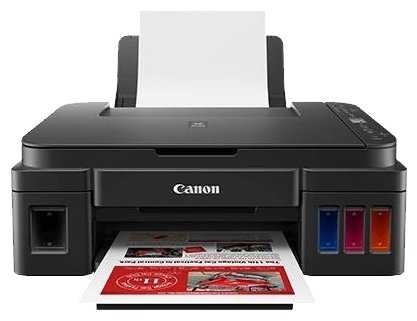
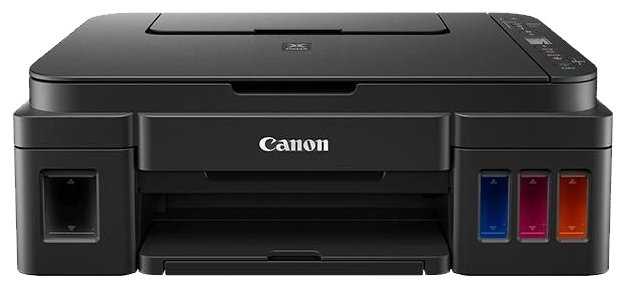
- Дешёвая печать благодаря СНПЧЧернила заливаются в большие баки, и отпечаток выходит заметно дешевле картриджного.
- Печать с телефона по Wi-FiСмартфон находит принтер сразу, и печатать можно без компьютера.
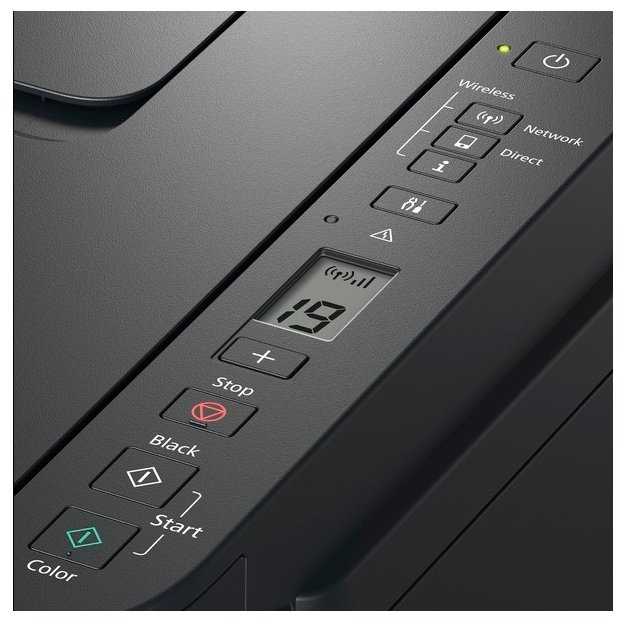
- Простое управлениеКопия, печать и сканирование с корпуса понятны без инструкции.
- Компактный корпусАппарат занимает немного места на полке и легко переставляется.
- Шумный при работеГудит при печати и сканировании, поэтому ночью печатать рядом со спящими неудобно.
- Wi-Fi настраивается с трудомПодключение по сети требует нескольких попыток, а иногда и USB-кабеля.
- Нет USB-кабеля в коробкеДля первой настройки и проводного подключения кабель приходится докупать.
- Засыхает без печатиЕсли не печатать неделю-две, краска сохнет и приходится прочищать систему.
- Памперс переполняетсяЧерез один-два года отработанные чернила заполняют памперс, и принтер блокируется ошибкой.
Краткий анализ Canon PIXMA G3410
Canon PIXMA G3410 — домашний цветной струйный МФУ с заводской системой подачи чернил, который печатает, сканирует и копирует с Wi-Fi. Главное здесь в том, что чернила заливаются в большие баки, и отпечаток выходит заметно дешевле картриджного, поэтому печать много текста и фото обходится дешевле. Чтобы краска не засыхала в головке, аппарат нужно печатать хотя бы раз в неделю: после месяца простоя приходится прочищать систему, а каждая прочистка съедает чернила. Текст и фотографии на фотобумаге выходят чёткими и яркими, но снимки на простой бумаге блёклые, а цветной документ печатается заметно медленнее лазерного. Цена 44 435 рублей для такого МФУ высока, в коробке нет USB-кабеля, на Mac принтер работает в обход, а через один-два года памперс может переполниться и остановить печать. Подойдёт тем, кто печатает много текста и фото дома и готов раз в неделю делать цветную страницу, но не тем, кому нужен тихий принтер, который служит годами без ремонта.
Плюсы и минусы Canon PIXMA G3410: оценка по параметрам
на основе 314 отзывов · ⓘ как мы считаем| 1 | 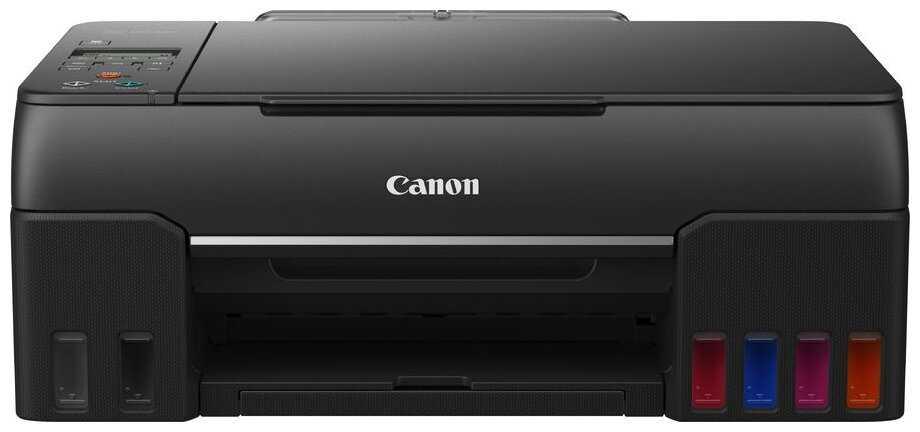 Canon PIXMA G640 Canon PIXMA G640 | 8.9 | 45 029 ₽ | Сравнить |
| 2 | 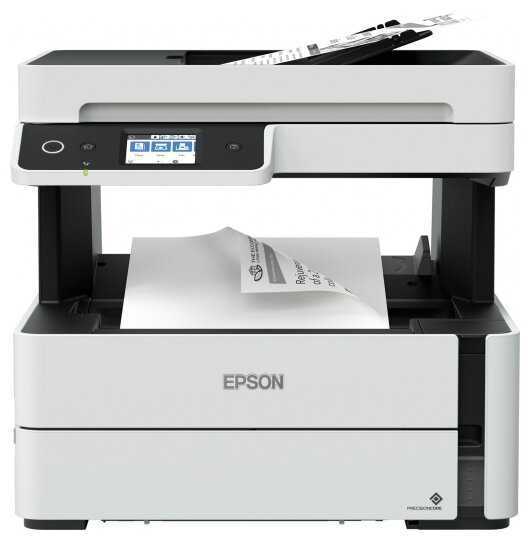 Epson M3170 Epson M3170 | 8.7 | 44 020 ₽ | Сравнить |
| 3 | 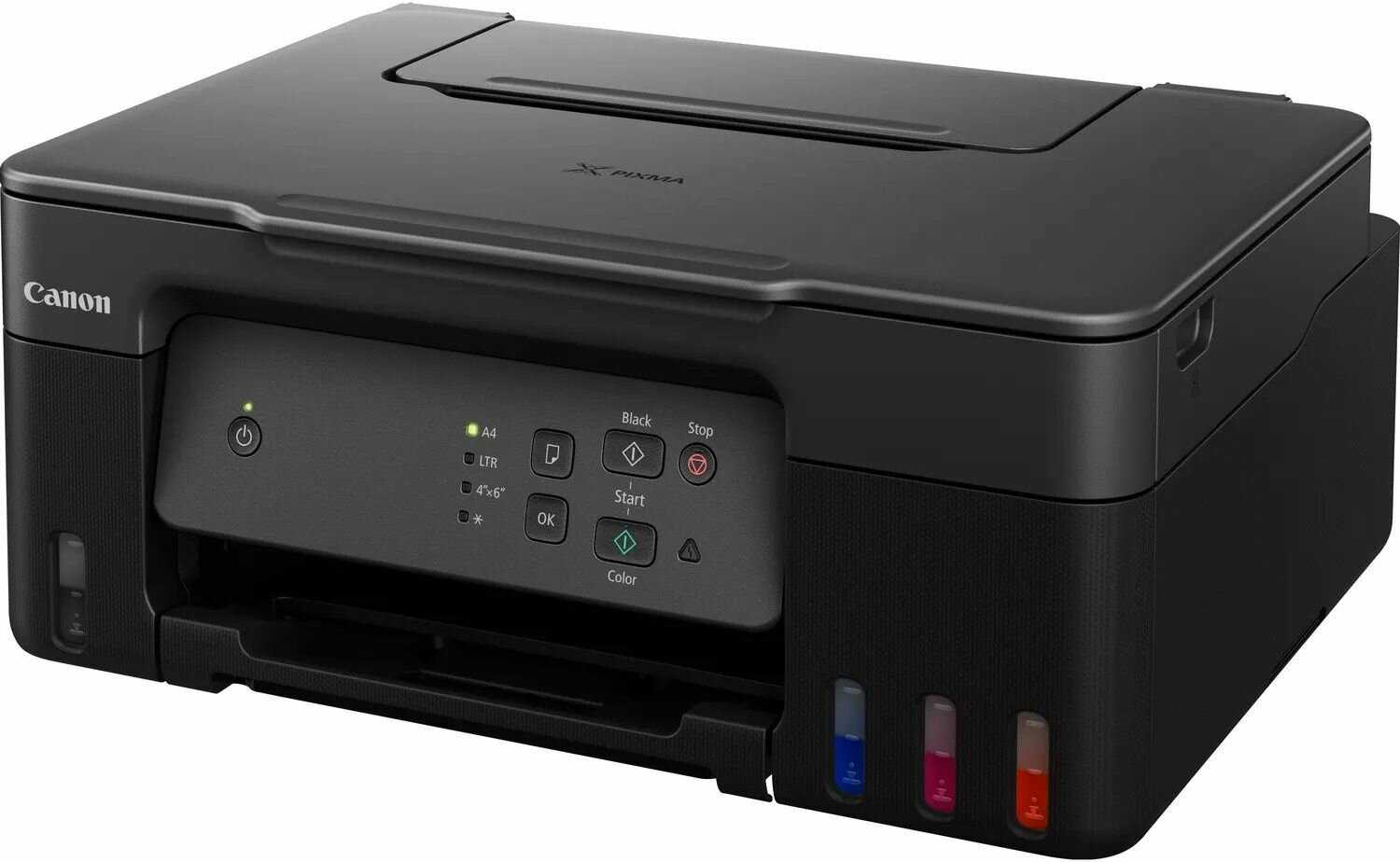 Canon PIXMA G2430 Canon PIXMA G2430 | 8.1 | 36 017 ₽ | Сравнить |
Строчки печатаются ровно, без размазывания, а цветные картинки в учебных материалах и рефератах выглядят сочными. Для курсовых с иллюстрациями этого хватает с запасом.
заметно на каждом листе, но так печатают и другие струйные МФУ этого класса, поэтому выделяет слабо
Снимки на глянцевой фотобумаге выглядят без пятен и полос, цвета ровные, мелкие детали видны. Печать с телефона при подходящей бумаге даёт результат не хуже фотоателье.
для печати снимков это главный критерий, а для документов значения не имеет
👤 Важно, если вы печатаете снимки на фотобумаге
Когда принтер печатает много листов подряд, отдельные цвета начинают ложиться полосами или пропадать, и строчки становятся рябыми. Обычно это проходит после прочистки головок в настройках, а если полосы держатся, помогает окунуть головку картриджа на несколько секунд в горячую воду.
испорченная распечатка неприятна, но аппарат продолжает работать, а прочистка чаще всего решает проблему
👤 Важно, если вы печатаете много листов подряд
Снимки на простой бумаге получаются сероватыми и тусклыми, а тени выглядят сизыми. Текст при этом не страдает, принтер остаётся рабочим, но для семейных фотографий разница заметна.
для текста это не важно, а для снимков заметно портит результат
👤 Важно, если вы печатаете фото на обычной бумаге
Качество печати хорошее, печатает четко, никаких «поплывов» нет. Покупатель · Яндекс Маркет · декабрь 2023
При печати некоторые цвета с белыми полосами Покупатель · Ситилинк · февраль 2026
| 1 | Canon PIXMA G640 | 8.9 | 45 029 ₽ | Сравнить |
| 2 | Epson M3170 | 8.7 | 44 020 ₽ | Сравнить |
| 3 | Canon PIXMA G2430 | 8.1 | 36 017 ₽ | Сравнить |
| 1 | Canon PIXMA G640 | 8.9 | 45 029 ₽ | Сравнить |
| 2 | 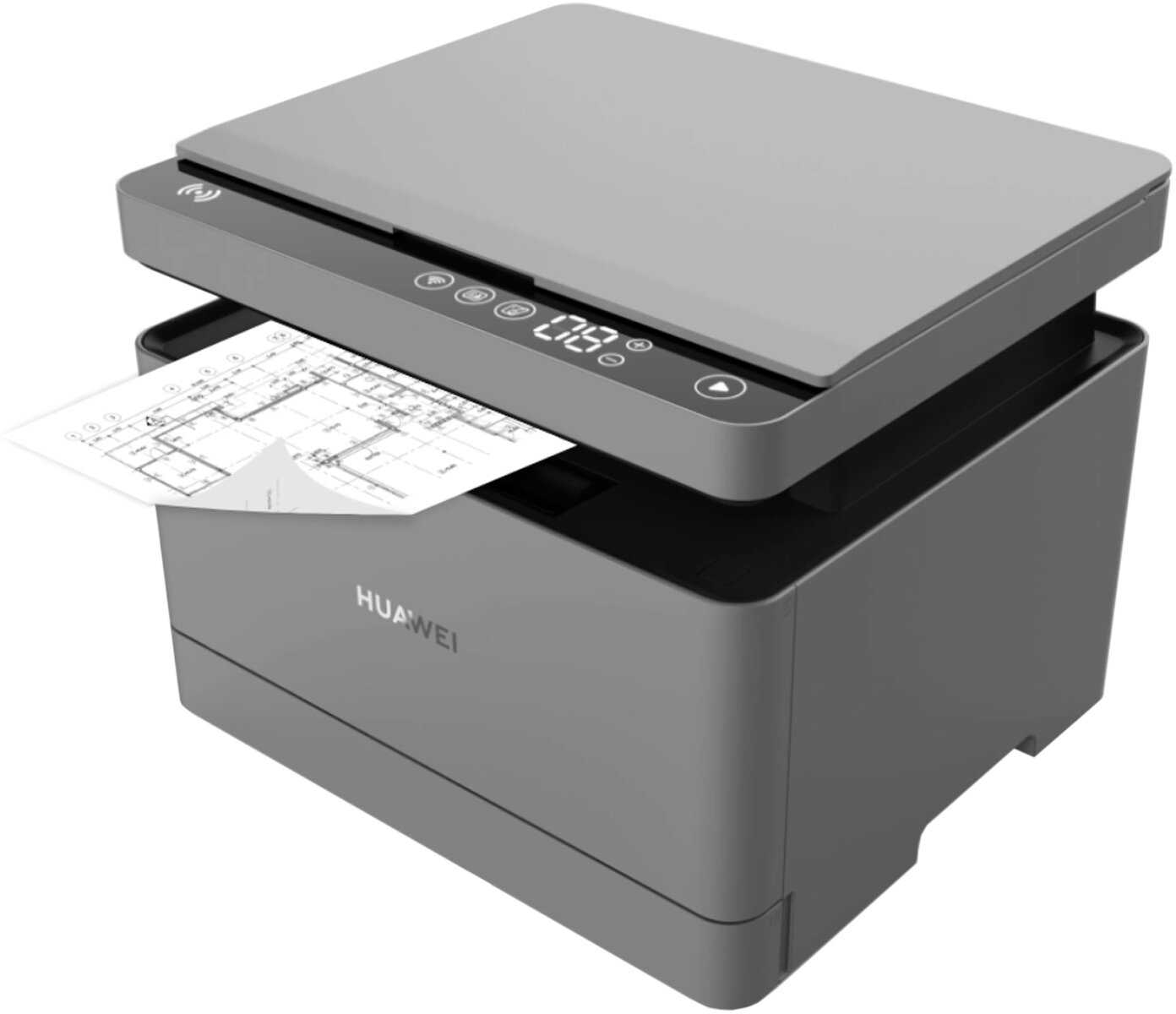 HUAWEI PixLab B5 HUAWEI PixLab B5 | 8.1 | 42 713 ₽ | Сравнить |
| 3 | Canon PIXMA G2430 | 8.1 | 36 017 ₽ | Сравнить |
Баки открываются без перчаток и без сложной процедуры, а объёмы заметно больше, чем у картриджей. Поэтому отпечаток выходит дешевле, чем на картриджной печати, и это видно в конце месяца.
именно ради этого большинство выбирает такую модель, и это то, что отличает её от картриджных соседей
При ежедневной печати цветной и чёрно-белой страниц первого комплекта хватает на месяцы: один из цветов начал заканчиваться только через три с половиной месяца. Заправка при этом не требует новых картриджей.
заметно каждый месяц, но сам по себе не отличает модель от других СНПЧ
Комплекты сторонних чернил на маркетплейсах стоят заметно дешевле оригинала, и принтер их принимает. Для тех, кто печатает много, это ещё один способ снизить цену страницы.
приятная возможность, но не главная причина покупки
Если принтер простаивает неделю-две, чернила в головке и трубках начинают сохнуть. Чтобы этого не случилось, нужно раз в неделю печатать цветную страницу, а после перерыва приходится прочищать систему.
неудобно и тратит время, но при регулярной печати проблема не возникает
👤 Важно, если вы печатаете нерегулярно
После глубокой прочистки уходит заметная часть бака: чернила выливаются в памперс, и комплект расходуется заметно быстрее. Если прочистки частые, это скажется на цене страницы.
расход заметен в кошельке, но печать при этом не портится
Большие ёмкости для чернил, сравнительно недорогой. Минимальная цена отпечатка. Покупатель · DNS · ноябрь 2025
Краска может засохнуть, если принтером не пользоваться больше месяца Покупатель · DNS · сентябрь 2024
| 1 | Canon PIXMA G640 | 8.9 | 45 029 ₽ | Сравнить |
| 2 | HUAWEI PixLab B5 | 8.1 | 42 713 ₽ | Сравнить |
| 3 | Canon PIXMA G2430 | 8.1 | 36 017 ₽ | Сравнить |
| 1 | Epson M3170 | 8.6 | 44 020 ₽ | Сравнить |
| 2 | HUAWEI PixLab B5 | 7.9 | 42 713 ₽ | Сравнить |
| 3 | Canon PIXMA G2430 | 7.1 | 36 017 ₽ | Сравнить |
Письма, рефераты и отчёты в чёрно-белом режиме печатаются бодро и не заставляют долго ждать. Печать с телефона без включения компьютера тоже занимает немного времени.
в повседневных документах заметно, но для скорости в целом этого мало
Цветная страница выходит заметно дольше чёрно-белой, а пакет из десятка страниц растягивается. Для курсовых с картинками это может затянуть вечер, а сравнивать с лазерным принтером не стоит.
затягивает работу с большими объёмами, но для дома это не критично
👤 Важно, если вы печатаете большие цветные документы
Если принтер простоял, перед печатью он прочищается и хрустит, и первый лист появляется не сразу. В отличие от G3411, этот принтер в режиме сна не просыпается от задания и требует нажать «Пуск» на корпусе.
короткое ожидание терпимо, но без нажатия кнопки задание не уходит, и это раздражает
Медленная цветная печать (но мы в принципе не торопимся) Покупатель · DNS · декабрь 2025
| 1 | Epson M3170 | 8.6 | 44 020 ₽ | Сравнить |
| 2 | HUAWEI PixLab B5 | 7.9 | 42 713 ₽ | Сравнить |
| 3 | Canon PIXMA G2430 | 7.1 | 36 017 ₽ | Сравнить |
| 1 | Epson M3170 | 8.8 | 44 020 ₽ | Сравнить |
| 2 | Canon PIXMA G640 | 7.9 | 45 029 ₽ | Сравнить |
| 3 | HUAWEI PixLab B5 | 6.4 | 42 713 ₽ | Сравнить |
Приложение Canon Print по Wi-Fi Direct находит аппарат рядом и предлагает подключить его к сети, так что печать с телефона начинается без компьютера. Если связь ловится с первой попытки, настройка занимает минут десять.
при удачной настройке экономит кучу времени, но не отличает модель от конкурентов
Драйверов для macOS от производителя нет, а AirPrint на Mac не заработал. Печать налаживают сторонним набором Gutenprint и добавлением принтера вручную по IP-адресу, а при неудачном драйвере принтер молча ничего не печатает.
без обходного пути печать с Mac не работает, поэтому для владельцев Mac это причина отказаться
👤 Важно, если вы работаете с Mac
Принтер принимает только сеть 2,4 ГГц, а при защите WPA2 или WPA3 подключение не проходит, пока роутер не переключат на WPA2-PSK. Приложение иногда не видит принтер, и тогда связь приходится собирать через программу с сайта Canon.
настройка проходит, но требует времени и знания сетевых настроек
👤 Важно, если вы подключаете принтер через сеть впервые
Для первой настройки и подключения к компьютеру по проводу кабель нужен, но в коробке его нет. Кабель USB-A приходится докупать отдельно, и без него Wi-Fi-настройку через компьютер сделать сложнее.
дополнительная покупка и лишняя возня в первый день
👤 Важно, если вы собираетесь подключать принтер к компьютеру по проводу
Печатать и сканировать с телефона можно, но функций в приложении меньше, чем в программе для компьютера. После обновления приложения настройки Wi-Fi могут слететь, и подключение приходится вводить заново.
основная печать работает, но дополнительные функции приходится искать в другом месте
тот сразу же обнаружил мой принтер по близости Покупатель · DNS · октябрь 2024
принтер может подключаться только к сети 2.4 ГГц Покупатель · DNS · август 2025
| 1 | Epson M3170 | 8.8 | 44 020 ₽ | Сравнить |
| 2 | Canon PIXMA G640 | 7.9 | 45 029 ₽ | Сравнить |
| 3 | HUAWEI PixLab B5 | 6.4 | 42 713 ₽ | Сравнить |
| 1 | Canon PIXMA G2430 | 8.4 | 36 017 ₽ | Сравнить |
| 2 | Epson M3170 | 6.7 | 44 020 ₽ | Сравнить |
| 3 | HUAWEI PixLab B5 | 6.7 | 42 713 ₽ | Сравнить |
Документы и фотографии сканируются с хорошей детализацией, а цвет и яркость передаются ровно. Для архива бумаг и электронных копий этого достаточно.
заметно при каждом скане, но сканеры этого класса в целом дают такой же результат
Чёрно-белая и цветная копии запускаются отдельными кнопками на корпусе. Сложные варианты, например увеличение или две страницы на листе, уходят в настройки телефона или программы.
удобно для быстрых копий, но в домашней работе это мелочь
На корпусе кнопки скана нет, поэтому каждый скан начинается в программе на компьютере или в приложении на телефоне. Через телефон быстрее, но при сканировании книги неудобно одной рукой придерживать страницы и тянуться к мыши.
работу замедляет, но скан по-прежнему выходит нормальным
👤 Важно, если вы сканируете книги или толстые документы
Каждый вариант сканирования идёт одинаково долго, а перед стартом сканер греется и долго думает. Для нескольких страниц это терпимо, для стопки документов уже неудобно.
растягивает работу, но не портит результат
👤 Важно, если вы сканируете много страниц подряд
сканирует очень четко и ярко Покупатель · М.Видео · ноябрь 2024
Нет кнопки для скана (только через приложение либо на телефоне, либо на компе, но с телефона скан быстрее) Покупатель · Яндекс Маркет · декабрь 2023
| 1 | Canon PIXMA G2430 | 8.4 | 36 017 ₽ | Сравнить |
| 2 | Epson M3170 | 6.7 | 44 020 ₽ | Сравнить |
| 3 | HUAWEI PixLab B5 | 6.7 | 42 713 ₽ | Сравнить |
| 1 | Epson M3170 | 7.6 | 44 020 ₽ | Сравнить |
| 2 | Canon PIXMA G640 | 7.6 | 45 029 ₽ | Сравнить |
| 3 | HUAWEI PixLab B5 | 7.6 | 42 713 ₽ | Сравнить |
Картон и плотная бумага идут в лоток без задержек: достаточно лёгкого толчка рукой, чтобы лист захватился. Для тех, кто печатает на плотной бумаге, это удобное свойство.
приятная особенность, но для большинства задач не важна
👤 Важно, если вы печатаете на картоне или плотной бумаге
Лист иногда не захватывается, и принтер выводит ошибку замятия, хотя ничего не замято. Бывает и наоборот: протягивает сразу два-десять листов. После перезагрузки это иногда проходит, но в одном экземпляре захват пропал совсем уже через несколько страниц.
проявляется на отдельных экземплярах, но полный отказ захвата делает принтер бесполезным
Принтер печатает только одну сторону, поэтому вторую страницу приходится переворачивать и подавать обратно. Листы иногда сдвигаются, и совпадение сторон бывает неточным на сантиметр.
двусторонние документы превращаются в отдельную процедуру, и результат не всегда ровный
👤 Важно, если вы печатаете много двусторонних документов
Бумагу кладут сзади, а вывод идёт в один лоток, поэтому после печати лист приходится вынимать сразу, иначе он запылится. В больших стопках это неудобно, но к этому привыкаешь.
неудобство в повседневной работе, которое быстро становится привычным
он перестал захватывать любую бумагу Покупатель · DNS · февраль 2025
Было бы прикольно если внедрили и двухстороннюю печать Покупатель · DNS · сентябрь 2025
| 1 | Epson M3170 | 7.6 | 44 020 ₽ | Сравнить |
| 2 | Canon PIXMA G640 | 7.6 | 45 029 ₽ | Сравнить |
| 3 | HUAWEI PixLab B5 | 7.6 | 42 713 ₽ | Сравнить |
| 1 | HUAWEI PixLab B5 | 7.6 | 42 713 ₽ | Сравнить |
| 2 | Canon PIXMA G640 | 7.2 | 45 029 ₽ | Сравнить |
| 3 | Epson M3170 | 7.0 | 44 020 ₽ | Сравнить |
По сравнению с предыдущей моделью работа звучит спокойнее, хотя гул и щелчки остаются слышны. Для домашней печати в обычной комнате этого достаточно.
приятная мелочь, которая не меняет общей картины громкости
Сканирование и захват листов звучат громче самой печати, а в тихой комнате принтер слышно из соседней. Ночью печатать рядом со спящими неудобно.
постоянный шум мешает работе в одной комнате и не даёт печатать ночью
👤 Важно, если вы печатаете вечером или ночью
Шумноват, особенно сканер. В моём случае не получится спокойно попечатать ночью. Покупатель · DNS · октябрь 2024
| 1 | HUAWEI PixLab B5 | 7.6 | 42 713 ₽ | Сравнить |
| 2 | Canon PIXMA G640 | 7.2 | 45 029 ₽ | Сравнить |
| 3 | Epson M3170 | 7.0 | 44 020 ₽ | Сравнить |
| 1 | Canon PIXMA G640 | 8.6 | 45 029 ₽ | Сравнить |
| 2 | Epson M3170 | 8.2 | 44 020 ₽ | Сравнить |
| 3 | HUAWEI PixLab B5 | 7.8 | 42 713 ₽ | Сравнить |
Корпус небольшой, и на полку или стол он встаёт без подготовки. В квартире, где каждый сантиметр на счету, это заметное преимущество перед громоздкими МФУ.
в тесной квартире это важно каждый день, но для просторной комнаты значения почти не имеет
👤 Важно, если у вас мало места
Вес не мешает перенести аппарат, когда его нужно убрать или подвинуть к розетке. Для семьи, где принтер переезжает из комнаты в комнату, это удобно.
мелочь, которая облегчает жизнь, но не решает покупку
удобные габариты и вес Покупатель · DNS · август 2026
| 1 | Canon PIXMA G640 | 8.6 | 45 029 ₽ | Сравнить |
| 2 | Epson M3170 | 8.2 | 44 020 ₽ | Сравнить |
| 3 | HUAWEI PixLab B5 | 7.8 | 42 713 ₽ | Сравнить |
| 1 | Epson M3170 | 8.3 | 44 020 ₽ | Сравнить |
| 2 | HUAWEI PixLab B5 | 8.1 | 42 713 ₽ | Сравнить |
| 3 | Canon PIXMA G2430 | 7.4 | 36 017 ₽ | Сравнить |
Копия, печать и сканирование с корпуса понятны сразу, и обычные задачи решаются без меню. Для тех, кто не разбирается в технике, это заметное преимущество.
в повседневной работе заметно, но у многих моделей управление устроено так же
Дисплей небольшой, чёрно-белый, на нём помещается мало символов, а ошибки выводятся коротким кодом. Прочистка головок и выравнивание делаются в программе на компьютере, и на самом аппарате ориентироваться трудно.
обходится через компьютер или телефон, но неудобно, когда нужна быстрая настройка
👤 Важно, если вы хотите настраивать принтер без компьютера
Отсутствие экрана делает довольно сложным и многоэтапным подключение к WiFi Покупатель · Ситилинк · июль 2024
Само управление МФУ не сложное, довольно простое. Покупатель · М.Видео · ноябрь 2024
| 1 | Epson M3170 | 8.3 | 44 020 ₽ | Сравнить |
| 2 | HUAWEI PixLab B5 | 8.1 | 42 713 ₽ | Сравнить |
| 3 | Canon PIXMA G2430 | 7.4 | 36 017 ₽ | Сравнить |
| 1 | Canon PIXMA G640 | 9.4 | 45 029 ₽ | Сравнить |
| 2 | 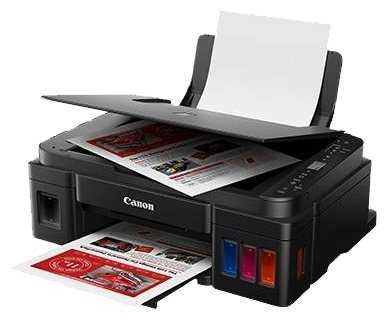 Canon PIXMA G3410Этот товар Canon PIXMA G3410Этот товар | 7.0 | 41 640 ₽ | |
| 3 | Canon PIXMA G2430 | 6.6 | 36 017 ₽ | Сравнить |
Фото на фотобумаге выходят насыщенными и чёткими, без пятен и полос, и для детских снимков это работает. Печать с телефона тоже даёт результат, сравнимый с фотоателье.
для тех, кто печатает снимки, это важно, а для документов ничего не меняет
👤 Важно, если вы печатаете снимки на фотобумаге
В настройках есть режим печати без полей, и снимок занимает всю площадь листа, что нужно для фотоальбома. Формат 10 на 15 печатается примерно минуту.
полезно для фотоальбома, но не определяет выбор
Снимки на простой бумаге получаются сероватыми и тусклыми, а тени выглядят сизыми. Текст не страдает, но для семейных фотографий разница заметна.
для текста это не важно, а для снимков портит результат
👤 Важно, если вы печатаете фото на обычной бумаге
качество фото при печати на фотобумаге идеальное Покупатель · DNS · ноябрь 2025
фотографии кажутся какими-то сизо-серыми, блёклыми Покупатель · Ситилинк · март 2024
| 1 | Canon PIXMA G640 | 9.4 | 45 029 ₽ | Сравнить |
| 2 | Canon PIXMA G3410Этот товар | 7.0 | 41 640 ₽ | |
| 3 | Canon PIXMA G2430 | 6.6 | 36 017 ₽ | Сравнить |
| 1 | Canon PIXMA G640 | 8.6 | 45 029 ₽ | Сравнить |
| 2 | HUAWEI PixLab B5 | 8.6 | 42 713 ₽ | Сравнить |
| 3 | Canon PIXMA G3410Этот товар | 7.8 | 41 640 ₽ |
Чёрный корпус без лишних деталей аккуратно смотрится на любой полке. Для принтера, который стоит на виду, это заметный плюс.
приятная деталь, которая не решает выбор
Поверхность покрывается следами пальцев и пылью, и протирать её приходится чаще, чем хотелось бы. Для тех, кто следит за внешним видом, это неудобство каждый день.
неприятно, но быстро привыкаешь и протираешь
Маркий матовый пластик. Покупатель · Ситилинк · июль 2024
| 1 | Canon PIXMA G640 | 8.6 | 45 029 ₽ | Сравнить |
| 2 | HUAWEI PixLab B5 | 8.6 | 42 713 ₽ | Сравнить |
| 3 | Canon PIXMA G3410Этот товар | 7.8 | 41 640 ₽ |
| 1 | Canon PIXMA G640 | 8.5 | 45 029 ₽ | Сравнить |
| 2 | HUAWEI PixLab B5 | 8.5 | 42 713 ₽ | Сравнить |
| 3 | Canon PIXMA G2430 | 8.4 | 36 017 ₽ | Сравнить |
Если печатать дома в обычном режиме, первые два-три года проходят без поломок, а иногда дольше. Отказы в основном связаны с тем, как часто принтер прочищают.
при спокойной нагрузке это главная причина доверять модели, но при интенсивной печати картина другая
Отработанные чернила собираются в памперс, и после частых прочисток он заполняется. Тогда принтер выдаёт ошибку 5B00 и перестаёт печатать, а дальше нужен ремонт, иногда с заменой платы, которая стоит около 11 000 рублей.
принтер полностью останавливается, и без сервиса или нового памперса печать невозможна
👤 Важно, если вы часто прочищаете принтер или печатаете много
Головки засыхают и забиваются, а замена чёрной стоит около 8 000 рублей, цветной около 10 000. После замены полосы иногда возвращаются через месяц.
замена головки дорогая и не всегда решает проблему, поэтому отказ становится серьёзным
Иногда принтер приходит с дефектом: захват не работает, появляется ошибка замятия через пару листов или он протягивает несколько листов сразу. Такие экземпляры возвращают по гарантии или через магазин, но на это уходит много времени.
дефект сразу лишает принтер работы, и на замену уходит время
он ушел в ошибку 5B00 (переполнение «памперса») Покупатель · Яндекс Маркет · август 2019
Пользуюсь уже 2,5 года и сейчас опять такой же буду брать. Покупатель · DNS · январь 2024
| 1 | Canon PIXMA G640 | 8.5 | 45 029 ₽ | Сравнить |
| 2 | HUAWEI PixLab B5 | 8.5 | 42 713 ₽ | Сравнить |
| 3 | Canon PIXMA G2430 | 8.4 | 36 017 ₽ | Сравнить |
Обзор Canon PIXMA G3410 на основе реальных отзывов
Canon PIXMA G3410 — противоречивое МФУ, сочетающее экономичность и функциональность с рядом технических компромиссов. Его главный козырь — встроенная СНПЧ, снижающая стоимость отпечатка до копеек, что критически важно для пользователей с высокими объемами печати. Устройство демонстрирует достойное качество текстовых документов и цветных изображений после ручной калибровки, но требует использования оригинальных чернил и специализированной бумаги. Беспроводная печать со смартфонов реализована удобно, однако настройка Wi-Fi на ПК превращается в квест из-за устаревшего ПО и отсутствия внятной инструкции.
Основные проблемы связаны с конструктивными упрощениями: отсутствие автоподатчика документов замедляет сканирование, а шумность механизмов ограничивает использование в ночное время. Технические недочеты вроде ложных ошибок подачи бумаги и быстрого выцветания фотографий указывают на ориентацию модели на непритязательных пользователей. Принтер чувствителен к соблюдению правил эксплуатации — пренебрежение регулярной печатью приводит к засыханию чернил в головках, а их замена обходится в 30–40% стоимости нового устройства.
МФУ оптимально подойдет для домашнего использования: печать школьных рефератов, фото для альбомов, копирование документов. Бюджетная стоимость и низкие эксплуатационные расходы делают его привлекательным для студентов и фрилансеров. Однако для офисных задач он малопригоден из-за медленной двусторонней печати и отсутствия сетевой карты. Фотографам-любителям стоит рассмотреть модели с шестицветной системой — ограниченная цветопередача G3410 не обеспечит профессионального результата.
Производителю стоило доработать эргономику: добавление кнопки быстрого сканирования и экрана упростило бы взаимодействие. Обновление драйверов для современных ОС и выпуск инструкции с пошаговыми скриншотами помогли бы снизить негативную реакцию новичков. Тем не менее, при грамотной настройке и умеренных нагрузках G3410 становится надежным рабочим инструментом, чьи недостатки окупаются низкой ценой и простотой обслуживания.
Итогово: это выбор тех, кто готов мириться с ручным управлением функциями ради экономии на расходниках. Для задач «напечатать и забыть» он подходит идеально, но требовательных пользователей разочарует необходимостью постоянного вмешательства в работу.
Canon PIXMA G3410 и аналоги в той же цене
Модели от 33 300 до 50 000 ₽ с высокой оценкой. Нажмите на заголовок столбца, чтобы отсортировать.
| Модель | Отзывы | Сравнить | ||||||||
|---|---|---|---|---|---|---|---|---|---|---|
| Epson M3170 |
8.4 | 8.7 | 7.7 | 8.6 | 8.8 | 6.7 | 7.6 | 67 | 44 020 ₽ | Сравнить |
| Canon PIXMA G640 |
8.3 | 8.9 | 8.9 | 4.9 | 7.9 | 6.4 | 7.6 | 119 | 45 029 ₽ | Сравнить |
| HUAWEI PixLab B5 |
8.0 | 7.7 | 8.1 | 7.9 | 6.4 | 6.7 | 7.6 | 132 | 42 713 ₽ | Сравнить |
| Canon PIXMA G2430 |
8.0 | 8.1 | 8.1 | 7.1 | 5.8 | 8.4 | 7.6 | 126 | 36 017 ₽ | Сравнить |
| Canon PIXMA G3410Этот товар |
7.2 | 6.8 | 8.1 | 5.5 | 6.3 | 6.5 | 6.4 | 314 | 41 640 ₽ | — |
Аналоги Canon PIXMA G3410 с высокой оценкой
- Дешёвые чернила бутылками
- Чёткий текст, почти как лазер
- Быстро печатает большие документы
- Бумага иногда зажёвывается
- Тонкий пластик корпуса
- Шумная печать
44 020 руб. в среднем
- Качественная фотопечать
- Дешёвая печать на СНПЧ
- Простая настройка
- Медленная печать
- Мелкий монохромный дисплей
- Бумага не всегда захватывается
45 029 руб. в среднем
- Стильный дизайн
- Компактный корпус
- Быстрая печать
- Стартовый картридж без тонера
- Wi-Fi настраивается с трудом
- Печать с телефона без Huawei
42 713 руб. в среднем
- Заливка без картриджей
- Чёткий текст
- Быстро печатает
- Нет USB-кабеля
- Нет Wi-Fi
- Засыхает после простоя
36 017 руб. в среднем
Отзывы покупателей о Canon PIXMA G3410 — 314 отзывов
Пользовались
Canon PIXMA G3410?
Поделитесь своим опытом и помогите другим сделать правильный выбор
Сколько стоит Canon PIXMA G3410: история цены
Характеристики Canon PIXMA G3410
| Основные характеристики | |
| Тип печати : | струйный |
| Цветность печати : | цветная |
| Максимальный формат : | A4 |
| Размещение : | настольный |
| Количество страниц в месяц : | 2500 |
| Область применения : | персональный |
| Функции печати : | печать без полей, печать фотографий, пигментные чернила, система непрерывной подачи чернил (СНПЧ) |
| Принтер | |
| Максимальная ширина отпечатка : | 216 мм |
| Максимальная длина отпечатка : | 297 мм |
| Технология печати : | термическая струйная |
| Количество цветов : | 4 |
| Максимальное разрешение по X для цветной печати : | 4800 |
| Максимальное разрешение по Y для цветной печати : | 1200 |
| Скорость цветной печати (A4) : | 5 стр./мин |
| Время печати 10x15 см (цветн.) : | 60 с |
| Расходные материалы | |
| Печать на различных носителях : | глянцевая бумага, конверты, матовая бумага, фотобумага |
| Тип картриджа/тонера : | Canon GI-490C, Canon GI-490M, Canon GI-490PGBK, Canon GI-490Y |
| Ресурс цветного картриджа/тонера : | 7000 страниц |
| Интерфейсы | |
| Интерфейсы : | AirPrint, Ethernet (RJ-45), USB, Wi-Fi |
| Прочее | |
| Совместимость с ОС : | Android, Windows, iOS |
| Дисплей : | ЖК-панель |
| Вес : | 6.3 кг |
| Потребляемая мощность (при работе) : | 11 Вт |
| Уровень шума при работе : | 46 дБ |
| Поддержка драйверов и протоколов : | Google Cloud Print, прямая печать |
| Комплектация : | МФУ, диск с ПО, документация, сетевой кабель |
| Дополнительная информация : | пигментные черные чернила и цветные чернила на основе красителей, скорость копирования: sFCOT: прибл. за 24 секунды sESAT: прибл. 35 изобр./мин |
Информация о характеристиках носит справочный характер.
Перед покупкой уточняйте характеристики и комплектацию товара у продавца