
Ноутбук ASUS Vivobook 14 X1404VA: 92 отзыва, обзор, плюсы и минусы
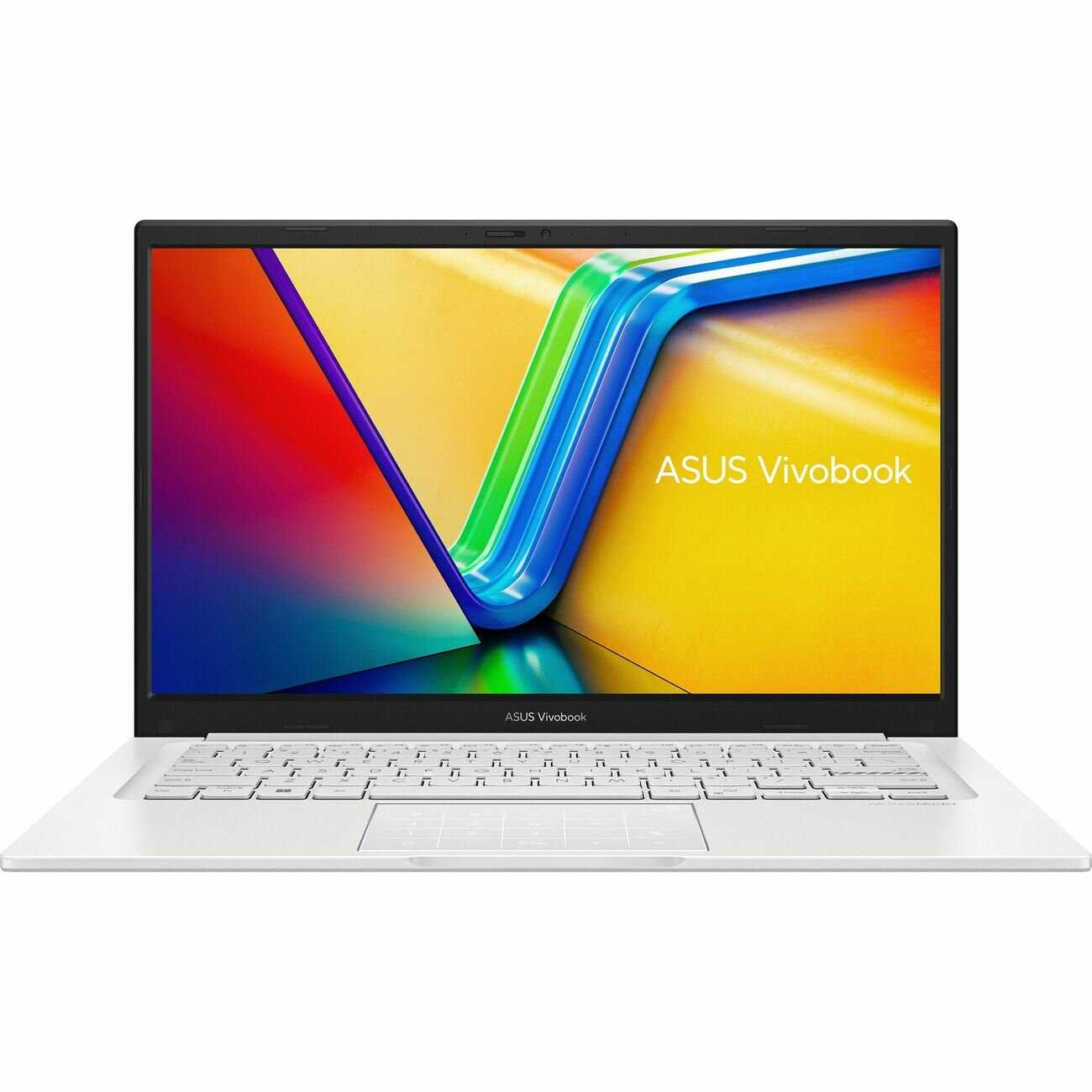
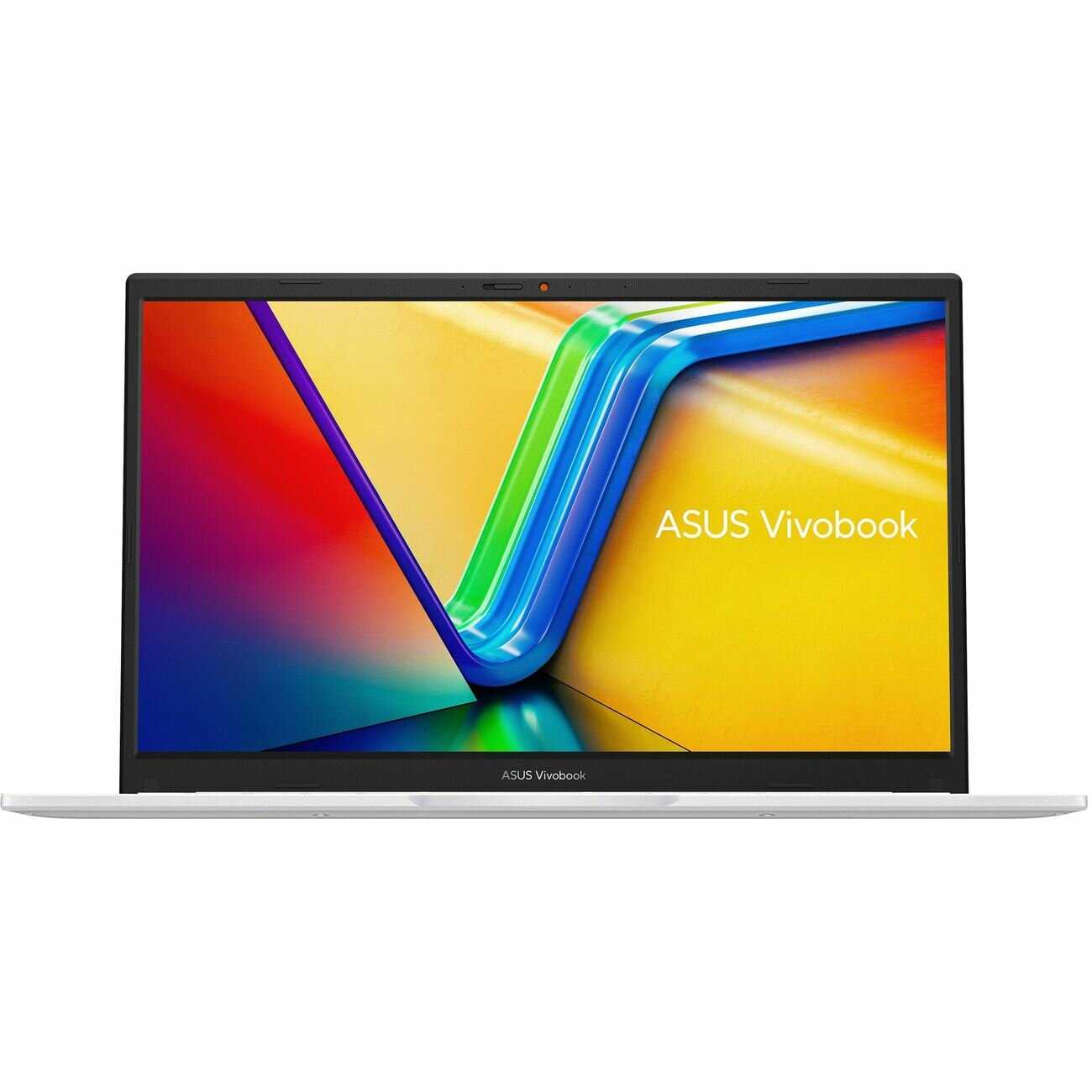
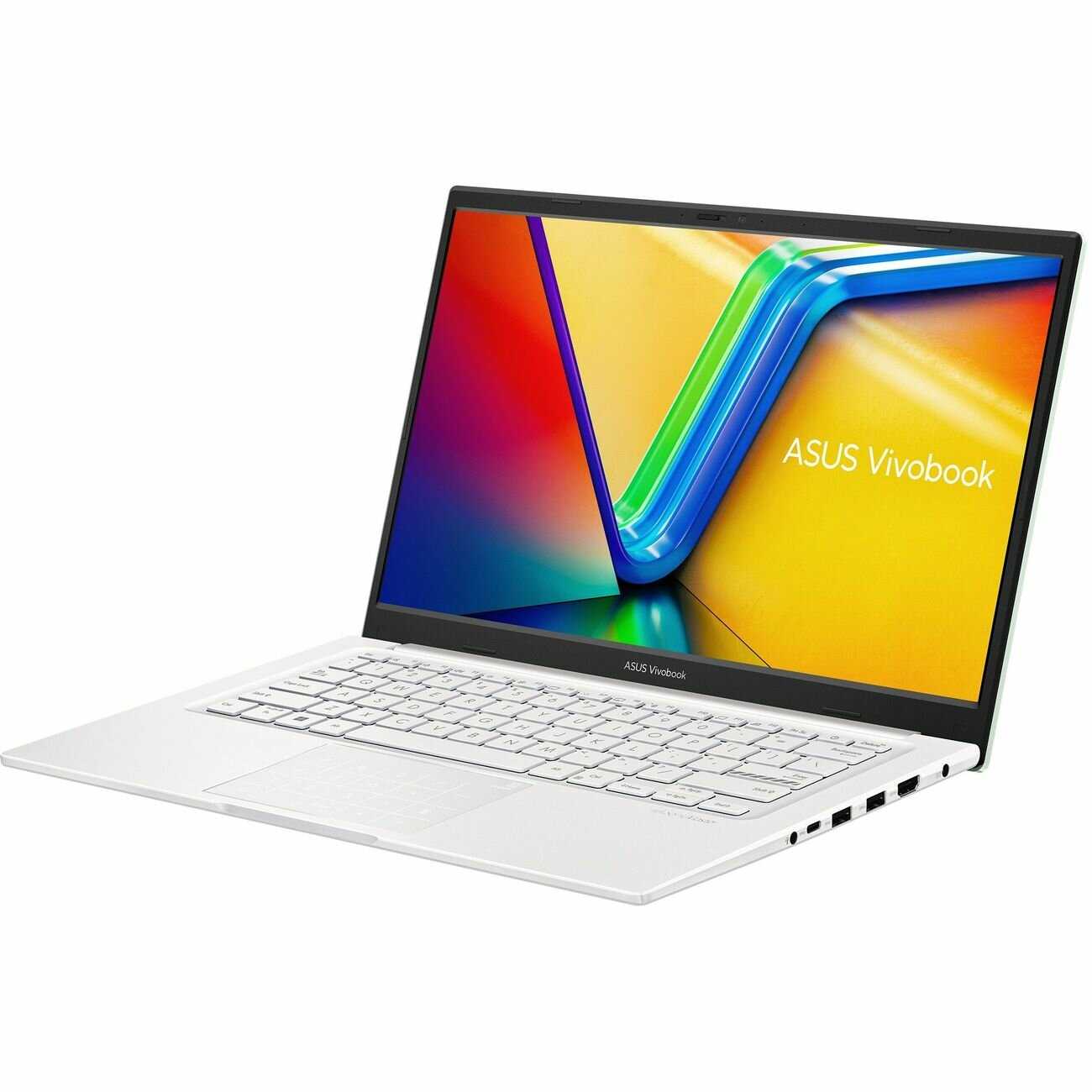


Стоит ли покупать ASUS Vivobook 14 X1404VA?
- Удобная клавиатураМягкие клавиши с подсветкой для длительной печати без усталости.
- Качественный экранIPS с четкой детализацией и цветопередачей для фильмов.
- Компактный вес1,4 кг удобен для переноски в рюкзаке.
- Производительный процессорI3 13 поколения тянет офис и легкие игры на 40-60 FPS.
- Возможность апгрейда ОЗУСлот DDR4 до 24-40 ГБ без проблем.
- Сильный нагрев клавиатуры52-95°C ощущается руками даже при простое.
- Проблемы с драйверами ОСSSD и Wi-Fi требуют VMD отключения и ручной установки.
- Низкая автономность батареи3-5 часов в видео с разрядом в сне.
- Маркий пластиковый корпусСобирает отпечатки на крышке и тачпаде.
- Недостаточно ОЗУ8 ГБ заполняются при нескольких вкладках Chrome.
Что пользователи пишут в отзывах: ключевые плюсы и минусы ASUS Vivobook 14 X1404VA
Печатать одно удовольствие, скорость вдвое выросла
Лучше чем на ThinkPad
Таскаю везде, в универ и кофейню
Легче Huawei, удобнее 15,6
Смотреть фильмы — удовольствие
Четкость как в премиум
Вставил 16 ГБ, стало 24
SSD на 4 ТБ встал идеально
Плюс: Греется чуть, держать можно
Минус: Руки потеют, сдал обратно
На день хватает с запасом
В сне жрет 65% за ночь
Танцы с бубном полдня
Отключил VMD, встало сразу
Обзор ASUS Vivobook 14 X1404VA на основе реальных отзывов
🎯 Главный компромисс: апгрейд и эргономика против теплового ада
Обычно в бюджетных ноутбуках за 45-50 тысяч рублей приходится выбирать между удобством работы и возможностью модернизации. ASUS Vivobook 14 X1404VA ломает этот шаблон, но очень дорогой ценой — охлаждением. У этого аппарата одна из лучших в классе клавиатур с полноценной кнопкой Delete на своём месте и редкой в этом сегменте фишкой — сенсорным блоком NumberPad на тачпаде. Под капотом слоты под апгрейд: нераспаянная DDR4 и M.2 PCIe 4.0, что позволяет превратить базовую версию в машину с 24 или даже 40 ГБ ОЗУ и накопителем на несколько терабайт. Однако конструкция охлаждения такова, что узкая решётка радиатора упирается прямо в крепление экрана, превращая нижнюю часть клавиатуры в подогреватель для рук. Одни владельцы фиксируют температуры в 80-95°C под нагрузкой и сдают ноутбук обратно в магазин, другие пользуются утилитой MyASUS и снижением частот, чтобы усмирить процессор. Это лучший выбор для технаря, который любит копаться в железе и умеет ставить Windows с флешки, но для пользователя, ожидающего тихой и холодной работы «из коробки», этот Vivobook может стать разочарованием. Вывод: модель заточена под рукастых энтузиастов, готовых потратить пару часов на настройку и дооснащение. Если вам это чуждо — комфортнее будет взять что-то более сбалансированное из коробки, вроде Huawei MateBook D 14.
🌡️ Охлаждение и нагрев: когда 90°C — это штатный режим
Система охлаждения — главная драма модели. Процессор Core i3-1315U с TDP 15 Вт в простое держит около 46-52°C с выбросами до 72-75°C даже в интерфейсе BIOS. Под нагрузкой картина усугубляется: упаковка процессора достигает 92-95°C, что приводит к троттлингу и падению частот с 4.5 ГГц до 3.7 ГГц. Горячий воздух выходит через зазор в 2-3 мм между радиатором и рамкой экрана, из-за чего тепло конвекционным путём поднимается прямо сквозь клавиатуру. Через минуту после включения клавиши ощутимо нагреваются, и держать руки становится некомфортно. На форумах покупатели разделились: одни, протестировав ноутбук на коленях, тут же вернули его в магазин; другие, включив оптимизацию в MyASUS и ограничив турбобуст, считают работу кулера почти бесшумной, а нагрев едва тёплым. По сравнению с прямым конкурентом Acer Aspire 5 A514-56, где система охлаждения работает тише и эффективнее, ASUS откровенно проигрывает. Вывод: если вы планируете хотя бы иногда запускать игры или тяжелые приложения, готовьтесь к тому, что корпус будет ощутимо тёплым, а вентилятор начнёт напоминать о себе воем. Для офисной печатной машинки и веб-сёрфинга ещё терпимо, но не ждите чудес.
💾 Установка Windows: бубен прилагается
Сразу из коробки ASUS поставляет Vivobook без предустановленной ОС. При загрузке с флешки Windows 10 или 11 инсталлятор не видит SSD-накопитель — активен Intel VMD Controller в BIOS. Лечится заходом в BIOS (F2) и отключением VMD в Advanced → VMD Setup Menu. Сразу после установки не работают ни Wi-Fi, ни тачпад. Драйверы для модуля Intel Wireless-AC 9462 или AX200 приходится скачивать с сайта ASUS или Intel и подкладывать при установке. Некоторые подключали смартфон как USB-модем и позволяли Windows 11 самой докачать всё необходимое, но такой фокус проходит не во всех ревизиях. Фирменная утилита MyASUS ставится из Microsoft Store и решает вопросы с оптимизацией охлаждения, зарядом аккумулятора до 80% и шумоподавлением микрофона. С Linux (Debian с LXQt) в отзывах проблем нет — всё встаёт без донастроек, но NumberPad под Linux не заработает. Вывод: если не готовы к получасовым танцам с драйверами, лучше заранее запаситесь флешкой с драйверами и USB-мышкой, либо зовите более опытного товарища.
⚙️ Производительность и апгрейд: i3 не так прост, как кажется
Процессор Core i3-1315U с 6 ядрами способен удивить. В синтетике он легко обходит Core i5-1135G7 из прошлых поколений, что подтверждается владельцами, сравнивавшими его с десктопным Ryzen 5 3500. Интегрированная графика Intel Iris Xe позволяет комфортно играть в Full HD на минималках-средних: Aion — 35-40 FPS, GTA 5 — 35 FPS, CS:GO — 45 FPS, Minecraft — до 100 FPS. Но главный козырь — апгрейд. Официально ASUS одобряет до 16 ГБ ОЗУ, но ноутбук спокойно переваривает планку на 32 ГБ DDR4, выдавая суммарно 40 ГБ. Штатный слот M.2 2280 PCIe 4.0x4 готов принять накопитель на 4 ТБ с радиатором, разгоняясь до 7000 МБ/с на чтение. Один из покупателей поставил SSD ADATA Legend 960 Max на 4 ТБ и модуль Wi-Fi 6E Killer 1690i — всё заработало. Штатный SSD от Micron часто греется сильнее процессора под нагрузкой, и его лучше заменить на Samsung 970 EVO Plus. Вывод: это один из самых гибких аппаратов в сегменте по части апгрейда. Если сразу вложиться в дополнительную память, получите машину, способную конкурировать с куда более дорогими моделями по части многозадачности.
⌨️ Клавиатура, экран и NumberPad: за что хвалят
Клавиатура с трехуровневой подсветкой и крупными колпачками — одна из лучших в классе, уступающая разве что старым ThinkPad. Ход мягкий, отзывчивый, а кнопка Delete на своём месте — приятный бонус для тех, кто много работает с текстом. Подсветка, правда, иногда живёт своей жизнью: гаснет через минуту бездействия, что не всем нравится. Сенсорный NumberPad — редкость для 14-дюймового формата. Включается долгим нажатием, имеет свою подсветку и позволяет управлять курсором одновременно с цифровым блоком. В MyASUS можно настроить запуск калькулятора свайпом вниз по NumberPad. Экран — 14-дюймовая IPS матрица с матовым покрытием. Цветопередача и яркость достаточны для помещений, но под прямым солнцем картинка сразу слепнет. По краям заметны небольшие засветы — типичная история для бюджетных матриц. Динамики направлены вниз и звучат объёмно, но без претензий на качество. Вывод: клавиатура и NumberPad — козырные карты модели. Экран не хватает звёзд с неба, но для офиса и учёбы его возможностей хватает с головой.
🔋 Автономность: не выезжайте далеко от розетки
Аккумулятор на 42 Втч — откровенно слабое место. В то время как конкуренты вроде Honor MagicBook X 14 или Huawei MateBook D 14 предлагают 56 Втч, здесь приходится экономить. При офисной работе и сёрфинге с яркостью 50% батарея держит 4-5 часов. В режиме видеоконференций — 3.5 часа. Один из владельцев, перешедший на Debian с LXQt, добился почти 10 часов, но это скорее исключение. Есть странность: в режиме сна аккумулятор почему-то теряет до 20% за ночь. Зарядка через USB-C поддерживается, так что мощный повербанк может спасти в долгой дороге. Вывод: автономность — не конёк этой модели. Для полноценного рабочего дня вдали от розетки её, скорее всего, не хватит.
🛠️ Корпус и сборка: пластик, отпечатки и тугие петли
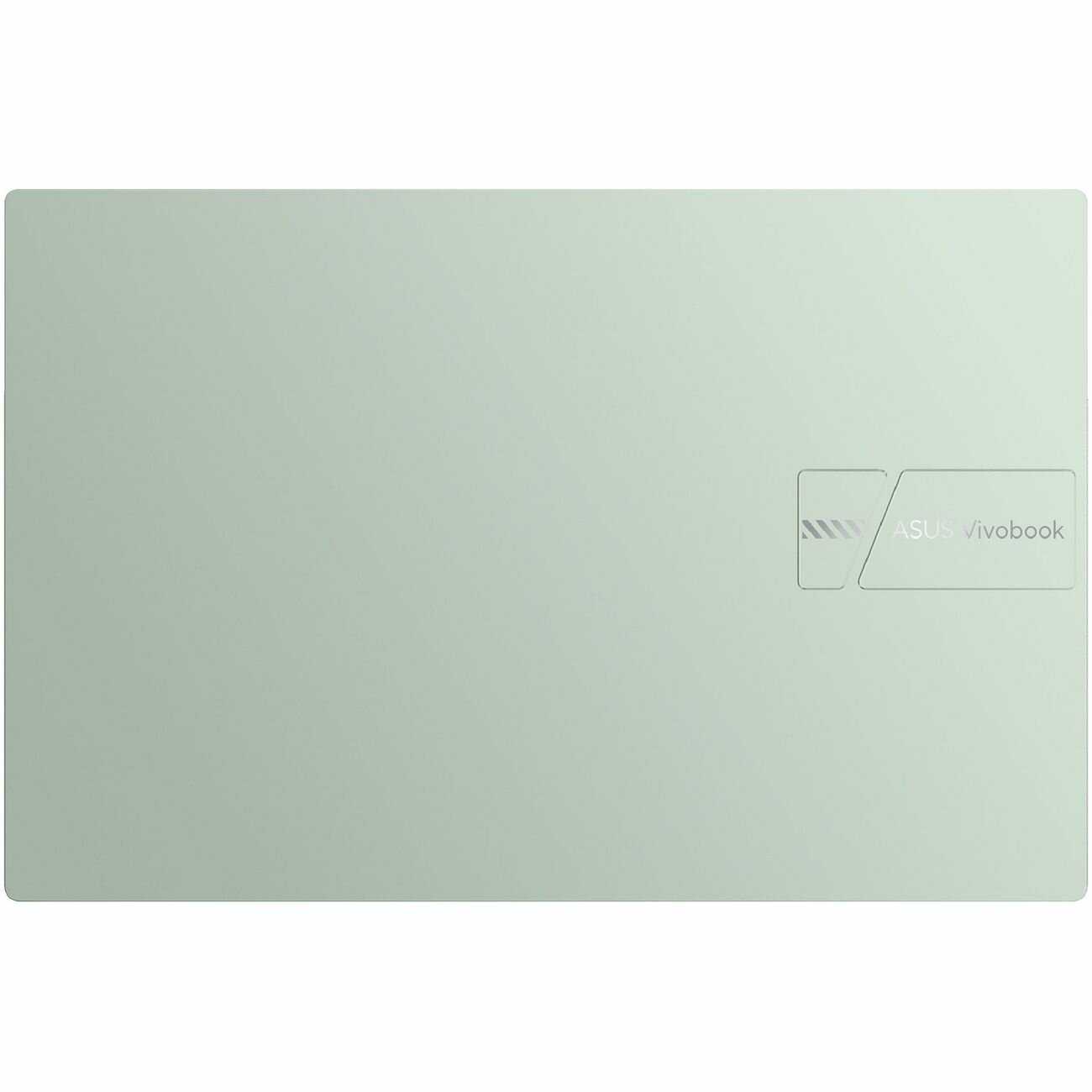
Корпус полностью пластиковый, но ASUS использует довольно толстый материал, который не прогибается под давлением. Крышка и топкейс покрыты серебристым софт-тач покрытием, которое выглядит стильно ровно до первого прикосновения — отпечатки пальцев остаются моментально и стираются с трудом. Петли жёсткие — ноутбук не откроешь одной рукой, зато экран можно откинуть на 180 градусов. Сборка аккуратная, без люфтов и скрипов. Кнопка включения встроена в клавиатуру между Delete и PrintScreen, но нажимается заметно тяжелее соседних клавиш. Вывод: крепко сбитый пластиковый середнячок. Будьте готовы протирать корпус от пальцев каждые полчаса, если для вас важна эстетика.
🆚 Топ-5 альтернатив: ASUS Vivobook 14 X1404VA vs конкуренты
В ценовом сегменте 40-55 тысяч рублей выбор 14-дюймовых ноутбуков с возможностью апгрейда невелик. Вот на что ещё стоит обратить внимание.
| Модель | Процессор | Макс. ОЗУ | Автономность | Вес | Вердикт |
|---|---|---|---|---|---|
| Acer Aspire 5 A514-56 | Core i3-1315U | 16 ГБ DDR4 | 51 Втч | 1.5 кг | ✅ Acer Aspire 5: лучше автономность и тише охлаждение, но посредственная клавиатура без NumberPad — зато с Windows из коробки. |
| Honor MagicBook X 14 | Core i5-12450H | 16 ГБ распаяно | 56 Втч | 1.4 кг | ⚖️ Honor MagicBook X 14: мощнее процессор и металлический корпус, но память не расширить — если апгрейд не важен, комфортнее в работе. |
| Lenovo IdeaPad Slim 3 14 | Ryzen 3 7320U | 16 ГБ | 47 Втч | 1.4 кг | ❌ Lenovo IdeaPad Slim 3: графика уступает Iris Xe, но охлаждение справляется лучше — для графики и игр эта модель слабее. |
| Huawei MateBook D 14 | Core i5-13420H | 16 ГБ распаяно | 56 Втч | 1.4 кг | ✅ Huawei MateBook D 14: мощнее и холоднее, экран с лучшей цветопередачей, но память не добавить — для больших данных не подойдёт. |
| MSI Modern 14 C12M | Core i3-1215U | 16 ГБ DDR4 | 39 Втч | 1.4 кг | ❌ MSI Modern 14: батарея слабее и процессор прошлого поколения, зато клавиатура с полноценным цифровым блоком. |
На фоне конкурентов ASUS Vivobook 14 X1404VA выглядит самым гибким для энтузиастов, но проигрывает практически всем по качеству охлаждения и автономности. Если вы не планируете самостоятельно менять железо и не готовы мириться с нагревом, то Huawei MateBook D 14 или Honor MagicBook X 14 предложат больше комфорта за те же деньги. Acer Aspire 5 A514-56 — более скучная, но надёжная рабочая лошадка без сюрпризов при установке системы.
Плюсы ASUS Vivobook 14 X1404VA по отзывам покупателей
- Мягкие клавиши с равномерным нажатием подходят для длительной печати документов и кода.
- Подсветка активируется автоматически и имеет несколько уровней яркости.
- Кнопка Delete расположена стандартно в правом верхнем углу.
- Блокировка Fn сочетанием Fn+Esc упрощает работу.
- Вес 1,4 кг позволяет легко носить в рюкзаке или руках.
- Тонкий корпус удобен для поездок и лекций.
- Размеры 14 дюймов не утомляют глаза по сравнению с 15,6" моделями.
- IPS-матрица с четкой детализацией и хорошей цветопередачей подходит для фильмов и работы.
- Матовое покрытие снижает блики, яркость достаточна для помещений.
- Раскрытие на 180 градусов удобно для презентаций.
- Процессор i3 13 поколения тянет офис, браузер с множеством вкладок и легкие игры на 30-60 FPS.
- Быстрая загрузка программ и стабильная многозадачность без лагов.
- Графика Iris Xe справляется с фоторедакторами и видео.
- Слот для дополнительной DDR4 ОЗУ позволяет довести до 24-40 ГБ.
- M.2 SSD заменяемый с скоростью до 7000 МБ/с после установки PCIe 4.0.
- BIOS распознает нестандартные планки после обновления.
- Цифровой блок активируется жестом, курсор остается управляемым.
- Долгое нажатие открывает калькулятор.
- Жесты тремя пальцами для переключения приложений интуитивны.
- В MyASUS настраивается с обучением голосу, эффективно убирает фон.
- Веб-камера автоматически очищает шумы в темноте.
- Подходит для конференций без искажений.
Минусы и проблемы ASUS Vivobook 14 X1404VA по отзывам покупателей
- Температура 52-95°C даже при простое ощущается руками над клавишами.
- При нагрузке 80% CPU жар выходит через клавиатуру, вызывая пот на руках.
- Троттлинг снижает частоты с 4500 до 3700 МГц при 90°C.
- Несмотря на MyASUS профили, остается теплой во время игр.
- SSD не виден без отключения VMD в BIOS или драйвера IRST.
- Тачпад и Wi-Fi не работают сразу после Win10/11, нужна мышь и Ethernet.
- Драйверы с сайта ASUS не всегда ставятся автоматически, ручная установка обязательна.
- Батарея 42 Втч держит 3-5 часов в видео/конференциях, до 10 в офисе.
- Разряд в сне до 20% за ночь или 65% за ночь при закрытой крышке.
- Первая зарядка занимает 5 часов.
- Пластик собирает отпечатки на крышке, тачпаде и топкейсе.
- Серебристое покрытие стирается с трудом.
- Нижняя часть грубая, но маркая.
- 8 ГБ заполняются на 70-80% при нескольких вкладках Chrome.
- Для Win10/11 рекомендуется апгрейд до 16 ГБ.
- Большинство USB/HDMI справа, мешает мыши справа.
- Индикаторы питания сбоку, не видны.
- Кнопка power между PrtSc и Delete нажимается тяжелее.
*Плюсы и минусы, которые пользователи называют чаще всего на основе практического опыта использования.
ASUS Vivobook 14 X1404VA и аналоги в той же цене
Модели от 45 500 до 68 200 ₽ с высокой оценкой. Нажмите на заголовок столбца, чтобы отсортировать.
Частые вопросы о ASUS Vivobook 14 X1404VA
-
Насколько критичен нагрев клавиатуры при повседневном использовании?
Многие пользователи отмечают ощутимый нагрев центральной части клавиатуры даже при умеренных нагрузках. В BIOS и при запуске мониторинга температура процессора достигает 75-80°C, а при активной работе (офисные задачи, браузер) — стабильно держится выше 50°C. Тепло распространяется конвекционно через клавиши, что вызывает дискомфорт при длительной печати: ладони потеют, а при работе на коленях тепло чувствуется через корпус. Однако некоторые владельцы указывают, что после оптимизации ПО через MyASUS и замены SSD на более эффективные модели (например, Samsung 970 EVO) нагрев снижается до приемлемого уровня.
-
Какие сложности возникают при установке ОС Windows 10/11?
Основная проблема — отсутствие драйверов VMD (Volume Management Device) для распознавания SSD на этапе установки. Система не видит диск, пока пользователь не отключит Intel VMD в BIOS (раздел Advanced → VMD Setup Menu) или не загрузит драйвер Intel Rapid Storage Technology на установочную флешку. Дополнительно: тачпад не работает при инсталляции (требуется внешняя мышь), а после установки Wi-Fi адаптер часто не активируется автоматически — драйверы необходимо ставить вручную с сайта ASUS или через USB-адаптер.
-
Как функционирует сенсорный NumberPad на тачпаде и насколько он удобен?
Цифровой блок активируется кнопкой в правом верхнем углу тачпада. При включении подсветки клавиатуры подсвечиваются и виртуальные цифры. Пользователи ценят возможность одновременного управления курсором при активном NumberPad. Уникальная фишка: удержание кнопки NumberPad и свайп вниз мгновенно открывает калькулятор Windows. Однако в Linux поддержка этой функции не гарантирована — драйверы могут отсутствовать.
-
Эффективно ли шумоподавление микрофона в видеоконференциях?
Система фильтрации фоновых шумов получила высокие оценки. Для активации требуется установка фирменного ПО MyASUS, где можно выбрать режимы подавления шума. Микрофон качественно изолирует голос даже в шумных помещениях, а веб-камера автоматически корректирует изображение в темноте без дополнительных программ. Важно: функция калибровки под собственный голос (в MyASUS) может вызывать искажения — базовых настроек достаточно для большинства сценариев.
-
Насколько реальная автономность соответствует заявленной?
При умеренной нагрузке (работа с документами, 10-15 вкладок в браузере, яркость экрана 50%) батарея емкостью 42 Вт•ч работает 4-5 часов. В режиме энергосбережения и с отключенной подсветкой срок увеличивается до 6-7 часов. Видеоконференции сокращают время до 3.5 часов. Для продления автономности в MyASUS есть опция ограничения заряда до 80%, что снижает нагрузку на АКБ.
-
Возможно ли расширение оперативной памяти и SSD?
Ноутбук поддерживает апгрейд: один слот DDR4 SO-DIMM (до 32 ГБ, итого до 40 ГБ с учетом распаянной памяти) и слот M.2 PCIe 4.0x4 для NVMe SSD. В отзывах подтверждается работа планок Kingston Fury Impact 16 ГБ и Adata Premier. Для SSD критична высота накопителя — модели с радиаторами могут не поместиться под крышкой. Скорость чтения/записи после замены достигает 7000 МБ/с (против 3000-4000 МБ/с у штатного Micron).
-
Каковы особенности охлаждения под нагрузкой?
При пиковых нагрузках (игры, рендеринг) процессор Intel i3-1315U разогревается до 92-95°C, после чего срабатывает троттлинг, снижая частоту с 4.5 ГГц до 3.7 ГГц. Вентилятор выдувает горячий воздух в щель у петель экрана, где зазор всего 2-3 мм, что ограничивает эффективность. Пользователи рекомендуют использовать охлаждающие подставки для игровых сессий длительностью более 30 минут.
-
Подходит ли ноутбук для игр?
Встроенная графика Intel UHD справляется с нетребовательными проектами: CS:GO — 45 FPS (FullHD), Minecraft — 90-100 FPS, GTA V — 35 FPS на низких настройках. Для комфортной игры в Aion или World of Warcraft разрешение рекомендуется снижать до 1600×900. Теплопакет рассчитан на короткие сессии — после 40 минут активной игры нагрев клавиатуры становится критичным.
-
Насколько удобна клавиатура для длительного набора текста?
Клавиши оценены как мягкие и отзывчивые, с оптимальным ходом (1.4 мм). Раскладка включает полноразмерную кнопку Delete в правом верхнем углу и блок Fn-функций. Подсветка с тремя уровнями яркости автоматически отключается через 1 минуту бездействия. Из минусов: маркие светлые модели требуют частой очистки, а кнопка питания (между Delete и PrtSc) нажимается туже соседних клавиш.
-
Как работает Wi-Fi модуль и возможна ли его замена?
В базовой комплектации установлены адаптеры Intel AC 9462 или MediaTek, которые могут требовать ручной установки драйверов. Пользователи успешно меняли модули на Intel AX200/AX210 (Wi-Fi 6E) или Killer 1690i, предварительно обновив BIOS. Для замены необходимо снять нижнюю крышку — гарантийные пломбы на винтах отсутствуют.
-
Каковы реальные характеристики экрана?
Матовая IPS-матрица с разрешением 1920×1080 демонстрирует минимальные засветы по краям. Яркость (250 кд/м²) достаточна для помещений, но на солнце детализация падает. Масштабирование 150% в Windows 11 не вызывает размытости шрифтов. Цветовой охват — стандартный sRGB, подходит для офисных задач, но не для профессиональной цветокоррекции.
-
Совместим ли ноутбук с Linux?
Ubuntu/Debian стабильно работают с драйверами из ядра, но сенсорный NumberPad и некоторые Fn-клавиши могут не функционировать. Для Wi-Fi рекомендуются модули Intel с открытыми драйверами. Проблемы с SSD (отсутствие VMD-драйверов) решаются аналогично Windows — отключением VMD в BIOS перед установкой.
-
Какие фирменные функции доступны через MyASUS?
Приложение обеспечивает: контроль температуры, настройку профилей вентиляторов (включая "тихий" режим), оптимизацию заряда АКБ (ограничение до 80%), диагностику компонентов и калибровку шумоподавления микрофона. Без MyASUS невозможна активация продвинутых режимов охлаждения.
-
Насколько прочен корпус и устойчив к повреждениям?
Корпус из толстого пластика не прогибается при нажатии, но верхняя крышка и панель вокруг клавиатуры быстро покрываются отпечатками. Петельный механизм позволяет открывать экран на 180°, что удобно для демонстраций. Нижняя панель имеет съемную крышку с удобным доступом к апгрейд-слотам.
-
Для каких задач ноутбук оптимален?
Устройство идеально для мобильной работы: офисные приложения (Word, Excel), веб-сёрфинг, видеоконференции, программирование в VS Code. С апгрейдом ОЗУ (16+ ГБ) справляется с обработкой больших данных, легким монтажом фото и 1080p-видео. Не рекомендуется для длительных игровых сессий, 3D-моделирования и задач, требующих дискретной графики.
Аналоги ASUS Vivobook 14 X1404VA с высокой оценкой
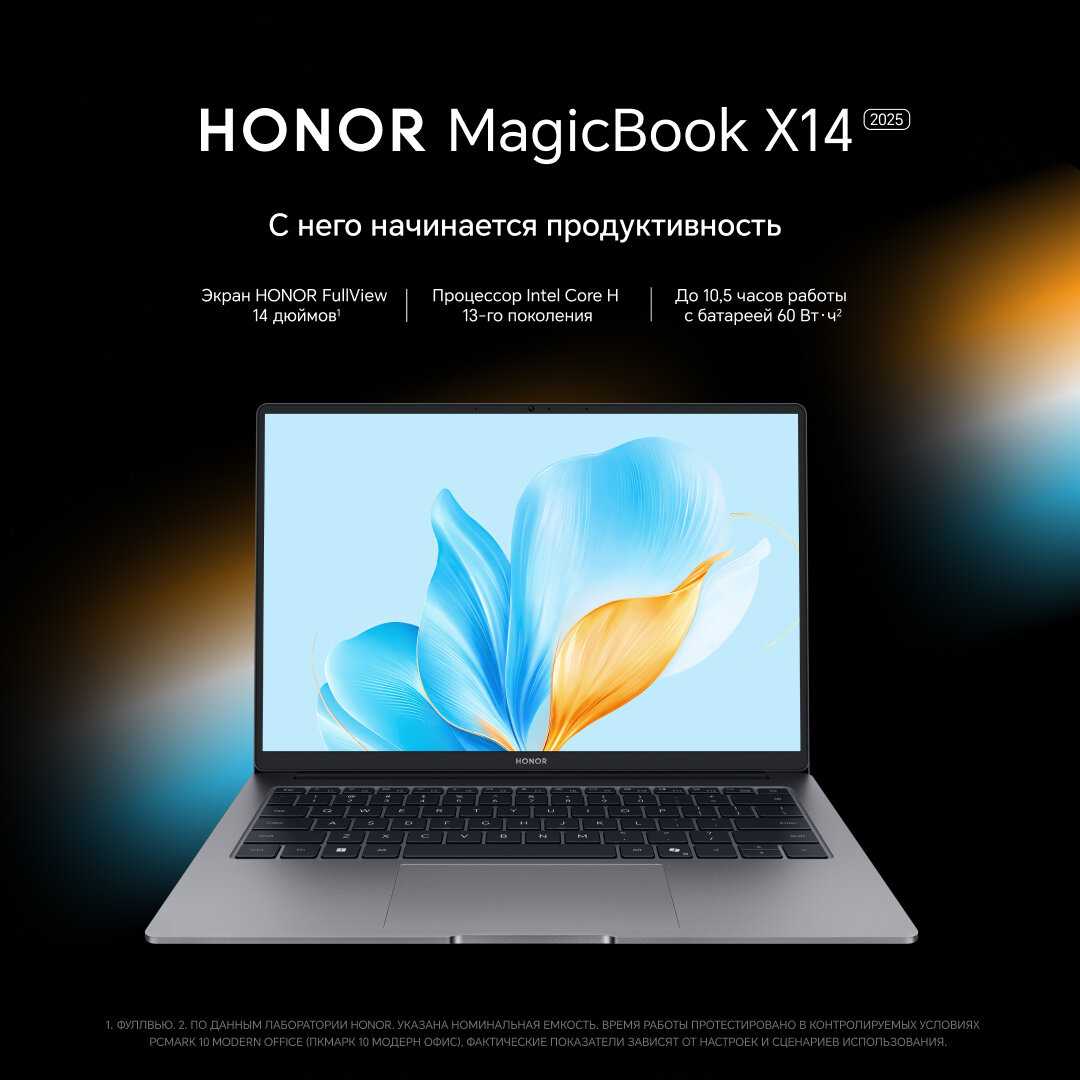
- Операционная система: без ОС
- Процессор: Intel Core i5 13420H
- Оперативная память: 16 ГБ
- Разрешение экрана: 1920x1200
- Тип матрицы экрана: IPS
61 198 руб. в среднем
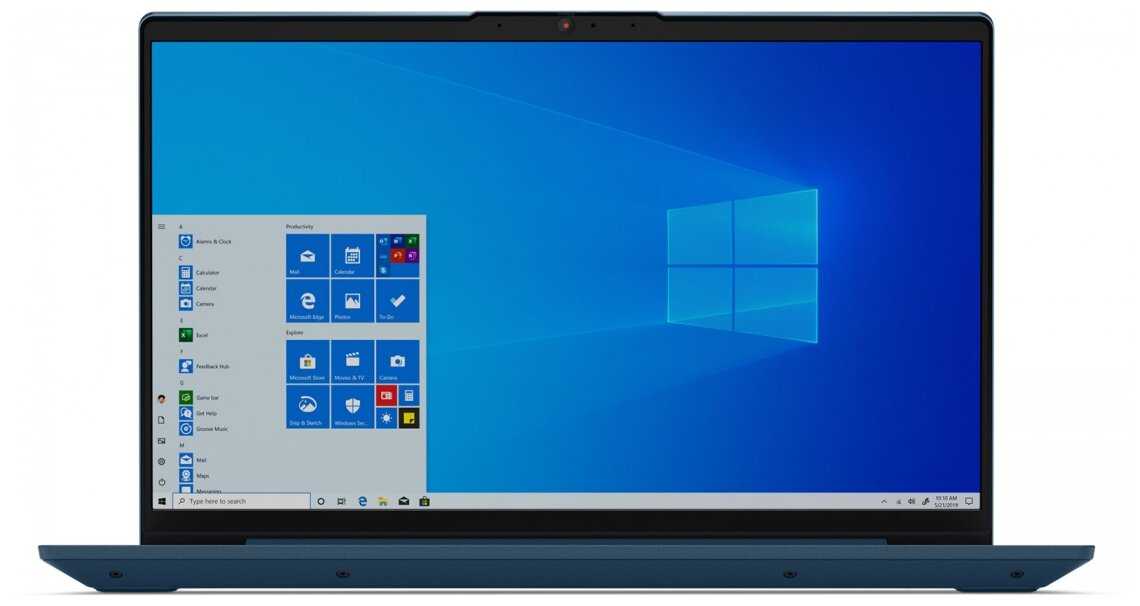
- Быстро работает в офисе
- Лёгкий и компактный
- Windows и программы уже стоят
- Китайская Windows из коробки
- Нет подсветки клавиш
- Садится без экономного режима
65 033 руб. в среднем
Отзывы покупателей о ASUS Vivobook 14 X1404VA — 92 отзыва
Пользовались
ASUS Vivobook 14 X1404VA?
Поделитесь своим опытом и помогите другим сделать правильный выбор
Сколько стоит ASUS Vivobook 14 X1404VA: история цены
Характеристики ASUS Vivobook 14 X1404VA
| Процессор | |
| Процессор : | Intel Core i3 1315U |
| Память | |
| Тип памяти : | DDR4 |
| Общий объем накопителей SSD : | 512 ГБ |
| Оперативная память : | 8 ГБ |
| Изображение | |
| Частота обновления экрана : | 60 Гц |
| Видеокарта : | Intel HD Graphics |
| Экран | |
| Разрешение экрана : | 1920x1080 |
| Общие характеристики | |
| Тип : | ноутбук |
| Беспроводные интерфейсы : | Bluetooth, Wi-Fi |
Информация о характеристиках носит справочный характер.
Перед покупкой уточняйте характеристики и комплектацию товара у продавца