

Wi-Fi роутер ASUS RT-BE58U — подробный обзор, плюсы и минусы на основе 45 отзывов


Что пользователи пишут в отзывах: ключевые плюсы и минусы ASUS RT-BE58U
*Проценты и ключевые выводы основаны на повторяющихся темах и сценариях, которые чаще всего упоминаются пользователями в отзывах.
Обзор реального опыта использования ASUS RT-BE58U - анализ 45 отзывов
🧠 Кому это вообще нужно и что тут с Wi-Fi 7
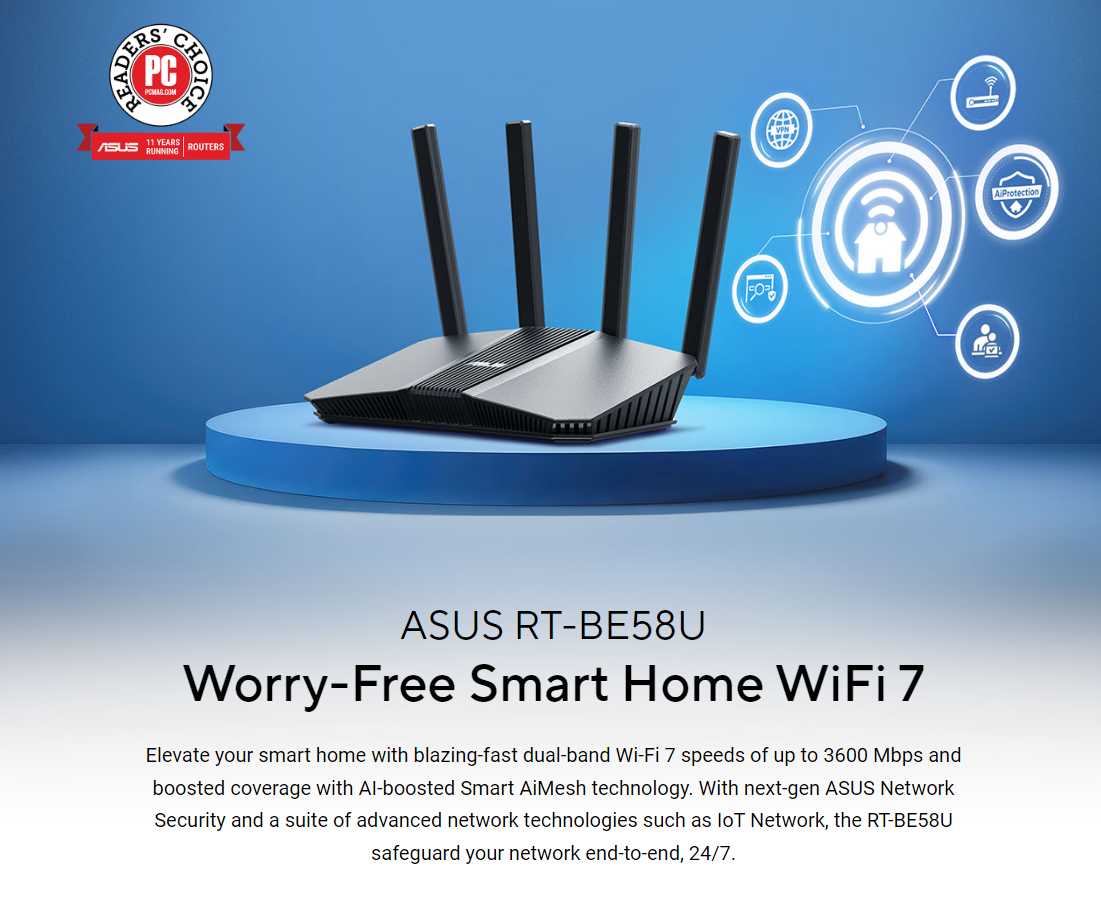
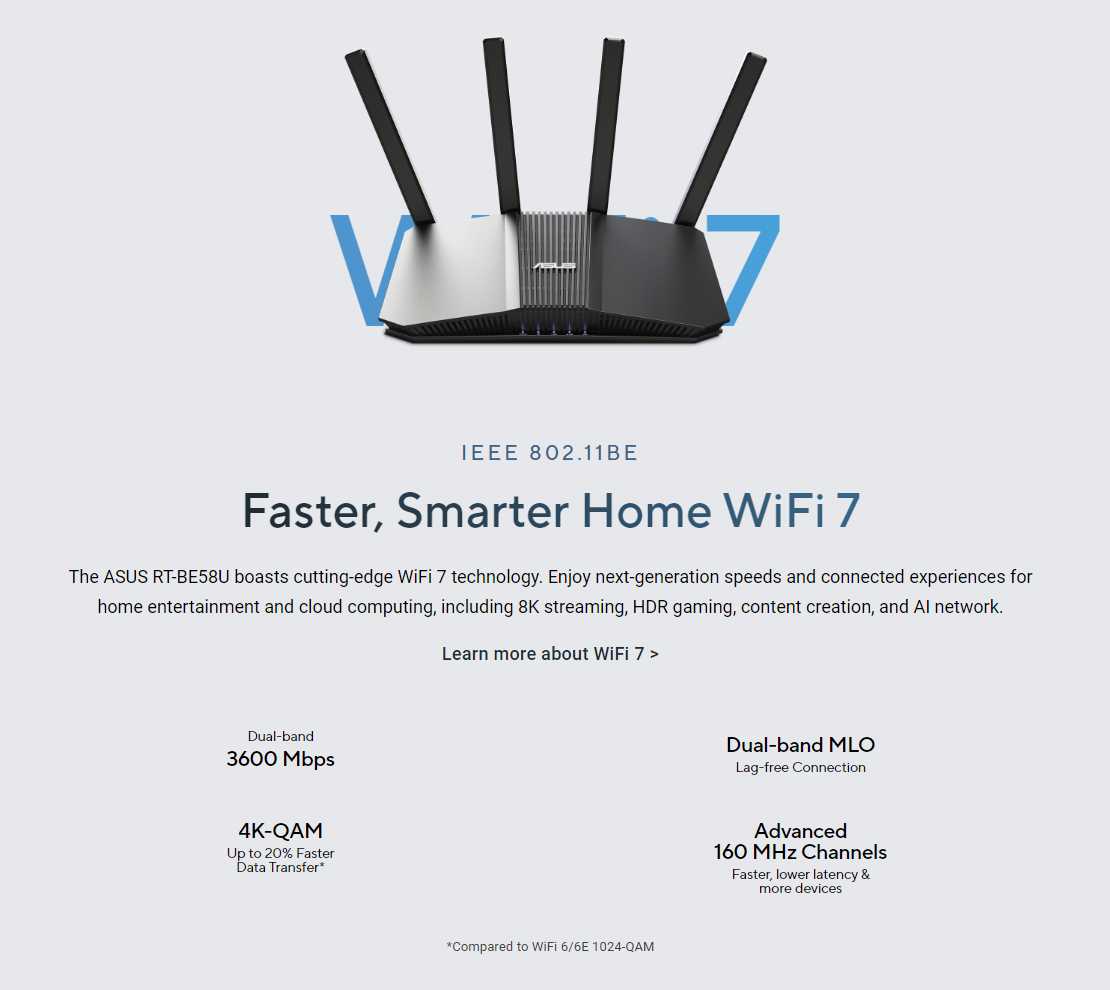
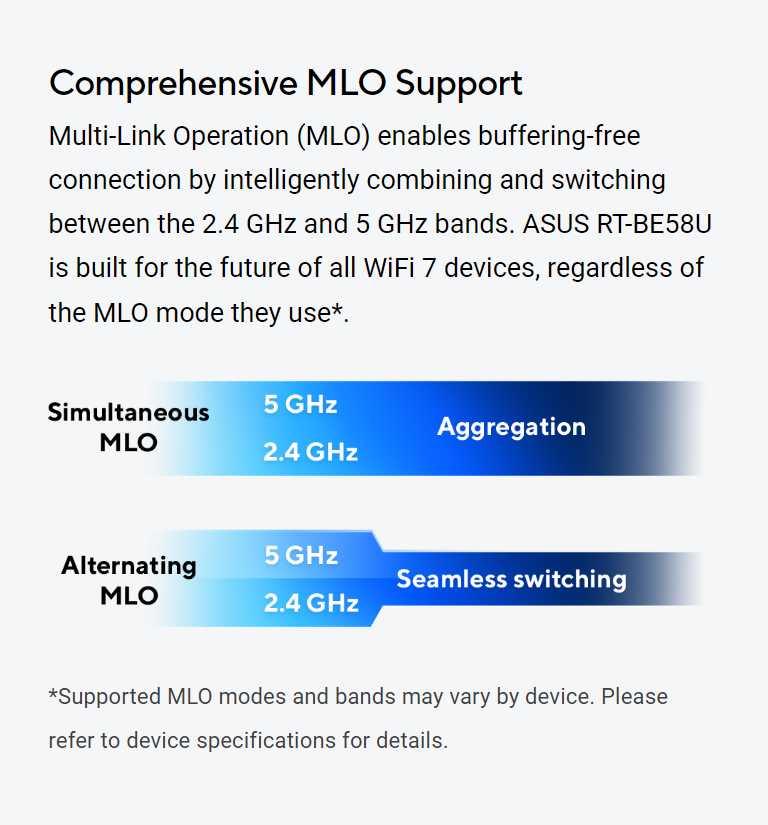
Первое, о чем стоит сказать прямо: это не просто «поставил и забыл». Это инструмент для тех, кто любит ковыряться в настройках и выжимать максимум из домашней сети. Главная фишка — поддержка Wi-Fi 7, он же 802.11be. И вот тут кроется самый жирный подвох, который бесит людей в отзывах. Производитель реально схитрил: «семерка» здесь реализована только на частоте 2.4 ГГц и 5 ГГц, физического модуля на 6 ГГц тут нет от слова совсем. Маркетинг ASUS чистой воды — наклеили стикер Wi-Fi 7, а по факту это очень сильно прокачанный Wi-Fi 6 с поддержкой протокола MLO. Владелец Apple iPhone 16 Pro Max так и не смог завести его на Wi-Fi 7, только AX. Другой покупатель прямо говорит: «Это не вай фай 7... осадочек остался». Технология MLO позволяет объединять диапазоны для скорости, но для этого роутер заставляет создавать отдельную сеть. С одной стороны, за свою цену (около 11–15 тысяч на распродажах, хотя официально ~34 000) это самый доступный роутер с «семеркой» в названии. С другой — послевкусие обмана остается. Если вы ждете революции от 6 ГГц — проходите мимо, здесь ее нет. Вывод: этот роутер — апгрейд мощностей и переход на новый протокол в пределах привычных частот, а не прыжок в будущее. Если у вас уже есть просто хороший Wi-Fi 6 роутер и нет парка устройств с Wi-Fi 7, разница будет не радикальной, а вот геморроя с настройкой может прибавиться.
📡 Главная головная боль: невидимые сети и падающий Wi-Fi
Это не просто частная проблема одного пользователя с браком, это системная беда модели, которая красной нитью проходит через большинство отзывов. Сценарий почти у всех одинаковый: вы включаете роутер, настраиваете 5 ГГц сеть и через какое-то время половина ваших устройств просто перестает ее видеть. В отзывах фигурирует и Apple iPhone 16 Pro Max, и просто «половина современной техники». Отключение протокола Wi-Fi 7 в настройках ситуации не спасает, как пишут владельцы. В чем причина? Всему виной автоматический выбор каналов с технологией DFS. По словам одного из покупателей, которому попался экземпляр для немецкого рынка, роутер в режиме «авто» преспокойно улетает на каналы вроде 100-го — в Европе они свободны, а в России просто запрещены для использования. Большинство клиентских устройств, включая все «яблочные» и самсунговские, их просто игнорируют. Ноутбук с Intel AX210 еще увидит такую сеть, а телефон — нет. Вот вам и «отваливающийся вайфай». Решение, которое помогло нескольким пользователям — залезть в дебри настроек: «Беспроводная сеть — Общие» и принудительно снять галочку «Автоматический выбор канала, включая каналы DFS». После этого вайфай перестает падать. Другой покупатель решил вопрос, просто оставив только одну 5 ГГц сеть и не создавая вторую. Третий настроил автоперезагрузку по ночам, чтобы хоть как-то стабилизировать работу. Это, честно говоря, дикость для роутера за 30+ тысяч (или даже за 11 на распродаже), когда старый TP-Link неназванная модель за 4 тысячи работает годами без единого ребута. Один покупатель даже сдал аппарат обратно. Не помогло и подключение USB-модемов 3G/4G — роутер их теряет через случайное время, от 10 минут до полудня. Вывод: готовьтесь к тому, что базовые вещи здесь придется настраивать напильником. Если вы не готовы лезть в панель администратора, отключать DFS и, возможно, воевать с прошивкой — этот роутер превратит вашу жизнь в ад из постоянных переподключений умных лампочек и розеток, до которых сигнал, кстати, может и не добить.
⚡ Железо, скорости и порты: где зверь показывает зубы
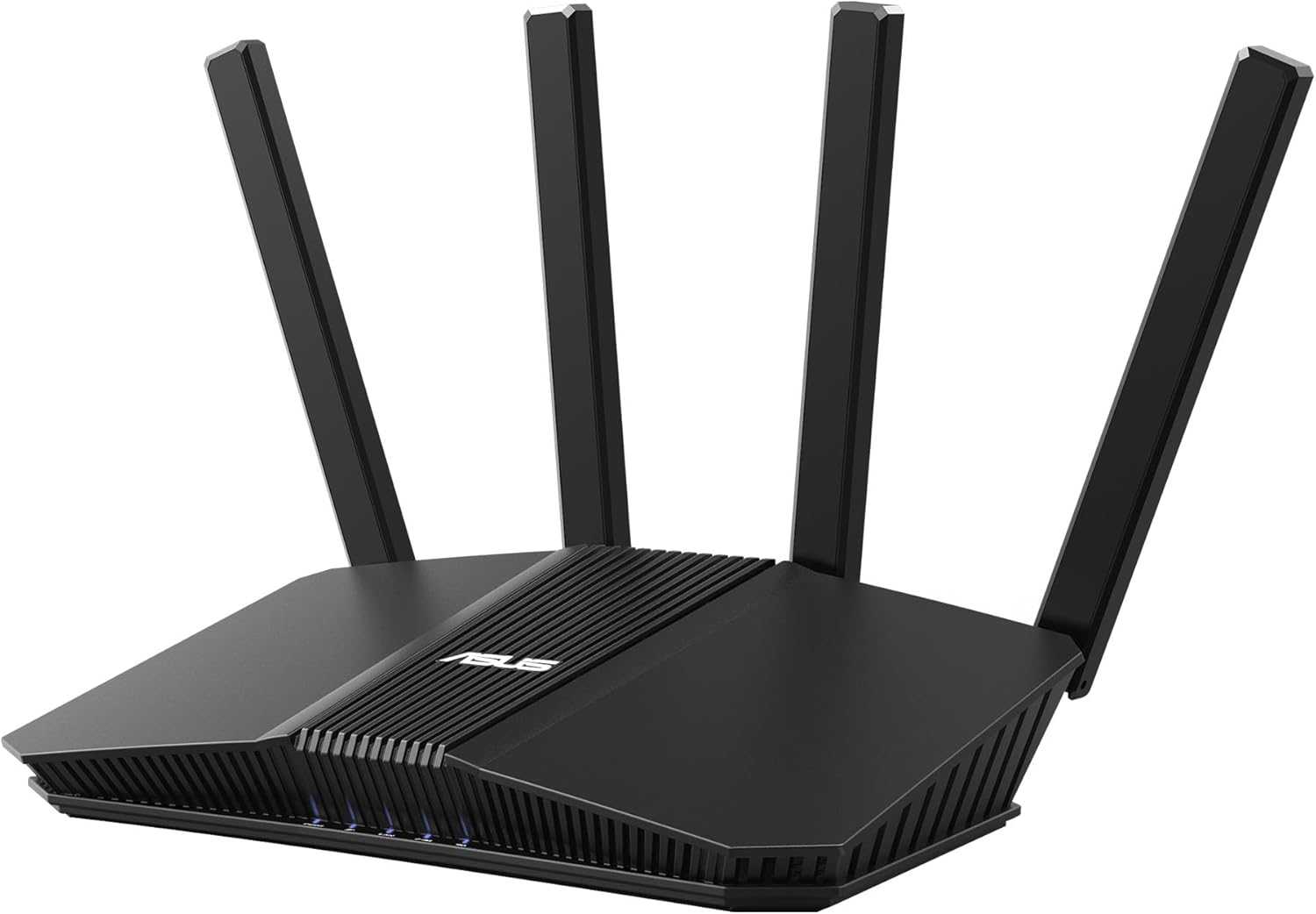
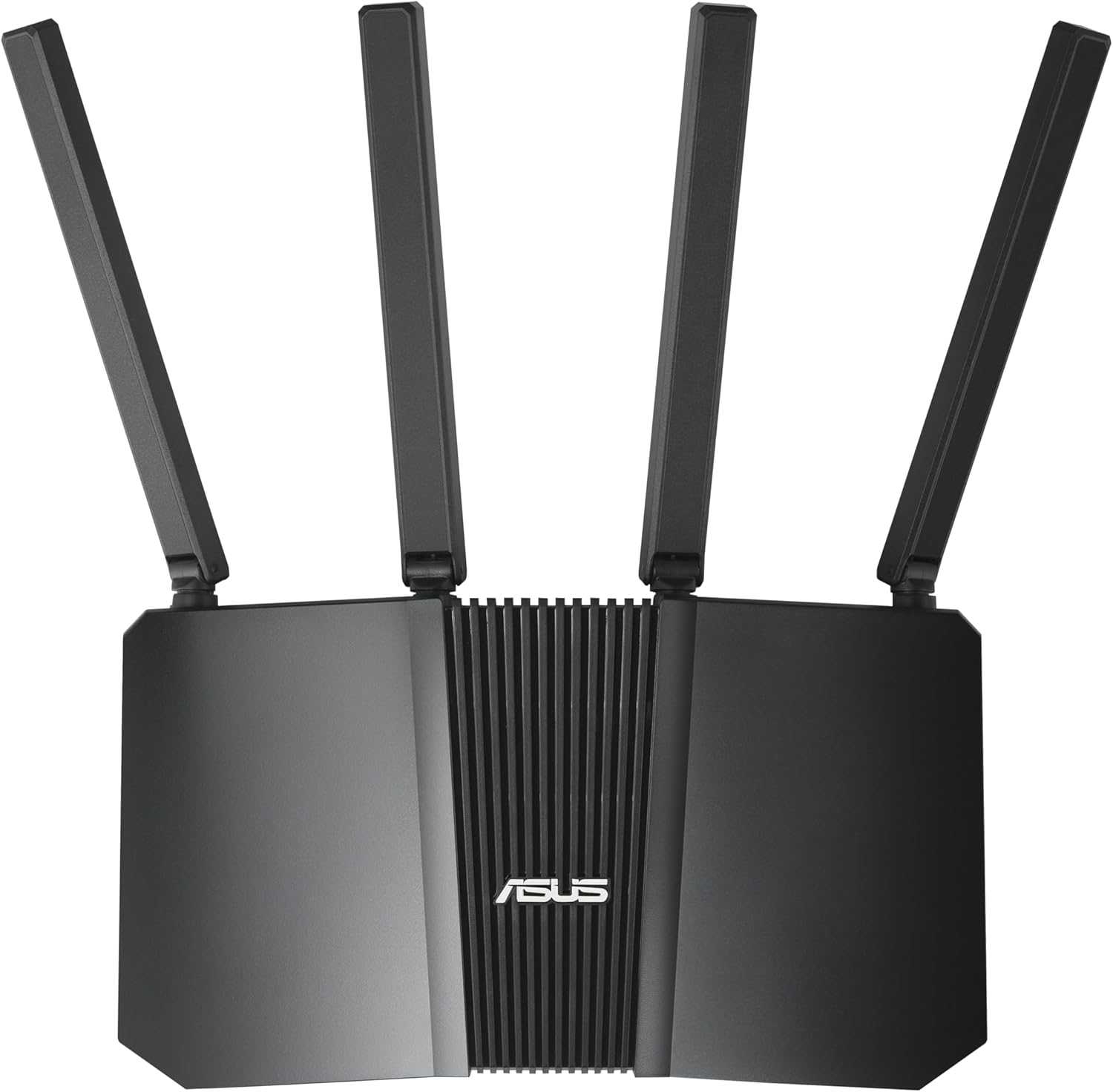
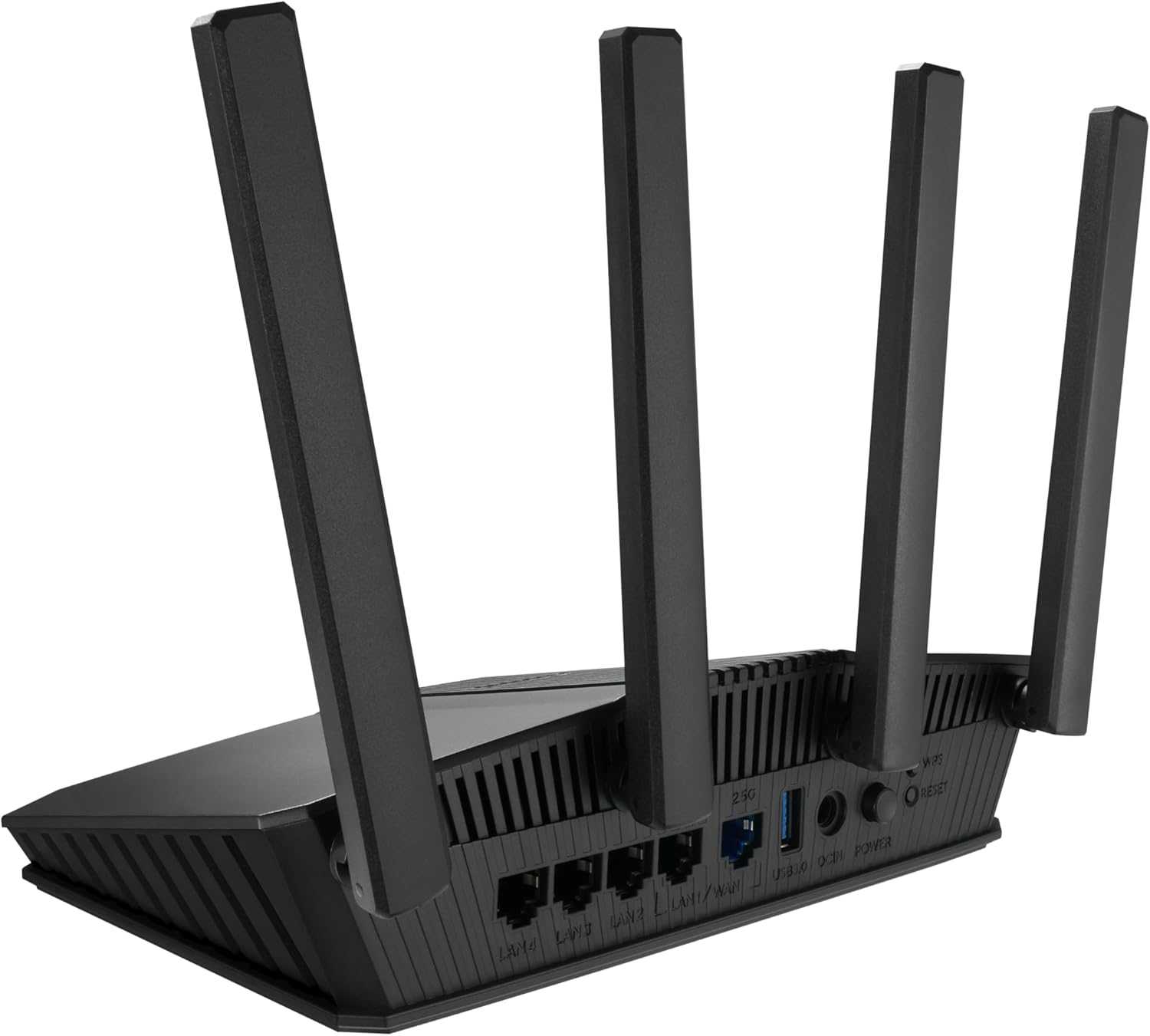
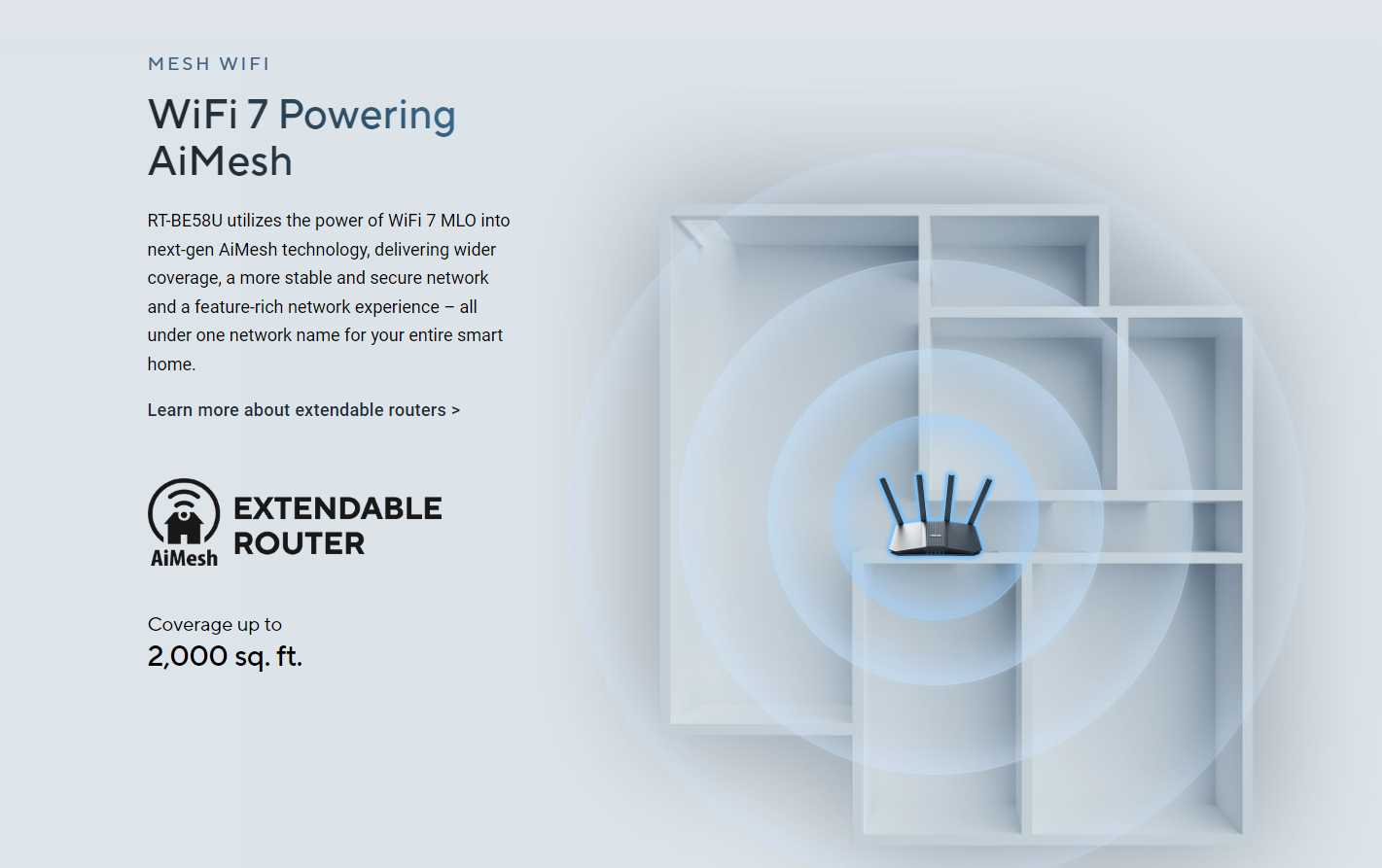
Если отбросить софтовые косяки, по голому железу и потенциалу аппарат очень неплохой. Начинка позволяет вытягивать максимальные тарифы без потери скорости, пользователи подтверждают «скорости достойные» и «передачу скорости вообще без потерь». Зона покрытия тоже хвалят, хотя тут есть нюансы. Владелец квартиры с двумя капитальными стенами заметил просадку сигнала до 30%, а кому-то не хватило мощи для устройств умного дома на отшибе. Для дома в 60-80 квадратов покрытия хватит с запасом, но если у вас двухэтажный коттедж — смотрите в сторону Mesh. Из аппаратных плюсов: два порта USB (2.0 и 3.0), которые можно использовать для создания медиасервера или подключения модема (работает так себе, как мы выяснили). Поддержка технологии AiMesh для объединения с другими роутерами Asus в единую бесшовную сеть. Корпус компактный, не греется — многие сравнивают со старшими моделями Asus, которые были просто гигантскими «монстрами»-пылесборниками. Но дизайн откровенно устал — он не меняется который год и выглядит как типичный роутер Asus пятилетней давности. И да, здесь нет крепления на стену — только на горизонтальную поверхность, что ужасно раздражает. Вывод: на физическом уровне RT-BE58U — это отличный середняк с запасом на будущее, который умеет быстро разгонять пакеты и держать стабильный пинг, если вы его сначала заставили работать стабильно. Но его нюансы с прошивкой и «слепым» автовыбором каналов сводят на нет всю мощь железа.
🔧 Программная начинка: рай для гика, чистилище для обычного юзера
Прошивка ASUSWRT — это всегда палка о двух концах. С одной стороны, здесь есть абсолютно всё, что душе угодно: VPN-клиент и сервер, возможность запускать скрипты, тонкая настройка beamforming, куча параметров для профессионального использования. Можно развернуть медиасервер с флешки. С другой стороны, интерфейс назвать интуитивным язык не поворачивается. Пользователи пишут: «не сразу нашел где настройки wifi», «настройки переехали в другой раздел», «быстрая настройка через приложение — больше для галочки». Один покупатель честно предупредил: планшета на Android и «нескольких иностранных браузеров» будет достаточно для настройки без ПК, а вот русские браузеры, видимо, с чем-то не дружат. Настройка VPN для многих вообще стала квестом с нерешаемой концовкой — люди лазили по YouTube, вбивали ключи, но так ничего и не завелось. Есть в логах системы какие-то ошибки, периодически рвется соединение — скорее всего, прошивка все еще «сыровата», хоть Asus и славится долгой поддержкой своих устройств. Хорошая новость в том, что доступ в веб-интерфейс у всех упрямо работает только через http://www.asusrouter.com, стандартные 192.168.1.1 или 192.168.0.1 могут не открываться. Мелочь, но бесит. Вывод: как только вы один раз разберетесь в хитросплетениях меню, отключите «автоматический DFS», пропишете статический канал и правильно настроите разделение или объединение сетей — роутер окупает себя функционалом. Но заплатите вы за это временем и седыми волосами. Для гиков — конфетка. Для обычного человека — кнопка «вызвать мастера».
💎 Итоговый расклад: стоит ли овчинка выделки
ASUS RT-BE58U — идеальный пример того, как мощное железо может быть испорчено плохой оптимизацией и кривым импортом. Потенциально это лучший роутер в своем реальном ценовом сегменте (около 13-15 тыс. руб.), который предлагает новейший протокол, кучу функций и отличную производительность. На практике же каждый второй покупатель сталкивается с нестабильной работой из коробки. Производитель экономит на спичках: нет частоты 6 ГГц, нет крепления на стену, стоит косячная региональная прошивка. Если отзывы вас пугают, а возиться с настройками не хочется — посмотрите на менее навороченные, но стабильные как танк решения от Keenetic. ASUS RT-BE58U берет не стабильностью, а своим потенциалом и фирменной экосистемой с AiMesh. Этот роутер для того, кто читает логи системы не из страха, а из любопытства, и готов после покупки потратить еще один вечер на полную настройку с нуля. Только в этих руках он реально раскроется. Для всех остальных — есть варианты проще, которые будут работать не хуже и без ежедневного ритуала перезагрузки.
🆚 Топ-5 альтернатив: ASUS RT-BE58U vs конкуренты
Рынок роутеров в бюджете 10-15 тысяч рублей (реальная цена зачастую сильно ниже указанных 34 тыс.) перенасыщен, но найти стабильную модель с Wi-Fi 7 или продвинутым Wi-Fi 6 — задача с подвохом. Выбор стоит между сырым, но мощным функционалом ASUS и более скучной, но надежной работой конкурентов.
| Модель | Стандарт | Порты/CPU | Стабильность | Вердикт |
|---|---|---|---|---|
| Keenetic Hopper KN-3812 | Wi-Fi 6 | 2.5G WAN, USB 3.0, 256MB RAM | Как кирпич | ✅ Keenetic Hopper KN-3812: слабее по чистой скорости и без Wi-Fi 7, зато вы достанете его из коробки, настроите за 5 минут и забудете о его существовании на годы — не нужно городить костыли с автоперезагрузкой. |
| Cudy WR3000S | Wi-Fi 6 AX3000 | 2.5G WAN, OpenVPN/Wireguard | Хорошая | ⚖️ Cudy WR3000S: в два раза дешевле, но дает добротный Wi-Fi 6 и куда более дружелюбный софт для VPN ценой отсутствия каких-либо намеков на Wi-Fi 7 — компромисс для кошелька. |
| TP-Link Archer AX72 | Wi-Fi 6 AX5400 | Gigabit WAN/LAN, USB 3.0 | Высокая | ⚖️ TP-Link Archer AX72: старый добрый проверенный Wi-Fi 6 с предсказуемой мощью и без призрачных шансов на MLO, но и без плясок с бубном вокруг DFS — для тех, чей девиз «работает — не трогай». |
| Mercusys MR90X | Wi-Fi 6 AX6000 | 2.5G WAN, OFDMA | Средняя | ❌ Mercusys MR90X: дешевле, громче цифры скорости, но настройки урезаны до нельзя, а стабильность гуляет — в итоге получаете еще более простой и потенциально глючный агрегат без шанса на AiMesh. |
| Xiaomi Router BE7000 | Wi-Fi 7 BE7000 | 4x2.5G, USB 3.0, 1GB RAM | Требует рук | ⚖️ Xiaomi Router BE7000: более честный Wi-Fi 7 с кучей портов по цене выше нашего героя, но имеет те же детские болезни сырого софта и уже китайские нюансы с прошивкой — выбор для тех, кто не боится английского интерфейса и готов к тем же квестам с настройкой. |
При равной цене Keenetic и TP-Link предлагают гораздо более плавный пользовательский опыт без нервотрепки, а Xiaomi и Cudy — альтернативный взгляд на цену и функционал, но каждый со своими тараканами. ASUS RT-BE58U четко вписывается в нишу «хочу Wi-Fi 7 дешево и с VPN, а настройки — это мое хобби».
👍Почему стоит купить ASUS RT-BE58U - Преимущества по отзывам пользователей
- ⭐ Главный плюс — ⚡Доступный WiFi 7 с уверенной скоростью (70%):
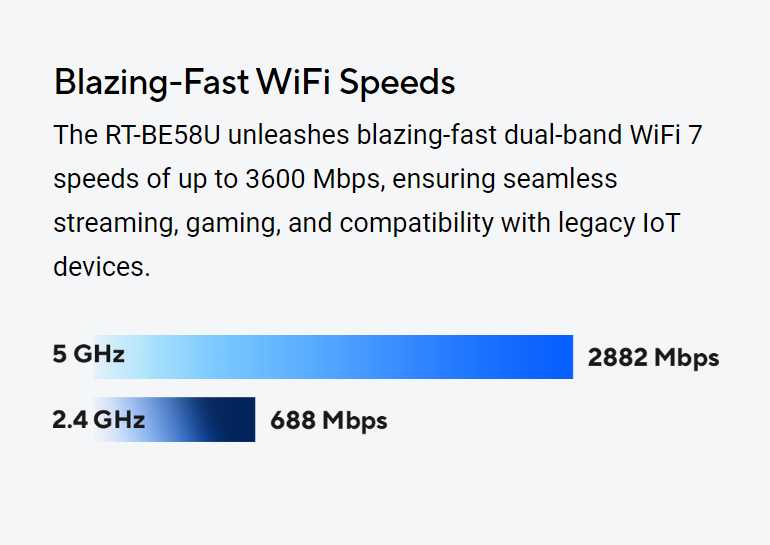
- Пользователи в массе подтверждают — реальная скорость копирования файлов по локалке достигает 2,5 гигабит в секунду, а покрытие на 5 ГГц пробивает две капитальные стены без критичного падения.
- Если сравнить с TP-Link Archer BE230, тот тоже выдает WiFi 7, но чипсет слабее, и после подключения 20 устройств начинает заметно ронять пинг.
- 👉 это один из немногих роутеров младше 20 000 рублей, который даёт настоящий WiFi 7 с DFS-каналами и возможностью MLO — запас по пропускной способности на годы вперёд.
- 👤 Это важно, если вы собрались строить домашнюю Mesh-сеть с несколькими камерами, NAS и игровой консолью — роутер тянет трафик без просадок даже в смешанной среде клиентов WiFi 6 и 7.
- ✅ Стоит покупать если: нужен недорогой билет в мир WiFi 7 с фирменной прошивкой Asuswrt и вы готовы один раз настроить сеть руками
❌ Не покупайте если: ожидаете, что всё заработает «из коробки» без правки параметров 5 ГГц — придётся отключить автовыбор каналов и возможно, пересмотреть региональные настройки. - 🧩 Богатейший функционал Asuswrt (60%):
- «Залезть внутрь просто в браузере — там миллион настроек всего что только хочешь», — пишут владельцы, и это правда: роутер позволяет настраивать VPN-сервер, клиент, выделенные гостевые сети с ограничением скорости, QoS, AiMesh и даже поднимать медиа-сервер с подключенного HDD.
- По сравнению с Xiaomi Router BE3600, у которого прошивка урезана до минимума и нет даже WireGuard, Asus даёт полноценный арсенал для продвинутого пользователя прямо из коробки.
- 👉 ради гибкости прошивки многие и берут Asus — она реально расширяет сценарии использования далеко за пределы «просто раздавать интернет».
- 👤 Это важно, если вы хотите объединить два роутера в бесшовный Mesh через AiMesh или используете домашний микро-сервер на флешке.
- 📦 Компактные габариты и холодный нрав (35%):
- Аппарат заметно прибавил в насыщенности корпуса по сравнению со старыми «кирпичами» Asus, но всё ещё легко помещается на книжной полке и не собирает пыль гигантскими антеннами.
- В отличие от старших моделей Asus, которые действительно огромны, этот можно спрятать за телевизор — хотя TP-Link Archer BE230 ещё компактнее за счёт внешнего блока питания, здесь БП встроен, зато нет свисающего «кирпича».
- 👉 корпус без активного охлаждения и скромных размеров реально упрощает размещение, хотя креплений на стену нет — только установка на горизонтальную поверхность.
- 👤 Это важно, если вы ставите роутер в жилой комнате, а не в серверном шкафу — он не бросается в глаза и не греется выше 40 градусов даже под нагрузкой.
- 🔌 Два USB-порта с полноценным медиа-сервером (25%):
- Наличие и USB 2.0, и USB 3.0 позволяет одновременно подключить принтер и внешний жёсткий диск, а встроенный DLNA-сервер раздаёт фильмы на телевизор без дополнительного софта.
- Xiaomi Router BE3600 вообще лишён USB, а TP-Link Archer BE230 имеет лишь один порт 3.0 — здесь же вы получаете возможность организовать простое файловое хранилище без покупки NAS.
- 👉 функция не уникальная, но приятная, особенно для тех, кто не хочет городить отдельный сервер.
- 👤 Это важно, если вы периодически смотрите скачанное видео на Smart TV или хотите сделать общую папку для семьи без отдельного сетевого диска.
- 🇷🇺 Русифицированный интерфейс и длительная поддержка (30%):
- «Роутер с русским языком в настройке» — для многих это ключевое; плюс обновления прошивок Asus выпускает годами, подтягивая даже старые модели под новые стандарты безопасности.
- У Xiaomi Router BE3600 перевод часто страдает калькой с китайского, а здесь все пункты меню понятны, да и сообщество фанатов Asuswrt огромно — найти инструкцию на форумах не проблема.
- 👉 большинство опытных пользователей и так разберутся, но для новичков русификация действительно облегчает первые шаги и снижает шанс что-то сломать.
- 👤 Это важно, если вы не хотите тыкать наугад в англоязычные термины и предпочитаете видеть привычный веб-интерфейс.
👎О чем стоит задуматься перед покупкой - Недостатки по отзывам пользователей
- ❗ Главный минус — 📡 Капризный Wi‑Fi 5 ГГц и несовместимость с гаджетами (50%):
- Примерно каждый второй отзыв упоминает, что «отваливался Wi‑Fi на смартфонах» или «половина современной техники не видит 5 ГГц» — особенно грешит iPhone 16 Pro Max и ряд Android-флагманов.
- На TP-Link Archer BE230 подобных жалоб почти нет — видимо, Asus недоработал совместимость с DFS-каналами и клиентами на чипах Broadcom.
- 👉 для пользователей, которые не готовы лезть в расширенные настройки и вручную фиксировать канал, роутер может превратиться в головную боль и реальный повод для возврата.
- 👤 Это важно, если у вас много «яблочных» устройств или смарт-техники, которая обязана цепляться именно к 5 ГГц — без ручного отключения автовыбора каналов сеть будет пропадать по нескольку раз в день.
- ✅ Стоит покупать если: вы имеете опыт настройки Wi‑Fi и согласны один раз выделить час на подбор стабильного канала
❌ Не покупайте если: нужен plug-and-play вариант для семьи, где все хотят просто подключиться и забыть. - 🌍 Региональные нюансы параллельного импорта (25%):
- Многие экземпляры запрограммированы на европейские либо азиатские нормативы и автоматически выбирают запрещённый в России канал 100 на частоте 5 ГГц — в результате iPhone, Samsung и другие устройства его не видят вовсе.
- Для сравнения, Xiaomi Router BE3600 хоть и тоже импортируется, но позволяет сменить регион в прошивке без танцев с бубном, а здесь может потребоваться редактирование скрытых параметров.
- 👉 проблему можно решить ручным выбором канала, но для неопытного пользователя это серьёзный барьер, который отнимает время и нервы.
- 👤 Это важно, если вы купили роутер на маркетплейсе и не проверили регион — есть шанс, что без смены прошивки на локальную часть устройств просто не подключатся.
- 📴 Отсутствие «настоящего» 6 ГГц диапазона (30%):
- На коробке красуется «WiFi 7», а по факту роутер работает только в 2,4 и 5 ГГц — чипсет ограничен 2×2 MIMO без поддержки 6 ГГц, что даёт лишь половину преимуществ нового стандарта.
- В этом ценовом сегменте то же самое предлагают и TP-Link Archer BE230, и Xiaomi Router BE3600, так что это скорее особенность класса, но осадок остаётся — покупаешь WiFi 7, а получаешь улучшенный WiFi 6.
- 👉 для повседневного интернета разница невелика, но энтузиаст вынужден смириться с компромиссом.
- 👤 Это важно, если вы рассчитывали на сверхширокий канал и минимальные задержки — без 6 ГГц весь смысл переплаты за WiFi 7 теряется.
- 🔧 Неинтуитивная первая настройка (40%):
- «Легко настроить не выйдет», «опция быстрой настройки через приложение — больше для галочки» — так описывают опыт многие покупатели; меню переехало в другие разделы, поиск нужных опций занимает время.
- У TP-Link Archer BE230 мастер настройки проще и последовательнее, а здесь даже базовые параметры Wi‑Fi спрятаны в подменю, что новичка ставит в тупик.
- 👉 один раз настроил — забыл, но первое знакомство способно испортить впечатление надолго.
- 👤 Это важно, если вы впервые имеете дело с Asuswrt и не готовы читать мануалы — без помощи техподдержки или опытного знакомого можно потратить вечер на элементарные вещи.
- 🧱 Нет крепления на стену и неудобный корпус (20%):
- Отзывы прямо указывают: «нет отверстий для крепления на стену», «толстый, вплотную к стене не придвинуть» — роутер можно поставить только горизонтально.
- Даже недорогой Xiaomi Router BE3600 предлагает пазы для настенного монтажа, а инженеры Asus почему-то отказались от такой мелочи.
- 👉 большинство ставит роутер на стол или подставку, но если важен настенный монтаж — это минус.
- 👤 Это важно, если вы планировали повесить роутер в коридоре или за телевизором — придётся искать полку или колхозить крепёж самостоятельно.
- 📶 Слабый сигнал по сравнению со старыми моделями (15%):
- Несколько пользователей сравнивают с предыдущими роутерами: «там, где добивал старый TP‑Link, Asus не добил до устройств умного дома», «две капитальные стены снижают сигнал до 30%».
- Против TP-Link Archer BE230 у Asus антенны менее чувствительные, что заметно в бетонных квартирах.
- 👉 в типовых однушках разница малозаметна, но в сложных условиях лучше заранее прикинуть расстановку.
- 👤 Это важно, если у вас толстые стены или трёхкомнатная квартира — возможно, потребуется Mesh-узел для стабильного покрытия.
*Плюсы и минусы, которые пользователи называют чаще всего на основе практического опыта использования.
Альтернативы с высокой оценкой
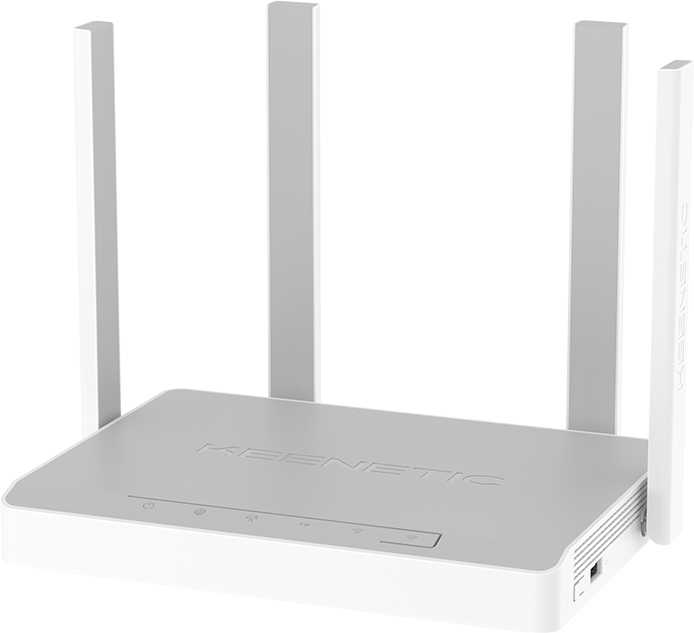
Keenetic Skipper 4G [KN-2910]
- Простая настройка
- Высокая стабильность
- Хорошее Wi-Fi покрытие
- Высокая цена
- Слабый 5 ГГц Wi-Fi
- Ограниченный модем Cat.4
21 158 руб. в среднем
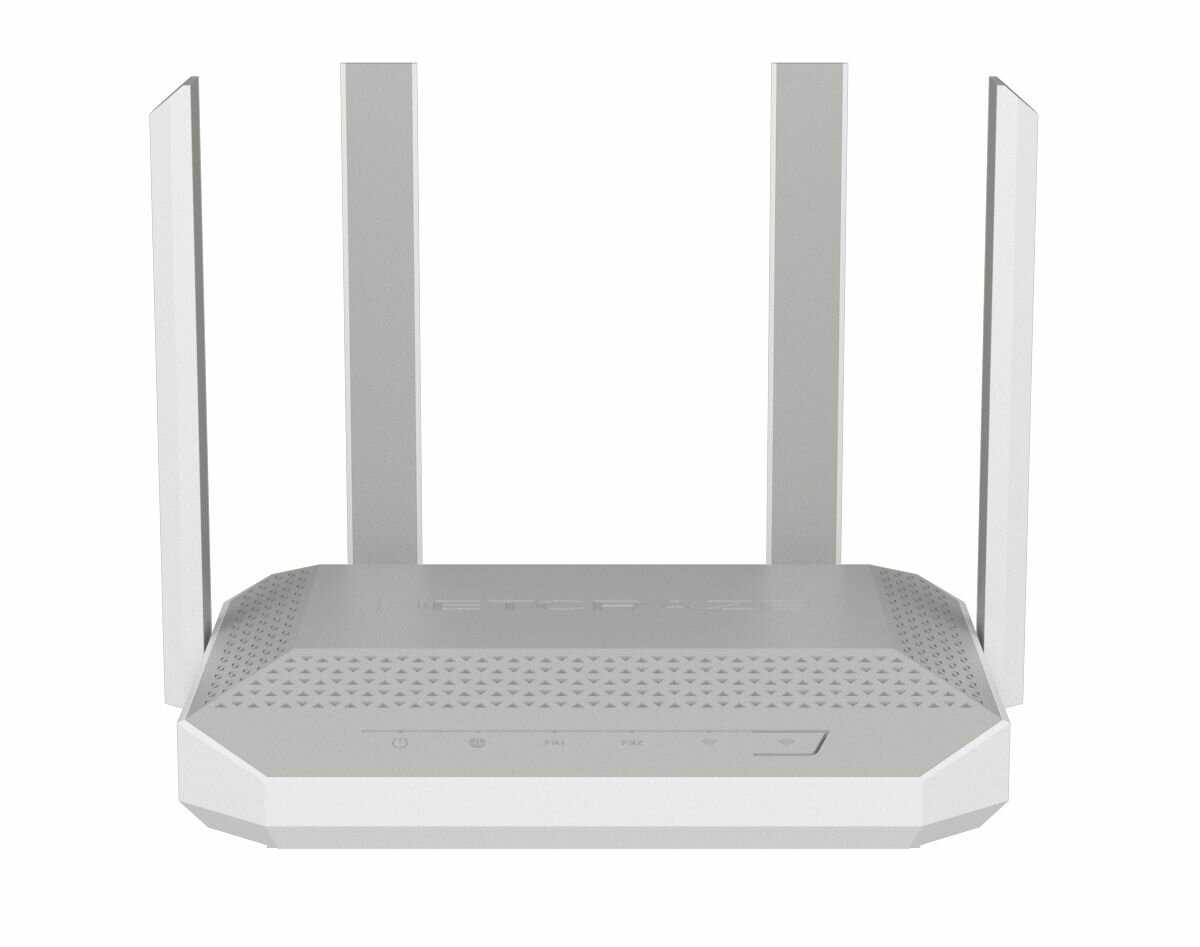
NETCRAZE Ultra NC-1812
- Отличное покрытие Wi-Fi
- Хорошая производительность
- Богатый функционал
- Высокая цена
- Пылесборник корпус
- Большой нагрев
22 919 руб. в среднем
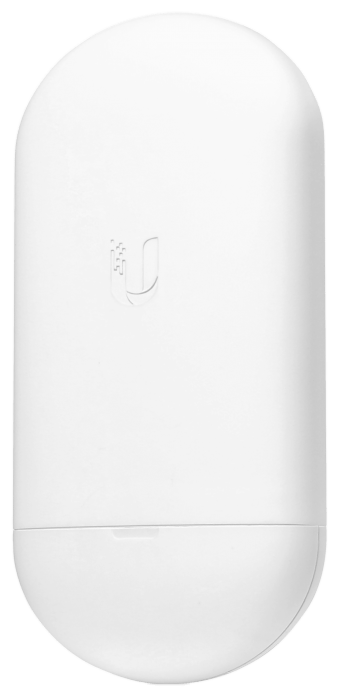
Ubiquiti NanoStation 5AC Loco
- Стабильный сигнал
- Высокая скорость
- Надежность в эксплуатации
- Отсутствие БП в комплекте
- Только 5 GHz
- Только мост PTP
17 515 руб. в среднем
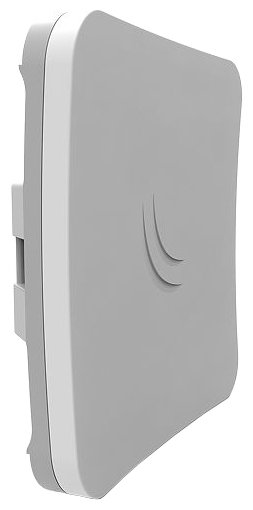
MikroTik SXTsq 5 ac
- Компактный размер
- Стабильная связь
- Высокая скорость
- Сложная настройка
- Лицензия level 3
- Нет кронштейна
21 019 руб. в среднем

MikroTik L009UiGS-2HaxD-IN
- Множество портов
- Гибкий RouterOS
- Стабильная работа
- Сложная настройка
- Wi-Fi 2.4 ГГц слабый
- Нет 5 ГГц
17 701 руб. в среднем
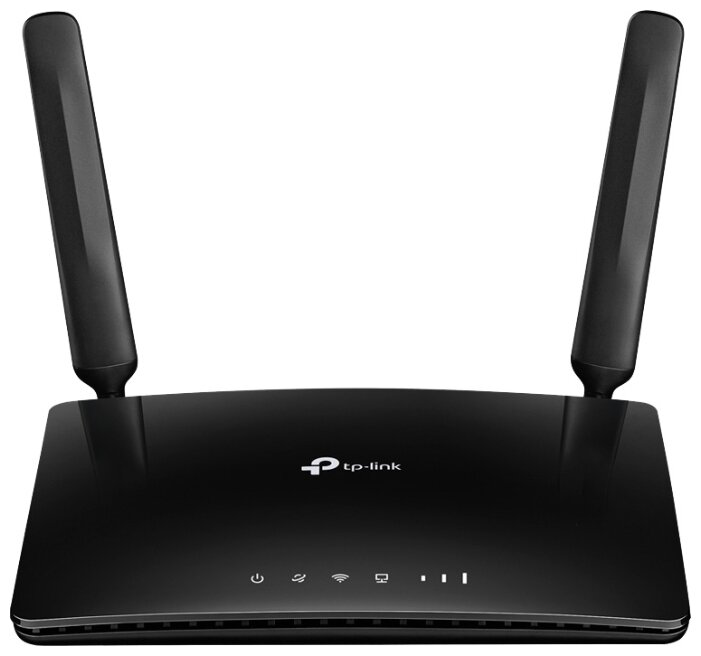
TP-LINK TL-MR150
- стабильный LTE-приём
- съёмные антенны
- простота настройки
- слабый Wi-Fi 2.4 ГГц
- отсутствие 5 ГГц
- перегрев корпуса
18 896 руб. в среднем
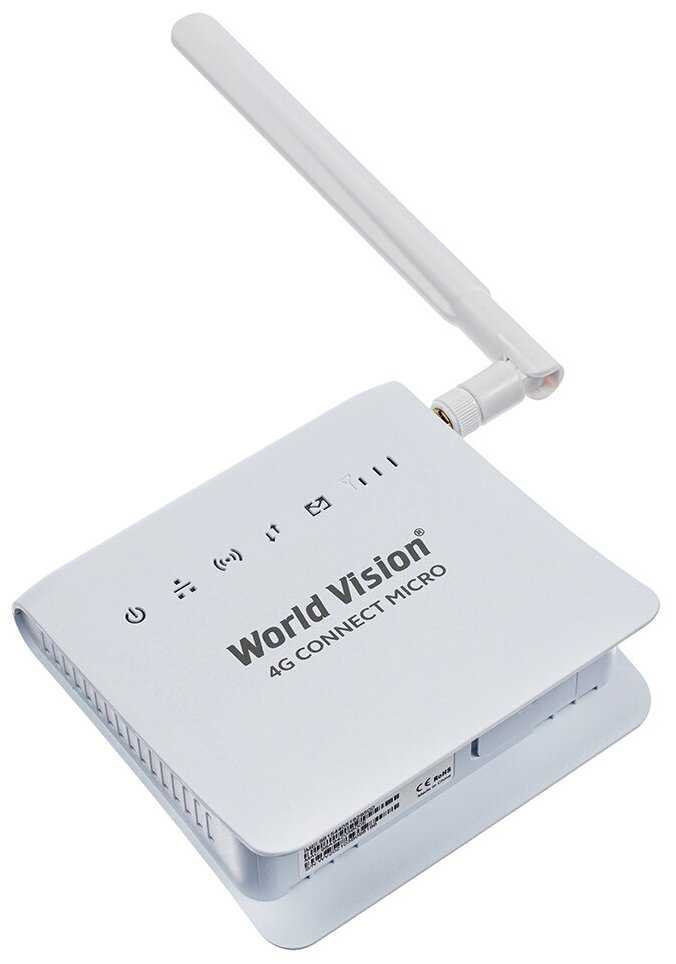
World Vision CONNECT Micro 2. Встроенный 3G/4G/LTE-модем,...
- цвет товара: белый
- подключение к интернету (WAN): Ethernet RJ-45, SIM-карта
- частотный диапазон устройств Wi-Fi: 2.4 ГГц
- стандарт Wi-Fi 802.11: b (Wi-Fi 1), g (Wi-Fi 3), n (Wi-Fi 4), макс. скорость…
- интерфейс подключения адаптера: USB
18 908 руб. в среднем
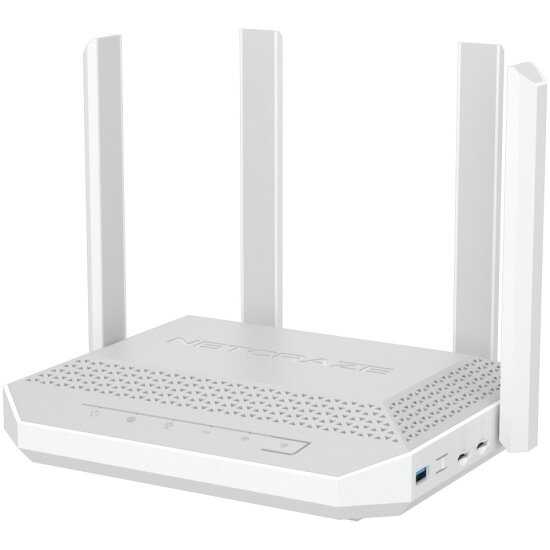
NETCRAZE Hopper 4G+ [NC-2312]
- Частоты Wi-Fi: 2.4 / 5 ГГц
- Подключение к интернету (WAN): Ethernet RJ-45, SIM-карта
- Скорость Ethernet: 1 Гбит/с
- Стандарт Wi-Fi 802.11: a (Wi-Fi 2), ac (Wi-Fi 5), ax (Wi-Fi 6), b (Wi-Fi 1)…
- Тип связи: Wi-Fi
19 463 руб. в среднем
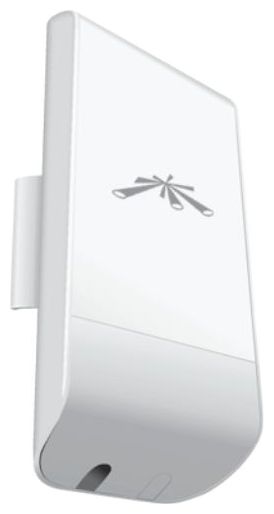
Ubiquiti NanoStation Loco M2
- надежность
- дальность передачи
- стабильность в любую погоду
- сложная настройка
- требует прямой видимости
- уязвимость к грозам
20 812 руб. в среднем
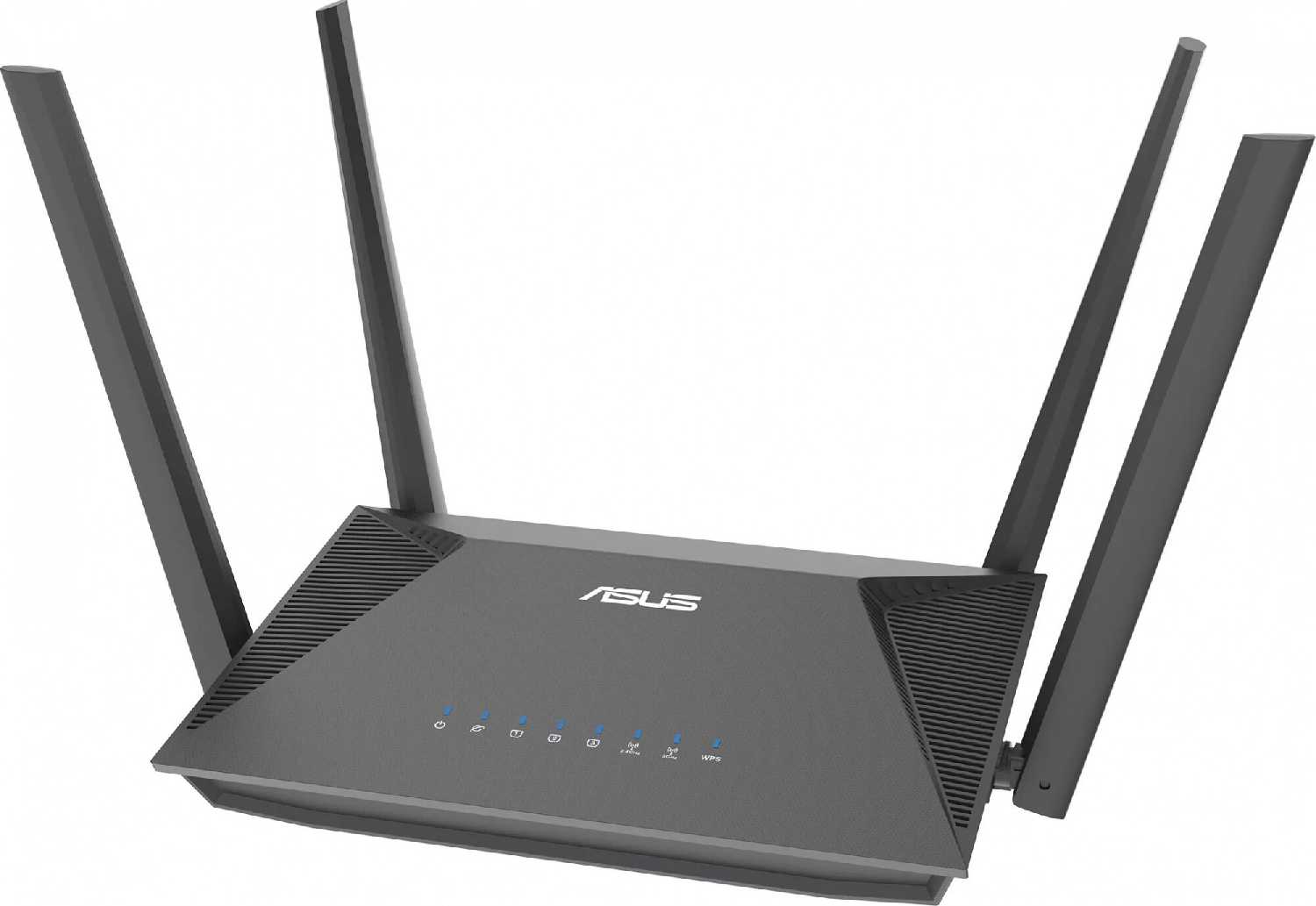
ASUS RT-AX52 AX1800 10/100/1000BASE-TX черный
- Высокая скорость и гигабитные порты
- Простая настройка и приложение
- Отличное покрытие
- Принудительный Smart Connect
- Требуется белый IP
- Только 3 LAN-порта
17 042 руб. в среднем
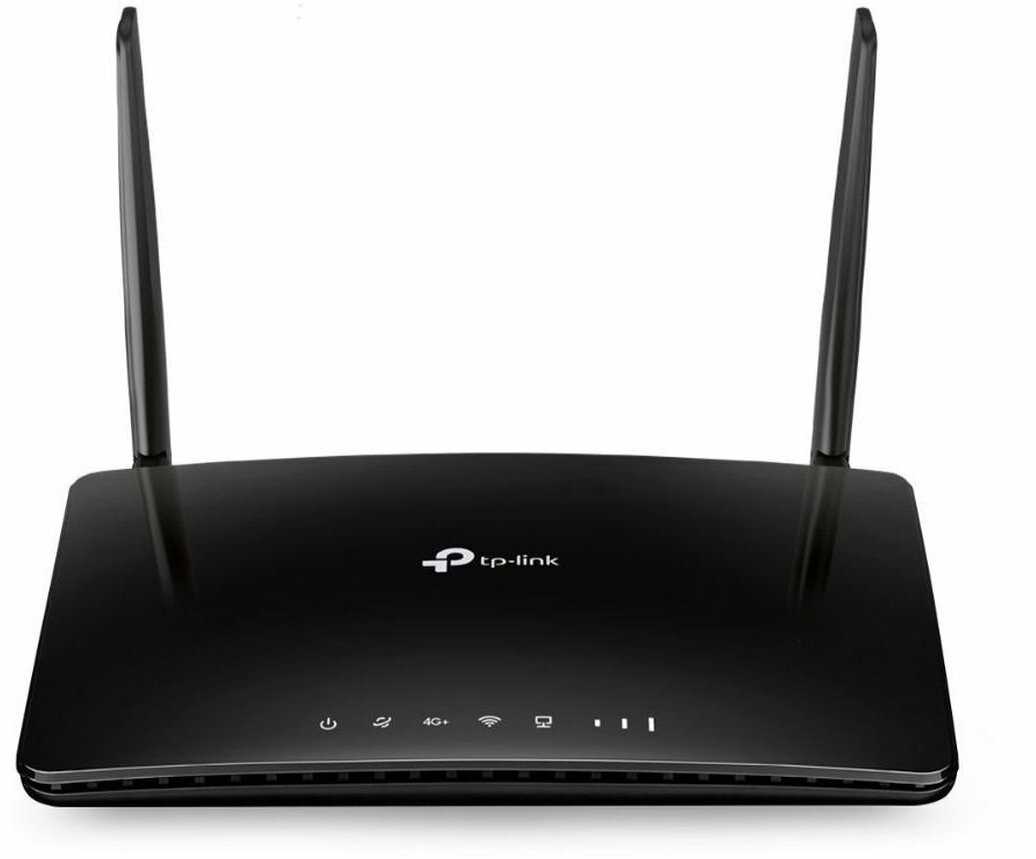
TP-LINK Archer MR500
- Агрегация Cat.6
- Хороший прием 4G
- Простая настройка
- Нестабильное соединение
- Проблемы с Yota
- Ручное обновление прошивки
22 327 руб. в среднем
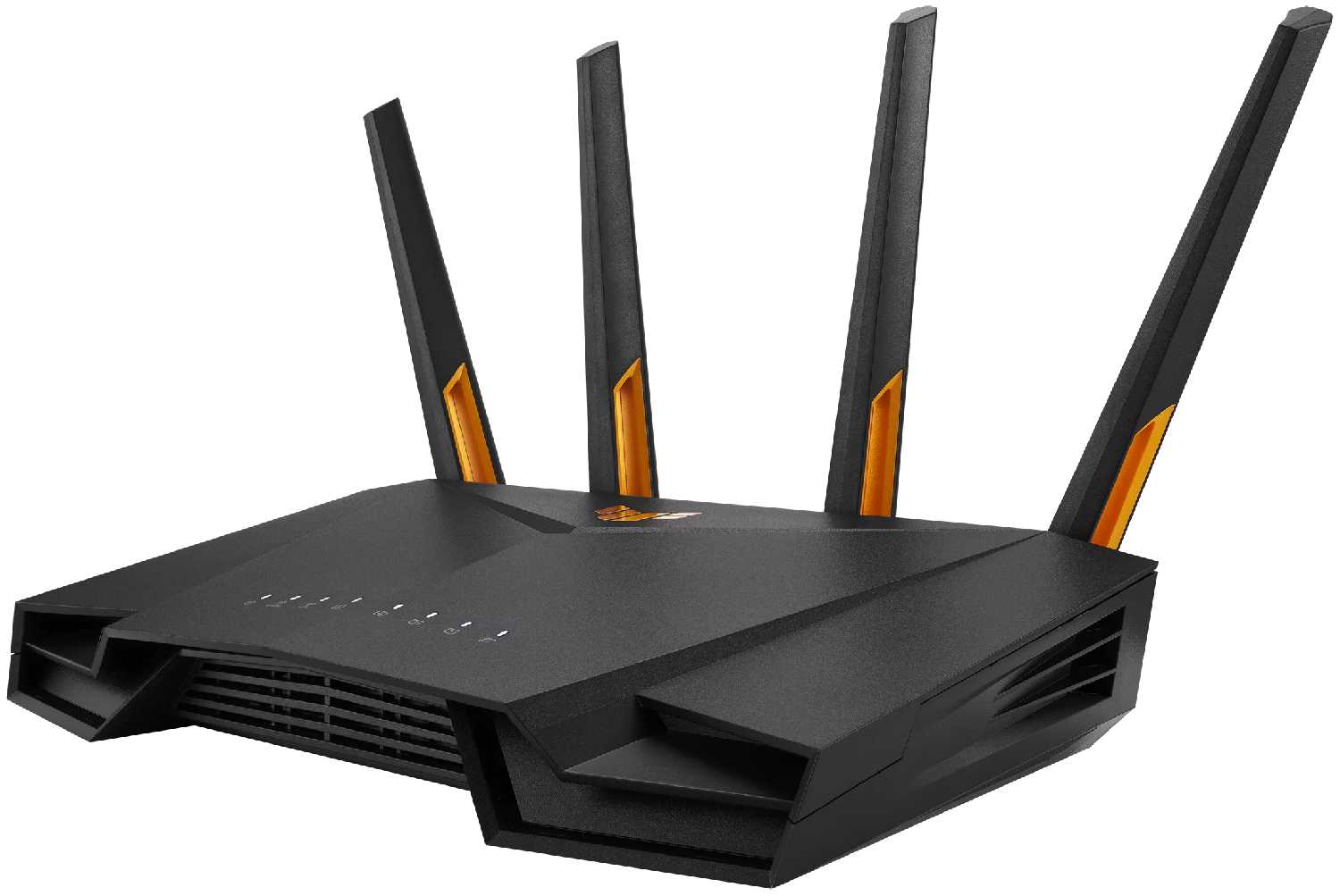
ASUS TUF Gaming AX3000 V2
- Мощный процессор
- Высокая скорость Wi-Fi
- Хорошее покрытие
- Отвалы 2.4 ГГц
- Глючная прошивка
- Проблемы USB 3.0
17 014 руб. в среднем
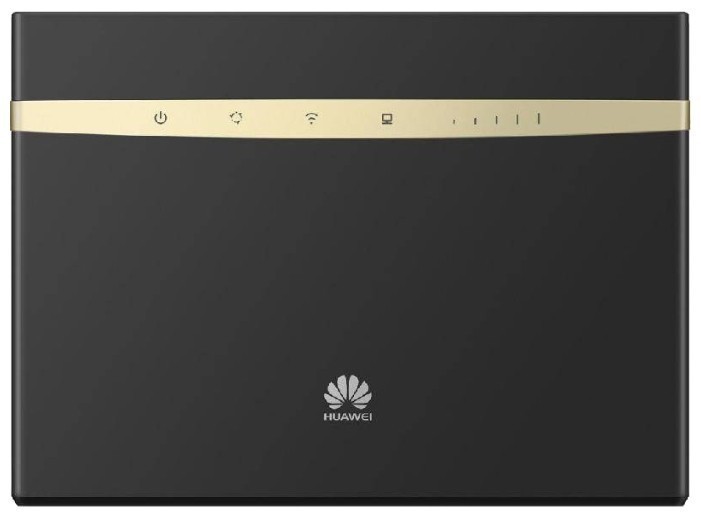
HUAWEI B525
- агрегация частот LTE Cat6
- двухдиапазонный Wi-Fi 5 ГГц
- гигабитные порты
- слабый сигнал 5 ГГц
- отсутствие настенного крепления
- урезанный веб-интерфейс
21 291 руб. в среднем
Часто задаваемые вопросы F.A.Q.
-
📶 Стабильно ли работает Wi-Fi или часто отваливается?
Это самый частый и серьёзный вопрос по модели. Многие пользователи сталкивались с тем, что Wi-Fi на 5 ГГц периодически отваливается на смартфонах, особенно на Apple iPhone 16 Pro Max и других современных устройствах. Проблема часто решается отключением опции «Автоматический выбор канала, включая каналы DFS» в настройках беспроводной сети — после этого соединение становится стабильным. Некоторым помогла настройка автоперезагрузки раз в сутки. В то же время есть пользователи, у которых роутер работает «месяц без перегрузок» после первичной настройки. Видимо, прошивка «сыровата» и требует ручной оптимизации, особенно если у вас много соседских сетей. -
📱 Почему половина техники не видит сеть 5 ГГц? Это брак?
Нет, это не брак, а известная особенность. Роутер в автоматическом режиме может выбирать каналы из диапазона DFS (например, канал 100), которые в России запрещены для использования внутри помещений. Из-за этого устройства, сертифицированные для РФ (iPhone, Samsung, многие другие), просто «не видят» такую сеть. Решение — в настройках беспроводной сети отключить опцию «Автоматический выбор канала, включая каналы DFS» и вручную задать фиксированный канал (например, 36, 40, 44 или 48). Также стоит отключить MLO (Multi-Link Operation), если он включён, и объединить сети 2.4 и 5 ГГц в одну (Smart Connect) — это часто решает проблемы с совместимостью. -
⚙️ Сложно ли настроить роутер? Нужен ли специалист?
Мнения разделились. Если вы раньше пользовались роутерами ASUS, то интерфейс покажется знакомым и настройка будет элементарной. Для новичков есть приложение для смартфона, но его называют «больше для галочки» — базовая настройка возможна, но для стабильной работы всё равно придётся залезать в веб-интерфейс. Вход в настройки может быть нестандартным: некоторые пользователи сообщают, что стандартные адреса 192.168.1.1 и 192.168.0.1 не работают, и нужно заходить через http://www.asusrouter.com. В целом, если вы не готовы «подзапариться» с тонкими настройками, лучше пригласить специалиста или быть готовым к изучению форумов. -
📶 Какой реальный радиус действия и покрытие Wi-Fi?
Покрытие оценивается как хорошее, но не выдающееся. Владельцы отмечают, что сигнал уверенно «пробивает» одну капитальную стену, но две капитальные стены снижают его до 30% от исходного уровня. Есть жалобы, что старый роутер другого бренда за 5 лет «добивал» до устройств умного дома, а этот — нет. С другой стороны, для квартиры или небольшого дома покрытия достаточно. Если площадь большая, можно объединить несколько роутеров ASUS в AiMesh — эта функция работает отлично и позволяет расширить зону покрытия без проводов. -
🔌 Есть ли поддержка USB-модемов? Работает ли 3G/4G-модем?
С этим есть серьёзные проблемы. Несколько пользователей сообщили, что роутер не дружит с USB-модемами 3G/4G. Модем может работать от 10 минут до нескольких часов, после чего соединение пропадает. При этом те же самые модемы отлично работают на старых роутерах других брендов. Если вам критично подключение через USB-модем, эта модель, скорее всего, не подойдёт. Роутер имеет два порта USB (2.0 и 3.0), которые лучше использовать для подключения флешки или внешнего диска для медиасервера. -
🔥 Сильно ли греется? Нужно ли дополнительное охлаждение?
Нет, нагрев умеренный. Пользователи, перешедшие с предыдущих моделей ASUS (например, RT-AX56U), отмечают, что этот роутер греется заметно меньше. Корпус компактный, но без активного охлаждения — пассивного радиатора достаточно для стабильной работы. Размещать его вплотную к стене или в закрытой нише не рекомендуется, так как это ухудшит теплоотвод. -
💻 Можно ли использовать как VPN-клиент? Как настроить?
Функция VPN на роутере есть, но настройка нетривиальна. Пользователи жалуются, что стандартные инструкции с YouTube не помогают — роутер не принимает ключи. Вероятно, требуется более глубокая настройка через веб-интерфейс или использование сторонних конфигурационных файлов. Некоторые предполагают, что может потребоваться платная подписка на сервис VPN. Если эта функция для вас критична, готовьтесь к изучению форумов или помощи специалиста. В отличие от многих конкурентов, ASUS не предоставляет простого «включи и работай» решения для VPN на этой модели. -
📡 Это настоящий Wi-Fi 7 или маркетинг?
Вопрос спорный. Формально роутер поддерживает Wi-Fi 7 (IEEE 802.11be), но у него нет третьего диапазона 6 ГГц, который является ключевой особенностью полноценного Wi-Fi 7. Максимальная конфигурация — 2×2, что ограничивает потенциальную скорость. Многие пользователи считают, что производитель «обозвал Wi-Fi 6 с какими-то фишками Wi-Fi 7 исключительно для маркетинга». Тем не менее, даже в текущей конфигурации скорости и стабильность для дома более чем достаточны. Для сравнения: TP-Link Archer BE550 в том же ценовом сегменте также не имеет полноценной поддержки 6 ГГц, а TP-Link Archer BE800 с 6 ГГц стоит значительно дороже. -
📱 Как подключить и настроить с планшета или телефона?
Да, можно настроить без ПК. Для этого потребуется планшет или смартфон на Android (или iOS) и браузер. Пользователи предупреждают, что русские браузеры (Яндекс.Браузер и т.п.) могут не справиться — лучше использовать Chrome, Safari или Firefox. Веб-интерфейс ASUS русифицирован, но некоторые разделы настроек могут быть неочевидны. Приложение ASUS Router для смартфона позволяет выполнить базовую настройку, но для полного контроля всё равно придётся зайти в веб-интерфейс. -
🧩 Можно ли использовать в Mesh-системе с другими роутерами ASUS?
Да, это одна из сильных сторон модели. Функция AiMesh позволяет объединить этот роутер с другими совместимыми роутерами ASUS в единую mesh-сеть. Пользователи подтверждают, что «завёлся с пол-оборота» в качестве дополнительного узла и работает стабильно без отвалов. Единственное ограничение — некоторые тонкие настройки (например, выделение отдельной сети для умных устройств) в режиме mesh могут быть недоступны.
-
📦 Что в комплекте? Есть ли инструкция на русском?
В комплекте идёт сам роутер, блок питания, патч-корд (кабель Ethernet) и краткая инструкция. Важный минус для многих пользователей — инструкция на русском языке отсутствует. Если вы не уверены в своих силах, придётся искать информацию на форумах или YouTube. Также стоит учесть, что роутер не имеет отверстий для крепления на стену — его можно установить только на горизонтальной поверхности. -
🎮 Подходит ли для игр и 4K-видео?
Да, для этих задач роутер подходит отлично. Пользователи отмечают «стабильную работу в 4K» и «передачу скорости без потерь». Производительности достаточно для онлайн-игр и стриминга. Задержки (пинг) минимальны, если правильно настроены каналы Wi-Fi. Если вы подключаете игровой ПК или консоль по кабелю — порты Gigabit Ethernet обеспечат максимальную скорость без задержек. -
🔧 Обновляются ли прошивки? Долго ли производитель поддерживает модель?
Это сильная сторона ASUS. Производитель известен долгосрочной поддержкой своих устройств — обновления прошивки выходят в течение 5-10 лет после выхода модели. Пользователи подтверждают, что ASUS «модифицирует прошивку для соответствия новым стандартам». На момент написания отзывов прошивка ещё «сыровата», но регулярные обновления должны исправить большинство проблем. -
💾 Можно ли подключить внешний диск и сделать медиасервер?
Да, это одна из полезных функций. В USB-порт 3.0 можно вставить флешку или внешний жёсткий диск и настроить медиасервер (DLNA) для просмотра фильмов на телевизоре или других устройствах в сети. Скорость чтения/записи через USB 3.0 высокая, что подтверждают пользователи. Функция работает «из коробки» и не требует сложных настроек. -
📐 Какой размер и удобно ли размещать?
Роутер компактный — значительно меньше флагманских моделей ASUS (например, Asus GT-AX6000 или Asus RT-AX88U Pro). Однако корпус довольно толстый, поэтому вплотную к стене его не поставить — придётся оставлять зазор для кабелей и вентиляции. Нет возможности повесить на стену. Дизайн не изменился по сравнению с предыдущим поколением. Некоторые пользователи считают, что он мог бы быть ещё компактнее. -
💵 Стоит ли своих денег по сравнению с конкурентами?
На момент написания отзывов цена составляла около 11 000 – 12 000 рублей, что делает его одним из самых доступных роутеров с поддержкой Wi-Fi 7 на рынке. Пользователи называют его «лучшим выбором надёжного недорогого Wi-Fi 7 роутера сегодня». Для сравнения: TP-Link Archer BE550 стоит примерно столько же, но имеет более слабый процессор, а TP-Link Archer BE800 с 6 ГГц — в 2-3 раза дороже. Если вам нужен Wi-Fi 7 здесь и сейчас за минимальные деньги — это лучший вариант. Если готовы доплатить за стабильность и полноценный 6 ГГц — смотрите в сторону более дорогих моделей.
45 отзывов пользователей о ASUS RT-BE58U
Пользовались
ASUS RT-BE58U?
Поделитесь своим опытом и помогите другим сделать правильный выбор

Аргонавт-0JIXH
13.10.2025
Оценка пользователя
Великолепно
- + Хорошее покрытие Wi-Fi, сигнал тянется далеко и стабильно. Производительность на высоте, роутер справляется с нагрузкой без проблем. Настроить можно всё под свои нужды, используя скрипты или специальные программы, но если не хочется копаться, то просто вынимаешь из коробки и сразу используешь. К тому же устройство компактное и почти не нагревается во время работы.
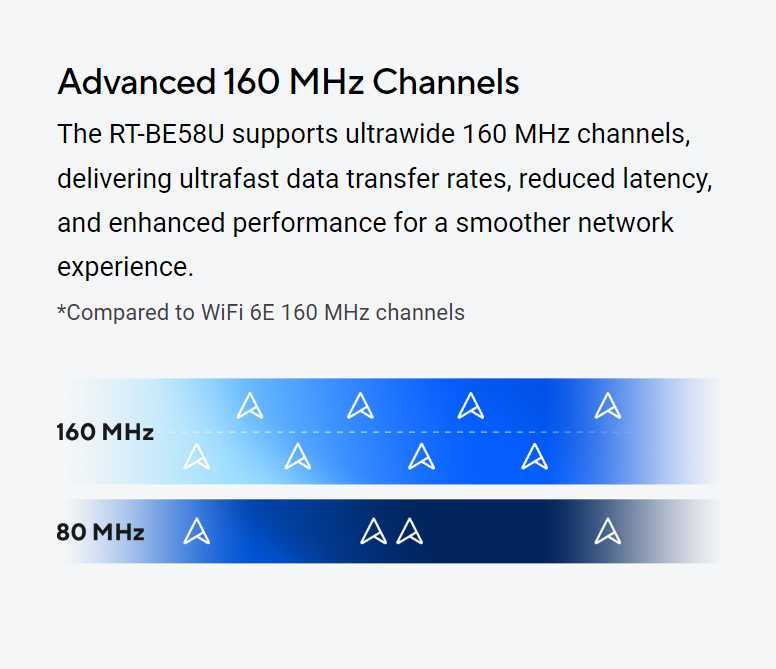
- - Главный недостаток - это параллельный импорт. Достался вариант для Германии, из-за чего возникают возможные сложности. К примеру, в автоматическом режиме с шириной канала 160 МГц он выбирает канал 100, который, конечно, свободен от соседей, но в России этот диапазон запрещён, и его не ловят ни iPhone, ни Samsung. Ноутбуки или ПК с адаптером AX210 видят сигнал, но для полной совместимости нужно, чтобы все устройства могли подключаться.
Второй минус - отсутствует поддержка диапазона 6 ГГц.
Как менялась цена на ASUS RT-BE58U
Характеристики ASUS RT-BE58U
Информация о характеристиках носит справочный характер.
Перед покупкой уточняйте характеристики и комплектацию товара у продавца




Wizemart © 2026.
Рекомендательная система по умному выбору товаров по отзывам и рейтингам
