

Wi-Fi адаптер TP-LINK TL-WN722N: 2432 отзыва, обзор, плюсы и минусы

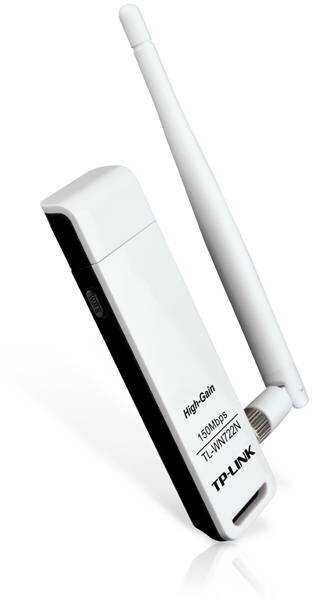
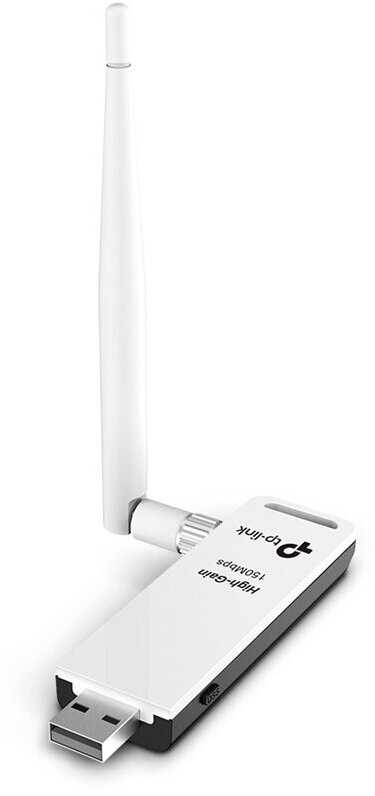
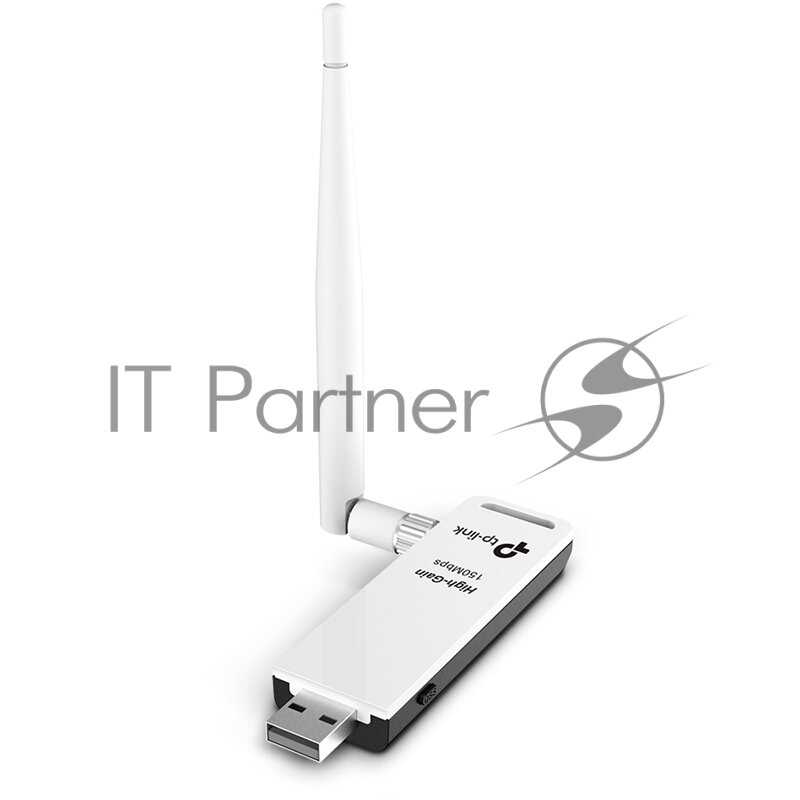

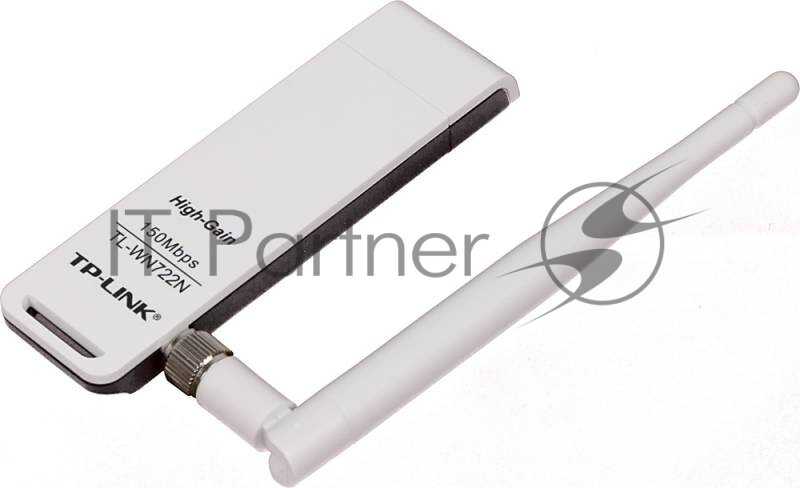

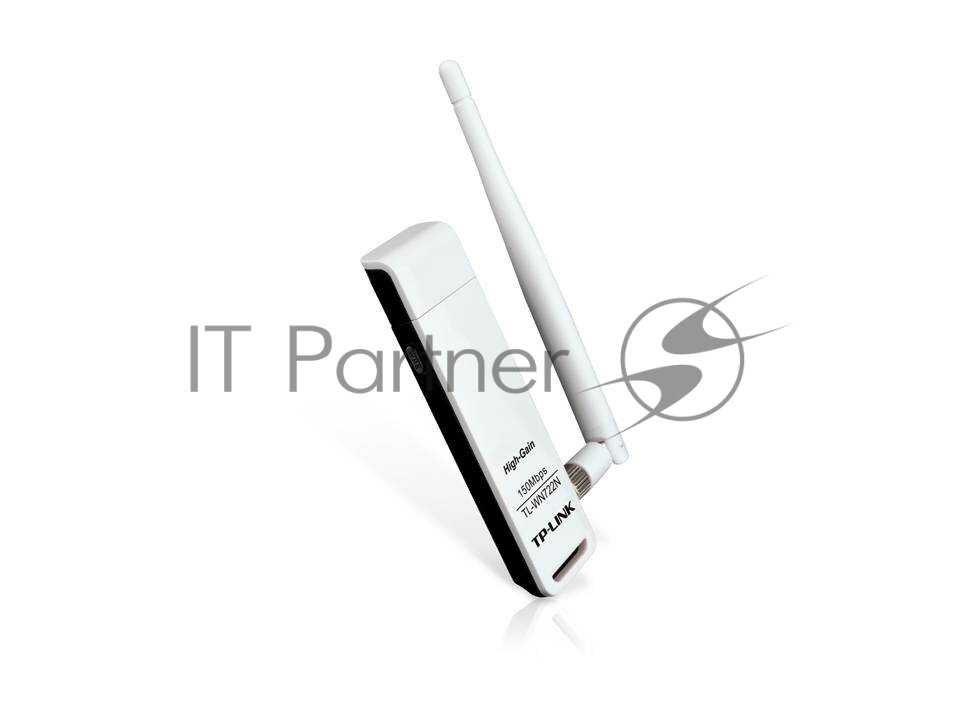
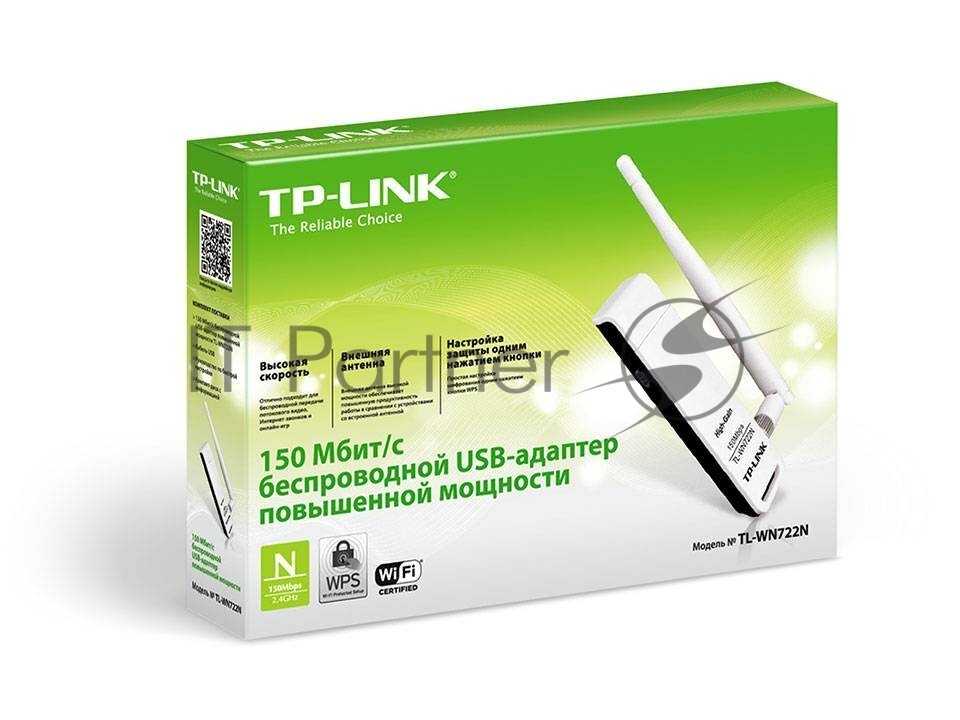


Стоит ли покупать TP-LINK TL-WN722N?
- Отличный прием сигналаВидит 20-30 сетей через 2 стены на 10-15 м.
- Хорошее соотношение цены и качестваДешевле аналогов с антенной за 500-800 руб.
- Удобный удлинитель USB1-1.5 м с подставкой для выноса антенны выше ПК.
- Съемная антеннаСовместима с усилителями 9-14 dBi до 250 м.
- Стабильная раздача Wi-FiSoftAP или Connectify на Win7/10 с автопереподключением.
- Проблемы с драйверамиДиск устарел, нужны с сайта для Win8/10 v2/v3.
- Низкая скоростьРежет до 20-50 Мбит/с вместо 150 только 2.4 ГГц.
- Частые обрывыОтвалы каждые 5-30 мин при нагрузке требует настройки USB.
- Высокий пинг в играхПросадки до 150-1000 мс с потерями пакетов.
- Плохая совместимость версий v2/v3Слабый чип Realtek не монитор в Linux.
Что пользователи пишут в отзывах: ключевые плюсы и минусы TP-LINK TL-WN722N
Видит все соседские сети, телефон не ловит
Через 2 стены 40-50 Мбит/с
Лучшее за свои деньги
Не переплачиваю за бренд
Выношу на стол, сигнал лучше
Не падает, удобно
С биквадратом ловит 300 м
Танцы с бубном 3 дня
Beta-драйверы глючат
Плюс: 57 Мбит вместо 30 провайдера
Минус: 20 Мбит max, мусор
В играх 1000 мс, отвал
Серфинг ок, игры нет
Обзор TP-LINK TL-WN722N на основе реальных отзывов
🏚 Главная проблема — непредсказуемая долговечность и три разных ревизии с разными чипами
TP-LINK TL-WN722N — это не конкретная модель, а скорее лотерея. За годы производства компания сменила три аппаратные ревизии (v1, v2/v3, v4), и от того, какая попадётся вам, кардинально зависит всё — от стабильности работы до поддержки в специфичных ОС. Первая ревизия на чипе Atheros AR9271 была настоящей рабочей лошадкой: отличная совместимость с Linux из коробки, штатный режим мониторинга, стабильная работа. Именно она создала культовый статус модели. А вот вторая и третья ревизии переехали на чип Realtek RTL8188EUS — и тут начались проблемы. Стабильность упала, поддержка мониторинга превратилась в танцы с бубном и установкой левых драйверов с GitHub. Четвёртая версия (уже на RTL8188EU) частично реабилитировалась, но осадок остался. Из отзывов видно, что одни адаптеры работают годами без сбоев, другие начинают глючить через месяц-два, третьи не определяются системой с первого раза. Сборка у всех версий адекватная, пластик со временем желтеет, но главное — вы никогда не знаете, какую версию достали из коробки, пока не распечатали блистер или не прочитали мелкую маркировку на корпусе. А вернуть устройство после вскрытия прозрачной упаковки уже не получится.
Прямо сейчас в 2024 году покупать TL-WN722N новой ревизии для обычного домашнего использования — почти наверняка плохая идея. Если очень нужен именно Atheros — ищите б/у версию v1, но будьте готовы к морально устаревшим 150 Мбит/с.
🎮 Стабильность в играх и при серьёзных нагрузках — главный косяк модели
Большинство негативных отзывов сводятся к одному сценарию: адаптер работает нормально при лёгком веб-сёрфинге, но стоит запустить онлайн-игру или начать качать что-то тяжёлое — начинаются обрывы, скачки пинга и полная потеря соединения. Один из пользователей описывает классическую картину: «пинг в играх на ноутбуке до покупки был 30-50 мс, после установки на ПК стал 80 мс с просадками до 150, 200, 300, а иногда и до 500-1000 мс». Другой владелец уточняет, что проблема проявляется не сразу, а через несколько месяцев эксплуатации: «через пару месяцев начался сущий кошмар, игры и сайты начинали зависать по полминуты перед тем, как прогрузиться». При этом перезагрузка адаптера (выдернул-вставил) временно помогает, но через 10-15 минут проблема возвращается. Реже встречается ещё более неприятный баг: адаптер остаётся подключённым к сети, лампочка моргает, но передача данных полностью останавливается. Судя по форумам, корень зла — в кривом энергосбережении USB-порта и самой карты. Штатное отключение для экономии энергии, которое включено по умолчанию в Windows, роняет соединение каждые несколько минут. Но даже после отключения этих настроек через «Диспетчер устройств» адаптер всё равно может сбоить под нагрузкой — видимо, проблема глубже, на уровне схемотехники ревизий v2/v3. На фоне того же Xiaomi Mi Wi-Fi Range Extender Pro, который использует тот же чип, но более стабильно держит сигнал, TL-WN722N выглядит откровенно слабо.
Если вы собираетесь играть в онлайн-шутеры или MMO, где важна каждая миллисекунда пинга, — проходите мимо этой модели. Даже в условном Fortnite на средних настройках вы будете регулярно терять соединение с сервером.
🐌 Скорость — заявленные 150 Мбит/с против реальных 30-40 Мбит/с
На коробке красиво написано «150 Mbps», но это теоретический максимум стандарта 802.11n при использовании одного пространственного потока (MIMO 1x1) и ширины канала 40 МГц в идеальных лабораторных условиях. В реальной жизни, особенно в многоквартирных домах с забитым эфиром на частоте 2.4 ГГц, реальная скорость редко превышает 30-40 Мбит/с. Это подтверждается практически всеми замерами из отзывов: «фактическая скорость 30-40 Мбит/с, если верить Speedtest», «через кабель напрямую 100 Мбит/с, с адаптером 40 Мбит/с на USB 3.0 и 25-30 Мбит/с на USB 2.0», «провод 109 Мбит/с закачка, через адаптер 20 Мбит/с». Кто-то замечает снижение скорости НА ВСЕХ устройствах в сети — с 80-90 Мбит/с до 30-40 Мбит/с после подключения адаптера к роутеру. Это объясняется тем, что старый протокол 802.11n с одним потоком создаёт коллизии в эфире, заставляя роутер снижать скорость для всех клиентов. Для сравнения: современный Mercusys MU6H с поддержкой AC650 (5 ГГц) выдаёт стабильные 70-80 Мбит/с через стену — вдвое больше за те же деньги. А TP-Link Archer T3U с AC1300 и поддержкой двух диапазонов вообще улетает в космос по сравнению с этой моделью.
Если у вас тариф больше 50 Мбит/с — этот адаптер станет бутылочным горлышком, и вы просто не увидите оплаченной скорости. 150 Мбит/с на коробке — маркетинговая цифра, в реальности получите максимум 40-45 Мбит/с в идеальных условиях.
💿 Диск с драйверами в комплекте и мучения с установкой в разных ОС
Ситуация с драйверами — отдельная история, граничащая с абсурдом в эпоху plug-and-play. В комплекте идёт CD-диск, хотя дисководы в современных ПК не ставят уже лет пять, а в ноутбуках — и того дольше. На диске часто лежат устаревшие версии драйверов, которые либо не устанавливаются на Windows 8 и 10, либо устанавливаются с ошибкой «код 10 — невозможно запустить устройство». Из отзывов чётко прослеживается алгоритм: выкинуть диск, скачать драйверы с официального сайта, но и тут не всё гладко. Для Windows 8 и 10 отдельные пользователи советуют качать драйвер для Windows 7 и запускать установщик в режиме совместимости. Другие — ставить только сам драйвер (.inf файл), а фирменную утилиту не трогать, потому что она «привирает уровень сигнала, виснет и конфликтует со штатным менеджером Windows». Третьи и вовсе советуют отключать утилиту из автозагрузки и использовать только встроенные средства ОС. На Linux — полный рандром: первая ревизия заводится из коробки, четвёртая (на RTL8188EU) подхватывается драйвером r8188eu, но вторая и третья требуют ручной установки драйверов с GitHub, и то не факт, что заработает режим мониторинга. Показателен отзыв пользователя FreeBSD14/PFSense: «всё работает отлично, драйвер rtwn, определяется как 802.11n NIC» — но это чип RTL8188EU, который не факт, что попадётся в вашей коробке.
Готовьтесь к тому, что установка может занять от 5 минут до нескольких часов в зависимости от ревизии и вашей ОС. Если у вас нет второго работающего интернет-подключения, чтобы скачать свежие драйверы, — вы рискуете остаться без сети.
📡 Режим точки доступа (SoftAP) и раздача интернета — работает, но с оговорками
Одна из фишек модели — возможность работать в режиме SoftAP и раздавать интернет с компьютера. Технически это реализовано через утилиту TP-Link или сторонние программы вроде Connectify. Несколько пользователей подробно расписывают настройку: нужно установить драйвер, включить режим SoftAP, задать SSID и пароль, затем в «Центре управления сетями» разрешить общий доступ к интернет-подключению. Схема рабочая, но стабильность такого режима даже ниже, чем в режиме клиента. При любой потере соединения точка доступа падает наглухо, и без ручного переподключения не поднимается. Один из пользователей пишет: «на Windows 7 раздаёт хорошо, лаги есть, но срабатывает автопереподключение за 1-5 секунд; на Windows 10 при перебое раздача падает наглухо». Другой отмечает, что на Windows 8.1 и 10 помогает скачать старую версию драйвера (v1_131113) и утилиту с английским интерфейсом, а потом установить их в режиме совместимости с Windows 7. Сам я добавлю, что для этой задачи сегодня гораздо проще купить простейший роутер вроде Mercusys MW305R за те же 600-700 рублей — он и раздавать будет стабильнее, и не будет зависеть от работающего компьютера.
Режим точки доступа — приятный бонус, но не более. Для постоянной раздачи интернета лучше взять дешёвый роутер. Адаптер справится только как временное решение для одной-двух комнат.
📶 Антенна и реальная дальность приёма
Внешняя антенна с заявленным усилением 4-5 dBi — одновременно и плюс, и маркетинговый трюк. В открытом пространстве она действительно даёт прирост по сравнению с микроскопическими «свистками» без антенны. Но в реальных квартирных условиях, с бетонными стенами и армированием, чуда не происходит. Один пользователь замечает: «от застройщика дверь мешает приёму, не дай бог на пути сигнала окажется обогреватель или иной габаритный предмет — снова приходится уговаривать адаптер принимать сигнал». Другой пишет: «на Ubuntu, если телефон лежит рядом — пользоваться можно, но за стеной на расстоянии 4 метров коннект постоянно обрывается». При этом есть и противоположные примеры: кому-то адаптер позволил поймать открытую соседскую точку доступа там, где телефон вообще не видел сеть. Секрет в том, что антенна здесь съёмная — можно заменить её на направленную (например, биквадрат с усилением 14 dBi) и реально улучшить приём на больших расстояниях. Но в базовой комплектации чудес не ждите — это обычный адаптер с обычной антенной, который работает до 10-15 метров через 1-2 бетонные стены.
Съёмная антенна — реальный плюс для энтузиастов и тех, кто готов докупать усиление. Для обычного пользователя в квартире разница с ноутбучным Wi-Fi будет минимальной.
🆚 Топ-5 альтернатив: TP-LINK TL-WN722N vs конкуренты
В ценовом сегменте до 1500 рублей сейчас достаточно адаптеров, которые работают стабильнее и быстрее. Главный критерий выбора — поддержка диапазона 5 ГГц, который решает проблему загруженности эфира и радикально повышает реальную скорость. Вот пять актуальных альтернатив.
| Модель | Макс. скорость | Диапазоны | Антенна | Вердикт |
|---|---|---|---|---|
| Mercusys MU6H | AC650 (200+433 Мбит/с) | 2.4 + 5 ГГц | Внутренняя | ✅ Mercusys MU6H: поддержка 5 ГГц даёт вдвое большую реальную скорость в чистом эфире, но антенна внутри корпуса — на большом удалении от роутера сигнал может быть слабее, чем у WN722N. |
| TP-Link Archer T2U | AC600 (150+433 Мбит/с) | 2.4 + 5 ГГц | Внутренняя | ✅ Archer T2U: переход на 5 ГГц решает проблему пингов и стабильности в играх, зато в режиме точки доступа работает хуже WN722N и греется под нагрузкой. |
| Xiaomi Mi Wi-Fi Adapter | AC650 | 2.4 + 5 ГГц | Внутренняя | ✅ Xiaomi Mi Wi-Fi Adapter: стабильнее держит сигнал, чем WN722N, и не страдает обрывами раз в 15 минут, хотя драйверы под Linux придётся искать вручную. |
| Asus USB-N10 Nano | N150 | 2.4 ГГц | Внутренняя | ⚖️ Asus USB-N10 Nano: ультракомпактный, не торчит из порта, но реальная скорость не выше 35-40 Мбит/с — по сути тот же функционал в меньшем корпусе без мучений с настройкой. |
| Mercusys MW305R | N300 | 2.4 ГГц | Внешние x2 | ❌ MW305R: это роутер, а не адаптер, зато может работать как точка доступа без компьютера — для раздачи интернета гораздо стабильнее, чем SoftAP-режим WN722N. |
Если суммировать: TL-WN722N проигрывает почти всем современным адаптерам по стабильности и скорости из-за отсутствия поддержки 5 ГГц и старого чипа. Единственная ниша, где он всё ещё хорош, — работа в специфичных системах (FreeBSD, старые ядра Linux) и сценарии с заменой антенны на направленную. Во всех остальных случаях за те же деньги можно взять двухдиапазонный адаптер и забыть о проблемах с обрывами и низкой скоростью.
Плюсы TP-LINK TL-WN722N по отзывам покупателей
- Многие пользователи отмечают, что адаптер ловит сигнал через несколько стен и на расстоянии до 50-60 метров, лучше встроенных модулей ноутбуков.
- High-gain антенна позволяет позиционировать устройство для оптимального приема, видит больше сетей соседей.
- Сигнал стабилен даже в многоквартирных домах с помехами от других Wi-Fi.
- Достигает 12-30 Мбит/с на download при интернет-соединении 18-100 Мбит/с, подходит для стриминга видео (Netflix, YouTube HD) и торрентов.
- Plug-and-play в Windows 7/8/10 (автоустановка драйверов), работает с XP после настройки USB.
- Поддержка Linux (Ubuntu, Kali с ath9k_htc), распознается без доп. драйверов в новых ядрах.
- Драйверы и утилита на диске, обновления на сайте TP-Link.
- За 500-1500 руб. предлагает внешнюю антенну и USB-удлинитель 1-3 м, что удобно для десктопа.
- Съемная антенна позволяет апгрейд (на 8 dBi или самодельную биквадрат).
- Зеленый LED-индикатор мягкий, не слепит.
- Держит соединение часами для серфинга, музыки (Pandora), онлайн-игр с низким пингом (до 50 мс).
- Не греется сильно при длительной работе, служит 1-3 года без сбоев у большинства.
- Подходит для десктопов без Wi-Fi, заменяет PCI-карты.
- Стильный белый корпус, отверстие для подвешивания, не занимает соседние USB-порты с удлинителем.
- Работает с роутерами разных брендов (TP-Link, Asus, Netgear, D-Link).
Минусы и проблемы TP-LINK TL-WN722N по отзывам покупателей
- Частые жалобы на Win7/10 64-bit: не видит сети, BSOD, нужно вручную скачивать с сайта (версии 1.0/2.0/3.0 различаются).
- Конфликты с встроенными адаптерами, QSS работает только с TP-Link роутерами.
- Устаревшие драйверы на диске вызывают ошибки "Код 10", требует отключения других сетевых плат.
- Отваливается после sleep/hibernation, требует перетыкания (настройка USB power saving помогает не всегда).
- Падение скорости при нагрузке (торренты, игры), пинг скачет до 999 мс в онлайн-играх (Dota, WoT).
- Перегрев после 2-3 месяцев, случайные отключения USB (решается задними портами USB 2.0).
- В новых ноутбуках сигнал не лучше (1-2 бара на расстоянии), зависит от роутера и помех.
- Не достигает 150/300 Мбит/с в реальности (остается на G-mode с WPA), слабее в дальнем поле (-60-70 dBm).
- Антенна loose, легко сдвигается.
- Не для USB 3.0 (медленнее), Win8/10 требует unsigned drivers или танцев с бубном.
- Годится 1-3 года, потом отваливается (брак у 10-20%).
- Не для раздачи Wi-Fi (Connectify с багами), монитор-мод в Linux требует прошивки.
- Большой размер блокирует соседние порты без удлинителя, белый пластик пачкается.
- Слабая техподдержка (плохой английский, не отвечают).
*Плюсы и минусы, которые пользователи называют чаще всего на основе практического опыта использования.
Аналоги TP-LINK TL-WN722N с высокой оценкой

- Простая установка
- Пользователи хвалят стабильную скорость
- Широкая совместимость
- Проблемы с драйверами
- Хрупкий USB-кабель
- Не всегда распознается
1 002 руб. в среднем

- Мгновенная установка без драйверов
- Стабильные 100 Мбит/с без потери
- Компактность и лёгкость
- Скорость ограничена 100 Мбит/с
- Короткий кабель
- Хрупкость при неаккуратном использовании
1 259 руб. в среднем

- Легкая установка
- Простое подключение
- Стабильный сигнал
- Задержка аудио
- Слабый сигнал через стены
- Редкие отключения
1 272 руб. в среднем

- тип адаптера: Bluetooth адаптер
- интерфейс подключения: USB
- Стандарт USB: USB 2.0, USB 3.2 Gen 1
- Стандарт Bluetooth: 5.3
1 041 руб. в среднем
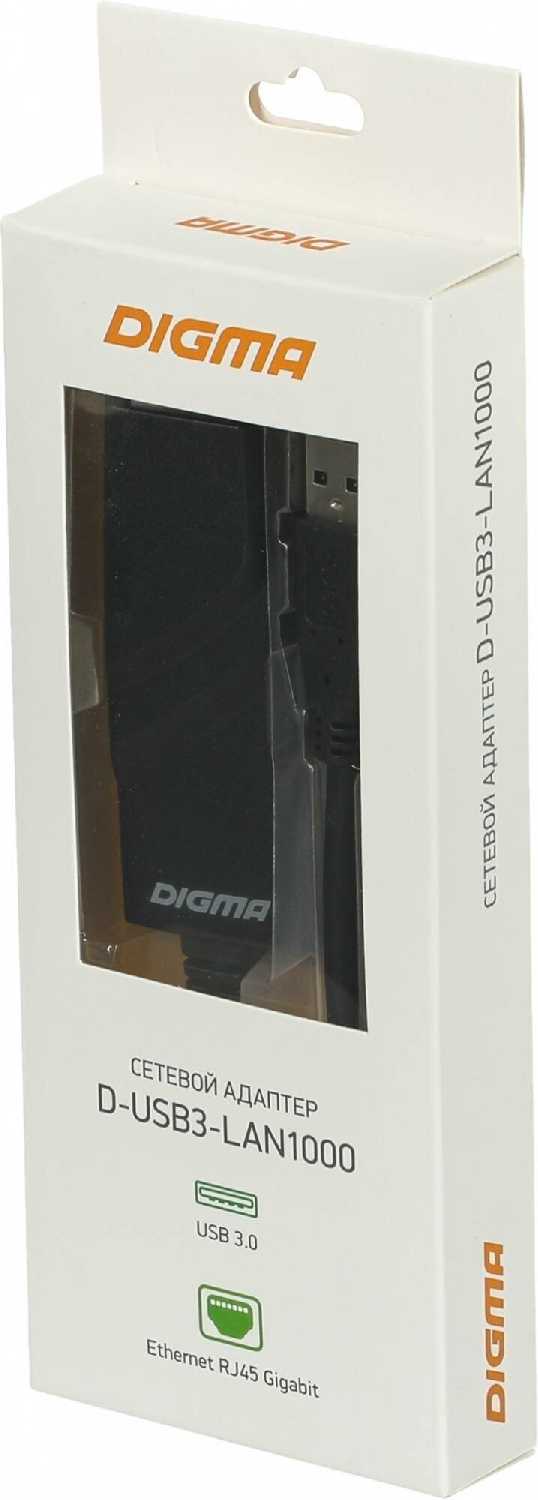
- Технология связи: сетевой адаптер
- Интерфейс подключения: USB
- Общее количество портов: 1
- Особенности: Wake-on-LAN
- Стандарт USB: USB 1.1, USB 2.0, USB 3.2 Gen 1
1 371 руб. в среднем
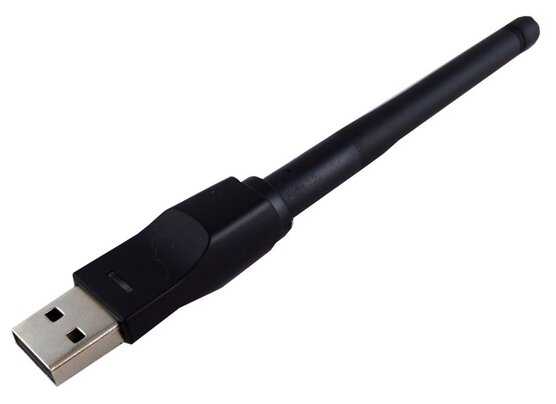
- стабильный сигнал
- низкая цена
- поворотная антенна
- отсутствие драйверов
- нагрев USB
- проблемы с Win7
1 087 руб. в среднем
Частые вопросы о TP-LINK TL-WN722N
-
📡 Насколько лучше этот адаптер ловит сигнал по сравнению со встроенной Wi-Fi картой ноутбука или старого USB-адаптера?
Отзывы разделились, но большинство сходится в одном: TL-WN722N заметно улучшает приём в сложных условиях — через несколько стен или на разных этажах. Пользователи, у которых роутер находился этажом ниже или за 2-3 стенами, отмечали переход с 1-2 «палок» на стабильные 3-4 и даже 5. Владельцы современных ноутбуков с хорошим встроенным адаптером (например, Acer Aspire или HP Pavilion) часто не видели разницы в количестве полосок, но отмечали, что связь стала стабильнее — без обрывов при стриминге видео в HD. Если ваш ноутбук старый (до 2010 года) или у вас настольный ПК, прирост будет очень заметным. Для квартир до 80-100 м² с одной-двумя бетонными стенами его более чем достаточно.
-
⚡ Какая реальная скорость передачи данных, а не просто «линк» в 150 Мбит/с?
Заявленные 150 Мбит/с — это скорость соединения на физическом уровне, а реальная пропускная способность ниже. Пользователи, тестировавшие через утилиту iperf, получали около 45-95 Мбит/с на приём и 35-52 Мбит/с на передачу в зависимости от расстояния и загруженности эфира. На практике это означает, что адаптер без проблем «переваривает» интернет до 100 Мбит/с, стримит Full HD видео и позволяет играть в онлайн-игры. Для сравнения: более старые адаптеры стандарта 802.11g (54 Мбит/с) дают реальную скорость 15-22 Мбит/с, что уже может быть узким местом. Однако для тарифов выше 100 Мбит/с и тяжёлых файловых передач внутри локальной сети лучше присмотреться к моделям с 300 Мбит/с, например TP-Link TL-WN822N.
-
🖥️ Будет ли он работать с Windows 7, 8, 10 и 11? Есть ли проблемы с драйверами?
Это самый частый и болезненный вопрос. Адаптер выпускается в нескольких аппаратных ревизиях (V1, V2, V3), и от этого зависит поддержка ОС. Ревизия V1 (на чипсете Atheros AR9271) — проблемная: официальных драйверов под Windows 10/11 нет, пользователи сообщают о синих экранах (BSOD) с ошибкой athuw.sys и постоянных обрывах. Ревизии V2 и V3 (на чипсете Realtek RTL8188EU / RTL8192EU) работают стабильнее: Windows 7, 8.1 и 10 часто устанавливают драйверы автоматически, но на Windows 10/11 может потребоваться установка драйвера в режиме отключения проверки цифровой подписи. На Windows 7 64-bit у некоторых пользователей адаптер «не заводился» вовсе, пока не были установлены драйверы версии 2.0.0.32 от 2010 года. Вывод: если у вас Windows 10/11 — ищите адаптер ревизии V2/V3 или берите модель с гарантированной поддержкой (TP-Link Archer T2U).
-
🐧 Работает ли этот адаптер в Linux (Ubuntu, Kali Linux) «из коробки»?
Да, это одно из главных преимуществ модели для пользователей Linux. TL-WN722N ревизии V1 на чипсете Atheros AR9271 поддерживается модулем ядра ath9k_htc и работает «из коробки» в Ubuntu 10.04, 12.04 и более новых. Пользователи сообщали, что достаточно обновить прошивку до версии 1.3, и адаптер работает в режимах станции, точки доступа и даже монитора. С ревизиями V2/V3 на Realtek ситуация сложнее: они также поддерживаются, но требуют установки драйвера rtl8xxxu или дополнительной компиляции. Для Kali Linux ревизия V1 — популярный выбор для задач пентеста, так как поддерживает режим монитора и инъекции пакетов. Если вам нужен адаптер «воткнул и забыл» под Linux — ищите именно ревизию V1.
-
🔌 Можно ли использовать его для раздачи Wi-Fi с компьютера (режим точки доступа)?
Да, такая возможность есть, но с оговорками. В Windows 7/8/10 можно настроить раздачу через встроенную функцию (netsh wlan hostednetwork) или сторонние утилиты вроде Connectify. Пользователи подтверждают, что адаптер справляется с этой задачей, но отмечают нестабильность: при высокой нагрузке (одновременная раздача и скачивание торрентов) возможны обрывы и рост пинга. В Linux режим точки доступа настраивается через hostapd и работает стабильнее. Для постоянной раздачи лучше рассмотреть специализированные решения, но для временного использования — вполне рабочий вариант.
-
🎮 Подходит ли для онлайн-игр (Dota 2, CS:GO, World of Tanks)? Не будет ли высокого пинга и лагов?
Мнения пользователей противоречивы. Многие сообщают, что пинг стабилен и не превышает 25-50 мс, что вполне комфортно для большинства игр. Однако есть и жалобы на «скачки» пинга до 999 мс и периодические обрывы соединения, особенно при одновременной загрузке файлов. Проблема часто связана с драйверами (особенно на Windows 10) и настройками энергосбережения USB. Решение: отключить «Разрешить отключение этого устройства для экономии энергии» в диспетчере устройств для USB-контроллера и самого адаптера. Если вы хардкорный киберспортсмен, лучше использовать проводное соединение или более дорогой адаптер с гарантированной стабильностью, но для казуального гейминга TL-WN722N подходит.
-
📺 Можно ли использовать его для подключения телевизора (например, Onkyo) или медиаплеера к Wi-Fi?
Да, это один из самых популярных сценариев. Пользователи успешно подключали TL-WN722N к ресиверам Onkyo TX-NR515 и Onkyo TX-8050 — адаптер определился автоматически и подключился к сети без дополнительных настроек. Качество сигнала ресивер оценивал в 70-80%, что обеспечивало стабильный стриминг музыки через Pandora и интернет-радио. Важно: для телевизоров и AV-ресиверов используйте комплектный USB-удлинитель, чтобы вынести адаптер из-за металлического корпуса устройства для лучшего приёма.
-
🔧 Почему адаптер периодически отключается или перестаёт определяться? Как это исправить?
Это одна из самых распространённых проблем. Чаще всего причина — настройки энергосбережения USB. Решение: зайдите в «Диспетчер устройств», найдите «Контроллеры USB», откройте свойства каждого «Корневого USB-концентратора» и на вкладке «Управление электропитанием» снимите галочку «Разрешить отключение этого устройства для экономии энергии». Также помогает отключение встроенной Wi-Fi карты ноутбука во избежание конфликта драйверов. Если адаптер перестаёт определяться после выхода из сна — его нужно просто переподключить (вытащить и вставить обратно). В редких случаях проблема решается только сменой драйвера на более старую версию (2.0.0.32) или обновлением прошивки.
-
📏 Насколько велик адаптер? Не будет ли он мешать соседним USB-портам?
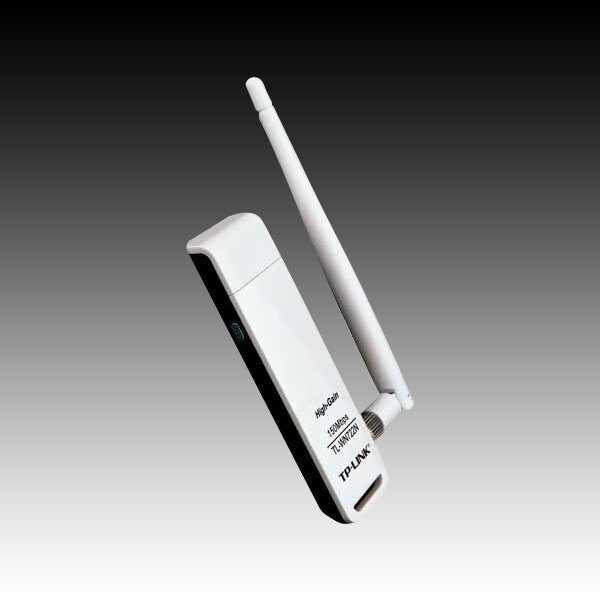
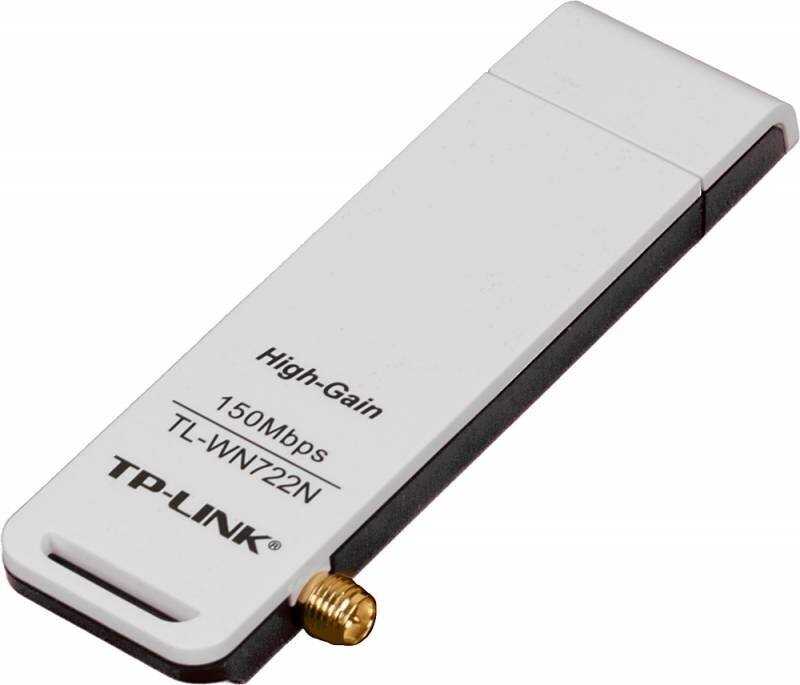
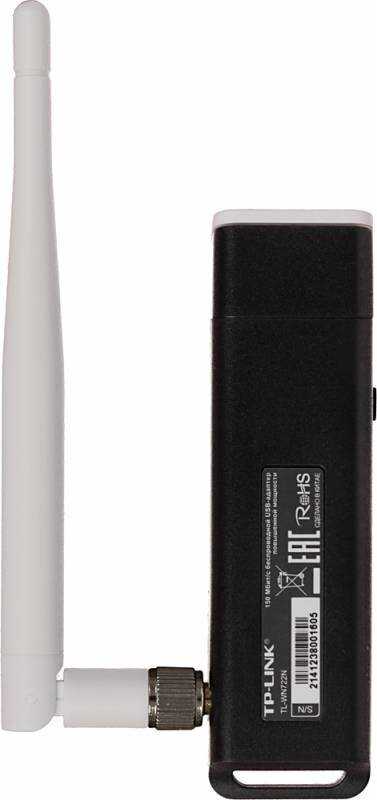
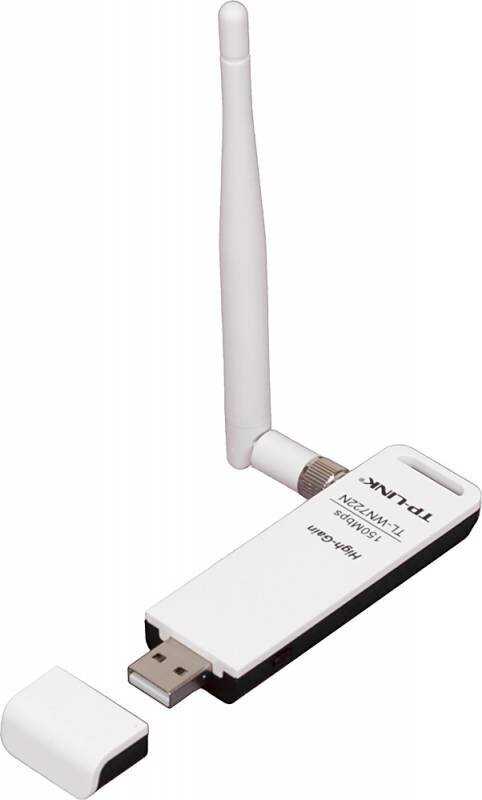
Адаптер довольно крупный — его ширина с антенной составляет около 6 см, поэтому при подключении напрямую в USB-порт системного блока он почти наверняка перекроет соседний порт. Производитель предусмотрел это и положил в комплект USB-удлинитель длиной около 1 метра. Пользователи настоятельно рекомендуют использовать его всегда: это не только решает проблему с соседними портами, но и позволяет вынести адаптер в место с лучшим приёмом сигнала (например, на стол или закрепить на стене). Для ноутбука удлинитель также удобен — адаптер не будет болтаться и создавать риск повреждения порта.
-
🔩 Можно ли заменить штатную антенну на более мощную?
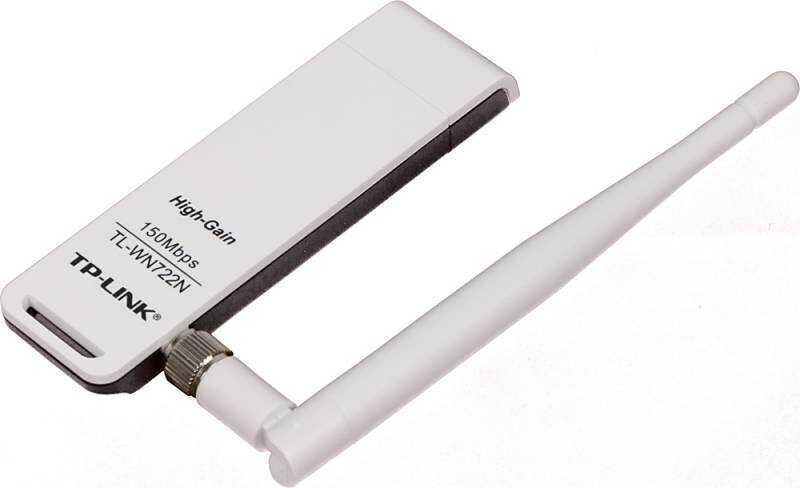
Да, антенна съёмная, с стандартным разъёмом RP-SMA. Пользователи успешно заменяли штатную 4 dBi на 8 dBi (например, TP-Link TL-ANT2408C) и отмечали улучшение приёма, особенно на большом расстоянии. Один пользователь даже использовал самодельную антенну «биквадрат» и ловил сигнал с роутера в соседнем доме за 50 метров. Однако стоит помнить, что более мощная антенна расширяет зону покрытия, но не гарантирует увеличение скорости — многое зависит от помех и мощности передатчика роутера. Для квартиры штатной антенны обычно хватает.
-
💻 Стоит ли устанавливать фирменную утилиту TP-Link или лучше пользоваться стандартными средствами Windows?
Большинство опытных пользователей рекомендуют отказаться от фирменной утилиты и использовать встроенный менеджер Wi-Fi Windows. Причины: утилита TP-Link часто конфликтует со стандартными средствами, «отваливается» сеть, а её интерфейс признан неинтуитивным. Кроме того, утилита может самопроизвольно перехватывать управление беспроводным соединением, что приводит к проблемам. Решение: при установке драйверов снимите галочку с установки утилиты или после установки зайдите в настройки утилиты и поставьте галочку «Использовать настройки Windows». Для простого подключения к домашней сети достаточно установить только драйвер — Windows сам найдёт и подключится к сети.
-
🆚 Чем этот адаптер отличается от более дешёвых моделей (например, TL-WN721N) или от конкурентов в той же ценовой категории?
Главное отличие от младшей модели TP-Link TL-WN721N — наличие внешней съёмной антенны (4 dBi) и USB-удлинителя в комплекте. Это даёт лучший приём и гибкость в размещении. По сравнению с конкурентами, такими как Medialink Wireless N USB Adapter, пользователи отмечали, что TP-Link имеет чуть большую дальность за счёт антенны, но немного уступает в максимальной скорости (на 1-2 Мбит/с по тестам speedtest). От D-Link DWA-140 отличается более стабильной работой и лучшим сигналом через стены. Главный недостаток на фоне современных моделей — поддержка только диапазона 2.4 ГГц и максимум 150 Мбит/с, в то время как TP-Link Archer T2U Plus за те же деньги предлагает двухдиапазонность (2.4 + 5 ГГц) и 300 Мбит/с.
-
❄️ Как адаптер ведёт себя при длительной работе? Не перегревается ли?
В целом, пользователи отмечают, что адаптер лишь слегка тёплый на ощупь даже при длительной работе. Однако есть важный нюанс: если установить его в задний USB-порт рядом с горячей видеокартой, перегрев возможен. Один пользователь сообщил, что после перестановки адаптера на переднюю панель из-за нагрева от видеокарты пропали высокие пинги. Встроенный чипсет Atheros AR9271 (ревизия V1) известен своей энергоэффективностью, а вот ревизии на Realtek могут греться чуть сильнее. В любом случае, для длительной работы (24/7) рекомендуется использовать USB-удлинитель, чтобы обеспечить адаптеру доступ воздуха.
-
🔒 Поддерживает ли адаптер современные стандарты безопасности (WPA2/WPA3)?
Да, адаптер полностью поддерживает WPA-PSK, WPA2-PSK и WEP. Поддержка WPA3 не заявлена, но для домашнего использования WPA2 остаётся стандартом безопасности. Важно: при использовании WPA/TKIP или WEP скорость соединения может снижаться до уровня 802.11g (54 Мбит/с). Для достижения максимальной скорости (150 Мбит/с) обязательно используйте WPA2 с AES.
-
💡 Что входит в комплект? Есть ли какие-то полезные мелочи?
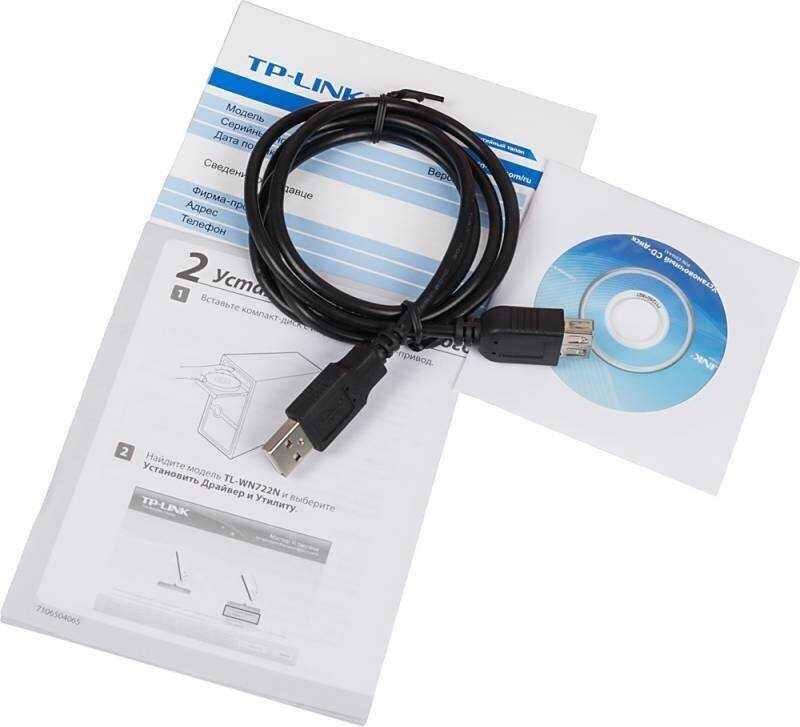
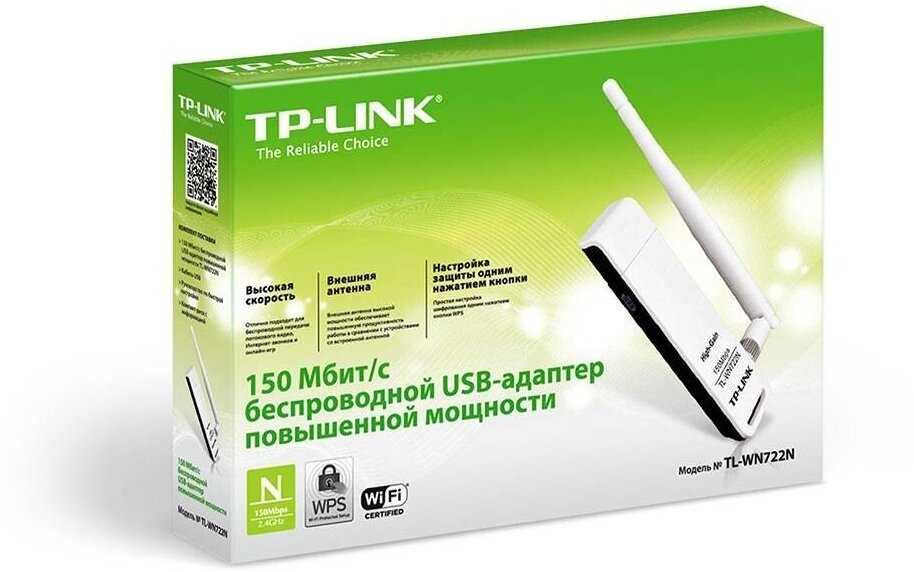
В коробке вы найдёте:
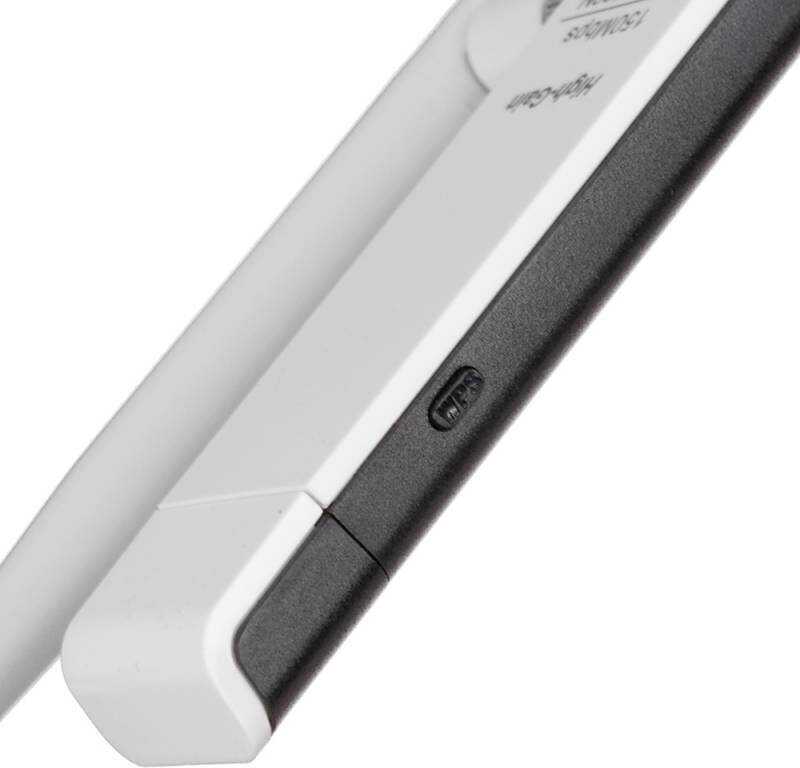
- Сам Wi-Fi адаптер с откидной антенной
- USB-удлинитель (около 1 метра) — очень полезная вещь
- Мини-CD с драйверами и утилитой
- Краткое руководство по установке
Пользователи хвалят комплектный удлинитель, отмечая, что он качественный и не «режет» скорость. А вот диск с драйверами часто содержит устаревшие версии — рекомендуется скачивать драйверы с официального сайта. Некоторые ревизии также могут включать небольшую подставку-док для вертикальной установки адаптера.
-
🔄 Если я куплю этот адаптер сейчас, какую ревизию я получу? Имеет ли это значение?
К сожалению, продавцы редко указывают ревизию в описании, и это «лотерея». Ревизия указана на коробке (V1, V2, V3) и на самом адаптере. V1 (Atheros) — лучший выбор для Linux, но проблемный для Windows 10/11. V2/V3 (Realtek) — лучше работают с современными Windows, но могут потребовать «танцев с бубном» для настройки режима монитора в Linux. Если вам важна стабильность под Windows 10/11, ищите модели с гарантированной поддержкой, например TP-Link Archer T2U Nano или Archer T3U. Если же вы готовы к экспериментам и используете Linux — V1 будет отличным выбором.
Отзывы покупателей о TP-LINK TL-WN722N — 2432 отзыва
Пользовались
TP-LINK TL-WN722N?
Поделитесь своим опытом и помогите другим сделать правильный выбор
Сколько стоит TP-LINK TL-WN722N: история цены
Характеристики TP-LINK TL-WN722N
| Общие характеристики | |
| Стандарт Wi-Fi 802.11 : | b (Wi-Fi 1), g (Wi-Fi 3), n (Wi-Fi 4) |
| Макс. скорость беспроводного соединения : | 150 Мбит/с |
Информация о характеристиках носит справочный характер.
Перед покупкой уточняйте характеристики и комплектацию товара у продавца