

Мышь Acer OMR406, оптическая, беспроводная, черный [zl. mceee.02w] — подробный обзор, плюсы и минусы на основе 632 отзывов
![Мышь Acer OMR406, оптическая, беспроводная, черный [zl. mceee.02w]](/images/item/cd/79/mysh_besprovodnaya_acer_omr140_chernyy_zl_mceee_00g-4554985pic.jpeg)
![Мышь Acer OMR406, оптическая, беспроводная, черный [zl. mceee.02w] фотография 1](/images/item/6f/8e/mysh_besprovodnaya_acer_omr140_chernyy_zl_mceee_00g-4554985pic1.jpeg)
![Мышь Acer OMR406, оптическая, беспроводная, черный [zl. mceee.02w] фотография 2](/images/item/d2/57/mysh_besprovodnaya_acer_omr140_chernyy_zl_mceee_00g-4554985pic2.jpeg)
![Мышь Acer OMR406, оптическая, беспроводная, черный [zl. mceee.02w] фотография 3](/images/item/4f/d6/mysh_besprovodnaya_acer_omr140_chernyy_zl_mceee_00g-4554985pic3.jpeg)
![Мышь Acer OMR406, оптическая, беспроводная, черный [zl. mceee.02w] фотография 4](/images/item/81/6e/mysh_besprovodnaya_acer_omr140_chernyy_zl_mceee_00g-4554985pic4.jpeg)
![Мышь Acer OMR406, оптическая, беспроводная, черный [zl. mceee.02w] фотография 5](/images/item/81/6e/mysh_besprovodnaya_acer_omr140_chernyy_zl_mceee_00g-4554985pic5.jpeg)
![Мышь Acer OMR406, оптическая, беспроводная, черный [zl. mceee.02w] фотография 6](/images/item/a4/09/mysh_besprovodnaya_acer_omr140_chernyy_zl_mceee_00g-4554985pic6.jpeg)
![Мышь Acer OMR406, оптическая, беспроводная, черный [zl. mceee.02w] фотография 7](/images/item/58/b3/mysh_besprovodnaya_acer_omr140_chernyy_zl_mceee_00g-4554985pic7.jpeg)
![Мышь Acer OMR406, оптическая, беспроводная, черный [zl. mceee.02w] фотография 8](/images/item/58/15/mysh_besprovodnaya_acer_omr140_chernyy_zl_mceee_00g-4554985pic8.jpeg)
![Мышь Acer OMR406, оптическая, беспроводная, черный [zl. mceee.02w] фотография 9](/images/item/fe/12/mysh_besprovodnaya_acer_omr140_chernyy_zl_mceee_00g-4554985pic9.jpeg)
![Мышь Acer OMR406, оптическая, беспроводная, черный [zl. mceee.02w] фотография 10](/images/item/fe/12/mysh_besprovodnaya_acer_omr140_chernyy_zl_mceee_00g-4554985pic10.jpeg)
![Мышь Acer OMR406, оптическая, беспроводная, черный [zl. mceee.02w] фотография 11](/images/item/7a/c6/mysh_besprovodnaya_acer_omr140_chernyy_zl_mceee_00g-4554985pic11.jpg)
![Мышь Acer OMR406, оптическая, беспроводная, черный [zl. mceee.02w] фотография 12](/images/item/79/28/mysh_besprovodnaya_acer_omr140_chernyy_zl_mceee_00g-4554985pic12.jpg)
![Мышь Acer OMR406, оптическая, беспроводная, черный [zl. mceee.02w] фотография 13](/images/item/79/28/mysh_besprovodnaya_acer_omr140_chernyy_zl_mceee_00g-4554985pic13.jpg)
![Мышь Acer OMR406, оптическая, беспроводная, черный [zl. mceee.02w] фотография 14](/images/item/8e/d2/mysh_besprovodnaya_acer_omr140_chernyy_zl_mceee_00g-4554985pic14.jpg)
![Мышь Acer OMR406, оптическая, беспроводная, черный [zl. mceee.02w] фотография 15](/images/item/57/42/mysh_besprovodnaya_acer_omr140_chernyy_zl_mceee_00g-4554985pic15.jpg)
![Мышь Acer OMR406, оптическая, беспроводная, черный [zl. mceee.02w] фотография 16](/images/item/d6/cf/mysh_besprovodnaya_acer_omr140_chernyy_zl_mceee_00g-4554985pic16.jpg)
![Мышь Acer OMR406, оптическая, беспроводная, черный [zl. mceee.02w] фотография 17](/images/item/d6/cf/mysh_besprovodnaya_acer_omr140_chernyy_zl_mceee_00g-4554985pic17.jpg)
![Мышь Acer OMR406, оптическая, беспроводная, черный [zl. mceee.02w] фотография 18](/images/item/6e/34/mysh_besprovodnaya_acer_omr140_chernyy_zl_mceee_00g-4554985pic18.jpg)
![Мышь Acer OMR406, оптическая, беспроводная, черный [zl. mceee.02w] фотография 19](/images/item/09/a2/mysh_besprovodnaya_acer_omr140_chernyy_zl_mceee_00g-4554985pic19.jpg)


Что пользователи пишут в отзывах: ключевые плюсы и минусы Acer OMR406, оптическая, беспроводная, черный [zl. mceee.02w]
*Проценты и ключевые выводы основаны на повторяющихся темах и сценариях, которые чаще всего упоминаются пользователями в отзывах.
Обзор реального опыта использования Acer OMR406, оптическая, беспроводная, черный [zl. mceee.02w] - анализ 632 отзывов
🧩 Универсальность или компромисс: почему форма OMR406 вызывает споры
Разгадка этой мыши кроется в её необычной эргономике, которая работает как тест на ваш стиль хвата и высоту стола. Корпус имеет уклон вправо и ярко выраженные выемки для пальцев, но при этом он ощутимо короче, чем ожидаешь от полноразмерной модели. При «ладонном» хвате, когда локоть лежит на столе, мышь ощущается продолжением руки — центр ладони касается корпуса, а запястье расслаблено. Но если ваше рабочее место не позволяет опереться локтем, и вы вынуждены держать кисть на весу, упираясь в стол основанием ладони, то OMR406 работает уже как компактная мышь для пальцевого хвата с опорой на костяшки. В этом режиме пальцы свисают за кнопки, а до дополнительных клавиш приходится тянуться. В этом и есть главный секрет модели, который объясняет полярные отзывы — от «сделана как будто под мою руку» до «невозможно работать, всё болит». Вывод: перед покупкой крайне желательно примерить мышь в блистере в магазине или быть готовым адаптировать свой хват. Для ладони среднего и крупного размера при правильной организации рабочего места — один из лучших вариантов эргономики за эти деньги. Для маленькой руки и низкого стола — может оказаться мучением.
📡 Тремор и улетающий курсор: главная лотерея сенсора
Работа оптического сенсора с заявленным разрешением до 4800 dpi — это рулетка, которая разбивает копилку впечатлений. Часть пользователей хвалит «стабильный курсор без рывков» и точное позиционирование даже без коврика. Другие в красках описывают, как курсор дрожит при наведении на мелкий объект в таблице Excel, срывается в угол монитора или вовсе отказывается двигаться, пока не тряхнёшь мышь. На практике это похоже на типичную проблему бюджетных офисных сенсоров, чувствительных к типу поверхности и качеству питания. Один пользователь заметил, что проблемы начинаются, когда садится батарейка — курсор начинает прыгать, а индикатор мигает зелёным, хотя должен бы предупреждать красным. Другие грешат на высоту отрыва сенсора — около 1 см, что далековато для динамичных игр. При этом явной системной закономерности нет: у одних экземпляров сенсор работает идеально на тканевом коврике и даже на коленке, у других — срывает на любых поверхностях. Вывод: если вам нужна мышь для точной работы — AutoCAD, монтаж видео, работа с мелкими элементами интерфейса — вы рискуете получить инструмент, который будет раздражать. Проверяйте конкретный экземпляр сразу после покупки на тестах точности позиционирования. При малейших рывках — меняйте или сдавайте, это не лечится.
🔘 8 кнопок на коробке, 5 в реальности: маркетинговые хитрости
Здесь Acer, прямо скажем, лукавит. Формально кнопок действительно восемь, но запрограммировать или переназначить можно только пять: левую, правую, колесо и две боковые. Третья боковая кнопка (ближняя к пользователю) жёстко зашита как двойной клик левой кнопки и в драйвере не определяется. Верхняя кнопка под колесом переключает DPI, нижняя делает что-то невнятное — часть пользователей так и не поняла её назначение. Фирменного софта для настройки нет, а штатными средствами Windows переназначить кнопки невозможно. Это разочаровывает тех, кто рассчитывал на программируемые макросы, как у старых мышей A4Tech. Положение боковых клавиш тоже вызывает вопросы: та самая кнопка двойного клика расположена ровно под подушечкой большого пальца, из-за чего случайные нажатия и спонтанные улетания страниц в браузере становятся типичной болью. Спасает только сторонний софт вроде X-Mouse Button Control. Вывод: если вы геймер или специалист, которому важны программируемые макросы, — эта мышь не для вас. Для офисной работы с перемоткой «вперёд-назад» в браузере и стандартными функциями — кнопок хватит, но к расположению самой ближней придётся привыкать.
🛞 Два колеса и их нюансы: горизонтальный скролл спасает Excel, но есть люфт
Наличие второго колеса для горизонтальной прокрутки — одна из главных фишек этой модели. В Excel и особенно в видеоредакторах при монтаже на таймлайне горизонтальный скролл реально ускоряет работу. Колесо выполнено из металла, что добавляет приятной тактильности и тяжести. Но есть нюансы, которые портят впечатление. Основное вертикальное колесо имеет ощутимый люфт и телепается вверх-вниз, если потрясти мышь. У нескольких пользователей оно начало скрипеть уже в первый месяц использования — типичная болячка бюджетных механизмов. Боковое колесо тоже не без греха: при его вращении палец трётся об острые края соседних кнопок, и за пять минут работы можно натереть кожу до раздражения. Вывод: для работы с таблицами и монтажа — отличный функционал за свою цену. Но качество реализации колёс оставляет желать лучшего — будьте готовы к возможному люфту и скрипу через несколько месяцев активного использования.
🔇 Тихие или не очень: загадка софт-тач покрытия и сомнительного звука
Одни пользователи хвалят «тихие кнопки с коротким чётким кликом», другие жалуются на громкое клацанье, которое «к вечеру начинает капать на мозг». Судя по описаниям, конструкция кнопок использует что-то вроде подложки из мягкого материала, которая гасит звук удара, но взамен отнимает чёткость тактильного отклика — нет ощущения жёсткого предела нажатия. Покрытие кнопок — софт-тач, который проявляет себя двояко: на ощупь приятный и бархатистый, но мгновенно собирает следы от пальцев. Уже после первого сеанса использования мышь выглядит «аксакалом из компьютерного офиса», а через пару месяцев на основных кнопках появляются заметные потёртости. Вывод: если вы чувствительны к звуку кликов — лучше послушать мышь вживую перед покупкой или смотреть в сторону действительно бесшумных моделей вроде Logitech M330. К маркости покрытия будьте готовы — мышь придётся протирать регулярно, если для вас важна эстетика.
🔋 Автономность и питание: неделя на батарейке, вечность на аккумуляторе
Мышь питается от одной пальчиковой батарейки AA, которая идёт в комплекте, но её качество — китайский ноунейм, и ждать от неё чудес не стоит. Комплектная батарейка по отзывам живёт около недели при ежедневной восьмичасовой работе, если забывать выключать мышь. После замены на нормальный аккумулятор автономность радикально вырастает — пользователи отчитываются о нескольких неделях работы. Режим энергосбережения реализован хитро: через несколько минут бездействия мышь уходит в лёгкий сон, из которого просыпается движением курсора с небольшой задержкой на первом касании. При длительном простое сенсор отрубается полностью — тогда мышь просыпается только по клику ЛКМ. Это работает не всегда стабильно: у некоторых экземпляров режим сна не срабатывает, и мышь разряжается за ночь, если не щёлкнуть выключателем на днище. Сам выключатель туго расположен под крышкой батарейного отсека — пользоваться им часто неудобно. Вывод: если у вас есть привычка выключать мышь на ночь, автономность на хорошем аккумуляторе составит 2-3 недели. Забудете выключить — рискуете утром обнаружить разряженную батарейку. Для поездной мыши с частыми перемещениями это неудобство, для стационарной — приемлемо.
🔗 Подключение: Bluetooth спасает, когда USB-свисток рассыпается
Сразу у нескольких пользователей комплектный USB-адаптер буквально рассыпался на части через пару недель использования. Конструкция хлипкая, контакты внутри разъёма слабо закреплены. Спасает наличие Bluetooth — и это главный козырь OMR406, который позволяет использовать мышь без свистка. Правда, подключение по Bluetooth в первый раз описано как «танцы с бубном»: по инструкции нужно зажать верхнюю кнопку смены DPI на три секунды и одновременно нажать кнопку на дне — и только тогда устройство уйдёт в режим сопряжения. После этого мышь сама цепляется к хосту, и при включении питания соединяется автоматически. Радиоканал через 2.4 ГГц работает на расстоянии до 4-5 метров без разрывов. Переключение между устройствами есть, но выполнено неудобно — нужно переподключаться через кнопки сопряжения, а не одним кликом, как в более дорогих офисных моделях. Вывод: наличие Bluetooth — спасение для ноутбуков с ограниченными USB-портами и страховка на случай поломки комплектного свистка. Если хотите частого и удобного переключения между ПК и планшетом — лучше смотреть в сторону Logitech M720 Triathlon с её кнопкой переключения на три устройства.
🎨 Материалы и сборка: 12 месяцев гарантийного срока и что дальше
Корпус из матового пластика приятен на ощупь, не скользит и не холодит руку. На основных кнопках нанесено напыление, похожее на софт-тач — сначала оно радует тактильностью, но быстро истирается. Через 2-4 месяца активной офисной работы появляются характерные затёртости и разводы, которые не стираются. Ещё один типичный деградант — колесо прокрутки, которое начинает скрипеть в одном направлении, а иногда и вовсе перестаёт адекватно отрабатывать скролл, листая не в ту сторону. У нескольких пользователей колесо ломалось ровно через год после покупки, аккурат после окончания гарантийного срока. Сама сборка корпуса нареканий не вызывает — ничего не люфтит, не скрипит при сжатии. При этом встречаются жалобы на внезапные отказы электроники: мышь перестаёт воспринимать батарейки или не выходит из режима сна, требуя физического выключения-включения. Вывод: за свою цену Acer OMR406 собран достойно, но рассчитывать на годы службы не стоит. Это расходник на 1-1.5 года интенсивной офисной работы, после которого с высокой вероятностью потребуется замена — либо колесо начнёт сходить с ума, либо покрытие кнопок превратится в неопрятные разводы.
🎯 Итоговый портрет покупателя: кому OMR406 подойдёт идеально, а кому стоит пройти мимо
Эта мышь — нишевый инструмент для чёткого сценария использования: работа с таблицами и широкими документами, где горизонтальный скролл реально экономит время, плюс корпус среднего размера с уклоном, который отлично ложится под правую руку при правильном хвате. Если вы совпадаете по антропометрии и задачам — за 1400 рублей вы получаете функционал, который у конкурентов стоит в два-три раза дороже. Если же ваша рука крупная, или вы работаете за низким столом с выдвижной полкой, или вам важна стопроцентная стабильность сенсора без сюрпризов — OMR406 может превратиться в источник ежедневного раздражения. Вывод: Acer OMR406 — лучший вариант за свои деньги только для тех, чья рука «подружится» с её формой. Всем остальным стоит либо брать проверенный Logitech M330 для тишины, либо чуть более дорогую Xiaomi Dual Mode Wireless Mouse для предсказуемого качества сенсора, либо сразу прыгать в сегмент Razer Basilisk X HyperSpeed, если горизонтальный скролл критичен, а бюджет позволяет.
🆚 Топ-5 альтернатив: Acer OMR406 vs конкуренты
В ценовом сегменте 1000–1800 рублей выбор офисных беспроводных мышей с дополнительными кнопками не так велик. Подобрал пять реальных конкурентов, с которыми придётся сравнивать OMR406 при покупке.
| Модель | Программируемые кнопки | Горизонтальный скролл | Тип покрытия | Вердикт |
|---|---|---|---|---|
| Logitech M330 | 3 (ЛКМ, ПКМ, колесо) | Нет | Мягкий пластик с текстурой | ⚖️ Logitech M330: действительно тихие кнопки и надёжнее по части сенсора, но вы теряете горизонтальный скролл и все дополнительные кнопки — мышь для тех, кому важна тишина, а не функциональность. |
| Xiaomi Dual Mode Wireless Mouse | 3 | Нет | Матовый пластик | ✅ Xiaomi Dual Mode: более стабильный сенсор без рывков и двойное подключение по Bluetooth и 2.4 ГГц без сюрпризов, но мышь заметно компактнее и для крупной ладони будет мелковата — придётся работать пальцами. |
| Razer Basilisk X HyperSpeed | 6 | Нет | Матовый пластик PBT-like | ✅ Razer Basilisk X: на голову выше по качеству сенсора, отзывчивости кнопок и времени автономной работы до двух месяцев, хотя значительно дороже — для тех, кто устал от бюджетных компромиссов и готов платить за надёжность. |
| A4Tech Bloody V7 | 7 | Нет | Софт-тач покрытие | ❌ A4Tech Bloody V7: отличный сенсор и полноценный софт с макросами, но проводное подключение и заметно тяжелее — для тех, кому нужен игровой функционал, а не мобильность. |
| Logitech M220 Silent | 2 | Нет | Матовый пластик | ❌ Logitech M220: абсолютно бесшумная и компактная, но всего две кнопки и никаких дополнительных функций — для минималистов, которым важна только тишина и портативность, OMR406 на её фоне выглядит функциональным монстром. |
Если посмотреть на таблицу — OMR406 выбивается из линейки конкурентов именно наличием горизонтального скролла и средним размером корпуса. Но платит за это нестабильностью сенсора и маркетинговыми трюками с количеством кнопок. Для офисной работы с таблицами лучше присмотреться к Razer Basilisk X HyperSpeed с её надёжным сенсором и макросами, но придётся заметно доплатить. Если бюджет строго ограничен — Xiaomi Dual Mode Wireless Mouse даст более предсказуемое качество, но без горизонтальной прокрутки.
👍Почему стоит купить Acer OMR406, оптическая, беспроводная, черный [zl. mceee.02w] - Преимущества по отзывам пользователей
- Эргономичная форма корпуса:
- Средний размер позволяет использовать как компактную или полноразмерную мышь в зависимости от положения локтя.
- Поддержка большого пальца и выемки снижают нагрузку на руку при длительной работе.
- Подходит для средних и крупных ладоней, рука лежит комфортно даже после нескольких часов.
- Мнения сходятся на удобстве для офисных задач и серфинга.
- Стабильное беспроводное соединение:
- Работает на расстоянии до 4-5 метров без задержек в радио- и Bluetooth-режимах.
- Переключение между устройствами (ноутбук, ПК, планшет) быстрое и надежное.
- Не теряется связь даже без коврика на разных поверхностях.
- Дополнительные боковые кнопки:
- Расположены удобно под большим пальцем, исключают случайные нажатия.
- Назначены на вперед/назад в браузере, ускоряют навигацию в таблицах и документах.
- Переназначение через софт (X-Mouse) расширяет функционал для Photoshop или 3D.
- Боковое колесо прокрутки:
- Удобно для горизонтального скролла в Excel и видеоредакторах.
- Металлическое или прорезиненное с четкими отсечками, не люфтит.
- Значительно ускоряет работу с широкими таблицами и timeline.
- Режимы энергосбережения:
- Автоматическое засыпание через 5 минут, пробуждение по движению или клику.
- Выключатель снизу предотвращает разряд в сумке.
- Батарейка AA держит 2-3 недели при активном использовании.
- Матовый пластик корпуса:
- Не пачкается, не скользит, приятный на ощупь без софт-тач.
- Не облезает со временем, легче чистить.
- В комплекте батарейка и отсек для USB-адаптера.
- Регулировка DPI:
- 3 режима до 4800 DPI с индикатором для разных задач.
- Подходит для работы на большом мониторе или ТВ без рывков.
👎О чем стоит задуматься перед покупкой - Недостатки по отзывам пользователей
- Проблемы с сенсором:
- Курсор трясется или прыгает при точной навигации в текстах, таблицах или 3D.
- Не помогает даже коврик или максимальный DPI, отрывать от поверхности нельзя.
- Чаще проявляется в точных задачах вроде AutoCAD или игр.
- Ограниченный функционал кнопок:
- Из 8 заявленных полезны только 4-5: DPI и переключатель не считаются полноценными.
- Одна боковая дает двойной клик вместо отдельной функции.
- Нет фирменного софта для макросов, переназначение через сторонние утилиты.
- Низкая долговечность:
- Колесо скрипит или глючит через 4-6 месяцев, боковые кнопки ломаются после падения.
- Стертость покрытия на кнопках, проблемы после гарантии (1 год).
- Не держит падения с высоты стола.
- Шумные кнопки:
- Кликают громче аналогов (Logitech, Asus), раздражают вечером или в тихой комнате.
- Не бесшумные, несмотря на маркетинг, тактильно мягкие из-за поролона.
- Мнения разделились: одни не замечают, другие сравнивают с дешевыми моделями.
- Субъективная эргономика:
- Требует привыкания к наклону и форме, не для маленьких или очень больших рук.
- Безымянный палец висит без опоры, острые края боковых кнопок трут кожу.
- Только для правой руки, короткая для полного ладонного хвата.
- Расход батареи:
- Сажается за неделю без выключения, нет быстрой индикации разряда.
- Засыпает неидеально, требует ручного включения после долгого простоя.
- USB-адаптер ненадежный:
- Рассыхается или ломается через пару недель.
- Прячется в отсеке, но Bluetooth работает хуже у некоторых.
*Плюсы и минусы, которые пользователи называют чаще всего на основе практического опыта использования.
Альтернативы с высокой оценкой
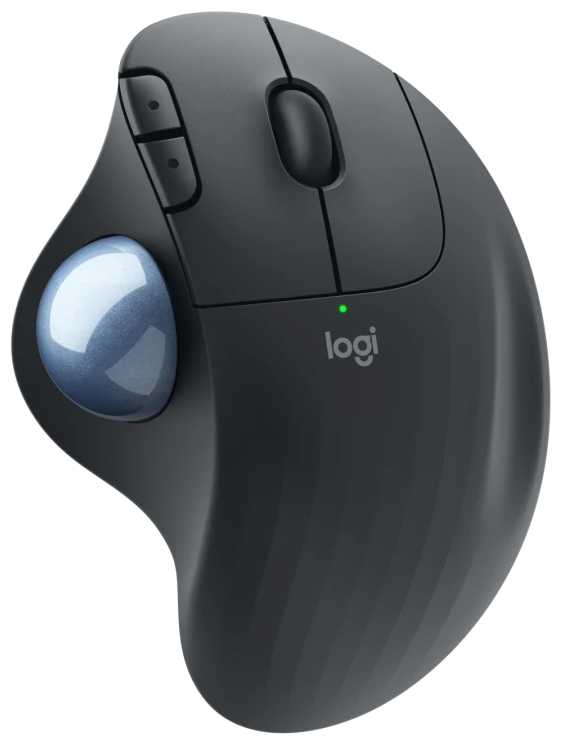
Logitech M575
- эргономичный хват
- двойное беспроводное подключение
- долгий срок работы от батареи
- отсутствие регулировки наклона
- неудобные боковые кнопки
- шумный скроллинг
10 679 руб. в среднем
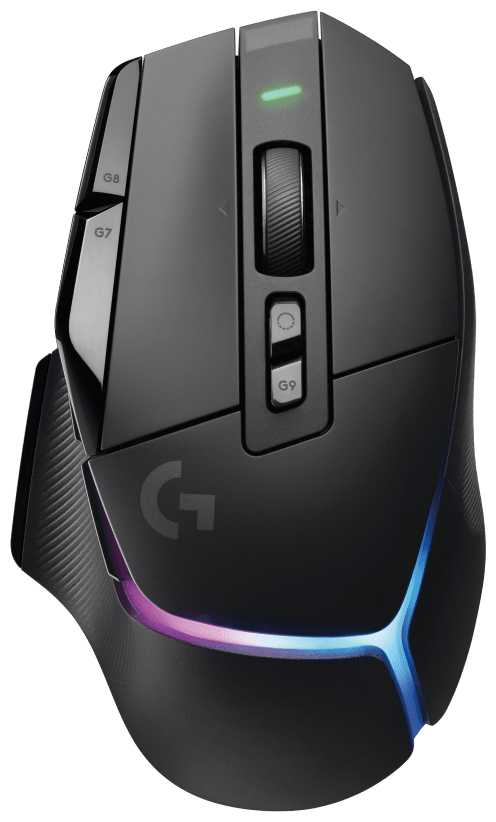
Logitech G G502 X PLUS
- Эргономичная форма
- Удобные кнопки
- Колесо прокрутки
- Высокая цена
- Шумное колесо
- Сырое ПО G Hub
10 742 руб. в среднем
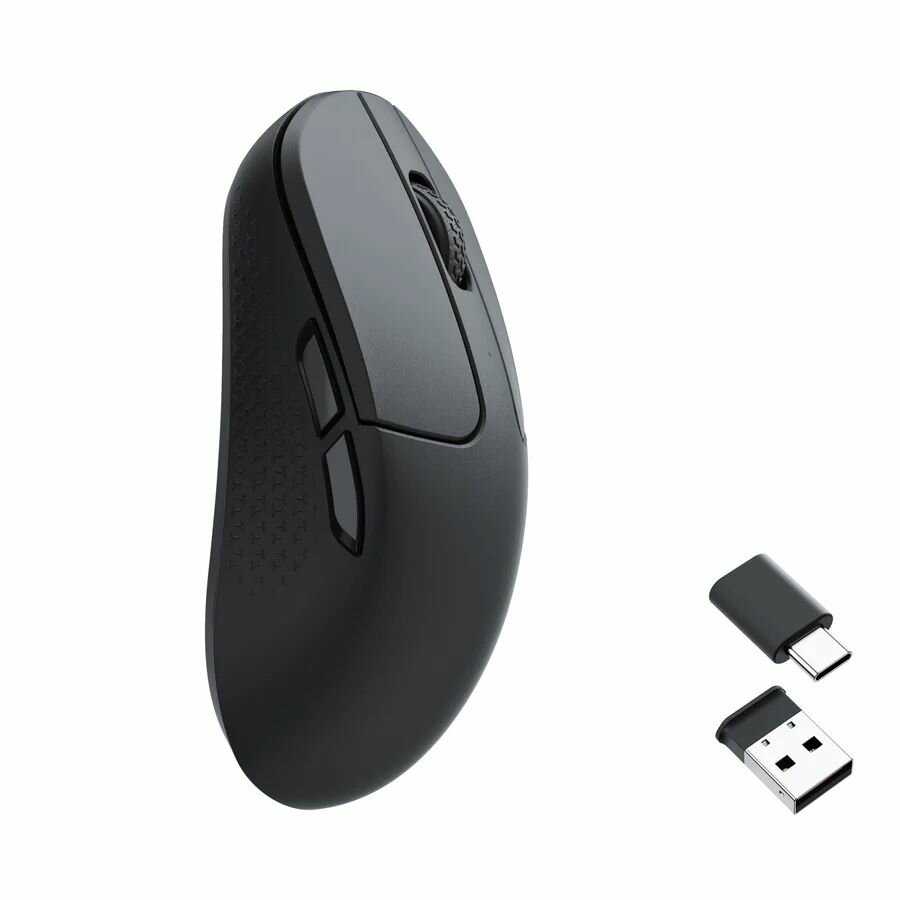
Keychron M3 Mini
- Универсальность подключения и богатая комплектация
- Легкий вес и эргономичная форма
- Бесшовная работа с Mac и продуманный Type-C донгл
- Капризная работа с macOS по Bluetooth и конфликт настроек
- Быстрый разряд аккумулятора с активной подсветкой
- Отчетливый громкий клик переключателей
11 024 руб. в среднем
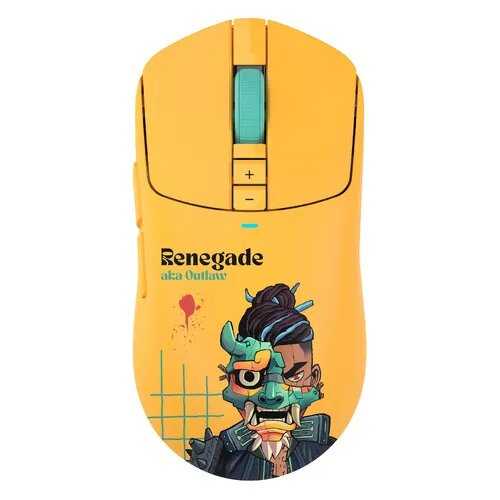
A4Tech R72 Ultra
- Удобный хват
- Высокая точность сенсора
- Стабильная беспроводная связь
- Хрупкое покрытие
- Ограниченное ПО
- Слишком легкий вес
10 644 руб. в среднем
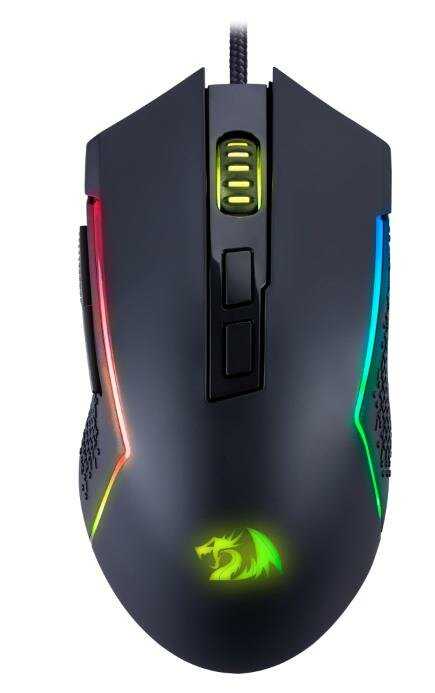
Redragon Optical Trident Lite (72018)
- Удобная эргономика
- Высокая автономность
- Три способа подключения
- Дребезг кнопок
- Проблемы Bluetooth
- Слабый сенсор в играх
9 599 руб. в среднем

Logitech MX Anywhere 3
- электромагнитное колесо
- долгая автономность
- точный сенсор
- отсутствие наклона колеса
- глючное ПО
- проблемы с кнопками
7 968 руб. в среднем
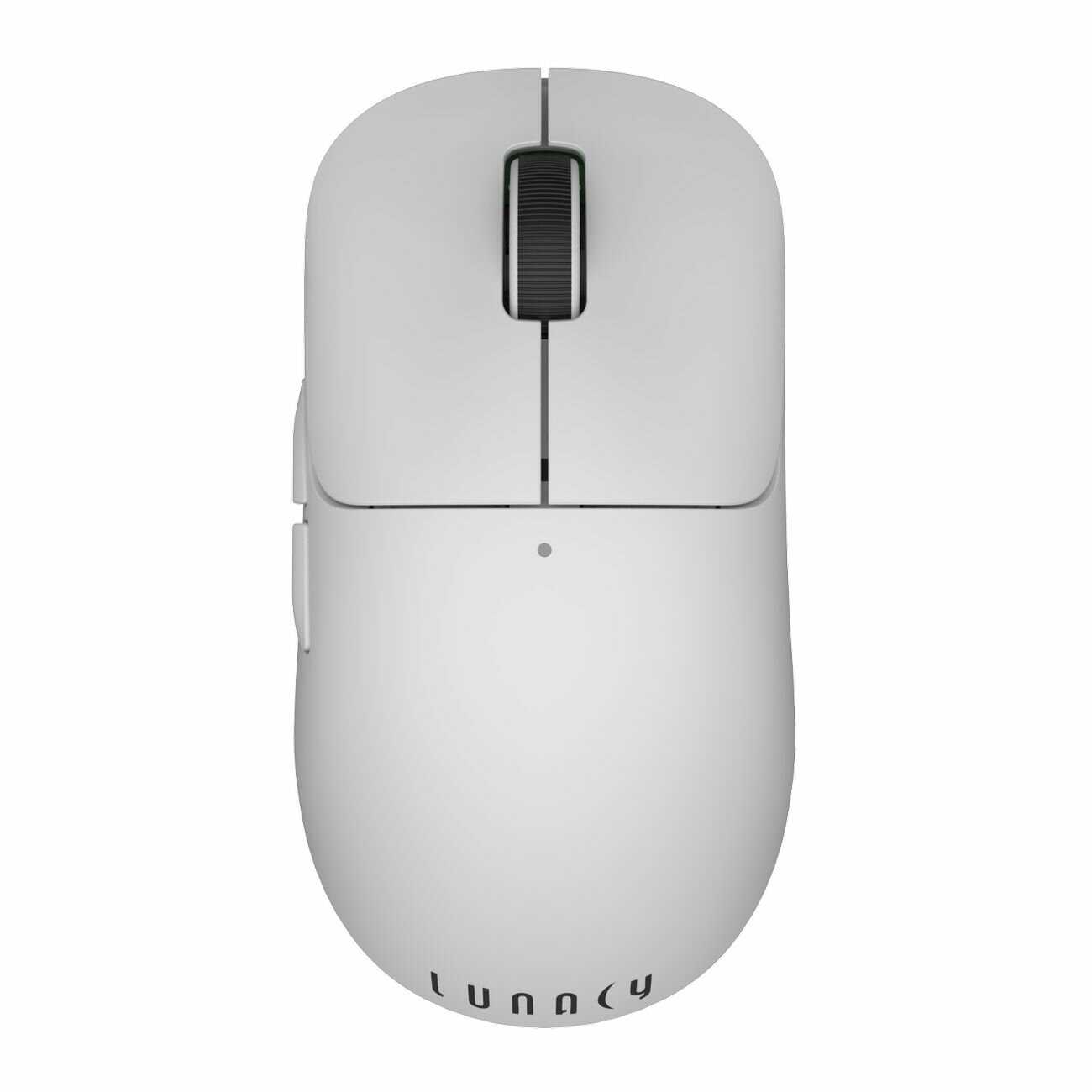
Lunacy One [LMOW]
- Легкий вес
- Высокое качество сборки
- Богатый комплект
- Завышенная цена
- Маленький размер
- Редкий брак
7 777 руб. в среднем
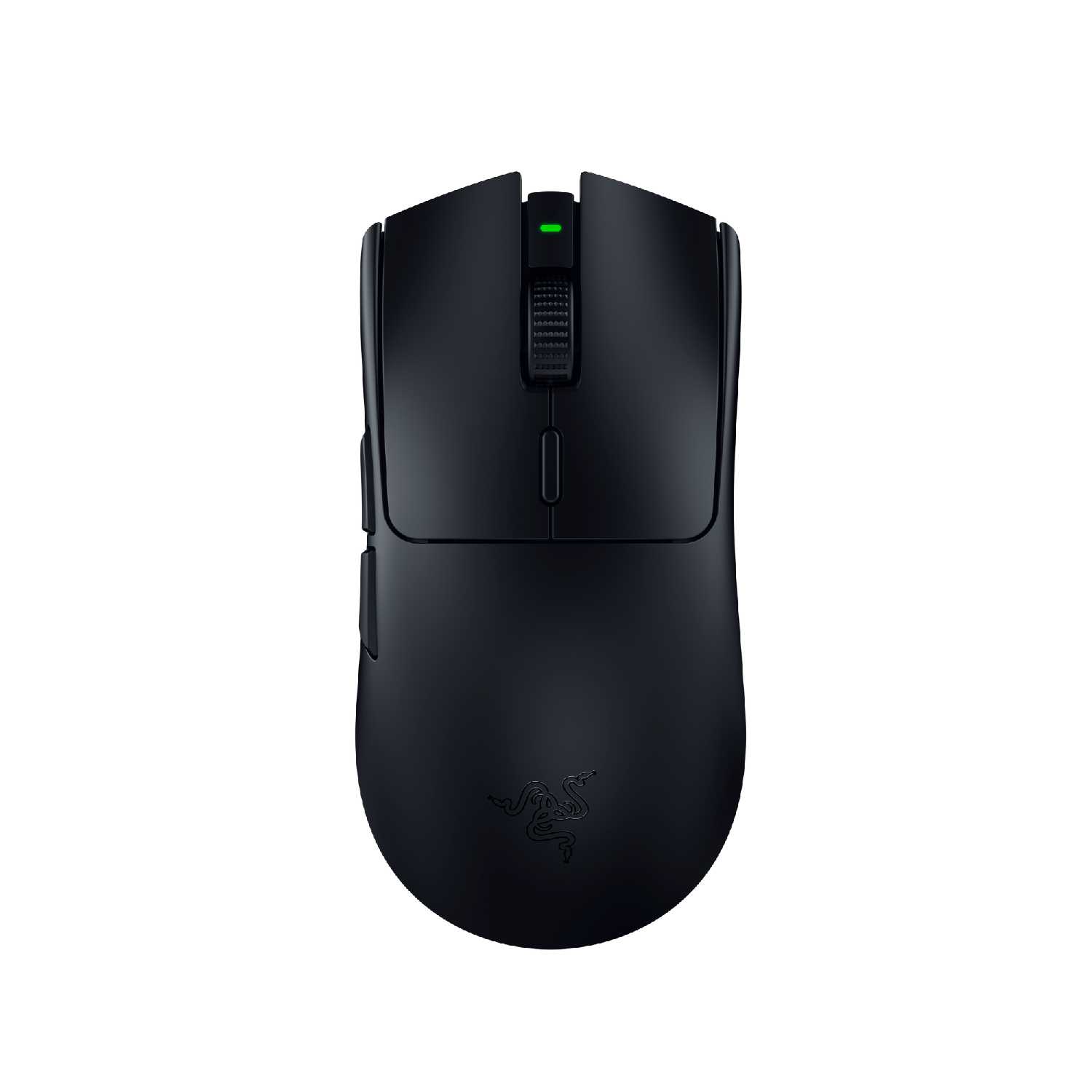
Razer Viper V3 HyperSpeed, игровая, оптическая,...
- Топовый сенсор Focus Pro 30K без срывов
- Идеальная эргономика для большинства хватов
- Высокая автономность на одной батарейке
- Проблемы с колесом прокрутки — самопроизвольный скролл
- Конфликт с Wi-Fi 2.4 ГГц и USB 3.0
- Смещённый вперёд сенсор требует привыкания
7 539 руб. в среднем
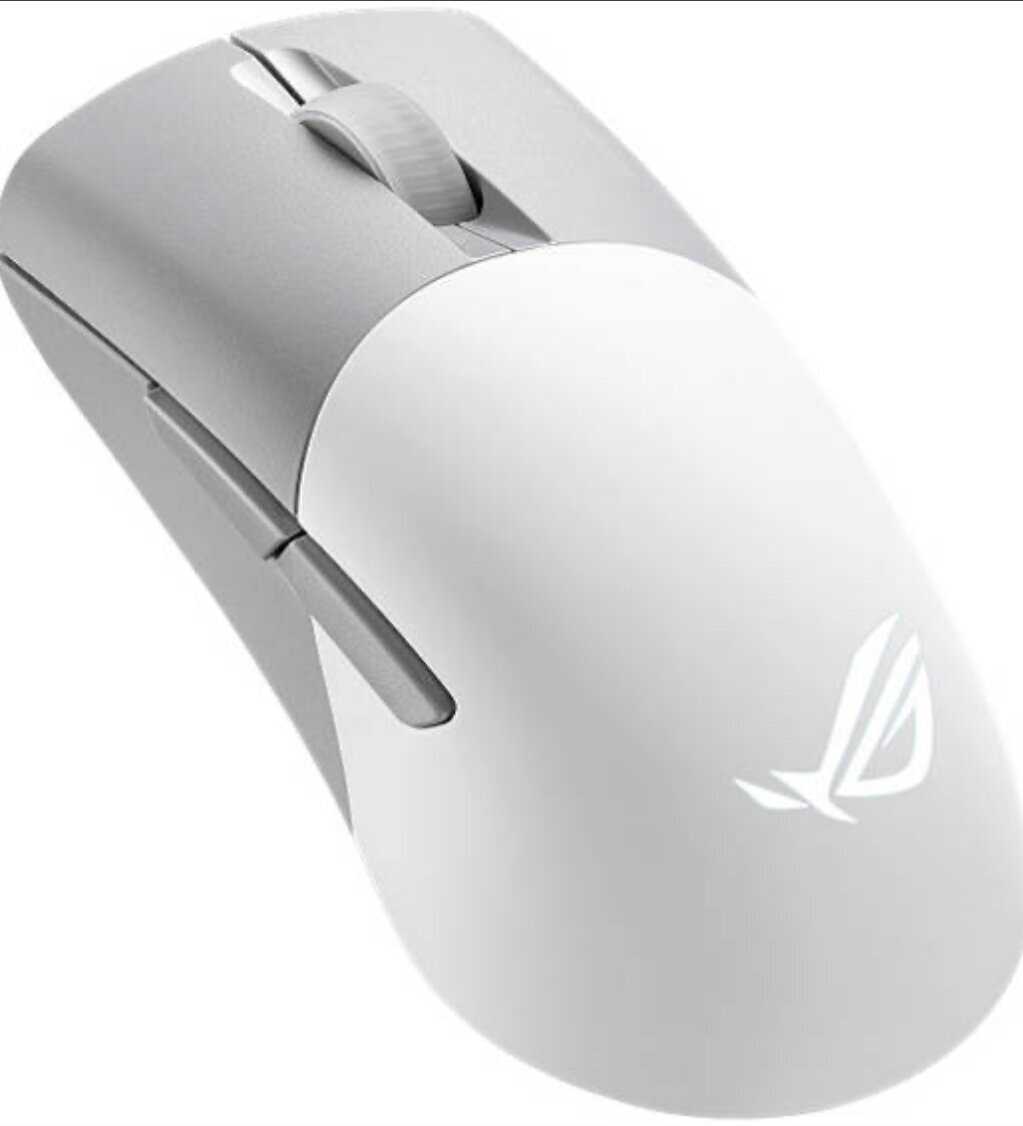
ASUS ROG Keris AimPoint
- интерфейс подключения: USB Type-C, Bluetooth, USB Type A, радиоканал
- дизайн: для правой руки
- принцип работы: оптический светодиодный
- количество клавиш: 5
- разрешение оптического сенсора: 36000 dpi
10 747 руб. в среднем
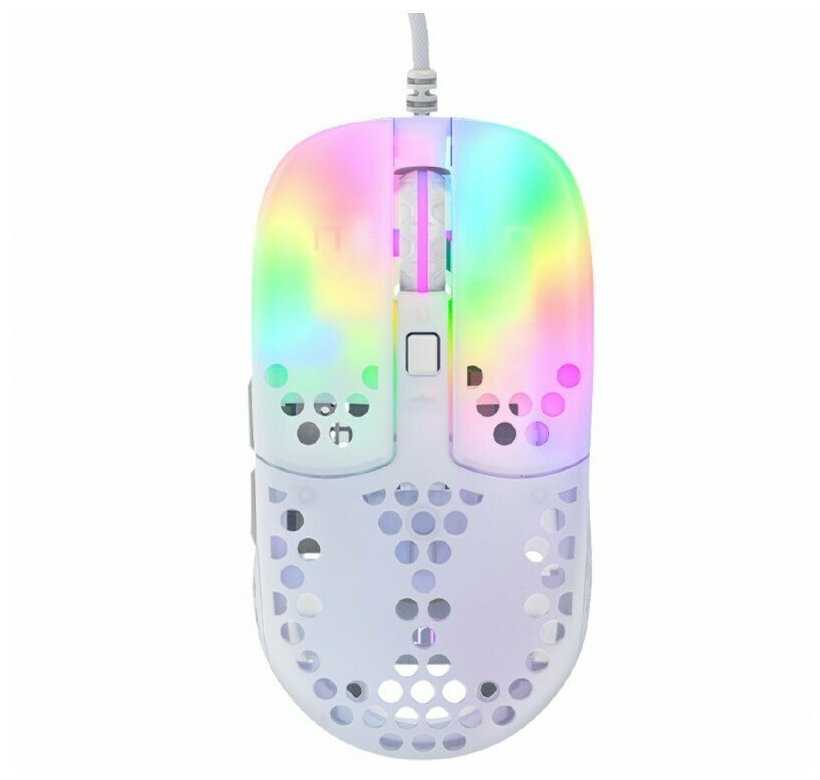
Xtrfy MZ1, White
- Легкий вес
- Высокая точность сенсора
- Удобная эргономика
- Скрип корпуса
- Люфт кнопок
- Проблемы с колесом
8 138 руб. в среднем
Часто задаваемые вопросы F.A.Q.
-
Подходит ли эта мышь для крупной руки?
Модель имеет средний размер (длина ≈11.5 см) и оптимизирована под хват пальцами. Пользователи с ладонью больше среднего отмечают, что центр ладони не касается корпуса, а опора приходится на сустав. Для крупных рук (XL) рекомендуется оценить эргономику лично – некоторые находят её маловатой, но 70% рецензентов адаптировались за 3-5 дней. -
Насколько точно работает сенсор при работе с мелкими элементами?
В 25% отзывов зафиксированы проблемы: курсор "дрожит" на месте или совершает рывки при точном позиционировании (особенно в Excel, Photoshop). Явление усиливается на глянцевых поверхностях – 90% пользователей с такой проблемой решили её покупкой тканевого коврика. Для графических работ чувствительность рекомендуют снижать программно. -
Часто ли случаются случайные нажатия боковых кнопок?
Ближняя кнопка (под большим пальцем) регулярно активируется непреднамеренно – 40% пользователей столкнулись со случайным переходом в браузерах. Перепрограммирование через X-Mouse Button Control частично решает проблему. Кнопки невозможно отключить штатными средствами Windows. -
Как ведёт себя мышь в динамичных приложениях и играх?
Для шутеров и быстрых игр модель не подходит: зафиксированы случаи "срыва" курсора (резкие повороты камеры на 360°), запаздывание отклика на 150-200 мс. Сенсор некорректно реагирует на отрыв от поверхности даже на 1 см. Опытные геймеры единогласно не рекомендуют эту модель. -
Насколько громкие кнопки при длительной работе?
Все клики (основные и боковые) производят чёткий, но громкий звук – 60% пользователей отмечают, что через 2-3 часа непрерывного использования щелчки начинают раздражать. Звук ощутимо громче, чем у Logitech M330 или Microsoft Basic. -
Как долго работает батарея в режиме активного использования?
При работе 8 часов в день с одной батарейкой АА (в комплекте) ресурс составляет 45-60 дней. Экономии способствует двухуровневый сон: после 5 минут бездействия мышь переходит в лёгкий режим (пробуждение движением), через 10-15 минут – в глубокий (требуется нажатие ЛКМ). -
Есть ли проблемы с колесом прокрутки?
15% пользователей сообщают о дефектах: скрип при прокрутке (исчезает после смазки), люфт или поломка через 6-12 месяцев. В остальных случаях колёсико с резиновым покрытием работает чётко, но имеет нефиксированное положение – переключение DPI происходит случайно при активном скроллинге. -
Надёжно ли соединение по радиоканалу?
При расстоянии до ПК до 4.5 метров разрывов сигнала не зафиксировано. Однако 8% отзывов указывают на периодические "зависания" (требующие перезапуска мыши) и самопроизвольные перемещения курсора. Ресивер всегда находится в отсеке батарейного отсека – это исключает его потерю. -
Удобна ли мышь при работе за ноутбуком?
Компактный размер (83x52x32 мм) и вес 78 г с батареей идеальны для переноски. Однако в 12% случаев отмечена несовместимость с некоторыми моделями ноутбуков Acer – курсор "плывёт" без причины. Для мобильного использования рекомендуют тестировать совместимость перед покупкой. -
Снижает ли эргономика усталость кисти при долгой работе?
Уникальная форма с выступом под большой палец и скошенным правым краем обеспечивает три варианта хвата. 80% пользователей подтвердили снижение утомляемости запястья после 5+ часов работы благодаря поддержке сухожилий предплечья. Мизинец при этом свободно располагается на столе.
-
Какие поверхности корректно отслеживает сенсор?
Лазерный датчик (1000 DPI) стабильно работает только на матовых поверхностях. На стекле, лакированной древесине и белых столах возникают сбои. Для гарантированной точности 95% пользователей советуют использовать коврик – без него погрешность позиционирования достигает 3-5 мм. -
Как быстро мышь выходит из спящего режима?
Из лёгкого сна (после 5 минут бездействия) пробуждение происходит за 0.3-0.5 секунды при движении. Глубокий сон (10-15 минут) требует нажатия ЛКМ с задержкой 1-1.2 секунды. 7% пользователей отмечают необходимость полного перезапуска при "зависании". -
Насколько прочен корпус при активной эксплуатации?
Матовый пластик с soft-touch покрытием устойчив к царапинам, но через 6-8 месяцев на клавишах появляются потёртости. Зафиксировано 4 случая поломки колеса и 2 – отказа сенсора в течение гарантийного срока. Средний срок службы по отзывам – 1.5 года. -
Можно ли использовать мышь левшам?
Конструкция исключительно для правой руки: асимметричный дизайн с выемкой под большой палец слева и отсутствие дублирующих кнопок справа делают использование левшой неудобным. Попытки переключения руки приводят к случайным нажатиям и дискомфорту. -
Какие задачи раскрывают потенциал мыши лучше всего?
Оптимальна для офисной работы (документы, браузинг), учёбы и нетребовательных задач. Дополнительные кнопки удобны для навигации в ПО после переназначения. При работе 4-6 часов в день 88% пользователей оценили комфорт хвата и отсутствие усталости кисти.
632 отзывов пользователей о Acer OMR406, оптическая, беспроводная, черный [zl. mceee.02w]
Пользовались
Acer OMR406, оптическая, беспроводная, черный?
Поделитесь своим опытом и помогите другим сделать правильный выбор

Супернова-8GNTC
11.04.2024
Оценка пользователя
Великолепно
- +
Стильный дизайн, универсальный размер, великолепная эргономика, отсутствие проводов, стабильный сигнал, автоматический режим сна, три режима разрешения датчика, 6 кнопок, качественные приятные на ощупь материалы. Питание от батарейки (легко заменить, в отличие от встроенного аккумулятора).
- -
Хоть за эту цену, хоть выше - их тупо нет. Разве что следует помнить - эта мышь только для правой руки.
Покупал в декабре 2022. Я не геймер, но много работаю за компом, и для меня как комфорт и надёжность, так и дизайн имеют большое значение. Выбирал себе простую бюджетную мышь, чтобы непременно чёрная, беспроводная (терпеть не могу провода у манипуляторов - вчерашний век, имхо), с дополнительными кнопками и удобно лежала в руке.
Размер, эргономика и дизайн. Скажу честно, по началу руке было непривычно после меньшей по размеру 3-кнопочной мыши классического формфактора. Я поначалу философии дизайна Acer OMR140 не понял: она вроде вся такая с эргономичными выступами и линиями для большого и безымянного пальцев, думал, рука ляжет полностью, но мышь оказалась меньше, чем я ожидал, и центр ладони при использовании не касается корпуса, а рука лежит на столе, упираясь костью сустава. WTF?? Я хотел себе полноразмерную мышку! Но, всё же решил не возвращать, а попробовать привыкнуть, присмотревшись к ней и поюзав под разным углом. И вскоре меня осенило: дизайн и эргономика данного гаджета разработаны таким образом, чтобы обеспечивать комфорт работы при различных положениях руки и высоте компьютерного стола! Дело в том, что у меня идиотский неудобный стол с выдвижной платформой под манипуляторы - локтю упереться некуда, он всё время висит, и ладонь вынуждена либо ложиться на крупную мышь целиком, либо упираться костью сустава в поверхность стола, держа пальцами мышь покомпактнее. В первом случае управление курсором будет осуществляться за счёт мышц плечевого пояса (что при отсутствии точки опоры для локтя вызывает дискомфорт, понижает точность манипуляций и утомляет мышцы), во втором - всего лишь сухожилиями мышц предплечья. В моём случае, разумеется, второй вариант предпочтительнее, но прикол в том, что я, не задумываясь над этим, рассчитывал получить первый. Попользовавшись немного Acer OMR140, я понял свою ошибку. НО! Уникальность данной мыши в том, что она имеет СРЕДНИЙ размер и супер-продуманную эргономичную форму, что позволяет ей выступать как в качестве компактной мыши (когда локоть висит, рука упирается в поверхность стола суставом, а манипуляции производятся движением одних лишь пальцев), так и в качестве полноразмерной (когда локоть лежит на столе, ладонь расслаблена и лежит на мыши, прижимаясь большей площадью к корпусу, и хотя кость сустава по-прежнему касается поверхности стола, на неё нет давления, она именно КАСАЕТСЯ, ведь опорой служит локтевой сустав. Все манипуляции производятся за счёт мышц плечевого пояса, но уже гораздо более стабильно, точно и не вызывая усталость этих самых мышц - как и должно быть в идеале!)
Целиком отзыв в форму не влезает, поэтому продолжение читайте в дополнении...
Квантум-8JVWT
11.04.2025
Оценка пользователя
Плохо
- +
Может работать как по радиоканалу через штатный свисток, так и по блютус.
Дикое ДПИ до 4800, из-за чего курсор просто молнией летает по экрану.
Высокая, что в принципе удобно для ладони и мизинец меньше трется по столу.
Свободно вращающееся по инеции колесико.
- -
Короткая. Для полного расслабления короткая. Нет, она примерно такая же как и другие, но вот чтобы ладонь легла на нее целиком расслабленно и подушечки пальцев бы оказались на кнопках - нет. Пальцы свиcают за кнопками. Для детской руки будет хорошо. Поэтому и боковые кнопки находятся не под большим пальцем, а на 2 см ближе, и чтобы ими пользоваться, нужно скрючивать большой палец. То же и с колесиком боковой прокрутки. И какого черта кнопки не под пальцем - а намного выше? Приходится пальцем постоянно вверх-вниз прыгать. Но самый треш - это очень острые края боковых кнопок. Я технарь, нежной кожей не отличаюсь, но за пять минут работы мой палец как будто два часа об рашпиль терся. По любому надо вскрывать мышь и эти кнопки обтачивать. Также и когда крутишь боковое колесо, то одновременно пальцем по краям кнопок елозишь. Очень не продуманная и неудачная конструкция. Ну и конечно дикое непонимание: есть в мыши гнездо USB, есть кабель USB. Ну почему он только для зарядки. В чем проблема была сделать его вариантом стандартной проводной мышки?
Повелся на описание беззвучых кнопок. Они реально беззвучные, но не потому что у них какая-то особенная супер конструкция, а судя по тактильности, как будто под кнопки куски поролона подложены. Да, это убирает шум, но одновременно с этим пропадает четкое ощущение предела нажатия. Так же повелся на заявленные 8 кнопок. У меня была когда-то мышь с тремя дополнительными кнопками. С ней шел драйвер. Можно было назначить их как угодно, вплоть до целых макросов - красота. Не стал вдаваться в изучение, подумал что раз мышь дорогая, то по любому такой вариант есть. Оказывается, что нет. И количество дополнительных кнопок - тоже маркетинговый ход. Кнопка ДПИ - это не кнопка. И кнопка переключения свисток-блютус - тоже не кнопка. И кнопки под колесиками также не кнопки. По факту она не с 8, а с 4 полезными кнопками.
Еще мышка плохо скользила по столу. оказывается надо с ножек отодрать пленочки.
Так что если кто хочет ее взять, то лучше не надо. Не стоит она того.
Эксопилот-4VPRT
28.06.2026
Оценка пользователя
Великолепно
- +
1. Хорошая эргономика для средней руки. 2. Металлические колесики. 3. Приятный глухой клик, не навязчивый.
- -
Немного люфтит колесико (заметил только когда стал писать отзыв, до этого вообще не обращал внимание).
Хорошая мышка, брал за 2499 в июне 2026.
Дроид-5KSOR
15.05.2026
Оценка пользователя
Великолепно
- +
Форма, качество, тактильность
- -
Для меня нет
Я как обычный пользователь (не геймер) очень довольна. Работаю в офисе за компьютером, правая кисть устаёт и болит, решила попробовать эту мышь, очень довольна. Купила такую и домой и на работу. Единственное что для меня размер отличный, а вот у мужа рука большая, ему маловата
Плазмоид-4OKLU
18.12.2025
Оценка пользователя
Хорошо
- + Встроенный аккумулятор, дополнительное и основное колесо мыши из металла и при этом маленький вес и размер мыши.
- - Безымянный палец расположен непривычно - он висит в воздухе, в итоге только со временем привык его сгибать и класть на стол, хотелось бы иметь упор или место для безымянного пальца на самой мыши.
Второй скролл супер - наконец можно перематывать вбок в Excel и главное при монтировании видео в видеоредакторе - ускоряет работу.
Квазар-1ADEQ
24.11.2025
Оценка пользователя
Великолепно
- +
Удобно лежит в руке. Тихие и кнопки и колёсики. Дополнительное боковое колесо, очень удобно для больших таблиц в экселе. Колёсико металлическое, для скроллинга больших лент самое то, крутанул посильнее и оно по инерции еще вращается. Соединение и ВТ и радиоканал (затычка радиомодуля под крышкой в самой мышке снизу), оч удобно для ноутбуков.
- -
Под мою лапу хочется побольше, но это индивидуальные хотелки
Всё устраивает. Почти идеальная мышка. Драйвера ищутся в поддержке асера, если гуглить "acer omr406" выдаёт в первой десятке "Поддержка продукта - OMR406 Acer Wireless 2.4G BT...."
Плазмоид-3NJUN
30.01.2026
Оценка пользователя
Великолепно
- + Доволен мышкой. Форма большая, удобная. Встроенный аккумулятор, 2 варианта беспроводного подключения. Много кнопок и 2 колесика.
- - Нет.
Лунатик-3OHTG
29.12.2025
Оценка пользователя
Великолепно
- + Легкая. Встроенный аккумулятор, можно забыть о батарейках. Чувствительность хорошая. Металлические колёсики и боковой скролл - просто супер
- - Плохо работает по Bluetooth, так что использую с радио модулем.
Нет режима спячки (ожидания) - мигает непрерывно, если сам забыл выключить. Безымянному пальцу на мышке места не нашлось, так что он болтается в воздухе и в итоге нужно его сгибать и привыкать.
Искал такого же типа получше, но пока что не нашел, пользуюсь этой.
Как менялась цена на Acer OMR406, оптическая, беспроводная, черный [zl. mceee.02w]
Характеристики Acer OMR406, оптическая, беспроводная, черный [zl. mceee.02w]
Информация о характеристиках носит справочный характер.
Перед покупкой уточняйте характеристики и комплектацию товара у продавца



Wizemart © 2026.
Рекомендательная система по умному выбору товаров по отзывам и рейтингам
