
Интерактивный дисплей XPPen Artist Pro 16: 67 отзывов, обзор, плюсы и минусы


Стоит ли покупать XPPen Artist Pro 16?
- Тонкий легкий дизайнДержится на коленке без подставки, пережил кошку.
- Большой точный экран16 дюймов без параллакса и бликов.
- Чувствительный стилус8192 уровней с ластиком без лагов.
- Удобное колесикоПлавный зум с тактильной отдачей.
- Хорошая цветопередачаЯркий после калибровки без красного оттенка.
- Нет подставкиЛежит плашмя требует докупки металлической.
- Глюки драйверовКнопки слетают решается перезапуском.
- Нет автономииНужны три кабеля постоянно.
- Китайская вилкаДокупать переходник или юзать USB.
- Тонкая конструкцияРиск сломать без большой опоры.
Что пользователи пишут в отзывах: ключевые плюсы и минусы XPPen Artist Pro 16
Можно рисовать буквально на коленке. Настолько он легкий.
Офигенная матовая пленка с эффектом бумаги (звук).
Перо не отстает даже на углах, калибровка не потребовалась.
Стилус пассивный, отлично работает.
Пережил прыжок на него кошки. Спокойно держит экранник.
Плюс: Нажим можно полноценно менять. Не будут отвлекать приколами.
Минус: Драйвера иногда слетают за 1.5 месяца один раз.
Подставки нет в комплекте, пришлось докупать.
Не хватает возможности работать автономно без подключения к ПК.
Обзор XPPen Artist Pro 16 на основе реальных отзывов
🎨 Главная фишка на фоне конкурентов
XPPen Artist Pro 16 выделяется прежде всего сочетанием толщины и веса. Планшет реально тонкий и лёгкий — его спокойно можно держать на коленях даже на самодельной проволочной подставке от 11-дюймового Android-планшета, и она выдерживает. При этом внутри полноценный 16-дюймовый IPS-дисплей с заводской матовой плёнкой, которая сразу даёт звук и ощущение бумаги. У большинства конкурентов эту плёнку приходится клеить отдельно и ещё искать «правильную», чтобы не было слишком сильного пружинения наконечника.
Плюс здесь есть физическое колесо управления, которое реально меняет подход к работе: зум, размер кисти, прокрутка — крутишь и не лезешь в меню. Для левшей колесо стоит справа и его можно случайно задеть, но те, кто привык, называют его «имбой».
Вывод: если вы устали от холодного стекла iPad или от необходимости доклеивать плёнку на Huion Kamvas, этот планшет даст самое близкое к «бумажному» ощущение из коробки в своём ценовом сегменте.
📟 Экран и цветопередача
Разрешение здесь Full HD (1920×1080). В 2024–2025 году это уже не космос, особенно когда рядом 2,5–4K мониторы. Но на практике для рисования и ретуши этого хватает с головой. Цвета из коробки часто уходят в красный, многие пользователи сразу лезут в настройки и подгоняют под свой основной монитор. После калибровки картинка становится приятной, яркость достаточная, бликов почти нет благодаря матовой плёнке.
Экран можно использовать как второй монитор, как дублированный или просто как графический планшет, отключив изображение — работает даже с одним USB-кабелем. Многие отмечают, что после перехода с 12–13-дюймовых моделей 16 дюймов ощущается как серьёзный апгрейд рабочей площади.
Вывод: экран не претендует на звание референсного, но после получасовой калибровки даёт комфортную картинку для иллюстрации, ретуши и анимации. Если вам критично идеальное совпадение цветов «из коробки» с дорогим монитором — придётся повозиться.
🖊 Перо и отзывчивость
Пассивный стилус с 8192 уровнями давления работает очень достойно. Отставания по углам нет, параллакса почти не ощущается. Многие пишут, что после предыдущих XP-Pen и даже некоторых Wacom здесь наконец-то не нужно давить как ненормальный, чтобы получить 100% нажатие. На обратном конце пера — удобный ластик.
Заводская плёнка сильно влияет на ощущения: наконечник почти не пружинит, звук приятный. Но если плёнку со временем снять или сточить, поверхность начинает царапаться. Поэтому те, кто сначала решил сэкономить на плёнке, потом жалеют.
Вывод: по точности и управлению давлением это один из самых приятных вариантов до 50 тысяч рублей. Для тату-мастеров, иллюстраторов и тех, кто много работает с тонкими линиями и текстурами, разница с обычным графическим планшетом без экрана действительно огромная.
🐞 Драйверы — самое больное место
Вот тут начинается реальная жизнь. За первые полтора-два месяца драйверы могут слететь один-два раза, после перезагрузки иногда перестают работать экспресс-кнопки — приходится заново их назначать в панели. Экспорт настроек тоже периодически глючит. При этом сам планшет после правильной настройки работает стабильно.
Многие проблемы с давлением и кнопками на деле оказываются конфликтами с конкретной программой (особенно Krita и старые версии Photoshop). Запуск в режиме совместимости с Windows 8 часто решает вопрос. На Linux работает, на Mac тоже, но с нюансами.
Вывод: драйверы XP-Pen до сих пор остаются самым слабым звеном. Если вы готовы иногда потратить пять минут на переустановку или переназначение кнопок — переживёте. Если хотите «подключил и забыл» на уровне Wacom — будете периодически раздражаться.
🔌 Комплектация, подключение и конструкция
Комплект зависит от партии и продавца. Часто нет европейской вилки (только китайская), иногда забывают переходники. Подставки в комплекте почти никогда нет, и это серьёзный момент: планшет очень тонкий, без нормальной подставки с хорошей фиксацией по всем осям его действительно можно переломить пополам. Многие берут металлическую подставку именно под XP-Pen.
Питать можно просто от USB компьютера, третий кабель (питание) нужен только если портов не хватает или хотите максимальную стабильность. Правая боковая мёртвая зона иногда мешает при работе со слоями — панели инструментов попадают именно туда.
Вывод: конструкция требует осознанного подхода к организации рабочего места. Если вы планируете стационарное использование на столе с нормальной подставкой — всё отлично. Если хотите мобильность и часто переносить — ищите чехол-подставку, их не так много и не все подходят.
🆚 Топ-5 альтернатив: XPPen Artist Pro 16 vs конкуренты
В сегменте 38–55 тысяч рублей сейчас довольно плотная конкуренция среди 15–16-дюймовых дисплей-планшетов. Выбор в основном крутится вокруг компромисса между качеством сборки, стабильностью ПО и наличием полезных фишек вроде колеса.
| Модель | Экран | Особенности | ПО | Вердикт |
|---|---|---|---|---|
| Huion Kamvas 16 Plus | 16" QHD | лучшая цветопередача | стабильнее | ✅ Huion Kamvas 16 Plus: даёт заметно лучшую картинку из коробки, зато тяжелее и без такого приятного колеса — в длительной работе рука устаёт быстрее. |
| XPPen Artist 16 2nd Gen | 16" Full HD | дешевле, проще | те же драйверы | ⚖️ XPPen Artist 16 2nd Gen: почти тот же опыт, но без колеса и чуть проще корпус — если экономите 8–10 тысяч, разница не критичная. |
| Gaomon PD156 Pro | 15.6" Full HD | хорошая сборка | среднее | ❌ Gaomon PD156 Pro: стоит примерно столько же, но перо ощущается хуже, а колесо отсутствует — через месяц начнёте завидовать владельцам Artist Pro 16. |
| Huion Kamvas Pro 13 | 13.3" QHD | компактнее | стабильнее | ⚖️ Huion Kamvas Pro 13: заметно компактнее и легче в транспортировке, но потеряете 3 дюйма рабочей области — для постоянной работы на столе уже тесновато. |
| Wacom One 16 | 15.6" Full HD | надёжность бренда | лучшее в классе | ❌ Wacom One 16: драйверы не глючат годами, однако за те же деньги получаете хуже тактильные ощущения и нет колеса — рисовать менее приятно. |
Artist Pro 16 выигрывает у большинства конкурентов именно по тактильным ощущениям и наличию колеса. Если вам важнее стабильность и цвет «из коробки» — смотрите в сторону Huion Kamvas 16 Plus. Если готовы мириться с периодическими танцами с драйверами ради приятного процесса рисования — берите Artist Pro 16 и не прогадаете.
Плюсы XPPen Artist Pro 16 по отзывам покупателей
- Пользователи отмечают, что 16-дюймовый экран позволяет комфортно работать с деталями без напряга для глаз, изображение четкое без параллакса и бликов благодаря заводской матовой пленке с эффектом бумаги.
- В Huion Kamvas 16 экран чуть мельче и пленку приходится докупать, а здесь звук карандаша по бумаге сразу в комплекте — рисуешь часами без раздражения.
- Стилус с 8192 уровнями давления и ластиком на обратной стороне лежит в руке как продолжение пальца, наконечник не пружинит, отклик мгновенный даже на углах.
- Wacom One 13 требует сильного нажатия для максимума, здесь же калибровка не нужна — рисуешь легко без усталости кисти.
- Сенсорное колесико с тактильной отдачей крутится плавно для зума или кисти, кнопки настраиваются под каждую программу и различимы на ощупь.
- В старых XP-Pen Artist 15.6 колесика нет вовсе, здесь же не вылезаешь из интерфейса — все под рукой.
- Весит меньше 1 кг, пережил прыжок кошки и держится на коленке без подставки — переносить проще, чем ноутбук.
- Huion Kamvas 16 ощутимо тяжелее и толще, здесь помещается в рюкзак без места.
- Экран яркий с точными цветами после простой калибровки, не отдает красным как в дешевых аналогах.
- Wacom One 13 тусклее и требует допмонитора для проверки, здесь сразу в работу.
- Работает от USB ПК без розетки, HDMI+USB хватает, драйверы встают за минуты.
- В Huion иногда нужны хабы обязательно, здесь два кабеля — и готово для Krita или Photoshop.
Минусы и проблемы XPPen Artist Pro 16 по отзывам покупателей
- Планшет тонкий, но без регулируемой подставки лежит плашмя, докупать приходится металлическую для стабильности.
- Huion Kamvas 16 иногда идет с подставкой, здесь рискуете сломать при наклоне на коленях.
- Иногда кнопки не работают после сна или слетают настройки, решается перезапуском драйвера.
- В Wacom One 13 драйверы стабильнее из коробки, здесь Krita в Win11 требует режима совместимости.
- Требует постоянного питания от ПК или розетки — три кабеля для полного функционала.
- Huion Kamvas 16 тоже не автономный, но здесь тонкость усугубляет зависимость от стола.
- В комплекте евро-вилка без переходника, запитка от USB спасает, но неудобно.
- Wacom поставляется с RU-адаптером, здесь докупать за 100 руб. или юзать ПК.
- Изящный, но хрупкий — нужна большая подставка, чтобы не сломать пополам.
- Huion Kamvas 16 крепче на изгиб, здесь кошка выдержал, но давить нельзя.
- Левши случайно задевают боковые колеса, меняя зум в разгар работы.
- В Wacom кнопок проще, здесь колесо имба, но требует привычки.
*Плюсы и минусы, которые пользователи называют чаще всего на основе практического опыта использования.
Аналоги XPPen Artist Pro 16 с высокой оценкой
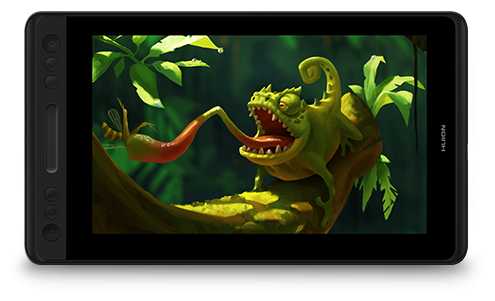
- высокая чувствительность пера
- антибликовый экран
- портативность
- глюки сенсора
- расхождение курсора
- широкая рамка
44 877 руб. в среднем
- высокая чувствительность пера
- кастомизация интерфейса
- мультитач-жесты
- быстрый износ наконечников
- проблемы с Bluetooth
- неудобное расположение кнопок
33 920 руб. в среднем
- ламинированный экран с минимальным параллаксом
- поддержка наклона пера
- один кабель USB-C
- нестабильные драйверы
- перегрев при длительной работе
- люфт кнопок
37 213 руб. в среднем

- высокая чувствительность пера
- антибликовый экран
- точная цветопередача
- сложная калибровка
- ненадежный кабель
- ограниченная мобильность
39 546 руб. в среднем

- размер рабочей области (ДхШ) 435х239 мм
- диагональ экрана: 19.5
- разрешение экрана: 1920x1080
- количество линий на дюйм (lpi): 5080, перо
- количество уровней нажима: 8192, чувствительность пера к наклону, Express Keys
35 783 руб. в среднем

- размер рабочей области (ДхШ) 294х166 мм
- диагональ экрана: 13.3
- разрешение экрана: 1920x1080
- количество линий на дюйм (lpi): 2540
- формат: A4, перо
47 999 руб. в среднем
Частые вопросы о XPPen Artist Pro 16
-
🎨 Насколько точен отклик пера и чувствительность нажима?
Перо работает без задержек и параллакса, курсор точно следует за нажатием даже в углах экрана, калибровка обычно не требуется. Чувствительность достигает 8192 уровней давления (в отзывах упоминают полную регулировку до максимума без необходимости сильно давить, в отличие от Parblo Artist 15.6). Пользователи отмечают приятный отклик в Photoshop, Krita и SAI, наконечник не пружинит, а ластик на обратной стороне упрощает работу.
-
🔧 Часто ли слетают драйверы и глючат кнопки?
Драйверы в целом стабильны после установки с официального сайта, но иногда (1-2 раза за 1-3 месяца) слетают или кнопки перестают работать — решается перезапуском драйвера и переназначением. Экспорт настроек может глючить, но в работе перо и колесико не подводят. Проблемы с программами вроде Krita решаются режимом совместимости с Windows 8 на Windows 11; это лучше, чем у старых XP-Pen Deco 01 V2.
-
🔌 Как подключить графический планшет к ПК или ноутбуку?
Требуется HDMI (или mini-HDMI с переходником) плюс два USB-кабеля для данных и питания; можно запитать только от USB компьютера без розетки. В комплекте европейская вилка и переходники (хотя иногда их не хватает), для кабель-менеджмента рекомендуют USB-хаб. Подключается легко, работает как основной или дополнительный монитор; на Linux совместим, на Mac и Windows без проблем после драйверов.
-
📱 Работает ли планшет с экраном автономно без ПК?
Нет, это стационарный графический планшет без встроенной батареи — всегда требует подключения к компьютеру для работы. Можно использовать как доску без включения экрана (только один USB), но изображение выводится с ПК. В отличие от iPad или Samsung Galaxy Tab S9, не предназначен для мобильного творчества.
-
🛡️ Есть ли защитная пленка на экране и нужна ли дополнительная?
Заводская матовая пленка наклеена по умолчанию с эффектом бумаги и звуком при рисовании, что хвалят пользователи. Со временем наконечник стилуса может царапать поверхность без нее, поэтому при стачивании рекомендуют докупить; пленка минимизирует блики и улучшает тактильные ощущения по сравнению с гладкими экранами Huion Kamvas 16.
-
📐 Нужна ли подставка в комплекте и как хранить?
Подставки нет в комплекте, из-за тонкой конструкции (толщина ~8 мм) требуется большая и крепкая для стабильности — обычные под планшеты 11" не держат. Можно использовать чехол от стилуса или докупить металлическую для XP-Pen; для хранения подходят чехлы под ноутбуки 15-16". Это отличает от более массивных Wacom Cintiq 16 с ножками.
-
🎛️ Удобно ли сенсорное колесико и кнопки?
Колесико очень чувствительное, удобно для зума и прокрутки (настраивается под приложения), но левши жалуются на случайные касания; кнопок 8-10 штук с тактильными метками, программируемые индивидуально. Лучше, чем у предшественников вроде XP-Pen Innovator, но полоса справа (~1 см) не реагирует на перо, мешая слоям в редакторах.
-
🌈 Какова цветопередача и яркость экрана?
Экран 15.4" Full HD IPS яркий, цвета насыщенные из коробки, но часто отдает красным или темнее монитора ПК — требует калибровки в драйверах (5-10 мин). Подходит для Photoshop и ретуши, лучше базовой у Huion, но уступает калибровке Wacom Cintiq 16; нет 100% Adobe RGB, ~72% NTSC.
-
💪 Насколько прочный графический планшет и есть ли волны при нажатии?
Легкий (1 кг) и тонкий алюминиевый корпус выдерживает прыжок кошки, но хрупкий без подставки — риск сломать пополам. Волны на экране минимальны при 8192 уровнях давления, появляются только при чрезмерном усилии; сборка качественная, не уступает Wacom по отзывам новичков.
-
⚖️ Каков вес и размер, удобно ли на коленях?
Вес ~1 кг, размеры 428x259x8 мм — компактный для 16", помещается на столе с ноутбуком, рисуется на коленях благодаря легкости. Требует места (рабочая зона 344x193 мм), тяжелее безрамочных аналогов вроде Huion Kamvas Pro 16, но удобнее мелких досок.
-
👈 Удобен ли для левшей?
Для левшей колесико и кнопки справа неудобны — легко задеть, провод мешает кнопке питания. Перо и экран универсальны, но рекомендуют правую ориентацию; лучше переставляемых кнопок на Wacom Cintiq 16.
-
🖥️ Совместим ли с Photoshop, Krita и другими программами?
Полная совместимость после драйверов: настраивается нажим, кнопки и колесико для каждого приложения. В Krita иногда глючит сила нажима — помогает режим совместимости Win8; работает на Win, Mac, Linux. Стабильнее Parblo по отзывам.
-
👨🎨 Подойдет ли новичкам или только профессионалам?
Идеален для новичков и хобби (обработка фото, скетчинг) — интуитивная настройка, перчатка в комплекте; про хвалят за размер и точность. Для коммерции и анимации подходит после калибровки; лучше старых Huion для начинающих.
-
👦 Подходит ли детям для рисования?
Не рекомендуется детям младше 10-12 лет — сложная настройка драйверов и проводов пугает, лучше для подростков с опытом ПК. Дети постарше разбираются сами, но для учебы/хобби нужно обучение; проще iPad для малышей.
-
📺 Можно ли использовать как второй монитор?
Да, дублирует или расширяет экран ПК как обычный монитор (масштаб 100% в Windows). Удобно для ретуши и графики, яркость регулируется; лучше гибкости Huion Kamvas 16 для multitask.
-
🔄 Чем лучше XP-Pen Artist Pro 16 других графических планшетов с экраном?
Преимущества: матовая пленка со звуком бумаги (без доплаты, как на iPad), легкость, колесико и пассивный стилус с ластиком — дешевле Wacom Cintiq 16 (лучше калибровка, но тяжелее). Минусы: драйверы менее стабильны Huion Kamvas 16, нет автономности; соотношение цена/качество выигрывает у Parblo.
-
✏️ Удобен ли стилус и сколько наконечников?
Стилус пассивный (без батареи), лежит удобно, с 8 настраиваемыми наконечниками и держателем; стерка на конце ускоряет работу. Отклик быстрее старых XP-Pen, не как бревно.
Отзывы покупателей о XPPen Artist Pro 16 — 67 отзывов
Пользовались
XPPen Artist Pro 16?
Поделитесь своим опытом и помогите другим сделать правильный выбор
Сколько стоит XPPen Artist Pro 16: история цены
Характеристики XPPen Artist Pro 16
| Основные характеристики | |
| Тип : | графический планшет |
| Длина : | 443.27 мм |
| Ширина : | 256.45 мм |
| Толщина : | 9 мм |
| Вес : | 1220 г |
| Длина рабочей области : | 340 мм |
| Ширина рабочей области : | 191 мм |
| Диагональ экрана : | 15"-15.9" |
| Размер экрана (точно) : | 15.4" |
| Разрешение экрана : | 1920x1080 |
| Количество линий на дюйм (lpi) : | 5080 |
| Формат : | A4 |
| Дополнительные характеристики | |
| Количество уровней нажима : | 8192 |
| Совместимость с ОС : | Chrome OS, Linux, OS X, Windows |
| Интерфейсы : | USB |
| Дополнительные функции : | Express Keys, перо, чувствительность пера к наклону |
| Подробная комплектация : | Интерактивный монитор-планшет XPPEN XP-PEN Artist Pro 16 |
| Дополнительная информация : | Диагональ экрана 15.4" (1920x1080) |
Информация о характеристиках носит справочный характер.
Перед покупкой уточняйте характеристики и комплектацию товара у продавца