

Wi-Fi TP-LINK TL-MR6400 — 398 отзывов, плюсы и минусы
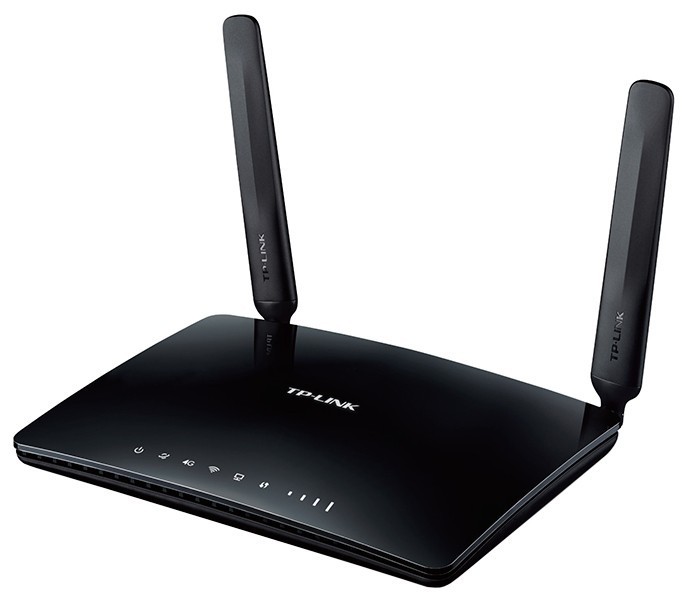

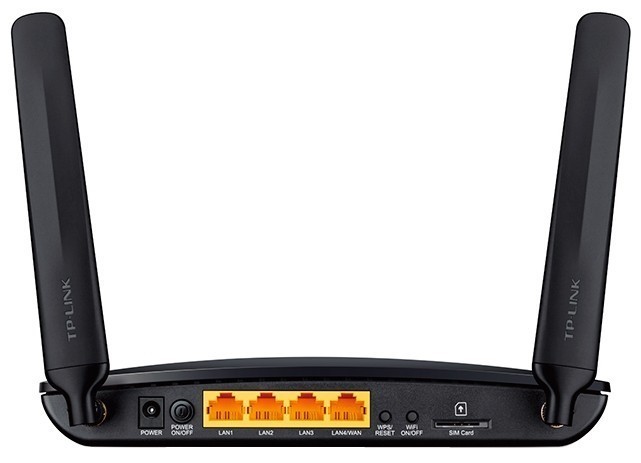


Реальный опыт использования TP-LINK TL-MR6400 - анализ 398 отзывов
TP-Link TL-WR902AC — это компромиссное решение для пользователей, которым нужен универсальный портативный роутер с базовыми функциями. Его главное преимущество — гибкость: устройство работает как точка доступа, повторитель или мобильный маршрутизатор, подстраиваясь под разные сценарии. Технические параметры, такие как поддержка двухдиапазонного Wi-Fi и внешних антенн, выделяют его среди конкурентов в своей ценовой категории. Однако ограниченный радиус действия (до 15 м в помещении) и нестабильность при подключении через USB-модемы сужают область применения.
С точки зрения качества сборки, роутер демонстрирует надёжность в штатных условиях, но уязвим к перепадам напряжения и физическим повреждениям разъёмов. Программная часть требует доработки: частичный перевод интерфейса, отсутствие автоматических обновлений и ручного управления сетевыми параметрами усложняют настройку для неопытных пользователей. При этом для базовых задач — раздача интернета в поездках, организация временной сети в отеле или на даче — модель справляется отлично.
Идеальная аудитория для TL-WR902AC — путешественники и владельцы загородных домов с умеренными требованиями к скорости. Для профессионального использования (например, удалённое видеонаблюдение или многопользовательские онлайн-игры) стоит рассмотреть более продвинутые модели с поддержкой Mesh и улучшенным охлаждением. В текущей версии устройство лучше всего проявляет себя в связке с внешним усилителем сигнала и ИБП, что нивелирует часть недостатков.
Если вам критичны стабильность и безопасность, обратите внимание на проблемы с IPv6 и отсутствие VPN — эти ограничения могут стать фатальными для корпоративного применения. Для домашнего использования, особенно при работе с одним-двумя устройствами, роутер станет удачным приобретением. Дополнительный плюс — низкое энергопотребление (до 5 Вт), позволяющее запитать устройство даже от power bank.
В итоге, TL-WR902AC — это «рабочая лошадка» с понятными ограничениями. Он не претендует на звание премиум-решения, но за свои деньги предлагает достойный функционал. Главное — чётко оценить условия эксплуатации: при слабом сигнале сотовой связи или необходимости покрыть большую площадь потребуются дополнительные инвестиции в антенны и репитеры.
👍Почему стоит купить TP-LINK TL-MR6400 - Преимущества по отзывам пользователей
- Компактный размер и портативность:
- Малые габариты и вес позволяют легко использовать устройство в поездках или временных локациях.
- Возможность питания через USB-порт (от ноутбука, power bank или автомобильной розетки) обеспечивает автономность.
- Отсутствие внешних антенн не мешает стабильному приёму сигнала в пределах небольшого помещения.
- Поддержка двухдиапазонного Wi-Fi (2.4 ГГц и 5 ГГц):
- 5 ГГц обеспечивает высокую скорость для потокового видео и онлайн-игр с минимальными задержками (ping 33 мс в тестах).
- 2.4 ГГц сохраняет совместимость с устаревшими устройствами и увеличивает радиус действия в условиях препятствий.
- Возможность разделения сетей для оптимизации нагрузки (например, ТВ — на 5 ГГц, смартфоны — на 2.4 ГГц).
- Гибкость режимов работы (AP, клиент, маршрутизатор):
- Режим повторителя расширяет покрытие Wi-Fi в отелях или больших помещениях, подключаясь к основной сети.
- Режим модема с поддержкой USB-донглов 3G/4G позволяет раздавать мобильный интернет через Wi-Fi.
- Функция создания гостевой сети изолирует основные устройства от временных подключений.
- Стабильный приём 4G/LTE даже в условиях слабого сигнала:
- Встроенный модем демонстрирует лучший приём по сравнению с большинством смартфонов (RSRP до -75 дБм).
- Поддержка внешних антенн через SMA-разъёмы (в версии v5) улучшает качество связи в удалённых районах.
- Автоматическое переключение между 3G/4G предотвращает обрывы при ухудшении сигнала.
- Простая начальная настройка через веб-интерфейс:
- Мастер быстрой конфигурации позволяет подключиться к сети за 3-5 минут даже новичкам.
- Возможность сохранения нескольких профилей Wi-Fi для автоматического подключения в частых локациях (отели, кафе).
- Функция клонирования MAC-адреса обходит ограничения провайдеров на количество устройств.
- Надёжность работы в режиме 24/7:
- Отсутствие перегрева благодаря пассивному охлаждению и вентиляционным отверстиям на корпусе.
- Поддержка до 32 одновременных подключений без существенной потери скорости (на тарифе 30 Мбит/с).
- Автоматическая перезагрузка по расписанию предотвращает «зависания» при длительной эксплуатации.
- Совместимость с внешними накопителями и сетевыми сервисами:
- USB-порт позволяет использовать флеш-накопители для создания медиатеки с доступом через DLNA.
- Поддержка FTP-сервера обеспечивает обмен файлами между устройствами в локальной сети.
- Интеграция с облачными сервисами TP-Link для удалённого управления через приложение.
👎О чем стоит задуматься перед покупкой - Недостатки по отзывам пользователей
- Ограниченный радиус действия Wi-Fi:
- Сигнал деградирует уже через 10-15 метров на открытом пространстве (до -88 dBm на 28 м).
- Деревянные стены снижают уровень сигнала на 50%, кирпичные — блокируют почти полностью.
- Отсутствие технологии Mesh или поддержки репитеров через WPS в некоторых версиях прошивки.
- Проблемы совместимости с USB-модемами:
- Не распознаёт ряд популярных моделей (например, Huawei E3372, Vodafone K5160).
- Требует ручной настройки APN для виртуальных операторов, что усложняет подключение.
- Отсутствие автоматических обновлений списка поддерживаемых модемов на сайте TP-Link.
- Нестабильность соединения с мобильными сетями:
- Случайные отключения 4G (1-2 раза в день) с необходимостью перезагрузки.
- Плохая оптимизация для частот Band 5 (850 МГц) и Band 40 (2300 МГц), критичных для сельской местности.
- Отсутствие ручного выбора базовой станции для улучшения сигнала.
- Сложности администрирования для неопытных пользователей:
- Веб-интерфейс частично переведён на русский, ключевые разделы остаются на английском.
- Отсутствие встроенного QoS для приоритизации трафика (например, для видеозвонков).
- Ограниченная документация: PDF-руководство не включает сценарии для режима моста.
- Перегрев и зависания при интенсивной нагрузке:
- Температура корпуса достигает 45°C при одновременной работе в 2.4 ГГц и 5 ГГц.
- Падение скорости на 30-40% при одновременной загрузке торрентов и потоковом видео.
- Отказ модуля 4G после скачков напряжения (требует использования ИБП).
- Низкое качество сборки отдельных компонентов:
- Хлипкие SMA-разъёмы для антенн с риском повреждения при частом подключении.
- Скользкий глянцевый корпус, требующий дополнительного крепления на стене.
- Быстрое истирание этикетки с паролем Wi-Fi на нижней панели.
- Ограниченная поддержка IPv6 и VPN:
- IPv6 активируется по умолчанию, вызывая конфликты с некоторыми провайдерами.
- Отсутствие встроенного клиента OpenVPN или IPSec для безопасного удалённого доступа.
- Невозможность настройки проброса портов для P2P-приложений в режиме модема.
*Плюсы и минусы, которые пользователи называют чаще всего на основе практического опыта использования.
398 отзывов пользователей о TP-LINK TL-MR6400
Пользовались
TP-LINK TL-MR6400?
Поделитесь своим опытом и помогите другим сделать правильный выбор

Скромный эксперт
03.08.2020
6/10
Оценка пользователя
Плохо
Отлично, когда работает. Хороший ассортимент и двухдиапазонная WiFi. Плохая поддержка мобильных устройств 3G/4G в USB-кабеля. Документации не очень хорошо.
Я имел это в течение нескольких недель, и отнюдь не все проверил, но я буду обновлять этот обзор, как я иду вдоль<.бр /><бр />модель я получил, был ТЛ-WR902AC(ЕС) версия 1.0 (с штепсельной вилкой Великобритании на сетевой адаптер)<.br />есть и другие версии там (как ЕС Сильвер 3 и у нас).
Также, данная модель имеет последние обновления программного обеспечения с нашего веб-сайта, который я применил.<бр /><бр />микро-USB разъем для питания находится в отделе, и я нашел некоторые USB-кабели имеют разъем B, которые не достаточно долго, чтобы оставаться на связи. YMMV<бр /><бр />первое, что нужно сделать, это проверить, что встроенный в WiFi сети паролем.<БР />установите переключатель в ETH и включите его. Не включайте его в сеть.
когда блок будет готов, использовать планшет или ноутбук для подключения к WR902 беспроводной доступ в интернет. Если он не просит пароля беспроводной доступ в интернет, посетите WR902 админ tplinkwifi.net страницы и логин. Проверьте параметры беспроводной доступ в интернет и убедитесь, что оба на 2.4 G и сетей 5G безопасно установить пароль<.br />я не делал этого, а просто подключил его к домашней сети.
на WR902 оперативно создал 2 полностью открытых незащищенных точек доступа WiFi. :( :(<бр /><бр />диапазон беспроводной доступ в интернет в WR902 на удивление хорошо, хотя он не имеет внешней антенны. Тем не менее, устройство должно быть внешнее питание (батарейки), хотя это может быть питание от USB-порта (на ноутбуке, или автомобильная розетка например), так что вы не требуют розетки. Нет приложенной инструкции. Всего лишь краткое руководство. Я нашел большую инструкцию по США ТП-ссылка на сайт (но не в UK один). В документации не очень хорошо и ни на сайте поддержки. Если вещи не работают, как ожидалось, вы можете потратить много времени возился, пытаясь заставить его работать.<бр /><бр />тест сценариев:
с долей Эт переключателя: с
и беспроводной доступ к сети Интернет через существующую (проводной) сети. Подключите WR902 в удобный порт RJ45 Ethernet на сети и включите. Через пару минут WR902 следует предусмотреть 2.4 G и 5G WiFi доступ к интернету через сеть. Это работает безупречно. Пока WR902 может получить IP-адрес из сети там нет больше, чтобы сделать. Если в локальной сети требует WR902 иметь фиксированный IP-адрес, вы можете использовать страницу админ WR902 чтобы войти в нее.<бр /><бр />беспроводной доступ к интернету через мобильные сети 3G/4G сети. Вместо того, чтобы подключить WR902 в существующую сеть, вы можете подключить USB мобильный модем. Однако WR902 очень разборчивы о том, что мобильный USB-донглов с ней будут разговаривать. Она не признает мой Vodafone ключа K5160 4G и ему не нравится мой старый K3520 3G модемов либо. К счастью, она любит K4201 3G модемов. В WR902 занимает несколько минут, чтобы распознать и подключиться к интернету через модем. Вам, вероятно, придется сделать некоторые настройки через WR902 админку, чтобы сделать его процесс, подключи и играть, но это может быть сделано.<бр /><бр />поделиться точка доступа переключатель настройка:<бр /><бр />беспроводной доступ к интернету через сеть WiFi. Это кажется немного странным. Зачем вы используете WR902 чтобы подключиться к сети WiFi? Вы можете просто подключите устройство напрямую. Есть несколько ситуаций. 1) в отеле беспроводной доступ в интернет работает только в одной части комнаты, но вы хотите, беспроводной интернет во всем зале. Место WR902, где он может подключиться к гостинице WiFi и делить интернет по всей комнате. 2) в отеле беспроводной доступ в интернет работает только с одного устройства. Используйте WR902 как устройства. он будет делиться на связи с все ваши устройства<.br />как запустить WR902. Через пару минут вы сможете подключиться к WR902-Fi и войдите в админ-страницу (URL-адрес = tplinkwifi.net). Выбрать Быстрое Подключение. Вы можете получить WR902 для сканирования локальной сети WiFi и выбрать для подключения. Введите WiFi пароль и продолжить работу. В WR902 перезагрузится и через несколько минут, в сети будут доступны. Хорошей новостью является WR902 запоминает последние беспроводной сети вы подключены к, Поэтому если вы живете в одном отеле на некоторое время, при последующем использовании подключи и играй.<бр /><бр />Примечание: оба вышеуказанных режимах WR902 создает свою локальную сеть, которая будет подключена к интернету. Устройства, использующие WR902 могут взаимодействовать друг с другом, но изолированы от сети, что WR902 использует для подключения к интернету. Если вы хотите использовать WR902 для расширения существующей локальной сети, используйте третий позиционный выключатель АП/ГСЧ ВН/клиента.<бр /><бр />позже.
Также, данная модель имеет последние обновления программного обеспечения с нашего веб-сайта, который я применил.<бр /><бр />микро-USB разъем для питания находится в отделе, и я нашел некоторые USB-кабели имеют разъем B, которые не достаточно долго, чтобы оставаться на связи. YMMV<бр /><бр />первое, что нужно сделать, это проверить, что встроенный в WiFi сети паролем.<БР />установите переключатель в ETH и включите его. Не включайте его в сеть.
когда блок будет готов, использовать планшет или ноутбук для подключения к WR902 беспроводной доступ в интернет. Если он не просит пароля беспроводной доступ в интернет, посетите WR902 админ tplinkwifi.net страницы и логин. Проверьте параметры беспроводной доступ в интернет и убедитесь, что оба на 2.4 G и сетей 5G безопасно установить пароль<.br />я не делал этого, а просто подключил его к домашней сети.
на WR902 оперативно создал 2 полностью открытых незащищенных точек доступа WiFi. :( :(<бр /><бр />диапазон беспроводной доступ в интернет в WR902 на удивление хорошо, хотя он не имеет внешней антенны. Тем не менее, устройство должно быть внешнее питание (батарейки), хотя это может быть питание от USB-порта (на ноутбуке, или автомобильная розетка например), так что вы не требуют розетки. Нет приложенной инструкции. Всего лишь краткое руководство. Я нашел большую инструкцию по США ТП-ссылка на сайт (но не в UK один). В документации не очень хорошо и ни на сайте поддержки. Если вещи не работают, как ожидалось, вы можете потратить много времени возился, пытаясь заставить его работать.<бр /><бр />тест сценариев:
с долей Эт переключателя: с
и беспроводной доступ к сети Интернет через существующую (проводной) сети. Подключите WR902 в удобный порт RJ45 Ethernet на сети и включите. Через пару минут WR902 следует предусмотреть 2.4 G и 5G WiFi доступ к интернету через сеть. Это работает безупречно. Пока WR902 может получить IP-адрес из сети там нет больше, чтобы сделать. Если в локальной сети требует WR902 иметь фиксированный IP-адрес, вы можете использовать страницу админ WR902 чтобы войти в нее.<бр /><бр />беспроводной доступ к интернету через мобильные сети 3G/4G сети. Вместо того, чтобы подключить WR902 в существующую сеть, вы можете подключить USB мобильный модем. Однако WR902 очень разборчивы о том, что мобильный USB-донглов с ней будут разговаривать. Она не признает мой Vodafone ключа K5160 4G и ему не нравится мой старый K3520 3G модемов либо. К счастью, она любит K4201 3G модемов. В WR902 занимает несколько минут, чтобы распознать и подключиться к интернету через модем. Вам, вероятно, придется сделать некоторые настройки через WR902 админку, чтобы сделать его процесс, подключи и играть, но это может быть сделано.<бр /><бр />поделиться точка доступа переключатель настройка:<бр /><бр />беспроводной доступ к интернету через сеть WiFi. Это кажется немного странным. Зачем вы используете WR902 чтобы подключиться к сети WiFi? Вы можете просто подключите устройство напрямую. Есть несколько ситуаций. 1) в отеле беспроводной доступ в интернет работает только в одной части комнаты, но вы хотите, беспроводной интернет во всем зале. Место WR902, где он может подключиться к гостинице WiFi и делить интернет по всей комнате. 2) в отеле беспроводной доступ в интернет работает только с одного устройства. Используйте WR902 как устройства. он будет делиться на связи с все ваши устройства<.br />как запустить WR902. Через пару минут вы сможете подключиться к WR902-Fi и войдите в админ-страницу (URL-адрес = tplinkwifi.net). Выбрать Быстрое Подключение. Вы можете получить WR902 для сканирования локальной сети WiFi и выбрать для подключения. Введите WiFi пароль и продолжить работу. В WR902 перезагрузится и через несколько минут, в сети будут доступны. Хорошей новостью является WR902 запоминает последние беспроводной сети вы подключены к, Поэтому если вы живете в одном отеле на некоторое время, при последующем использовании подключи и играй.<бр /><бр />Примечание: оба вышеуказанных режимах WR902 создает свою локальную сеть, которая будет подключена к интернету. Устройства, использующие WR902 могут взаимодействовать друг с другом, но изолированы от сети, что WR902 использует для подключения к интернету. Если вы хотите использовать WR902 для расширения существующей локальной сети, используйте третий позиционный выключатель АП/ГСЧ ВН/клиента.<бр /><бр />позже.
Скромный эксперт
03.08.2020
6/10
Оценка пользователя
Плохо
Не хорошо как постоянного, домашнего WiFi устройства
Во-первых, для полного раскрытия - я купил это, как это было по особенному, и это казалось очень много, так как дома WiFi точку доступа в номер, что является плохим сигналом. Так что этот комментарий относится к тому, что сценарий использования - такое устройство постоянно подключено к порту Ethernet на моей домашней сети, действуя в качестве точки доступа WiFi. Также стоит отметить тот факт, что этот отзыв относится к версии v1 оборудования, которое я был поставлен, несмотря на то, что В3 уже был в наличии на момент заказа (2017). Непонятно из Amazon листинг того, являются ли они доставку в v1-прежнему ли теперь у них есть В3. Так вот мой комментарий:<бр /><бр />а) одна из причин по которой я выбрала эту модель, что, помимо действия в качестве беспроводной точки доступа, он предоставляет также возможность подключения USB-накопителя и делает его доступным по сети как NAS (сетевые устройства хранения) диск для хранения музыкальных композиций, к примеру. К сожалению, я не смог сделать эту работу. Я позвонил в ТП-Линк техническая поддержка (которого, я подозреваю, по акценту были в Шэньчжэнь головной офис, и как таковой, казалось, очень хорошо осведомлен о продукте). К сожалению, они подтвердили, что в v1 продукта, функциональностью NAS был не доступен если вы решили использовать продукт в "точке доступа" режиме. (Но это было бы возможно, если бы у меня был В3 аппаратных спецификаций. - Блин!)<бр /><бр />Б) за время, что я имел это, я обнаружил, что она имеет тенденцию к краху через несколько недель использования, и должен быть выключен и снова включен, чтобы получить его снова работает. Очевидно, что если вы не usining это как дорожный маршрутизатор (как оно предназначено), то вы бы никогда не столкнулись с этой проблемой, так как вряд ли вам удастся оставить его подключить и питание в течение недели за один раз. Но с моей точки зрения, это проблема. В качестве потенциального обойти, у меня перепрограммирован прошивки с открытым исходным кодом "главная страница" прошивку. Этот подход работал для меня в прошлом с одним пожилым точки доступа WiFi, который потерпел крушения - заменил прошивку с OpenWRT и он был твердый как камень до сих пор. Будет ли это также работает для этой поездки роутер, я не знаю еще; его были и работает в течение 24 часов сейчас, но я постараюсь вернуться и обновлять этот обзор, когда я знаю, обладает ли он работал (например, если он выходит из строя завтра :-(, но если это все-таки аварии через 6 месяцев после :-)<бр /><бр />с) Другие, чем эти придирки, когда он запущен и работает, это быстрая точка доступа со сплошной сигнал. Хотя ассортимент не так велик, как дорогой дальней АП, что не имеет значения, так как мне нужен только сигнал в относительно локализованного участка. Работает хорошо, в номере он установлен, а в номере над нами.
Скромный эксперт
03.08.2020
8/10
Оценка пользователя
Хорошо
Гениальный прибор, если только экспертный опыт пользователя может зайти и отсортировать страницы конфигурации.
Это очень приятное маленькое устройство - я впервые понял эти конкретные роутеры "нано" от ТП ссылке как друг технарь и в первоначальном варианте, может быть 2014-15. Большое головная боль снимается, имея физический переключатель режима работы на устройстве, но я бы сказал, что размещение элементов на веб-конфигурации интерфейс немного случайным - все это есть - но ты на охоту вверх и вниз для это все (я нашел его полезным для проверки устройств входа, а затем поискать, что конфигурации - проблемы с версию IGMP несоответствие в моем случае). Убедитесь, что вы держать / иметь доступ к документации из комплекта поставки, по крайней мере, при настройке в первый раз.<БР />
я тоже поначалу имели устройства, стоя у стены и из проб и ошибок, я думаю, что (встроенный) антенна(ы) должны быть в верхней (серой) части корпуса в качестве моего сигнала улучшилось после того, как он был плоский.<бр /><бр />я использую устройство в качестве точки доступа, моста, портала, страницы открытой сети и может подтвердить это проходит через страницу аутентификации на портале без проблем. Прибор имеет множество умных вариантов, доступных для вас - USB предназначен для сетей 3G/4G мобильной передачи данных адаптер (что это устройство может затем дать общий доступ) или карту памяти (из которой она, казалось бы, может обмениваться файлами между всеми пользователями или разместить в качестве медиа-сервера потоковой передачи). Изначально я предполагал к точке доступа путем преодоления WiFi соединение, но из-за сложности страница конфигурации, я прибегал к подключению возможность подключения Ethernet к устройству со всех конечных точек, подключенных к созданной точке доступа<.БР />
это хорошее устройство, когда вы получите все правильно, и очень "поставил и забыл" - нет проблем, после включения и выключения питания и т. д., Но начальная установка может быть немного сложнее, чем вы могли бы быть разменной монетой для.
я тоже поначалу имели устройства, стоя у стены и из проб и ошибок, я думаю, что (встроенный) антенна(ы) должны быть в верхней (серой) части корпуса в качестве моего сигнала улучшилось после того, как он был плоский.<бр /><бр />я использую устройство в качестве точки доступа, моста, портала, страницы открытой сети и может подтвердить это проходит через страницу аутентификации на портале без проблем. Прибор имеет множество умных вариантов, доступных для вас - USB предназначен для сетей 3G/4G мобильной передачи данных адаптер (что это устройство может затем дать общий доступ) или карту памяти (из которой она, казалось бы, может обмениваться файлами между всеми пользователями или разместить в качестве медиа-сервера потоковой передачи). Изначально я предполагал к точке доступа путем преодоления WiFi соединение, но из-за сложности страница конфигурации, я прибегал к подключению возможность подключения Ethernet к устройству со всех конечных точек, подключенных к созданной точке доступа<.БР />
это хорошее устройство, когда вы получите все правильно, и очень "поставил и забыл" - нет проблем, после включения и выключения питания и т. д., Но начальная установка может быть немного сложнее, чем вы могли бы быть разменной монетой для.
Скромный эксперт
01.08.2019
8/10
Оценка пользователя
Хорошо
Хороший базовый роутер для 3G/4G соединение с резервной глобальной сети. Инструк
Я купил этот маршрутизатор для поддержки моего интернет с 4G, когда есть отключение электричества, мой поступок волокно гаснет, когда питание отключается. Я получил ver. 5.1 с последней установленной прошивкой, изготовленные в январе 2019. Во-первых, конфигурация не просто, как они убрали все индийские провайдеры из списка и теперь только показывает нам, интернет-провайдеров, как AT&Т, Verizon и т. д., поэтому мы идем с ручной установкой.<БР />
Для всех людей, которые были проблемы, я объясню вам, как использовать это приложение с неограниченным количеством участников, в том числе крекинг прошивки. Настройки очень просто, просто следуйте инструкциям.<БР />1. Войти в роутер через 192.168.1.1
в 2. Установить пароль, все, что вам нравится, пароль по умолчанию - "admin"и
3. Он пойдет к быстрой установке, там первый экран установки времени, установить в качестве индийских метро
и 4. Следующем экране будет режим маршрутизатора, вы можете выбрать в соответствии с тем, что вы хотите. Я выбрал вариант 4 "Режим беспроводного маршрутизатора с Резервным 3G или 4G", как я уже подключение к интернету. Если вы выберите это, возможно, один раз перезагрузить маршрутизатор.<Бр />5. Так как я выбрал "режим беспроводной маршрутизатор с подмогой 3G или 4G", это дало мне возможность выбрать тип WAN-подключения, я выбрал "динамический", так как есть уже маршрутизатор. Вы можете выбрать другие режимы, если вы напрямую подключать кабель соответственно. По закону, "динамический" - это еще нормально. Вы просто должны войти через веб-страницу один раз позже.<БР />6. "Клонирование MAC-адреса", я выбрал "не" как большинство провайдеров не ограничивают MAC-адрес, но если вы Интернет-провайдер, вы должны клонировать Mac.<БР />7. Здесь идет настройка модемов, at&Т выбирается по умолчанию и нет возможности выбрать регион, поэтому ничего не показывает. Но если модем уже подключен к USB-порту, скорее всего, чтобы показать "подключен" или "подключение". Если вы видите "отключен", не волнуйтесь. Установите флажок "установить номер набора, APN, имя пользователя и пароль вручную", он будет показывать много значений в каждом блоке. Просто убедитесь, что набрать номер *99# (он работает как гостиница при аэропорте & ЗиО) и АПН имеет значение "airtelgprs.com" для Airtel и "jionet" за обман.<БР />8. Вы должны иметь совместимый USB-модем, я пытался разблокирована Huawei E3372h с Airtel и обман, он работал. Эйртел заблокированный смартфон Micromax MMX444L работал, разблокирована Huawei E3272s работал как гостиница при аэропорте & обман.<БР />
я пишу это подробная инструкции по настройке, так как нет нормальной информации.
Для всех людей, которые были проблемы, я объясню вам, как использовать это приложение с неограниченным количеством участников, в том числе крекинг прошивки. Настройки очень просто, просто следуйте инструкциям.<БР />1. Войти в роутер через 192.168.1.1
в 2. Установить пароль, все, что вам нравится, пароль по умолчанию - "admin"и
3. Он пойдет к быстрой установке, там первый экран установки времени, установить в качестве индийских метро
и 4. Следующем экране будет режим маршрутизатора, вы можете выбрать в соответствии с тем, что вы хотите. Я выбрал вариант 4 "Режим беспроводного маршрутизатора с Резервным 3G или 4G", как я уже подключение к интернету. Если вы выберите это, возможно, один раз перезагрузить маршрутизатор.<Бр />5. Так как я выбрал "режим беспроводной маршрутизатор с подмогой 3G или 4G", это дало мне возможность выбрать тип WAN-подключения, я выбрал "динамический", так как есть уже маршрутизатор. Вы можете выбрать другие режимы, если вы напрямую подключать кабель соответственно. По закону, "динамический" - это еще нормально. Вы просто должны войти через веб-страницу один раз позже.<БР />6. "Клонирование MAC-адреса", я выбрал "не" как большинство провайдеров не ограничивают MAC-адрес, но если вы Интернет-провайдер, вы должны клонировать Mac.<БР />7. Здесь идет настройка модемов, at&Т выбирается по умолчанию и нет возможности выбрать регион, поэтому ничего не показывает. Но если модем уже подключен к USB-порту, скорее всего, чтобы показать "подключен" или "подключение". Если вы видите "отключен", не волнуйтесь. Установите флажок "установить номер набора, APN, имя пользователя и пароль вручную", он будет показывать много значений в каждом блоке. Просто убедитесь, что набрать номер *99# (он работает как гостиница при аэропорте & ЗиО) и АПН имеет значение "airtelgprs.com" для Airtel и "jionet" за обман.<БР />8. Вы должны иметь совместимый USB-модем, я пытался разблокирована Huawei E3372h с Airtel и обман, он работал. Эйртел заблокированный смартфон Micromax MMX444L работал, разблокирована Huawei E3272s работал как гостиница при аэропорте & обман.<БР />
я пишу это подробная инструкции по настройке, так как нет нормальной информации.
Скромный эксперт
03.08.2020
8/10
Оценка пользователя
Хорошо
Достаточно хороший для Netflix по WiFi. Хорошо для стадионов, когда проводные.
Пункт: это аккуратный маленький сверток, легко бросить в сумку.<бр /><бр />производительность: установки, чтобы выступать в качестве моста, производительность была в порядке. Тест скорости показал убыток пропускная способность составляет около 25-30%, что является лучше, чем другой марки/модели, что я пробовал. 4К Netflix через WiFi было ок, только время от времени нечеткий кадр, но играть стадионов на WiFi было плохо (аспирин), даже если установлен низкий уровень использования данных. При использовании его в режиме "клиент" (дорожный маршрутизатор подключен к WiFi, а сетевой кабель от маршрутизатора перемещения на Chromecast ультра) стадионов сыграл нормально.<бр /><бр />программный маршрутизатор: страницы администратора имеют полный конфиг что посажу тебя на домашний роутер - отличный вариант для тех, кто знает, что они делают - наверное, перебор для большинства людей. Есть быстрая настройка, но она мне не нужна. Много вариантов, чтобы изменить сетевое имя/службы DNS и DHCP и т. д. - Мне понравилось, что можно отдельно им 2,5 ГГц и 5 ГГц сетей.<бр /><бр />приложения для Android - очень разочаровывающим, поскольку это не было путешествия маршрутизатор котируется вообще на экране настройки(ы). Когда я нашел маршрутизатор (после выбора совершенно другой тип), он просто бросил меня на нормальном экране администратора веб-страницы. Я удалил его.<бр /><бр />собираюсь проверить его через WiFi отеля в ближайшие дни и отчитаюсь.
Скромный эксперт
03.08.2020
10/10
Оценка пользователя
Великолепно
Большая маленькая коробочка из кухни
Значение непонятных обзоров этого устройства, я был не уверен, будет ли это хорошее или плохое. Имея во владении Tripmate nano, прежде чем я знал, что я хотел что-нибудь получше, желательно двухдиапазонный и, в частности, я хотел то, что я мог бы подключить жесткий диск и использовать его на борту микроавтобуса в качестве медиа-сервера в дальних поездках, а также для преодоления WiFi и Ethernet в гостиничных номерах.<бр /><бр />мне не стоило волноваться. Это в тысячу раз лучше, чем Tripmate. Это легко установить в любом из трех режимов работы, имеет большую мощность и диапазон для своего размера, подключается прямо в жесткий диск и предоставляет медиа-сервер, обмен файлами, FTP и оценки сетевая функциональность, работает довольно seamlesly с сетевых медиа-плееров, таких как VLC и работает так же радостно от автомобильного прикуривателя с адаптером, как это делает с телефоном зарядное устройство.<БР />
он также работает в качестве NAT firewall и обеспечивает хорошую безопасность, если ты не особо параноидальные. Так что, действительно, это идеально для того, что мне нужно. У меня есть жесткий диск с сотней фильмов на нем и только гастролировала по Австралии с ним два месяца и я могу сказать, что дальние поездки пролетело очень быстро со всеми на их таблетки потокового фильмы по их выбору. Я очень рад, я взял шанс на это.
он также работает в качестве NAT firewall и обеспечивает хорошую безопасность, если ты не особо параноидальные. Так что, действительно, это идеально для того, что мне нужно. У меня есть жесткий диск с сотней фильмов на нем и только гастролировала по Австралии с ним два месяца и я могу сказать, что дальние поездки пролетело очень быстро со всеми на их таблетки потокового фильмы по их выбору. Я очень рад, я взял шанс на это.
Скромный эксперт
03.08.2020
10/10
Оценка пользователя
Великолепно
Чтобы снять любые сомнения
Здравствуйте, я прочитал много вопросов и комментариев, чтобы понять этот продукт, даже пользователю руководство по продукту попытаться понять, если это устройство может сделать главное мне нужно, что для обработки входа в портал/ заставки на общественном WiFi. Рискнул и заказал его, как я не найти однозначного ответа. Первое, что я сделал, когда я получил его было подключить его к публичной беспроводной доступ в интернет в моем доме. Я оставил поле пароля пустым при подключении роутера к WiFi (вы не должны использовать ТП-линк администратора для входа в интернет только к ней подключиться), открыл новую вкладку, в которой срабатывает страницы портала, регистрируется в, как бы нормальным и не участвует роутер и вуаля, все в порядке. Потом я подключил второй ноутбук в маршрутизатор-это устройство не нужно войти, это было интернет сразу. так, чтобы снять любые сомнения - да этот продукт обрабатывает войти, захватывать порталы, заставок и вам нужно только сделать это один раз на одном устройстве. счастливого путешествия в свой отель или где вы намерены избежать многократного входе в систему для нескольких устройств на общественном WiFi.
Скромный эксперт
03.08.2020
10/10
Оценка пользователя
Великолепно
До сих пор так хорошо. Купил это, чтобы заменить HooToo маршрутизатор, а также для двойной беспроводной если. Рекомендуется.
Изначально купил HooToo, чтобы взять с собой в отпуск. Но во время тестирования этот был очень разочарован, поскольку это было бы остановится и не справляется с потоковым видео. Так, чтобы заменить его после некоторых поисков я остановил свой выбор на продукции TP-Link модель ac750 от ТЛ-WR902AC ( есть довольно много разных моделей на продажу ).
это в тысячу раз лучше, чем HooToo. Я даже получают Лучший беспроводной сигнал, чем мой домашний роутер миллиарда 7800DXL. Даже с подключением 5г это хорошо далеко от ТП-Линк. Единственное, что я заметил, что 5г на моем iPhone 6 Plus можно отключать когда не используется, и по умолчанию к себе домой роутер. Так что используйте 2,4 ГГц вместо.
это единственное, что может быть небольшая проблема с помощью в-ссылка на трансляцию с флэш-накопителя USB. С HooToo это было очень просто, как что-то вроде Amazon огонь палка через VLC-плеер будет забрать функции СМИ и быть в состоянии играть видео. Сейчас я использую планшет Archos медиаплеер вместе с VLC для подключения и воспроизведения мультимедийного после немного играть. В целом рекомендуется немного комплект.
это в тысячу раз лучше, чем HooToo. Я даже получают Лучший беспроводной сигнал, чем мой домашний роутер миллиарда 7800DXL. Даже с подключением 5г это хорошо далеко от ТП-Линк. Единственное, что я заметил, что 5г на моем iPhone 6 Plus можно отключать когда не используется, и по умолчанию к себе домой роутер. Так что используйте 2,4 ГГц вместо.
это единственное, что может быть небольшая проблема с помощью в-ссылка на трансляцию с флэш-накопителя USB. С HooToo это было очень просто, как что-то вроде Amazon огонь палка через VLC-плеер будет забрать функции СМИ и быть в состоянии играть видео. Сейчас я использую планшет Archos медиаплеер вместе с VLC для подключения и воспроизведения мультимедийного после немного играть. В целом рекомендуется немного комплект.
Показаны отзывы 1-8 из 398.
Как менялась цена на TP-LINK TL-MR6400
Характеристики TP-LINK TL-MR6400
| Основные характеристики | |
| Тип связи : | Wi-Fi |
| Подключение к интернету (WAN) : | Ethernet RJ-45, SFP, SIM-карта, внешний модем |
| Стандарт Wi-Fi 802.11 : | ac (Wi-Fi 5), b (Wi-Fi 1), g (Wi-Fi 3), n (Wi-Fi 4) |
| Частоты Wi-Fi : | 2.4 ГГц |
| Макс. скорость беспроводного соединения : | 300 Мбит/с |
| Функциональность | |
| Функции и особенности : | WDS, крепление на стену, метод шифрования данных WEP, метод шифрования данных WPA, метод шифрования данных WPA2, метод шифрования данных WPA3, поддержка IPv6, поддержка MIMO, поддержка Mesh Wi-Fi, поддержка USB-модема, режим моста, режим репитера (повторителя) |
| Объем оперативной памяти : | 64 МБ |
| Частота процессора : | 580 МГц |
| Количество ядер процессора : | есть |
| Антенны : | 1 внешн., 2 внешн., 2 внутр. |
| Маршрутизация : | DHCP-сервер, NAT, SPI, демилитаризованная зона (DMZ), межсетевой экран (Firewall), поддержка Dynamic DNS, статическая маршрутизация |
| VPN : | IPSec, L2TP, OpenVPN, PPTP, VPN Endpoint |
| Шифрование : | WEP, WPA, WPA2, WPA3 |
| Количество LAN-портов : | 4 |
| Скорость Ethernet : | 100 Мбит/с, 300 Мбит/с |
| Дополнительно | |
| Ширина : | 125 мм |
| Высота : | 34 мм |
| Глубина : | 141 мм |
| Вес : | 300 г |
| Умный дом | |
| Тип соединения устройств : | беспроводное, проводное |
| Дополнительная информация : | две внешние lte-антенны, мощность передатчика: 20 dbm, гостевая сеть, тип внешней антенны: съемная, поддержка snmp, поддержка vpn (vpn pass through), web-интерфейс |
Информация о характеристиках носит справочный характер.
Перед покупкой уточняйте характеристики и комплектацию товара у продавца
Альтернативы с более высокой оценкой











Wizemart © 2026.
Рекомендательная система по умному выбору товаров по отзывам и рейтингам
