

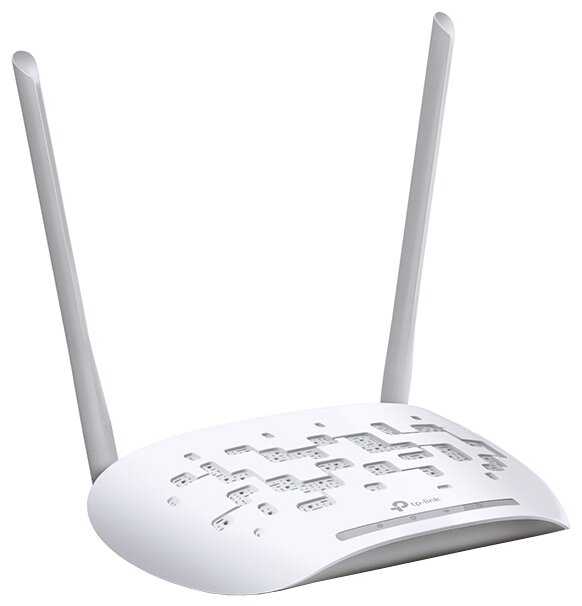
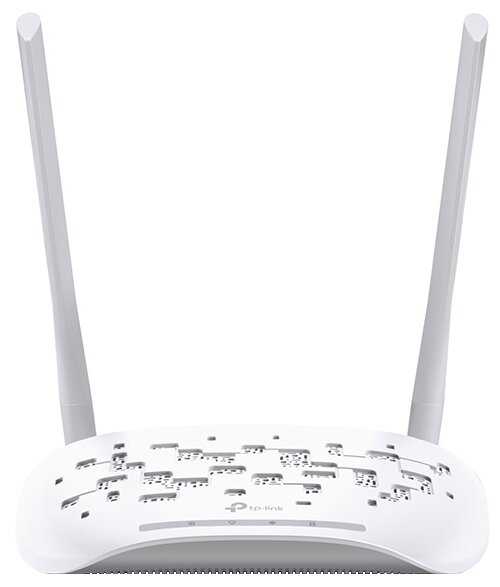
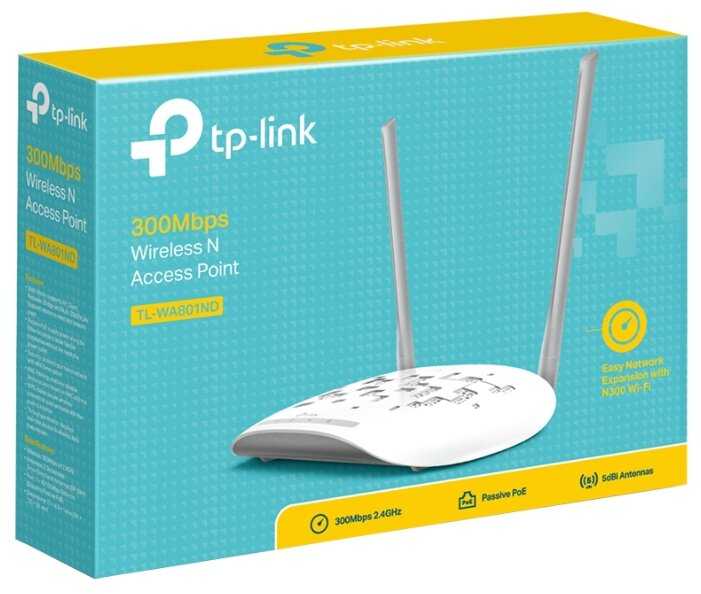
Wi-Fi точка доступа TP-LINK TL-WA801ND — подробный обзор, плюсы и минусы на основе 213 отзывов


Что пользователи пишут в отзывах: ключевые плюсы и минусы TP-LINK TL-WA801ND
*Проценты и ключевые выводы основаны на повторяющихся темах и сценариях, которые чаще всего упоминаются пользователями в отзывах.
👍Почему стоит купить TP-LINK TL-WA801ND - Преимущества по отзывам пользователей
- ⭐ Главный плюс — ⚡PoE-комплектация и простое проводное развёртывание (60%):
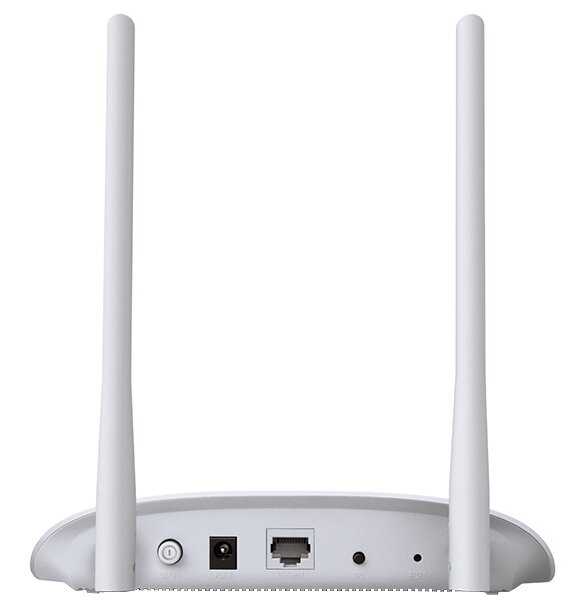
- В коробке лежит пассивный PoE-инжектор — вы запитываете точку по тому же Ethernet-кабелю и избавляетесь от необходимости тянуть к месту установки отдельную розетку.
- Xiaomi Mi Router 4A в режиме точки доступа потребует искать питание рядом; здесь вы получаете аккуратное однокабельное решение без лишних проводов.
- 👉 PoE в бюджетном сегменте — редкость, и это реальный аргумент, если вам нужна свобода при размещении точки.
- 👤 Это важно вам, если вы прокладываете витую пару в гараж, мансарду или за фальш-стену и хотите повесить точку повыше, где розеток нет.
- ✅ Стоит покупать если: вам нужно быстро «оживить» Wi-Fi в дальнем углу дома, куда уже заведён Ethernet, и вы не гонитесь за гигабитными скоростями.
❌ Не покупайте если: рассчитываете на современный стандарт 5 ГГц или хотите выжать из тарифа больше 50–70 Мбит/с — модель морально устарела и упрётся в потолок. - 🔀 Гибкие режимы работы (45%):
- Из коробки можно выбрать не только точку доступа, но и клиента, мост или репитер — вы подключаете старый телевизор без Wi‑Fi к сети или усиливаете слабый сигнал смартфона в гараже.
- В отличие от Tenda AC5, который прежде всего роутер, этот малыш «заточен» именно под быструю смену ролей и не пытается быть всем сразу.
- 👉 для продвинутых пользователей такой набор режимов избавляет от покупки нескольких устройств, но обычный покупатель скорее всего воспользуется только режимом точки доступа.
- 👤 Это важно вам, если вы любите экспериментировать: сегодня нужен мост для IP-камеры, завтра — репитер для дачного домика — всё переключается за пару кликов.
- 🔌 Стабильность после ручной «допиловки» (35%):
- Если выделить точке статический IP, отключить DHCP-сервер и выставить 20-мегагерцевый канал, многие пользователи забывают о её существовании на месяцы — связь держится крепко даже за двумя бетонными стенами.
- Xiaomi Mi Router 4A в роли AP иногда начинает капризничать при большом количестве клиентов, а этот TP-Link после тонкой настройки тянет 10–15 устройств без вопросов.
- 👉 стабильность заметна в ежедневном использовании, но требует «танцев с бубном» — если не любите настройки, можно наткнуться на проблемы.
- 👤 Это важно вам, если вы готовы один раз покопаться в веб-интерфейсе и потом получить железобетонную работу для умных розеток, камер и гостевого Wi‑Fi.
- 📶 Неплохой сигнал для бетонных перекрытий (30%):
- Владельцы старых домов с толстыми стенами отмечают: два дипольных усика пробивают две бетонные плиты и дают устойчивый приём там, где штатный роутер провайдера пасует.
- Tenda AC5 при прочих равных условиях теряет связь уже за одной несущей стеной того же дома — здесь же сигнал хоть и ослабевает, но остаётся рабочим для браузера и почты.
- 👉 для типовой квартиры с гипсокартоном эффект не так ярок, но в сложных условиях эта точка часто выигрывает у конкурентов по дальнобойности.
- 👤 Это важно вам, если живёте в сталинке или кирпичном коттедже, где каждый метр — борьба за сигнал.
- 💸 Экстремальная бюджетность (50%):
- За цену чашки кофе вы получаете готовый комплект с PoE, съёмными антеннами и быстрой настройкой — сложно найти что‑то дешевле с теми же возможностями.
- Даже базовый Xiaomi Mi Router 4A стоит почти столько же, но лишён PoE и съёмных антенн, а замена на направленные антенны здесь превращает точку в дальнобойный мост.
- 👉 цена действительно подкупает, но экономия приводит к компромиссам по скорости — взвесьте, что важнее.
- 👤 Это важно вам, если вы осознанно берёте временное решение или строите сеть с минимальными вложениями и не ждёте чудес.
- 📎 Простая замена антенн (20%):
- Антенны откручиваются стандартным разъёмом RP-SMA — энтузиасты ставят направленные «тарелки» или высоко‑усиленные штыри и дотягиваются до беседки за 100 метров.
- У Xiaomi Mi Router 4A антенны припаяны намертво, так что выжать дальность можно только переклейкой корпуса, а здесь моддинг — дело пяти минут.
- 👉 большинство покупателей вообще не трогают антенны, но для гиков это приятный бонус, который не сильно увеличивает цену.
- 👤 Это важно вам, если вы любите «крутить гайки» и готовы дооснастить точку под конкретную задачу — видеонаблюдение в гараже или связь с дачей.
👎О чем стоит задуматься перед покупкой - Недостатки по отзывам пользователей
- ❗ Главный минус — 🐌Фатальное ограничение скорости из‑за 100-мегабитного порта (45%):
- Даже при гигабитном интернете и кабеле Cat6 реальная отдача через эту точку редко превышает 50–70 Мбит/с — порт «режет» весь трафик на входе, а Wi‑Fi добавляет служебный оверхед.
- Для сравнения: Tenda AC5 с гигабитным портом выдаёт по Wi‑Fi до 300 Мбит/с в тех же условиях — здесь вы теряете больше половины пропускной способности даже вблизи.
- 👉 для современных скоростей интернета это неприемлемо; если цель — быстрый Wi‑Fi, ищите точку с гигабитным портом.
- 👤 Это важно вам, если у вас тариф 100 Мбит/с и выше или вы планируете передавать большие файлы внутри сети — скорость упрётся в потолок 50–70 Мбит/с.
- ✅ Стоит покупать если: ваш тариф не превышает 50–70 Мбит/с и вы планируете использовать точку только для нетребовательных устройств (смарт-розетки, старые планшеты, просмотр сайтов).
❌ Не покупайте если: завтра поднимете тариф до 200 Мбит/с или хотите без тормозов смотреть 4К‑стримы — будете разочарованы. - 🔂 Нестабильность и периодические зависания (30%):
- Пользователи единодушно жалуются: раз в пару дней точка теряет доступ в сеть, веб‑морда перестаёт открываться, а помогает только выдёргивание питания — особенно заметно при роуминге клиентов или длительном простое.
- Xiaomi Mi Router 4A при схожей цене ведёт себя предсказуемее, а здесь DHCP‑аренда по умолчанию настроена на 1 минуту, что провоцирует обрывы при возвращении устройств из сна.
- 👉 для людей, ждущих от техники «включил и забыл», постоянные подвисания станут поводом вернуть устройство.
- 👤 Это важно вам, если вы ставите точку в труднодоступное место и не хотите каждые выходные лазить на чердак перезагружать её.
- 📻 Только 2.4 ГГц — зашумлённый эфир (40%):
- Нет поддержки 5 ГГц, а значит, в многоквартирном доме точка тонет в помехах от соседских роутеров, микроволновок и Bluetooth — вы получаете падения скорости и хаотичные отвалы.
- Tenda AC5 умеет работать в двух диапазонах, и вы просто уводите клиентов на более чистый 5 ГГц; здесь же такой роскоши нет.
- 👉 если вы в частном доме и эфир свободен, это не так страшно, но в городе ограничение сильно бьёт по стабильности и скорости.
- 👤 Это важно вам, если вы живёте в многоэтажке и Wi‑Fi‑анализатор показывает десятки сетей на каждом канале — ваша точка будет кричать в толпе, а не вещать в тишине.
- 🔧 Запутанная настройка для новичков (25%):
- Веб‑интерфейс на английском, а адрес доступа tplinkap.net срабатывает через раз; приходится вычислять IP в DHCP‑таблице роутера, что ставит в тупик неподготовленного пользователя.
- Рядовая точка доступа Xiaomi Mi Router 4A при воткнутом кабеле сразу раздаёт Wi‑Fi, а здесь без изучения инструкции легко получить «404» или бесконечное перенаправление на страницу ошибки.
- 👉 один раз настроив, можно забыть, но стартовый порог может заставить вызвать «компьютерного мастера».
- 👤 Это важно вам, если вы впервые сталкиваетесь с настройкой сети и не знаете, что такое DHCP и как открыть командную строку.
- 🔌 Всего один порт — никуда не подключить лишнее (20%):
- Если вы используете точку в качестве проводного моста для старого ПК или приставки, вам придётся либо добавить коммутатор, либо выбирать — либо Wi‑Fi, либо Ethernet для одного устройства.
- Tenda AC5 имеет как минимум один дополнительный LAN‑порт, и можно без дополнительных железок подключить телевизор и одновременно раздавать Wi‑Fi.
- 👉 для простого развёртывания Wi‑Fi одной точкой нехватка портов обычно не фатальна, но стоит заранее прикинуть схему и возможно взять дешёвый свитч.
- 👤 Это важно вам, если вы планируете использовать точку как клиента для игровой консоли без Wi‑Fi и одновременно оставить свободный провод для другого устройства.
- 🕒 Сброс настроек при длительном отключении питания (15%):
- После отсутствия электричества больше нескольких часов (или даже после короткого скачка) точка может сброситься до заводских — SSID превращается в безликий «TP‑LINK_XXX», а пароль становится написанным на наклейке.
- Это не единичный случай, а системная болячка, из‑за которой пользователи вынуждены постоянно заходить в веб‑интерфейс и восстанавливать параметры — в Xiaomi Mi Router 4A такое встречается реже.
- 👉 при редких отключениях это не проблема, но если точка спрятана, повторная настройка превращается в квест.
- 👤 Это важно вам, если вы живёте в районе с нестабильным электричеством или часто надолго уезжаете, а умные устройства должны переподключаться автоматически.
*Плюсы и минусы, которые пользователи называют чаще всего на основе практического опыта использования.
Альтернативы с высокой оценкой

Mercusys AC10
- двухдиапазонный Wi-Fi
- стабильное покрытие до 100 м²
- простая настройка через приложение
- ограничение 100 Мбит/с на портах
- перегрев при 24/7 нагрузке
- нестабильность в режиме репитера
2 304 руб. в среднем

Mercusys ME30
- двухдиапазонный
- простота настройки
- стабильная работа
- снижение скорости
- отсутствие Mesh
- проблемы совместимости
2 704 руб. в среднем

Smart Home Wifi usb адаптер для компьютера (6...
- Простая установка
- Высокая скорость на 5 GHz
- Стабильное соединение
- Обрывы соединения
- Выход из строя
- Большой размер
2 879 руб. в среднем
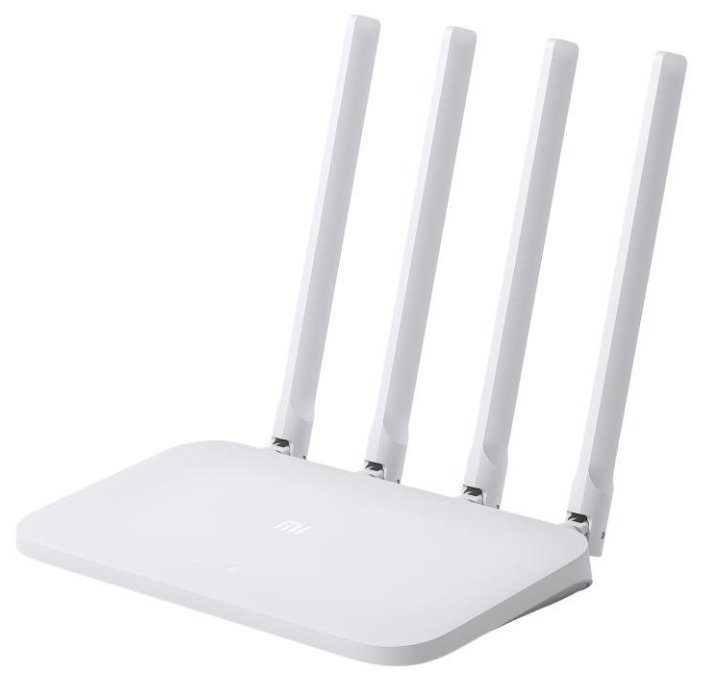
Xiaomi Mi Wi-Fi Router 4C
- стабильная работа в небольших помещениях
- регулируемые антенны
- интеграция с экосистемой Xiaomi
- нестабильный Wi-Fi через стены
- отсутствие 5 ГГц
- частичная локализация
2 087 руб. в среднем
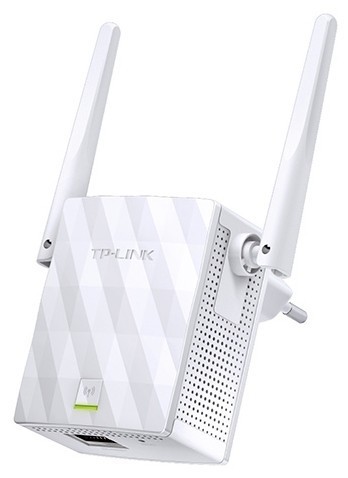
TP-LINK TL-WA855RE
- простая настройка WPS
- компактный дизайн
- стабильное покрытие 2.4 ГГц
- высокие потери скорости
- отсутствие бесшовного роуминга
- подмена MAC-адресов
2 583 руб. в среднем
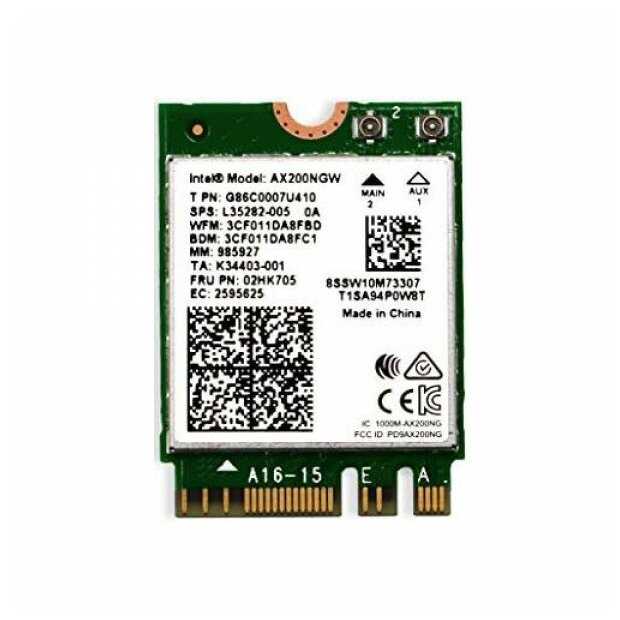
Intel Адаптер WiFi 6 (AX200NGW)
- Высокая скорость WiFi
- Высокая стабильность
- Поддержка WiFi 6
- Отсутствие антенн
- Слабый сигнал без допов
- Проблемы с драйверами
2 310 руб. в среднем
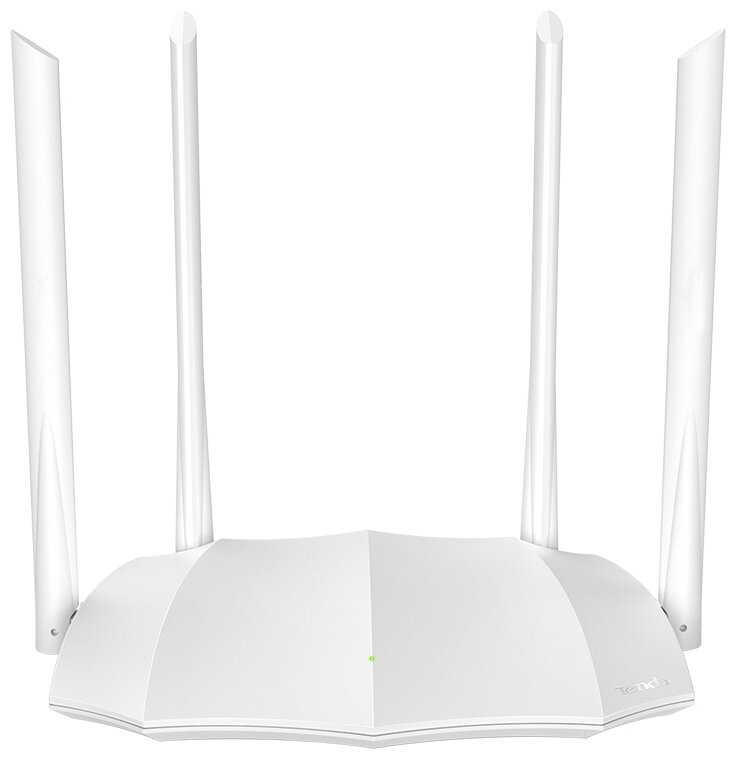
Tenda AC5V3
- Доступная цена
- Два рабочих диапазона
- Простая настройка
- Обрывы Wi-Fi соединения
- Порты 100 Мбит/с
- Нагрев корпуса
2 346 руб. в среднем
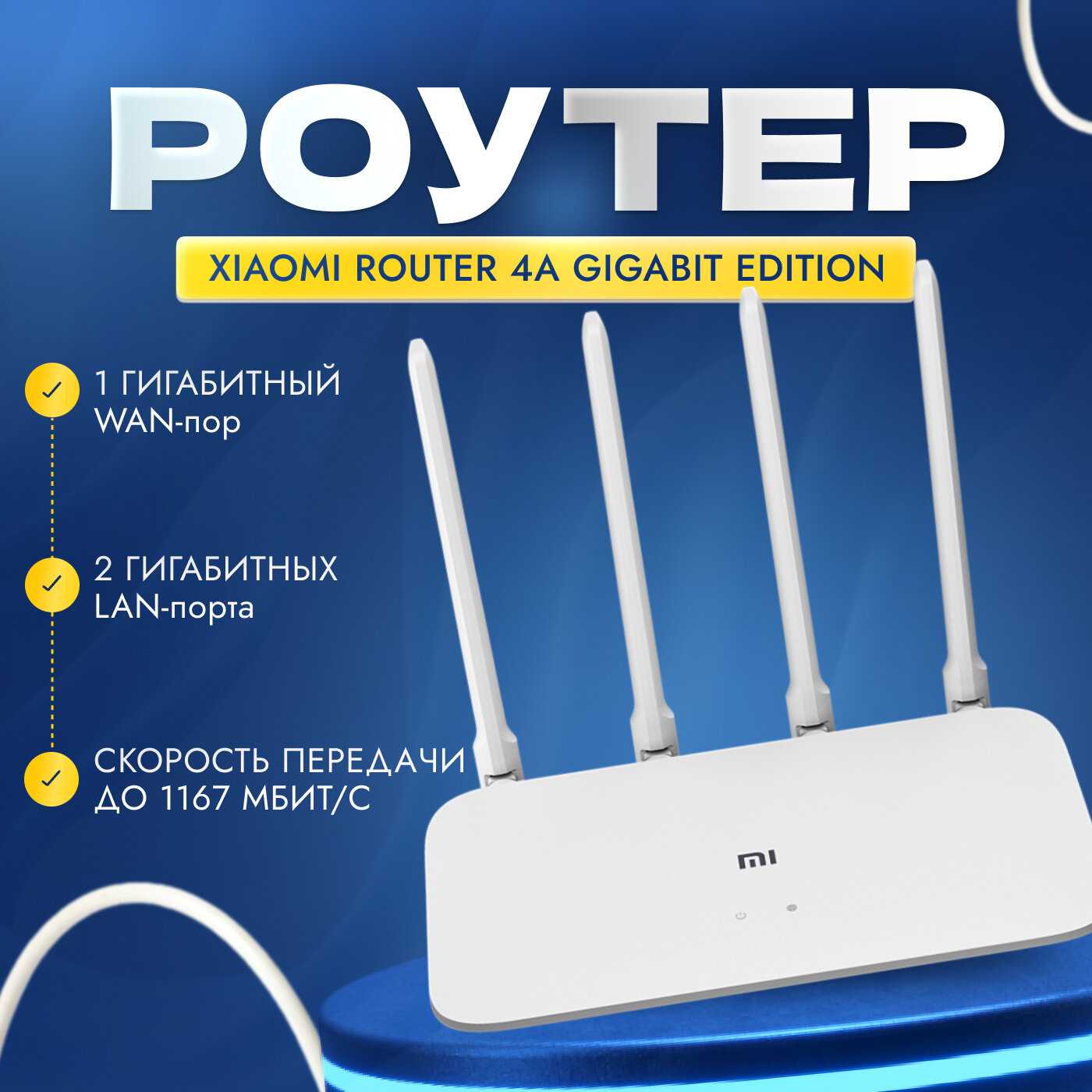
Xiaomi Router 4A Gigabit
- тип устройства: роутер
- частотный диапазон устройств Wi-Fi: 5 ГГц
- подключение к интернету (WAN): Ethernet RJ-45
- скорость Ethernet: 1 Гбит/с
- стандарт Wi-Fi 802.11: ac (Wi-Fi 5)
2 730 руб. в среднем
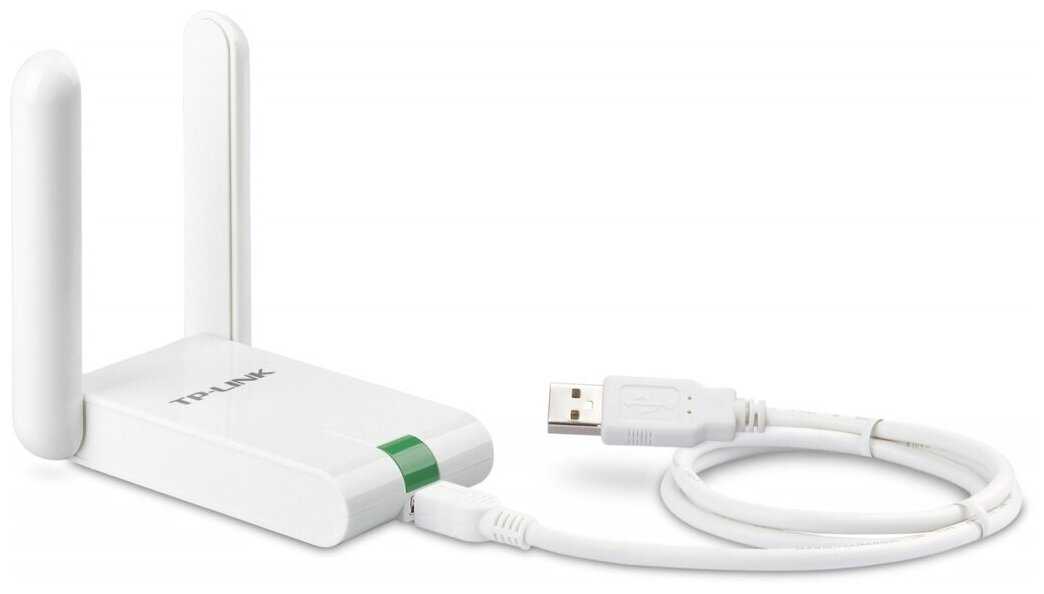
TP-LINK TL-WN822N
- высокая чувствительность приёмника
- стабильная работа через стены
- отсутствие перегрева
- проблемы с драйверами Windows 10 (V3)
- обрывы при высокой нагрузке
- задержки запуска системы
2 136 руб. в среднем
213 отзывов пользователей о TP-LINK TL-WA801ND
Пользовались
TP-LINK TL-WA801ND?
Поделитесь своим опытом и помогите другим сделать правильный выбор

ХроноГость-4BDMT
25.03.2014
Оценка пользователя
Хорошо
Фотон-9XVDC
Оценка пользователя
Ужасно
- - Нестабильность работы, детально в комментарии
Астрон-7SSVC
11.10.2020
Оценка пользователя
Великолепно
Гиперион-2NGQE
01.11.2020
Оценка пользователя
Великолепно
Странник-1RTRH
08.06.2020
Оценка пользователя
Ужасно
- + Нету
- - Слабое соединение , дорогой для себя , отключается постоянно и ужасснейше
ТехноНаблюдатель-3JBLI
31.01.2021
Оценка пользователя
Ужасно
- + цена
- - можно подключить только одно устройство, второе и последующие при подключении вылетают
Скромный эксперт
03.08.2020
Оценка пользователя
Великолепно
это просто создать в любом режиме, хотя она требует, чтобы я войти в свою панель управления (найти ее по умолчанию беспроводной сети, введите в веб-страницу, на которой иногда маршруты к интернету, а иногда и для устройства, и введите несколько чисел, в котором может занять немного смотрит вверх). Она нагнетает 20 Мбит / с (т. е. широкополосный - не знаете, как быстро мои локальных) через WiFi ко мне в офис и обратно, это лучше, чем я был через бытовую электросеть или любым другим методом и в значительной степени так хорошо, на WiFi как когда я поставил свой ноутбук рядом с основным центром.
но тогда мне нужно было сделать что-то более умное. Я хотел добавить Femptocell (коробка мобильного телефона уровень сигнала) на ТП-Линк так, что мобильный телефон сигнал сильнее был в офисе. Они всегда говорят, чтобы только заткнуть femptocell в основной роутер. Но он работал, сразу. Очень приятно.
примечание о femptocells - вы получаете их мобильного телефона провайдера, вы платите ежемесячную плату, и они регистрируют их на конкретный адрес, где вы используете его. Если вы переезжаете на другой адрес, они, вероятно, остановить его работы и в любом случае вы нарушаете закон (Да, вы можете на самом деле быть сильно оштрафован и посажен в тюрьму). И он работает только с телефонами на этого провайдера, например, ээ. Он направляет телефонный звонок через широкополосный доступ. Поговорите с вашим поставщиком. Беспроводной призвание-это, вероятно, лучше, но у меня нет такой возможности с моим мобильным оператором.
Скромный эксперт
03.08.2020
Оценка пользователя
Великолепно
так что я взял на себя труд положить сетевой кабель Ethernet от маршрутизатора к передней части дома на сетевой концентратор. Но когда дело доходит до предоставления WiFi в передней части дома, все становится "неловко". Там не так много репитер/точка доступа, которые там настройки, чтобы получать данные через Ethernet, а потом просто обеспечить доступ к беспроводной сети.<бр /><бр />есть много таких, которые позволяют подключить Ethernet-кабелей для устройств поблизости, для "быстрой" скорости передачи данных, но устройство по-прежнему просто получать данные из исходного маршрутизатора беспроводной сети.. а не вниз надежной сетевой кабель.<БР />
но это будет делать эту работу - безболезненно - подключите его к нему доступ по WiFi, используя данные о его наклейки. затем, используя ваш телефон перейдите в браузере на страницу настройки. подключите кабель Ethernet - скажи это работа в качестве точки доступа к ретранслятору.<БР />
и установить его в качестве дополнительного устройства, например, "WiFi дома - перед домом" и использовать тот же пароль вы используете на ваш выбор WiFi маршрутизатора. Затем применить и все готово!!!!<бр /><бр />доступ к новой беспроводной доступ в интернет, когда он перезагружается - сохранить параметры и продолжить с вашей жизнью!
Как менялась цена на TP-LINK TL-WA801ND
Характеристики TP-LINK TL-WA801ND
Информация о характеристиках носит справочный характер.
Перед покупкой уточняйте характеристики и комплектацию товара у продавца



Wizemart © 2026.
Рекомендательная система по умному выбору товаров по отзывам и рейтингам
