

Монитор Viewsonic VX2428 — подробный обзор, плюсы и минусы на основе 548 отзывов


Что пользователи пишут в отзывах: ключевые плюсы и минусы Viewsonic VX2428
*Проценты и ключевые выводы основаны на повторяющихся темах и сценариях, которые чаще всего упоминаются пользователями в отзывах.
Обзор реального опыта использования Viewsonic VX2428 - анализ 548 отзывов
🚀 Для кого эта скорость: киберспорт за разумные деньги
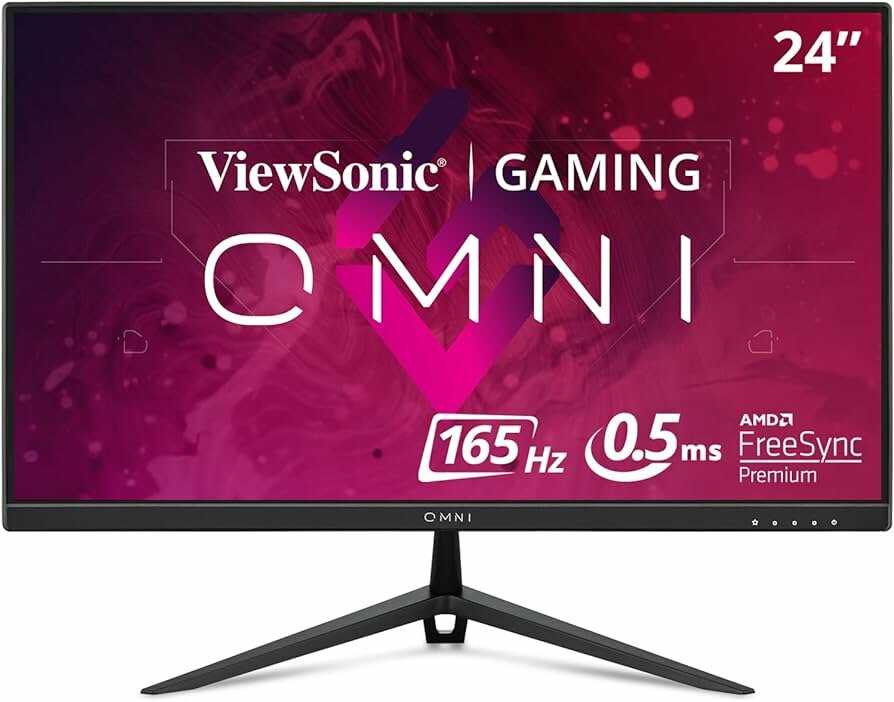
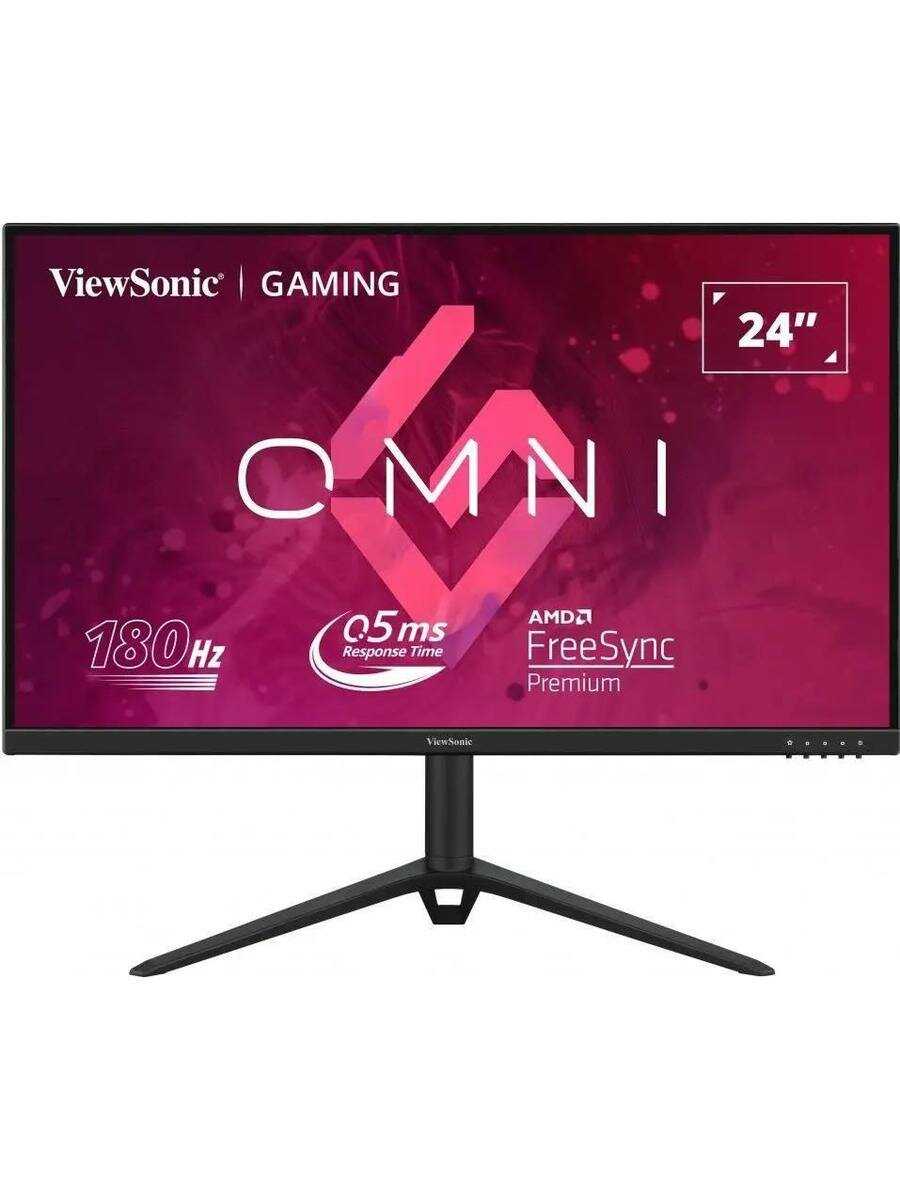
Viewsonic VX2428 — это в первую очередь игровой инструмент. Пока вы читаете характеристики других мониторов, этот уже отработал пару кадров. 240 Гц в паре с заявленным откликом 0.5 мс (MPRT) дают ту самую «мыльную» плавность, ради которой и затевается апгрейд с классических 60 или 144 Гц. По факту, это прямой конкурент AOC 24G2ZE и BenQ Zowie XL2411K, но с более современной IPS-матрицей. В отличие от старых TN-решений, здесь вы не теряете цвета в углах и не щуритесь, пытаясь разглядеть противника в тени. Процессор монитора шустро обрабатывает сигнал, и на практике в динамичных сценах вроде быстрых разворотов в Valorant или Apex Legends смазывание минимально. Вывод: если вы всерьёз играете в соревновательные шутеры и хотите выжать максимум из своей реакции, при этом не готовы отдавать за топовые 360-герцовые панели — это ваш вариант. Для неторопливых RPG или работы с таблицами такой запас скорости избыточен, но и не вредит.
🎯 Цвет и положение: настройка без компромиссов
С завода монитор часто «светит» как прожектор — яркость выкручена в потолок, что типично для игровых моделей в магазине. В домашних условиях комфортные значения лежат в районе 30-50. Но приятный бонус — это эргономика. В отличие от многих бюджетных киберспортивных конкурентов вроде ASUS TUF Gaming VG249QM1A, подставка VX2428 позволяет регулировать не только наклон, но и высоту, а также поворачивать экран в портретный режим. Мелочь, а спине скажет спасибо. Цветовой охват типичен для современных Fast IPS: 100% sRGB отыгрываются без проблем, картинка яркая и контрастная для своего класса. Конечно, он не дотягивает до дорогих студийных панелей, но цвета не кислотят и не кажутся выцветшими. Вывод: для любительского монтажа фото/видео и просто серфинга запас по сочности вполне достойный, а возможность покрутить экран в любую сторону для такой цены — редкость.
🔌 Разъёмы и управление: хитрости подключения
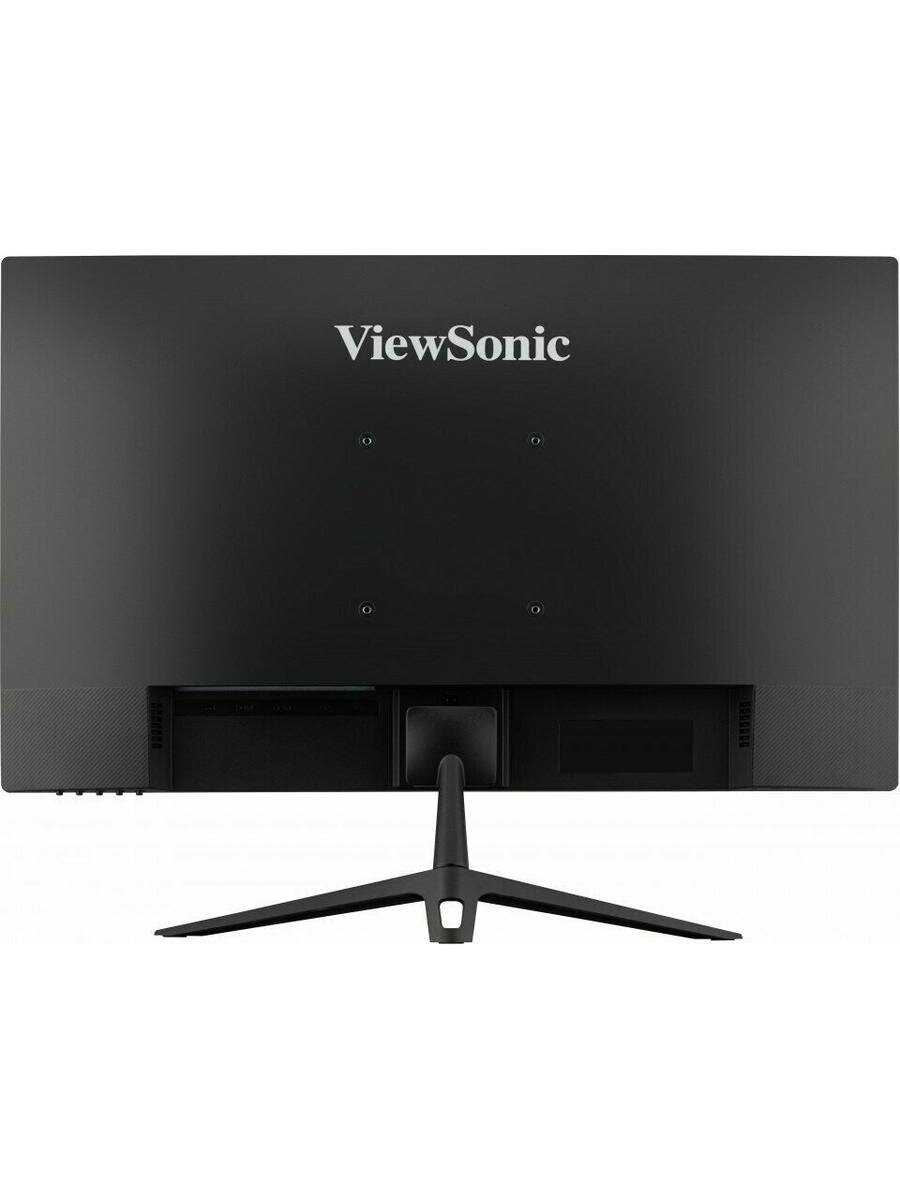
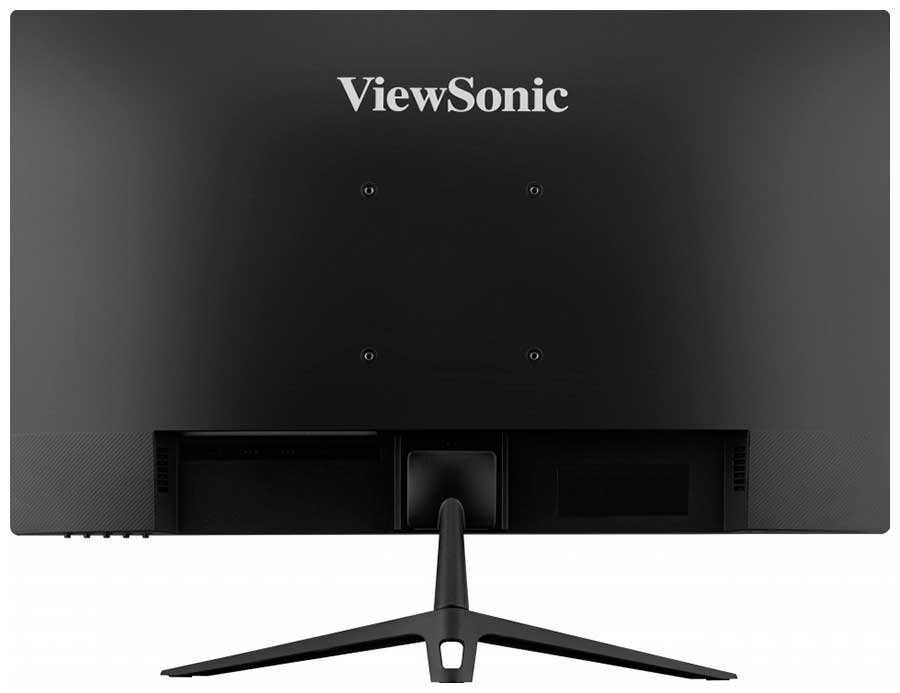
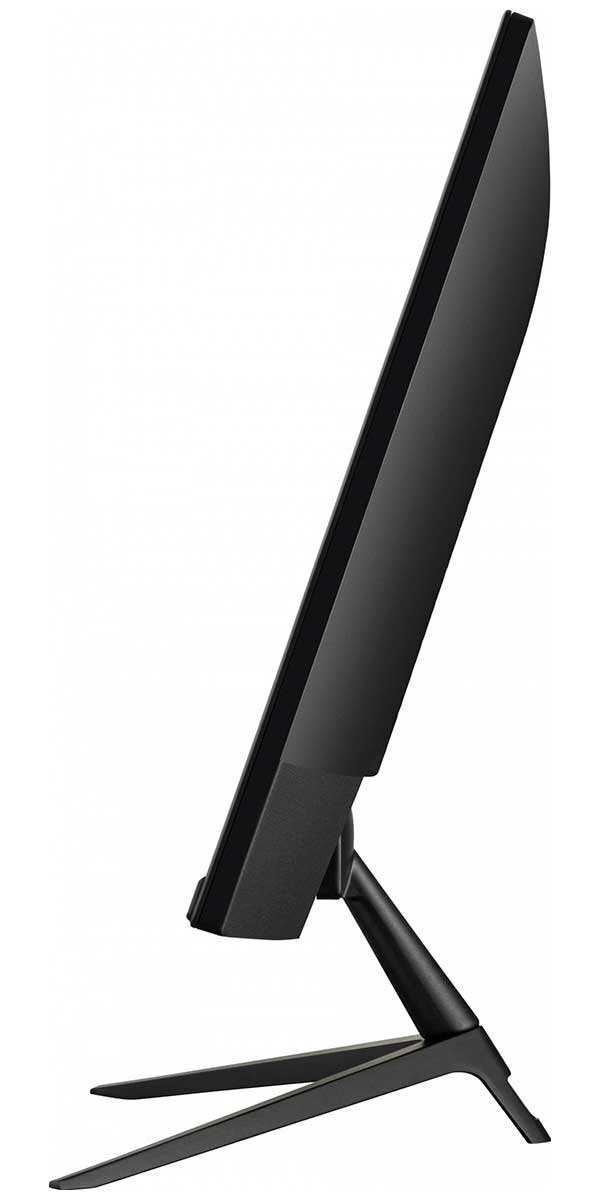
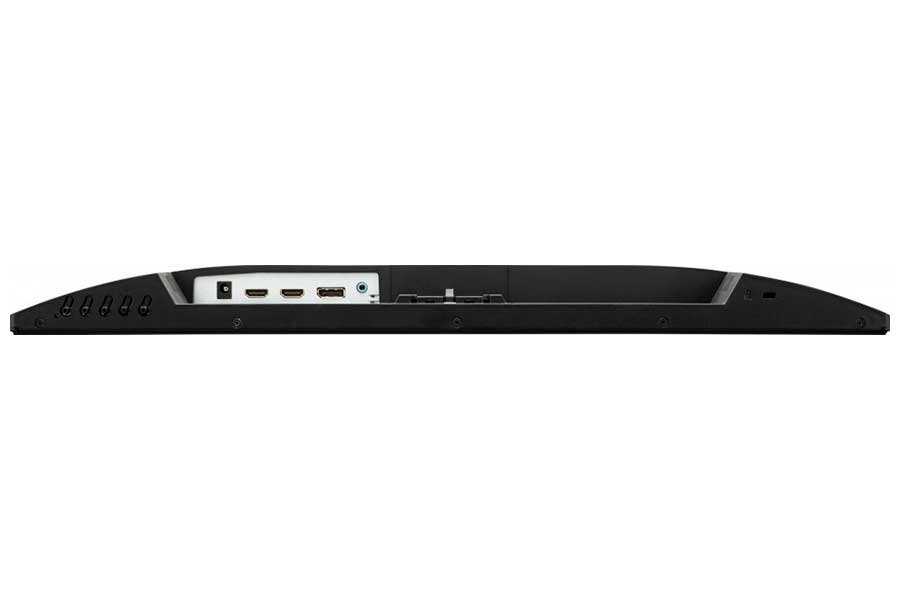
Монитор имеет два HDMI 2.0 порта и один DisplayPort 1.2. Чтобы выжать заветные 240 Гц, обязательно нужен DisplayPort, так как HDMI в этой версии упрётся в потолок 144 Гц. Тут нет компромиссов, как, например, у Samsung Odyssey G4 25, где порты реализованы аналогично. Отдельная боль — кнопки управления. Они спрятаны сзади и не имеют тактильной разницы, что превращает навигацию в лотерею. Это решается один раз, но очень раздражает, пока не настроишь все пресеты. В отзывах часто ругают и нестабильность прошивки при пробуждении: иногда монитор долго выходит из сна, а при подключении по HDMI без ручного выбора режима «PC» картинка выглядит мыльной с серой рамкой по краям. Вывод: приготовьтесь к получасу возни с кабелями и драйверами видеокарты (особенно на AMD — не забываем про параметр Overscan), но после настройки всё работает как часы.
🔊 Встроенный звук: не для музыки, а для фона
Два встроенных динамика по 2 Вт — это палочка-выручалочка, а не замена колонкам. Звук плоский, без намёка на бас, при максимальной громкости похрипывает. Он напоминает звучание старого ноутбука. Однако в условиях жёсткой экономии места на столе это решает вопрос озвучки системных уведомлений и видеозвонков. Достойные аналоги с таким же набором характеристик, как Samsung Odyssey G4 25, часто выходят без колонок вообще. Вывод: для просмотра кино или прослушивания музыки всё равно придётся раскошелиться на наушники или бюджетную стереопару. Но сам факт наличия звука «из коробки» даёт фору при первом запуске системы.
⚙️ Качество сборки и эргономика: хлипкость не порок
Корпус очень лёгкий из-за светодиодной подсветки, и поначалу это пугает: конструкция кажется ненадёжной, пластик тонковат. Горизонтальная ножка подставки устойчивая, но если активно стучать по столу, экран будет слегка вибрировать. Это не критично для игры, но ощущения монументальности нет. Отдельно бесит глянцевая рамка вокруг экрана — она собирает пыль и бликует. Логотипы «HDMI» и прочие маркетинговые «татуировки» на лицевой панели тоже не радуют. Хорошо хоть индикатор питания (голубой полукруг) можно программно отключить в меню, иначе спать с ним в одной комнате сложно. Вывод: дизайнеры явно сэкономили на внешнем лоске ради внутренней скорости, но к долговечности самой матрицы претензий нет — три года гарантии от производителя внушают оптимизм.
🆚 Топ-5 альтернатив: Viewsonic VX2428 vs конкуренты
В сегменте 24-дюймовых игровых Full HD мониторов до 25 000 рублей бушует нешуточная борьба. Основные соперники предлагают схожую скорость, но разница кроется в типах матриц, эргономике и дополнительных фишках.
| Модель | Частота | Тип панели | Время отклика | Динамики | Регулировка высоты | Вердикт |
|---|---|---|---|---|---|---|
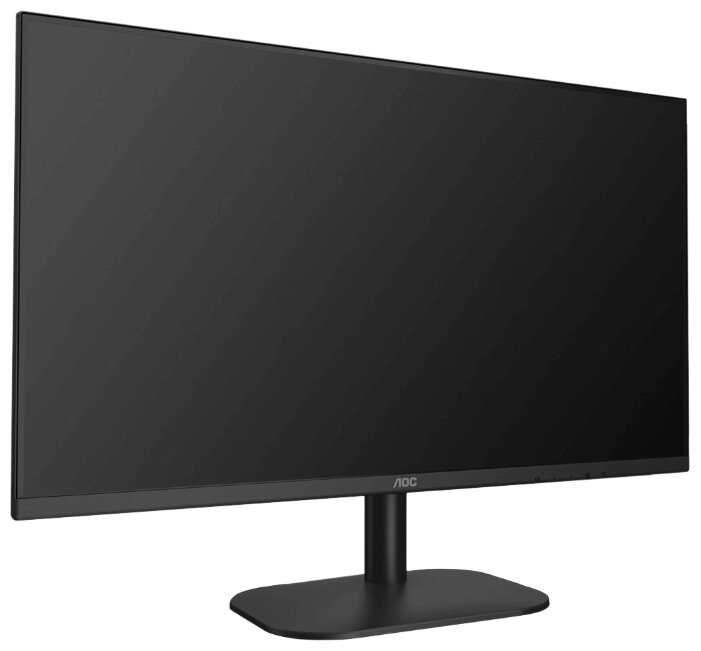
| AOC 24G2ZE | 240 Гц | VA | 0.5 мс MPRT | Хорошие (2x5 Вт) | Есть | ⚠️ AOC 24G2ZE: даёт более глубокий чёрный цвет и контрастность, но в шутерах заметны чёрные шлейфы за быстрыми объектами — Viewsonic заметно чище в движении. |
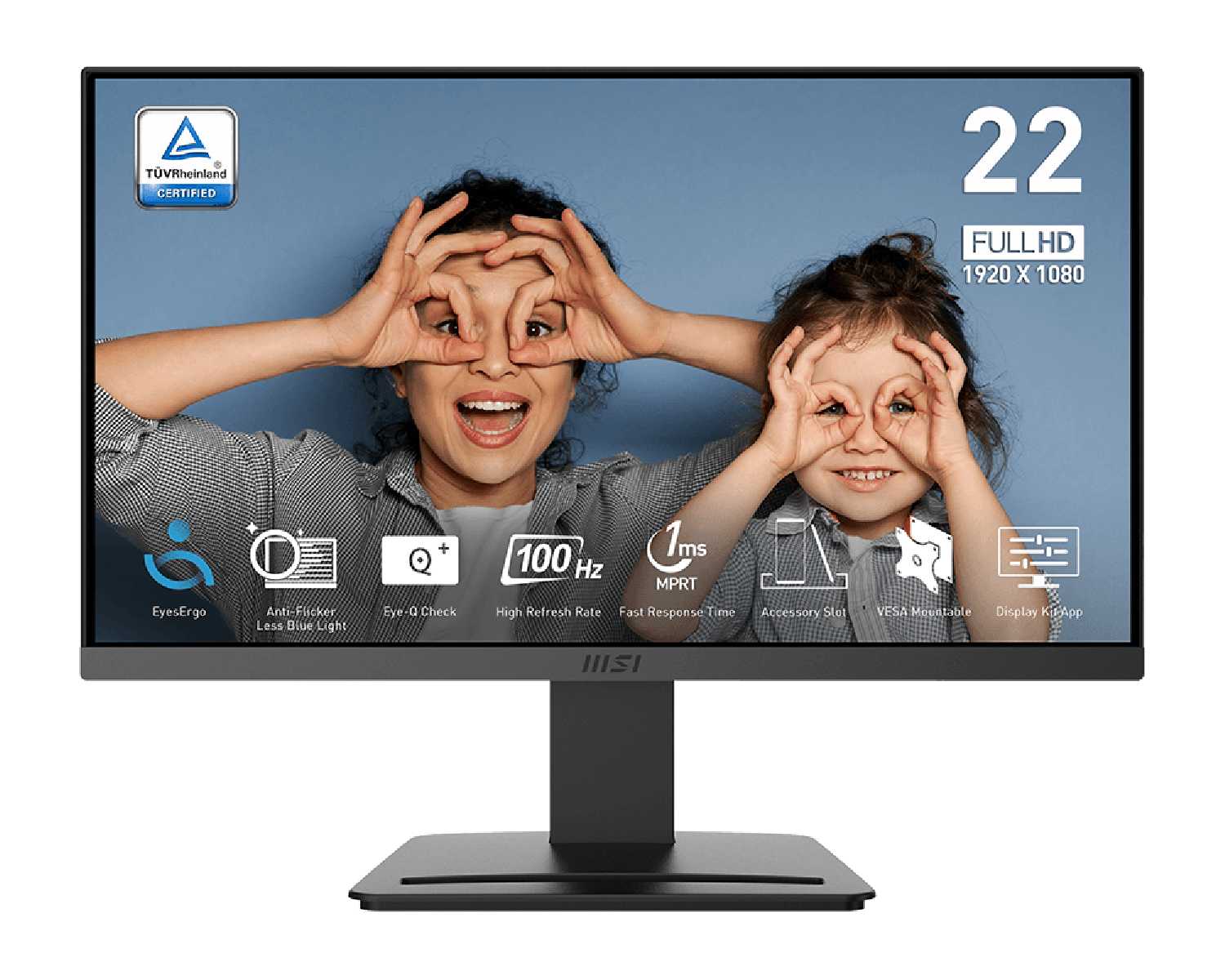
| ASUS TUF Gaming VG249QM1A | 270 Гц | IPS | 1 мс GTG | Есть | Нет | ❌ ASUS TUF Gaming VG249QM1A: имеет чуть больший запас герцовки, но вы не сможете выставить экран идеально под свой рост из-за отсутствия регулировки — шея устанет быстрее. |
| BenQ Zowie XL2411K | 144 Гц | TN | 1 мс GTG | Нет | Есть | ✅ BenQ Zowie XL2411K: остаётся королём настройки под любые рельсы, но TN-матрица с выцветшими углами и 144 Гц ощущается прошлым веком после картинки VX2428. |
| Samsung Odyssey G4 25 | 240 Гц | IPS | 1 мс GTG | Нет | Есть | ⚖️ Samsung Odyssey G4: ровня по скорости и цветам, но полностью лишён звука — если вы цените чистоту рабочего места без колонок, Viewsonic окажется практичнее. |
| Gigabyte G24F 2 | 180 Гц | IPS | 1 мс GTG | Есть | Есть | ✅ Gigabyte G24F 2: заметно дешевле и всё ещё плавный, но в сверхбыстрых играх разница до 240 Гц ощущается невооружённым глазом — лёгкое преимущество не в его пользу. |
На фоне одноклассников Viewsonic VX2428 берёт балансом. Да, AOC предложит киношный чёрный, ASUS чуть больше герц, а BenQ эталонную эргономику, но только здесь собраны воедино быстрый отклик Fast IPS без смазывания, регулируемая во всех плоскостях подставка (редкость у ASUS) и встроенный звук (редкость у Samsung). Вы получаете универсальный снаряд для киберспорта, просмотра YouTube и работы без необходимости докупать кронштейн или колонки.
👍Почему стоит купить Viewsonic VX2428 - Преимущества по отзывам пользователей
- Отличное качество изображения
- Пользователи отмечают четкость и насыщенность цветов на разрешении 1920x1080 после настройки PC-режима и overscan 0.
- Матовая поверхность экрана минимизирует блики даже при ярком освещении.
- Подходит для игр, фильмов и фоторедактирования с глубоким черным и хорошим контрастом.
- Высокая яркость и цветопередача
- Экран остается читаемым на солнце благодаря яркости до 300 нит, регулируемой до 40-70%.
- Цвета яркие и естественные, лучше чем у старых TN-мониторов или предшественников вроде Acer 22".
- LED-подсветка обеспечивает равномерность без заметного нагрева.
- Full HD разрешение
- 1920x1080 позволяет комфортно работать с несколькими окнами, документами и видео.
- Текст четкий без ClearType после калибровки, пиксели не видны с расстояния 60-70 см.
- Идеально для игр без ghosting на 2-5 мс отклике.
- Легкий и компактный дизайн
- Вес около 4 кг облегчает переноску, толщина менее 2 см экономит место.
- Книжная подставка (bookstand) удобна для презентаций или низкого стола.
- Энергопотребление низкое, около 25 Вт, без тепла на корпусе.
- Множество входов
- Два HDMI + VGA позволяют подключать ПК, консоли (PS3, Xbox) и ноутбуки одновременно.
- Переключение входов одной кнопкой, звук через HDMI или 3.5 мм.
- В комплекте HDMI и VGA кабели, работает plug-and-play после выбора PC-режима.
- Отсутствие мертвых пикселей
- Большинство экземпляров без дефектов, 3 года гарантии с политикой zero dead pixels.
- Долговечность: пользователи отмечают 1-2 года без проблем.
- Соотношение цена/качество
- За 150-250$ превосходит аналоги по размеру 27" и LED.
- Лучше Samsung S27A550H по тексту и stand.
👎О чем стоит задуматься перед покупкой - Недостатки по отзывам пользователей
- Плохие встроенные динамики
- Звук тихий, tinny, без басов, как из жестяной банки, громкость max 30-50%.
- SRS Premium Sound не улучшает существенно, нужен внешний аудио.
- Объем регулируется только через меню, без быстрого доступа.
- Неудобные кнопки и меню
- Кнопки на правом боку трудно нажимать, без тактильной отдачи.
- OSD-меню исчезает через 5-10 сек, навигация запутанная.
- Для нескольких мониторов доступ затруднен.
- Проблемы с HDMI и настройкой
- По умолчанию AV-режим вызывает overscan, washed out цвета, черные рамки 1-3 см.
- Нужна калибровка в Catalyst/NVIDIA: overscan 0, PC-mode, яркость/контраст 40-70.
- Некоторые функции (horizontal size) только на VGA.
- Отсутствие DVI и VESA
- Только HDMI/VGA, нужен адаптер DVI-HDMI для старых карт.
- Нет креплений для кронштейна, только stand или bookstand.
- Засветы подсветки (backlight bleed)
- У 20-30% экземпляров желтые/белые пятна по краям на черном фоне 1-2 см.
- Видно в темных сценах фильмов, не на светлом контенте.
- Не равномерность на TN-панели TN-film.
- Шаткость подставки
- Stand колеблется при касании клавиатуры, нет регулировки высоты/вращения.
- Глянцевый bezel отражает, логотипы/надписи HDMI/LED раздражают.
- Loose разъемы
- Питание и HDMI отходят при движении, нужен скотч/тейп.
- Индикатор яркий в standby, не всегда отключается.
*Плюсы и минусы, которые пользователи называют чаще всего на основе практического опыта использования.
Часто задаваемые вопросы F.A.Q.
-
Как правильно настроить монитор после подключения, чтобы избежать черных полей по краям экрана?
Перейдите в меню монитора через боковые кнопки и измените режим ввода HDMI на "PC" вместо "AV". Для видеокарт AMD зайдите в Catalyst Control Center, установите параметр "Overscan" на 0. Если используется VGA-подключение, отрегулируйте параметр "Horizontal Size" в настройках монитора для заполнения экрана. Дополнительно проверьте разрешение в системе — оно должно соответствовать 1920x1080 при частоте 60 Гц. -
Какие настройки яркости, контраста и цвета рекомендуются для комфортной работы?
Снизьте яркость до 40-50% и контраст до 50-60% для уменьшения нагрузки на глаза. Для точной цветопередачи установите значения RGB: красный ~83, зеленый ~84, синий ~96. Отключите динамическую контрастность в меню монитора, так как она искажает оттенки в темных сценах. Используйте калибровочные изображения для финальной подстройки под индивидуальные предпочтения. -
Какие типы подключений поддерживает монитор и какие кабели включены в комплект?
Монитор оснащен двумя портами HDMI, одним VGA (D-Sub) и аудиовходом 3.5 мм. В комплекте предоставляются кабели HDMI и VGA, но отсутствует DVI-переходник. Для передачи звука через HDMI используйте отдельный аудиокабель или внешние колонки. Разъемы питания и HDMI могут иметь неплотную фиксацию — избегайте резких движений монитора после подключения. -
Как переключаться между источниками сигнала (ПК, ноутбук, консоль)?
Нажмите кнопку "Input" на боковой панели монитора для циклического переключения HDMI 1, HDMI 2 и VGA. Для быстрого доступа к меню используйте кнопку "Menu", но учтите, что элементы управления расположены справа и могут быть неудобны при многомониторной конфигурации. После выбора источника сохраняются индивидуальные настройки яркости и режима для каждого входа. -
Насколько критичны ограничения углов обзора при работе с монитором?
Вертикальные углы обзора ограничены: при отклонении головы вверх/вниз на 10-15° появляется заметное затемнение или пурпурный оттенок. Горизонтальные углы устойчивее — цветопередача сохраняется при повороте до 45°. Для минимизации искажений располагайте экран на уровне глаз и избегайте верхнего/нижнего смещения. В офисных сценариях с текстом это некритично, но для цветокоррекции требуется прямое позиционирование. -
Как оптимизировать монитор для игр с динамичной графикой?
В меню монитора активируйте режим "Ultra Fast" или "Advanced" в настройках времени отклика (Response Time) для снижения шлейфов и размытия. Убедитесь, что частота обновления установлена на 60 Гц. Для AMD-видеокарт отключите сглаживание в драйверах, если возникает микрофризинг. При подключении консолей через HDMI выбирайте режим "AV" для полного использования разрешения 1080p без границ. -
Подходит ли монитор для просмотра фильмов в темноте и как избежать мерцания?
Монитор обеспечивает глубокий черный цвет и детализацию в затемненных сценах при отключенной динамической контрастности. Для устранения подергиваний (judder) используйте проигрыватели вроде MPC-HC или PowerDVD вместо VLC. Проверьте настройки декодирования видео — проблемы часто связаны с кодеками, а не оборудованием. Свечение светодиодного индикатора можно отключить в меню монитора для полного погружения. -
Как добиться максимальной четкости текста при офисной работе?
При подключении через HDMI активируйте режим "PC" и установите ClearType в Windows. Для VGA используйте автоматическую настройку "Auto Image Adjust". Снизьте яркость до 30-40% и контраст до 50%, чтобы уменьшить напряжение глаз. Если шрифты остаются размытыми, проверьте кабель — дешевые HDMI-кабели могут ухудшать сигнал, тогда как VGA часто стабильнее. -
Насколько качественны встроенные динамики и можно ли их улучшить?
Встроенные динамики (2 Вт) обеспечивают тихий, "плоский" звук без басов, сравнимый с бюджетными ноутбуками. Для улучшения подключите внешние колонки или наушники к аудиовыходу 3.5 мм на задней панели — монитор транслирует звук с HDMI. ПО SRS Premium Sound на диске незначительно улучшает громкость, но не устраняет проблему "картонности" тембра. Для конференций динамики функциональны, для мультимедиа — недостаточны. -
Удобно ли расположены кнопки управления и можно ли скрыть надписи на рамке?
Кнопки на правом торце требуют ощутимого нажатия и плохо различимы тактильно, что усложняет настройку при боковом размещении. Надписи "HDMI" и "1080p" на нижней рамке частично скрываются при прямом взгляде, но в ярком свете могут отвлекать. Некоторые пользователи матируют их маркером или заклеивают картоном. Альтернативно — сместите монитор ниже уровня глаз, чтобы надписи скрылись за столешницей.
-
Какие варианты установки монитора доступны кроме штатной подставки?
Штатная подставка допускает только наклон, но не регулировку по высоте. Для эргономики поднимите монитор на устойчивые подставки (книги, панели). Режим "книжной подставки" (bookstand) позволяет отказаться от подставки, наклонив монитор на 60-70°. VESA-крепления отсутствуют — настенный монтаж невозможен без нестандартных адаптеров. Для фиксации кабелей используйте клипсы, чтобы избежать расшатывания разъемов. -
Как отключить или уменьшить яркость светодиодного индикатора питания?
Зайдите в меню монитора → раздел "Настройки" → "Светодиодный индикатор" → выберите "Выкл". Если опция недоступна, закройте нижний торец непрозрачной лентой или обработайте края индикатора перманентным маркером. В режиме ожидания светодиод горит оранжевым — это не регулируется. При ночном просмотре отключайте монитор от сети, если свечение мешает. -
Что делать при заметной засветке (backlight bleeding) по краям экрана?
Засветка в виде желтоватых пятен по периметру (особенно снизу) характерна для части экземпляров и видна на черном фоне. Уменьшите яркость до 40-50% — это снижает эффект. Проверьте равномерность при покупке: запустите тест на deadpixeltest.com. Если засветка превышает 1-1.5 см, это считается браком — активируйте гарантию. Для профессиональной цветокоррекции дефект критичен, в офисных задачах — малозаметен. -
Почему монитор самопроизвольно выключается или не включается?
Проблема часто связана с ненадежным контактом разъема питания. Плотно вставьте кабель в гнездо, избегая перегибов. Если соединение шатается, зафиксируйте его изолентой или обратитесь в сервис — возможна замена блока питания. Также проверьте настройки энергосбережения ПК: отключите "спящий режим монитора" в Windows. Нестабильность при работе с Mac может требовать обновления драйверов видеокарты. -
Для каких задач монитор раскрывает свои преимущества максимально?
Идеален для офисных приложений: большой экран (27") позволяет размещать несколько окон, а настройка четкости текста снижает усталость глаз. В играх обеспечивает плавную картинку при активации "Ultra Fast" режима отклика. Подходит для монтажа фото/видео благодаря насыщенным цветам, но профессиональная цветокоррекция требует IPS-матрицы. Компактность и вес
548 отзывов пользователей о Viewsonic VX2428
Пользовались
Viewsonic VX2428?
Поделитесь своим опытом и помогите другим сделать правильный выбор

Скромный эксперт
Оценка пользователя
Хорошо
я поставил Его работать в среде сложным, компьютер выходит кабель HDMI толщиной 20 м, которая пересекает мою установку, приезжая в другую комнату, бустер HDMI, и отсюда, с кабель на этот монитор.
В 1080p работает превосходно. Большой диапазон цветов и изображения резкие и точные.
продукт, в частности, подробно сожаление, что недостаток "ОДИН" пиксель, и не было бы проблемы, если только бы он был выключен.
проблема В том, что всегда находится в красный. С офисным по или Примечание. При просмотре фильмов или игр, отвлекает немного.
Приложение фото показывает, что после включения питания отображается пиксель не удалась, было бы более очевидно, показывая смотреть фильм в потоковом режиме, и т. д, но я просто хотел посмотреть, что делается не с загорается, независимо от того, что вы подключаете.
я Думаю, что это невозможно знать, если пришел из завода или столько логистики принуждая их бросать. Но с тем, что Amazon управлял этой доставки, я предпочитаю оставить все как есть (почти то использую исключительно для офисных программ).
(ушло 3 недели, в traérmelo)
на ввод в эксплуатацию, думаю, что это работает, практически, без установки драйвера в компьютер, но все же я esmeré по установке в соответствии с инструкциями, веб-сайт компании viewsonic специальный драйвер ДО подключения монитора.
amazon answers не знаю, если ответить на вещи, которые мне не очень понятны,
-недель Назад спросили, можно ли было DisplayPort? Нет, не имеет.
То, что сам имеет: HDMI, VGA, USB, которые еще не испытываю, слуховые аппараты и другое, что, я думаю, что это 3.5, но составной. (на самом деле второй компьютер в той же комнате, я подключить по VGA и заместитель монитора для каждого компьютера в зависимости от того, что используется).
- Кто-то спросил, что чем БОЛЬШЕ проходит... я не понимаю, но если вы скорее хотите сказать, соды, 1080p, 60, насколько я понимаю, это стандартный видео качества.
Все кнопки, в том числе питания, и для переключения с одного ввода на другой, легки и вы привыкнете быстро, а использовать их (они "спрятаны" за монитором). Для максимальной организации все провода, если пространство ограничено, рекомендую клипы или аналогичные (хотя и скручивание кабеля может привести к интерференции). Что-то еще, я подкрепление подключение питания AC кабель в комплекте, с помощью клейкой ленты, потому что монитор его использовать в держателе, который включает в себя вращения по вертикали, и вы можете ослабить и вызвать недостатки.
я Не знаю, если бы снова купить продукт бренда, маленькая деталь, что reseño. Или купить вещи деликатные, когда Логистика может занять много времени.
Скромный эксперт
Оценка пользователя
Великолепно
Скромный эксперт
Оценка пользователя
Хорошо
Мой диск помимо прибыл с мертвых пикселей в разных частях экрана, груз был Amazon ИСПОЛЬЗУЕТ, и он прибыл в течение 2 дней после его оформления, выбрав 2-4 Дней с момента отгрузки.
я ставлю 4 звезды, потому что это не плохой монитор, но по цене можно найти более эффективные решения и с Display Port.
Скромный эксперт
Оценка пользователя
Великолепно
Скромный эксперт
Оценка пользователя
Хорошо
Для использования в основных или gaming-это большой монитор, а у extra добавил, что "из коробки", хотя и кажется простой на фото достаточно стильно. Все же рекомендовал бы панель БУДЕТ для любого использования, за исключением gaming профессиональный (или интенсивный). Покупка панелей TN по умолчанию принято, что не имеет оснований; напоминаем, что панелей БУДЕТ представлены лучшие углы обзора и более широкий диапазон colore s(картинка красивее в целом), в то время как TN только выигрывают в скорости пикселя.
Скромный эксперт
Оценка пользователя
Хорошо
Скромный эксперт
Оценка пользователя
Хорошо
Возможно потому, что предыдущий монитор, но маленький, был Philips очень хорошо, и я замечаю разницу, но я настаиваю, соотношение цена-качество-отличное.
Скромный эксперт
Оценка пользователя
Великолепно
единственным недостатком является то, что при нажатии кнопок монитора перемещается немного экран, но для меня это не раздражает.
Как менялась цена на Viewsonic VX2428
Характеристики Viewsonic VX2428
Информация о характеристиках носит справочный характер.
Перед покупкой уточняйте характеристики и комплектацию товара у продавца
Обзоры и руководства на Viewsonic VX2428

Альтернативы с более высокой оценкой













Wizemart © 2026.
Рекомендательная система по умному выбору товаров по отзывам и рейтингам
