

Bluetooth TP-LINK UB500 — подробный обзор, плюсы и минусы на основе 891 отзывов

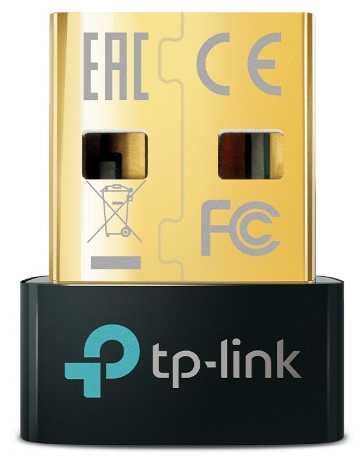
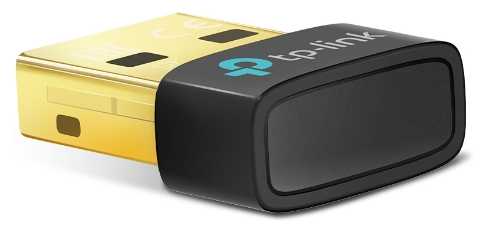


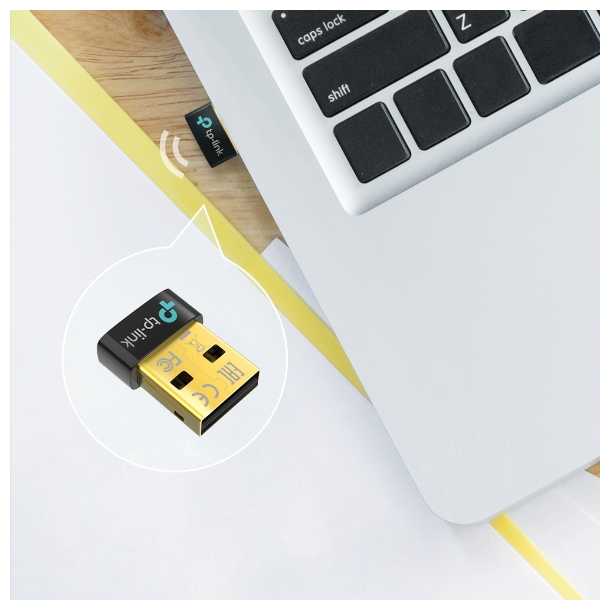


Обзор реального опыта использования TP-LINK UB500 - анализ 891 отзывов
Производительность и задержка при работе с геймпадами
Адаптер демонстрирует отличную совместимость с контроллерами DualShock 4, обеспечивая минимальную задержку ввода при соблюдении условий: расстояние до 1 метра с прямой видимостью и использование ПО DS4Windows для эмуляции геймпада Xbox (требуется для игр вроде ремейка Mafia). Пользователи отмечают стабильность на этом расстоянии, однако при увеличении дистанции до 3-5 метров или размещении геймпада за препятствием (например, под столом) возникают задержки свыше 10 мс и кратковременные разрывы связи. Для Xbox Series X/S наблюдаются систематические отключения каждые 5-30 минут, требующие ручного переподключения через интерфейс Windows. Оптимальное решение — подключение адаптера через USB-удлинитель с размещением на высоте 1.5 метра над системным блоком, что полностью устраняет лаги. В сравнении с аналогами (UGREEN CM591) адаптер выигрывает по задержке (7-15 мс против 30 мс у конкурента), но уступает встроенным модулям материнских плат Asus TUF Gaming при работе на короткой дистанции.
Качество аудиопередачи и ограничения профилей Bluetooth
При подключении наушников (JBL, Realme, AirPods) адаптер корректно работает в режиме стереозвука (A2DP), но активация микрофона переключает профиль на HSP/HFP, что приводит к принудительному снижению качества звука до моно с частотой 8 кГц — это ограничение протокола, а не дефект устройства. Пользователи фиксируют фоновое шипение на высоких частотах, особенно заметное при минимальной громкости, что характерно для всех бюджетных Bluetooth-решений. Задержка аудио достигает 500 мс в YouTube, но нивелируется включением игрового режима в наушниках (например, Realme T300). Для колонок JBL Flip 5/Pulse 3 выявлена нестабильность при одновременном использовании функции PartyBoost — возникает рассинхронизация и обрывы. Максимальная устойчивая дальность в помещении: 4-5 метров без преград, через одну стену — сигнал нестабилен. AirPods Pro 2 демонстрируют худшую совместимость с частыми обрывами каждые 7-8 секунд.
Технические особенности и влияние на стабильность связи
Адаптер использует Bluetooth 5.3 (ревизия V2) на чипе RTL8761B, поддерживая до 7 одновременных подключений. На практике стабильная работа гарантирована лишь для 2-3 устройств (например, геймпад + наушники). Ключевой фактор — физическое расположение: задние USB-порты системного блока ухудшают сигнал из-за помех от корпуса и тепловыделения, фронтальные порты или USB-хабы повышают надежность. При подключении к USB 3.0 возникают конфликты с Wi-Fi 5 ГГц (проявляются как дублирование нажатий клавиш), тогда как USB 2.0 минимизирует помехи. В Linux для ядер <5.14 требуется ручная загрузка проприетарных драйверов rtl8761b_fw и rtl8761b_config, на ядрах 6.6+ адаптер работает "из коробки". Со временем (6-12 месяцев) возможна деградация модуля с учащением разрывов соединения.
Радиус действия и чувствительность к помехам
Адаптер демонстрирует скромную дальность работы: 4-5 метров в помещении с прямой видимостью, 7-8 метров на открытом пространстве. При наличии преград (стены, мебель) сигнал теряется уже через одну перегородку — пользователи отмечают, что поворот головы в наушниках может вызвать прерывание звука. Это контрастирует со смартфонами, где аналогичные устройства работают на 15+ метров. Для улучшения покрытия критично размещение адаптера на возвышении без физических препятствий между ним и подключенным гаджетом. Помехи от Wi-Fi-роутеров устраняются их перестановкой или сменой канала. Технически адаптер проигрывает решениям с внешними антеннами (например, Buro BU-BT50C), обеспечивающими вдвое больший радиус.
Совместимость с ОС и необходимость ручной настройки
На Windows 10/11 адаптер распознаётся автоматически, но для полной функциональности (особенно при работе с геймпадами) требуется установка драйверов с сайта TP-Link. На Windows 7 обязательна ручная инсталляция версии V2 через setup.exe — стандартные драйвера Microsoft приводят к необнаружению устройств. В Linux с ядрами <5.16 необходима компиляция патчей, тогда как свежие дистрибутивы (Arch, Fedora ≥35) поддерживают адаптер без донастройки. Частая проблема — конфликт со встроенными Bluetooth-модулями ноутбуков, решаемая их отключением в диспетчере устройств. Для Windows 11 сборки 22H2 выявлены сбои, устраняемые принудительной установкой драйвера "Standard COM Port".
Идеальные сценарии использования и целевая аудитория
Устройство оптимально для стационарного применения с ПК: подключение геймпадов (особенно DualShock 4) на расстоянии до 1 метра, использование беспроводных наушников в пределах одной комнаты. Наилучшие результаты достигаются при работе с одним-двумя устройствами без активного использования микрофона. Адаптер рекомендован владельцам современных систем (Windows 10/11, Linux с ядром ≥6.6), избегающим сложных настроек. Для сценариев с перемещением по квартире или подключением множества девайсов предпочтительны решения с антеннами. Ключевое преимущество — стабильность при правильном позиционировании, что подтверждается длительной работой в Linux с автоподключением после сна.
👍Почему стоит купить TP-LINK UB500 - Преимущества по отзывам пользователей
- Стабильная работа с геймпадами (DualShock 4, Xbox):
- Подключение через DS4Windows без дополнительных настроек. Автоматическое сопряжение при зажатии PS + Share.
- Задержка в пределах 7–15 мс при близком расположении адаптера (до 1 м). Улучшение до 6 мс с USB-удлинителем.
- Поддержка эмуляции геймпадов Xbox для совместимости с играми, требующими этого формата.
- Автоматическая установка драйверов на Windows 10/11:
- Распознавание системой без ручных манипуляций. Достаточно вставить адаптер в USB-порт.
- Стабильная работа с DualSense (PS5) и Joy-Con (Nintendo Switch) через стандартные настройки ОС.
- Отсутствие конфликтов с современным железом и актуальными версиями ОС.
- Поддержка Bluetooth 5.3 и многозадачности:
- Одновременное подключение до 3 устройств (наушники, геймпад, клавиатура) без заметных задержек.
- Совместимость с кодеком AAC на Windows 11, улучшающим качество звука.
- Стабильная передача данных на скорости до 3 Мбит/с (тестировалось на файлах до 40 ГБ).
- Работа в Linux (ядро ≥6.6):
- Автоматическое определение в современных дистрибутивах (Arch, Fedora).
- Поддержка автоматического переподключения устройств после выхода из сна.
- Возможность ручной загрузки проприетарных драйверов для старых ядер.
- Улучшение сигнала через USB-удлинитель:
- Устранение помех при расположении адаптера выше системного блока (на 1–1.5 м).
- Увеличение радиуса действия до 5 м в помещениях с преградами.
- Снижение влияния помех от USB 3.0 и Wi-Fi роутеров.
- Компактность и энергоэффективность:
- Миниатюрный корпус (24×14×6 мм) не блокирует соседние USB-порты.
- Отсутствие перегрева даже при непрерывной работе в течение 8+ часов.
- Автоматическое отключение питания при выключении ПК.
- Совместимость с TWS-наушниками:
- Стабильная работа с Sony WF-1000XM4, AirPods Pro (в режиме стерео).
- Поддержка игрового режима в наушниках (например, Realme Buds T100) для снижения задержки до 20 мс.
- Автопереключение между устройствами при использовании Dual Pairing.
👎О чем стоит задуматься перед покупкой - Недостатки по отзывам пользователей
- Ограниченная дальность действия:
- Потеря сигнала через 1–2 бетонные стены (максимум 7 м в открытом пространстве).
- Заметное ухудшение связи при размещении геймпада под столом (толщина столешницы ≥2 см).
- Сравнение: смартфоны с BT 5.0 обеспечивают стабильный сигнал на 15+ м.
- Проблемы с драйверами на Windows 7 и старом железе:
- Необходимость ручной установки драйверов через setup.exe (не через диспетчер устройств).
- Конфликты со встроенными Bluetooth-модулями на ноутбуках (например, Logitech M420).
- Отсутствие автоматического обнаружения устройств на ядрах Linux <5.14.
- Задержки звука в режиме гарнитуры:
- Рассинхронизация аудио-видео в YouTube (до 500 мс) при использовании HSP/HFP.
- Принудительное снижение качества звука до 8 кГц при активации микрофона.
- Невозможность одновременной работы стереозвука и микрофона на большинстве гарнитур.
- Конфликты с USB 3.0:
- Помехи при подключении к портам синего цвета (ошибки ввода клавиатуры, цифровые артефакты).
- Необходимость использования экранированных USB-удлинителей для стабильной работы.
- Снижение радиуса действия на 40% при подключении к фронтальным портам ПК.
- Ограниченная многозадачность:
- Сбои при одновременном использовании геймпада и гарнитуры (периодические разрывы связи).
- Падение скорости передачи файлов на 60% при активном аудиопотоке.
- Невозможность подключения более 2 устройств в режиме низкой задержки.
- Проблемы с микрофоном:
- Автоматическое переключение на встроенный микрофон веб-камеры при подключении гарнитуры.
- Искажение голоса в Discord при использовании BT-наушников с ANC (например, AirPods Pro 2).
- Отсутствие поддержки сторонних кодеков (aptX, LDAC) для улучшения качества связи.
- Деградация сигнала со временем:
- Учащение разрывов соединения после 6–12 месяцев активного использования.
- Необходимость периодической переустановки драйверов для восстановления стабильности.
- Снижение максимальной дальности на 30% через год эксплуатации.
*Плюсы и минусы, которые пользователи называют чаще всего на основе практического опыта использования.
Часто задаваемые вопросы F.A.Q.
-
Как адаптер работает с геймпадом DualShock 4 на Windows 10/11?
После подключения адаптера в USB-порт система автоматически устанавливает драйверы. Для корректной работы геймпада требуется программа DS4Windows. Важно предварительно отвязать геймпад от PlayStation 4, чтобы избежать включения консоли. После сопряжения через меню Bluetooth (удерживая PS + Share на геймпаде) адаптер обеспечивает стабильное управление без задержек при условии прямой видимости. Некоторые игры требуют эмуляции геймпада Xbox в настройках DS4Windows. -
Какая задержка ввода наблюдается при использовании с геймпадами?
Задержка варьируется от 7 до 15 мс при расстоянии до 1 метра без препятствий. При размещении адаптера в верхних USB-портах корпуса или использовании USB-удлинителя для приближения к геймпаду (20–30 см) задержка стабилизируется до 6 мс. В QTE-сценах или при наличии физических преград (стол, стены) возможны кратковременные подтормаживания. Для минимизации задержек рекомендуется поднимать адаптер выше уровня геймпада. -
Совместим ли адаптер с операционными системами, кроме Windows 10/11?
На Windows 7 требуется ручная установка драйверов через setup.exe из архива с официального сайта (версия V2). Без этого устройства могут не обнаруживаться. На Linux с ядром 6.6+ адаптер работает "из коробки", но на старых ядрах (например, 5.16) нужны дополнительные манипуляции: загрузка проприетарных файлов firmware и настройка через blueman. На Ubuntu 18.04 возможны проблемы с поиском устройств. -
Как адаптер ведет себя при подключении нескольких устройств одновременно?
Адаптер стабильно работает с 2–3 устройствами (например, геймпад + наушники). Однако при одновременном использовании геймпада Xbox и гарнитуры возможны кратковременные обрывы связи или "зажевывание" звука из-за нагрузки на USB 2.0. Подключение более двух высоконагруженных устройств (мышь, клавиатура, наушники) может вызывать случайные отключения. Joy-Con от Nintendo Switch работают парно без сбоев. -
Какая реальная дальность сигнала в условиях квартиры?
В прямой видимости стабильная связь сохраняется до 5–6 метров. Через одну тонкую стену (гипсокартон) расстояние сокращается до 4 метров. Через две капитальные стены или при удалении на 7–8 метров сигнал теряется. Для улучшения покрытия рекомендуется подключать адаптер через USB-удлинитель и размещать его на высоте 1–1.5 метра над полом, вдали от корпуса ПК и роутеров. -
Почему возникают проблемы со звуком в Bluetooth-наушниках?
Адаптер автоматически переключает профили: A2DP (качественный стереозвук без микрофона) или HSP/HFP (моно-звук 8 кГц с микрофоном). Многие пользователи не настраивают это вручную, что приводит к "плохому звуку". Шипение на высоких громкостях может возникать из-за помех от USB-портов или звуковой карты ПК. Для стерео-режима отключите микрофон наушников в настройках Windows. -
Как расположение адаптера влияет на стабильность соединения?
При подключении в задние USB-порты, особенно рядом с вентиляционными отверстиями корпуса, возможен перегрев и обрывы связи. Фронтальные порты сокращают радиус действия до 1–2 метров. Оптимально использовать USB-удлинитель и размещать адаптер на открытом пространстве без преград (например, на мониторе). Размещение выше уровня геймпада/наушников устраняет 90% проблем с задержками. -
Поддерживает ли адаптер передачу звука через геймпад Xbox?
Нет, адаптер не передает аудиопоток через геймпад Xbox на ПК. При подключении гарнитуры к самому геймпаду звук не выводится. Для одновременного использования геймпада и звука требуется отдельная Bluetooth-гарнитура или колонка, но это может вызывать нагрузку на канал. -
Почему микрофон наушников не работает при подключенной USB-камере?
Windows может приоритезировать встроенный микрофон камеры. Решение: вручную выбрать микрофон наушников в "Параметрах звука" → "Устройства ввода". Если звук пропадает полностью, отключите камеру физически или в диспетчере устройств. Проблема характерна для систем с конфликтующими аудиоустройствами. -
Как адаптер работает с наушниками AirPods?
AirPods Pro 2 могут стабильно работать только на коротких дистанциях (до 2 метров). Через 1–2 стены возможны обрывы каждые 5–30 минут, замедление звука или фоновый шум. AirPods 4 ANC демонстрируют аналогичные проблемы. Связано это с особенностями профилей Bluetooth Apple, которые полнее реализованы на macOS/iOS.
-
Какие есть решения для периодического отключения геймпада?
Отключите опцию энергосбережения для адаптера: "Диспетчер устройств" → Bluetooth → TP-Link → "Свойства" → "Управление питанием" → снять галочку "Разрешить отключение". Также помогает обновление драйверов с сайта TP-Link и исключение конфликтов со встроенным Bluetooth материнской платы (отключите его в диспетчере устройств). -
Почему не подключаются устройства после установки?
На Windows 7/10 с устаревшими сборками драйвер "по умолчанию" может не поддерживать поиск. Скачайте драйвер V2 с официального сайта и запустите setup.exe от имени администратора. На Linux проверьте наличие firmware-файлов через dmesg | grep tooth. На Windows 11 конфликты решаются установкой драйвера "Standard Serial over Bluetooth link" в разделе "Порты COM". -
Как адаптер ведет себя с Bluetooth 5.3-наушниками в играх?
При активации "игрового режима" в наушниках (например, Realme T300) задержка снижается до 20–30 мс, что приемлемо для шутеров. Без этого режима в динамичных сценах заметна рассинхронизация. Кодеки SBC/AAC работают стабильно, но для AptX LL адаптер не подходит. В CS2 и Forza Horizon 5 пользователи не отмечают критичных лагов. -
Сколько устройств одновременно поддерживает адаптер?
Адаптер сохраняет стабильность при 2–3 активных подключениях. Тестирование с комбинациями "геймпад + наушники", "2 геймпада", "мышь + клавиатура" подтверждает работу без сбоев. Однако одновременная передача данных (например, копирование файлов на телефон) и воспроизведение аудио могут вызывать прерывания звука из-за ограниченной пропускной способности. -
Есть ли проблемы с долговременной эксплуатацией?
Через 6–12 месяцев возможны учащающиеся обрывы связи. Пользователи связывают это с перегревом в USB-портах. Решение: профилактическая переустановка драйверов, очистка от "старых" драйверов или замена адаптера. При правильном размещении (без перегрева) устройство работает годами без деградации сигнала.
891 отзывов пользователей о TP-LINK UB500
Пользовались
TP-LINK UB500?
Поделитесь своим опытом и помогите другим сделать правильный выбор

Астрон-6NNQX
27.04.2025
Оценка пользователя
Великолепно
- +
Мощность, дальность и стабильность сигнала.
В Windows 10 Pro определяется и настраивается практически моментально.
Коннект с устройствами также моментальный.
Прекрасно работает с PS VR2 (подробности в комментарии).
- -
Для себя не обнаружил.
Изначально покупались для TWS наушников (использую их для видеозвонков на работе). Соединение держится хорошо: по комнате 20 кв. м. хожу без проблем, если отойти до кухни или ванной (смежные помещения за жб стеной) сигнал также держится, но могут начаться небольшие помехи. Помехи в 90% случаев прекращаются при возвращении в комнату, иногда требуется обновить окно со звонком (но здесь непонято от наушников это зависит или от софта видеосвязи).
Также хочется отметить скорость подключения. Основные наушники у меня проводные и от ПК не отключаются. Когда достаёшь беспроводные из кейса, то переключение на них происходит буквально за 2-3 секунды. При возвращении наушников в кейс обратное переключение на проводные вообще моментальное.
Особо хочу отметить работу с PS VR 2. Коннект с мувами прекрасный и они не отваливаются на официальных драйверах от производителя (обязательна установка самых последних драйверов с официального сайта!).
Прошёл всю Half-Life Alyx, всё прекрасно работает.
Единственный момент: адаптер должен быть в "прямой видимости" у мувов, то есть между мувами и адаптером не должно быть никаких препятствий, вообще. По дальности сигнала вопросов нет, в пределах длины провода шлема всё работает.
Кварковец-2NWDU
24.12.2024
Оценка пользователя
Великолепно
- +
Bluetooth 5.3, драйвера для Win 7, Linux, старого и нового железа, надежность, компактность
- -
Трудности с установкой драйверов на старые ОС и железо
1. Как говорят, на новом железе и на новых ОС (Win 10, 11, Linux kernel 6.6 и выше) - проблем вообще никаких. Ни с ПО, ни с драйверами.
2. Win 7 и старое железо без встроенного модуля bluetooth - проблем никаких. Надо только запустить setup.exe из папки с родными драйверами.
3. Win 7 и старое железо со встроенным в ноутбук или в материнку модулем bluetooth (старым, разумеется). Увы, тут, например, мышь Logi M420 мне так и не удалось подключить - встроенный bluetooth конфликтует с TP-Link UB500 V2.
4. Linux со "старыми" ядрами (но >5.16).
Основа рецепта оживления TP-Link UB500 V2 здесь:
https://github.com/tedboudros/tplink-ub500-linux-patch-guide
Я лишь дам рекомендации крупными мазками.
А). Если по команде lsusb TP-Link UB500 V2 виден, причем с адресами 2357:0604, то ядро патчить не надо. (Кстати, исходники ядра надо качать для своего дистрибутива через Synaptic, а не с kernel.org).
Б). Основная проблема - автоматом не подгружаются проприетарные драйвера нашего адаптера. Их надо грузить вручную двумя командами:
sudo curl -s https://raw.githubusercontent.com/Realtek-OpenSource/android_hardware_realtek/rtk1395/bt/rtkbt/Firmware/BT/rtl8761b_fw -o /lib/firmware/rtl_bt/rtl8761bu_fw.bin
sudo curl -s https://raw.githubusercontent.com/Realtek-OpenSource/android_hardware_realtek/rtk1395/bt/rtkbt/Firmware/BT/rtl8761b_config -o /lib/firmware/rtl_bt/rtl8761bu_config.bin
и потом перезагрузить ПК.
И не забыть установить blueman!
В). Проверить факт того, что все установилось нормально, надо командой
sudo dmesg | grep tooth
Не должно быть никакой ругани, error и пр.
Вывод: адаптер bluetooth TP-Link UB500 V2 - универсальный солдат. Но для его установки на "старье" надо немного потрудиться!
Кварковец-0FQLJ
12.03.2026
Оценка пользователя
Хорошо
Больше года ежедневно юзаю для гарнитуры Сони, до сих пор пашет. легко пробрасывается в виртуальную машину. На винде нужно ставить драйвера, на линуксе нужно новое ядро, но только для качественных переговоров. без этого звук в режиме гарнитуры плоховатый, а собеседники почти тебя не слышат. В режиме же прослушивания всё отлично и без драйверов и на стареньком ядре.
Зета-Орион-6BXMU
15.05.2026
Оценка пользователя
Великолепно
- +
Отлично коннектиться с геймпадом для xbox, неплохая цена
- -
У блютуз наушников небольшая задержка
Для подключения геймпадов на небольшое расстояние очень отлично подойдет
Капеллан-2YTJM
03.03.2026
Оценка пользователя
Плохо
- +
Маленький
- -
Постоянный отвал
Кто-то решил проблему постоянных отвалов? Подключен один геймпад, и просто отваливается. Дрова стоят родные с сайта. Вин 11. Пришлось подключать геймпад по радиосвистку. Там хотя бы такое бывает на большом расстоянии.
Аэронавт-0ACWQ
17.01.2025
Оценка пользователя
Плохо
- +
Работает быстрее Ugreen. Есть свои драйвера.
- -
Задержка скачет от 7 до 16 мс.
Сильная зависимость устойчивости сигнала от расстояния и местоположения
Взял для подключения dualshock ps4 к ПК через ds4windows. Имею на руках адаптер Ugreen cm591 bt5.3 и в нем задержка 30мс.
Ожидал что у Tp-link будет меньше задержка.
Да, задержка на Tp-link оказалась меньше, но не так хороша как я ожидал, читаю тут отзывы. 7 мс- 15мс если втыкать в верхний usb корпуса, при этом расстояние без препятствий до джойстика будет 1м. В среднем можно сказать около 10 мс.
Если воткнуть адаптер через удлинитель usb и расположить прямо около джойстика в 20 см, то задержка стабилизируется не 6 мс и не скачет.
Т.е. по факту, имеем довольно слабые характеристики по дальности для устойчивой безошибочной связи.
Вероятно, если бы была антенна то было бы намного лучше.
Тем не менее, в моем варианте использования я получил 5 кратное уменьшение задержки, что удовлетворительно, но не так идеально как тут другие писали в отзывах.
Гелиос-9FYZR
01.05.2026
Оценка пользователя
Хорошо
- +
Цена
- -
Довольно муторная установка драйверов
Нормальный адаптер, не дорогой
Астрон-0TPGC
06.01.2025
Оценка пользователя
Великолепно
- +
С этим адаптером все отлично: задержка наушников минимальная, задержка у DualShock 4 минимальная, стабильное и быстрое соединение.
- -
Нюанс: нужно располагать на открытом пространстве, желательно без препятствий до ваших устройств, иначе будут потери соединения.
Пришлось устанавливать драйвера с сайта, Windows не успел/не смог их найти сразу.
До этого брал Ugreen, все они работали через одно место (5.4 брак, 5.3 с DualShock 4 задержку дичайшую выдавал, а у 5.0 высокая задержка у наушников была). Но всех их объединяло одно: разорванное соединение с наушниками AirPods 4 ANC они не могли нормально восстановить, с этим адаптером оно нормально восстанавливается, но на Windows 10 не идеально, на смартфоне с Bluetooth 5.0 восстанавливается лучше.
Кстати, AirPods 4 ANC посредственность (еще и с баком в виде белого шума в левом наушнике), надо было AirPods Pro 2 брать, или обычные AirPods 2 и ничего другого, так как у них АЧХ похожи на EarPods, что отлично.
Как менялась цена на TP-LINK UB500
Характеристики TP-LINK UB500
| Основные характеристики | |
| Тип связи : | Bluetooth |
| Тип устройства : | дополнительный модуль |
| Частоты Wi-Fi : | 2.4 ГГц |
| Функциональность | |
| Поддержка USB-модема : | да |
| Функции и особенности : | поддержка USB-модема |
| Порты USB : | USB 2.0 Type A |
| Дополнительно | |
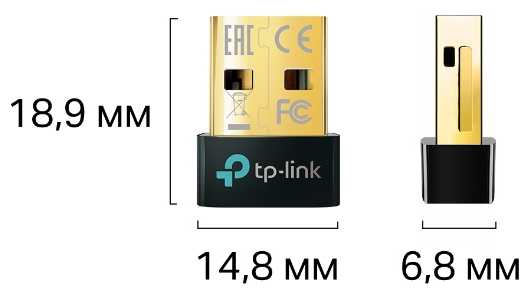
| Ширина : | 14.8 мм |
| Высота : | 18.9 мм |
| Глубина : | 6.8 мм |
| Вес : | 20 г |
| Умный дом | |
| Тип соединения устройств : | беспроводное |
| Дополнительная информация : | Bluetooth Low Energy |
Информация о характеристиках носит справочный характер.
Перед покупкой уточняйте характеристики и комплектацию товара у продавца
Альтернативы с более высокой оценкой












Wizemart © 2026.
Рекомендательная система по умному выбору товаров по отзывам и рейтингам
