

Wi-Fi адаптер TP-LINK TL-WN727N: 1411 отзывов, обзор, плюсы и минусы
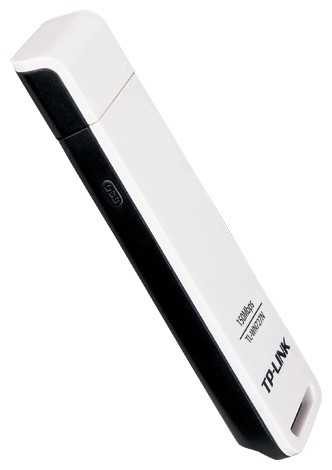


Обзор TP-LINK TL-WN727N на основе реальных отзывов
🔍 Это не просто Wi-Fi-свисток, а суровая школа выживания с паяльником и командной строкой
Перед нами самый дешёвый способ воткнуть стационарный компьютер в беспроводную сеть за 894 рубля. Однако реальная розница в DNS и на других площадках иногда опускает ценник до 500-600 рублей, а кое-кто из авторов отзывов брал его вообще за 380 рублей. Именно эта бросовая цена и делает адаптер интересным для специфических сценариев: временная затычка на период гарантийного ремонта роутера, организация точки доступа для пары телефонов на даче, или если вам нужно быстро скачать драйверы на свежесобранный ПК без сетевой карты.
Главная отличительная черта на фоне того же Mercusys MW150US или старых D-Link DWA-140 — наличие полноценного программного режима точки доступа из коробки. Не через шаманский батник с netsh wlan, а через утилиту. Правда, утилита эта — лютый ад, но о нём позже.
Это откровенно слабое устройство с чипом Mediatek MT7601UN (ревизия v4) или Ralink (старые версии). Оно работает только в переполненном диапазоне 2.4 ГГц по стандарту 802.11n с одной встроенной антенной. Никакого 5 ГГц, никакого блютуса, несмотря на периодически всплывающие глюки прошивки, где он пытается опознаться как Bluetooth-устройство.
Покупать TL-WN727N имеет смысл только если вы чётко понимаете: это расходник. Он либо проработает 5 лет без нареканий, либо сдохнет через месяц от перегрева. Это чистейшая лотерея, где на кону 900 рублей и ваша нервная система.
Плюсы TP-LINK TL-WN727N по отзывам покупателей
- Низкая цена и хорошее соотношение цена/качество:
- Стоит 300-400 рублей, оправдывает ожидания для бюджетного решения.
- Подходит для временного использования или как запасной адаптер.
- Многолетняя надежность у некоторых пользователей (работает 3-5 лет).
- USB-удлинитель в комплекте улучшает сигнал:
- Подключение через удлинитель дает стабильный прием даже под столом или через стены.
- Повышает скорость с 2-3 Мбит/с до 50-80 Мбит/с на расстоянии 3-10 м.
- Решение для ПК на полу, где прямое подключение вызывает отвалы.
- Возможность работы в режиме точки доступа (softAP):
- Раздает Wi-Fi с ПК на смартфоны/планшеты/ноутбуки без роутера.
- Скорость раздачи 70-90 Мбит/с на 1-2 устройствах.
- Настраивается утилитой или командной строкой за 10-30 секунд.
- Хорошая скорость приема вблизи роутера:
- До 50-90 Мбит/с на прием/отдачу при тарифе 100 Мбит/с.
- Подходит для серфинга, видео в 4K, торрентов без лагов.
- Лучше PCI-карт в металлическом корпусе ПК.
- Совместимость с разными ОС после настройки:
- Автоустановка в Windows 10, работает в XP/7/8 с драйверами Mediatek.
- Поддержка Linux (Ubuntu/Debian) из коробки или с firmware.
- Стабильность в офисах и дома на 2-5 устройствах.
- Компактный размер и простота установки:
- Не занимает место, удобно для ноутбуков и ПК.
- Вставил и работает в новых ОС без диска.
- Индикатор показывает статус подключения.
Минусы и проблемы TP-LINK TL-WN727N по отзывам покупателей
- Сильный перегрев чипа в режиме раздачи:
- Чип MT7601UN нагревается за 15-20 сек до 60+°C, палец жжет.
- Вызывает отвалы связи и троттлинг при нагрузке (торренты, 80-90 Мбит/с).
- Требует разборки корпуса и термопрокладки/радиатора для стабильности.
- Проблемы с драйверами и утилитой по версиям (V4 Mediatek):
- Родные с диска/TP-Link глючат, не сохраняют настройки, интерфейс неинтуитивный (зеленые стрелки).
- Нужны драйверы от Mediatek (RT2870), иначе нет softAP или отвалы.
- Разные чипы (Ralink/Mediatek), требует проверки версии и ID оборудования.
- Нестабильность в режиме точки доступа:
- Отвалы интернета на устройствах из-за crowded Wi-Fi (30-40 сетей), перегрева или энергосбережения.
- Решение: принудительно 20 МГц ширину канала, регион 0, батники для запуска.
- Плохо с VPN или при нагрузке на ПК (даже 5 Мбит/с).
- Слабый сигнал и прием на расстоянии:
- До 10 м в прямой видимости, через стены/ЖБ падает до 1-20 Мбит/с.
- Хуже смартфонов/других адаптеров на 2-5 раз в многоквартирных домах.
- Не для больших помещений (двухэтажный дом), только локально.
- Режет скорость по сравнению с кабелем/другими устройствами:
- Максимум 60-90 Мбит/с при тарифе 100+ Мбит/с, в играх пинг 5000 мс.
- Зависит от USB-порта (некоторые дают 2 Мбит/с), ширины канала 40 МГц.
- BSOD/отвалы USB при нагрузке, энергосбережение мешает.
- Случайные сбои и программные глюки:
- Отвалы каждые 15 мин, BSOD от USB, зависания после часов работы.
- Требует отключения энергосбережения, настройки служб WLAN.
- Редко умирает через 2-6 месяцев или после перегрева.
*Плюсы и минусы, которые пользователи называют чаще всего на основе практического опыта использования.
Аналоги TP-LINK TL-WN727N с высокой оценкой

- стабильное соединение
- автоматическая настройка
- поддержка Linux
- задержка аудио в видео
- конфликты с устройствами
- ограниченная совместимость USB
989 руб. в среднем
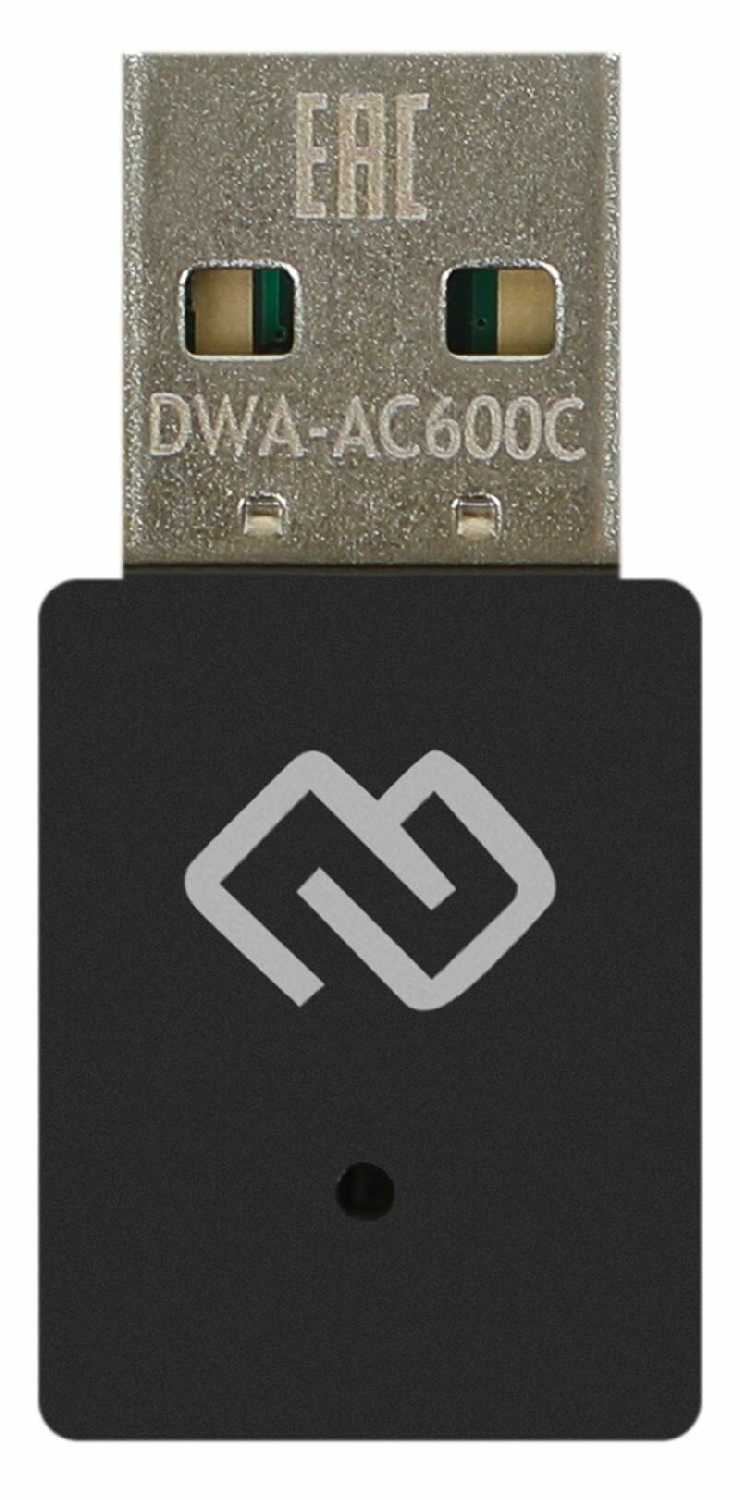
- Стабильная двухдиапазонная связь
- Компактный корпус
- Быстрая автоустановка
- Низкая реальная скорость на высоких тарифах
- Устаревшие драйверы из комплекта
- Надоедливый мигающий индикатор
1 165 руб. в среднем

- Мгновенная установка без драйверов
- Стабильные 100 Мбит/с без потери
- Компактность и лёгкость
- Скорость ограничена 100 Мбит/с
- Короткий кабель
- Хрупкость при неаккуратном использовании
1 259 руб. в среднем

- Легкая установка
- Простое подключение
- Стабильный сигнал
- Задержка аудио
- Слабый сигнал через стены
- Редкие отключения
1 272 руб. в среднем
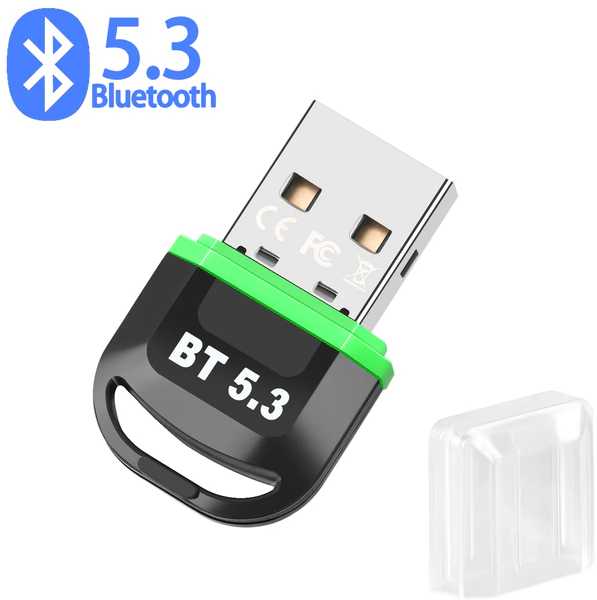
- простая установка
- хорошая дальность
- компактный
- проблемы с драйверами
- задержка в играх
- сложности с Linux
1 304 руб. в среднем
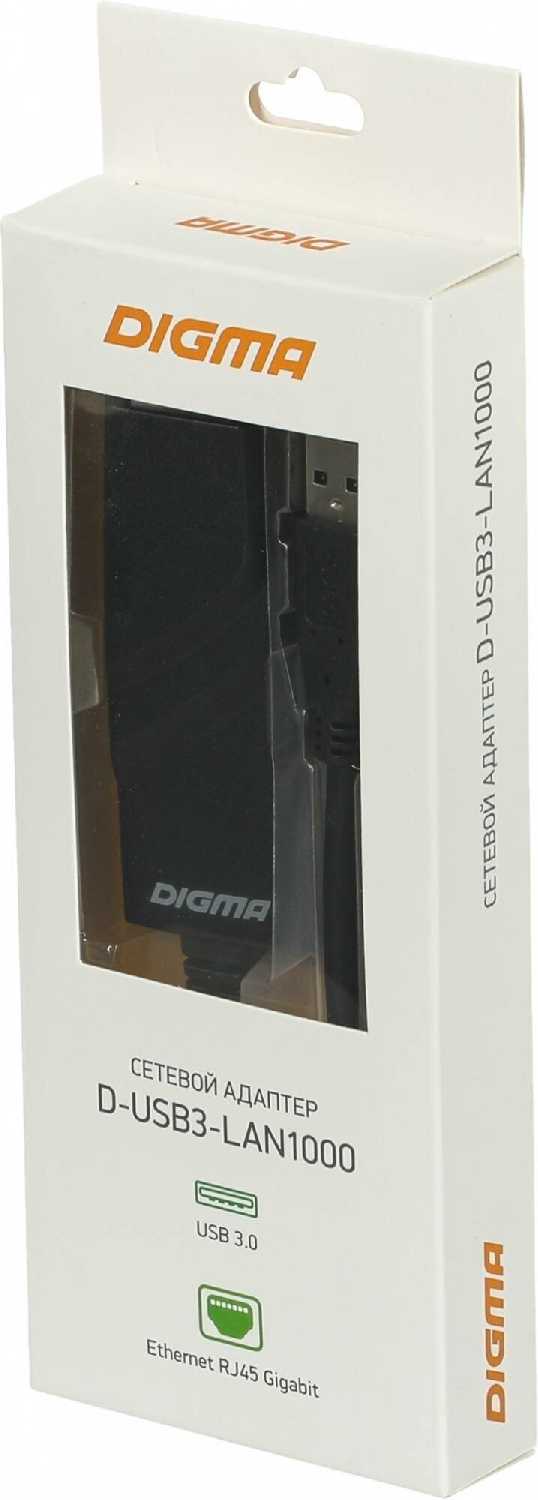
- Технология связи: сетевой адаптер
- Интерфейс подключения: USB
- Общее количество портов: 1
- Особенности: Wake-on-LAN
- Стандарт USB: USB 1.1, USB 2.0, USB 3.2 Gen 1
1 371 руб. в среднем

- тип адаптера: Bluetooth адаптер
- интерфейс подключения: USB
- Стандарт USB: USB 2.0, USB 3.2 Gen 1
- Стандарт Bluetooth: 5.3
1 041 руб. в среднем
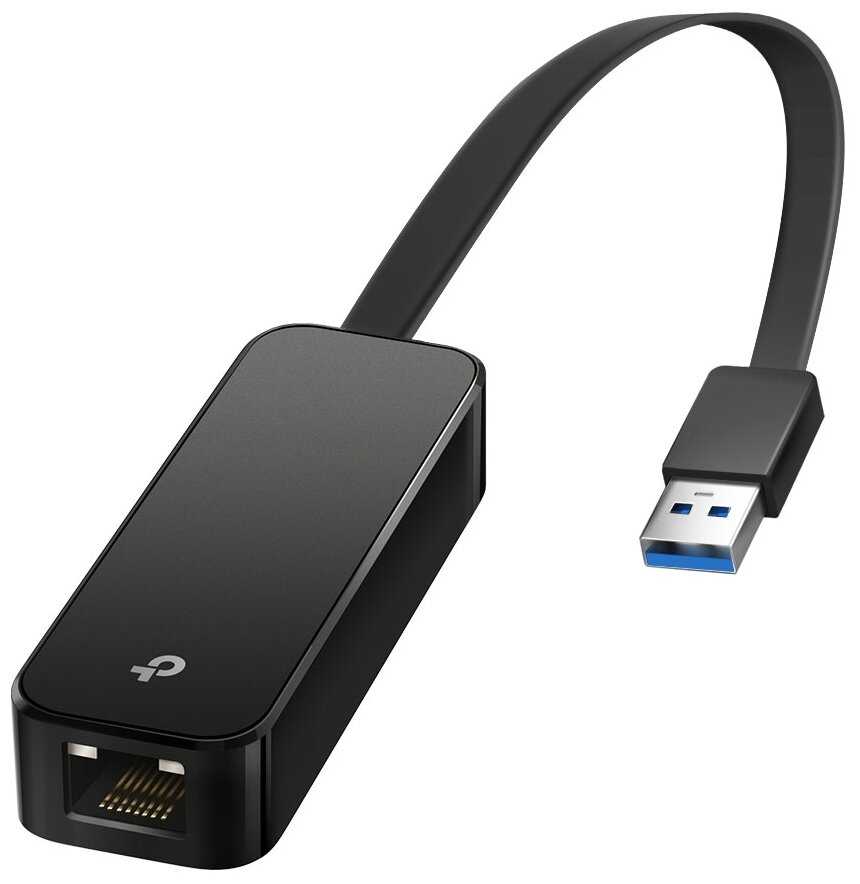
- компактный дизайн
- высокая скорость
- лёгкая установка
- проблемы с macOS
- неполная гигабитная скорость
- отваливание кабеля
1 159 руб. в среднем
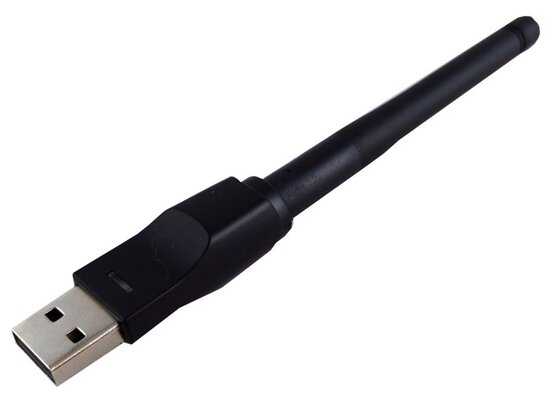
- стабильный сигнал
- низкая цена
- поворотная антенна
- отсутствие драйверов
- нагрев USB
- проблемы с Win7
1 087 руб. в среднем
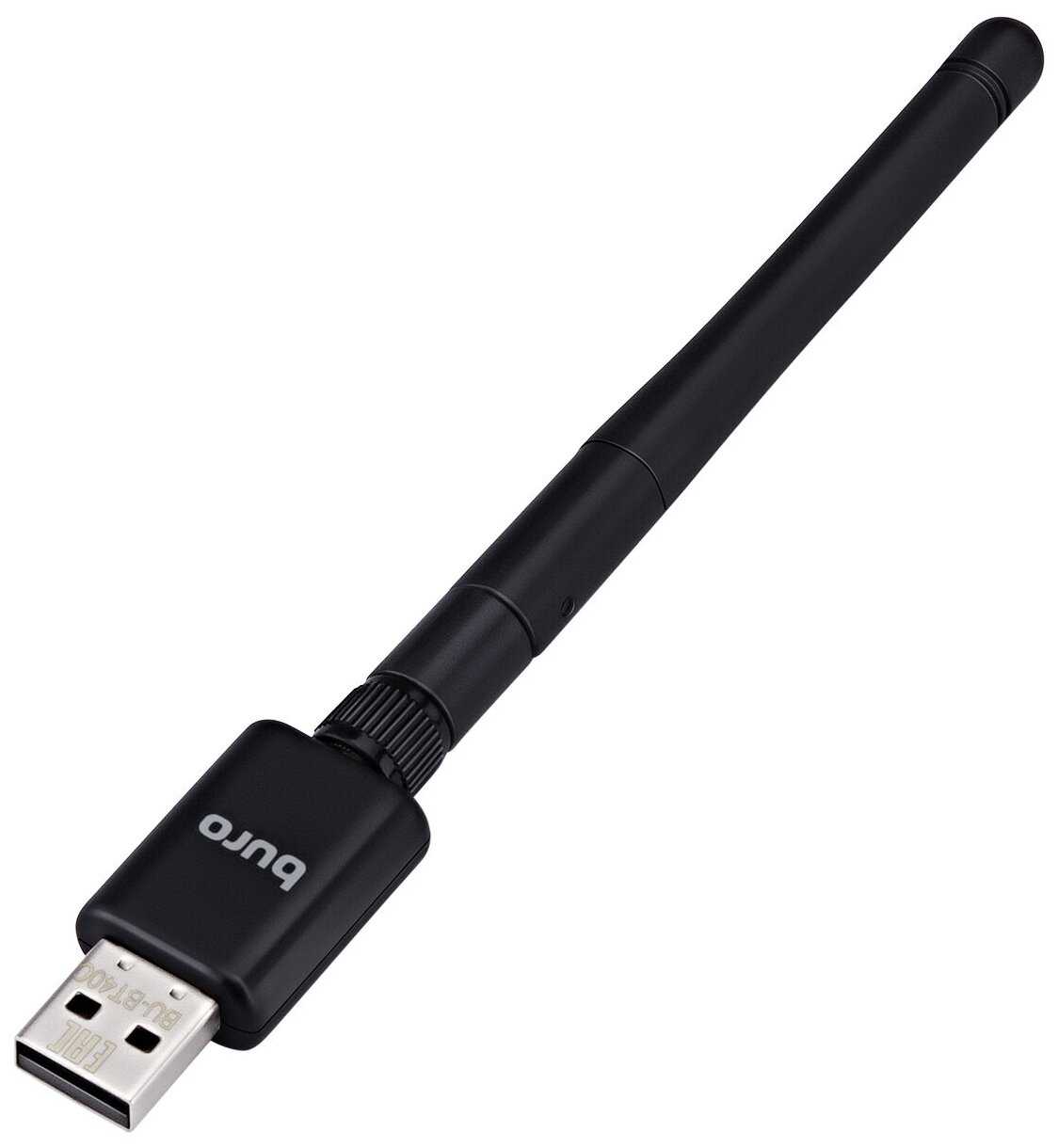
- Высокая дальность сигнала
- Высокая стабильность с наушниками
- Простая установка на Win10
- Проблемы с драйверами Bluesoleil
- Искажения высоких частот
- Ограниченная реальная дальность
927 руб. в среднем
Частые вопросы о TP-LINK TL-WN727N
-
📶 Какая реальная скорость интернета через этот Wi-Fi адаптер и почему она ниже заявленных 150 Мбит/с?
Заявленные 150 Мбит/с — это теоретический потолок стандарта 802.11n при ширине канала 40 МГц. В реальности пользователи получают 50–80 Мбит/с на приём и до 90 Мбит/с на отдачу в идеальных условиях (прямая видимость, 1–2 метра). При наличии стен или помех скорость падает до 20–40 Мбит/с. Это типично для бюджетных USB-адаптеров с одной антенной (1×1 MIMO). Для сравнения: TP-Link Archer T2U Plus с внешней антенной показывает на 20–30% выше скорость на тех же дистанциях, а Archer T3U в диапазоне 5 ГГц — до 200–300 Мбит/с.
-
🔥 Сильно ли греется адаптер и как это влияет на работу?
Да, это одна из главных проблем. Чип MT7601U (MediaTek) при интенсивной передаче данных нагревается до 60–70°C. Пользователи сообщают, что через 15–20 секунд работы в режиме раздачи (точка доступа) чип нагревается так, что «палец держать невозможно». Нагрев вызывает троттлинг: скорость падает, соединение рвётся. Решение — принудительно выставить ширину канала 20 МГц (снижает нагрев и повышает стабильность) или установить термопрокладку/радиатор. В режиме приёма нагрев меньше и проблем обычно не вызывает.
-
🎮 Подойдёт ли для онлайн-игр (Dota 2, CS2, Valorant)?
Скорее нет, чем да. Пользователи массово жалуются на скачки пинга от 1 мс до 500–5000 мс, особенно при малейшей нагрузке на канал. Даже при стабильном подключении пинг «плавает», что критично для шутеров и MOBA. Адаптер также периодически теряет соединение на 1–3 секунды, что в игре равносильно поражению. Для казуальных игр (пошаговые стратегии, симуляторы) — приемлемо. Для соревновательных — категорически не рекомендуется. В этом сегменте Archer T2U Nano показывает более стабильный пинг, а ASUS USB-AC53 Nano — ещё лучше за счёт диапазона 5 ГГц.
-
💻 Какую версию (ревизию) адаптера выбрать и чем они отличаются?
Критически важно! У модели TL-WN727N есть 5 ревизий (v1–v5), и в каждой установлен разный чипсет. v1–v3 используют чипы Ralink (например, RT5370), которые работают стабильнее и лучше документированы. v4 и v5 — чип MediaTek MT7601U, который греется, имеет проблемы с драйверами и менее стабилен. Если есть выбор — берите v1–v3. Если досталась v4/v5 — обязательно ставьте драйверы с сайта MediaTek, а не с диска или сайта TP-Link. Номер ревизии указан на коробке рядом со штрих-кодом.
-
🔌 В какой USB-порт лучше вставлять: USB 2.0 или USB 3.0?
Парадоксально, но многие пользователи отмечают, что адаптер работает стабильнее и быстрее в USB 2.0, чем в USB 3.0. В USB 3.0 (синие порты) возможны помехи от высокочастотных сигналов шины, что вызывает сбои и падение скорости. Лучший вариант — использовать комплектный USB-удлинитель (кабель) и подключить адаптер через него к порту USB 2.0 на задней панели системного блока. Удлинитель решает проблему экранирования корпусом ПК и улучшает приём.
-
📡 На каком расстоянии от роутера будет стабильно работать?
В пределах одной комнаты (до 5–7 метров без стен) — отлично. Через одну стену (гипсокартон/кирпич) — приемлемо, скорость падает на 30–50%. Через две бетонные стены — крайне нестабильно, возможны постоянные обрывы. Пользователи сообщают, что на расстоянии 10 метров с двумя бетонными стенами адаптер «ловит 1–2 палки из 5» и скорость падает до 1–5 Мбит/с. В таких условиях Archer T2U Plus с внешней антенной работает заметно увереннее.
-
📱 Можно ли использовать этот адаптер для раздачи Wi-Fi с компьютера (режим SoftAP)?
Да, но с большими оговорками. Режим SoftAP (точка доступа) — одна из главных причин покупки, но на практике он работает нестабильно. Родная утилита TP-Link глючит, после перезагрузки ПК точку доступа часто приходится «взводить» заново. Рекомендуется: 1) не ставить утилиту, а использовать только драйверы от MediaTek; 2) создавать точку доступа через командную строку (netsh wlan set hostednetwork...); 3) принудительно выставить ширину канала 20 МГц в свойствах адаптера (снижает нагрев и обрывы). Даже после этого возможны «отвалы» интернета на подключённых устройствах, особенно когда ПК под нагрузкой.
-
🐧 Как работает адаптер в Linux (Ubuntu, Debian, Fedora)?
Работает, но не «из коробки». На старых ядрах (4.19 и ниже) может вообще не определяться. На Ubuntu 20.04+ и Debian 11+ требуется установка пакета firmware-misc-nonfree. После этого адаптер определяется, но может потребоваться настройка приоритета сетевого интерфейса (чтобы Wi-Fi был предпочтительнее Ethernet). На Fedora 38 с новым ядром (6.x) официальной поддержки драйвера MT7601U нет — пользователи сообщают, что завести адаптер не удалось даже после дня экспериментов. В целом, для Linux этот адаптер — не лучший выбор; Edimax EW-7811Un на чипе Realtek имеет лучшую поддержку.
-
⚙️ Какие драйверы ставить, чтобы адаптер работал стабильно?
Это ключевой момент. Драйверы с прилагаемого CD-диска — устаревшие и глючные. Драйверы с официального сайта TP-Link (версия 1030.2.731.2015 от 29.10.2015) — рабочие, но только для приёма. Для режима точки доступа и стабильной работы в Windows 7/8/10 необходимо скачать драйверы с сайта производителя чипа — MediaTek (для v4/v5) или Ralink (для v1–v3). В Windows 10/11 драйвер устанавливается автоматически, но он может вызывать периодические обрывы. Если после установки драйвера с сайта TP-Link начались проблемы — откатитесь на более старую версию (2015 года) через диспетчер устройств.
-
💀 Правда ли, что адаптер часто «умирает» через несколько месяцев?
Да, это распространённая жалоба. Многие пользователи сообщают, что через 2–6 месяцев адаптер начинает постоянно отключаться, «теряться» из системы или перестаёт работать вовсе. Причина — перегрев чипа и низкое качество пайки (пользователи отмечают «плавающие» резисторы и неаккуратный монтаж). Адаптер не рассчитан на круглосуточную работу под нагрузкой (торренты, стриминг). Если планируется постоянное использование — настоятельно рекомендуется обеспечить дополнительное охлаждение (термопрокладка, небольшой радиатор) или рассмотреть модели с лучшим теплоотводом.
-
📺 Потянет ли просмотр YouTube в 4K или фильмы в 1080p?
YouTube в 1080p (Full HD) — да, без проблем при стабильном сигнале. 4K — только в том случае, если битрейт невысокий и сигнал отличный. При просмотре 4K-контента на YouTube пользователи отмечают периодические «подтормаживания» и буферизацию. Фильмы в 1080p через торренты/IPTV — в целом нормально, но возможны микро-зависания при пиковых нагрузках. Для комфортного просмотра 4K рекомендуется адаптер с поддержкой 802.11ac и диапазона 5 ГГц, например TP-Link Archer T2U.
-
📦 Что в комплекте и нужен ли USB-удлинитель?
В комплекте: сам адаптер, USB-удлинитель (кабель длиной ~30 см), диск с драйверами и краткая инструкция. Удлинитель — не просто аксессуар, а необходимость. Без него, при подключении напрямую к системному блоку (особенно если он стоит на полу под столом), сигнал экранируется металлическим корпусом, и адаптер может «не видеть» сеть или работать с постоянными обрывами. Использование удлинителя (даже не родного, а более длинного — 1–3 метра) в большинстве случаев решает проблему нестабильной работы.
-
🔧 Что делать, если адаптер постоянно отключается и «теряет» сеть?
Пошаговый план действий от пользователей: 1) Отключите энергосбережение USB в настройках электропитания Windows. 2) В диспетчере устройств, в свойствах адаптера (вкладка «Дополнительно»), принудительно выберите ширину канала 20 МГц (параметр «AP Mode Force BW20») и измените регион с #1 на #0 (параметр «Country Region»). 3) Снимите галочку «Разрешить отключение этого устройства для экономии энергии» на вкладке «Управление электропитанием». 4) Обязательно используйте комплектный USB-удлинитель. 5) Если не помогло — удалите драйвер и установите версию от MediaTek/Ralink, а не от TP-Link.
-
🆚 Чем отличается от TP-Link TL-WN722N (с внешней антенной)?
Главное отличие — внешняя антенна у WN722N. Она обеспечивает лучший приём на расстоянии и за стенами. Пользователи, перешедшие с WN727N на WN722N, отмечают, что сигнал стал стабильнее, а скорость — выше на 20–30% в сложных условиях. Однако у WN722N нет режима SoftAP (точки доступа) в некоторых ревизиях, что делает его бесполезным для раздачи Wi-Fi с ПК. WN727N, при всех его недостатках, этот режим поддерживает. Если раздача не нужна — WN722N будет лучшим выбором.
-
💵 Стоит ли своих денег (около 700–800 руб.)?
С учётом цены в ~800 рублей — это спорная покупка. За эти деньги можно найти более стабильные решения. Например, Mercusys MW150US (~500 руб.) работает стабильнее «из коробки», хотя и с чуть меньшей скоростью. Archer T2U Nano (~1200 руб.) — заметно лучше по всем параметрам и окупает разницу в цене. TL-WN727N можно рассматривать только как самое бюджетное временное решение (на месяц-два) или для задач, где не критична стабильность (например, для обновления прошивки устройств).
Отзывы покупателей о TP-LINK TL-WN727N — 1411 отзывов
Пользовались
TP-LINK TL-WN727N?
Поделитесь своим опытом и помогите другим сделать правильный выбор
Сколько стоит TP-LINK TL-WN727N: история цены
Характеристики TP-LINK TL-WN727N
| Общие характеристики | |
| Технология связи : | сетевой адаптер |
| Интерфейс подключения : | USB |
| Скорость передачи данных : | 150 Мбит/с |
| Частотный диапазон устройств Wi-Fi : | 2.4 ГГц |
| Стандарт Wi-Fi 802.11 : | a (Wi-Fi 2), b (Wi-Fi 1), g (Wi-Fi 3), n (Wi-Fi 4) |
| Особенности : | поддержка MIMO, шифрование WEP, шифрование WPA, шифрование WPA2 |
| Стандарт USB : | USB 2.0 |
| Комплект устройств : | Да |
| Мощность передатчика : | 20 дБм |
| Ширина : | 87 мм |
| Высота : | 10 мм |
| Глубина : | 24 мм |
| Общее количество портов : | есть |
| Поддержка ОС : | Windows 7, Windows Vista, Windows XP |
| Версия Bluetooth : | 2.1 |
| Поддержка ОС : | Windows 7, Windows Vista, Windows XP |
| Макс. скорость беспроводного соединения : | 150 Мбит/с |
| Поддержка ОС : | Windows 7, Windows Vista, Windows XP |
| Особенности : | поддержка MIMO, шифрование WEP, шифрование WPA, шифрование WPA2 |
| Характеристики | |
| Совместимость : | TP-LINK |
| Дополнительная информация : | Windows 7, Windows Vista, Windows XP |
Информация о характеристиках носит справочный характер.
Перед покупкой уточняйте характеристики и комплектацию товара у продавца


