

Сетевое оборудование Tp-link Archer TX20U Plus AX1800 — подробный обзор, плюсы и минусы на основе 804 отзывов


Что пользователи пишут в отзывах: ключевые плюсы и минусы TP-LINK Archer TX20U Plus AX1800
*Проценты и ключевые выводы основаны на повторяющихся темах и сценариях, которые чаще всего упоминаются пользователями в отзывах.
Обзор реального опыта использования TP-LINK Archer TX20U Plus AX1800 - анализ 804 отзывов
💥 Главное, что нужно знать до покупки: стабильность — дорогая опция, которой здесь нет
S TP-Link явно что-то пошло не так. По паспорту это современный Wi-Fi 6-адаптер, который должен выдавать до 1200 Мбит/с на 5 ГГц и обеспечивать связь будущего. По факту же вы получаете лотерейный билет. В отзывах сквозит одна и та же боль: у одних адаптер работает годами без сбоев, у других — рассыпается через полчаса после покупки. И это не разовая акция, а системная закономерность. Если ваш сценарий — раз в день открыть браузер и проверить почту, шансы на спокойную жизнь высоки. Если же речь об онлайн-играх, Discord или стримах — готовьтесь к тому, что адаптер будет жить своей жизнью: терять пакеты, разрывать соединение и скакать пингом до небес.
Вывод: Эта модель — не инструмент для стабильной работы, а компромисс для тех, кто согласен на «иногда работает» ради низкой цены за Wi-Fi 6.
🔌 Подключение: квест с драйверами, который не всегда заканчивается успехом
На бумаге всё красиво: вставил адаптер, он определился как флешка, запустил драйвер — и летишь. На деле у пользователей Windows 10 и 11 адаптер сплошь и рядом не определяется ни как флешка, ни как сетевое устройство. Официальный сайт TP-Link помогает слабо: драйверы там запрятаны так, что найти их — отдельный вид спорта. Владельцы сообщают, что после установки родного ПО адаптер либо не видит сеть, либо подключается со скоростью 10 Мбит/с в режиме 802.11c. Стандартный путь к успеху выглядит так: не устанавливать драйвер с флешки, а сразу скачать свежий архив с сайта, повозиться с выбором версии (иногда работает только от июля 2020-го), вручную переключить роутер на 36-й канал 5 ГГц и отключить Smart Connect. На форумах встречаются и вовсе экзотические советы вроде отключения экономии питания USB или смены порта с передней панели на заднюю. Это ненормально для устройства за 2400 рублей.
Вывод: Вам почти наверняка придётся танцевать с бубном. Если не готовы искать драйверы по форумам и настраивать роутер — в 2024 году есть более дружелюбные варианты.
📡 Производительность: заявленные цифры и суровая реальность
Главный маркетинговый трюк — суммарная скорость 1800 Мбит/с. В реальности Wi-Fi 6 на 5 ГГц при идеальных условиях (в одной комнате с роутером) редко переваливает за 400–500 Мбит/с. Но это в идеале. При появлении первой же бетонной стены или удалении на 5–6 метров скорость падает до 150–250 Мбит/с. Пользователь, тестировавший TP-Link Archer C5, прямо пишет: старый роутер пробивал две стены и давал 300 Мбит/с, а новенький AX1800 в тех же условиях режет скорость вдвое. На 2.4 ГГц ситуация ещё печальнее — потолок около 86 Мбит/с, хотя теоретически должен быть выше. Для сравнения, бюджетный Mercusys MU6H за 1500 рублей в аналогичных условиях часто демонстрирует более стабильную связь без обрывов.
Вывод: Если между вами и роутером есть что-то прочнее гипсокартона — скорость будет далека от паспортной. Для гигабитного тарифа без прямого визуального контакта с роутером этот адаптер не годится.
🔥 Нагрев, треск и другие физические странности
Под нагрузкой адаптер ощутимо греется. Несколько пользователей отмечают, что через полгода-год работы перегрев становится причиной отключений. Один владелец разобрал корпус и обнаружил, что места под радиатор в конструкции достаточно, но радиатора нет — инженеры TP-Link на нём сэкономили. Второй физический баг — высокочастотный треск при скачивании больших файлов. Звук похож на потрескивание костра и явно слышен в тихой комнате. Это, скорее всего, дефект конкретных экземпляров, но он встречается достаточно часто, чтобы записать его в особенности модели. Яркий зелёный светодиод, который не отключается и мигает при каждом пакете данных, тоже заслуживает упоминания — ночью в спальне это раздражает.
Вывод: Перед покупкой честно ответьте себе, готовы ли вы слушать треск и мириться с неотключаемой иллюминацией в тёмное время суток. Скорее всего, нет.
🎯 Для каких сценариев он всё-таки годится
Несмотря на весь негатив, есть ниша, в которой TX20U Plus показывает себя с лучшей стороны. Это подключение устройств, которым не нужен непрерывный канал с низким пингом: стриминг видео на телевизор в пределах прямой видимости, подключение приставок или шлемов виртуальной реальности (Oculus Quest 2, если решить проблему с драйверами для хотспота), неторопливый сёрфинг и загрузка файлов. Один пользователь специально брал адаптер для активации и обновления Quest 2 — всё прошло гладко. Другой успешно использует его с телевизором Samsung через Wi-Fi. Также адаптер хвалят за хороший приём в условиях прямой видимости на расстоянии 20–25 метров — видимо, две большие антенны действительно что-то могут, если между ними и роутером нет стен.
Вывод: TX20U Plus — узкоспециализированный инструмент. Для ПК в дальней комнате он непригоден. Для гостиной с телевизором в пяти метрах и без преград — работает.
⏳ Долгосрочная надёжность: год — это уже достижение
Отзывы спустя месяцы и год пользования рисуют безрадостную картину. Адаптер склонен деградировать: первые пару месяцев всё может быть хорошо, но позже появляются спонтанные отключения, потери пакетов, скачки пинга до 400–500 мс. Сценарий частый: владельцы списывают проблемы на роутер или провайдера, но замена адаптера решает проблему мгновенно. Один пользователь описывает классический случай: через полгода активной работы начался перегрев и троттлинг, игры стали неиграбельными, отключение экономии питания помогло лишь частично. Это не брак в классическом понимании, а конструктивный просчёт с охлаждением. При этом масса положительных отзывов из серии «настроил и забыл» тоже существует — и это ещё раз подтверждает, что перед нами лотерея.
Вывод: Этот адаптер не стоит рассматривать как покупку на годы. Через год-два начнутся проблемы с перегревом, если они не начались на первой неделе. Планируйте это как расходник.
🆚 Топ-5 альтернатив: TP-Link Archer TX20U Plus vs конкуренты
Ценовой сегмент до 3000 рублей — самый конкурентный для USB-адаптеров. Здесь приходится выбирать между сырым Wi-Fi 6 у TP-Link и более стабильными Wi-Fi 5-решениями от конкурентов.
| Модель | Поддержка Wi-Fi 6 | Стабильность | Драйверы | Вердикт |
|---|---|---|---|---|
| ASUS USB-AX56 | Есть | Значительно выше | Автоустановка из коробки | ⚖️ ASUS USB-AX56: заметно дороже, но драйверы работают без танцев с бубном — для тех, кто ценит время выше экономии. |
| Mercusys MU6H | Есть | Ниже, чем у ASUS, но выше, чем у TX20U | Комплектный драйвер, иногда глючит | ✅ Mercusys MU6H: дешевле и стабильнее в среднем по больнице, хотя тоже встречаются проблемные экземпляры — разумный компромисс «дёшево и сердито». |
| TP-Link Archer T4U Plus | Нет (Wi-Fi 5) | Заметно выше | Проверенный драйвер, без сюрпризов | ✅ Archer T4U Plus: старый добрый Wi-Fi 5 без нервотрёпки — скорость до 867 Мбит/с, но работает предсказуемо и не греется, как TX20U. |
| COMFAST CF-811AC | Нет (Wi-Fi 5) | Средняя (зависит от экземпляра) | Windows ставит свои, работают | ✅ COMFAST CF-811AC: ультрабюджетный вариант за 800–1000 рублей со скоростью до 433 Мбит/с — для офиса и сёрфинга хватает за глаза. |
| ASUS PCE-AX58BT | Есть | Высокая | Драйверы с сайта Intel | ✅ ASUS PCE-AX58BT: для тех, кто может установить карту внутрь ПК — полноценный Wi-Fi 6 с радиатором и Bluetooth, стабильность на голову выше любого USB-свистка. |
Если обобщить то, что видно из отзывов и тестов: TP-Link Archer TX20U Plus проигрывает практически всем осмысленным альтернативам по стабильности, выигрывая только у самых дешёвых ноунейм-свистков. Его главный конкурент внутри бренда — старый TP-Link Archer T4U Plus — не имеет Wi-Fi 6, но работает без сюрпризов и греется меньше. Если Wi-Fi 6 критичен, лучше доплатить за ASUS USB-AX56 или вовсе перейти на внутреннюю PCI-E карту ASUS PCE-AX58BT — она, судя по отзывам, не подводит. В самом дешёвом сегменте COMFAST CF-811AC даст приемлемую скорость без претензий на рекорды.
👍Почему стоит купить TP-LINK Archer TX20U Plus AX1800 - Преимущества по отзывам пользователей
- Высокая скорость на 5 ГГц
- При подключении к USB 3.0 и совместимому роутеру скорость достигает 300-720 Мбит/с, превышая тариф провайдера в 100-500 Мбит/с.
- На расстоянии 10-15 м через стены показывает 250-580 Мбит/с, близко к проводному соединению.
- В спидтестах фиксируется 360-1201 Мбит/с линк-спид, реальная загрузка 25-35 МБ/с в Steam.
- Стабильно тянет 4K-видео и торренты без просадок при умеренной нагрузке.
- Хорошее покрытие через препятствия
- Ловит сигнал через 2-3 бетонные стены на 15-30 м, 3-4 деления из 5.
- В частном доме или квартире 50-75 м² держит 150-300 Мбит/с от репитера или роутера.
- Антенны позволяют вынести адаптер для оптимального приема, лучше PCI-карт.
- Стабильный сигнал в дальней комнате, где старые адаптеры давали 5-20 Мбит/с.
- Поддержка Wi-Fi 6 и двух диапазонов
- Работает с AX-роутерами (Archer AX55/72), дает преимущество над Wi-Fi 5 в загруженных сетях.
- Автоматическое переключение на 5 ГГц, скорость до 867 Мбит/с на канале 80 МГц.
- Поддержка MU-MIMO улучшает многозадачность с 10+ устройствами.
- Простая установка при удаче
- Windows 10/11 часто определяет автоматически, драйвер с флешки или сайта ставится за минуты.
- Подключается как накопитель, затем как сетевое устройство без перезагрузки в 30% случаев.
- Работает из коробки на чистой ОС после базовой настройки.
- Низкий нагрев и компактность
- Греется до 38-40°C при нагрузке, не троттлит даже часами.
- Компактный размер позволяет крепить скотчем за монитор или на полку.
- Кабель с доппитанием позволяет удлинитель до 3 м без потерь.
- Стабильный пинг для серфинга
- Пинг до роутера 1-5 мс, потери пакетов <1% в 150k тесте.
- Запуск видео/браузера мгновенный, без лагов в Discord-тексте или YouTube.
- Подходит для удаленного стола, VPN без тормозов при 200 Мбит/с.
👎О чем стоит задуматься перед покупкой - Недостатки по отзывам пользователей
- Частые дисконнекты
- Отваливается каждые 10-30 мин при нагрузке (игры, торренты, Steam), требует переподключения.
- Периоды 30 мин-2 ч стабильности чередуются с часами обрывов, даже без нагрузки.
- Через 1-6 мес проявляется в 50% случаев, фикс - смена USB/драйверов или возврат.
- В многоквартирных домах усугубляется помехами, отвалы на 2-15 сек.
- Проблемы с драйверами
- Не всегда plug-and-play: BSOD, не виден в диспетчере, требует старых версий (2020-07).
- С сайта TP-Link свежие версии вызывают отвалы, системные - низкую скорость.
- Конфликты с софтом (Siemens TIA, игры), фикс - откат или ручные правки.
- На Win11 нужна версия 2.0, иначе нестабильно.
- Высокие пинги и потери в играх
- Пинг скачет 80-999 мс в CS2/Dota, потери 3-25%, дисконнекты в онлайн.
- Стабильный 40-60 мс редко, чаще 200+ с возвратами, не для шутеров.
- Лучше старых адаптеров за 1к руб, но хуже Asus/Keenetic по стабильности.
- Ограничения 5 ГГц
- Не видит каналы 149-165, только 36-48, в загруженных сетях шумит.
- Подключение требует смены канала роутера (36/44, 80 МГц), иначе не коннектится.
- Автопереключение на 2.4 ГГц вместо 5 ГГц, скорость падает до 86 Мбит/с.
- Короткий жесткий кабель
- Длина ~1 м, жесткий, опрокидывает легкий адаптер, не фиксируется на столе.
- Требует удлинителя или скотча, кабель micro-B редкий для замены.
- Ограничивает размещение антенн для оптимального сигнала.
- Яркий LED и мелкие дефекты
- Зеленый индикатор слепит ночью, не отключается.
- Щелчки/свист на высоких скоростях (>400 Мбит/с), помехи от ПК-компонентов.
- Нет магнита/утяжелителя, легкий корпус скользит.
- Несоответствие скоростей под нагрузкой
- Заявленные 1200 Мбит/с линк, реал 200-440 Мбит/с, режет на 500+ тарифах.
- Просадки до 0-30 МБ/с в Steam, не тянет гигабит стабильно.
*Плюсы и минусы, которые пользователи называют чаще всего на основе практического опыта использования.
Альтернативы с высокой оценкой

Mercusys AC10
- двухдиапазонный Wi-Fi
- стабильное покрытие до 100 м²
- простая настройка через приложение
- ограничение 100 Мбит/с на портах
- перегрев при 24/7 нагрузке
- нестабильность в режиме репитера
2 304 руб. в среднем

Mercusys ME30
- двухдиапазонный
- простота настройки
- стабильная работа
- снижение скорости
- отсутствие Mesh
- проблемы совместимости
2 704 руб. в среднем

Smart Home Wifi usb адаптер для компьютера (6...
- Простая установка
- Высокая скорость на 5 GHz
- Стабильное соединение
- Обрывы соединения
- Выход из строя
- Большой размер
2 879 руб. в среднем
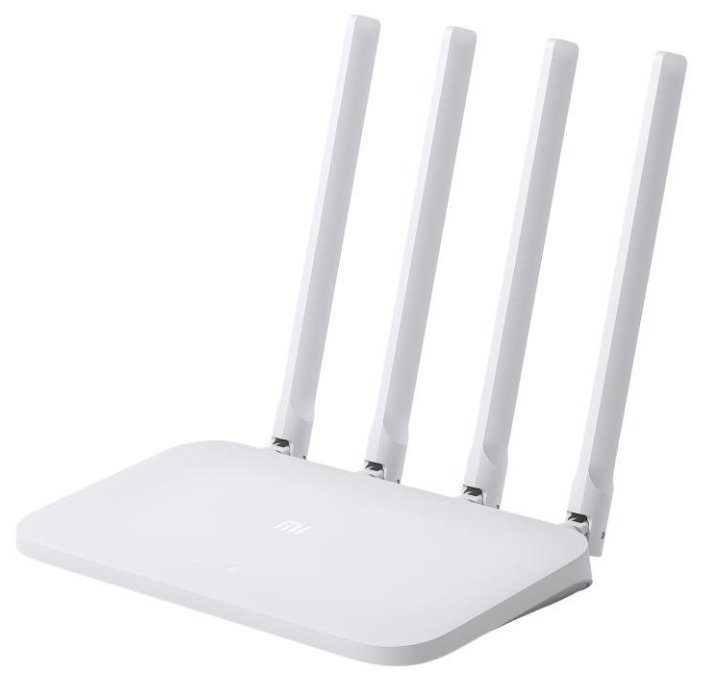
Xiaomi Mi Wi-Fi Router 4C
- стабильная работа в небольших помещениях
- регулируемые антенны
- интеграция с экосистемой Xiaomi
- нестабильный Wi-Fi через стены
- отсутствие 5 ГГц
- частичная локализация
2 087 руб. в среднем
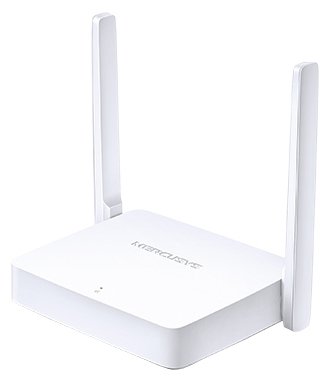
Mercusys MW301R
- стабильное подключение после обновления прошивки
- компактный корпус
- простота настройки
- нестабильный Wi-Fi под нагрузкой
- отсутствие 5 ГГц
- короткие кабели
3 083 руб. в среднем
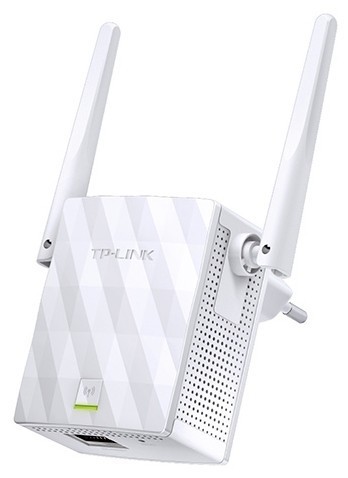
TP-LINK TL-WA855RE
- простая настройка WPS
- компактный дизайн
- стабильное покрытие 2.4 ГГц
- высокие потери скорости
- отсутствие бесшовного роуминга
- подмена MAC-адресов
2 583 руб. в среднем
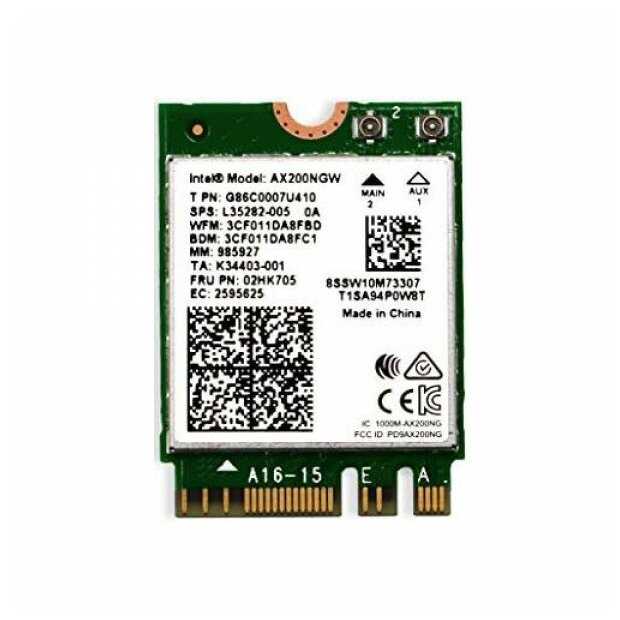
Intel Адаптер WiFi 6 (AX200NGW)
- Высокая скорость WiFi
- Высокая стабильность
- Поддержка WiFi 6
- Отсутствие антенн
- Слабый сигнал без допов
- Проблемы с драйверами
2 310 руб. в среднем
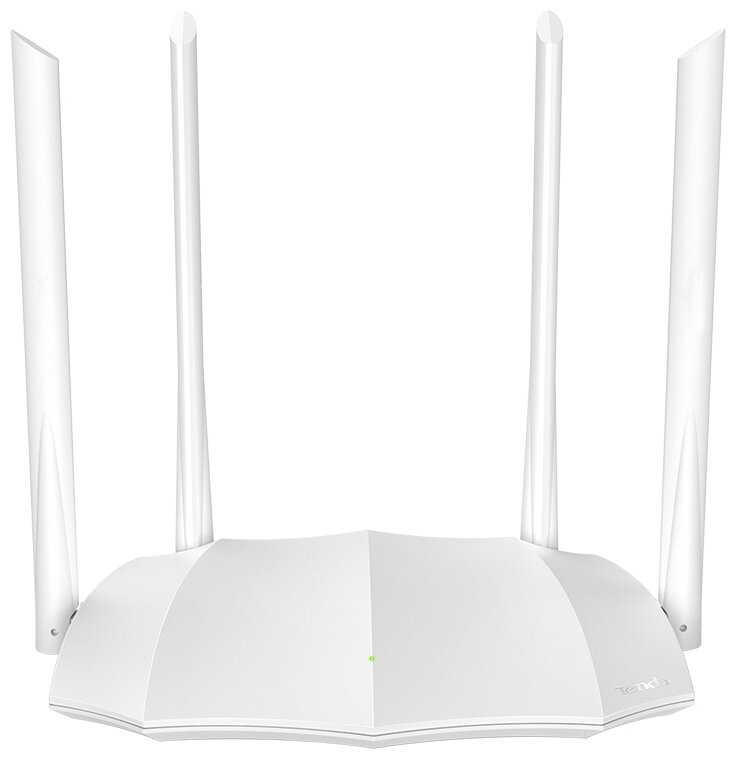
Tenda AC5V3
- Доступная цена
- Два рабочих диапазона
- Простая настройка
- Обрывы Wi-Fi соединения
- Порты 100 Мбит/с
- Нагрев корпуса
2 346 руб. в среднем
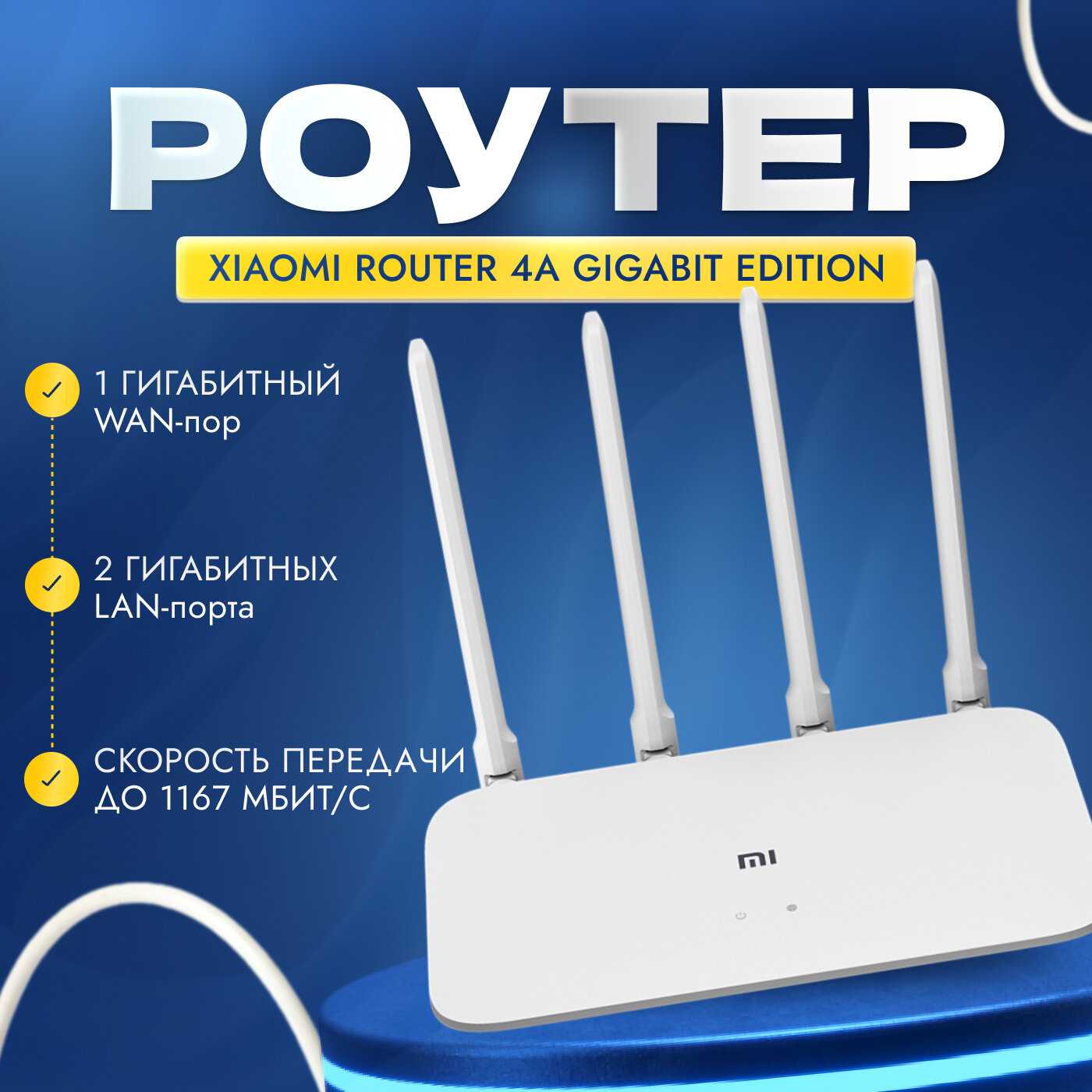
Xiaomi Router 4A Gigabit
- тип устройства: роутер
- частотный диапазон устройств Wi-Fi: 5 ГГц
- подключение к интернету (WAN): Ethernet RJ-45
- скорость Ethernet: 1 Гбит/с
- стандарт Wi-Fi 802.11: ac (Wi-Fi 5)
2 730 руб. в среднем
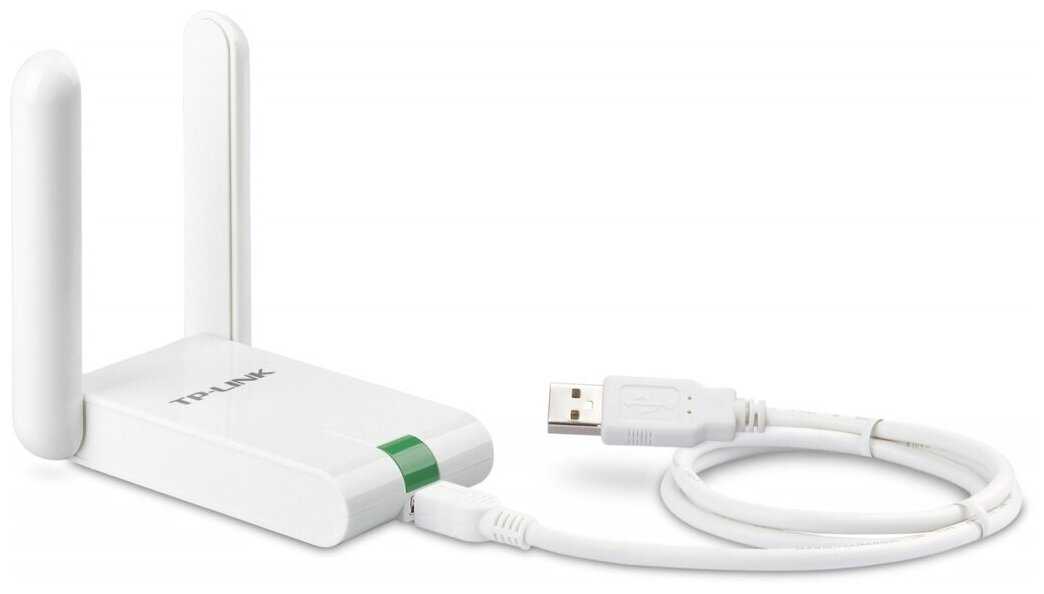
TP-LINK TL-WN822N
- высокая чувствительность приёмника
- стабильная работа через стены
- отсутствие перегрева
- проблемы с драйверами Windows 10 (V3)
- обрывы при высокой нагрузке
- задержки запуска системы
2 136 руб. в среднем
Часто задаваемые вопросы F.A.Q.
-
Как решить проблему с установкой драйверов на Windows 11?
Некоторые пользователи сталкиваются с тем, что адаптер не определяется системой автоматически. Решение: загрузите актуальные драйверы с официального сайта TP-Link, предварительно удалив старые версии. Для моделей с чипом Realtek RTL8812BU может потребоваться ручная установка драйверов через «Диспетчер устройств». -
Почему адаптер теряет соединение в диапазоне 5 ГГц?
Проблема часто связана с автоматическим выбором перегруженного канала. Установите статический канал 36–48 в настройках роутера и проверьте совместимость адаптера. Некоторые модели не поддерживают каналы 149–165, что требует ручной корректировки параметров вещания. -
Как улучшить стабильность пинга в онлайн-играх?
Включите QoS (Приоритизацию данных) в веб-интерфейсе роутера, назначив высокий приоритет игровому устройству. Для жёлтого/красного NAT активируйте DMZ, указав IP вашего ПК. Избегайте размещения адаптера рядом с источниками помех: системным блоком, монитором, USB-устройствами. -
Можно ли использовать адаптер для стриминга VR-контента (Oculus Quest 2)?
Да, но для стабильной работы требуется гигабитный роутер с Wi-Fi 6 и прямой видимостью. Настройте роутер на канал 44 с шириной 80 МГц. Проверьте, чтобы адаптер был подключён через USB 3.0 — это минимизирует задержки. -
Почему скорость соединения ниже заявленной?
Адаптер автоматически подстраивается под самый слабый клиент в сети. Отключите устаревшие устройства (датчики, IoT-гаджеты) или создайте отдельную сеть 2.4 ГГц для них. Убедитесь, что в настройках адаптера выбран режим «Только 802.11ac» для приоритета 5 ГГц. -
Как избежать случайных отключений адаптера?
Отключите энергосбережение USB в настройках Windows («Управление электропитанием» → запрет на отключение порта). Используйте USB-удлинитель для выноса адаптера из зоны электромагнитных помех. Обновите прошивку роутера до последней версии. -
Совместим ли адаптер с Linux?
Официальной поддержки нет, но для чипов Realtek существуют сторонние драйверы (rtl8812bu-dkms). Учтите: стабильная работа возможна только после ручной компиляции ядра. На Ubuntu 22.04 LTS наблюдаются проблемы с определением скорости на USB 3.0. -
Как настроить приоритет для устройств в сети?
В веб-интерфейсе роутера активируйте QoS («Дополнительные настройки» → «Приоритизация данных»). Назначьте высокий приоритет для IP-адресов критичных устройств (ПК, ТВ-приставка). Для игровых консолей дополнительно откройте порты через раздел «Переадресация NAT». -
Почему адаптер перегревается при высокой нагрузке?
Корпус без вентиляционных отверстий и компактный дизайн способствуют нагреву. Решение: разместите адаптер вертикально, избегая контакта с поверхностями. При длительных сессиях загрузки используйте USB-хаб с внешним питанием для снижения нагрузки на порт. -
Как расширить зону покрытия сигнала?
Используйте USB-удлинитель (до 3 м) для выноса адаптера в зону с лучшим приёмом. Настройте антенны под углом 45° к роутеру. В панельных домах эффективнее разместить адаптер ближе к полу — сигнал лучше отражается от бетонных перекрытий.
-
Почему не работает гостевой Wi-Fi?
Некоторые прошивки TP-Link блокируют гостевые сети при активации родительского контроля. Проверьте настройки «Безопасности» → «Гостевая сеть» и обновите роутер до последней версии firmware. Для Mesh-систем требуется единая политика безопасности на всех узлах. -
Как подключить устройства с устаревшими стандартами Wi-Fi?
Создайте отдельную сеть 2.4 ГГц с режимом 802.11n (ширина канала 20 МГц). Отключите WPA3 в настройках безопасности — некоторые IoT-устройства не поддерживают этот протокол. Для репитеров используйте статический канал 1/6/11 для минимизации помех. -
Почему адаптер не видит сеть 5 ГГц?
Убедитесь, что в региональных настройках роутера выбран код страны «Россия». Некоторые модели автоматически блокируют 5 ГГц при обнаружении DFS-каналов (52–144). Вручную установите канал 36/40/44 с шириной 80 МГц в разделе «Настройки Wi-Fi». -
Как избежать конфликтов с Bluetooth-устройствами?
Переведите адаптер на 5 ГГц, а Bluetooth-гаджеты (колонки, наушники) — на 2.4 ГГц. В настройках роутера уменьшите ширину канала 2.4 ГГц до 20 МГц. Для ПК с внутренним Bluetooth используйте USB-удлинитель, чтобы разнести адаптеры физически. -
Почему роутер долго перезагружается?
Проблема характерна для моделей с обширными списками DHCP-клиентов. Очистите кэш ARP-таблиц в разделе «Системные инструменты» → «Диагностика». Отключите ненужные службы: автообновление ПО, облачный доступ, Traffic Statistics. Для устройств с 256 МБ ОЗУ оптимальное время загрузки — 1.5–2 минуты.
804 отзывов пользователей о TP-LINK Archer TX20U Plus AX1800
Пользовались
TP-LINK Archer TX20U Plus AX1800?
Поделитесь своим опытом и помогите другим сделать правильный выбор
Как менялась цена на TP-LINK Archer TX20U Plus AX1800
Характеристики TP-LINK Archer TX20U Plus AX1800
Информация о характеристиках носит справочный характер.
Перед покупкой уточняйте характеристики и комплектацию товара у продавца




Wizemart © 2026.
Рекомендательная система по умному выбору товаров по отзывам и рейтингам
