

Двухдиапазонный USB-адаптер TP-LINK Archer TX20U Plus — подробный обзор, плюсы и минусы на основе 184 отзывов


Что пользователи пишут в отзывах: ключевые плюсы и минусы TP-LINK Archer TX20U Plus
*Проценты и ключевые выводы основаны на повторяющихся темах и сценариях, которые чаще всего упоминаются пользователями в отзывах.
Обзор реального опыта использования TP-LINK Archer TX20U Plus - анализ 184 отзывов
📡 Главная боль: стабильность — как повезёт с экземпляром и положением в пространстве
На форумах и в отзывах главная проблема этого адаптера описана предельно ясно: связь может отваливаться каждые 5-30 минут. «Пока я пишу этот отзыв, он потерял сеть 4 раза» — это не единичная жалоба, а типичный сценарий. Один из покупателей выложил целое исследование: после переезда ПК на 4 метра дальше от роутера скорость упала с десятков мегабит до 500 Кбит/с. Другой обнаружил, что на компьютере под столом скорость падает до 0.02 Мбит/с — уровня dial-up модемов двадцатилетней давности, хотя роутер всего в соседней комнате. Причина банальна: микроскопическая встроенная антенна и крайняя чувствительность к помехам от корпуса ПК и USB-портов 3.0. Железный корпус системника действует как экран, и адаптер, воткнутый в задние порты, работает из рук вон плохо. Лечение известно и многократно подтверждено: вынос адаптера на USB-удлинителе длиной 60-80 см подальше от корпуса. После этого магическим образом скорость восстанавливается до 15-20 Мбит/с, а обрывы прекращаются. Конфликт с USB 3.0 тоже документирован — некоторые пользователи решают проблему переключением в порт USB 2.0. Отдельно стоит упомянуть нагрев: при длительной нагрузке торрентами или играми адаптер греется и уходит в троттлинг. Один из покупателей даже описал метод «охлаждения в морозилке», после которого скорость на торрентах взлетала с 1 до 5 Мбайт/с на целых 30 секунд. По типичным тестам для адаптеров на чипе Realtek с такой компактной антенной — реальная скорость по 2.4 ГГц редко превышает 30-40 Мбит/с даже в идеальных условиях, а через стену падает до 10-20 Мбит/с.
Вывод: если вы планируете воткнуть этот адаптер в задний USB системника под столом в соседней комнате от роутера — не тратьте время. С USB-удлинителем и расположением в зоне прямой видимости роутера он может работать приемлемо. Для игр и стабильного соединения лучше сразу смотреть в сторону моделей с выносными антеннами или PCI-E адаптеров.
🖥 Драйверы и ПО: главный квест на старте
Производитель комплектует адаптер диском с драйверами и утилитой, но это лотерея. На Windows 8.1 и выше система часто сама находит драйверы — и это лучший сценарий. Проблемы начинаются, когда пользователь решает установить комплектную утилиту. Один из покупателей на Windows 10 заметил, что после установки драйверов с диска пропала поддержка 5 ГГц — пришлось удалять и возвращаться к системным. Другой на Windows 8.1 потратил часы на безуспешные попытки создать точку доступа, пока не скачал свежую версию утилиты с английской версии сайта TP-Link (версия 2013 года против 2012 года на русскоязычном). Отдельная история с Windows 7 и XP: SoftAP (режим точки доступа) заводится только после полного отключения брандмауэра и танцев с настройками сетевых соединений. На Windows 10/11 режим мобильного хотспота иногда работает, иногда нет — зависит от сборки системы и типа подключения провайдера (PPPoE убивает эту функцию напрочь без шаманства с командной строкой). При этом на Ubuntu 18.04 и выше адаптер заводится без проблем — драйвер встроен в ядро. На старых версиях Linux придётся собирать драйвер rtl8812au-dkms из исходников с GitHub, что нормально для Realtek-чипов, но неприятный сюрприз для новичков.
Вывод: из коробки адаптер работает только как приёмник на Windows 10/11 с системными драйверами. Забудьте про комплектный диск — скачивайте свежую версию только с английского раздела сайта TP-Link. Если вам нужен SoftAP на Windows 7 или более старых системах — готовьтесь к длительному сеансу гугления и настройки.
🎮 Игровой опыт и скорость: для контр-страйка сойдёт, для торрентов — с оговорками
Скоростные тесты в отзывах разнятся кардинально — от 5 Мбит/с до 150 Мбит/с на 5 ГГц. Итог зависит от трёх факторов: расстояние до роутера, препятствия и загруженность эфира. В идеальных условиях (одна комната, прямая видимость) пользователи фиксируют 80-90 Мбит/с на 2.4 ГГц и до 150 Мбит/с на 5 ГГц. Через одну бетонную стену скорость падает до 30-60 Мбит/с на 2.4 ГГц, через две стены — до 5-15 Мбит/с с риском полного отвала соединения. Для сравнения: TP-LINK Archer T3U с выносной антенной держит стабильно 70-80 Мбит/с через стену, а Mercusys MU6H за сравнимые деньги часто оказывается стабильнее. Игровой опыт описан предельно конкретно: «Каждые 2 минуты фриз на 2 секунды» и «пинг под 999 с потерей пакетов 90 процентов». В динамических шутерах и MOBA это означает моментальный вылет или смерть персонажа. При этом в повседневном сёрфинге, просмотре YouTube в 1080p и даже IPTV через SoftAP нареканий заметно меньше — нагрузка на канал ниже, кратковременные просадки не так критичны. Торренты — это отдельная боль: при активной раздаче с большим количеством соединений адаптер нагревается и может уходить в перезагрузку.
Вывод: для киберспорта и рейдов в MMO этот адаптер противопоказан. Для повседневного использования — YouTube, соцсети, работа с документами — его возможностей хватит с головой, если вы решите вопрос с расположением. Торренты можно качать, но лучше ограничить скорость до 10 Мбайт/с во избежание перегрева.
🔧 Режим точки доступа: работает, но с нюансами
Функция SoftAP — это то, ради чего многие и выбирают эту модель. По отзывам, у версии 2.0 и выше точка доступа поднимается без проблем на Windows 10/11 через встроенный «Мобильный хот-спот» или сторонние программы вроде mHotspot и Connectify. Скорость раздачи по 2.4 ГГц составляет 30-40 Мбит/с, по 5 ГГц — до 100 Мбит/с, но быстро падает с расстоянием. Зона покрытия — одна комната, максимум 4-5 метров. Две кирпичные стены сигнал всё ещё пробивает, но на пределе (одно деление). Один из самых интересных сценариев использования — активация Триколоровского HD-ресивера, когда надо на 10 минут раздать интернет со смартфона на ресивер через этот адаптер. Работает отлично. А вот на Windows 7 запуск SoftAP превращается в квест: нужно отключать брандмауэр, проверять службы и молиться. На PPPoE-подключениях встроенный хотспот Windows не работает от слова совсем — потребуется командная строка или сторонний софт при каждом включении.
Вывод: как временная точка доступа для смартфона или ресивера в пределах комнаты адаптер полностью оправдывает себя. Как постоянное решение для раздачи интернета на квартиру или офис — категорически нет, мощность антенны не позволит.
📏 Компактность и качество сборки: плата за миниатюрность
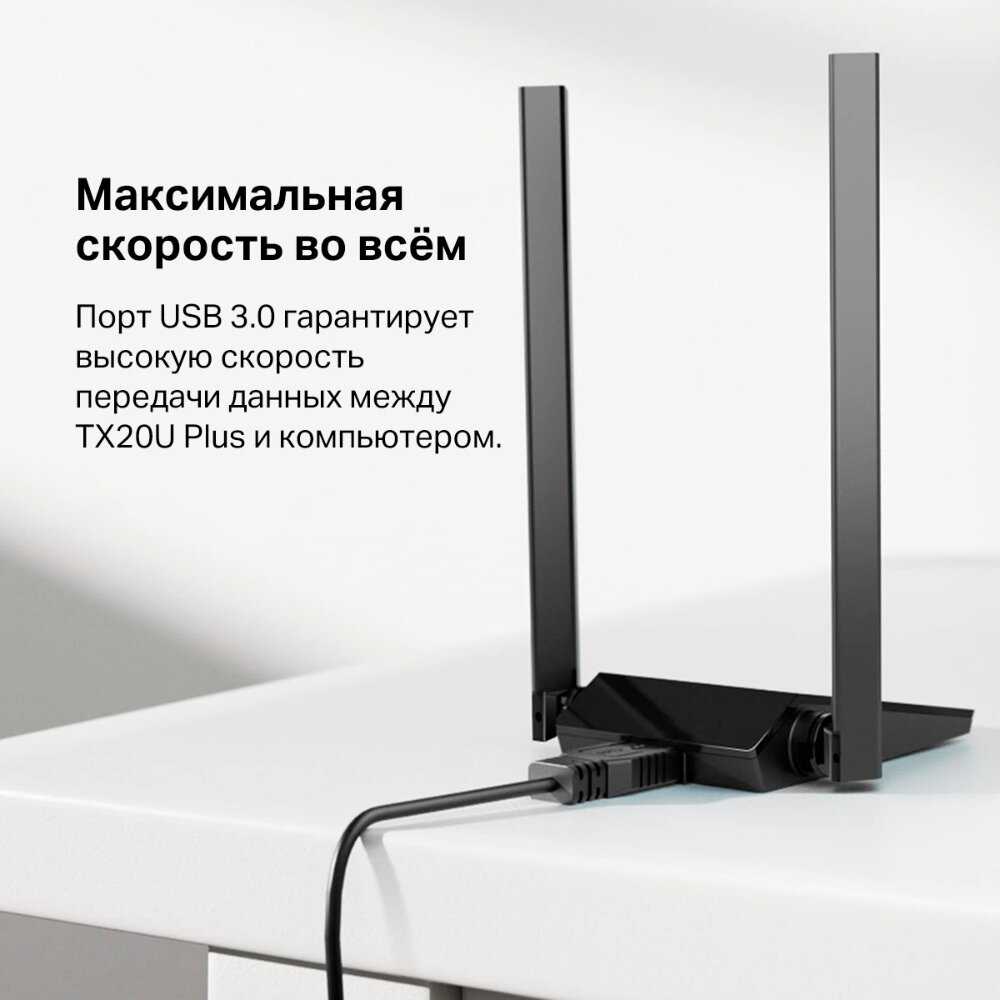
Размер адаптера — его визитная карточка и главная ловушка. Он действительно практически не торчит из порта, что идеально для ноутбуков, которые постоянно переносятся или используются на коленях. Но именно из-за миниатюрности страдает антенна и охлаждение. Второй минус — физическая хрупкость. Несколько отзывов фиксируют, что при попытке извлечь адаптер из порта отрывается внешняя пластиковая часть. Конструкция такова, что зацепиться пальцами практически не за что, и усилие часто прикладывается к корпусу под неправильным углом. Ещё один нюанс: светодиодный индикатор мигает при активности и постоянно горит при установленных фирменных драйверах — в темноте может раздражать, лечится кусочком изоленты. Комплектный CD-диск в упаковке в 2024 году вызывает разве что улыбку.
Вывод: если вы планируете часто вынимать и вставлять адаптер — он не для вас, быстро сломается. Если нужен компактный «воткнул и забыл» на ноутбуке, который стоит на столе — размер действительно удобен. Для частых переносов и использования в дороге лучше посмотреть на модели с более прочным корпусом.
📅 Надёжность и срок службы: год-два и замена
Массовые отзывы от владельцев, купивших адаптер год-два назад, рисуют безрадостную картину. Многие сообщают о постепенной деградации: если первые месяцы связь держится приемлемо, то через год начинаются постоянные обрывы, пропажа сети, отказы подключаться. Один из покупателей, взявший 15 таких адаптеров в офис, сообщил о двух некондиционных устройствах из коробки — одно вообще не видело сети, другое постоянно выпадало из списка устройств. При использовании в режиме точки доступа с постоянной нагрузкой (IPTV, торренты) ресурс адаптера сокращается ещё быстрее из-за постоянного перегрева. Типичная проблема — через 5-10 минут активного скачивания адаптер нагревается и либо сбрасывает соединение, либо перестаёт отвечать до физического переподключения. С одной стороны, за цену 3200 рублей (в реальности можно найти дешевле) это расходник; с другой — есть более живучие альтернативы за сравнимые деньги.
Вывод: рассчитывайте на год-полтора стабильной работы, дальше — как повезёт. Для временного решения или нетребовательных задач это приемлемо. Если нужен адаптер на 3-5 лет без головной боли — берите модель с лучшим охлаждением и внешней антенной.
🆚 Топ-5 альтернатив: TP-LINK Archer TX20U Plus vs конкуренты
В бюджетном сегменте до 1500 рублей компактных двухдиапазонных USB-адаптеров выбор невелик, но есть несколько прямых конкурентов с разной философией: одни делают ставку на максимальную миниатюризацию, другие — на стабильность и мощность сигнала.
| Модель | Компактность | Стабильность без правок | Необходимость настройки | Вердикт |
|---|---|---|---|---|
| TP-LINK Archer T3U | Средняя | Высокая | Минимальная | ✅ Archer T3U: крупнее и с антенной, зато ловит через две стены без обрывов и работает из коробки без удлинителей — для дома это реальная замена кабелю. |
| Mercusys MU6H | Средняя | Высокая | Минимальная | ✅ Mercusys MU6H: такой же компактный, но стабильнее держит сеть на 5 ГГц без перегрева, при этом настройка занимает минуту — хороший компромисс между размером и надёжностью. |
| TP-LINK Archer TX20E | Внутренняя | Максимальная | Средняя | ✅ Archer TX20E: PCI-E карта с выносными антеннами, которая вообще не отваливается и выдаёт гигабит по 5 ГГц, но требует установки внутрь корпуса — для ПК без вариантов, если нужна стабильность. |
| Xiaomi Compact USB | Максимальная | Средняя | Низкая | ⚖️ Xiaomi Compact: микро-адаптер как TX20U, но лучше отрабатывает в портах 3.0 без конфликтов, однако диапазон 5 ГГц иногда теряет после спящего режима — перезагрузка спасает. |
| D-Link DWA-185 | Средняя | Средняя | Минимальная | ❌ DWA-185: на 2.4 ГГц работает предсказуемо, но 5 ГГц после нагрузки отваливается быстрее TX20U, а драйверы под Windows 11 не обновляются автоматически — головной боли больше. |
Итог: TP-LINK Archer TX20U Plus выделяется ценой и габаритами, но требует обязательного «допила»: USB-удлинитель и ручная установка драйверов. Среди конкурентов Archer T3U и TX20E выигрывают по стабильности, но проигрывают в размере и мобильности. Mercusys MU6H и Xiaomi Compact предлагают схожий форм-фактор с лучшей работой из коробки, хотя и не без мелких огрехов. D-Link DWA-185 остаётся аутсайдером из-за проблем с 5 ГГц и драйверами.
👍Почему стоит купить TP-LINK Archer TX20U Plus - Преимущества по отзывам пользователей
- Компактный размер:
- Не торчит из USB-порта, подходит для ноутбуков и передних портов ПК.
- Минимальный риск повреждения при случайном касании.
- Идеален для портативного использования без лишнего объема.
- Легко размещается в ограниченном пространстве офиса или дачи.
- Низкая цена:
- Доступен за 400-600 рублей, оправдывает базовые задачи.
- Бюджетная альтернатива проводному подключению на время.
- Подходит для временного решения без больших вложений.
- Простая установка на Windows 10:
- Определяется автоматически без драйверов из коробки.
- Подключение к сетям происходит за секунды.
- Работает сразу на большинстве современных ПК.
- Функция точки доступа после настройки:
- Создает Wi-Fi сеть для смартфонов на 4-5 метров.
- Пробивает 1-2 стены в офисе при правильных драйверах.
- Скорость раздачи 15-65 Mbps в пределах комнаты.
- Стабильная работа рядом с роутером:
- Скорость 70-100 Mbps на 5-7 метрах без стен.
- Подходит для серфинга, видео 720p-1080p.
- Без лагов в браузере и легких приложениях.
- Совместимость с Linux:
- Заводится на Ubuntu 18.04+ без дополнительных драйверов.
- Поддержка в ядре для Realtek чипсетов.
- Работает стабильно после базовой настройки.
- Хорошая скорость в 5GHz версиях:
- До 150 Mbps при прямой видимости.
- Меньше помех от соседских сетей.
- Подходит для тарифов до 100 Mbps.
👎О чем стоит задуматься перед покупкой - Недостатки по отзывам пользователей
- Слабый сигнал:
- Падает до 1 деления через 1-2 ЖБ стены.
- Требует USB-удлинителя 1-2 м для улучшения.
- Неэффективен на расстоянии >5-7 м или за препятствиями.
- Хуже смартфонов и ноутбуков в тех же условиях.
- Обрывы связи:
- Отваливается каждые 5-30 мин при нагрузке.
- Требует перетыкания или перезагрузки.
- Частые в играх, торрентах, RDP.
- Проблемы с драйверами:
- Диск в комплекте устаревший, не работает на Win8.1+.
- Нужны свежие с английского сайта TP-Link.
- На Win7/XP требует отключения брандмауэра и настроек.
- Перегрев:
- Нагревается за 5-10 мин при торрентах или играх.
- Приводит к обрывам и падению скорости до 0.
- Греется в задних USB-портах ПК.
- Режет скорость:
- С 100-200 Mbps до 20-40 Mbps через стены.
- Максимум 72 Mbps в реальных тестах.
- Не раскрывает тарифы >100 Mbps.
- Хрупкость корпуса:
- Крышка отрывается при извлечении.
- Трудно вытащить из порта без инструмента.
- Брак в 10-20% случаев (1-2 из 10-15 шт).
- Конфликты с USB 3.0 и периферией:
- Отказывает рядом с мышкой/флешкой.
- Лучше в USB 2.0 или с удлинителем.
- Зависает центр сетей на Win7.
- Не для игр и тяжелых нагрузок:
- Пинг >200 ms, потери пакетов 90%.
- Выкидывает из онлайн-игр через 5-10 мин.
- Торренты вызывают BSOD или обрывы.
*Плюсы и минусы, которые пользователи называют чаще всего на основе практического опыта использования.
Альтернативы с высокой оценкой

Mercusys AC10
- двухдиапазонный Wi-Fi
- стабильное покрытие до 100 м²
- простая настройка через приложение
- ограничение 100 Мбит/с на портах
- перегрев при 24/7 нагрузке
- нестабильность в режиме репитера
2 304 руб. в среднем

Mercusys ME30
- двухдиапазонный
- простота настройки
- стабильная работа
- снижение скорости
- отсутствие Mesh
- проблемы совместимости
2 704 руб. в среднем

Smart Home Wifi usb адаптер для компьютера (6...
- Простая установка
- Высокая скорость на 5 GHz
- Стабильное соединение
- Обрывы соединения
- Выход из строя
- Большой размер
2 879 руб. в среднем
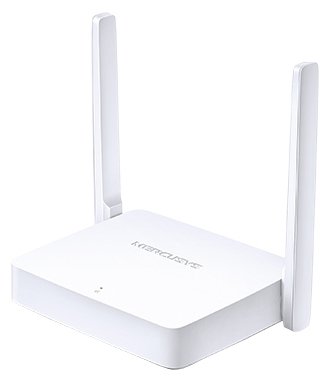
Mercusys MW301R
- стабильное подключение после обновления прошивки
- компактный корпус
- простота настройки
- нестабильный Wi-Fi под нагрузкой
- отсутствие 5 ГГц
- короткие кабели
3 083 руб. в среднем
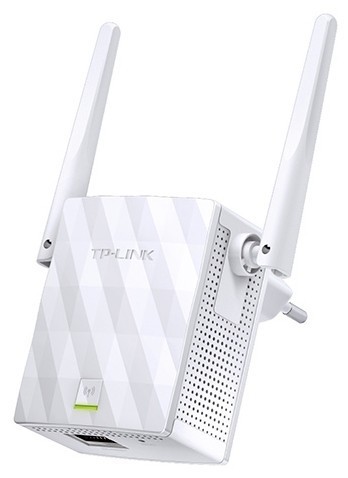
TP-LINK TL-WA855RE
- простая настройка WPS
- компактный дизайн
- стабильное покрытие 2.4 ГГц
- высокие потери скорости
- отсутствие бесшовного роуминга
- подмена MAC-адресов
2 583 руб. в среднем
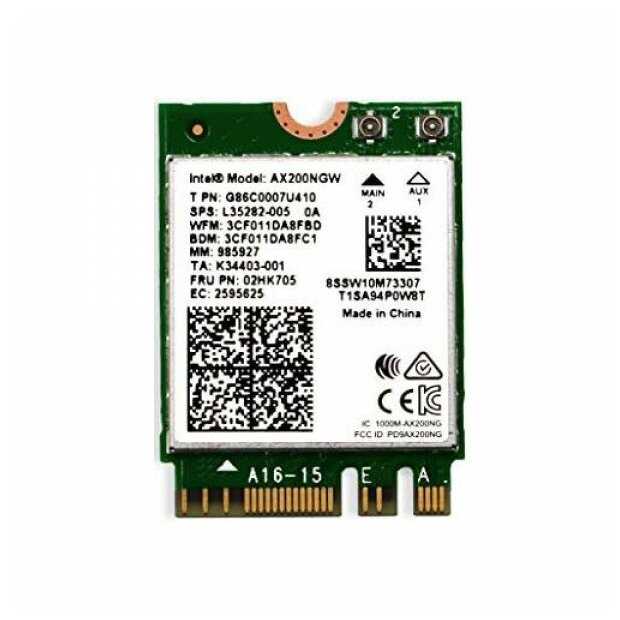
Intel Адаптер WiFi 6 (AX200NGW)
- Высокая скорость WiFi
- Высокая стабильность
- Поддержка WiFi 6
- Отсутствие антенн
- Слабый сигнал без допов
- Проблемы с драйверами
2 310 руб. в среднем
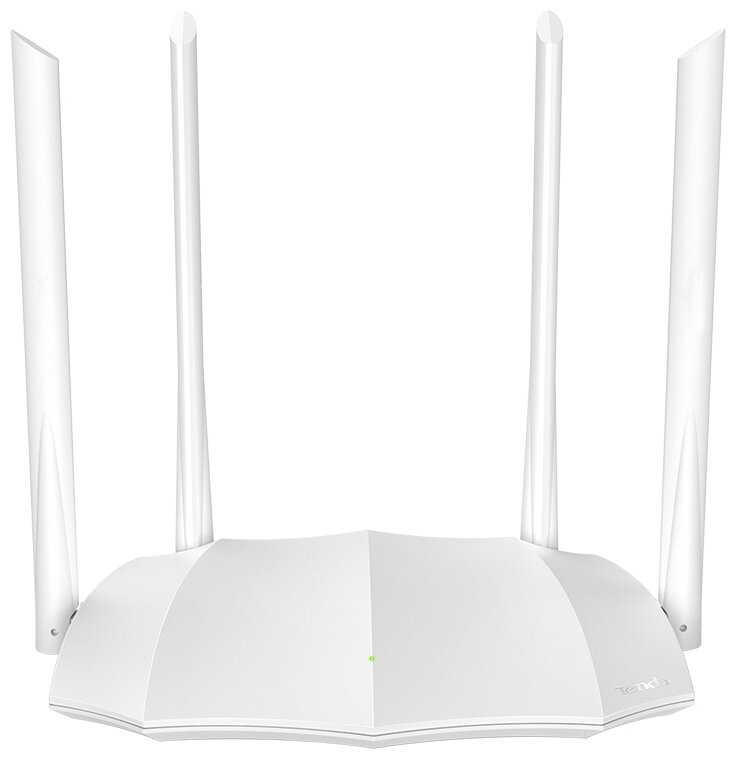
Tenda AC5V3
- Доступная цена
- Два рабочих диапазона
- Простая настройка
- Обрывы Wi-Fi соединения
- Порты 100 Мбит/с
- Нагрев корпуса
2 346 руб. в среднем
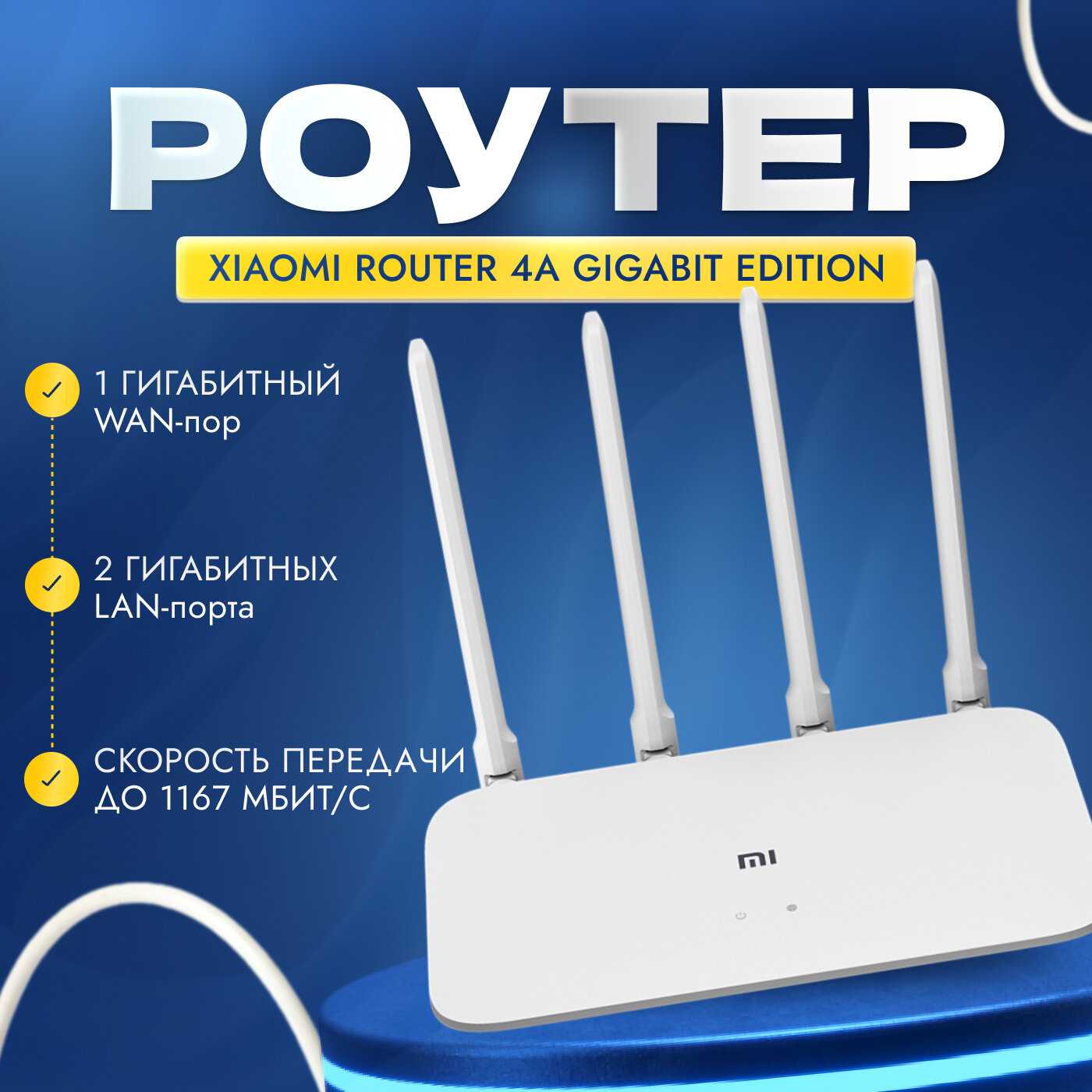
Xiaomi Router 4A Gigabit
- тип устройства: роутер
- частотный диапазон устройств Wi-Fi: 5 ГГц
- подключение к интернету (WAN): Ethernet RJ-45
- скорость Ethernet: 1 Гбит/с
- стандарт Wi-Fi 802.11: ac (Wi-Fi 5)
2 730 руб. в среднем
Часто задаваемые вопросы F.A.Q.
-
Насколько стабильно работает адаптер при постоянной нагрузке, например, в онлайн-играх или при скачивании файлов?
Многие пользователи отмечают нестабильность при высоких нагрузках. В онлайн-играх возможны серьезные просадки пинга до 999 мс и потеря пакетов данных. При скачивании больших файлов, особенно через торренты, адаптер может перегреваться, что приводит к обрывам соединения или резкому падению скорости. Для стабильной работы в таких сценариях он подходит плохо и требует дополнительных настроек или охлаждения. -
Какие реальные скорости передачи данных можно ожидать при использовании этого адаптера?
Фактическая скорость сильно зависит от расстояния до роутера и препятствий. На расстоянии 5-7 метров через одну стену пользователи сообщают о скоростях от 50 до 100 Мбит/с на частоте 5 ГГц. На частоте 2.4 ГГц скорость часто ниже, в районе 30-40 Мбит/с. При этом адаптер может существенно резать скорость по сравнению с проводным подключением или более мощными модулями, особенно в условиях большой загрузности эфира. -
Насколько критичен перегрев адаптера и как он влияет на работу?
Перегрев является распространенной проблемой при активном использовании. После 10-15 минут интенсивной нагрузки (скачивание, стриминг) корпус может сильно нагреваться. Это часто приводит к нестабильности соединения, обрывам связи или резкому падению скорости. Для длительной стабильной работы рекомендуется обеспечить хорошее охлаждение или использовать адаптер только для легких задач, таких как веб-серфинг. -
Как расстояние и препятствия влияют на качество сигнала?
Адаптер демонстрирует уверенный прием только в зоне прямой видимости или на небольшом расстоянии от роутера. Даже одна капитальная стена (бетонная, кирпичная) может снизить уровень сигнала до 1-2 делений и значительно урезать скорость. Для улучшения приема многие пользователи успешно используют USB-удлинители, чтобы вынести адаптер в более открытое пространство подальше от системного блока. -
С какими операционными системами адаптер совместим и есть ли проблемы с драйверами?
Адаптер работает с Windows 7, 8.1, 10 и 11, но часто требует ручной установки актуальных драйверов. Драйверы на прилагаемом диске обычно устаревшие и могут вызывать проблемы. Для Linux (Ubuntu 18.04 и выше) драйверы часто уже встроены в ядро, и адаптер работает «из коробки». Пользователи отмечают, что самые стабильные драйверы нужно скачивать с английской версии официального сайта TP-Link. -
Можно ли использовать этот адаптер в режиме точки доступа (SoftAP)?
Да, такая возможность есть, но ее реализация требует усилий. Родная утилита с диска часто не работает корректно. Успеха можно добиться с помощью сторонних программ (например, mHotspot) или после установки последних драйверов с официального сайта. Созданная точка доступа стабильно работает в пределах одной комнаты, но ее скорость и радиус действия ограничены. -
В какие USB-порты лучше подключать адаптер для максимальной стабильности?
Подключение в порты на задней панели системного блока часто приводит к ухудшению сигнала из-за экранирования металлическим корпусом. Наилучшие результаты показывает подключение в порты на передней панели ПК или через USB-удлинитель длиной 1-2 метра, что позволяет вынести адаптер в зону с лучшим приемом. Также отмечаются конфликты с портами USB 3.0, поэтому рекомендуется использовать USB 2.0. -
Как адаптер ведет себя в условиях сильной зашумленности эфира (много сетей соседей)?
В условиях большого количества соседских Wi-Fi сетей на 2.4 ГГц производительность адаптера значительно падает. Возрастают пинг и потери пакетов. В таких сценариях рекомендуется принудительно перевести адаптер и роутер на работу в менее загруженном диапазоне 5 ГГц (если он поддерживается) или вручную выбрать самый свободный канал в настройках роутера. -
Каков реальный радиус уверенного приема сигнала?
Радиус действия адаптера невелик. Уверенный прием и заявленные скорости возможны в пределах одной комнаты или на расстоянии до 5-7 метров в условиях прямой видимости. Одна капитальная стена снижает скорость в 2-3 раза. Для использования в больших квартирах или офисах с несколькими стенами этот адаптер не подходит и требует рассмотрения моделей с внешними антеннами. -
Требует ли адаптер дополнительных настроек в системе для стабильной работы?
Для повышения стабильности многие пользователи рекомендуют выполнить два ключевых действия в настройках Windows. В свойствах сетевого адаптера необходимо отключить опцию «Разрешить отключение этого устройства для экономии энергии». Дополнительно, в дополнительных настройках адаптера, можно попробовать изменить значение параметра «Ширина канала» (Bandwidth) на «20 МГц», что иногда помогает устранить обрывы связи ценой незначительного снижения пиковой скорости.
-
Надежен ли адаптер для постоянного использования или это временное решение?
Большинство отзывов сходятся во мнении, что это решение скорее временное или для нетребовательных задач. Его главные advantages — компактность и цена. Для постоянной, стабильной и высокоскоростной работы, особенно в игровых или профессиональных сценариях, рекомендуется рассматривать более производительные модели с внешними антеннами или внутренние PCI-E адаптеры. -
Стоит ли ожидать проблем с совместимостью с конкретными маршрутизаторами?
Специфических проблем совместимости с роутерами определенных брендов в отзывах не выявлено. Адаптер нормально работает с роутерами TP-Link, ASUS, D-Link и другими. Основные проблемы возникают из-за слабого приемника самого адаптера, зашумленности эфира или препятствий, а не из-за прямой несовместимости. -
Насколько хорошо адаптер работает в качестве клиента для раздачи интернета с телефона (USB-модем)?
Адаптер успешно справляется с ролью клиента для приема интернета, раздаваемого со смартфона в режиме модема. Скорость при этом соответствует возможностям мобильной сети. Однако при попытке использовать его для обратной задачи — раздачи проводного интернета с ПК по Wi-Fi (режим точки доступа) — могут возникнуть сложности, требующие настройки сторонним ПО. -
Какие есть известные проблемы с определенными версиями (ревизиями) этого адаптера?
Пользователи выделяют разные ревизии аппаратной версии устройства (v1, v2, v3), которые основаны на разных чипсетах. Это может привести к путанице с драйверами. Например, для некоторых старых ревизий под Windows 10 могут не найтись штатные драйверы, что потребует их ручного поиска и установки. Рекомендуется перед покупкой или установкой уточнить ревизию вашего устройства. -
Для каких задач и пользователей этот адаптер подходит идеально?
Адаптер является оптимальным решением для нетребовательных пользователей, ценящих компактность. Он хорошо подходит для серфинга в интернете, просмотра видео в HD-качестве на близком расстоянии от роутера, а также как временное или резервное решение. Его главные преимущества — малые габариты, невысокая стоимость и простота установки при условии нахождения в зоне уверенного приема.
184 отзывов пользователей о TP-LINK Archer TX20U Plus
Пользовались
TP-LINK Archer TX20U Plus?
Поделитесь своим опытом и помогите другим сделать правильный выбор

Альфа-Юнит-6ZLSX
14.12.2025
Оценка пользователя
Хорошо
- +
Долговечный
Компактный
- -
Нестабильная работа wifi
Теряется быстрее, чем среднестатистический носок
Юзаю его попеременно с января 2016 года. До сих пор живой. Как был куском недоразумения - таким и остался. В целом покупкой доволен, еще также лет 20 прослужит. Буду внукам показывать, а они будут удивляться Type-A выходу
Очень легко потерять, я иногда на 7 месяцев его терял, а он был нужен. Он будто нарочно теряется, потому что ни в какую не хочет работать, а когда обнаруживается и втыкается - иногда не опеделяется должным образом. А когда подружил его с компьютером - он все равно может работать нестабильно. Ну а что еще ожидать от такой приблуды?
Покупал в те времена за 750р
НаноПилигрим-0TTQB
04.02.2026
Оценка пользователя
Ужасно
- +
Никаких
- -
Это устройство и есть недостаток
Скорость режет в 3 раза
Не покупайте этот мусор. Работал еще со сбоями на старом роутере, постоянно отваливалась сеть! Потом как то со временем купил новый (современный) роутер, а про адаптер давно уже забыл. И вдруг он мне в один прекрасный момент попадается на глаза, думаю дай проверю на новом роутере его. Хватило работы минуты на полторы и сеть отвалилась! Выбросил его просто в мусорку, даже продать такое невозможно.
От себя могу посоветовать, кто собирается купить адаптер, берите с антенной, подобные не берите.
Спектроник-6ZVXW
16.12.2025
Оценка пользователя
Плохо
- +
Работает и то ладно.
- -
Дальность приема - жесть. На расстоянии 4м через деревянную стенку постоянно отваливался. Перетащил роутер в комнату, расстояние от 1,5м до 50см: 2-3 полоски вайфая, скорость 20-40Мбит. Роутер двухдиапазонный 2,4 и 5 гигабитный, интернет 400Мбит. Понятно что свисток на 100Мбит, но резать скорость в 2,5-5 раз на расстоянии метра - такое себе.
В целом брал не для личного использования. Для личного есть TP-LINK Archer TX20E гигабитный, но все равно ему предпочел провод в итоге. Брал для компов и ноутов, которые приносят мне на ремонт, что бы прям с них качать драйвера. Перетыкать PCI карту было лень постоянно.
Супернова-9YSKS
08.11.2025
Оценка пользователя
Великолепно
- +
Простая и быстрая установка драйверов на win7 x32
- -
По работе адаптера не знаю, но может быть диск с драйверами, для систем без дисковода, но драйвера все таки можно скачать и с сайта и перекинуть на комп
Сначала без моего ведома взяли адаптера с wb за х2 цены этого адаптера и он не смог нормально заработать, дрова ставились а адаптер не работал. Вернуть не получилось. В итоге взяли здесь с расчётом на то что в случае чего можно было бы вернуть в магазин, если дело не в адаптера а в компьютере, но этот адаптер спокойно с диска идущего в комплекте установил драйвера и уже через минуты 4 после распаковки адаптера на компе был интернет
Кварковец-1PSLC
01.03.2026
Оценка пользователя
Великолепно
- +
Совместимость с различными ОС, определяется сразу
- -
Жаль, что работает только на частоте 2.4 ГГц
Так получилось, что мне нужно было установить FreeBSD v.15.0 на старый ноутбук DELL Inspiron. Пробовал несколько USB Wi-Fi адаптеров. Но только этот определился сразу при установке ОС. Работает без проблем.
Астероид-3SDKL
01.01.2026
Оценка пользователя
Ужасно
- +
Компактность.
- -
Постоянные обрывы соединения. Роутер находится буквально в той же комнате на расстоянии 1,5-2 м
В целом получил ровно то, о чём писали остальные комментаторы здесь. Спустя неделю использования обрывов стало как будто бы больше. Пробовал в другом месте с другим роутером, но на чуть большем расстоянии - ситуация с качеством соединения соизмеримо ухудшилась. Не рекомендую.
Лунатик-3KMBX
09.02.2026
Оценка пользователя
Ужасно
- +
Небольшой, компактный адаптер, в комплекте идёт диск, упаковка хорошая
- -
Постоянные, частые обрывы сети, при первом включении ПК адаптер работает крайне медленно, заявленное скорость в 150мб/с не выдает, трудно вытаскивается из USB разъема
Не советую к покупке, лучше рассмотреть другие варианты
Зета-Орион-8XTDW
09.03.2026
Оценка пользователя
Ужасно
не пробивает несущую стену (одну!), сигнал с сильными перебоями, единственные подходящие дрова на компакт диске из комплекта. если роутер в другой комнате - не советую, а если в той же, что и ПК, то легче проложить кабель
Как менялась цена на TP-LINK Archer TX20U Plus
Характеристики TP-LINK Archer TX20U Plus
Информация о характеристиках носит справочный характер.
Перед покупкой уточняйте характеристики и комплектацию товара у продавца


Wizemart © 2026.
Рекомендательная система по умному выбору товаров по отзывам и рейтингам
