

ЖК монитор Thunderobot F27H144F — 491 отзывов, плюсы и минусы
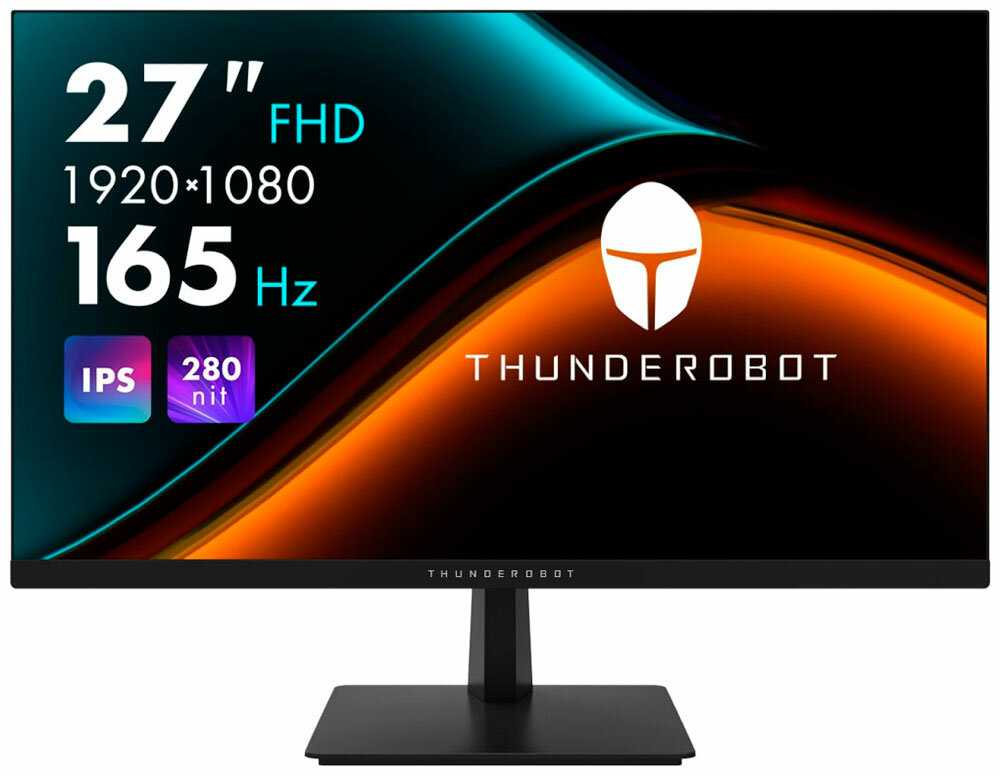



Что пользователи пишут в отзывах: ключевые плюсы и минусы ThundeRobot F27H144F
*Проценты и ключевые выводы основаны на повторяющихся темах и сценариях, которые чаще всего упоминаются пользователями в отзывах.
Реальный опыт использования ThundeRobot F27H144F - анализ 491 отзывов
Качество изображения и работа с HDR
Монитор Thunderobot DF27F75 демонстрирует яркую и детализированную картинку благодаря IPS-матрице с разрешением 2K (2560x1440). Пользователи отмечают насыщенные цвета и отсутствие засветов даже на темном фоне, что выгодно отличает его от бюджетных аналогов. Однако активация HDR требует ручной настройки через Windows HDR Calibration и сторонний плеер (например, Kodi). Включение HDR улучшает детализацию в фильмах, но при обычном использовании (например, чтении текста) вызывает искажение цветов — черный приобретает красноватый оттенок. Яркость в 300 кд/м² достаточна для комфортной работы, но постоянное использование HDR не рекомендуется. Локальное затемнение с 576 зонами, упомянутое в отзывах, снижает засветы, но не сравнится с OLED-уровнем контраста.
Производительность в играх и настройки синхронизации
Частота обновления 165 Гц и время отклика 4 мс (реальный, а не маркетинговый) обеспечивают плавность в динамичных сценах. Пользователи подтверждают отсутствие разрывов кадров после активации Adaptive Sync, совместимого с GPU NVIDIA, AMD и Intel. Для включения G-Sync требуется ручная настройка через панель управления NVIDIA — не все об этом знают, что вызывает вопросы. В играх типа Counter-Strike 2 и GTA V монитор демонстрирует стабильный FPS даже на устаревших видеокартах (например, GTX 1070). Однако при максимальной нагрузке возможны микрофризы, если видеокарта не поддерживает синхронизацию. Разрешение 2K требует мощного железа: при 70-90 FPS в AAA-тайтлах пользователи рекомендуют ограничивать настройки графики.
Эргономика и дизайн
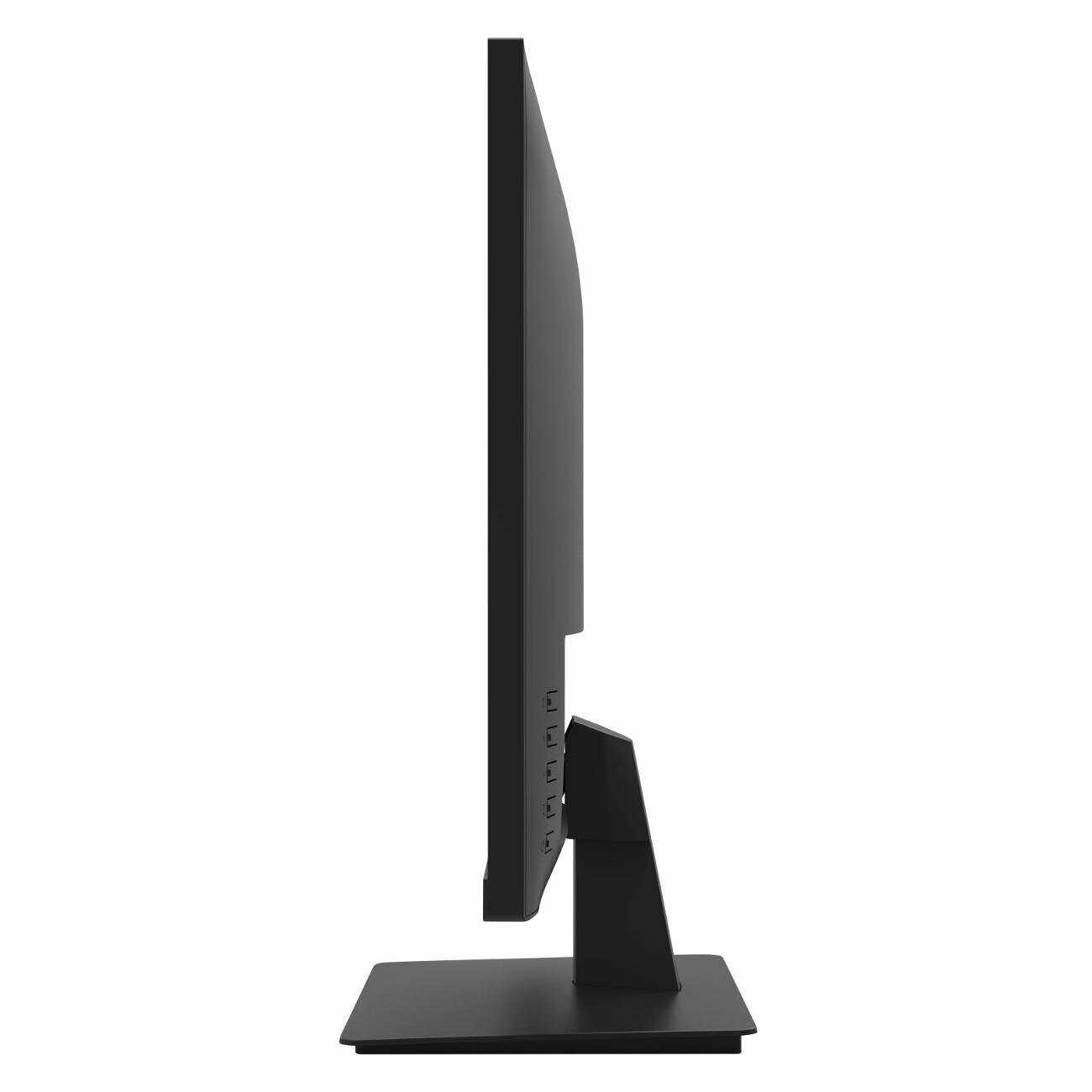
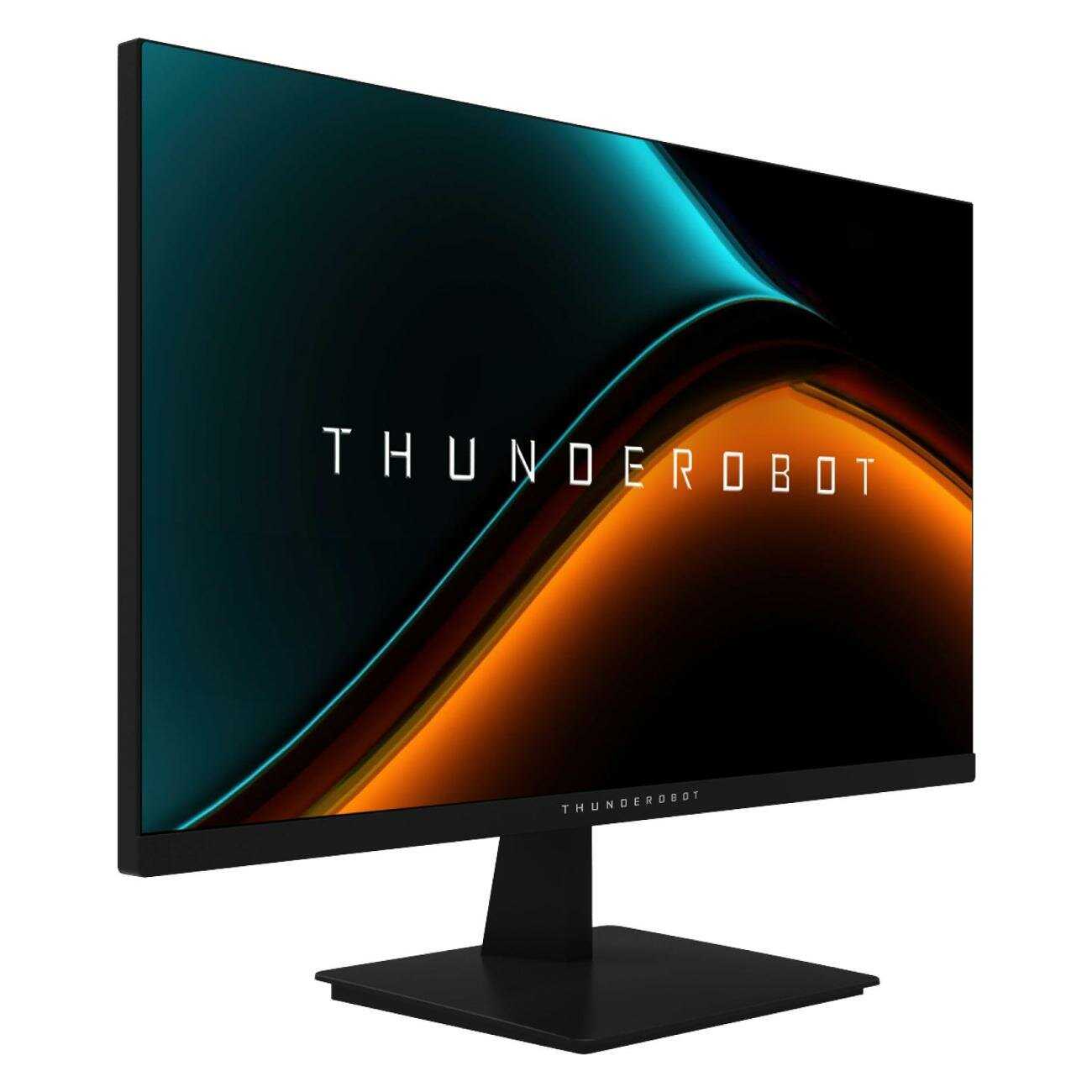
Подставка с регулировкой высоты, наклона и поворота на 90° получила высокие оценки за устойчивость и гибкость настройки. Внутренние рамки под стеклом (~5 мм) разочаровали тех, кто ожидал «безрамочного» дизайна — на сайте изображения вводят в заблуждение. Матовое покрытие экрана снижает блики, а изогнутая форма (радиус 1500R) улучшает погружение в игры, хотя к ней нужно привыкнуть 1-2 недели. Внешний блок питания упрощает замену в случае поломки, но короткий кабель в комплекте — минус. Отсутствие встроенных динамиков, вопреки описанию на некоторых сайтах, стало неприятным сюрпризом для части пользователей.
Цветопередача и профили настройки
IPS-матрица обеспечивает точную цветопередачу с охватом 95% sRGB, что подходит для обработки фото и монтажа видео. Пользователи хвалят отсутствие «розовения» красных оттенков — проблема, характерная для дешевых VA-панелей. Предустановленные профили («Кино», «Игра») удобны для быстрого переключения, но ручная калибровка через OSD-меню с джойстиком даёт больше контроля. Режим защиты глаз с фильтром синего света снижает усталость при долгой работе. Однако избыток настроек (контраст, резкость, гамма) может запутать новичков — некоторые предпочитают заводские параметры.
Технические нюансы и совместимость
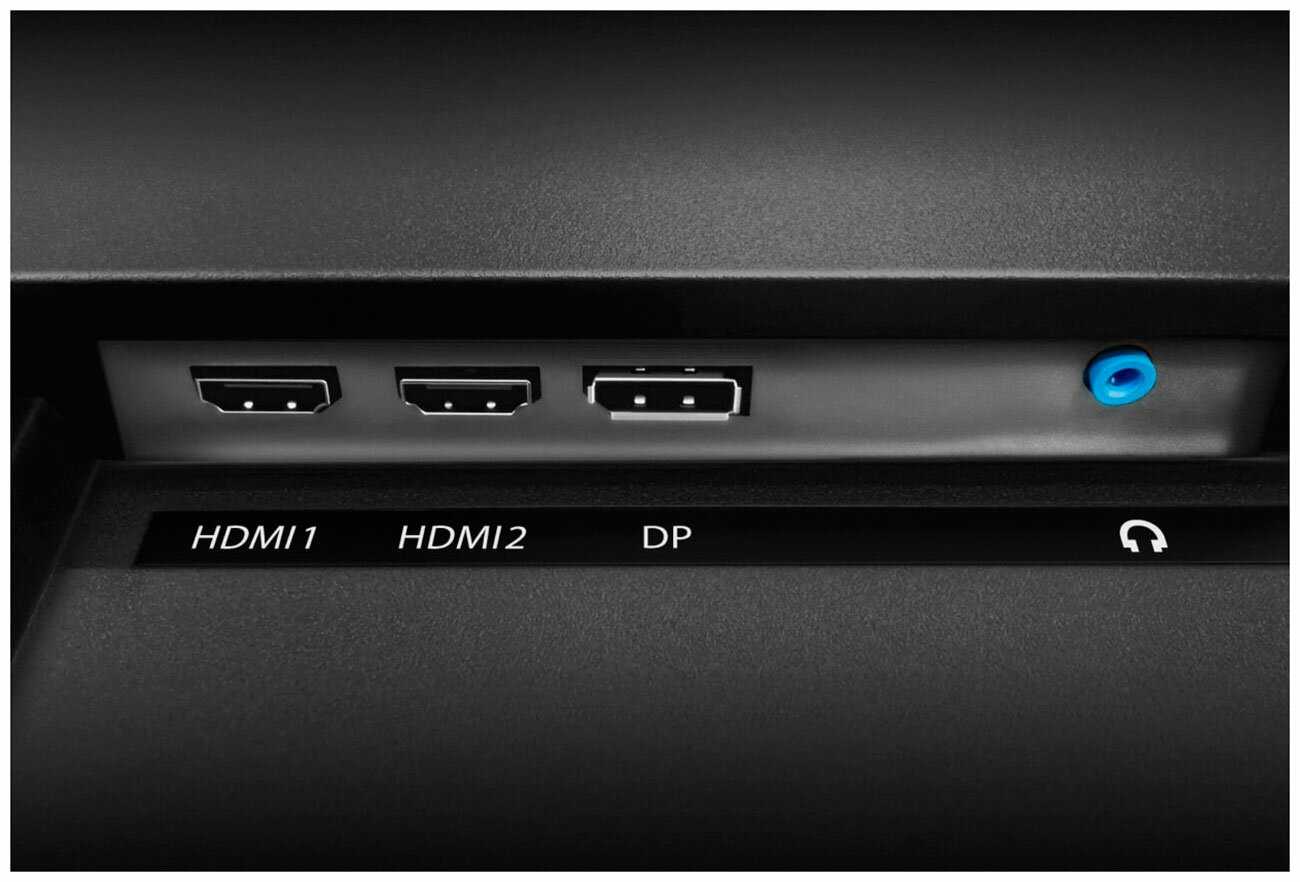
Монитор поддерживает HDMI 2.0 и DisplayPort 1.4, но максимальная частота 165 Гц доступна только через DP. При подключении по HDMI 2.0 частота ограничена 144 Гц, что не указано в спецификациях — это вызвало споры среди пользователей. Разрешение 4K@60Hz работает в режиме понижающей дискретизации, но практической пользы от этого мало. Владельцы ноутбуков с Thunderbolt 3 отмечают корректную работу через переходники USB-C→DP. Проблемы с обнаружением сигнала после выхода из спящего режима решаются обновлением драйверов. Отдельный минус — шум блока питания в тишине, что раздражает при ночном использовании.
Целевая аудитория и идеальное применение
Монитор оптимален для геймеров, ценящих баланс между ценой и качеством, а также для фрилансеров, работающих с графикой. Изогнутый экран и высокая частота обновления делают его идеальным для шутеров и RPG, а точная цветопередача — для монтажа. Для консольных игр (PS5/Xbox) он менее предпочтителен из-за ограничений HDMI и отсутствия Dolby Vision. Офисным пользователям может не хватить встроенных USB-портов и функций PIP/PBP. При этом монитор проигрывает специализированным моделям для дизайна (нет охвата DCI-P3) и киноманам (HDR-эффект слабее, чем в TV). Рекомендован как универсальное решение для тех, кто ищет «золотую середину» без переплаты за бренд.
👍Почему стоит купить ThundeRobot F27H144F - Преимущества по отзывам пользователей
- Качественная цветопередача
- IPS-матрица обеспечивает сочные и насыщенные цвета, подходящие для игр и просмотра видео.
- Пользователи отмечают точность оттенков после калибровки, без розового налета на красном.
- Широкие углы обзора сохраняют качество изображения при просмотре сбоку.
- Пресеты вроде "кино" и "чтение" позволяют быстро адаптировать под задачи.
- Высокая плавность изображения
- Частота 144-165 Гц делает движения в играх вроде CS2 и Dota2 невероятно плавными.
- Adaptive Sync совместим с NVIDIA, AMD и Intel, устраняет разрывы экрана.
- Время отклика 1-5 мс минимизирует шлейфы в динамичных сценах.
- Даже на средних ПК держит 80-90 FPS в 2K.
- Минимальные засветы и дефекты
- Подавляющее большинство подтверждает отсутствие заметных засветов на IPS-матрице.
- Битые пиксели встречаются редко, экран чистый из коробки.
- Матовая поверхность снижает блики в освещенных комнатах.
- Эргономичная регулировка подставки
- Регулировка по высоте, наклону и повороту на 90 градусов для портретного режима.
- Крепкая конструкция не шатается, подходит для длительной работы.
- Совместима с VESA-кронштейнами.
- Качественная сборка
- Металлические элементы и плотный пластик без люфтов и скрипов.
- Внешний блок питания облегчает замену при поломке.
- Тяжелый вес обеспечивает устойчивость.
- Легкость настройки
- Джойстик или стик для меню упрощает навигацию.
- Быстрое включение высоких частот через NVIDIA/AMD панели.
- Множество пресетов и режимов защиты глаз.
- Отличное соотношение цена-качество
- Дешевле аналогов MSI, LG по похожим характеристикам.
- По акциям выходит за 15-20 тыс. руб.
- Подходит для геймеров-любителей и офисной работы.
👎О чем стоит задуматься перед покупкой - Недостатки по отзывам пользователей
- Большие рамки экрана
- Фактически 5-10 мм по краям, несмотря на фото с тонкими рамками.
- Уменьшают видимую площадь на 27 дюймах.
- Бросаются в глаза, вводят в заблуждение маркетинг.
- Пикселизация при Full HD
- На 27 дюймах видны пиксели при близком расстоянии менее 80 см.
- Зерно заметно на тексте, рекомендуют 2K для комфорта.
- В играх не критично, но для работы лучше выше разрешение.
- Широкая подставка
- Занимает 25-60 см глубины стола, выдвигает монитор вперед.
- Требует просторного стола или кронштейна.
- Массивная, усложняет хранение.
- Отсутствие встроенных динамиков
- Несмотря на указание в описаниях, динамиков нет.
- Монитор определяется как аудиоустройство, но без звука.
- Приходится использовать внешние колонки.
- Сложности с HDR и G-Sync
- Требует ручной калибровки в Windows и NVIDIA панели.
- HDR уводит черный в красный, не для постоянного использования.
- Не всегда активируется автоматически в играх.
- Неудобное управление меню
- Кнопки или джойстик нелогичны, меню недоступно без сигнала.
- Трудно менять входы или яркость на ощупь.
- Привыкание занимает время.
- Редкие браки
- Битые пиксели или сильные засветы у единичных экземпляров.
- Проблемы с портами (тугой DP) или комплектацией (нет HDMI).
- Витринные образцы с потертостями.
*Плюсы и минусы, которые пользователи называют чаще всего на основе практического опыта использования.
Часто задаваемые вопросы F.A.Q.
-
Как правильно настроить HDR на этом мониторе?
Для активации HDR необходимо установить программу Windows HDR Calibration из Microsoft Store, откалибровать монитор и применить профиль. Затем включите HDR в настройках Windows и в меню монитора. Проверить работу HDR можно через Kodi Player, загрузив видео в 4K HDR: при успешной настройке цвета будут насыщенными, а не блеклыми. Учтите, что постоянное использование HDR может искажать оттенки, поэтому его лучше активировать только для игр и фильмов. -
Совместим ли монитор с технологиями G-Sync и Adaptive Sync?
Да, монитор поддерживает Adaptive Sync, что подтверждается его работой с видеокартами NVIDIA, AMD и Intel. Для активации G-Sync через панель управления NVIDIA нужно выбрать «Настройка G-Sync», включить опцию и применить изменения. Если настройки недоступны, проверьте параметры 3D и частоту обновления в разделе «Изменение разрешения». -
Какие особенности у IPS-матрицы этого монитора?
IPS-матрица обеспечивает высокую четкость, точную цветопередачу и широкие углы обзора. Пользователи отмечают отсутствие засветов даже на темном фоне, что редкость для IPS. Однако при активации HDR черный цвет может приобретать красноватый оттенок, а яркость рекомендуется устанавливать на 70-80%, чтобы избежать дискомфорта для глаз. -
Как настроить частоту обновления 165 Гц?
По умолчанию монитор работает на 60 Гц. Чтобы активировать 165 Гц, зайдите в настройки графического драйвера (например, панель управления NVIDIA) и выберите нужную частоту в разделе «Разрешение». Для максимальной производительности используйте DisplayPort, так как HDMI 2.0 ограничен 144 Гц в режиме 4:4:4. -
Есть ли у монитора встроенные динамики?
Нет, несмотря на указания в некоторых описаниях, монитор не оснащен динамиками. Звук можно выводить через внешние колонки или наушники, подключенные к ПК или другим устройствам. -
Насколько удобно меню управления и настройки монитора?
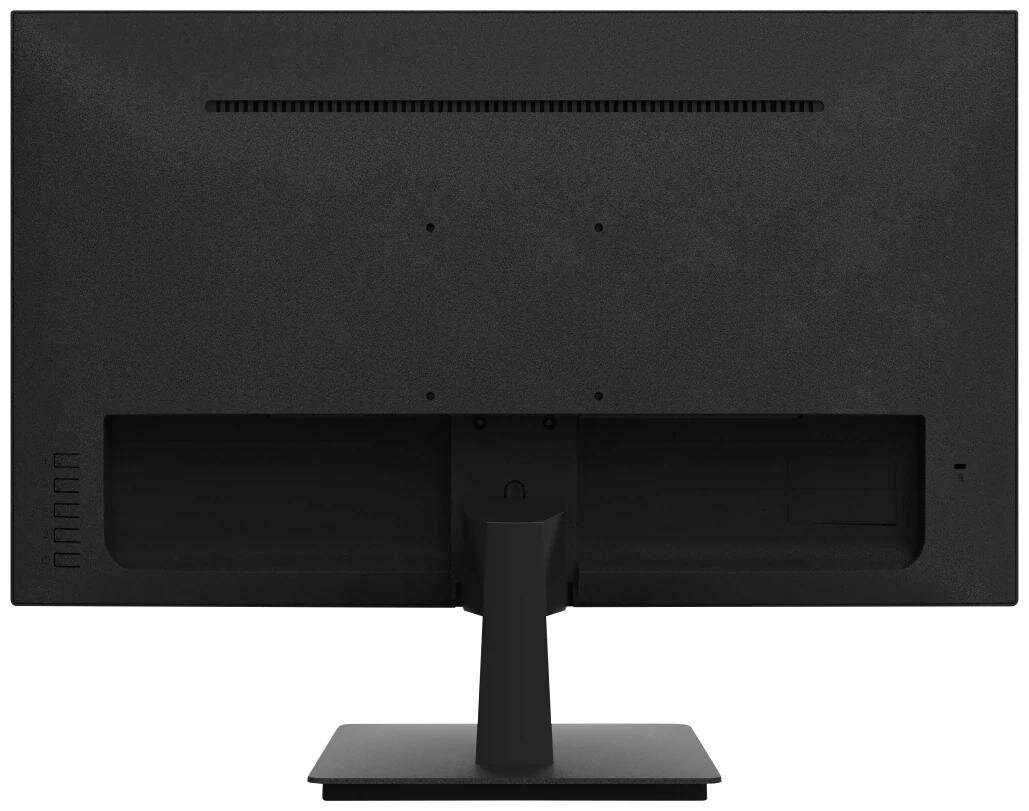
Меню управляется джойстиком, расположенным на задней панели. Пользователи хвалят его интуитивность: нажатие открывает основное меню, а перемещение стика позволяет быстро регулировать яркость, контраст и режимы изображения. Однако некоторые отмечают, что кнопки настроек недоступны до подключения сигнала. -
Как монитор проявляет себя в динамичных играх?
Благодаря времени отклика 4 мс и частоте 165 Гц монитор обеспечивает плавную картинку без разрывов и шлейфов. В шутерах, таких как Counter-Strike 2, это дает преимущество в скорости реакции. Adaptive Sync минимизирует подтормаживания, даже если видеокарта не поддерживает технологии синхронизации. -
Можно ли использовать монитор для профессиональной работы с графикой?
Да, IPS-матрица с точной цветопередачей и поддержкой 10-битного сигнала (до 165 Гц) подходит для фото- и видеомонтажа. Пользователи отмечают естественные цвета и возможность кастомизации профилей через меню. Однако для критичной цветокоррекции рекомендуется дополнительная калибровка.
-
Какие кабели идут в комплекте?
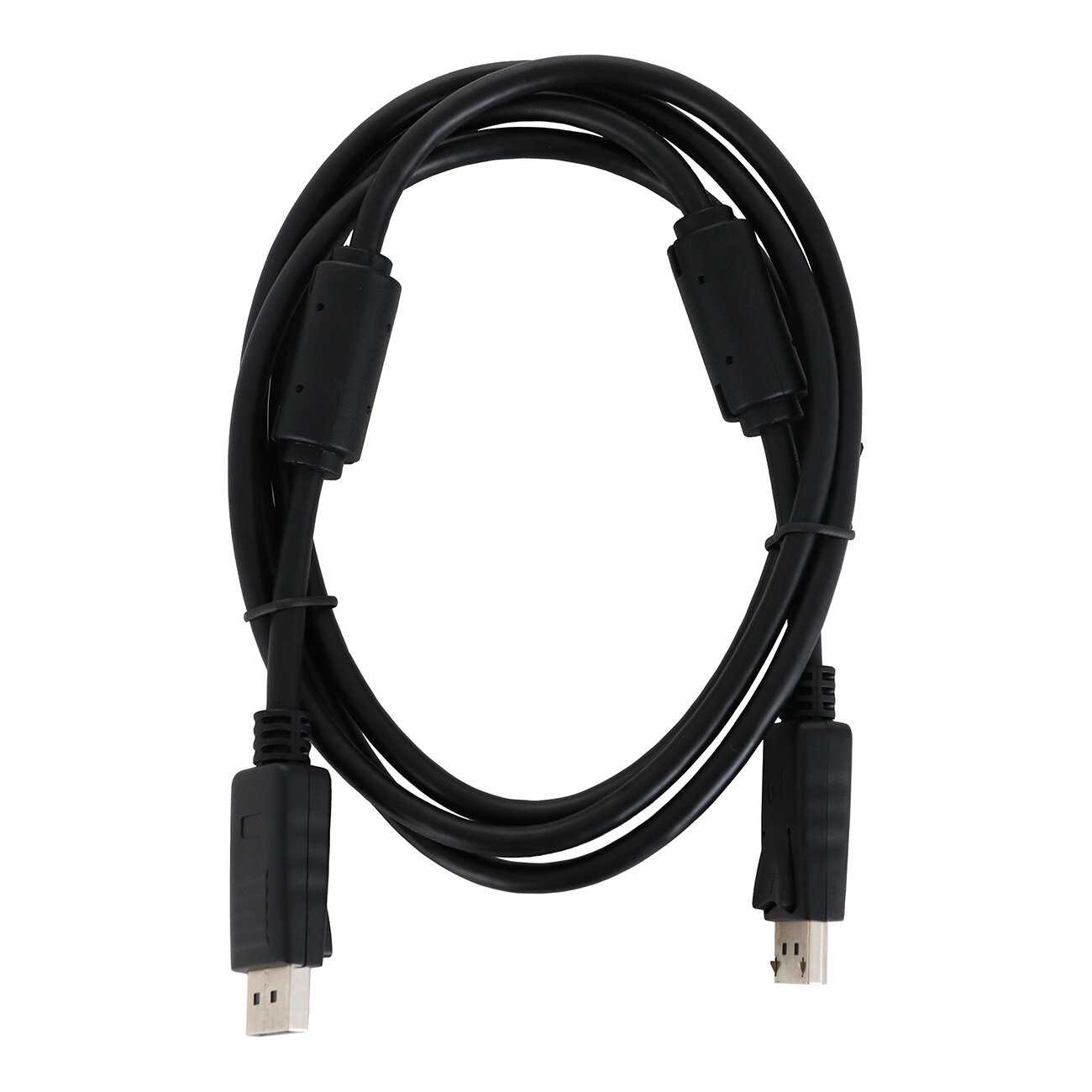
В комплектацию входит HDMI-кабель (версия не указана, но поддерживает 4K 120 Гц) и блок питания. DisplayPort-кабель нужно приобретать отдельно. Некоторые пользователи отмечают, что HDMI-кабель в их комплекте отсутствовал. -
Как регулируется положение монитора?
Подставка позволяет изменять высоту, наклон и поворот экрана, включая портретный режим (90 градусов). Механизм надежен, но при развороте монитор может задевать стол, поэтому требуется аккуратность. Отдельно praised за устойчивость и отсутствие люфтов. -
Есть ли у монитора антибликовое покрытие?
Да, матовая поверхность экрана эффективно рассеивает свет, что снижает блики от окон или люстр. Это особенно оценили пользователи, работающие в ярко освещенных помещениях или смотрящие фильмы в вечернее время. -
С какими разрешениями и частотами совместим монитор?
Максимальное разрешение — 2560x1440 (2K) при 165 Гц через DisplayPort. Через HDMI 2.0 доступно 144 Гц в 2K или 4K 120 Гц (с ограничением цветового охвата). Для 4K 60 Гц также требуется HDMI. -
Как монитор защищает зрение при длительной работе?
Режим защиты глаз снижает синий спектр и мерцание, что уменьшает усталость. Пользователи подтверждают, что даже после 8-часового использования глаза не слезятся. Дополнительно можно настроить теплую цветовую температуру вручную. -
Какие недостатки есть у этой модели?
Основные минусы: рамки вокруг экрана шире, чем на рекламных фото (до 1 см), отсутствие встроенных динамиков и короткий сетевой кабель. Некоторые пользователи отмечают свист блока питания в тишине и сложности с переключением источников сигнала. -
Подойдет ли монитор для консолей, например, PS5?
Да, через HDMI 2.0 поддерживается 4K 120 Гц, что актуально для PS5. Однако HDR на консолях может выглядеть менее ярко, чем на премиальных телевизорах. Пользователи советуют отключать HDR при работе с текстом или веб-серфинге из-за искажения цветов.
|
ЖК монитор Thunderobot F27H144F | Яндекс Маркет | 22 499 ₽ | Посмотреть |
|
ЖК монитор Thunderobot F27H144F | Яндекс Маркет | 22 499 ₽ | Посмотреть |
491 отзывов пользователей о ThundeRobot F27H144F
Пользовались
ThundeRobot F27H144F?
Поделитесь своим опытом и помогите другим сделать правильный выбор

Квантум-3NIUY
24.05.2024
Оценка пользователя
Великолепно
- + HDR, 165 Гц, Adaptive Sync.
- - Очень тугой DP порт, пришлось прикладывать усилия что бы всунуть до щелчка. Есть засветы сверху и низу, если смотреть с боку видно на темном экране. DP кабель довольно хлипкий, дешевый, видно что экономили. Механизм поднятия/опускания монитора спорный конечно, не фиксируется. Если механизм со временем ослабнет, будет вечно в положении внизу.
1. Качаем и устанавливаем программу "Windows HDR Calibration" она есть в microsoft store. Калибруем монитор этой программой, применяем профиль после калибровки. Сразу после этого, в настройках винды, становится активным переключатель «потоковое видео в режиме HDR».
2. Включаем HDR в меню монитора.
3. Включаем HDR в настройках винды, в моем случае 11, думаю на 10 тоже заведется.
Проверить заработал ли у вас HDR очень просто - Качаем любой фильм в 4k качестве с HDR , скачиваем и устанавливаем kodi player (он читает все типы HDR - HDR, HDR10, HDR10+, DolbyVision). Если при просмотре картинка блеклая, то не получилась, если насыщенная, то все прошло удачно. Так же в настройках в меню монитора при активном HDR перестают быть активными предустановленные профили изображения.
HDR не нужно держать постоянно включенным, он немного уводит черный цвет в красный и другие цвета портит, например это заметно при чтении в браузере. В некоторых играх и приложениях включается автоматом, но где то надо будет включать ручками.
1. Откройте приложение Панель Управления NVIDIA -> выберите "Настройка G-Sync" из левой колонки -> поставьте галочку в пункте "Enable settings for the selected display model", а затем нажмите на кнопку Применить в правом нижнем углу настроек.
Если настройки выше недоступны или не работают, Вам может понадобиться перейти в "Управление параметрами 3D", выбрать вкладку "Глобальные параметры", пролистать вниз до "Monitor Technology", выбрать "G-Sync Compatible" в выпадающем меню, а затем нажать на "Применить". Также Вам может понадобиться перейти во вкладку "Изменение разрешения" в левой колонке и применить более высокую частоту обновления или же другое разрешение.
2. Включите Adaptive Sync в настройках монитора.
Сириус-6RSBU
19.04.2024
Оценка пользователя
Плохо
- + Хорошее качество изображение монитора
Множество портов (в том числе и usb-c который тоже выдает в том числе на Mac 4k144hz)
Хорошая яркость (за счет Mini-LED подсветки)
HRD не такой ущербный как заявляемый в мониторах HDR400/600
Цвета отвратительными не становятся
Темные участки прям темные (но надеяться что они темные как на OLED не стоит) - - Меню монитора до появления изображения с устройства тупо не доступно, даже выбор порта с которого выводить изображение подается не с первого раза
Нет изображения - иду в режим экономии энергии
Не всегда с первого раза выводит изображение с устройства, как с ПК так и с Mac (хоть по DP-USB-C подключен мак хоть напрямую по USB-C)
Такой подход с работой монитора раздражает.
Мало того, если заблокировать экран Windows PC при возвращении изображение так же может отсутствовать и синий светодиод, который включается перед подачей и во время наличия изображения включится только для того чтобы сообщить что нет сигнала, поэтому пойду посплю)
Очень бесит что во многих мониторах 16:9 рамки не одинаковые по всем местам, нижние рамки зачем то делают большими притом это элементы управления мониторами ставят даже не на нижнюю границу а на заднюю стенку монитора
По итогу производитель монитора толком не знает даже какая версия HDMI установлена в мониторе (при общении заявлялось что 2.0, на что был вопрос каким образом он через этот 2.0 выдает 4k120hz и зачем вообще в комплекте нужен кабель HDMI 2.1), про количество локальных зон затемнения тоже не выдал информацию (576 их в итоге) (ну что за матрица это только детективное расследование устраивать)
Дроид-2UXFB
24.04.2025
Оценка пользователя
Ужасно
- + цветопередача,240гц
- - брак
Астрономад-1BMRN
27.08.2025
Оценка пользователя
Хорошо
- + диагональ
- - слишком яркий, не все настройки работают
КиберНаблюдатель-6TXXM
19.04.2024
Оценка пользователя
Хорошо
- + Матрица IPS 160гц. Со своими плюсами и минусами. Засветов мизер, но они есть. Шнур комплектный DP 1.4, сразу позволил завестись на частоте 165 (карта 1060). Рабочее меню с джойстиком. В целом, дизайн мне понравился. Кстати, регулировки у монитора максимально возможные - во все стороны, еще можно и развернуть на 90гр. Блок питания встроенный, запитуется классическим пкашным шнуром.
- - Нет юсб хаба. Расположение портов очень интересное, скажем так. Порт DP подзажат и катушки комплектного кабеля становятся "не в тему". Не заподлицо установился кронштейн. Частота 170 в настройках драйверов не появилась. Ну, тут надо покопаться. Улучшайки пока не пробовал. При развороте на 90 градусов нужно максимально вверх поднимать монитор, иначе зацепите поверхность стола (это скорее особенность, чем баг, учитывая его размер). На минимальных частотах картинка заметно хуже.
Пульсар-2JFIB
11.06.2025
Оценка пользователя
Великолепно
- + Монитор Thunderobot 27 с разрешением 2560x1440 и частотой 180 Гц обеспечивает превосходную четкость.
Высокое разрешение и IPS-матрица делают изображения на Thunderobot 27 яркими и насыщенными, идеально для работы.
С отличной частотой обновления 180 Гц, Thunderobot 27 идеально подходит для игр и профессиональной работы.
Подсветка сзади создает атмосферу, но не отвлекает от работы. - - Пока не обнаружил, время покажет.
КиберНаблюдатель-6CYRZ
01.12.2025
Оценка пользователя
Великолепно
- + хорошая картинка, все функции работают
- - отсутствуют, срок исполнения 2 года
Сатурниан-6RNZF
06.07.2024
Оценка пользователя
Великолепно
- + Отличный монитор за приемлемую цену по акции. Картинка чёткая без засветов, все пиксели на месте и работают дружно, цвета естественные, в настройках монитора можно выставить цветовые режимы на свое усмотрение. Внешний вид приятный, дизайн лаконичный, регулировка наклона достаточная, чтоб установить в удобное положение. Стоит на столе устойчиво, крепление ножки надежное - не шатается. При игре в танчики шлейфа и фризов не замечено. Покупкой доволен.
- - Если только в качестве придирки и только для меня лично, так это не привычный джойстик настройки, и то он пригодится один-два раза, чтоб настроить под себя и забыть. С другой стороны, это даже не минус, а плюс, нет кучи кнопок на лицевой стороне, тем самым создаёт минималистичный простой и строгий дизайн - ничего лишнего.
Как менялась цена на ThundeRobot F27H144F
Характеристики ThundeRobot F27H144F
Информация о характеристиках носит справочный характер.
Перед покупкой уточняйте характеристики и комплектацию товара у продавца
Обзоры и руководства на ThundeRobot F27H144F

Альтернативы с более высокой оценкой












Wizemart © 2026.
Рекомендательная система по умному выбору товаров по отзывам и рейтингам
