

Монитор Samsung Odyssey Neo G9 (LS57CG952NIXCI) — подробный обзор, плюсы и минусы на основе 29 отзывов


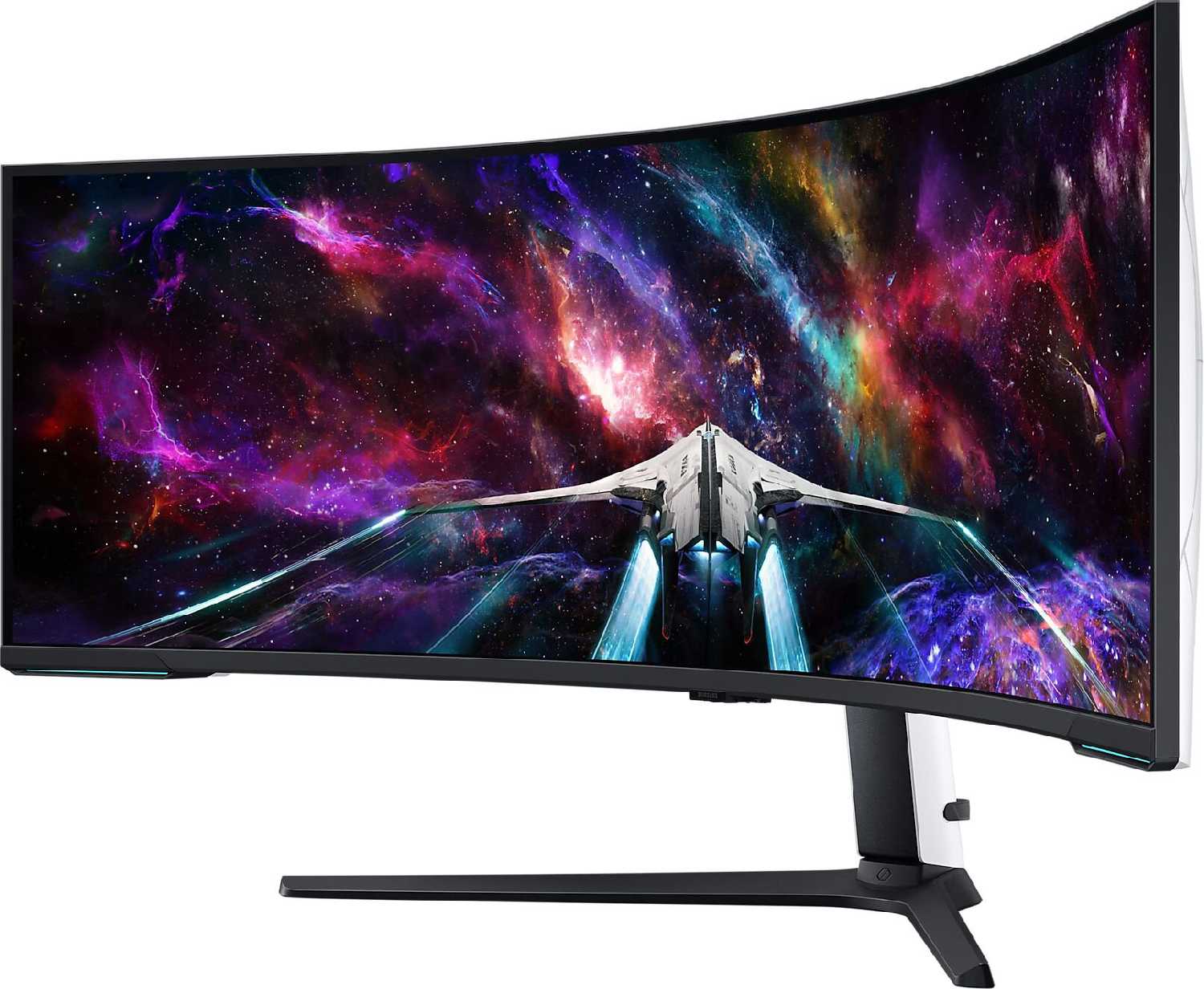


Что пользователи пишут в отзывах: ключевые плюсы и минусы Samsung Odyssey Neo G9 (LS57CG952NIXCI)
*Проценты и ключевые выводы основаны на повторяющихся темах и сценариях, которые чаще всего упоминаются пользователями в отзывах.
Обзор реального опыта использования Samsung Odyssey Neo G9 (LS57CG952NIXCI) - анализ 29 отзывов
🚀 Главная фишка: 57 дюймов Dual UHD OLED — иного не дано
Этот монитор — не просто широкий, а концептуально другой класс. Вы получаете 7680×2160 точек на OLED матрице с радиусом кривизны 1000R. По сути, это два 27″ 4K-монитора без щели посередине, склеенные в один идеальный изгиб. Для симрейсинга и авиасимуляторов это лучшее, что можно купить за разумные деньги — поле зрения почти полностью перекрывается, нет «рёбер» между тремя мониторами, а погружение действительно на уровне кабины. Для работы с большим количеством окон — IDE, терминалы, документация, чаты — тоже отлично: помещается три полноценных окна в ряд. Но вот для офисного набора текста или просмотра обычных фильмов монитор подходит плохо — веб-контент не оптимизирован под 32:9, фильмы выходят с чёрными полосами, а мелкие детали в Excel или Word приходится разглядывать. Вывод: если ваша главная задача — максимальное погружение в гоночные/авиасимуляторы или профессиональная многозадачность с тремя окнами — это лучший выбор на рынке. Если вы в основном читаете документы и смотрите YouTube — переплата неоправдана.
🖼️ Качество изображения: эталонный OLED, но не для текста
Картинка великолепная: глубокий чёрный, впечатляющий HDR с яркостью до 1000 нит в пиках, сочные цвета. Многие владельцы сравнивают его с хорошим OLED-телевизором и не видят разницы. Белый цвет ровный, углы обзора идеальные. Однако главный компромисс — качество отображения текста. Из-за субпиксельной структуры OLED (особенно на ранних версиях прошивки) на контрастных границах появляются цветные ореолы — зелёный сверху, розовый снизу. Это особенно заметно на мелких шрифтах и схемах. Частично проблема лечится обновлением прошивки (последняя версия M-D9349GGAB-1002) и настройкой ClearType, но полностью не исчезает. Кроме того, для защиты от выгорания каждые несколько минут изображение пиксель-шифт — смещается на несколько пикселей рывком. Для игр это незаметно, а при чтении — сильно раздражает, особенно на мелких линиях чертежей. Вывод: если ваша работа связана с непрерывным чтением контрастного текста или точными схемами — этот монитор не для вас. Для игр, видео, кодинга с крупными шрифтами — качество изображения бескомпромиссное.
🎮 Игры: кайф в сингле, ужас в мультиплеере
В тройных ААА-хитах и симуляторах — это чистый восторг. Владельцы с RTX 5080/5090 выдают 80-90 FPS в 5K без DLSS, а Батлфилд на полном разрешении — настоящее погружение. Однако в мультиплеерных шутерах вроде CS2 играть невозможно — огромное поле зрения отвлекает, прицел «уплывает», и приходится либо менять соотношение сторон (вырезая часть экрана), либо пересаживаться на второй монитор. Кроме того, не все игры поддерживают 32:9 — в некоторых края изображения просто растягиваются. Для 240 Гц на родном разрешении нужна как минимум RTX 5090, с RTX 4080/4090 через HDMI получаете 120 Гц. Вывод: для одиночных сюжетных игр и симуляторов — это лучший монитор на рынке. Для киберспорта и соревновательных шутеров он категорически не подходит.
🔧 Настройка и прошивка: 5 часов плясок с бубном
Почти каждый владелец подтверждает: из коробки изображение ужасное. Слишком яркое, кислотные цвета, шрифты плывут. Придётся потратить несколько часов на ручную настройку через неудобный джойстик. Обновление прошивки — отдельный квест: нужна флешка FAT32 на 8 ГБ, специальный USB-A → USB-C переходник, порт USB Service на мониторе. После обновления монитор сам выключается, но нужно ещё отключить питание на 220 В. Некоторые настройки (цветокоррекция) блокируются в режиме PIP. Также многие жалуются на высокочастотный писк блока питания — у некоторых настолько сильный, что пришлось пить таблетки. Кнопка-джойстик управления у нескольких владельцев просто лопнула. Вывод: будьте готовы к долгой и нервной первичной настройке. Если не хотите возиться — лучше поискать другую модель.
🆚 Топ-5 альтернатив: Odyssey Neo G9 57″ vs конкуренты
Монитор стоит около 372 000 ₽ — это премиум-сегмент, где выбор строится между форматом, матрицей и ценой.
| Модель | Диагональ | Разрешение | Матрица | Частота | Вердикт |
|---|---|---|---|---|---|
| Samsung Odyssey G9 49″ | 49″ | 5120×1440 | VA | 240 Гц | ✅ Odyssey G9 49″: дешевле и ярче, зато нет OLED-чёрного и пиксель ниже — для работы с текстом всё же лучше. |
| MSI MPG 491CQPX | 49″ | 5120×1440 | OLED | 240 Гц | ⚖️ MSI 49″ OLED: почти то же качество, но 49″ вместо 57″ — меньше вертикали, зато с завода едет без багов. |
| LG 45GS95QE | 45″ | 5120×2160 | OLED | 240 Гц | ❌ LG 45″: выше плотность пикселей, но меньше горизонтали — не заменит два 4K-монитора. |
| Dell U4919DW | 49″ | 5120×1440 | IPS | 60 Гц | ❌ Dell U4919DW: для работы с текстом без компромиссов — чёткий IPS, но 60 Гц и без HDR. |
| Philips Evnia 49M2C8900 | 49″ | 5120×1440 | OLED | 240 Гц | ⚖️ Philips Evnia 49″: близкий аналог, но 49″ вместо 57″ — стоит ощутимо дешевле. |
Если вам нужно максимальное рабочее пространство без стыков и вы готовы мириться с огрехами текста — 57″ Neo G9 остаётся королём. Если работа с текстом приоритетнее — смотрите в сторону 49″ VA или IPS. Для чистого гейминга с бюджетом 200-250 тысяч MSI и Philips дадут почти то же самое за меньшие деньги. LG 45″ стоит рассматривать только если важна высота экрана и плотность пикселей, а ширина вторична.
👍Почему стоит купить Samsung Odyssey Neo G9 (LS57CG952NIXCI) - Преимущества по отзывам пользователей
- ⭐ Главный плюс — ⚡Уникальный 57-дюймовый OLED-дисплей (90%):
- Почти полтора метра диагонали, изгиб 1000R и разрешение 7680×2160 — когда садишься за симулятор или просто открываешь игру, ты физически оказываешься внутри происходящего. Ни один другой монитор на рынке не даёт такого поля зрения без швов между экранами.
- По сравнению с Samsung Odyssey OLED G9 (49″, 1440p по высоте) Neo G9 добавляет почти 30% полезной площади по вертикали и вдвое больше пикселей — это уже не два Full HD, а два 4K рядом.
- 👉 такого размера и разрешения в мире OLED-мониторов попросту нет — это уникальный продукт для энтузиастов
- 👤 Это важно вам, если вы серьёзно увлекаетесь симрейсингом, авиасимуляторами или космическими симуляторами — эффект присутствия здесь почти как в шлеме VR, но без дискомфорта от шлема.
- ✅ Стоит покупать если: вы геймер, которому важны тотальное погружение и максимальная площадь экрана, к тому же у вас уже есть видеокарта уровня RTX 4080–5090 и стол шириной от 140 см.
❌ Не покупайте если: вам нужен монитор для офисной работы с текстами, таблицами или кодом — здесь вы будете мучиться со шрифтами и уставать глазами. - 🖼 Качество OLED-изображения (85%):
- Глубокий чёрный, бесконечная контрастность, сочные цвета — картинка выглядит так же дорого, как хороший OLED-телевизор. Пользователи в один голос отмечают, что после перехода на него обратно на IPS смотреть неприятно.
- У Samsung Odyssey OLED G9 меньшее разрешение (1440p по высоте), отчего пиксель заметнее, а у MSI MPG 491CQP QD-OLED вдвое ниже частота (144 Гц) и нет такой яркости HDR.
- 👉 сочетание 240 Гц, OLED и такого разрешения делает его эталоном для домашнего кинотеатра на столе
- 👤 Это важно, если вы просыпаетесь от одного вида настоящего чёрного в кино или играх и хотите, чтобы HDR-контент выглядел объёмным, а не просто «подсвеченным».
- 💼 Замена двум 27″ мониторам без шва (75%):
- В мониторе можно открыть рядом IDE, браузер, документацию и чаты — никаких рамок, никаких танцев с переключением окон. Программисты и инженеры особенно хвалят эту возможность.
- Два 27″ 4K стоят рядом только с толстой рамкой по центру, а Neo G9 даёт такое же пространство одним сплошным полем. К тому же Samsung Odyssey OLED G9 по высоте как 27″, а этот — как 32″, так что и по вертикали простора больше.
- 👉 удобство мультитаскинга действительно огромное, но если вы работаете в основном с текстом, лучше присмотреться к 4K IPS
- 👤 Это важно, если вы разработчик, дизайнер, трейдер или любой специалист, которому жизненно необходимо видеть три окна одновременно без Alt+Tab.
- ⚡ 240 Гц с мгновенным откликом (70%):
- В соревновательных шутерах и гонках плавность запредельная — никакого размытия, всё летает как в жизни. Время отклика 0,03 мс (OLED) делает картинку максимально отзывчивой.
- На MSI MPG 491CQP QD-OLED частота всего 144 Гц, а на Samsung Odyssey OLED G9 хотя и 240 Гц, но разрешение ниже — детализация и чёткость в движении здесь ощутимо выше.
- 👉 240 Гц в Dual UHD и на OLED — это технический максимум на сегодня, доступный только с DP 2.1 на RTX 50-й серии
- 👤 Это важно, если вы киберспортсмен или просто требовательный геймер, для которого полная синхронизация глаза и картинки — обязательное условие комфорта.
- 🔀 PIP/PBP на два отдельных экрана (55%):
- Можно подключить два ПК или один двумя кабелями и получить два физических монитора в одном корпусе — с раздельными настройками и полноценной работой. Это оценят владельцы рабочего и игрового ПК.
- Ни у Samsung Odyssey OLED G9, ни у MSI MPG 491CQP нет такого же удобного PBP, а попытка эмулировать два монитора программами вроде DisplayFusion не даёт полноценного «разделения» для гостевой ОС.
- 👉 функция не для всех, но те, кто её использует, считают её убийственной фишкой
- 👤 Это важно, если у вас дома два компьютера — например, мощный игровой и Mac для работы, и вы не хотите загромождать стол двумя отдельными мониторами.
👎О чем стоит задуматься перед покупкой - Недостатки по отзывам пользователей
- ❗ Главный минус — 📝 Проблемы с отображением текста и работой (85%):
- OLED-субпиксельная структура (RGB с нестандартным расположением) приводит к тому, что мелкий текст выглядит размытым, с цветными ореолами, а границы символов «плывут». Многие пользователи жалуются, что читать код или документы дольше часа невозможно — начинают болеть глаза.
- У Samsung Odyssey OLED G9 та же проблема, но из-за меньшего разрешения (1440p) текст выглядит ещё крупнее и менее чётко, чем на этом 57″. А у хорошего 32″ 4K IPS такого эффекта нет вообще.
- 👉 для офисной работы и программирования этот монитор категорически не подходит — это игровой/мультимедийный инструмент, а не рабочая лошадка
- 👤 Это критично, если вы проводите 6–8 часов за редактированием текстов, таблиц, кода или схем — вы либо будете мучиться с настройкой ClearType, либо вернёте монитор на второй день.
- ✅ Стоит покупать если: вы берёте его исключительно для игр, кино и развлечений — здесь он непревзойдён.
❌ Не покупайте если: работа с документами — основной сценарий, или вы не готовы тратить часы на настройку и периодически мучиться с чёткостью шрифтов. - 📐 Огромный размер и требования к столу (75%):
- Ширина 1,2 метра — не каждый стол выдержит. Вес около 15 кг без подставки, она сама занимает много места (глубина ~30 см), а блок питания внешний и тоже добавляет конструкцию. Пользователи жалуются, что стандартные кронштейны не держат, приходится покупать усиленные.
- По сравнению с Samsung Odyssey OLED G9 (49″) Neo G9 на 12 см шире и на 3 кг тяжелее — разница кажется небольшой, но уже критична для многих настольных креплений.
- 👉 решается покупкой правильного стола и кронштейна, но это дополнительные расходы и морока при установке
- 👤 Это важно, если у вас стол шириной менее 140 см или вы планируете крепить монитор на кронштейн — убедитесь, что он рассчитан на 15+ кг и вылет не меньше 30 см.
- 💰 Высокая цена (80%):
- Стоимость около 370 000 рублей — это цена двух высококлассных 4K-мониторов или даже неплохого 65″ телевизора. Многие называют цену «заградительной» и берут устройство только энтузиасты.
- За эти деньги вы можете получить Samsung Odyssey OLED G9 (250k) + среднебюджетный второй монитор или систему VR. То есть аргумент «цена-размер» здесь не в пользу Neo G9.
- 👉 цена оправдана только для тех, кому критичен именно 57″ и Dual UHD, для остальных — это переплата за статус
- 👤 Это важно, если бюджет ограничен 300–350 тысячами и вы не готовы переплачивать за уникальный размер — есть более рациональные варианты с 90% тех же впечатлений.
- 🎮 Требования к видеокарте для полных возможностей (70%):
- Чтобы получить 240 Гц в нативном 7680×2160, нужна видеокарта с DP 2.1 — на текущий момент это RTX 5090. На RTX 4090 вы получите 120 Гц через HDMI или 240 Гц только при понижении разрешения до 3840×2160. Пользователи с 4070–4080 жалуются, что не могут раскрыть частоту.
- У Samsung Odyssey OLED G9 требования ниже: он 1440p по высоте, и 240 Гц доступны на RTX 4080 по DP 1.4. Neo G9 требует на поколение более свежего железа.
- 👉 проблема решается апгрейдом видеокарты или согласием на 120 Гц, но это дополнительный минус
- 👤 Это важно, если у вас видеокарта слабее RTX 4080 Super — вы не сможете задействовать ни 240 Гц, ни работать с двухкабельным разделением на два экрана на полной частоте.
- 💡 Слабая и глючная подсветка (50%):
- Задняя RGB-подсветка (Infinity Core Lighting) настолько тусклая, что эффекта «амбилайт» не даёт, а в спящем режиме она может не гаснуть, что бесит. Пользователи в большинстве просто отключают её.
- У Samsung Odyssey OLED G9 подсветка не лучше, но на 49″ она хотя бы не выглядит такой бесполезной из-за меньшего корпуса.
- 👉 большинство сразу отключают и забывают, на решение о покупке не влияет
- 👤 Это важно, если вы любители эффектного освещения на рабочем месте — здесь оно не выполняет свою роль, и лучше рассчитывать на внешнюю LED-ленту.
- 🔇 Нет встроенных динамиков и мелкие недочёты (40%):
- У данной модели (LS57CG952NIXCI) колонки отсутствуют, хотя у G95SC они есть. Выход на наушники есть, но звук только стерео, и многие жалуются на шум от вентилятора охлаждения матрицы.
- У MSI MPG 491CQP тоже нет встроенных колонок, но у него меньше греется и не пищит. Некоторые пользователи Neo G9 сообщают о высокочастотном писке, особенно в тихой комнате.
- 👉 для игрового монитора обычно и так покупают хорошую акустику, но удивляет отсутствие динамиков в таком дорогом устройстве
- 👤 Это актуально, если вы не хотите занимать отдельный USB-порт под саундбар или колонки — придётся либо мириться с тишиной, либо докупать внешнюю акустику.
*Плюсы и минусы, которые пользователи называют чаще всего на основе практического опыта использования.
Альтернативы с высокой оценкой
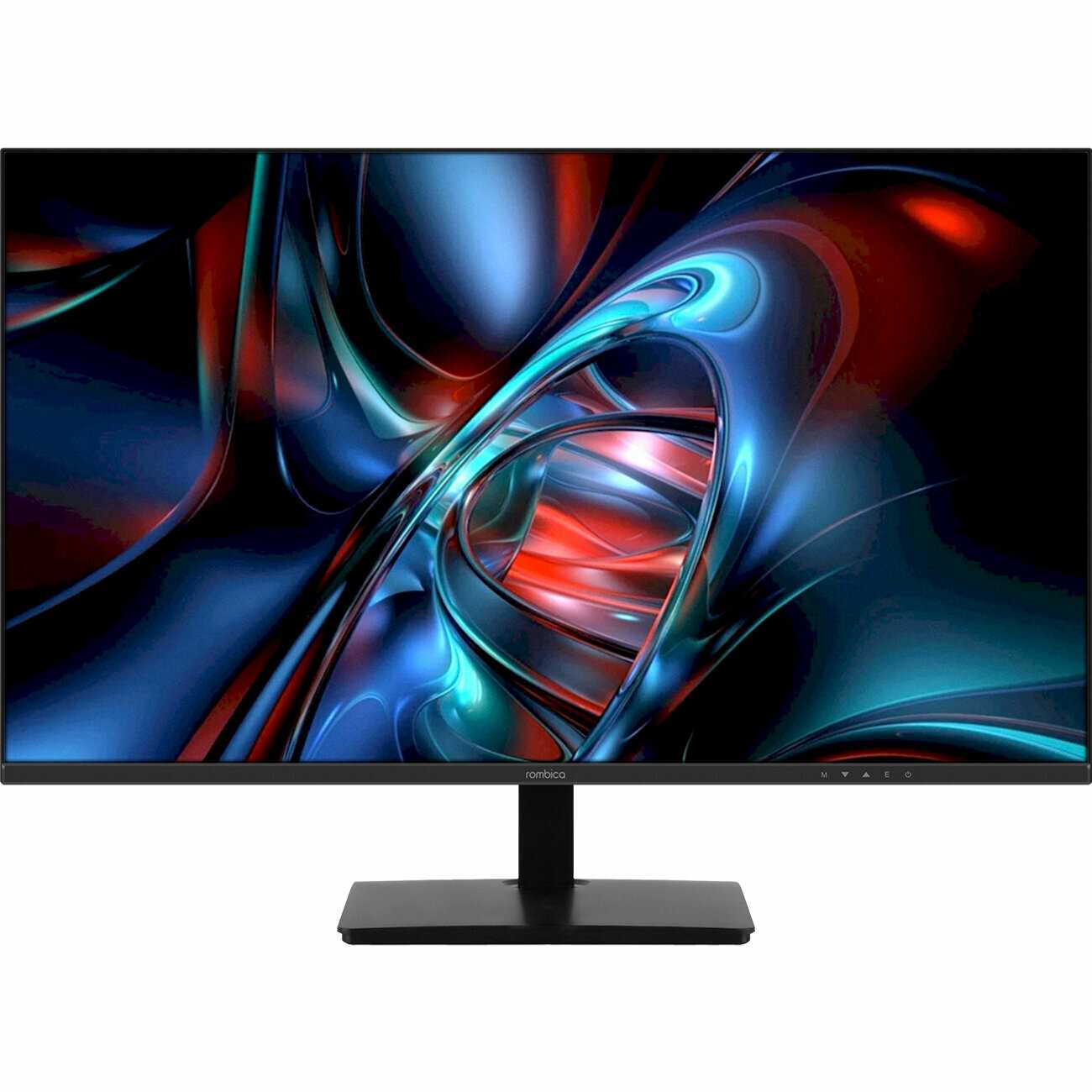
Rombica SkyView 27" (V27X1)
- Отличная цветопередача
- Высокая яркость
- Качественная матрица
- Слабые динамики
- Неудобные кнопки
- Ограниченная регулировка
171 316 руб. в среднем
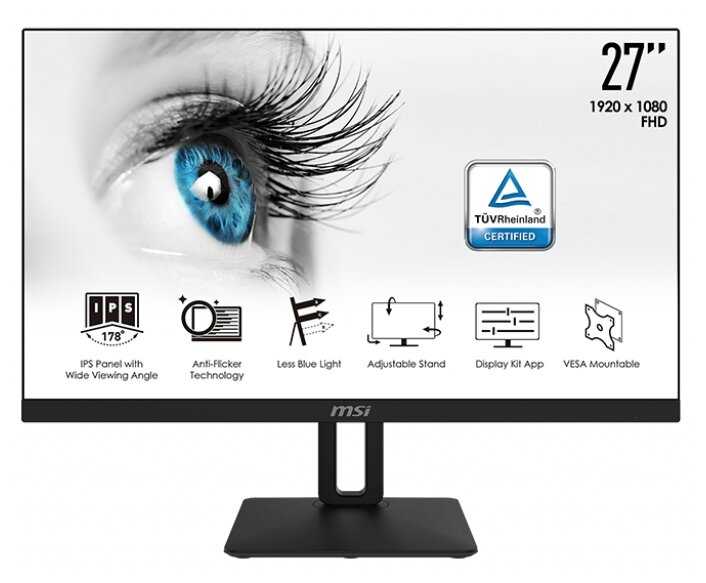
MSI PRO MP271P
- экран: 1920x1080 (16:9)
- тип матрицы: IPS
- частота обновления; отклик: 60 Гц; 5 мс
- интерфейсы: вход VGA, вход HDMI
- яркость; контрастность: 250 кд/м²; 1000:1
175 733 руб. в среднем
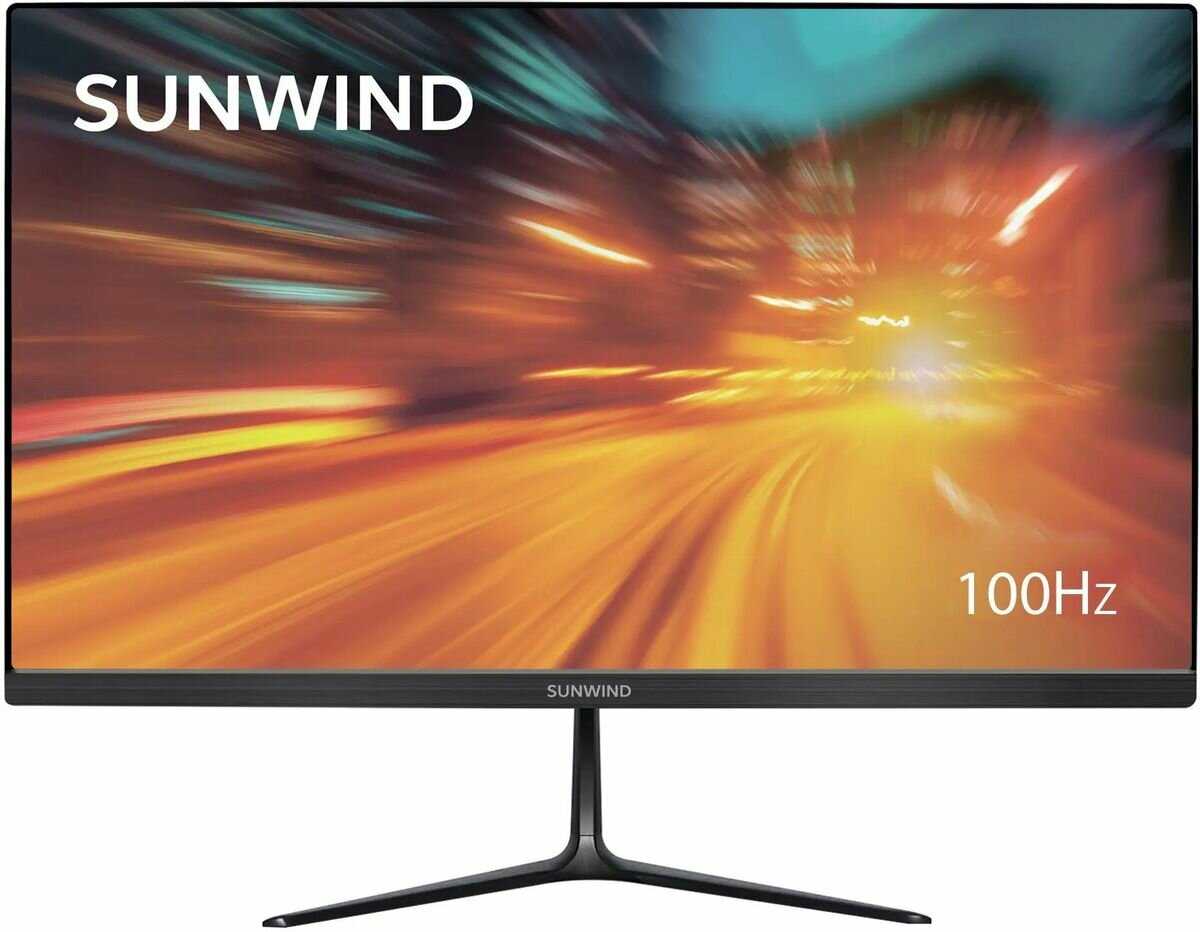
Sunwind SM-22FV222 (sm22vb01)
- Высокая детализация
- широкие углы обзора
- защита зрения
- Несоответствие частоты
- необходима калибровка
- бюджетные материалы
176 542 руб. в среднем
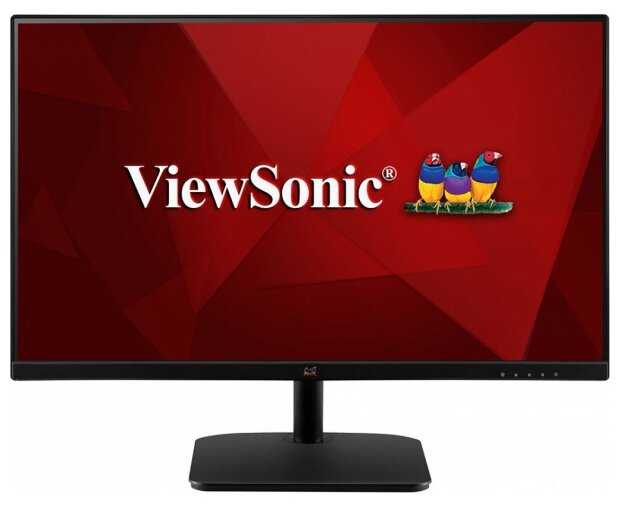
Viewsonic VA2432-H
- яркие цвета
- четкое изображение
- IPS-матрица
- слабые динамики
- засветы по краям
- неудобное управление
173 046 руб. в среднем
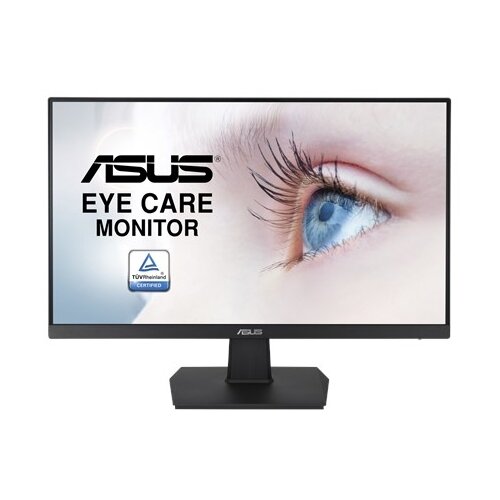
ASUS VA24EHE
- игровой монитор c IPS матрицей
- разрешение 1920x1080 (16:9)
- контрастность 1000:1
- яркость 250 кд/м²
- подключение: DVI-D (HDCP)
172 789 руб. в среднем

Philips 241B8QJEB
- IPS 2K
- USB-C с зарядкой 60W
- эргономичная подставка
- шумный блок питания
- слабые USB-порты
- засветы IPS
178 885 руб. в среднем
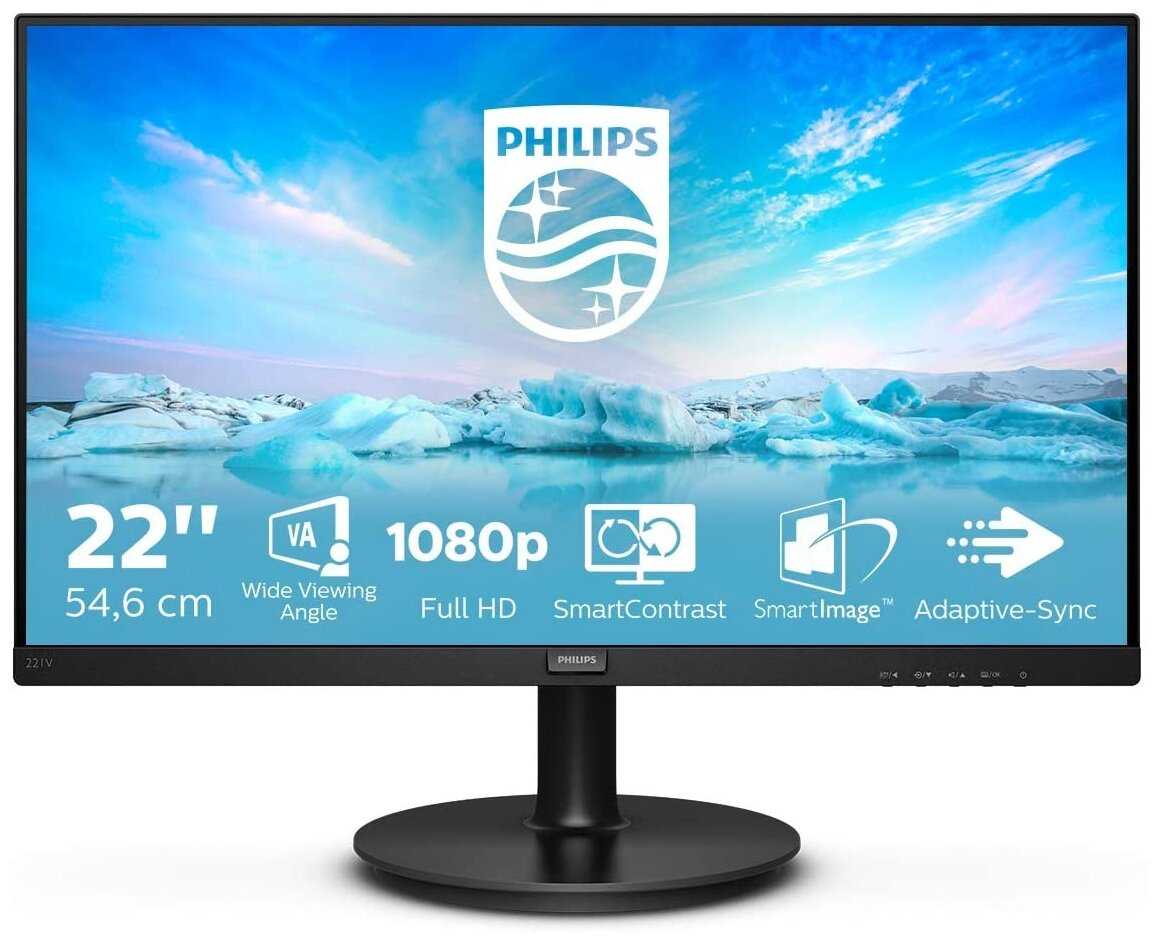
Philips 221V8
- VA-матрица
- 75 Гц
- AMD FreeSync
- зернистость экрана
- шаткая подставка
- плохие динамики
198 491 руб. в среднем
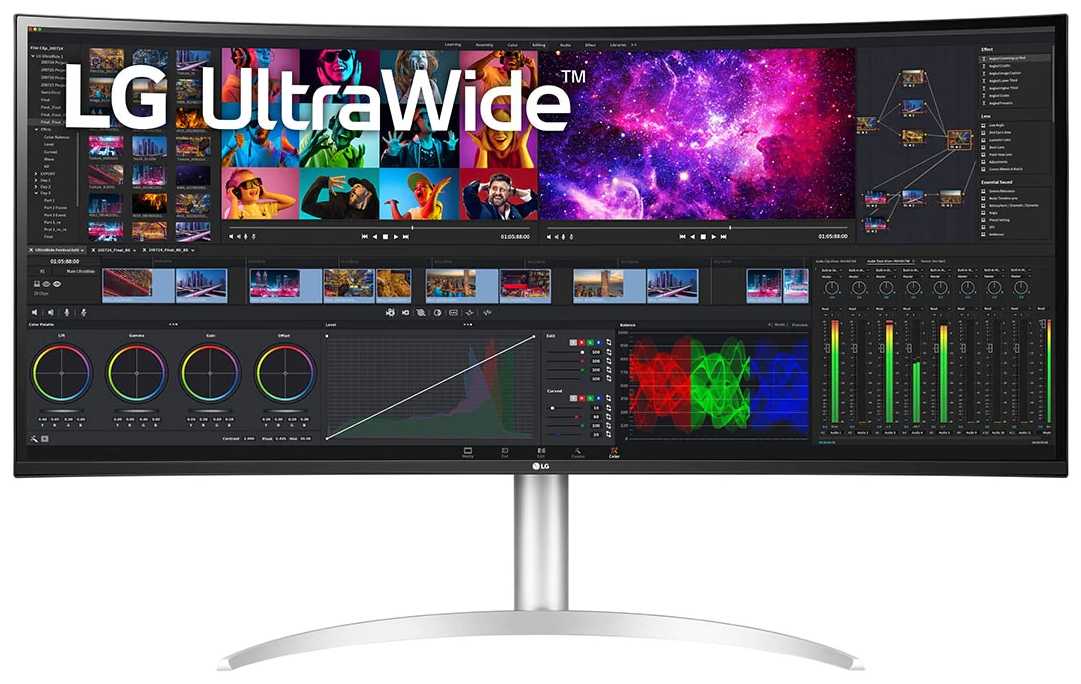
LG 40WP95C-W
- экран: 5120x2160 (21:9), изогнутый
- тип матрицы: IPS
- интерфейсы: вход HDMI, вход DisplayPort
- яркость: 300 кд/м²;
- поддержка FreeSync/G-Sync: FreeSync
248 999 руб. в среднем

ASUS VY249HE
- Большой экран
- плавная картинка
- яркие цвета
- Засветы по углам
- битые пиксели
- неудобное меню
173 139 руб. в среднем
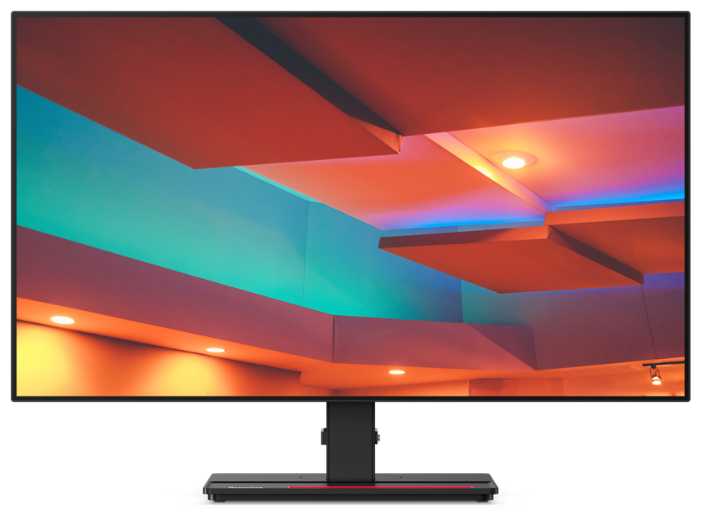
Lenovo ThinkVision P27h-20
- разрешение 2560x1440 (16:9)
- время отклика 6 мс
- контрастность 1000:1
- яркость 350 кд/м²
- углы обзора: по горизонтали 178°
171 193 руб. в среднем
Часто задаваемые вопросы F.A.Q.
-
🖥️ Подходит ли этот монитор для работы с текстом, кодом и чертежами?
Это самый спорный вопрос. Мнения пользователей кардинально расходятся. Часть покупателей (программисты, инженеры) категорически заявляют, что монитор «для работы не годится от слова совсем»: текст «прыгает» и «мылится», мелкие линии на чертежах превращаются в кашу, а через час работы начинает болеть голова. Они связывают это с работой механизмов защиты от выгорания OLED-матрицы, которые микросдвигают изображение. Другая часть пользователей (также программисты) пишет прямо противоположное: «для работы в IDE и эмуляторах терминала он просто прекрасен», «перестал уставать от программирования», «текст отличный» (после обновления прошивки и настройки ClearType). Похоже, результат сильно зависит от индивидуальной чувствительности к PWM и микросдвигам, а также от версии прошивки. В любом случае, перед покупкой для работы с текстом настоятельно рекомендуется протестировать монитор лично. -
🎮 Насколько хорош этот монитор для игр?
Для синглплеерных AAA-проектов — «кайфово максимально». Пользователи в восторге от 240 Гц, мгновенного отклика OLED и бешеной контрастности. HDR «прекрасен и делает картинку впечатляющей». Однако стоит учитывать, что в родном разрешении 7680×2160 даже RTX 5080 «едва вытаскивает 80-90 FPS без DLSS» в современных играх. Для киберспорта (CS2) формат 32:9 неудобен — проще играть на другом мониторе. Зато для симрейсинга (Forza, авиасимуляторы) это «ультимативный вариант, который обеспечивает погружение лучше, чем триплскрин» — «полное ощущение масштаба кабины, приходится реально крутить головой». -
💡 Какое разрешение и частоту обновления реально получить?
В родном разрешении 7680×2160 монитор стабильно работает на 120 Гц (через HDMI 2.1). Полноценные 240 Гц достигаются при разрешении 3840×2160. Для работы на 240 Гц в полном разрешении нужны видеокарты с DisplayPort 2.1 (например, RX 7000 серии от AMD), которых у Nvidia пока нет. При подключении двумя кабелями для режима PIP (два отдельных экрана) частота также ограничена 120 Гц. Это важное ограничение, которое нужно учитывать при выборе видеокарты. -
🔊 Есть ли встроенные динамики и как подключать звук?
В данной модели (LS57CG952NIXCI) встроенных колонок нет. Однако есть удобная функция: звук с ПК может заходить в монитор через DisplayPort и выводиться на наушники или саундбар через выход Jack 3.5 мм. Это позволяет убрать лишний провод от ПК. Качество звука — простое стерео. -
🖱️ Насколько удобен монитор для работы с несколькими окнами?
Очень удобен. Пользователи отмечают, что «заметно удобнее, чем два по 16:9» и «легче настроить, чем на 21:9». В Windows 11 можно разделить экран на 3 части, и «все окна открываются красиво». Встроенная утилита Samsung Easy Setting Box позволяет создавать зоны, но не эмулирует отдельные мониторы. Если нужно, чтобы программы (например, Zoom) видели именно два разных экрана, придется использовать режим PIP с двумя кабелями к видеокарте или платную программу DisplayFusion. -
🔌 Какие порты есть и удобно ли к ним подключаться?
Набор портов стандартный: DisplayPort 1.4, HDMI 2.1, USB-C (только для данных и прошивки, не для зарядки), USB-A хаб и Jack 3.5 мм. Главная проблема — расположение портов на задней панели. Из-за огромного размера экрана «добираться до разъемов вообще не удобно» — пользователи советуют использовать зеркало или телефон, чтобы видеть, куда втыкать кабель. К счастью, после подключения всех проводов лазить туда больше не нужно. -
⚙️ Сложно ли настроить монитор «с нуля»?
Да, это отдельный квест. Многие пользователи сообщают, что «из коробки изображение ужасное, супер яркое с кислотными цветами», а у черных букв на белом фоне появляется зеленый и розовый отсвет. На настройку уходит от 2 до 5 часов. Основные шаги: обновление прошивки, настройка цвета через панель управления Nvidia (формат RGB, полный диапазон), регулировка яркости (обычно 20-34) и контрастности, настройка ClearType для шрифтов. Джойстик управления меню пользователи называют «очень неудобным», но после настройки его можно не трогать. -
🛡️ Как обновить прошивку монитора?
Процесс нетривиальный, но выполнимый. Нужно: 1) Найти на сайте Samsung прошивку для модели LS49DG932SIXCI (архив совместим). 2) Отформатировать флешку (оптимально 8 ГБ) в FAT32. 3) Положить ЕДИНСТВЕННЫЙ файл прошивки на флешку. 4) Используя переходник USB-A → USB-C, воткнуть флешку в порт «USB Service» на мониторе. 5) В меню Support → Software Update запустить обновление. После завершения монитор выключится и включится, но обязательно нужно дополнительно отключить его от розетки на 10 секунд. У некоторых пользователей процесс сработал только с 10-й попытки и с разными флешками. -
🤔 Правда ли, что изображение «прыгает» и это мешает работе?
Да, это особенность OLED-матриц — функция защиты от выгорания каждые несколько минут смещает изображение на несколько пикселей. Часть пользователей этого «не замечает» или считает «некритичным», но другая часть сообщает, что при работе с текстом это вызывает дискомфорт и «изображение сдвигается рывком, неприятно». Отключить эту функцию нельзя. Это ключевой момент, который нужно учитывать при выборе между OLED и VA для офисной работы. -
💥 Насколько велик риск выгорания экрана?
Мнения разделились. Одни пользователи «не парятся», полагаясь на встроенную защиту и то, что не будут «оставлять на месяца включенным статично». Другие, особенно «бережные пользователи», признают: «если у кого-то пунктик по этому поводу, даже не смотрите на него, будете каждый день проверять прогары». Монитор требует ежедневного технического обслуживания (цикл очистки пикселей) примерно на 10 минут, что «немного напрягает». В отзывах также упоминается, что Samsung меняет матрицу даже за 1 застрявший пиксель, что является плюсом, но битые пиксели (черные) не считаются браком до ~16 штук.
-
🛠️ Какие проблемы с качеством встречаются?
Наиболее частые жалобы: 1) Высокочастотный писк (свист) электроники, который «сильно слышно в тихом помещении» — один пользователь сообщил, что из-за этого «3 месяца на таблетках». 2) Треск при включении, который обычно проходит. 3) Лопнувшая кнопка-джойстик управления. 4) «Заплывший» экран зелеными полосами через месяц. 5) Слабый Ambient Light (подсветка на задней панели) — «едва светится» и не работает как Ambilight. 6) Проблемы с совместимостью: монитор сам не включается при включении ПК. Учитывая сложность и дороговизну ремонта, наличие гарантии — критически важно. -
📐 Каковы реальные размеры и требования к рабочему месту?
Монитор ОГРОМНЫЙ. Ширина — 1,2 метра. «Внимательно смотрите его ширину, рабочее место должно соответствовать». Подставка занимает много места, и многие пользователи рекомендуют сразу вешать его на кронштейн. Однако не каждый кронштейн выдержит вес — например, Ardor Gaming Bulwark LDT61-C012L держит «на пределе», а при вытянутом рычаге может ломать стол. Рекомендуется мощный настенный или напольный кронштейн. Высота экрана чуть меньше, чем у стандартного 27-дюймового монитора, что некоторые отмечают как недостаток («ощущение танковой щели»), хотя другие считают высоту нормальной. -
📺 Можно ли смотреть фильмы на весь экран?
С этим проблема. Большинство видео контента снято в формате 16:9 или 21:9, поэтому на экране 32:9 по бокам будут огромные черные полосы. Один пользователь резюмирует: «Фильмы лучше на телике посмотрю, без полос и проблем». Для просмотра видео на весь экран придется искать специальный контент или мириться с полями. -
🆚 Как он сравнивается с 49-дюймовым Odyssey G9 (VA) или MSI 49-дюймовым OLED?
По сравнению с 49-дюймовыми моделями (например, предыдущее поколение Odyssey G9 на VA), 57-дюймовая версия дает гораздо больше вертикального пространства и не создает «ощущения танковой щели». Разрешение 7680×2160 делает изображение намного более четким. Пользователи, перешедшие с 49" VA, отмечают, что «цветопередача на голову выше», хотя яркость OLED ниже (приходится снижать яркость на старом VA для комфорта). Что касается MSI, один пользователь утверждает, что 49-дюймовый MSI «по качеству хуже, чем этот». Главный конкурент — Samsung Odyssey Neo G9 57" (LS57CG952) против Samsung Odyssey OLED G9 49" (LS49DG932). Выбор между ними — это выбор между максимальным размером/разрешением и более низкой ценой/меньшим риском выгорания. -
🍎 Как монитор работает с Mac?
Проблема есть. Для получения HiDPI-качества на Mac система должна рендерить изображение в разрешении 10240×2880 (x2). Процессоры M1 Pro и, вероятно, старшие, с этим не справляются. В результате доступны два неидеальных варианта: 5120×1440 без HiDPI (нечеткий текст) или 3480×1080 с HiDPI (очень низкое разрешение). Программы типа BetterDisplay не решают проблему, она выглядит аппаратной. Это серьезное ограничение для пользователей Mac. -
🔊 Правда ли, что монитор пищит и это может навредить здоровью?
Да, это известная проблема. Несколько пользователей сообщают о «противном высокочастотном писке», который «сильно слышно в тихом помещении». Один из них пишет: «пищит на столько, что теперь 3 месяца на таблетках, заглушающих писк в ушах». Это потенциальный «тихий убийца» комфорта, и если вы чувствительны к высоким частотам, от покупки этого монитора лучше воздержаться или тщательно протестировать его в тишине.
29 отзывов пользователей о Samsung Odyssey Neo G9 (LS57CG952NIXCI)
Пользовались
Samsung Odyssey Neo G9 (LS57CG952NIXCI)?
Поделитесь своим опытом и помогите другим сделать правильный выбор

Квазар-4LIRV
04.09.2025
Оценка пользователя
Хорошо
- +
Он ОГРОМНЫЙ! Внимательно смотрите его ширину = 1,2 метра! рабочее место должно соответствовать!
Ровнехонько заменяет 2 27" 2К монитора - при этом между ними не будет видимой границы. Ни пикселя! очень удобно для работы.
Превосходные углы обзора с неизменным качеством и цветопередачей.
Очень комфортный загиб в 1800R (см фото) - он вот прям слегка гнутый, приятно.
В комплекте были PD и HDMI кабель, переходник для USB типа А на usb-c (через него и надо прошивать прошивку - о чем ниже)
Регулировка по высоте комфортная и плавная.
- -
При разделении на 2 экрана (HDMI+HDMI или DP+HDMI) больше чем 120 ГЦ получить не выйдет. потому что потому... :) Но для работы и видео/ютубчика - за глаза.
Я пробовал всякие программы типа Easy setting box от производителя (можно скачать на офсайте: https://www.samsung.com/ru/support/user-manuals-and-guide/# и вбиваете модель LS49DG932SIXCI) или DisplayFusion ( платная 34$ за 1 пк навсегда) - они НЕ эмулируют 2 монитора - она только создают удобные области на экране для размещения окон. НО тогда можно в 240Гц! Мне не подошло - надо было чтобы программы видели именно как 2 монитора поэтому только PiP и 2 кабеля к видяхе.
Я реально замучался при настройке! Из коробки изображение ужасное, и супер яркое и с кислотными цветами. У черных букв на белом фоне зеленый отсвет вверху и розовый внизу. У белых на черном - розовый внизу. Готовьтесь сразу потратить время на перенастройку для себя.
При нативном разрешении 2К - значки в винде мелкие и частично теряют детали. При установке масштаба в 125% - все мыльное и уж лучше помельче, тем такое. Придется привыкать
Джойстик меню очень неудобный. Радует что мучатся с ним приходится только первые пару часов. Потому что как только вы настроили монитор под себя - НЕ ТРОГАЙТЕ!!! Иначе все опять по новой :)
Из-за огромного дисплея добираться до разъемов на задней панели вообще не удобно. Я брал телефон/зеркало и только тогда получалось попадать в разъемы нормально. Радует что после того как все воткнул - нет нужды часто перетыкать и там лазить.
Нет встроенных колонок (именно для этой модели) - что ж, пришлось в те же деньги докупить небольшой саундбар 2.0 - получилось даже лучше.
Во время работы с текстами/сайтами изображение сдвигается на пару пикселей произвольно рывком. Не критично но неприятно. Понимаю что это для сохранения пикселей. вроде как можно отключить - пока глубоко не вникал.
Спустя пару дней монитор стал издавать противный высокочастотный писк, сильно слышно в тихом помещении.
Если проблему с отображением шрифтов удалось компенсировать. то на контрастных надписях в приложении - победить не удалось. Т.е. именно для работы монитор совсем не оптимальный. Подумываю вернуть и взять на VA матрице такого же размера и изогнутости.
особенность: каждые несколько минут изображение на экране рывком смещается на несколько пикселей (защита от выгорания). Можно привыкнуть - но непиятно, когда рабоатешь с текстами.
Этот монитор отлично подойдет для развлечения: видео, игры, фоточки посмотреть. Но для каждодневной офисной работы с текстами, сайтами и прочим - не подходит.
насчет прошивки.
Идем на офсайт https://www.samsung.com/ru/support/user-manuals-and-guide/# и вбиваете модель LS49DG932SIXCI. качаем "Файл с обновлением (USB тип)".
Ищем флешку, оптимально на 8Гб - самая простая. С большими может не заработать. форматируем ее в FAT32. Далее в меню монитора Support - Software Update. Справа написано Software version: M-D9349GGAB-100*. Ищем аналогичное в архиве. Этот ЕДИНСТВЕННЫЙ файл кладем на флешку. Далее переходник USB-A на USB-typeС втыкаем в порт на мониторе USB SERVICE. Выбираем в меню монитора Support - Software Update на нажимаем на джойстик. Запуститься поиск файла прошивки и если файл найдется и подходит пойдет обновление. После завершения прошивки монитор сам выключится и включится. Но этого не достаточно. В руководстве (стр 41 - раздел поддержка) написано, что надо отключить и включить 220В повторно. Я обновил с 1000 на 1002. Ничего нового не появилось.
фичи:
Задняя подсветка может быть выключена вручную. Подсветка как Ambilight не работает - мощности ее не достаточно, даже если недалеко от стены. При этом заметил баг - если ее включить вручную - то она не гаснет даже при уходе моника в спящий режим. Мне не понравилось. Отключил совсем.
Очень удобно что через DP звук заходит в монитор и его потом из него можно забрать из jack 3.5 на саундбар/наушники. Минус лишний провод от ПК. Само собой что звук простое стерео.
Можно монитор подключить по USB к ПК - получим USB-hub.Учитывая неудобство пользования USB портами полезность сомнительная. Можно стационарно о USB подключить. например я подключил саундбар.
мои настройки:
Adaptive-Sync сразу выключил, много читал что она плохо работает и дает замыливание изображения Может геймерам и зайдет, но у меня 95% - это работа с текстом/изображениями/сайтами. Пусть лучше будет фиксированные 120Гц.
Save Energy тоже выключаем - получится очень ярко.
далее я сразу уменьшил яркость и контрастность с 50 до 30. Возможно и дальше еще понижу потом.
особенность - не все пункты меню доступны во всех режимах. как только включаете PiP (2 дисплея к примеру) - настройки цветов изменять нельзя (почему- не понятно, менялось бы сразу ко всей матрице и норм). В итоге сперва оставил только подключение по PD и произвел настройки. потом подключил HDMI и разделил на 2 экрана. настройки сохранились.
В драйвере Nvidia в разделе Система сразу выставляем 240 или 120 Гц (для каждого из экранов).
Масштабирование: режим - без масштабирования, Устройство масштабирования - дисплей
Цвет: Параметры вывода цвета - Nvidia (формат RGB, диапазон - полный), режим точной цветопередачи - точный
Не забываем то же самое применить к другому дисплею.
Плазмоид-7VHJC
27.12.2025
Оценка пользователя
Хорошо
- +
в описании
- -
в описании
Взял сие чудо техники в первую очередь для работы(ну и поиграть) начитавшись отзывов о том, как круто на нем читаются текста и код(кодинг,схемы,чертежи(я инженер )).
Теперь мой обзор!
для работы: не годится от слова совсем!Текст прыгает,мылиться(так работает защита, при работе с текстами и графикой,через час начинает замывать четкие линии и символы )особенно беда с мелкими чертежами(мелкие линии просто превращаются в кашу.)Да и вообще начинает болеть голова от прыгающего изображения(это происходит,только если вы работаете с текстом или схематичной графикой в мультимедийном сегменте все круто). Все настройки удалены и это отключить никак нельзя!
Далее,мультимедиа:Сингл игры круто! Правда моя 5080 в современных ААА проектах на хорошей графике ели ели вытаскивает 80-90фпс без длсс(а шо вы хотели ?Номинально это 5к(хотя по факту ,даже до полноценного 4к не дотягивает)). Но в мультиплеер… забей вообще.Я погрываю в кс2, как вы поняли это нереально,если не менять соотношение сторон(но я о5же, не занимаюсь таким, лучше просто на другой моник пересесть)
Фильмы тоже…лучше на телике посмотрю,без полос и проблем.
Далее , выгорание.Ну как же мы без него!Меня не сильно парит, но все равно я очень бережный пользователь,стараюсь выполнять все рекомендации.Если у кого-то пунктик по этому поводу,даже не смотрите на него,будете каждый день проверять прогары.
Антибликовое покрытие...Отдельная тема, адская дрянь! Не пому,что плохо работает, а потому что если вы хоть пальчиком заденете(а попробуйте такую дуру на кронштейн повесить и не тронуть) ВСЕ, никогда не вытрете! Я тер микрофиброй и дистилированной водой, один фиг все в разводах....
В низу приложу фото, рядом с ним TN!!!!!монитор, покупался лет 6-7назад,только для игр.Вы видите сильную разницу?Вот и я нет!А, TN это прямо прошлый век технология,что уж говорить про качество Mini-micro led VA без риска прогара.
За первые 10-15 минут, я проклял того кто его придумал,потом я возвел его в лик святых,потом о5 проклял ... итд, остановился в итоге на середине.
Вывод:для работы НЕТ однозначно!!! Для сингл игр ДА круто,контраст бешенный, но нужно настраивать,и комп выше среднего.Для фильмов и ютуба что-то среднее. Впечатлило меня изображение?- НЕТ! Опыт интересный, тем более с такой диагональю, но если технологии ОЛЕД не двинуться дальше, и нужно будет переживать за выгорание,я больше не возьму ОЛЕД.
так-что скорее нет чем да,хотя с качеством картинки трудно спорить.
ЗЫ. не нужно писать,что комп у батареи ставить низя,я знаю, у меня ремонт.
Кронос-2ZUUO
11.02.2025
Оценка пользователя
Великолепно
- +
1)Очень хорошее качество текста.
2)Цвет, яркость, насыщенность, гамма, настоящий черный, все на высоте. Взглянул на прежние вещи по новому.
3)Разрешение. Все помещается.
4)Отличная не большая подставка, по сравнению с другими моделями. Стоит крепко. Высота регулируется очень плавно.
5)Лично мне понравилось расположение портов для подключения.
6)Безумно крутой дизайн.
7)Монитор очень тонкий.
8)Очень маленькие рамки вокруг матрицы.
9)Лично мне звук из монитора понравился, я думал там вообще что то ужасное будет.
10)Перестал уставать от программирования. Раньше с fullhd мониками мог это делать около 3 часов подряд, после чего приходилось делать перерыв. С этим монитором глаза стали уставать только после 7 часов беспрерывной работы.
- -
1)Разрешение очень большое, я воспользовался масштабирование винды 125%. Но к сожалению в программах разных чуть чуть по качеству плывут иконки например.
2)Я брал монитор для работы, у меня слабая видеокарта 1070 ti.
Столкнулся сначала с проблемой "радужного" текста, обводки, лишних пикселях на символах. Текст было невозможно читать.
Решение: пкм по раб столу => панель управления NVIDIA => Изменения разрешения => Использовать настройки цвета NVIDIA и выходной формат выбираем RGB. Если Rgb нету, то снижаем частоту обновления. Для видеокарты 1070 ti пришлось снизить до 60 гц.
3)Мне обязательно нужна была функция для разделения именно монитора на два разных, не просто зоны. С этим справилась только программа DisplayFusion, но она стоит 34$ за 1 пк навсегда. Есть пробный период 30 дней.
4)Не получится нормально показать только половину экрана в Zoom, Google meet или других программах. Эти программы экран видят как один целый. Показ отдельного приложения мне не подходит.
5)Нет поворота по горизонтали
6)Как только вы его установите, то качество изображения будет ужасным, не пугайтесь. Я потратил на настройку 5 часов. За это время рука сильно устала тыкать джойстик меню.
7)В комплекте нету HDMI, но с моей видеокартой ии сказал, что лучше воспользоваться оригинальным display портом, что я и сделал.
8)Если что то сломается, то сказали, что починить невозможно. Деталей просто не найти. Поэтому только обмен на новый при действующей гарантии.
9)Нужно очень большое рабочее место.
Мне повезло товар при проверке оказался в идеальном состоянии.
Опишу свои настройки на которые я потратил около 5 часов.
Режим отдыха для глаз: выкл
Adaptive-Sync: вкл
Эквалайзер черного: 0 (обязательно, иначе вообще в черных сценах ничего не видно)
Infinity Core Lighting: это rbg подсветка - на ваше усмотрение
Разм экрана: широкий
Режим изображения: оригинал
Яркость: 34
Контраст: 20
Четкость: 13
Цвет: 17
Тон: 0
Улучшение контраста: выкл
Оттенок: Теп 1
Баланс белого: все по нулям
Гамма: 0
Детали теней: 0
Настройки цвет. пространства: норм.
Зета-Орион-1DIKM
15.10.2025
Оценка пользователя
Великолепно
- +
Отлично изображение
- -
Не обнаружил
Начинаем. До этого у меня стоял ширик 21:9 от Huawei и всем устраивал ровно до того момента, пока не перестало хватать размера рабочего пространства. Со зрением у меня нет никаких отклонений, на борту стоит 5070ti от гнилобайта, жирненькая.
При наличии финансов и желания увеличить область рабочего пространства выбор пал на этот вариант. Съездил в магазин(склад), привёз, распаковал, подключил, включил комп, всё отлично.
Я не использовал никакое масштабирование в интерфейсе системы, не лазил в настройках чтобы буковы нормально читались, не менял никакую контрастность и яркость изображения, у меня нет никаких артефактов в отображении текста (или какую чушь я прочитал в одном из отзывов аля "тихналагия с триугальникае даит плахую картынку").
Сценарий использования:
Утро/день - кодинг, несколько окон IDE, рабочие чаты, документация, ютуб в углу;
Вечер - Игры, ютуб, общение.
Очень кстати удобно сделано, для того чтобы расшарить экран коллегам вам достаточно поменять разрешение изображения и монитор не станет заполнять всё рабочее пространство. И вам глазу приятно и коллеги красноглазики со своими ноутбуками на 14-16 дюймов видят всё отлично
Ни в одном из сценариев использования я не видел никаких особенностей отображения, это просто монитор, широкий монитор, отличный монитор с отличным качеством изображения. Если вы здоровый и полноценный человек, который берёт вещь и просто пользуется, этот монитор для вас. Если же у вас какие-то отклонения со зрением или с психикой из-за которой вы любите заниматься какими-то "доработками" со всем и во всём, то прочитайте отзывы тут и не берите, это не для вас.
p.s вообще есть один минус, это браузер гугл хром, очень частно интерфейс на сайтах "плывёт" словно думает, что браузер у вас открыт на весь экран. Решения не нашёл, просто сменил браузер (что и правильно, в последнее время хром скатывается на дно со своими гениальными решениямиte)
Аэронавт-6UOJJ
07.03.2026
Оценка пользователя
Великолепно
- +
ну в целом сам моник достойный
- -
наверное спустя время я понимаю что его высота экрана чуть меньше стандартного монитора на 27" примерно на пару сантиметров, плюс у меня большая тёмная рамка со всех сторон которая уменьшает область изображения.
получается хоть он по ширине и топ, но по высоте изображение как будто кажется не достаточно, но это лично моё предпочтение поэтому кому как..
В целом он того стоит, можно подключить два раза к компу и разделить экран, будет как два экрана, но на одном (на одном играю, на другом чат или видео)
но во многих играх конечно даже в регулировкой ширины изображения - края всё равно растягиваются, мало в каких играх прям вот хорошая оптимизация сторон, если вы никогда не сидели за шириками, для начала можете начать соотношения 21:9, а потом уже переходите на 32:9, у меня иногда от непривычки даже начинала кружиться слегка голова от эффектов и поворотов на экране, если играть от первого лица)
спустя пару недель, и уже до полу года примерно, вообще этого не замечаю,
а если смотрю на монитор уже, не привычно и не хватает обзора =)
ну а так, изображение конечно топчик, моё почтение, про выгорание рано говорить, лет через 5-10 только, но так как есть защита от выгорания, и оставлять на месяца включённым статично я его не собираюсь, думаю проблем не должно быть..
Плазмонавт-3NHUX
17.05.2026
Оценка пользователя
Великолепно
- +
OLED есть OLED, а этот ультраширик просто великолепен. 240Hz! За такую цену ему нет конкурентов.
- -
Местный Ambilight мог бы быть чуть поярче. Какая то странная оптимизация в StandBy, которая бывает фейлится, сообщает об этом и это окно можно убрать только на физической кнопке на мониторе.
Всё, что я ожидал получить от этого монитора - я получил. Не понимаю как кто-то здесь в отзывах настраивал 5 часов, меня изображение устроило практически сразу на пресете "Графика", 125% масштабирование в Windows. Немного вызывали вопросы шрифты, но обновил прошивку на актуальную, шрифты стали выглядеть лучше, поднастроил ClearType, стало совсем хорошо. Сейчас нет никаких претензий. Отличный OLED, показывает ярко, сочно, ровно по цветам, с очень хорошей частотой обновления. Я не знаю почему тут пишут, что он плох для работы. Для работы в IDE и эмуляторах терминала он просто прекрасен!
Аэронавт-8JXPJ
12.11.2025
Оценка пользователя
Великолепно
- + Монитор прекрасен!
Не только может заменить трёхмониторный конфиг, но и сильно лучше его! Да, по размеру он как 2, но когда стоят 3х32" (у меня раньше стояли) дальние половины боковый мониторов не попадают в поле зрения, а такой красавец полностью занимает поля зрения. Имеет при этом нормальную высоту экрана (как 32"). И нормальное 2160р разрешение, а не богомерзкое 1440р/1080р, как большинство 32:9.
Хорошо передаёт цвета, они приятно выглядят. Про точность цветопередачи не скажу, это не моя профессиональная область. HDR работает прекрасно и делает картинку впечатляющей!
Для работы тоже удобен - все нужные программы можно разместить рядом, а не друг на друге. Альттабаться не надо или почти не надо. Очень удобно! - - Цена. Цена вполне способна вызвать амфибиотропную асфиксию!
Брать 1080р я, разумеется, не стал. Но я стал ждать 7680*2160, периодически проверяя не появились ли они. Последнее время проверял редко... Но таки дождался!
Это реально лучше, чем 3 обычных 4К в режиме AMD Eyefinity / NVIDIA Surround.
Спектр-2QHZW
25.05.2024
Оценка пользователя
Великолепно
- + Качество изображения. Размер. Благодаря тому что он выше по вертикали чем 34 и 49 дюймовые мониторы, нет ощущения танковой щели. Он даже выше чем мой предыдущий 38 дюймовый LG. Мелкий размер пикселя делает изображение приятным и чётким. Даже интерполяция выглядит более лучше чем на мониторах с крупным пикселем. Быстрая матрица. Разрешение монитора делает картинку детализованной. Белый цвет очень хорош, чёрный. Также мне очень нравиться как монитор передаёт мелкие нюансы изображения, глаза выглядят очень натуралистично.
- - Матовая плёнка очень заметна. Правда не настолько как в Dell 2711(кто помнит), но она немного ухудшает качество изображения. Но это видимо необходимое зло, учитывая размер и изгиб монитора. Некоторые цвета перенасыщены.
Как менялась цена на Samsung Odyssey Neo G9 (LS57CG952NIXCI)
Характеристики Samsung Odyssey Neo G9 (LS57CG952NIXCI)
Информация о характеристиках носит справочный характер.
Перед покупкой уточняйте характеристики и комплектацию товара у продавца
Обзоры и руководства на Samsung Odyssey Neo G9 (LS57CG952NIXCI)



Wizemart © 2026.
Рекомендательная система по умному выбору товаров по отзывам и рейтингам
