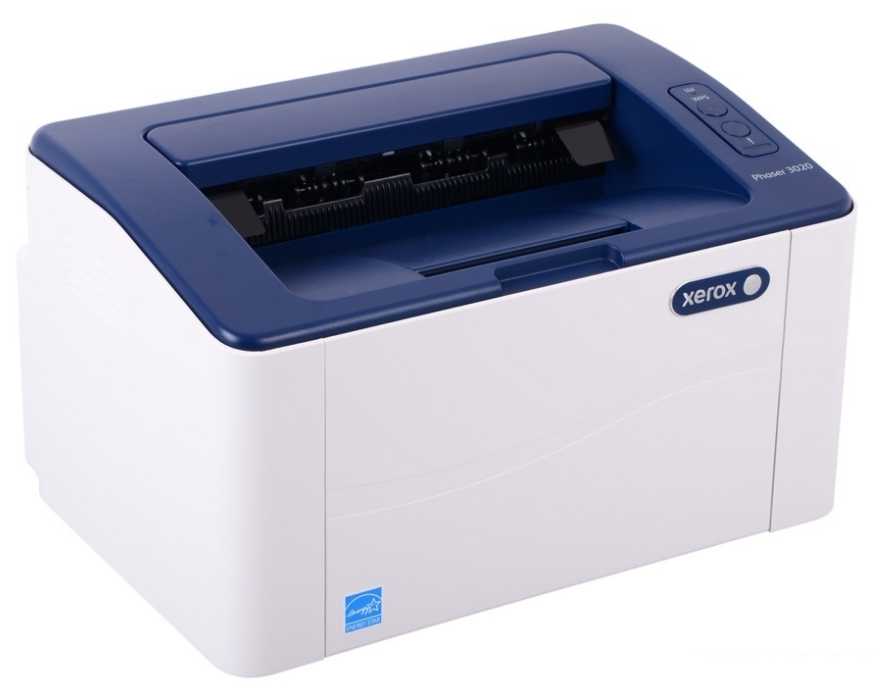
Принтер лазерный Xerox Phaser 3020BI: 1737 отзывов, обзор, плюсы и минусы
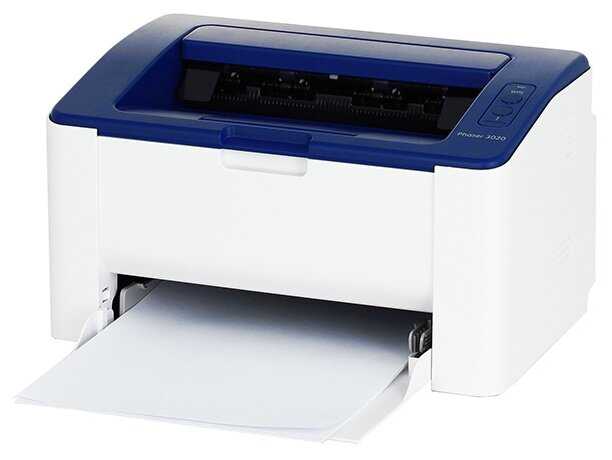


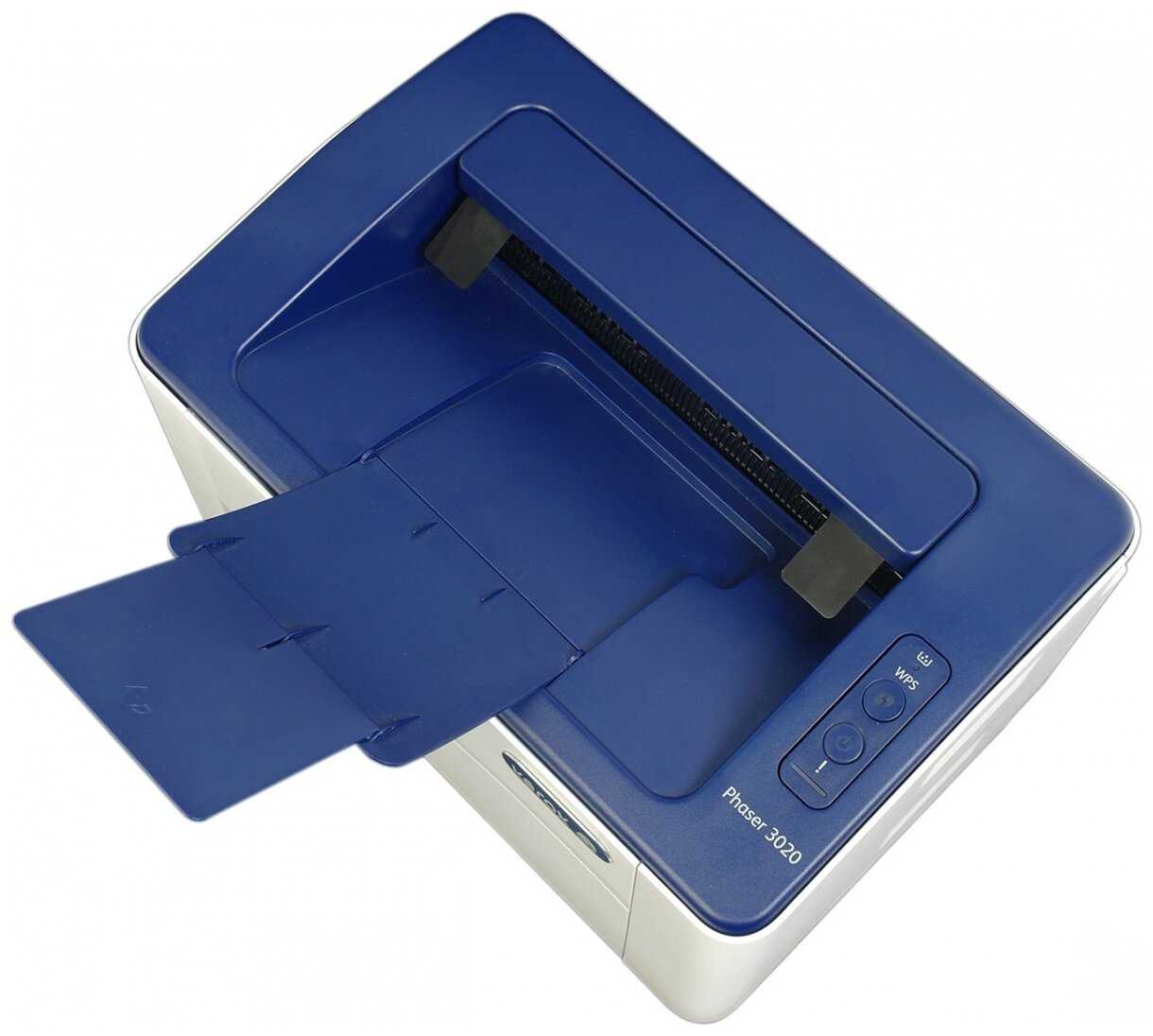


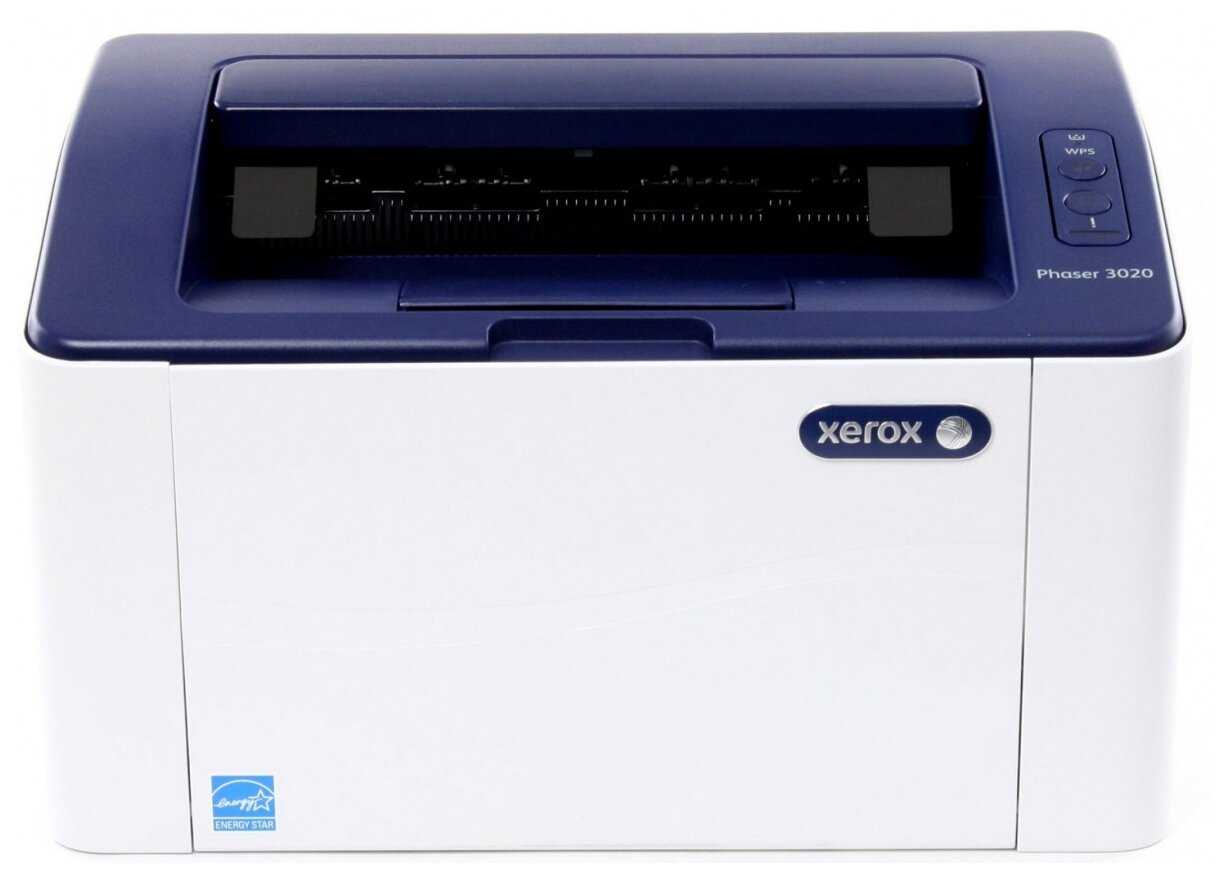
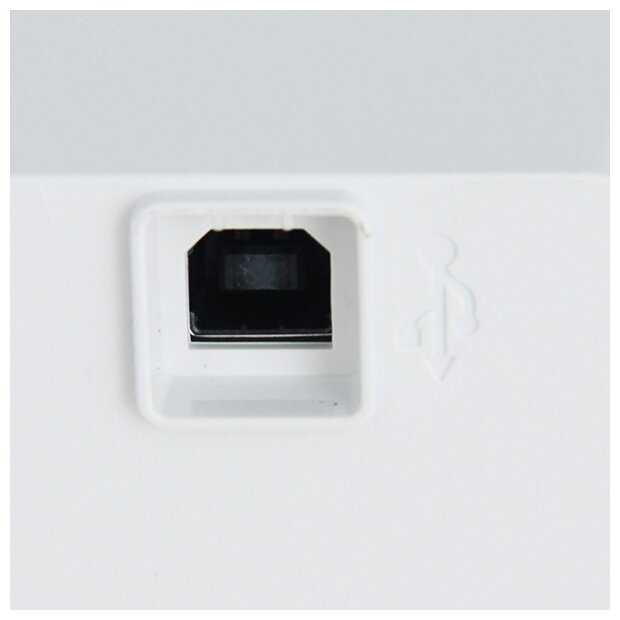


Стоит ли покупать Xerox Phaser 3020BI?
- Компактные размерыПомещается в шкаф 31 см глубиной и на полку.
- Высокое качество печатиЧеткий текст и глянцевые фото на офисной бумаге.
- Экономия на заправкеКартридж за 300-500 руб. на 750-950 страниц.
- Стабильная работаСлужит 7-8 лет при домашнем использовании.
- Wi-Fi подключениеПечать с iOS/Mac после USB-настройки.
- Сложная настройка Wi-FiОтваливается в спящем режиме требует перезагрузки.
- Чипованные картриджиБлокировка после 500 страниц игнорирует остаток тонера.
- Проблемы с бумагойНе тянет из лотка зажевывает плотную.
- Шум и нагревГудит 2 мин при запуске пахнет тонером.
- Малый стартовый ресурс150-500 страниц при цвете меньше заявленного.
Что пользователи пишут в отзывах: ключевые плюсы и минусы Xerox Phaser 3020BI
Поместился в шкаф, провод торчит но решается
Маленький как струйник но лазерный
Фото как на фотобумаге благодаря тонеру
Цвета теплые как на калиброванном мониторе
Заправка 300 руб. вместо 2200 за новый
Килограмм тонера за полцены принтера
Плюс: Подхватил сеть сразу без танцев
Минус: Отваливается нужно бегать жать кнопки
Не втягивает сразу чистить валик
Берет два листа или под углом
Блок после 416 страниц тонер полный
Обзор Xerox Phaser 3020BI на основе реальных отзывов
🖨️ Качество печати и скорость
Четкий текст без полос на офисной бумаге 80 г/м² при заполнении 5-10% достигается на расстоянии 40-50 см, фото ч/б слегка полосит по сравнению с HP LaserJet P2015 или 3390. Скорость 18-20 стр/мин в реальном тесте на A4 с текстом и графикой после 5-10 сек прогрева, пауза между листами 2-3 сек при 10+ страницах. Пробег стартового картриджа 700-950 страниц при смешанной нагрузке (документы, схемы), эконом-режим продлевает до 1000+ листов. Графика из Photoshop или InDesign выходит цветопередачей близкой к монитору при выборе "фото" в драйвере, но с легким смещением 1-2 мм вверх-вправо на двусторонней печати.
📶 Настройка Wi-Fi и совместимость
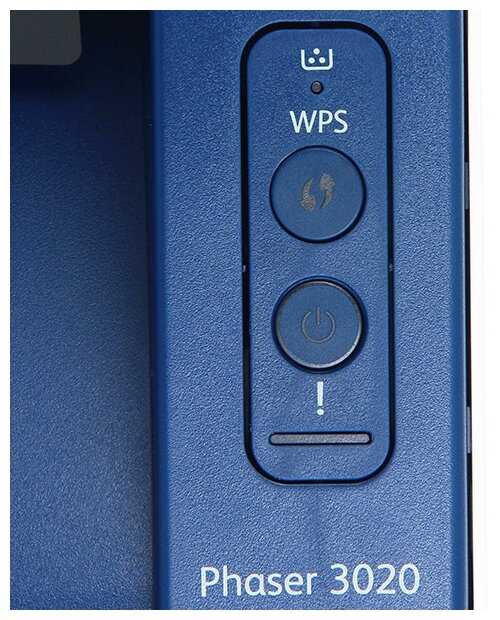
Подключение требует USB-связи для начальной установки драйвера, печати конфига (зажать "отмена" 4+ сек), поиска сети direct-3020 (пароль из конфига), входа в веб-интерфейс по 192.168.x.x с admin/1111 и мастера Wi-Fi (только 2.4 ГГц). Стабильность падает в сне через 1 мин — просыпается 20-60 сек с кнопкой, отваливается через 2-3 стены или после выключения (решается таймером 60 мин в веб). Работает с Win7-10, Mac (AirPrint после драйвера v1.06), Linux (CUPS), iOS; Android требует Google Cloud Print или NokoPrint, официальное ПО Xerox не печатает. Мнения разделились: новички тратят 30-60 мин на хаки из форумов, опытные хвалят за AirPrint без драйверов на Catalina.
🔋 Картридж и заправка
Стартовый на 700-1000 страниц (60-65 г тонера), чип блокирует после счетчика независимо от остатка (решается Restarter для сброса или отлом C4/C5/R3 на чипе). Заправка 60 г AAA Toner или Static Control за 300-500 руб в сервисе/самостоятельно (высыпать старый компрессором, не утрамбовывать), ресурс 3-5 заправок до замены вала. Совместимые чипы 200-400 руб по регионам, оригинал 3850 руб на 1500 стр; самостоятельная заправка в 20 раз дешевле новых. Отдельные пользователи жалуются на просыпание тонера из дешевого китайского, рекомендуют проверенные банки по 200 г.
📏 Компактность и шум
Размеры позволяют ставить в шкаф или на полку (глубина 31 см с зазором), вес ~4 кг для переноса. Шум 50-55 дБ при печати (сравнимо со струйным), тише офисных HP 1320 на максимуме. Выходные листы скручиваются в трубку при 10+ стр, решается полкой или охлаждением 1 мин перед двусторонней.
⚠️ Подача бумаги и надежность
Не всегда берет из лотка 150 листов (80 г/м²), заедает 1/10 раз — чистка ролика изопропилом с тканью или подталкивание; плотная 163+ г/м² только вручную. Пробеги 2000-8000 стр без поломок при домашней нагрузке, но ролики/печка изнашиваются через 5-8 лет (ремонт 300-1000 руб). Отдельные случаи: не просыпается из сна по сети, требует выкл/вкл.
👥 Идеальные сценарии
Студенты/домашние с 100-500 стр/мес (рефераты, школа), Mac/iOS-экосистемой за AirPrint без драйверов; новички с Win10 осваивают за 15 мин по гайдам. Избегать при Android-only (NokoPrint обязателен), плотной бумаге >163 г/м² или >1000 стр/мес — лучше Brother HL-L2350DW. Долгосрочных тестов >2 лет мало, но 7-8 лет на аналогах HP подтверждают надежность при правильной заправке.
🆚 Топ-5 альтернатив: Xerox Phaser 3020BI vs конкуренты
В сегменте компактных монохромных лазерных принтеров до 16 тыс. руб. с Wi-Fi выбор сводится к стабильности сети, ресурсу картриджа и простоте настройки для дома.
| Модель | Скорость (стр/мин) | Ресурс стартового картриджа (стр) | Стабильность Wi-Fi | Вердикт |
|---|---|---|---|---|
| HP Laser 107w | 20 | 1000 | Высокая | ✅ проще настройка, дешевле заправка |
| Pantum P2500W | 22 | 1600 | Средняя | ⚖️ больше ресурс, но шумнее |
| Brother HL-L2350DW | 30 | 1200 | Высокая | ✅ быстрее, duplex авто |
| Canon LBP162dw | 19 | 700 | Высокая | ✅ надежнее подача бумаги |
| Samsung ProXpress M2030W | 20 | 1000 | Средняя | ❌ аналогичные глюки Wi-Fi |
Xerox Phaser 3020BI выигрывает у Pantum P2500W и Samsung M2030W по компактности (влезает в шкаф 31 см), но уступает Brother HL-L2350DW по скорости (30 стр/мин) и HP Laser 107w по легкости Wi-Fi без хаков. Canon LBP162dw берет лучше плотную бумагу до 163 г/м² без подталкивания, в отличие от Xerox с заеданиями. Для студентов с редкой печатью (100-200 стр/мес) и Mac/iOS оптимален Xerox за AirPrint; офису с 500+ стр/мес или Android лучше Brother или HP из-за меньших сбоев сети.
Плюсы Xerox Phaser 3020BI по отзывам покупателей
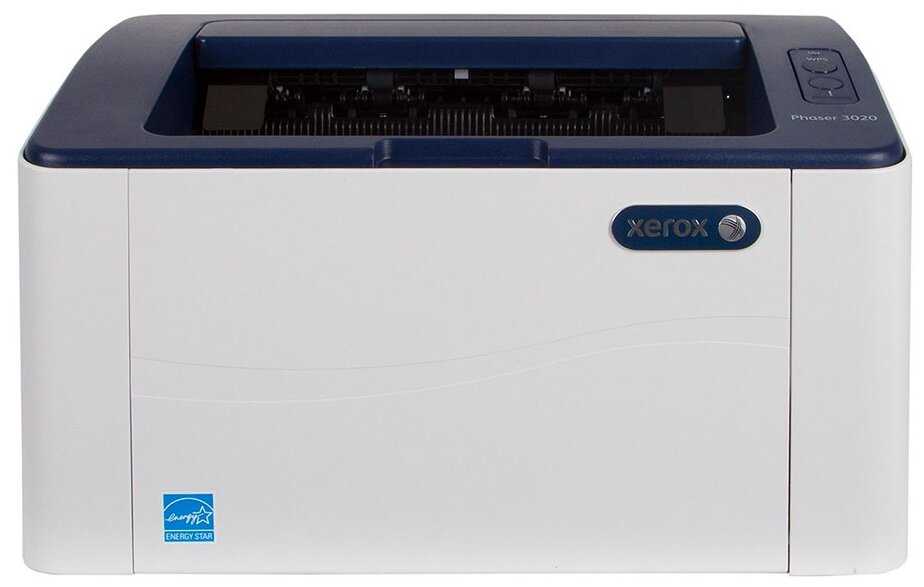
- Занимает мало места, подходит для дома и малого офиса, помещается в шкаф или на полку глубиной 31 см.
- Легкий вес около 8-10 кг облегчает переноску и установку.
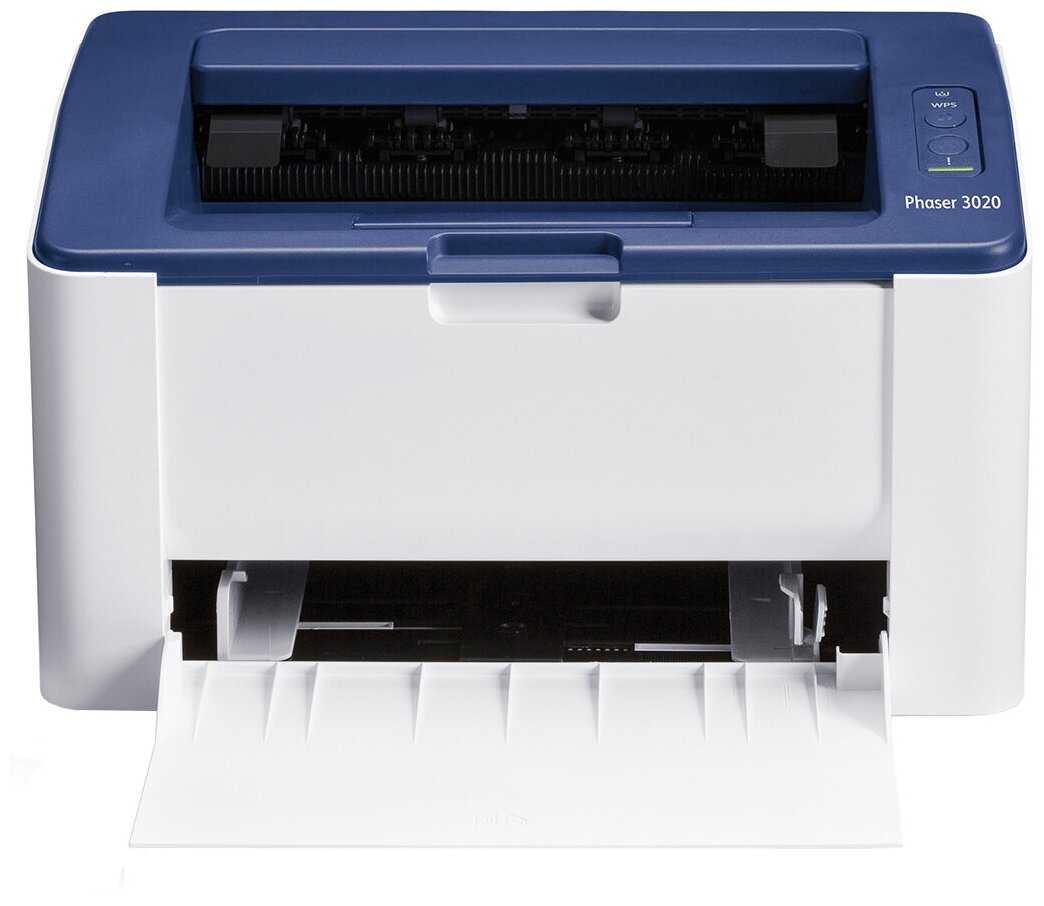
- Верхний лоток для бумаги не мешает компактности, листы проходят в щель.
- Четкий текст и графика, цветопередача точная на офисной бумаге.
- Фотографии выглядят глянцевыми на обычной бумаге, детализация высокая для лазера.
- Сравнимо с профессиональными моделями в InDesign и Photoshop при правильных настройках.
- Заправка картриджа стоит 300-500 руб., самостоятельная возможна с тонером за 200-600 руб./кг.
- Совместимые картриджи по 800-1200 руб. на 1000-3000 страниц, дешевле оригиналов Xerox.
- Стартовый картридж держит 750-950 страниц при 40-50% заполнении.
- Автоматический подбор драйверов по USB в Windows 7-10.
- Быстрая пробная печать после установки.
- Долговечность до 8 лет при малых объемах без серьезных поломок.
- Поддержка AirPrint для iOS/Mac, Google Cloud Print для Android.
- Стабильная сеть при правильной конфигурации IP и отключении WPS.
- Печать с нескольких устройств без кабеля.
- Шум сравним со струйным принтером благодаря светодиодной технологии.
- Не мешает в тихой комнате при редкой печати.
- Быстрый выход из спящего режима за 10-20 сек.
Минусы и проблемы Xerox Phaser 3020BI по отзывам покупателей
- Требует USB для начальной установки, мастер сети видит только 2.4 ГГц.
- Отваливается в спящем режиме, нужно перезагружать или нажимать WPS.
- Проблемы на Mac Catalina, Android-приложения не печатают без хаков.
- Блокировка по счетчику после 500-1500 страниц, даже если тонер остался.
- Оригиналы стоят как принтер (2200-4000 руб.), совместимые требуют расчиповки.
- Чипы региональные, меняются отдельно за 200-400 руб.
- Не тянет из лотка, зажевывает, особенно плотную >163 г/м² или после долгого простоя.
- Требует чистки ролика изопропилом, иногда подталкивать рукой.
- Верхний лоток открытый, бумага скручивается или падает.
- Гудит моторами 2 мин при первом запуске, нагревается при больших объемах.
- Запах тонера в первые печати, фьюзер греется сильно.
- Выход из спячки занимает 20-30 сек с задержкой печати.
- Хватает 150-500 страниц при цветной печати, меньше заявленного.
- Нет индикатора уровня, проверять визуально по тест-странице.
- Двусторонняя печать ручная, листы нужно перекладывать вручную.
- Не печатает с Android без Google Cloud Print или NokoPrint.
- Ошибки на iOS при USB, требует AirPrint-активации в веб-интерфейсе.
- Отсутствие поддержки 5 ГГц сетей.
*Плюсы и минусы, которые пользователи называют чаще всего на основе практического опыта использования.
Аналоги Xerox Phaser 3020BI с высокой оценкой
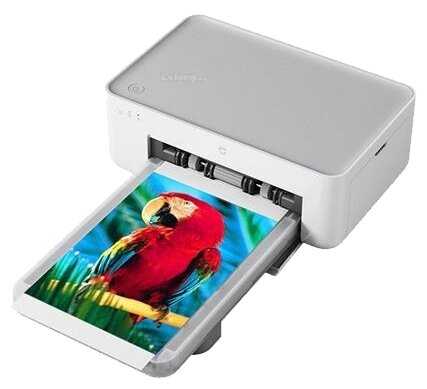
- компактный размер
- два формата печати
- Wi-Fi и Bluetooth
- высокая стоимость расходников
- ограниченный цветовой охват
- проблемы с подключением к Wi-Fi
21 965 руб. в среднем

- Отличное качество печати
- Компактный корпус
- Быстрая печать
- Дорогие расходники
- Урезанная комплектация
- Неподходящая вилка
20 051 руб. в среднем
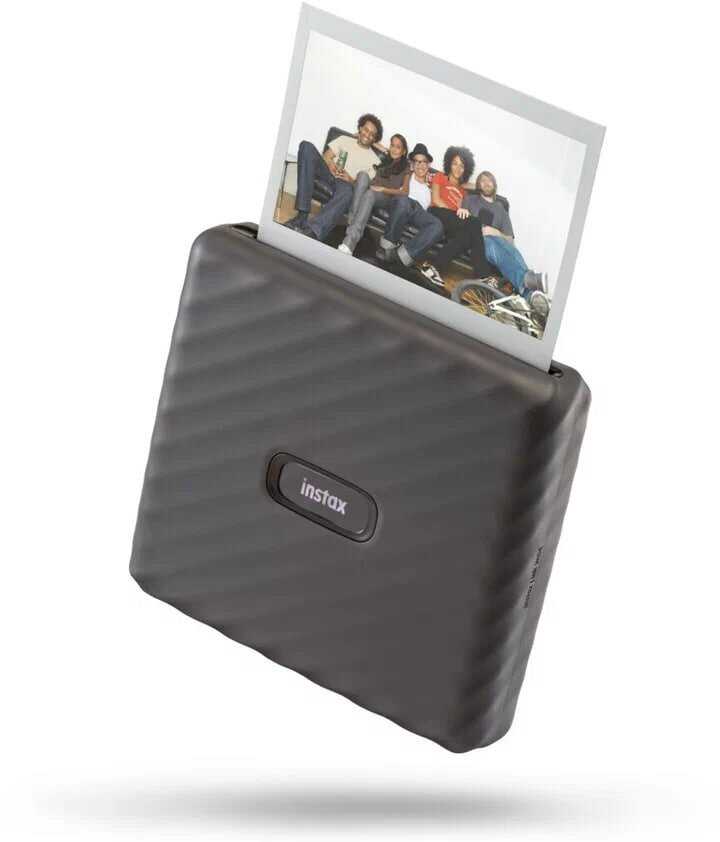
- тип устройства: принтер
- цветность печати: цветная
18 029 руб. в среднем
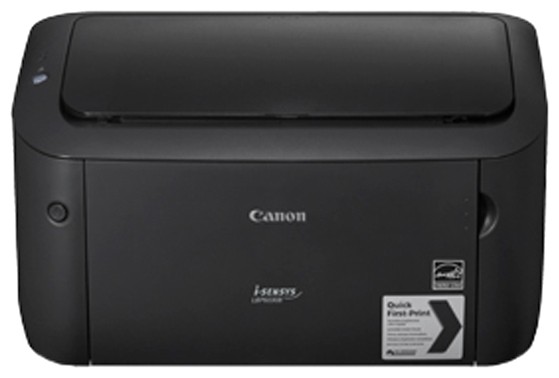
- Высокая надёжность
- Дешёвая заправка
- Чёткая печать
- Сложная установка драйверов
- Отсутствие автодуплекса
- Крохотный стартовый картридж
18 586 руб. в среднем
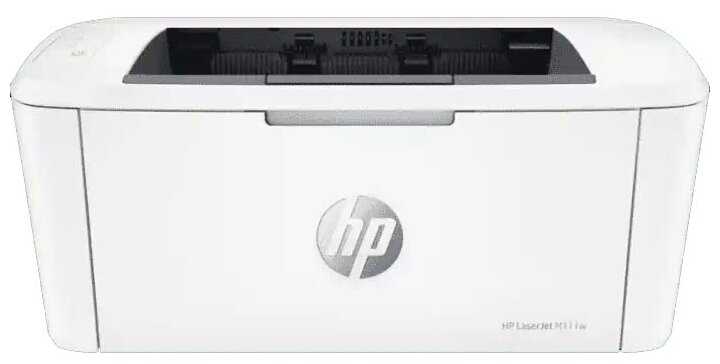
- Компактные размеры
- Высокая мобильность
- Беспроводная печать
- Сложная настройка Wi-Fi
- Быстрый расход тонера
- Нестабильное соединение
15 121 руб. в среднем

- компактный размер
- печать по Wi-Fi
- высокая скорость печати
- сложная настройка Wi-Fi
- деформация бумаги при двусторонней печати
- шумная работа
19 422 руб. в среднем
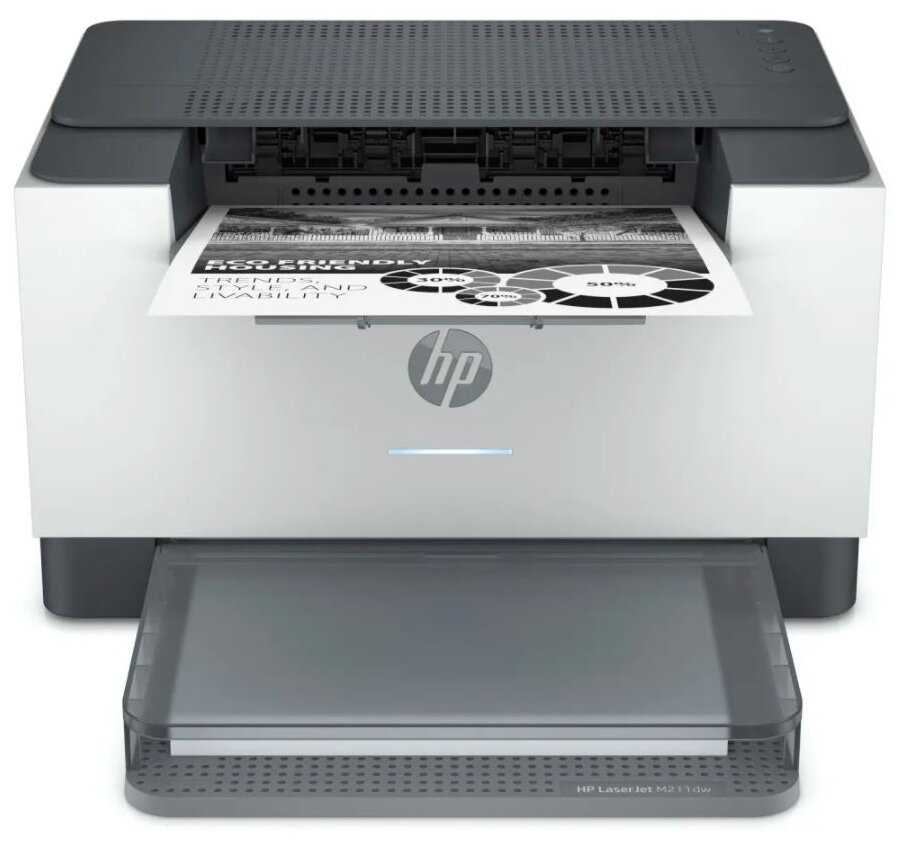
- назначение: для небольшого офиса
- печать: черно-белая лазерная
- скорость: 29 стр/мин (ч/б A4)
- макс. формат печати: A4 (210 × 297 мм)
- макс. размер отпечатка: 216 × 354 мм
21 636 руб. в среднем
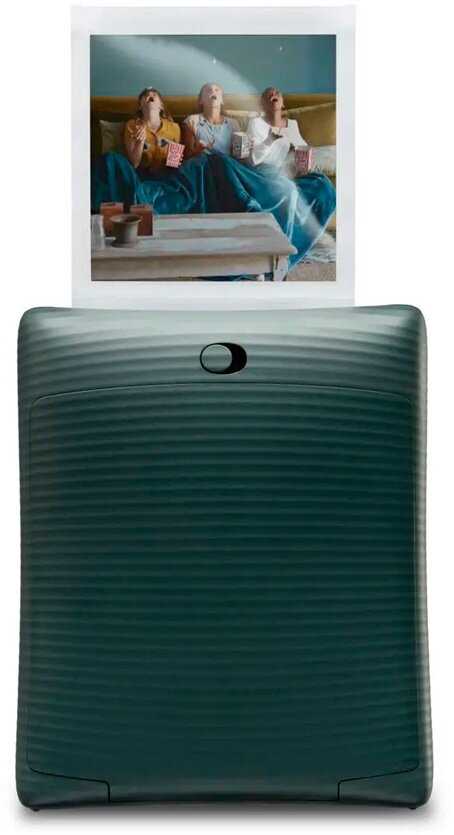
- тип устройства: принтер
16 865 руб. в среднем
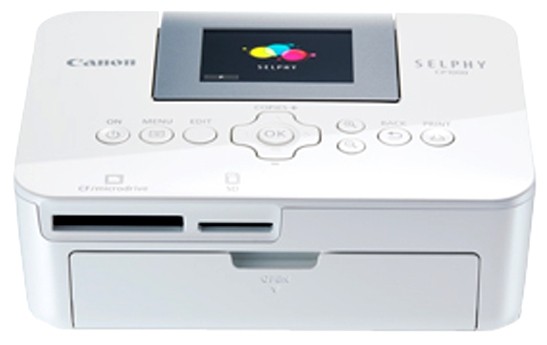
- компактный размер
- сублимационная печать
- защита от выцветания
- дорогие расходники
- проблемы с macOS
- хрупкие компоненты
20 619 руб. в среднем
Частые вопросы о Xerox Phaser 3020BI
-
Как настроить Wi-Fi подключение принтера для стабильной работы?
Для стабильного подключения через Wi-Fi рекомендуется использовать мастер настройки в программе Xerox Easy Printer Manager. После подключения кабелем USB и установки драйверов перейдите в расширенный режим, отключите WPS и вручную выберите сеть через «Мастер сети». Для предотвращения обрывов задайте статический IP-адрес в настройках роутера. Если соединение периодически теряется, обновите прошивку принтера и проверьте настройки роутера (режимы BG вместо N).
-
Возможна ли печать с устройств на Android?
Да, но для этого потребуется стороннее приложение, например NokoPrint. После регистрации принтера в Google Cloud Print через веб-интерфейс (ввод IP-адреса, логина admin и пароля 1111) настройте доступ к аккаунту. Для печати установите виртуальный принтер Google через Play Market. Некоторые пользователи отмечают, что прямое подключение через Wi-Fi Direct не поддерживается.
-
Как подключить принтер к Mac с macOS Catalina?
Официальные драйверы для macOS Catalina отсутствуют, но доступна печать через AirPrint. Убедитесь, что принтер подключен к Wi-Fi, а не через USB. Для первичной настройки используйте компьютер с Windows или загрузите ПО для macOS Mojave с сайта Xerox, затем выполните настройку сети через USB-кабель. В системных настройках Mac добавьте принтер через автоматическое обнаружение.
-
Можно ли использовать неоригинальные картриджи?
Да, совместимые картриджи (например, Sakura SA106R02773) работают корректно и дешевле оригинальных. Однако при использовании некоторых аналогов возможны сбои: высыпание тонера, ошибки датчиков. Для продления срока службы картриджей их можно перепрошивать, но это требует навыков и лишает гарантии. Оригинальные картриджи рекомендуются при активной печати в период гарантийного обслуживания.
-
Почему принтер перестает видеть сеть Wi-Fi в режиме ожидания?
Это известная проблема, связанная с энергосберегающим режимом. Решение — отключить опцию «BOOTP» в веб-интерфейсе принтера (доступ через IP-адрес в браузере) и назначить статический IP. Если принтер все равно теряет соединение, обновите прошивку или используйте USB-подключение. Некоторые пользователи рекомендуют полностью отключать устройство от сети после использования.
-
Как решить проблему с зажевыванием бумаги?
При замятиях откройте и закройте верхнюю крышку, чтобы принтер перезапустил подачу. Не перегружайте лоток — оптимально 50-70 листов. Если проблема повторяется, проверьте ролики на наличие загрязнений и используйте бумагу плотностью 80-90 г/м². При печати на конвертах или наклейках активируйте соответствующий режим в настройках драйвера.
-
Как настроить двустороннюю печать?
Принтер поддерживает полуавтоматическую двустороннюю печать. После отправки задания сначала печатаются нечетные страницы. Затем система предложит перевернуть стопку и загрузить ее обратно в лоток. Важно соблюдать ориентацию бумаги, указанную на экране. Для автоматической двусторонней печати требуется модель с соответствующим аппаратным модулем.
-
Почему принтер не печатает после замены картриджа?
Убедитесь, что чип картриджа распознан. Если используется перезаправленный картридж, снимите боковую крышку и отсоедините шлейф датчика, либо заклейте контакты скотчем. Для обхода блокировки может потребоваться перепрошивка принтера. Оригинальные картриджи с чипами блокируют печать при достижении лимита, даже если тонер не израсходован.
-
Как проверить уровень тонера и статистику печати?
Войдите в веб-интерфейс принтера, введя его IP-адрес в браузере (логин: admin, пароль: 1111). В разделе «Свойства устройства» откройте вкладку «Статус расходных материалов». Здесь же доступна информация о количестве отпечатанных страниц, ошибках и версии прошивки.
-
Как печатать с iPhone или iPad без установки дополнительных программ?
Используйте встроенную технологию AirPrint. Убедитесь, что принтер подключен к Wi-Fi, а в его веб-интерфейсе активирована соответствующая опция (галочка в разделе «Свойства»). Откройте документ на iOS-устройстве, нажмите «Печать» и выберите принтер из списка доступных. Если принтер не отображается, перезагрузите его и обновите список устройств.
-
Как уменьшить шум при работе принтера?
Установите принтер на ровную плотную поверхность, чтобы снизить вибрацию. В настройках драйвера активируйте «Тихий режим» (если доступен). Для ночной печати рекомендуется отключать устройство после завершения заданий, так как в режиме ожидания вентиляторы могут периодически включаться.
-
Почему при печати появляются полосы или бледные участки?
Это связано с неравномерным распределением тонера или износом фотобарабана. Извлеките картридж, аккуратно встряхните его для распределения тонера. Если проблема не исчезла, прочистите внутренности принтера от пыли мягкой кистью. Для картриджей с чипом повторная заправка без замены фотобарабана может ухудшить качество печати.
-
Как обновить прошивку принтера?
Скачайте последнюю версию прошивки с официального сайта Xerox. Подключите принтер к компьютеру через USB, запустите файл обновления и следуйте инструкциям. После завершения перезагрузите устройство. Внимание: перепрошивка для использования неоригинальных картриджей может привести к потере гарантии.
-
Можно ли использовать принтер в Linux?
Да, в большинстве дистрибутивов Linux принтер определяется автоматически через драйверы CUPS. Для Wi-Fi подключения выберите опцию «AirPrint» или «Driverless». Если автоматическая настройка не сработала, загрузите PPD-файл с сайта Xerox и укажите его путь в настройках печати.
-
Как решить проблему с запахом пластика при работе?
Легкий запах жженого пластика характерен для новых устройств из-за нагрева термоузла. Он исчезает после 10-15 циклов печати. Проветривайте помещение и не размещайте принтер в замкнутых пространствах. Если запах сохраняется дольше или сопровождается дымом, обратитесь в сервисный центр — это может указывать на неисправность компонентов.
Отзывы покупателей о Xerox Phaser 3020BI — 1737 отзывов
Пользовались
Xerox Phaser 3020BI?
Поделитесь своим опытом и помогите другим сделать правильный выбор
Сколько стоит Xerox Phaser 3020BI: история цены
Характеристики Xerox Phaser 3020BI
| Основные характеристики | |
| Тип устройства : | принтер |
| Тип печати : | лазерный |
| Цветность печати : | черно-белая |
| Максимальный формат : | A4 |
| Количество страниц в месяц : | 15000 |
| Область применения : | малый офис |
| Размещение : | настольный |
| Функции печати : | автоматическая двусторонняя печать, печать без полей, печать фотографий |
| Принтер | |
| Скорость ч/б печати (A3) : | 20 стр./мин |
| Технология печати : | лазерная |
| Количество цветов : | 2 |
| Максимальное разрешение по X для ч/б печати : | 1200 |
| Максимальное разрешение по Y для ч/б печати : | 1200 |
| Скорость ч/б печати (A4) : | 20 стр./мин |
| Время разогрева : | 30 с |
| Время выхода первого отпечатка (ч/б) : | 8.5 с |
| Скорость цветной печати (A4) : | 50 стр./мин |
| Лотки | |
| Подача бумаги (стандартная) : | 150 шт. |
| Подача бумаги (максимальная) : | 150 шт. |
| Вывод бумаги (стандартный) : | 100 шт. |
| Емкость лотка ручной подачи : | есть |
| Расходные материалы | |
| Минимальная плотность бумаги : | 60 г/м² |
| Максимальная плотность бумаги : | 163 г/м² |
| Печать на различных носителях : | глянцевая бумага, карточки, конверты, матовая бумага, пленка, этикетки |
| Ресурс ч/б картриджа/тонера : | 1500 страниц |
| Количество картриджей : | есть |
| Тип картриджа/тонера : | 106R02773, 106R03048 (3000 стр.) |
| Память/Процессор | |
| Процессор : | 600 МГц |
| Частота процессора : | 600 МГц |
| Объем памяти : | 128 МБ |
| Максимальный объем памяти : | 128 МБ |
| Интерфейсы | |
| Интерфейсы : | AirPrint, Ethernet (RJ-45), USB, Wi-Fi |
| Прочее | |
| Уровень шума в режиме ожидания : | 20 дБ |
| Поддержка драйверов и протоколов : | прямая печать |
| Совместимость с ОС : | Android, Linux, Mac OS, Windows, iOS |
| Потребляемая мощность (при работе) : | 350 Вт |
| Потребляемая мощность (в режиме ожидания) : | 37 Вт |
| Уровень шума при работе : | 50 дБ |
| Комплектация : | Принтер, тонер-картридж, краткое руководство по установке, компакт-диск с драйверами и документацией, кабель USB, кабель питания |
| Ширина : | 331 мм |
| Высота : | 188 мм |
| Глубина : | 215 мм |
| Вес : | 4.1 кг |
| Дополнительная информация : | благодаря поддержке Apple AirPrint устройство позволяет отправлять документы на печать со смартфонов и планшетов на платформах Android и iOS |
Информация о характеристиках носит справочный характер.
Перед покупкой уточняйте характеристики и комплектацию товара у продавца